
Как записать образ на флешку через UltraISO?
В нашей сегодняшней статье будет рассмотрен удобный и проверенный временем способ сделать загрузочную флешку с помощью программы UltraISO. Одна из лучших утилит может похвастаться обилием встроенных опций и инструментов, при этом, работать с ней просто и комфортно. Вы сможете быстро создать установочный USB накопитель и записать на него образ операционной системы, чтобы переустановить Windows, Linux и т.д.
- Установка и запуск софта
- Как правильно начать работу с дистрибутивом?
- Подготовка образа к записи
- Особенности создания загрузочной флешки
Перед тем, как начинать процесс создания загрузочной флешки в UltraISO, на вашем компьютере должен находиться ISO образ с Windows интересующей вас версии. Если лицензионный дистрибутив с ОС отсутствует, скачайте его с нашего сайта либо официального веб-ресурса Microsoft.
Учтите, что используемый флеш накопитель пройдёт процедуру форматирования, а значит — все данные на нём будут удалены. Чтобы избежать проблем с потерей важной информации, рекомендуется заранее перенести необходимые папки с файлами с флешки в память ПК или ноутбука.
Кстати, важно предварительно определиться с объёмом носителя. Это зависит от того, какую версию Windows вы планируете записывать. К примеру, старая-добрая Виндовс XP спокойно «влезет» на обычный оптический диск CD, DVD. Если вы желаете создать загрузочную флешку с Windows 7, объём устройства должен быть не меньше 4 Гб. Образ диска с Windows 10 потребует порядка 8 Гб, иначе вам не хватит свободного места, из-за чего не выйдет корректно загружаться с созданного установщика.
Запись образа на USB флешку или DVD диск с помощью UltraISO
Установка и запуск софта
Программное обеспечение обладает приятным интерфейсом и внушительным функциональным набором, позволяющим создавать загрузчики с разными версиями операционных систем (в т.ч. LiveCD, USB). Интегрируется в контекстное меню, переведено на русский язык, присутствуют понятные подсказки для новичков. Чтобы установить утилиту, следует запустить скачанный файл в формате EXE и следовать подробной пошаговой инструкции. Пробный период составляет один месяц.
В окне установщика обязательно выбираем пункты «Ассоциировать ISO файл с УльтраИСО» и «Загрузить ISO CD/DVD эмулятор». Соглашаемся с лицензионными правилами и нажимаем кнопку «Готово». Дальше ждём завершения процедуры инсталляции.
Как правильно начать работу с дистрибутивом?
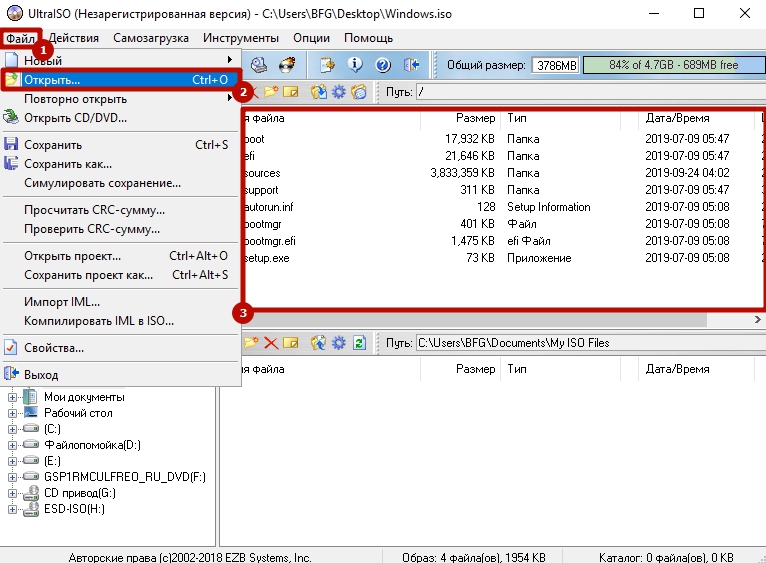
Устанавливаем приложение и запускаем его. Наведите курсор мыши в левую верхнюю часть экрана и нажмите по меню «Файл», затем выберите пункт «Открыть» (как показано на скриншоте). В окошке проводника потребуется выбрать ISO-образ с интересующей вас версией Windows.
Подготовка образа к записи
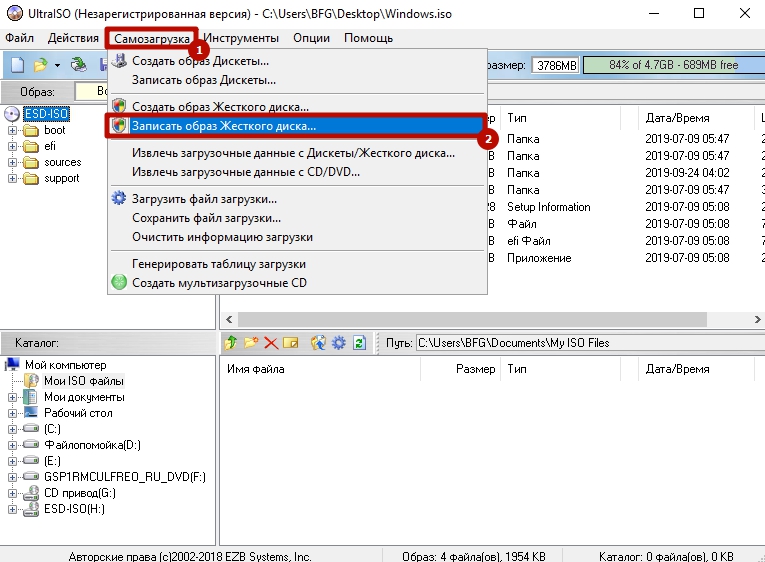
Следующий шаг — нажать по вкладке «Самозагрузка – Записать образ Жесткого диска».
Особенности создания загрузочной флешки
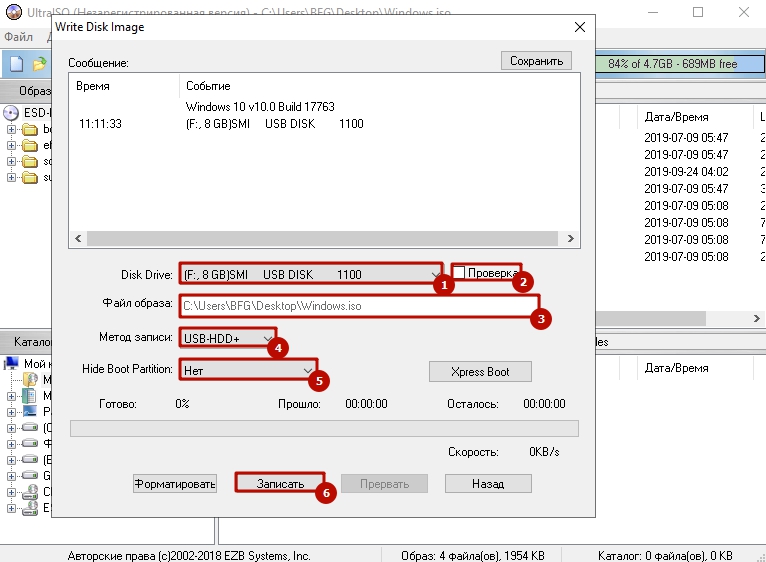
Откроется окно, в котором вы увидите несколько разделов с параметрами и настройками. Напротив строки Disk Drive укажите флэшку, подключенную к ПК.
Если забыли вставить устройство в соответствующий разъём, понадобится закрыть программу, подключить свой Flash накопитель и повторить вышеописанные манипуляции.
Возле поля «Файл образа» необходимо убедиться, правильно ли указан путь к дисководу или ISO-файлу. Чуть ниже выставите «Метод записи USB-HDD». Пункт Hide Boot Partition можно не трогать. Кликните кнопку «Записать».
Вы можете не нажимать отдельную клавишу «Форматировать», так как софт запустит данную процедуру по умолчанию и сумеет автоматически отформатировать файловую систему FAT32 или NTFS.
Отобразится всплывающее окно с предупреждением о начале процесса записи, подтверждаем действие нажатием Enter (могут понадобиться права администратора). Всё содержимое на вашем носителе будет стёрто. Начнётся создание самозагружаемого устройства. О том, как записывается загрузочный образ, оповестит полоска индикатора. Дожидаемся окончания записи, которая не займёт много времени. Когда новый установщик будет готов, появится предупреждающее окошко. Жмём ОК и закрываем программу.
Теперь вы знаете, как воспользоваться UltraISO и создать загрузочную флешку с Windows 10 или другой версией ОС. Утилита подойдёт практически для любого ПК, ноутбука или нетбука, так как не потребляет много системных ресурсов. Главное достоинство рассматриваемого нами софта, заключается в полностью автоматизированной работе. Пользователю не придётся самостоятельно проводить форматирование флешки, присваивать букву Flash-накопителю и т.д. Единственный значимый недостаток Ультра Исо в том, что программа не сможет создать мультизагрузочный накопитель. Для каждой версии Windows нужно будет подготовить отдельную флешку.
В редких случаях, могут возникать сбои и ошибки с запуском УльтраИСО стандартным методом. Исправить проблему предельно просто. Наводим курсор мыши на ярлык приложения, находящийся на рабочем столе или в отдельной папке, щёлкаем по нему правой кнопкой мыши и открываем ПО от имени администратора.
Как создать загрузочную флешку в UltraISO.
Один из самых простых способов сделать загрузочную флешку — с помощью программы Ultra ISO.
Ссылку на программу можете легко найти в поисковике. Достаточно будет даже Portable версии.
В данной теме рассмотрим два варианта создания загрузочной флешки, самые распространенные:
— Создание загрузочной флешки из образа. Например: *.iso.
— Создание загрузочной флешки с диска.
По данному принципу создаются все загрузочные флешки, установочные флешки, live-usb тоже аналогично записываются. Поэтому поехали читать.
1. Начнем с создания загрузочной флешки из файла *.iso.
1. Запускаем программу UltraISO. Вставляем USB флешку в ноутбук или компьютер, на который будем делать запись.
2. Переходим в панель меню для того, что бы выбрать и добавить образ в программу, из которого будет создавать загрузочную флешку.
«Файл — Открыть …» и выбираем наш файл с расширением *.iso.
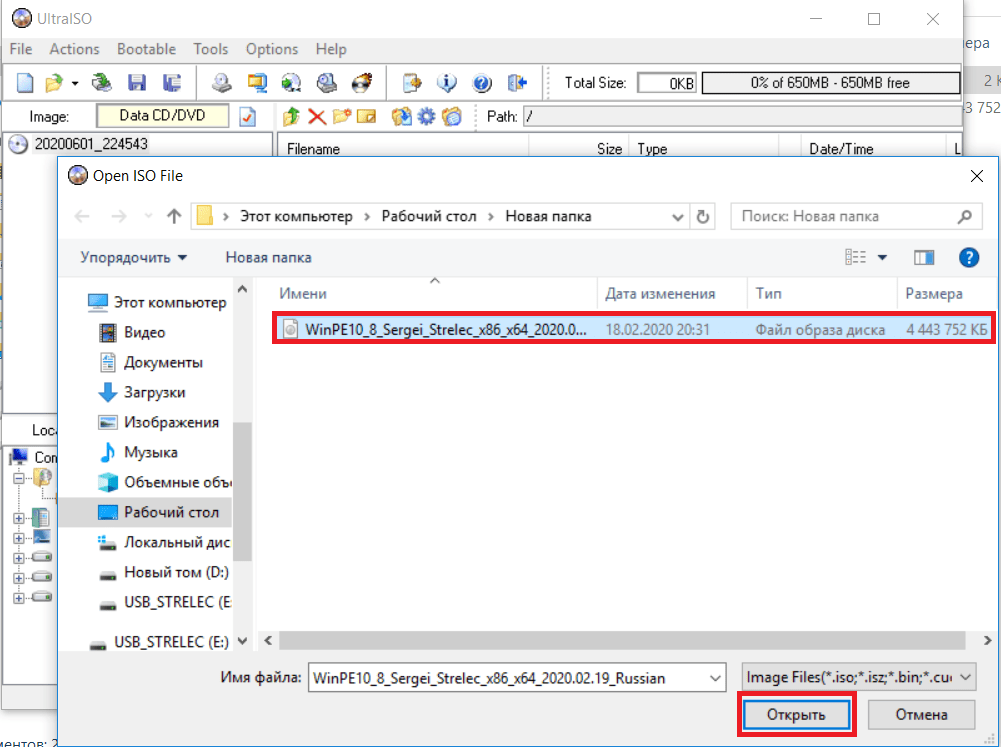
3. Видим, что содержимое образа у нас отображается в «распакованном» виде.
4. Осталось все правильно записать на флешку.
Переходим в главное меню «Самозагрузка — Записать образ Жесткого диска…». 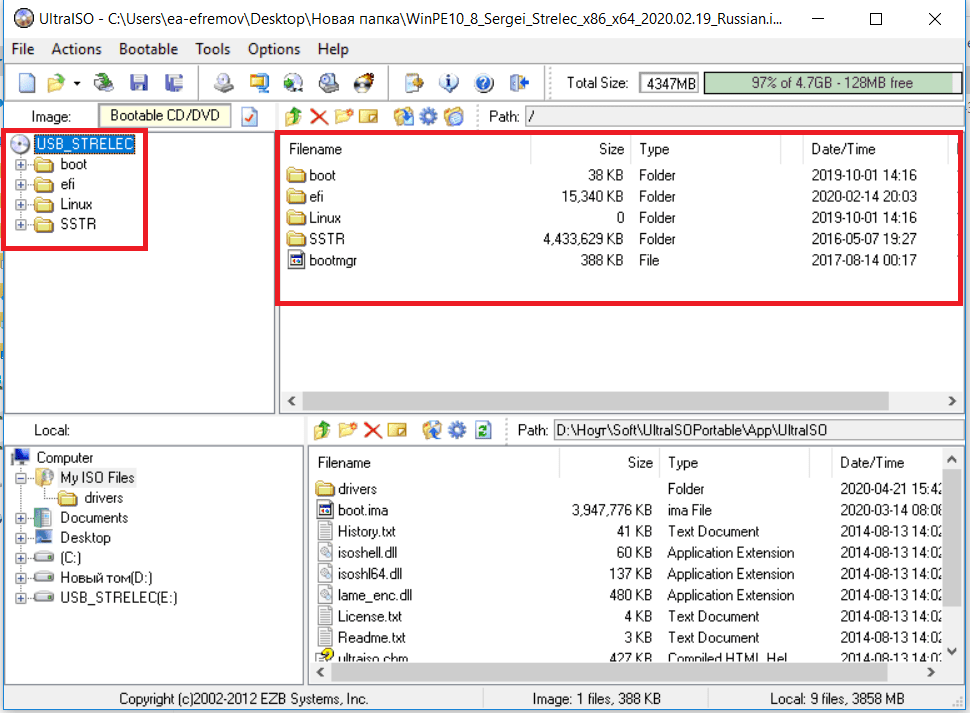
5. В открывшемся окне, в меню «Disk Drive» через открывающийся список выбираем нашу USB-флэшку. 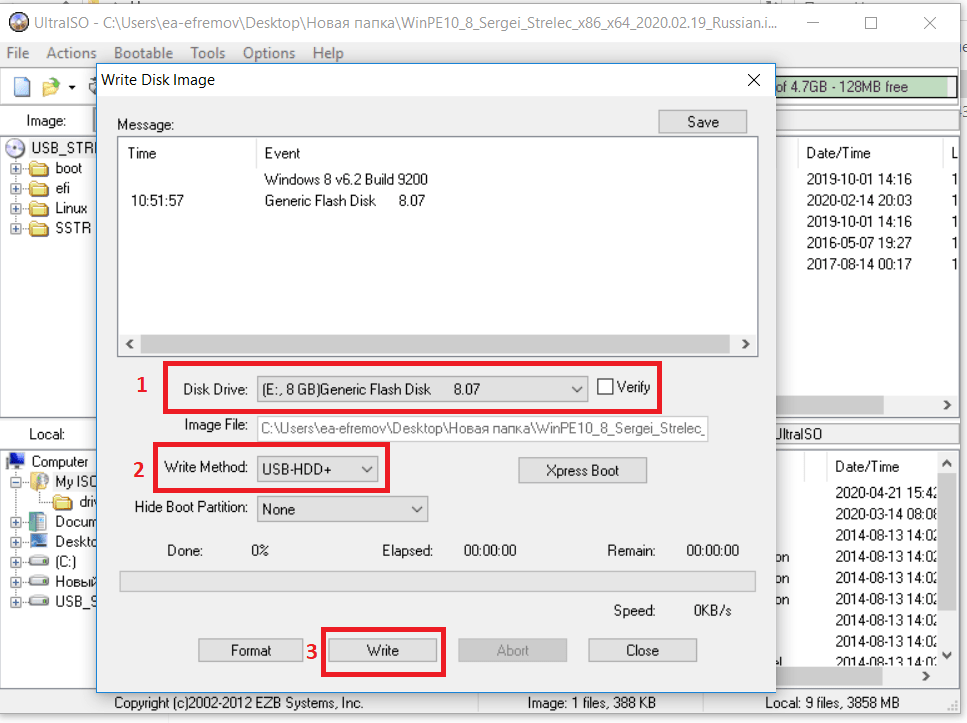
В меню «Метод записи» выбираем «USB-HDD+».
И нажимаем кнопку «Записать».
6. После нажатия кнопки «Записать» появится сообщение с содержанием
«Внимание! Вся информация на диске будет стерта! Вы точно уверены, что хотите продолжить?» , на которое нам нужно согласиться — «Да».
Осталось дождаться окончания записи и наша загрузочная флэшка готова. Длительность зависит от размера исходного образа и скорости записи флешки.
2. Создание загрузочной флешки с CD\DVD диска.
Здесь у нас вместо образа, который мы скачали выше и залили для загрузочной флэшки, будет использоваться CD или DVD диск. В целом принцип тотже самый:
1. В главном меню выбираем «Файл — Открыть CD/DVD…».
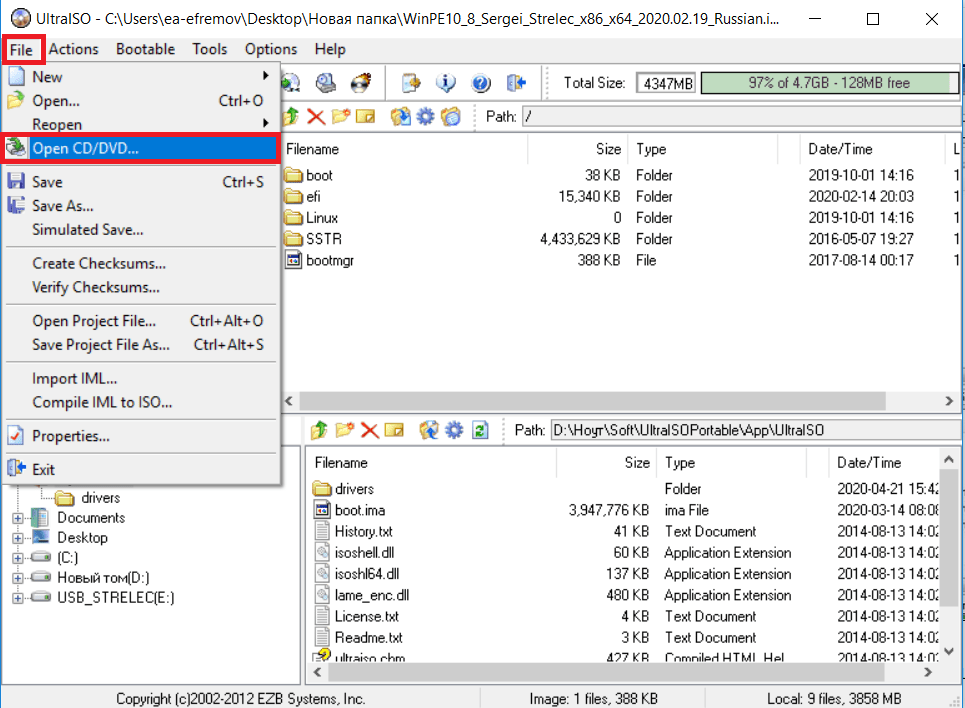
2. Появляется окно где вы выбираем наш CD/DVD-привод с нашим диском.
3. Далее возвращаемся в начало инструкции к 4 пункту и продолжаем.
UltraISO: как записать образ на флешку

Существует много программ для создания загрузочных флешек. UltraISO — одна из самых простых. Рассказываем, как ей пользоваться.
Существует очень много утилит, с помощью которых можно создать загрузочную флешку с операционной системой или программой. Многие пользователи отказываются от проверенной временем программы UltraISO из-за её навороченного и сложного интерфейса. Однако, как показывает практика, образы, созданные с помощью данного софта записываются очень быстро и крайне редко получаются с ошибками. К тому же пользоваться данным софтом очень просто. Сегодня мы расскажем вам, как записать Windows на флешку через UltraISO.
Как записать образ на флешку через UltraISO: подготовка к записи
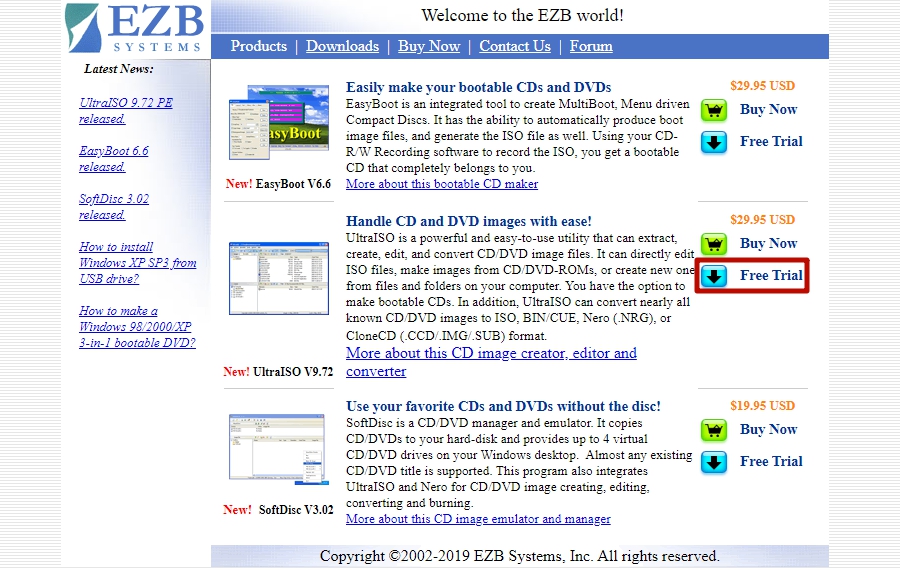
Скачать триал-версию программы можно с официального сайта разработчиков бесплатно. За полноценную версию придется отдать около 30$ (всё таки утилита обладает богатым функционалом помимо записи образов, но сегодня не об этом).
Так как это не portable-версия, ее придется устанавливать. После инсталляции запустите программу от имени администратора. Для этого щелкните правой кнопкой мыши на ярлыке и выберите соответствующий пункт. В открывшемся окне утилиты нажмите «Файл», затем «Открыть» (для данного действия существует комбинация Ctrl + O). Выберите образ, который хотите записать на флешку. Учтите, что образ всегда имеет расширение .iso. Для просмотра типа файла, зайдите в его свойства и увидите подробную информацию. После добавления образа в программу, в верхнем правом окне вы увидите файлы, из которых образ и состоит.
Если вы не знаете, где можно взять образ операционной системы, то можете воспользоваться фирменной утилитой от компании Microsoft для создания загрузочного накопителя (более подробно рассказано здесь). Помимо создания загрузочной флешки, MediaCreationTool может просто загрузить актуальную версию ОС Windows 10 в виде образа. Почему тогда сразу не воспользоваться ей — спросите вы? Можно поступить и так, но UltraISO обладает более широким функционалом, который может быть полезен в разных ситуациях. К тому же вы можете сами создать свой собственный образ, а не качать готовое решение, но это подойдет только для продвинутых пользователей, которые обладают некоторыми навыками.
UltraISO: как записать образ на флешку
Вставьте накопитель в свободный разъем и отформатируйте устройство в файловую систему FAT32. При форматировании все имеющиеся данные на накопители будут стерты, поэтому заранее скопируйте все необходимые файлы c флешки. Утилита также умеет форматировать накопители. Если зайти в раздел «Самозагрузка» в верхней части окна программы и выбрать пункт «Записать образ Жесткого диска…», то вы попадете в меню настроек записи. Если выбрать в нем соответствующий пункт, откроется знакомое вам меню форматирования.
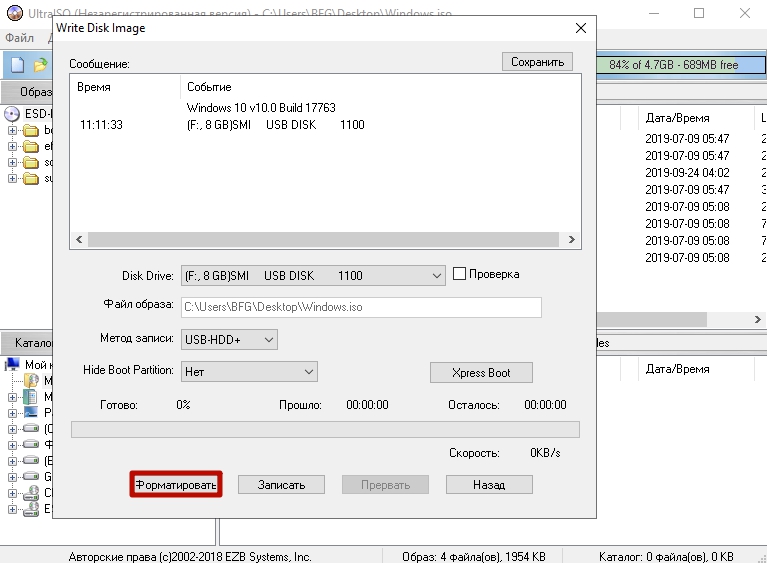
После форматирования накопителя можно перейти к остальным настройкам. Опция «Disk Drive» позволяет выбрать носитель, из которого будет создан загрузочный накопитель. Рядом вы можете поставить галку в пункте «Проверка». Благодаря этому после записи будет проведена проверка целостности записанных файлов, что позволит избежать ошибок в будущем. Исходя из опыта, скажем, что этот пункт можно пропустить. UltraISO — надежный инструмент, который очень редко дает сбои, но вы можете и перестраховаться.
С помощью строки под названием «Файл образа» можно убедиться, что вы выбрали именно тот образ, который нужен. В соседнем поле проверьте правильность адреса образа. Метод записи следует выбирать «USB-HDD+». «Hide Boot Partition» — «нет». После этого можно переходить к процессу создания образа с помощью кнопки «Записать».
Выполнять другие действия в системе во время записи можно, но Windows может при этом подтормаживать. Как только накопитель будет готов программа оповестит вас всплывающим окном с надписью «Запись завершена».
Как записать винду на флешку через UltraISO с помощью папки с файлами
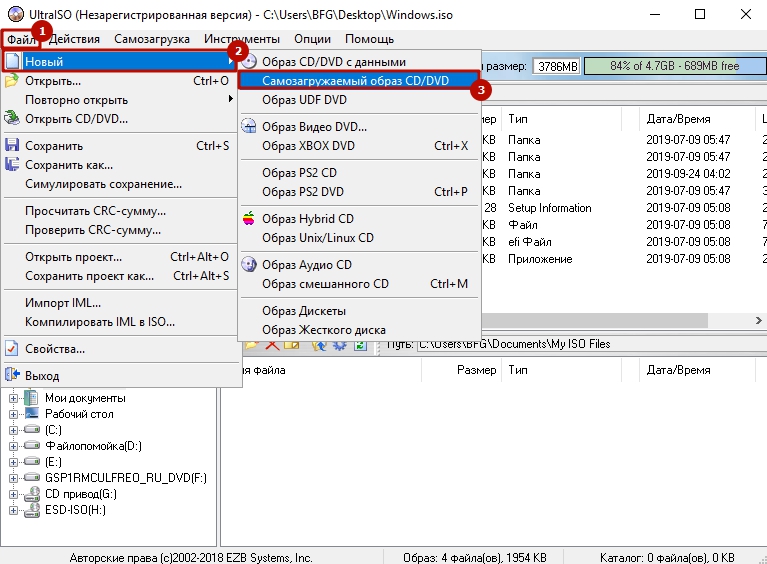
В случае если у вас нет образа с дистрибутивом, а имеется только папка с Windows, с помощью UltraISO можно тоже сделать загрузочную флешку. Для этого в программе в верхней части окна выберите меню «Файл» и нажмите на пункт «Новый» — «Самозагружаемый образ CD/DVD».
После этого откроется окно, предлагающее загрузить исполняемый файл. Во всех видах операционных систем он, как правило, находится в папке Boot. Найдите файл с именем bootfix.bin.
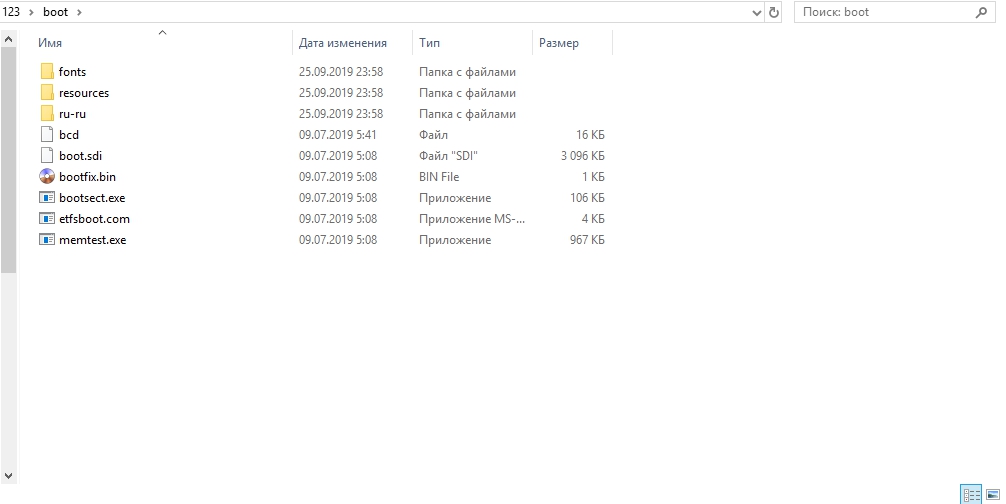
Если вы всё сделали правильно, то в нижней правой части окна появятся файлы дистрибутива. Их необходимо все перенести в верхнюю часть окна (где появляются файлы если открывать .iso). Не перепутайте с самой папкой! Необходимо скидывать только ее содержимое, а не всю папку целиком! Затем процесс ничем не отличается от того, что описано выше. «Самозагрузка» — «Записать образ жесткого диска». Единственное отличие — в поле «Файл образа» не нужно ничего указывать, оставьте эту строчку полностью пустой.
В правой верхней части окна находится индикатор общего размера образа. Если он горит красным цветом, то иногда при попытке записи образа c жесткого диска выскакивает ошибка с текстом «Новый образ переполнен». Исправить ситуацию очень просто: щелкните правой кнопкой мыши по указанному объему и выберите тот, который подходит по размеру вашего образа. Для решения других проблем можно воспользоваться справкой, находящейся в меню «Помощь» в правом верхнем углу окна программы.
Теперь вы умеете создавать загрузочную флешку с помощью утилиты UltraISO. Мы уверены, что в этом процессе нет ничего сложного, и даже новичок сможет это сделать. Данный софт не единственный в своем роде и у него есть много аналогов, о которых мы расскажем в других публикациях. После того, как накопитель готов, остается только загрузить его с помощью простых манипуляций в BIOS материнской платы и переустановить Windows.
Загрузка компьютера с установочного носителя
В момент загрузки необходимо нажать клавишу, которая отвечает за запуск настроек BIOS материнской платы. Вход в меню настроек BIOS осуществляется нажатием на определенные клавиши или даже комбинации клавиш, причем в зависимости от производителя материнской платы, эти кнопки могут быть разными. В нижеприведенном списке вы найдете все клавиши, расположенные по убывающей частоте использования:
- Кнопка для удаления «DEL» встречается чаще всего.
- Также довольно часто используются клавиши «F1», «F2», «F8» или «F10».
- Кнопка «TAB», которая располагается в левой части клавиатуры и помимо названия обозначается двумя разнонаправленными стрелками, для рассматриваемых нами целей используется уже гораздо реже.
- Если ни одна из вышеперечисленных кнопок не срабатывает, воспользуйтесь комбинацией одновременно нажатых кнопок «Ctrl»+«Alt»+«Esc» или «Ctrl»+«Alt»+«S».
Если вы все сделали правильно, то вы попадете либо в меню настроек BIOS, либо в меню выбора загрузочного устройства (Boot Menu). Boot Menu — это часть большого функционала микропрограмм материнской платы. С его помощью можно не копаться в многочисленных пунктах настройки, а сразу загрузиться с нужного накопителя. Если вы попали в сам BIOS, то найдите вкладку Boot, а в ней соответственно Boot Menu, в котором также выберите нужный накопитель. После этого сохраняем настройки и уходим на перезагрузку с помощью клавиши F10.
Читайте также:
- Как переустановить Windows: инструкция для чайников
- Как создать загрузочную флешку Windows 10: несколько простых способов
Создание загрузочной флешки в программе UltraISO

С каждым годом обычные CD или DVD диски становятся все менее популярными. Им на смену уже давно пришли внешние жесткие диски, USB-накопители и карты памяти. В связи, с чем производители ноутбуков и компьютеров все реже стали оснащать свои устройства встроенными дисководами.
В свою очередь это вызывает ряд проблем, например, когда необходимо выполнить установку Windows. На этот счет было разработано немало программ, способных записать образ операционной системы Windows на USB-флешку. Таким образом, с помощью маленько USB-накопителя на нее можно беспрепятственно установить систему.
К числу таких утилит относится UltraISO, распространяемая в двух версиях: бесплатной и платной. Именно она среди прочих считается одной из наиболее технически продвинутых и стабильно работающих программ подобного типа. Давайте рассмотрим утилиту более подробно, чтобы понять, как правильно ею пользоваться для получения желаемого результата.
Перед тем как начать работу
До начала работы с утилитой необходимо скачать ее на русском или любом другом удобном для вас языке с официального сайта, нажав на зеленую кнопку «Download». В большинстве случаев достаточно бесплатного варианта. Платную версию имеет смысл загружать лишь при желании получить доступ к расширенному функционалу. Для создания загрузочной фешки вполне достаточно базовой версии утилиты.

Внимание! Не рекомендую загружать утилиту с торрентов, файлообменников и прочих сомнительных сервисов. Поскольку есть вероятность подхватить вирус, который может не только погубить вашу нынешнюю систему, но и будет по умолчанию устанавливаться с новым ISO образом.
После завершения загрузки запустите скачанный «EXE» файл и выполните установку, следуя указаниям на экране.
Также предварительно скачайте нужный ISO дистрибутив операционной системы, если требуется.
Создаем загрузочную флешку с помощью UltraISO

Теперь, после того как вы установили программу, запустите ее от имени администратора, щелкнув по ней правой клавишей мыши. Это поможет избавиться от возникновения дальнейших возможных проблем.
Затем следуйте следующей инструкции по работе:
- В верхнем меню нажмите по кнопке «Файл» и выберите пункт «Открыть». Также можно использовать горячие клавиши «Ctrl+O».

- Выберите образ Windows, который требуется записать на флешку и нажмите «Открыть». Убедитесь, что он находится на одном из разделов жесткого диска, но никак не на USB носителе.

- Отобразится структура со всеми файлами, но по большому счету она нам не важна, поэтому двигаемся далее.
- В верхнем меню перемещаемся в раздел «Самозагрузка» и щелкаем «Записать …». У каждой версии приложения может быть свой перевод, в связи с чем названия пунктов могут немного отличаться. Обязательно учитывайте этот момент и в случае чего ищите похожие названия пунктов.

- В графе «Disk Drive» выбираем USB-накопитель и нажимаем по кнопке «Форматировать».

- В новом окне в качестве файловой системы выставляем «FAT32», все остальные опции можно не трогать и нажимаем «Начать». Следует понимать, что процесс форматирования удалит все данные, находящиеся на USB носителе, поэтому предварительно сохраните всю важную информацию в другом месте.

- После того, как форматирование будет завершено, закройте данное окно.
- В основном окне задайте метод записи «USB-HDD+», не изменяя все другие параметры нажмите «Записать».

- Подтвердите действие, нажав по кнопке «Да».

- После этого начнется создание накопителя, дождитесь окончания процесса. Обычно он длится 5-30 минут, все зависит от скорости работы накопителя и USB порта к которому он подключен.
После того, как программа успешно завершит запись образа Windows, можно закрывать приложение и переходить к установке.
Внимание! Некоторые пользователи просто извлекают все файлы из ISO образа с помощью архиватора и перекидывают их на носитель. Хочу сразу отметить, что такой способ не работает, и загрузиться с такого накопителя не получится.
Рассмотренный выше способ универсален и подходит для всех версий операционных систем, включая Windows 10.
Второй способ: когда есть только папка с установочными файлами
Если по какой-то причине у вас нет готового образа или компакт-диска с операционной системой, но при этом имеется папка с установочными файлами Windows, то вы можете создать загрузочную флешку, взяв их за основу.
Как это сделать:
- Открываем приложение UltraISO, после чего в меню идем по следующему пути: «Файл – Новый – Образ Bootable (самозагружаемый) CD/DVD».

- Отобразится окно, в котором нужно выбрать загрузчик. В образах Windows 7, 8 и 10 его можно найти в папке «boot» под названием «bootfix.bin».

- Теперь с помощью комбинации «CTRL + A» выделяем все файлы, которые находятся в нижней правой части главного окна программы и мышкой переносим их в пустую верхнюю часть.

- Обратите внимание на индикатор заполнения свободного пространства в верхней правой части окна. Если он красный, что говорит о заполнении диска, то щелкните по нему правой мышкой и укажите объем «4.7 ГБ». Данного объема будет вполне достаточно для реализации задуманного.

- Зайдите в меню «Самозагрузка» и нажмите «Записать образ».
- В графе «Disk Drive» укажите флешку, которую следует сделать загрузочной. Поле «Файл» должно быть пустое. Метод записи выставляем «USB-HDD+». Нажимаем «Записать».
После успешного завершения процесса можно перезагружать компьютер и начинать установку системы, для этого все готово.
Третий способ: когда есть только загрузочный диск
И последний третий вариант будет полезен тогда, когда есть установочный компакт-диск с системой Windows. В таком случае можно сделать загрузочный носитель взяв его за основу. При этом не нужно будет создавать отдельный ISO образ этого диска, что значительно сэкономит время.
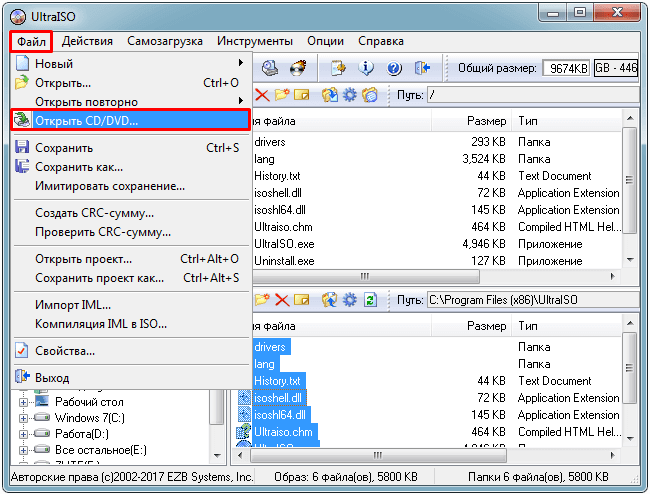
- Открываете меню «Файл», нажимаете «Открыть CD/DVD» и указываете путь к DVD приводу, в котором находится установочный диск.
- Все остальные действия будут аналогичны с предыдущим пунктом. Заходим в «Самозагрузка», нажимаем «Записать образ» и начинаем процесс.
По завершению процесса вы получите полностью готовый для работы накопитель.
С какими проблемами вы можете столкнуться
Обычно процесс работы с утилитой проходит гладко, но в некоторых случаях могут возникнуть проблемы и дополнительные вопросы. Давайте разберем основные из них.

- Не удается создать загрузочную флешку с дистрибутивом Windows XP. Решением будет воспользоваться утилитой WinSetupFromUSB или откатом текущей даты в BIOS на 10 лет назад. После установки можно будет вернуть актуальную дату.
- Уменьшился объем USB-носителя или он распознается как CD-ROM. В таком случае поможет форматирование с помощью утилиты «ImageUSB» (скачать с официального сайта), которую я рассматривал в самом конце статьи про Memtest86.
- Некоторые пользователи пытаются записать сразу несколько дистрибутивов, к сожалению, сделать это невозможно.
- Программа зависает или замирает процесс записи. Скорее всего проблема на стороне USB накопителя, проверьте его работоспособность.
- Иногда возникает необходимость создания мультизагрузочной USB флешки с большим набором утилит. В UltraISO сделать такой накопитель можно только одним способом – записать готовый мультизагрузочный образ. Но вот создать самостоятельно его не получится. Здесь может помочь утилита WinSetupFromUSB.
Важно! Иногда при осуществлении записи данных на USB-накопитель в какой-то момент можно подумать, что система «зависла», поскольку ничего не происходит. Это далеко не всегда так. Возможно, системе просто нужно чуть больше времени для прохождения очередного этапа записи. Поэтому не нужно сразу перезапускать процесс. Самым правильны решением будет подождать 10-15 минут.
Записать такой образ может помочь утилита WinSetupFromUSB. Скачать ее можно с официального сайта разработчиков.
Старался написать максимально подробную статью. Надеюсь, что у меня это получилось и теперь вы знаете, как пользоваться программой UltraISO. Если у вас есть дополнительные вопросы, задавайте их, помогу, чем смогу.