
Як створити завантажувальну флешку з Windows — 3 найкращі способи
Встановити Windows нескладно: з певного моменту вам потрібно просто виконувати підказки помічника і вибирати потрібні варіанти дій. Далі майстер установки усе зробить сам. Однак, до моменту «переходу на автопілот» потрібно ще дістатися. На більшості сучасних ПК або ноутбуків немає дисководів, а отже для встановлення нам знадобиться завантажувальна флешка. Процедура її створення нескладна, але потребуватиме трохи часу і терпіння.
У цій статті ми поговоримо про три найпростіші та найпопулярніші способи створення завантажувальної флешки, а також обговоримо деякі нюанси у використанні кожного з них.
Зміст:
- Вимоги до USB-накопичувача .
- Завантажувальний образ Windows: де його завантажити і що вибрати .
- Налаштування BIOS/UEFI для завантаження з USB-накопичувачів .
- Завантаження комп’ютера із завантажувальної флешки .
Підготовка до створення завантажувальної флешки
Автор цього тексту настільки старий, що пам’ятає ще, як встановлював Windows 95 за допомогою товстої пачки завантажувальних Floppy дисків. Згадка про ті бородаті часи не випадкова, нам важливо зрозуміти, для чого саме створюється завантажувальна флешка. Раніше ми купували DVD-диск із Windows, який уже був заздалегідь підготовлений до встановлення. Тобто, комірки пам’яті на диску розпізнавалися як активні, і BIOS* бачив цей диск як розділ, з якого можна завантажитися.
* BIOS або UEFI (з візуальним меню і можливістю використовувати мишку) — базова система введення-виведення, оболонка, яка присутня на всіх ПК і ноутбуках «із заводу».
Перше, що нам потрібно зрозуміти, — замість флешки у нас може бути абсолютно будь-який носій інформації, попередньо підготовлений для того, щоб скопіювати на нього дистрибутив Windows. Носієм дистрибутива можуть бути:
- флешка ;
- зовнішній SSD накопичувач ;
- зовнішній DVD або Blu Ray привід, який під’єднується через USB.
Для зручності всі ці варіанти ми можемо називати «флешкою», тому що для BIOS немає ніякої різниці, який пристрій виступає носієм інформації.
Вимоги до USB-накопичувача
Для встановлення Windows флешка або будь-який інший накопичувач повинні відповідати наступним вимогам:
- мати не менше ніж 8 Гб вільного місця;
- не містити важливої інформації, оскільки під час підготовки до запису дистрибутива всі файли з носія буде видалено.
Завантажувальний образ Windows: де його завантажити і що вибрати
Після того як ми вибрали носій, з якого встановлюватимемо Windows, нам знадобитися інсталяційний дистрибутив. Дистрибутив — це файловий архів, що саморозпаковується, який емулює операційну систему на стадії її встановлення. Ви можете завантажити дистрибутив із офіційного сайту Microsoft . Надалі, для встановлення ОС, вам знадобитися ліцензійний ключ, який можна придбати у нас в магазині в розділі » операційні системи «.
Наразі, у продажу доступні версії Windows 10 і Windows 11 . Купити Windows 7 або Windows 8 для слабких і старих ноутбуків вже неможливо. Старіші, офіційні Windows можна придбати, хіба-що, на DVD-дисках, що залежалися на полицях магазинів (у цьому разі вам знадобиться зовнішній USB-дисковод для встановлення).
Яку версію Windows вибрати: 10 чи 11?
Звісно ж, новішу 11, оскільки Microsoft вже анонсували припинення підтримки Windows 10 до 14 жовтня 2025 року. Це означає, що перестануть виходити оновлення безпеки та оптимізації, тобто працювати з ОС стане менш безпечно й не так комфортно.
Однак є випадки, коли ви будете змушені вибрати саме Windows 10, наприклад, якщо у вас відносно старе «залізо» в ПК або ноутбуці. Річ у тім, що в інсталяційному файлі Windows 11 прописано базу даних комп’ютерних комплектуючих починаючи з 2019-го року, тож якщо у вас старий процесор (навіть той, що підходить за технічними вимогами), Віндовс просто не буде встановлюватись. Під час встановлення майстер видасть повідомлення на кшталт — «оснащення комп’ютера не відповідає вимогам Windows 11». Якщо це ваш випадок — доведеться зупинитися на «десятці».
Тепер кілька слів про версії Windows:
- Home. Як і випливає з назви — це версія з функціоналом достатнім для домашнього використання. У ній є все для офісних завдань, геймінгу та перегляду медіа;
- Professional. Містить просунуті алгоритми забезпечення безпеки даних, технології криптографічного шифрування, можливості для адміністрування системи. Така версія ОС може знадобитися розробникам програмного забезпечення, тим, хто працює в складному професійному ПЗ (бази даних, відеомонтаж, 3D-моделювання тощо);
- Enterprises. Версія з додатковими опціями для забезпечення корпоративного рівня безпеки. Купується як розширення ліцензії до вже купленої Windows Professional.
Як бачимо, в переважній більшості випадків нам буде достатньо версії Home, і тільки в певних ситуаціях Professional.
Створення завантажувальної флешки за допомогою офіційних інструментів Microsoft
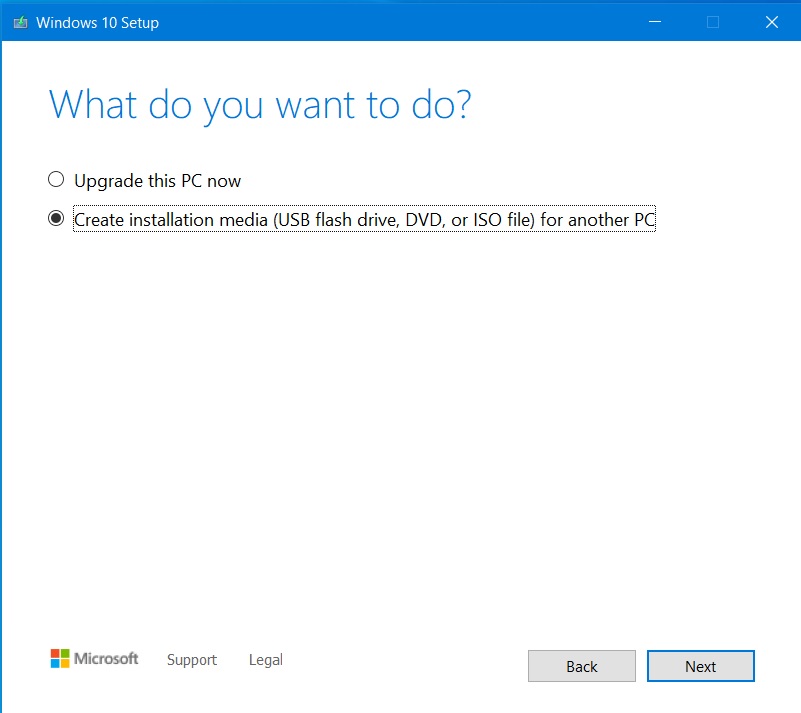
Вам потрібно буде зайти на український сайт Microsoft і вибрати офіційну утиліту для створення завантажувальної флешки під потрібний Windows. Тут можна бачити що для Windows 7 і 8.1 такої можливості більше немає. Тож вибрати можна або 10, або 11. Завантажуємо утиліту MediaCreationTool 22X2 і встановлюємо її на комп’ютер, де вже встановлено Windows. На цьому ж комп’ютері ви повинні мати скопійований дистрибутив Windows.
Тепер вам потрібно під’єднати до ПК накопичувач, з якого ви будете встановлювати Віндовс. Далі все дуже просто, запущена утиліта просканує ваш ПК, видасть список усіх накопичувачів, які підходять для створення завантажувального диска. Виберіть у списку вашу флешку, далі вкажіть шлях до заздалегідь скачаного дистрибутива Windows і дочекайтеся завершення роботи утиліти.
Створення завантажувальної флешки за допомогою командного рядка
Досить просто створити завантажувальну флешку за допомогою низькорівневого ПЗ, яке можна викликати через командний рядок. Для цього натискаємо комбінацію клавіш Win+R.
У вікні, що з’явилося, вводимо «cmd» і натискаємо Enter. З’явиться вікно, в якому ми маємо викликати програму, що дає нам змогу працювати з накопичувачами Diskpart. Вводимо у вікні команду diskpart.
Далі вводимо команду для відображення всіх доступних накопичувачів list disk. Маються на увазі саме накопичувачі, а не логічні розділи дисків. Після введення команди з’явиться список усіх підключених до комп’ютера накопичувачів. У ньому ми маємо вибрати нашу флешку (визначаємо її за розміром).
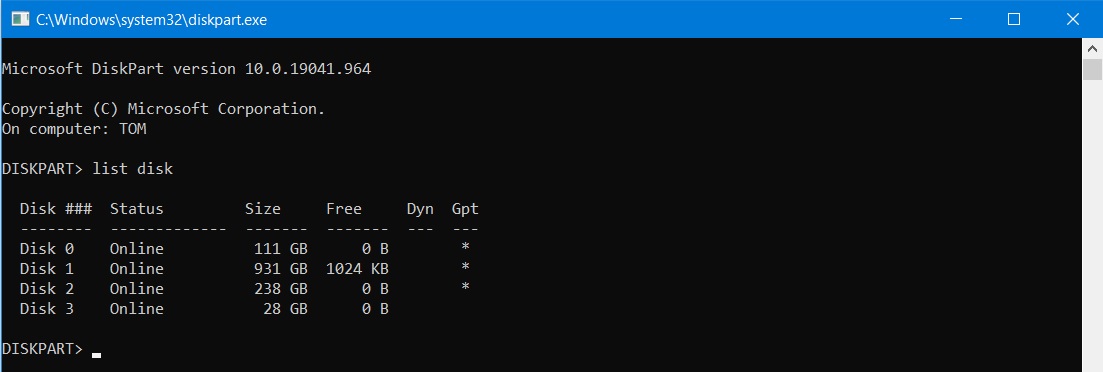
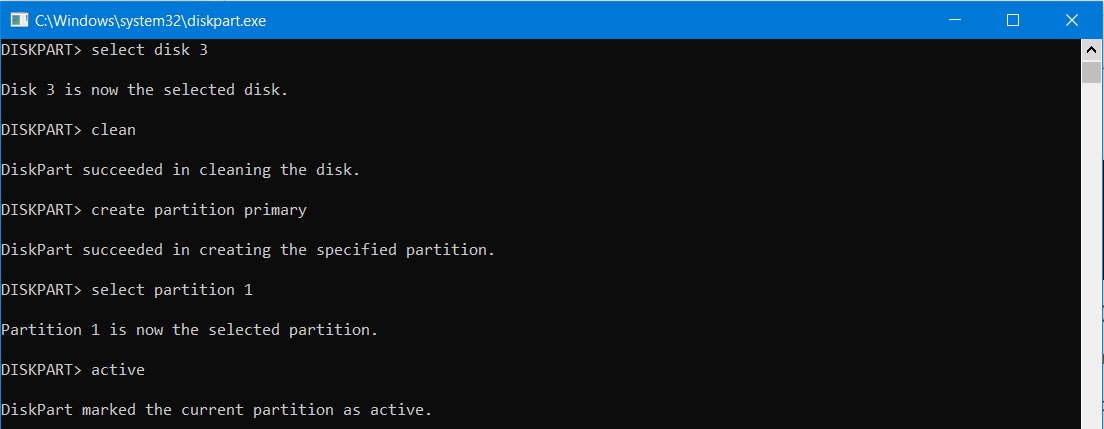
Для вибору флешки вводимо select disk 3, як на прикладі, у вашому випадку номер може бути інший. На цьому етапі варто бути акуратним, адже ви можете вибрати будь-який із системних дисків і видалити з нього дані.
Далі вводимо команду, яка видалить усі дані з накопичувача перед форматуванням — clean.
Тепер необхідно створити основний файловий розділ на флешці. Для цього вводимо команду create partition primary.
Програма повідомить вам про те, що зазначений розділ створено успішно. Тепер нам потрібно вибрати цей розділ за допомогою команди select partition 1 (оскільки ми створили тільки один розділ, то 1-й номер є єдиним).
Тепер, щоб з обраного розділу можна було завантажуватися, необхідно зробити його активним за допомогою команди active.
Далі необхідно відформатувати розділ у відповідний для встановлення Windows формат файлової системи. У нашому випадку це NTFS. Для форматування застосовується команда format fs=NTFS, але є один нюанс — за замовчуванням вона виконує форматування з повним очищенням комірок пам’яті. Це займає досить багато часу — 10-15 хвилин, залежно від продуктивності ПК. Щоб не чекати так довго, можна використовувати оператор швидкого форматування (у цьому разі в комірках пам’яті стираються тільки шляхи до файлів). Підсумкова команда матиме такий вигляд: format fs=NTFS QUICK
Після закінчення процесу ви побачите повідомлення «Програма DiskPart успішно відформатувала том«.
Тепер, щоб під час встановлення Windows не сплутати флешку з іншим накопичувачем, присвоїмо їй літеру тому. Наприклад Z. Для цього використовуємо команду assign letter=Z.
Після чого закриваємо програму командою exit. Також можна просто закрити саме вікно.

Тепер справа за малим. Дистрибутив Windows потрібно просто скопіювати на флешку, після чого вона буде готова до встановлення.
Створення завантажувальної флешки за допомогою сторонніх програм
Якщо вручну вводити команди вам не хочеться, сильно спростити і візуалізувати процес може стороннє ПЗ. Інструменти для створення завантажувальних флешок входять до складу багатьох програм для роботи з накопичувачами, але ми розповімо про дві найпопулярніші.
UltraISO
Цей софт призначений для клонування і створення образів будь-яких дисків. Серед його можливостей є і створення завантажувальної флешки. Програма платна, але у неї є пробний період, для наших цілей цього буде цілком достатньо. Вибираємо Free Trial і завантажуємо інсталяційний файл. Встановлюємо програму.
Уже встановлену програму потрібно запустити від імені адміністратора, так, як це показано на скріншоті.
Після запуску UltraISO йдемо в меню File, натискаємо на нього і вибираємо зі списку Open. Або використовуємо комбінацію клавіш Ctrl+O.
У каталозі знаходимо дистрибутив Windows, вибираємо його і натискаємо Open.
У меню Bootable вибираємо Write Disk Image, обираємо у випадаючому меню флешку або накопичувач, на який запишемо образ, і підтверджуємо дію.
Коли процес завершиться, ви побачите напис Writing Complete.
Rufus
Заходимо на сайт розробника, завантажуємо утиліту. Вона повністю безкоштовна, але на сайті присутня реклама. Утиліта не потребує встановлення, вона запускається прямо з архіву. Є мовні пакети для безлічі мов, зокрема російська, українська та англійська. Змінити мову можна в правому верхньому кутку вікна програми.
Вибравши мову можна приступати до створення флешки. Підключаємо її до комп’ютера, а потім обираємо її зі списку, що випадає, у верхньому полі.
Переконайтеся, що на флешці немає важливих даних. У процесі створення її буде відформатовано.
Вкажіть утиліті шлях до дистрибутива (образу) Windows на вашому ПК. Далі вибираємо який саме завантажувальний диск ми хочемо створити. У меню, що випадає, потрібно вибрати пункт «ISO образ«.
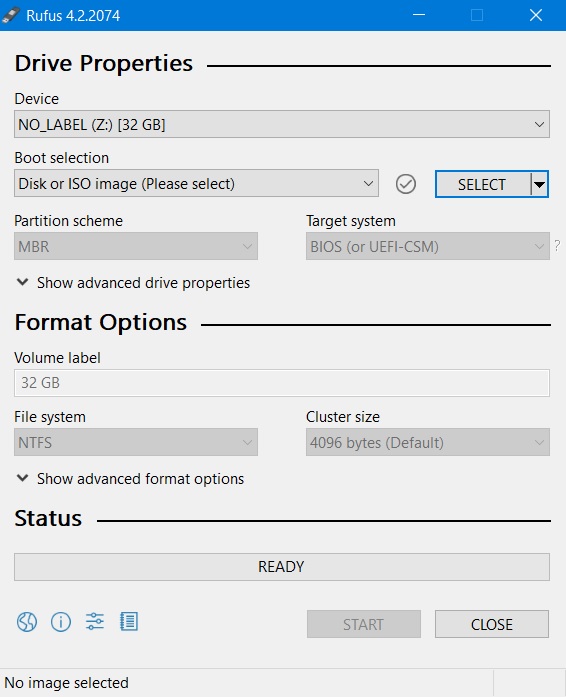
Виставляємо галочки в потрібні чекбокси. Наприклад «Швидке форматування«, «Створити завантажувальний диск» тощо.
У рядку з вибором файлової системи вибираємо NTFS.
У чекбоксі під рядком «Створити завантажувальний диск» у нижній частині вікна обираємо пункт «Стандартне встановлення Windows» і натискаємо «Старт«. Запис розпочався.
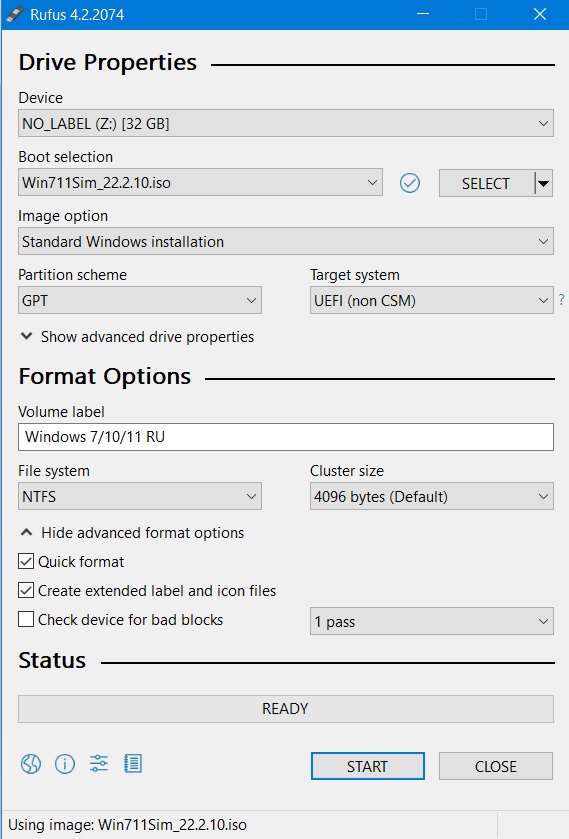
Чекаємо завершення копіювання образу.
Як встановити Windows із завантажувальної флешки
Тепер, для того щоб скористатися завантажувальною флешкою, вам треба завантажитися з неї, щоб запустилася оболонка встановлення. Для цього потрібно буде налаштувати завантаження з флешки в BIOS/UEFI.
Налаштування BIOS/UEFI для завантаження з USB-накопичувачів
Щоб зайти в BIOS після ввімкнення натискайте клавішу Del (або F2,F6,F8 — залежно від виробника материнської плати). За замовчуванням у BIOS виставлено завантаження з того накопичувача, який під’єднаний на материнській платі до головного M.2 або Sata 3 роз’єму. Щоб змінити це шукаємо пункт меню Boot або Boot priority. У старих версіях BIOS вам доведеться використовувати для зміни порядку завантаження клавіші, які відображаються в лівій частині екрана. Якщо у вас UEFI, можна буде вибрати мишкою. Знаходимо тут свою флешку, і виставляємо її на першу позицію в списку.
Далі натискаємо F10 і щоб зберегти внесені зміни і вийти*.
* Використовуючи цей спосіб, вам потрібно буде знову переключиться в BIOS на системний диск після того, як файли Windows з флешки будуть на нього скопійовані. Це можна зробити вручну в BIOS, або просто витягнути флешку після завершення копіювання.
Завантаження комп’ютера із завантажувальної флешки
Якщо в BIOS ви все налаштували правильно, після перезавантаження комп’ютера він почне завантажуватися з флешки і запустить оболонку встановлення. Але момент налаштування BIOS можна пропустити використавши Boot Menu. Для цього під час увімкнення ПК натискайте F12, F11 або Esc (залежить від виробника матплати) доти, доки не з’явиться список пристроїв, з яких можливе завантаження. У ньому ми вибираємо нашу флешку і завантажуємося з неї.
Якщо все було зроблено правильно, під час завантаження запуститься оболонка встановлення Windows, де залишається лише йти за підказкам віртуального помічника. На початковій стадії ви можете вибрати диск, на який встановите ОС, розділити його на кілька розділів і відформатувати. Далі запуститься процес копіювання файлів Windows з дистрибутива на основний накопичувач. Коли цей процес завершиться, вам потрібно буде завантажитися саме з основного накопичувача. Зробити це можна або через згадане Boot menu, або знову змінивши пріоритет завантаження в BIOS.
Усунення можливих проблем
Найчастіша помилка під час встановлення Windows — коли користувач забуває зберегти змінений раніше порядок завантаження з накопичувачів у BIOS. Саме для цього необхідно підтверджувати ці зміни натисканням клавіші F10 (Exit Saving Changes — вийти зберігши зміни).
Ще одна поширена помилка вже описана раніше. Після копіювання дистрибутива Windows із завантажувальної флешки на основний накопичувач не забудьте змінити пріоритет завантаження в BIOS на початковий варіант (або просто вийміть із ПК флешку, інакше ви знову завантажитеся з неї).
Також ви можете зіткнутися з тим, що основний накопичувач не можна розділити або відформатувати у файловій системі NTFS. У цьому випадку якогось загального рецепта немає, оскільки причини можуть бути різні: починаючи з фізичного вироблення SSD накопичувача (якщо ви використовуєте його вже досить довго) до його блокування на рівні логічних таблиць (MBR або GPT). Вирішення подібних проблем можна знайти в мережі за кодом помилки, яку вам видасть оболонка установника.
Підсумки
Як бачите створення завантажувальної флешки для встановлення Windows досить просте. Особливо якщо користуватися офіційним або спеціалізованим ПЗ. Ми ж сподіваємося, що цей гайд був вам корисний, і бажаємо, щоб встановлення Windows пройшло без жодних проблем.
Как сделать загрузочную флешку Windows 10? Шесть простых методов
Довольно часто и перед обычными пользователями, и перед администраторами компьютерных систем встает задача восстановления операционной системы Windows 10 (или установки ее с нуля).
Раньше для этого использовались установочные диски с копией программной платформы, однако сейчас далеко не во всех компьютерах и ноутбуках есть приводы для CD или DVD-дисков. Поэтому для восстановления или установки Windows 10 практически все используют USB-флешку. Итак, что нужно для того, чтобы создать установочный накопитель, с помощью которого можно осуществить установку Windows? Давайте разбираться.
Подготовка USB-флешки
Программы для создания загрузочной флешки
- Rufus
- UltraISO
- WinSetupFromUSB
- Утилита Media Creation Tool
- Windows USB/DVD Download Tool
Как сделать загрузочную флешку без сторонних программ
Подготовка USB-флешки
Для начала нужно подготовить нашу загрузочную USB-флешку для последующего копирования файлов на нее. Нужно отметить, что объем накопителя должен составлять не менее 8 ГБ, — так рекомендует официальный сайт компании Microsoft. Это гарантирует, что все установочные файлы поместятся туда.
Убедившись, что объем подходит, отформатируйте флешку. Это нужно для того, чтобы гарантированно удалить с нее все файлы. Если флешка неновая, то следует убедиться, что на ней не осталось нужных данных. Форматирование осуществляется при помощи нескольких команд:
- откройте «Этот компьютер»;
- найдите флешку в списке дисков (скорее всего, она будет обозначена как «Съемный диск»);
- кликните правой кнопкой мыши по значку флешки;
- в открывшемся меню выберите «Форматировать»;
- в появившемся окне нажмите «Начать».
По окончании форматирования флешка будет готова к использованию.
Кроме того, потребуется скачать саму Windows 10, а точнее — так называемый образ ISO. Этот файл с расширением .iso на конце можно загрузить с официального сайта Microsoft. Браузер предложит открыть файл или сохранить на диске — нужно выбрать вариант «Сохранить» и указать жесткий диск и папку на нем (но не флешку).
Программы для создания загрузочной флешки
После форматирования флешка готова к тому, чтобы стать загрузочной. Для этого может использоваться один из нескольких популярных методов.
Утилита Rufus
Эта популярная бесплатная программа позволяет быстро создать загрузочную флешку. Чтобы воспользоваться этим методом, нужно проделать следующие шаги.
- Скачать портативную версию Rufus с официального сайта разработчиков и сохранить ее на жесткий диск компьютера.
- Запустить Rufus с правами администратора — найти файл программы, кликнуть по нему правой кнопкой мыши и выбрать пункт «Дополнительно — Запуск от имени администратора».
- Выбрать флешку в поле «Устройство».
- В поле «Метод загрузки» нажать «Выбрать» и указать файл ISO, предварительно загруженный с сайта Microsoft и сохраненный на диске.
- В поле «Схема раздела» нужно выбрать один из пунктов — MBR или GPT.
Не очень новые компьютеры и ноутбуки с традиционной системой BIOS используют MBR, более современные — GPT. Проверить это можно, запустив программу diskmgmt.msc — достаточно просто нажать «Пуск» и вставить это название.
В открывшемся окне нужно выбрать жесткий диск (например, «Диск 0»), кликнуть правой кнопкой мыши и нажать «Свойства». На вкладке «Тома» можно увидеть пункт «Стиль раздела». Если там написано MBR, то в Rufus следует установить также MBR, иначе — GPT.
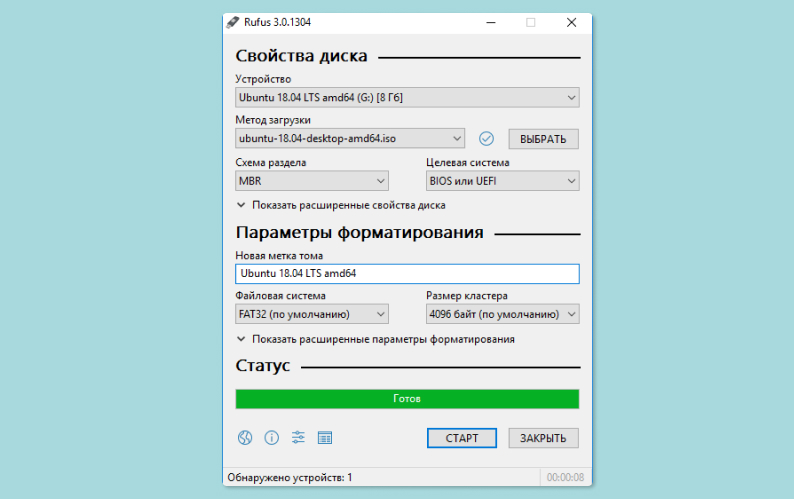
- Когда все параметры выставлены, можно нажимать «Старт» и дожидаться окончания копирования ISO-файла на флешку.
Утилита UltraISO
Это программное обеспечение распространяется разработчиками за деньги, однако можно скачать и бесплатную версию с рекламным контентом. Достаточно просто при первом запуске (лучше всего запускать от имени администратора) нажать кнопку «Пробный период».
Далее шаги должны быть следующими.
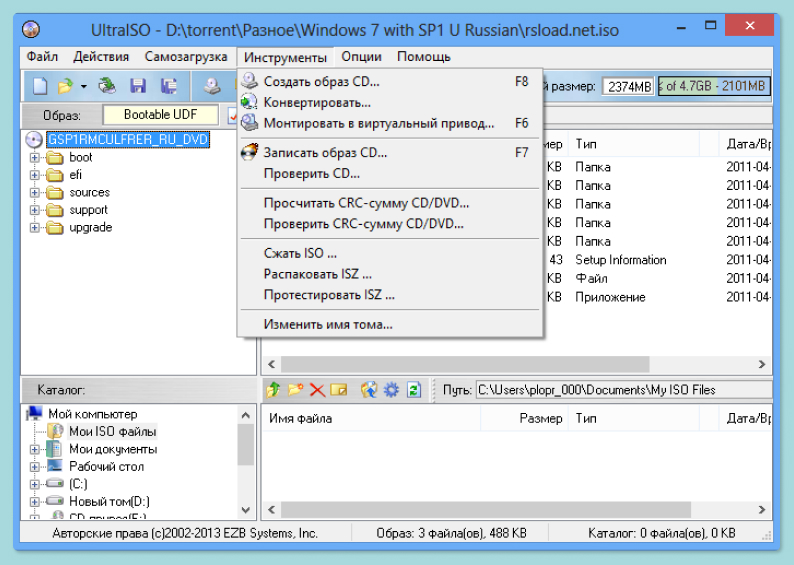
- Скачать UltraISO с официального сайта разработчиков и сохранить на жесткий диск ПК.
- В меню «Файл» выбрать ISO-образ Windows 10, который уже должен быть загружен и храниться на компьютере.
- В меню «Самозагрузка» выбрать пункт «Записать образ жесткого диска».
- В открывшемся окне напротив пункта Disk Drive выбрать из выпадающего меню флешку.
- При надобности флешку можно отформатировать при помощи кнопки с соответствующей надписью.
- После форматирования указать метод записи USB-HDD+, а в пункте Hide Bot Partition — «Нет».
- Нажать кнопку «Записать» и дождаться окончания процесса (обычно он занимает несколько минут).
Утилита WinSetupFromUSB
Программа распространяется бесплатно, скачать ее можно с сайта разработчиков. Пользоваться WinSetupFromUSB достаточно просто — вот шаги, которые нужно предпринять, чтобы создать загрузочную флешку.
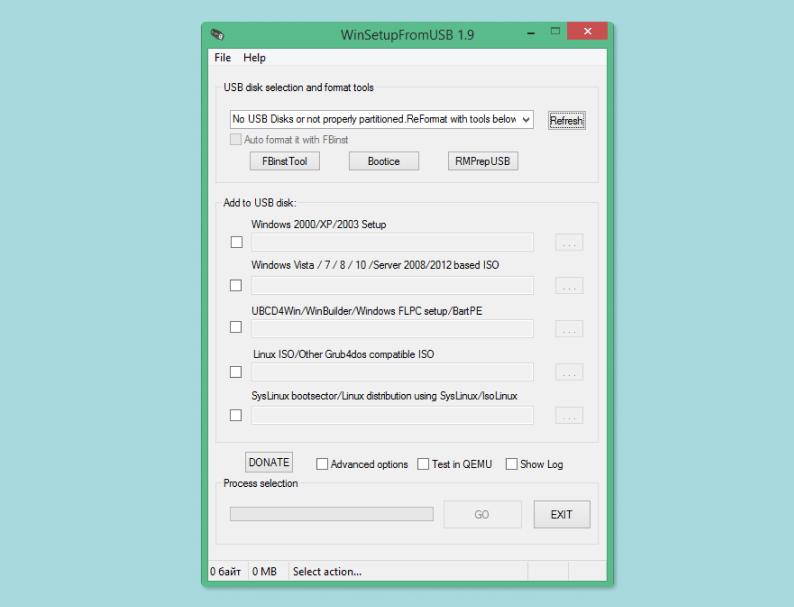
- Запустить утилиту от имени администратора.
- Выбрать флешку в самой верхней строке, где нужно указать съемный диск, на который будет осуществляться запись данных.
- Поставить галочку напротив пункта Auto Format it with FBinst.
- Ниже выбрать, какая версия Windows будет устанавливаться (программа поддерживает создание загрузочных флешек для разных версий платформы).
- Нажав на кнопку с тремя точками, указать путь к ISO-файлу — для этого откроется стандартный «Проводник» для Windows.
- Готово! Теперь достаточно нажать кнопку Go и дождаться окончания процесса записи. Об этом просигнализирует сообщение Job Down.
Ранее мы рассказывали:
Сезам, откройся! Как редактировать PDF-файл
Утилита Media Creation Tool
В отличие от вышеперечисленных, эта утилита разрабатывается и поддерживается непосредственно корпорацией Microsoft — создателем Windows 10 (а также и других версий).
Как же ею воспользоваться? Все достаточно просто. Повторяйте.
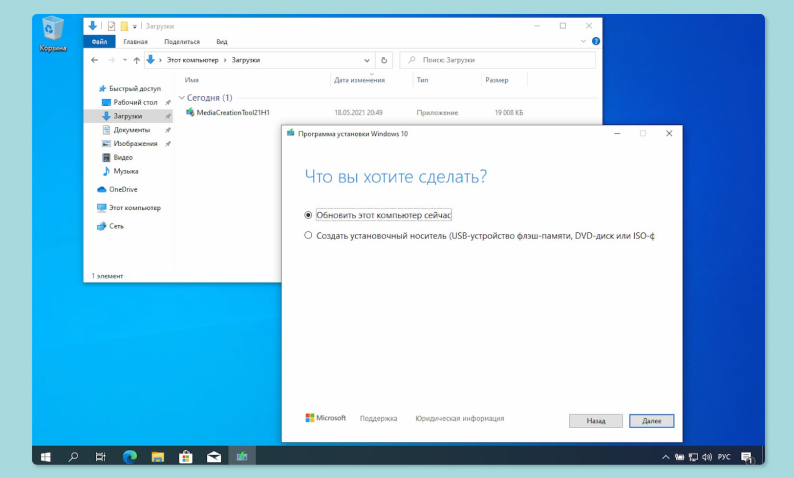
- Зайти на сайт Microsoft.
- Нажать кнопку «Скачать средство сейчас».
- Сохранить файл на жесткий диск компьютера.
- Запустить программу и выбрать пункт «Создать установочный носитель для другого компьютера».
- Выбрать целевой носитель (то есть флешку, которая должна быть подключена к компьютеру) и указать путь к ISO-файлу Windows.
- Запустить процесс создания загрузочного диска и дождаться результата.
В Microsoft также советуют после установки Windows 10 с флешки убедиться в том, что в операционной системе установлены все необходимые драйверы. Это можно сделать, открыв меню «Пуск — Настройки — Обновление и безопасность — Центр обновления Windows». Там нужно нажать на кнопку «Проверить наличие обновлений» и при необходимости загрузить и установить пакеты обновлений. Достаточно выбрать пункт «Установить обновления», а остальное система сделает автоматически.
Утилита Windows USB/DVD Download Tool
Эта простая в использовании программа от разработчиков из Microsoft позволяет быстро создать загрузочную флешку. Чтобы сделать это, достаточно пройти несколько несложных шагов.
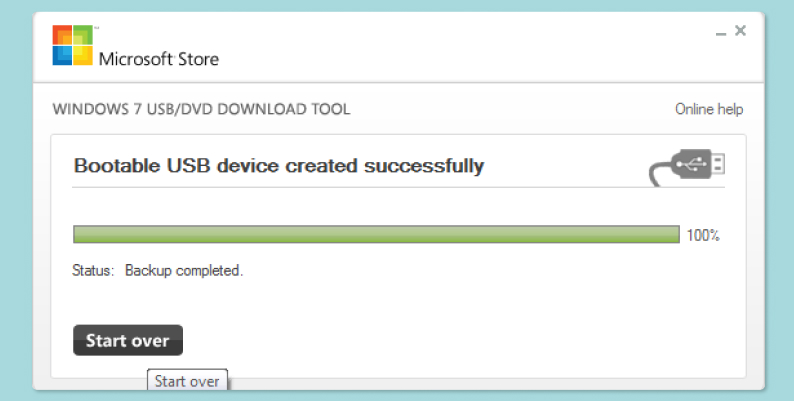
- Скачать утилиту с сайта разработчиков и сохранить ее на жесткий диск.
- Запустить Windows USB/DVD Download Tool.
- Нажать кнопку Browse и выбрать ISO-файл с образом Windows.
- Нажать кнопку Next и выбрать съемный диск, куда будут записаны данные (то есть флешку, это пункт USB Device).
- Нажать кнопку Begin Copying, после чего подтвердить очистку флешки перед записью.
Ранее мы рассказывали:
Топ-8 бесплатных программ для видеомонтажа
Создание загрузочного диска без сторонних программ
Воспользоваться этим методом смогут лишь владельцы ПК с системой UEFI и диском с поддержкой системы GPT. Обычно одного без другого не бывает, поэтому если диск поддерживает GPT, то компьютер с высокой вероятностью работает с UEFI. Убедиться в поддержке GPT можно с помощью инструкции из пункта 1 (где рассказывается про Rufus).
Если все это поддерживается, можно приступать к созданию флешки. Это совсем несложно. Вот какие шаги нужно предпринять.
- Отформатировать флешку (см. пункт «Подготовка флешки»), выбрав в выпадающем меню систему FAT32.
- Найти на жестком диске ISO-образ Windows 10, кликнуть по файлу правой кнопкой мыши и выбрать пункт «Подключить».
- Скопировать файлы, которые появятся в папке после подключения, на флешку. После этого флешка становится загрузочной и готовой к использованию — с нее можно просто запустить WIndows и сразу начать пользоваться.
Как видите, создать загрузочную флешку совсем несложно. Все утилиты для этого простые и понятные, и с ними справится даже новичок.
Присылайте нам свои обзоры техники и получайте до 1000 бонусов на карту «Эльдорадости»!
КАК СДЕЛАТЬ ЗАГРУЗОЧНУЮ ФЛЕШКУ
Представляем три способа создания загрузочной флешки для установки OC Windows
Для создания загрузочной флешки будем использовать программы, как стороннего производителя, так и встроенного интерпретатора команд Windows. Каждый способ отличается и имеет свою специфику, но думаю что простой конечный пользователь сможет справиться с созданием загрузочной флешки любым из предложенных методов:
- как сделать загрузочную флешку с помощью командной строки
- как сделать загрузочную флешку с помощью программы UltraISO
- как сделать загрузочную флешку с помощью программы Windows7 USB/DVD Download Tool
Если Вас интересует информация о создании загрузочной флешки для семейства операционных систем Linux, тогда можно ознакомиться с информацией по этой ссылке «загрузочная флешка для Linux».
Итак, предлагаю начать создание загрузочной флешки по порядку, как определено в вышеуказанном списке, соответственно переходим к первому способу.
ЗАГРУЗОЧНАЯ ФЛЕШКА с помощью командной строки (I способ)
Начнем с открытия командной строки, используя сочетание клавиш «Win+R» для вызова окна «Выполнить» и введем в пустое поле значение «cmd», см. предыдущую статью: Командная строка CMD.
Далее будем использовать только те команды, которые нам необходимы при создании загрузочной флешки. Поэтому на нижеуказанном рисунке показан последовательный ввод команд для создания загрузочной флешки. И прошу обратить внимание на то, что вводимые команды обозначены красным подчеркиванием!
Графическое представление ввода команд в командной строке

Теперь опишем ранее введенные команды:
DISKPART — запускаем программу, командный интерпретатор текстового режима, который позволяет управлять объектами (дисками, разделами или томами) с помощью сценариев или прямым вводом команд из командной строки.
list disk — отображаем список дисковых накопителей подключенных к персональному компьютеру.
select disk 1 — выбираем диск под номером «1», так как в нашем случае он является съемным накопителем-флешкой.
clean — очищает все данные со съемного носителя — флешки.
create partition primary— создаем первичный раздел.
select partition 1 — выбираем созданный раздел.
active — делаем раздел активным.
format fs=NTFS — форматируем флешку в файловой системе NTFS.
assign letter=T — если необходимо, то таким образом можно присвоить букву для флешки.
Exit — выход из программы DISKPART.
ЗАГРУЗОЧНАЯ ФЛЕШКА СОЗДАНА!
ПРИМЕЧАНИЕ: После того, как вы создали загрузочную флешку, вам нужно перенести файлы операционной системы на этот съемный носитель. Файлы нужно переносить в распакованном виде, не в коем случае не добавляйте просто образ операционной системы, к примеру один файл *.ISO, так РАБОТАТЬ НЕ БУДЕТ. Не забудьте установить в системе ввода/вывода BIOS загрузку первичного устройства, то есть сделать так, чтобы компьютер загружался со съемного носителя — вами созданной загрузочной флешки.
Полный список команд программы Diskpart вы можете посмотреть в следующей таблице:
Таблица команд программы «DISKPART»
| КОМАНДА | ПОЯСНЕНИЕ |
| ACTIVE | — Пометка выбранного раздела как активного. |
| ADD | — Добавление зеркала к простому тому. |
| ASSIGN | — Назначение имени или точки подключения выбранному тому. |
| ATTRIBUTES | — Работа с атрибутами тома или диска. |
| ATTACH | — Присоединяет файл виртуального диска. |
| AUTOMOUNT | — Включение и отключение автоматического подключения базовых томов. |
| BREAK | — Разбиение зеркального набора. |
| CLEAN | — Очистка сведений о конфигурации или всех данных на диске. |
| COMPACT | — Попытки уменьшения физического размера файла. |
| CONVERT | — Преобразование форматов диска. |
| CREATE | — Создание тома, раздела или виртуального диска. |
| DELETE | — Удалить объект. |
| DETAIL | — Просмотр параметров объекта. |
| DETACH | — Отсоединяет файл виртуального диска. |
| EXIT | — Завершение работы DiskPart. |
| EXTEND | — Расширить том. |
| EXPAND | — Увеличение максимального доступного пространства на виртуальном диске. |
| FILESYSTEMS | — Отображение текущей и поддерживаемой файловых систем для тома. |
| FORMAT | — Форматирование данного тома или раздела. |
| GPT | — Назначение атрибутов выбранному GPT-разделу. |
| HELP | — Отображение списка команд. |
| IMPORT | — Импорт группы дисков. |
| INACTIVE | — Пометка выбранного раздела как неактивного. |
| LIST | — Отображение списка объектов. |
| MERGE | — Объединение дочернего диска с родительскими. |
| ONLINE | — Перевод объекта, помеченного как «вне сети», в состояние «в сети». |
| OFFLINE | — Перевод в состояние «вне сети» объекта, помеченного как «в сети». |
| RECOVER | — Обновление состояния всех дисков выбранного пакета. Попытка восстановить диски неправильного пакета и повторная синхронизация зеркальных томов и томов RAID5 с устаревшим плексом или данными четности. |
| REM | — Не выполняет никаких действий. Используется для комментирования сценариев. |
| REMOVE | — Удаление имени диска или точки подключения. |
| REPAIR | — Восстановление тома RAID-5 с отказавшим участником. |
| RESCAN | — Поиск дисков и томов на компьютере. |
| RETAIN | — Размещение служебного раздела на простом томе. |
| SAN | — Отображение или установка политики SAN для текущей загруженной ОС. |
| SELECT | — Установка фокуса на объект. |
| SETID | — Изменение типа раздела. |
| SHRINK | — Уменьшение размера выбранного тома. |
| UNIQUEID | — Отображение или установка кода таблицы разделов GUID (GPT) или подписи основной загрузочной записи (MBR) диска. |
ЗАГРУЗОЧНАЯ ФЛЕШКА с помощью программы UltraISO (II способ)
Программа UltraISO предназначена для создания и редактирования образов дисков. При создании загрузочной флешки будем использовать встроенные функции данной программы.
Открываем программу с правами администратора, как показано на рисунке:

Далее заходим в меню «Файл» и выбираем «Открыть»:

Выбираем необходимый образ операционной системы для создания загрузочной флешки, к примеру здесь выбран образ диска Windows Vista:

Выделяем его, далее переходим в меню «Самозагрузка» и нажимаем «Записать образ Жесткого диска. «

Появляется всплывающее окно, где нужно убедиться в правильном указании съемного носителя, файла записываемого образа и метода записи(он обязательно должен быть установлен в режиме — USB-HDD+) и нажать кнопку «записать»

После нажатия кнопки «Записать» появится окно «Подсказка», которая предложит вам стереть всю информацию на флешке. Соглашайтесь!

Затем начнется запись данных на флешку.

И наконец, через определенное время, образ операционной системы будет записан на вновь созданную загрузочную флешку для будущей установки.

ЗАГРУЗОЧНАЯ ФЛЕШКА СДЕЛАНА!
ПРИМЕЧАНИЕ: Не забудьте установить в системе ввода/вывода BIOS загрузку первичного устройства, то есть сделать так, чтобы компьютер загружался со съемного носителя — вами созданной загрузочной флешки.
ЗАГРУЗОЧНАЯ ФЛЕШКА с помощью программы Windows7 USB/DVD Download Tool (III способ)
Программа Windows7 USB/DVD Download Tool созданная Microsoft для записи образов дисков операционных систем на оптические и съемные носители. При создании загрузочной флешки будем последовательно выполнять все предписания программы.
Для начала вам необходимо скачать данную программу с официального сайта Microsoft. Потом нужно установить программу следуя указаниям установщика. После установки программы на рабочем столе появится ярлык, как показано на рисунке:

Запускайте его с «Правами администратора», нажмите правую кнопку мыши на ярлыке и кликните по строке «Запуск от имени администратора». Программа запустится, нажмите кнопку «Browse» и выберите образ операционной системы *.ISO

После того как, вы выбрали образ записываемой системы, нажмите «Next», появится другое окно где будет предложен выбор типа носителя — оптический или съемный. Так как у нас съемный носитель — флешка, выбираем «USB device»

Выбираем из предложенного списка наш съемный носитель, т.е. флешку и нажимаем кнопку «Begin copying»

После нажатия вышеуказанной кнопки начнется процесс форматирования флешки.

. через некоторое время продолжится процесс записи данных образа диска на флешку.

Ожидаем какое-то время пока запишется образ, и в конечном итоге мы получим 100%, и вот загрузочная флешка сформирована!
ПРИМЕЧАНИЕ: Не забудьте установить в системе ввода/вывода BIOS загрузку первичного устройства, то есть сделать так, чтобы компьютер загружался со съемного носителя — вами созданной загрузочной флешки.

© 2009 — 2022 Информационный ресурс www.allmbs.ru
При цитировании материалов ссылка на сайт обязательна.
Как сделать загрузочную USB флешку с Windows 10


Пошаговая инструкция поможет вам создать загрузочную флешку с Windows 10 для установки или восстановления системы.
- 1. Скачивание образа Windows 10 для флешки
- 2. Скачивание программы RUFUS
- 3. Запуск создания загрузочной флешки
Что понадобится
- USB флешка объемом минимум 4Гб для 32 битной версии и 8 Гб для 64 битной Windows 10
- Образ (дистрибутив) Виндовс 10 скаченный на компьютер.
Введение
Подробный процесс создания загрузочной USB флешки с Windows 10.
Загрузочная флешка с Windows 10 — это флешка с записанным на нее образом Windows 10 для установки или восстановления системы.
Эта инструкция поможет сделать загрузочную флешку с любой редакцией Windows 10:
- Домашняя (Home)
- Корпоративная (Enterprise)
- Профессиональная (Pro)
При возникновении вопросов, пишите в комментариях под статьей.
Скачивание образа Windows 10 для флешки
Первый шаг на пути к созданию загрузочной флешки — это скачивание образа Windows 10 на компьютер. Если у вас его нет, то скачать можно из любого источника либо по данной ссылке .
В итоге, у вас должен быть скачан ISO образ Windows 10 в формате ISO
Скачивание программы RUFUS
Для созданию загрузочной флешки, вам понадобиться программа, которая запишет скачанный вами ISO образ на флешку и сделает ее загрузочной.
Загрузить Rufus можно с нашего сервера или с официального сайта https://rufus.ie/ru_RU.html Версия программы 3.4 Русскоязычная.
Запуск создания загрузочной флешки
Итак, на данном шаге у вас должен быть скачанный образ Windows 10 и программа Rufus.
Для начала запустите программу Rufus. Затем настройте ее.
Для создания загрузочной флешки с Windows 10 выберите:
- Устройство — Выбираем флешку, которую хотите сделать загрузочной. Флешка минимум 8 Гб.
- Метод загрузки — нажмите ВЫБРАТЬ и выберите скачанный вами образ Windows 10.
- Схема раздела — GPT. Данный параметр отвечает за способ загрузки Windows 10. Посмотреть способ загрузки можно в BIOS или понять по текущей системе. Если стоит Windows 7, то всего скорее способ загрузки в BIOS выставлен CMS — в данном случае выберите схему раздела MBR. Во всех остальных случаях выберите GPT.
- Целевая система — UEFI (non — CSM).
- Расширенные свойства диска — оставляем без изменений.
- Новая метка тома — название флешки после форматирования. Можно ввести любое название на английском например Windows 10
- Файловая система и Размер кластера — оставляем без изменений.
- Статут — показывает ход работы.
Чтобы записать образ Windows 10 на флешку нажимаем СТАРТ .
Ждем 10 минут и наша загрузочная флешка с Windows 10 готова.