
Управление ролями в Discord
Discord является известным в среде геймеров приложением для общения через интернет посредством голосовой и видеосвязи, а также текстовых сообщений. Как и другие мессенджеры, использующие VoIP технологию, Дискорд позволяет создавать групповые беседы – «комнаты» для общения нескольких юзеров, где для комфортного взаимодействия собеседников создатель сервера может наделять участвующих специальными полномочиями.
Что такое роль
В Дискорде можно расширить права конкретного участника, предоставив ему больше функциональных возможностей. После создания канала или сервера все, кроме основателя, по умолчанию наделены минимальным набором полномочий, но при необходимости для каждого отдельного пользователя можно настроить роль (или даже несколько), добавив нужные опции. Так, после распределения часть задач ляжет на конкретных людей, а для каждой группы допусков можно присвоить имя и задать индивидуальный цвет, что обеспечивает лучшее визуальное восприятие при работе с приложением.
Как добавить роль пользователю
Разрешения могут быть настроены на уровне сервера, а также на уровне канала. Таким образом, все допуски для каждого геймера складываются из всех назначенных ролей. Причём определённые полномочия, данные на уровне сервера, утрачивают силу при ограничениях для каналов, тогда как настройки на уровне чата будут работать и в том случае, когда недоступны для сервера.
Начинающие пользователи не знают, как создать роль и давать другим различные полномочия в Discord. На самом деле в выполнении процедуры нет ничего сложного, однако предоставлять расширенные полномочия следует с осторожностью, в особенности, если речь идёт об администраторе, который наделяется всеми возможными разрешениями. Админа не могут исключить из беседы или поменять ему должность даже люди с аналогичными правами.
Рассмотрим, как можно добавить роль в Дискорде, чтобы затем её можно было присвоить определённым людям:
- заходим в приложение, создаём канал и добавляем участников;
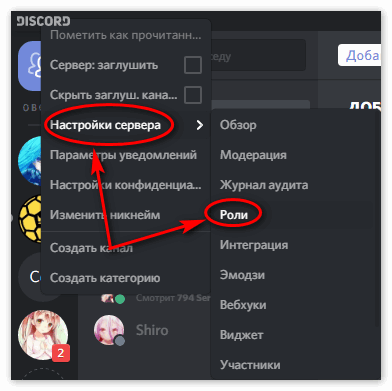
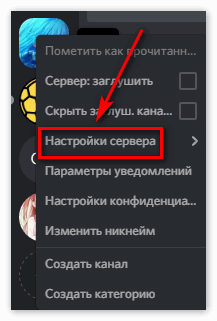
- выбираем правой кнопкой мыши нужный сервер и переходим к его настройкам;
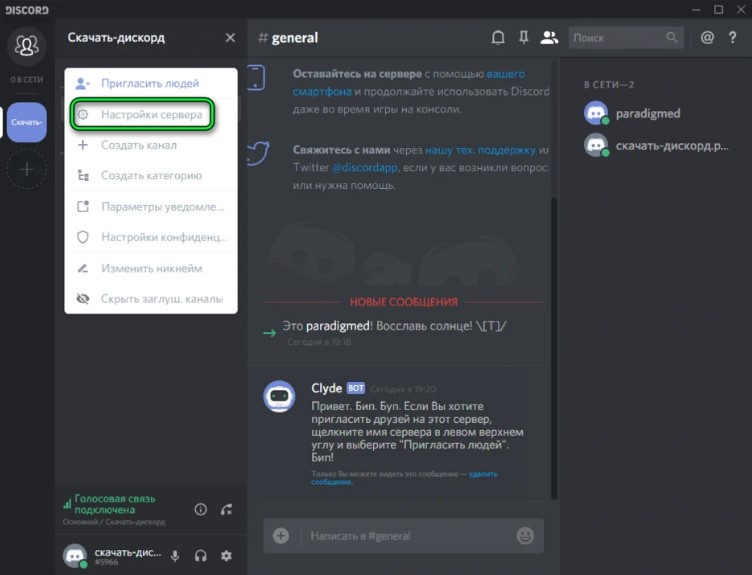
- из списка доступных настроек выбираем «Роли»;
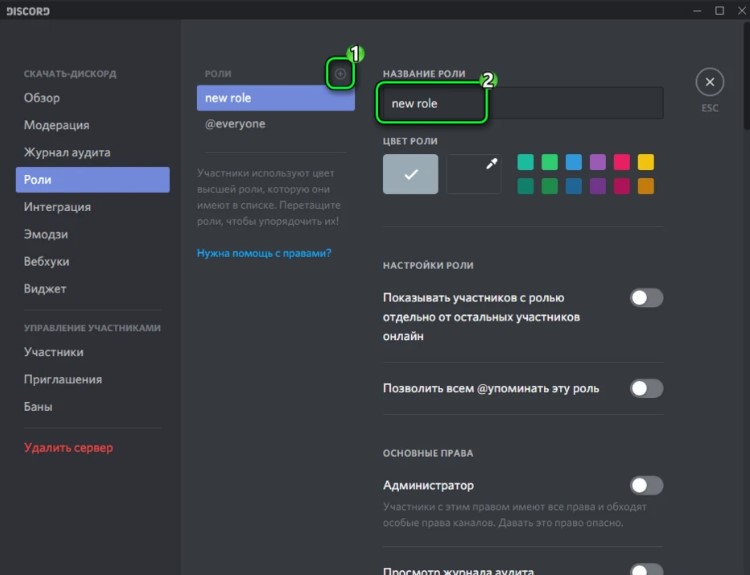
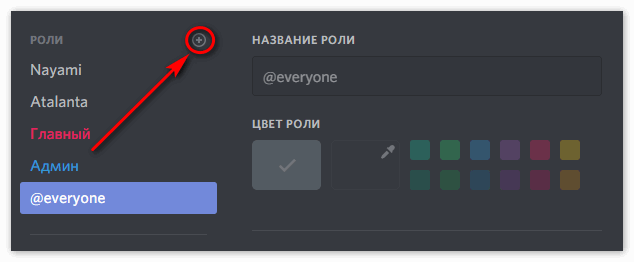
- жмём на кнопку в виде значка «+» в верхней части;
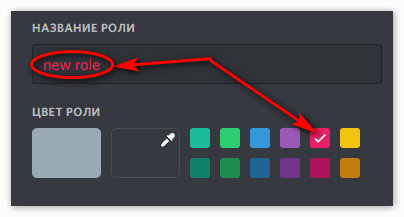
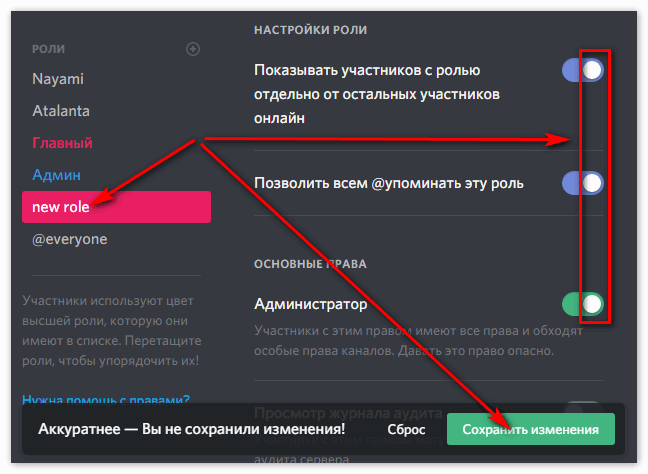
- указываем название должности, выбираем цвет и добавляем права, которыми будет обладать пользователь;
- сохраняем внесённые изменения;
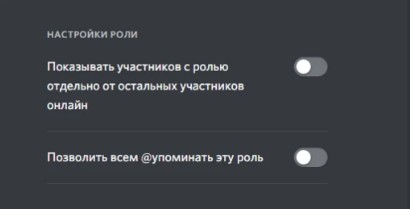
- здесь же путём перемещения тумблера в активное положение можно задать и некоторые дополнительные настройки – возможность показа собеседников с должностью отдельно от остальных и позволить всем упоминать её;
- с момента создания можно наделить этой ролью выбранного юзера, для чего потребуется выделить его имя, затем нажатием на «+» развернуть перечень, где применить название должности.
Для удобства работы лучше создать сразу несколько наборов полномочий, чтобы затем предоставлять их разным людям.
Одному юзеру может быть назначено несколько ролей.
Названия
В Discord возможно поставить разные имена для ролей с учётом полномочий, которые может получить человек. Стандартные наименования:
- Основатель – создатель сервера, отображающийся в списке участвующих со значком короны;
- Совладелец – юзер с аналогичными правами, но функция удаления сервера, как основателю, ему недоступна;
- Администратор – контролирующий работу сервера;
- Модератор – пользователь, обладающий правами блокировать собеседников, менять их никнеймы, делать кики. Полномочия модератора не такие глобальные как у админа, но всё же шире, чем у обычных участников.
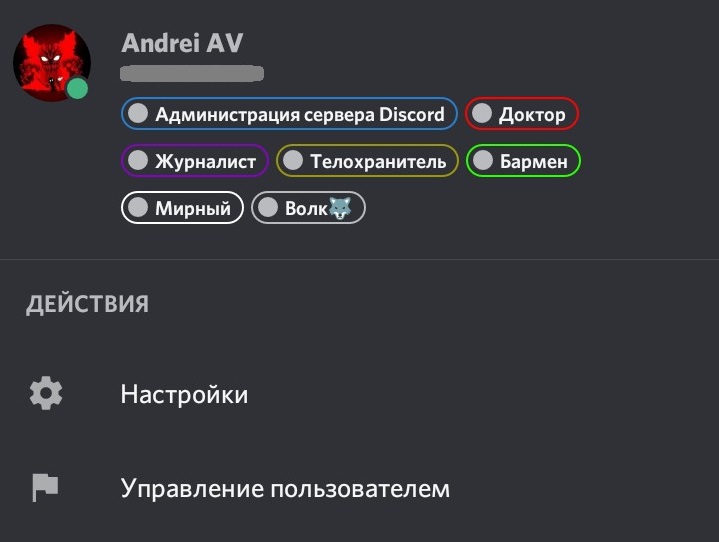
В качестве названий в Discord можно выбирать любые наименования, в том числе нестандартные, при этом во избежание путаницы важно, чтобы они отображали иерархию.
Создателю сервера не нужно создавать для себя роли и настраивать разрешения, все функции находятся в полном его распоряжении.
Цвета
Для ролей можно выбирать разные цветовые решения из палитры или с использованием кода. Выбор параметра выполняется в настройках путём применения определённого цвета, а как сделать роль в Дискорде, мы рассмотрели выше. Если ни один из представленных цветов не подошёл, потребуется нажать на поле с пипеткой рядом с ними и выбрать необходимый вариант в палитре, здесь же доступен выбор кода оттенка.
Если требуется, чтобы буквы в имени светились разными цветами, следует добавить бота к себе на сервер:
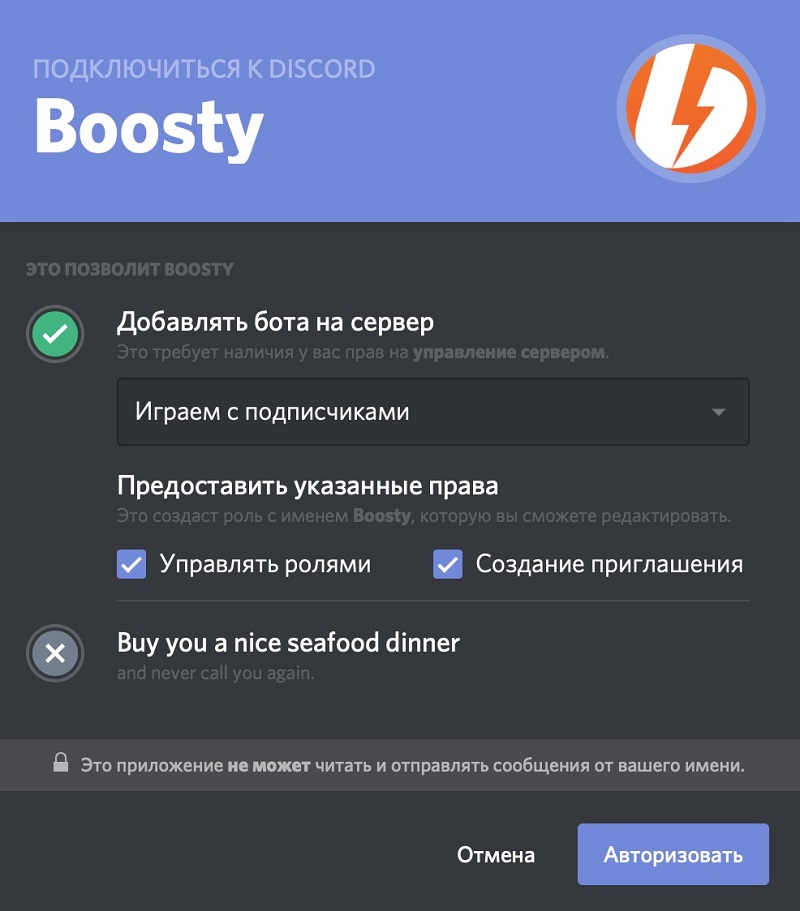
- идём по ссылке и жмём «Добавить бота к себе на сервер»;
- выбираем, куда будем добавлять бота и нажимаем «Продолжить»;
- подтверждаем предоставление прав администратора в Дискорде боту;
- жмём «Авторизовать»;
- входим в профиль и вводим команду !рб для запроса списка команд;
- в меню серверных настроек выбираем «Роли»;
- бота в списке ставим первым;
- в чате вводим команду !старт для создания ботом роли Радужный ник;
- теперь находим юзера.
Если действия не дали результата и возникла ошибка, следует ввести команду !запуск или снова повторить все шаги. Бота всегда можно отключить командой !остановить.
Добавление роли на сервере и прав на канале
Теперь рассмотрим, как настроить роли на сервере в Дискорд и выдать определённые права в чате отдельным участникам.
Чтобы добавить роль на сервере, выполняем следующие действия:
- в перечне участвующих выбираем пользователя и жмём «+»;
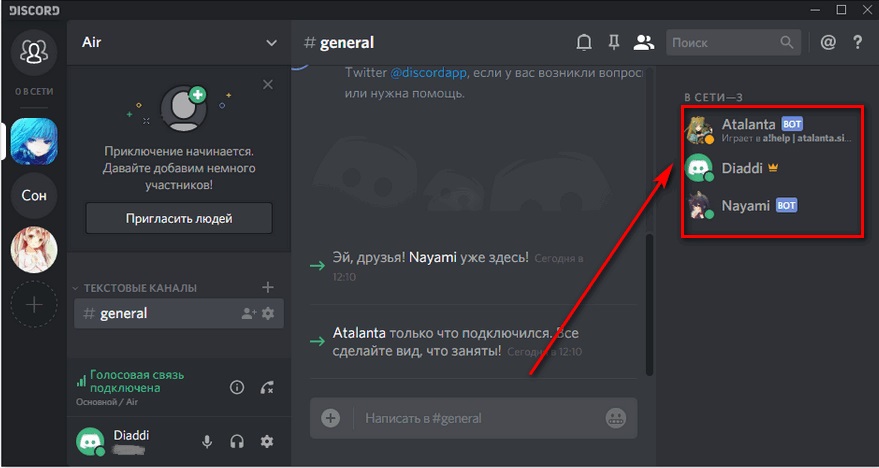
- выберем для него нужную должность;
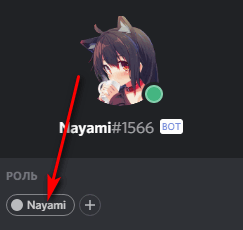
- ник юзера окрасится цветом, выбранным в настройках для этой должности.
Настройка прав для ролей и конкретных людей в Дискорде подразумевает выполнение следующих действий:
- идём на канал Discord;
- в настройках (значок шестерни) выбираем «Права доступа»;
- находим пункт «Роли»/участники;
- жмём по значку «+» для добавления участников;
- выберем юзера;
- в списке отмечаем пункты для предоставления ему определённых прав.
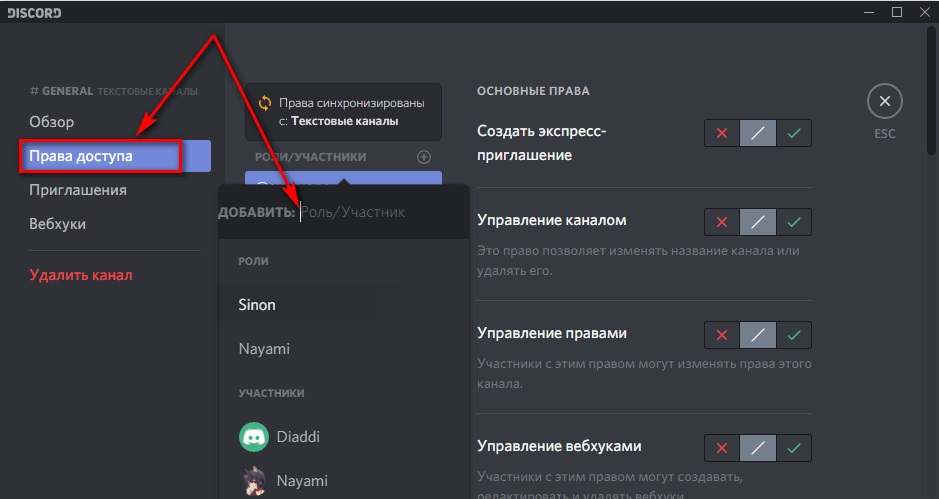
Используя инструкцию, можно определить разрешения для всех должностей, имеющихся в наличии, и задать основные права и настройки для каналов.
Управлять ролями и редактировать полномочия могут все, для кого включено данное разрешение или присвоена должность «Администратор», при этом доступно управление лишь теми, кто ниже по иерархии. Всеми независимо от статуса может управлять только создатель сервера.
Как удалить роль у пользователя
Чтобы удалить назначенную должность с определённого человека, выполняем следующее:
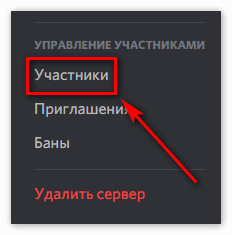
- жмём по серверу и идём на вкладку «Участники»;
- в перечне находим участника и жмём на крестик рядом с должностью, которую требуется с него снять;
- изменения мгновенно вступят в силу.
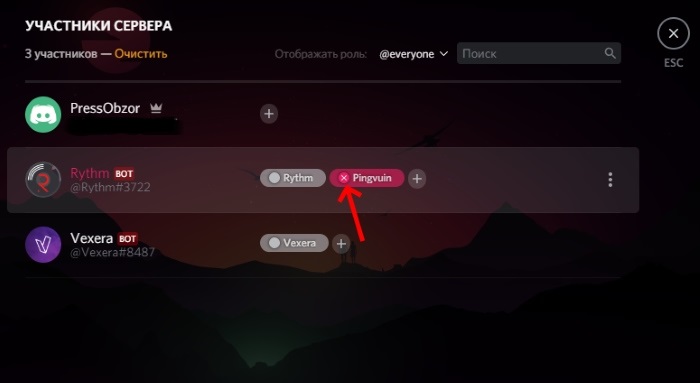
Теперь рассмотрим, как удалить роль в Дискорде для канала:
- выбираем среди каналов тот, который будем настраивать, и жмём рядом с ним значок шестерёнки;
- нажимаем «Права доступа» и находим должность для удаления, жмём в нижней части окна кнопку «Удалить» и подтверждаем действие.
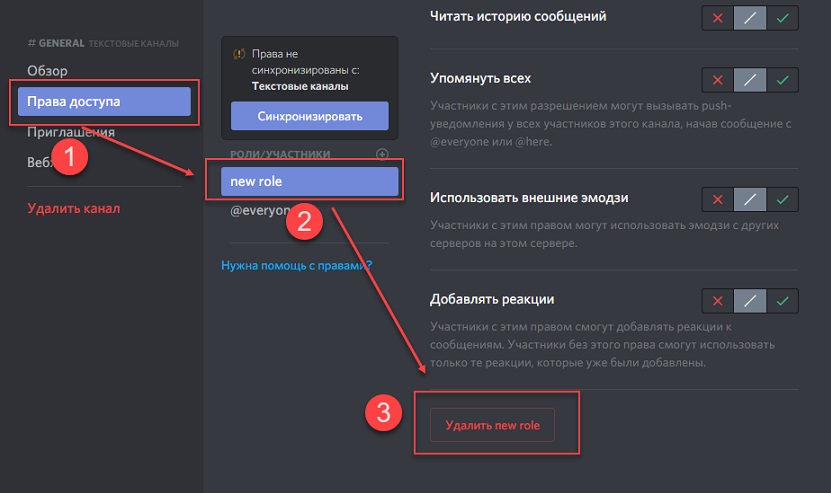
В разделе настроек для канала можно также закрыть чат, обозначив его как «Приватный» и выбрать определённые роли, участники с которыми будут подключены к беседе, ограничив к нему доступ для остальных, то есть канал будет невидимым для других юзеров.
Если требуется удалить должность со всего сервера, выполняем следующие действия:
- идём в настройки сервера, выбираем «Роли»;
- выбираем нужную должность из списка доступных и внизу окна жмём «Удалить», подтверждаем действие.
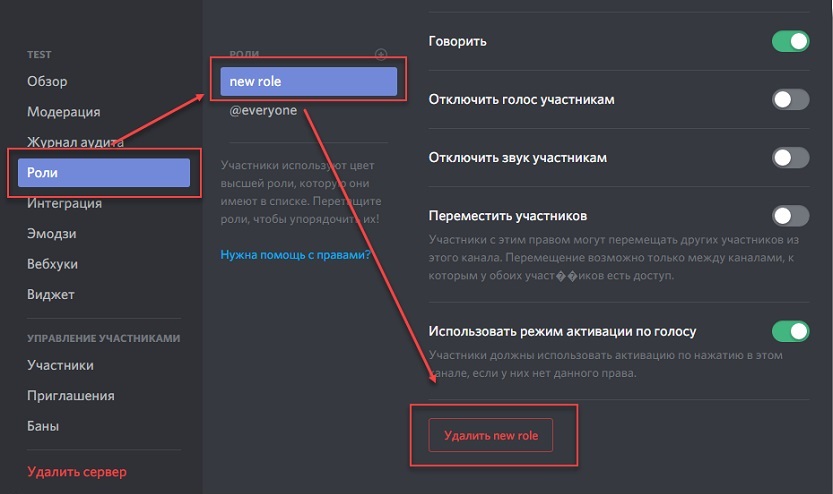
Те, кому была присвоена данная роль, потеряют предоставленные ею привилегии, включая цвет ника (станет белым). Альтернативный вариант решения по снятию полномочий с юзера предполагает заблокировать определённые права, тогда цветной ник останется.
Роли в Discord являются полезным и удобным инструментом геймеров, позволяющим настроить эффективную работу группы путём делегирования заданных полномочий другим людям. Здесь главное – грамотно назначить разрешения, особенно если речь идёт об администрировании, возложив ответственные задачи на доверенных лиц.
Как закрыть роль в дискорде на замок

Роли в Дискорде — одна из наиболее важных настроек на сервере, позволяющая изменить полномочия участников и дать им дополнительные опции. Ниже рассмотрим, в чем особенности инструмента, приведем инструкцию по внесению изменений и разберем другие важные моменты.
- Войдите в Дискорд, создайте канал и добавьте в него участников. Без выполнения этого шага в распределении прав нет необходимости.

- Жмите правой кнопкой мышки на интересующий сервер.
- Перейдите в раздел Настройки сервера, а в выпадающем списке выберите Роли.

- Жмите на кнопку с символом плюса вверху.

- Укажите название, к примеру, Админ.
- Выберите цвет.
- Добавьте опции, которые будет иметь новый пользователь.
- Сохраните изменения.

- Основатель — разработчик (создатель) сервера. В списке участников он отображается с символом короны.
- Совладелец. Этот человек имеет те же права, что и Основатель, но удалить сервер он не может.
- Администратор. В задачи этого участника входит контроль работы сервера.
- Модератор. Такой человек вправе накладывать бан, делать кик и менять ник пользователей.
- Администратор. Пользователь с такими возможностями получает все разрешения. Его нельзя исключить ни с одного канала. Кроме того, администратор Дискорда вправе давать роли другим пользователям, которые находятся ниже его по иерархии. Из-за широких полномочий давать такие права важно с особой осторожностью.
- Просмотр журнала аудита. Включение опции позволяет участнику смотреть журналы аудита сервера Дискорд. Речь идет о получении конфиденциальной информации, поэтому перед переводом тумблера вправо важно еще раз все обдумать.
- Управлять сервером. Предоставление такой возможности позволяет менять наименование Discord-сервера или регион.
- Управлять ролями. После получения такой опции человек вправе давать роли другим участникам Дискорд, находящимся ниже по иерархии и, соответственно, редактировать полномочия. Также доступно редактирование своей и чужих Дискорд-ролей. Допускается делегирование полномочий. Но разрешается передавать лишь те права, которые имеются в распоряжении.
- Управлять каналами. Пользователи, получившие такие возможности, могут создавать каналы, вносить изменения или удалять их из Дискорда.

- найдите список собеседников;
- выберите нужного и кликните на Плюс;
- в списке выберите необходимый вариант;
- убедитесь, что ник окрасился нужным цветом (тем, что выбран в настройках).

Благодаря этой особенности, можно сразу увидеть, у кого имеются особые разрешения.
- войдите в канал Дискорда;
- перейдите в настройки (жмите на шестеренку);
- кликните на пункт Права доступа;
- найдите пункт роли/участники;
- жмите на плюс, чтобы добавить участников;
- выберите нужного пользователя;
- в перечне поставьте отметку для предоставления человеку определенных возможностей.

Таким способом можно установить разрешение для всех имеющихся ролей, задать базовые права и параметры для текстовых каналов.
Как закрыть роль в дискорде на замок
Серверы Discord по умолчанию разрешают только администраторам устанавливать роли пользователей. Однако было бы неплохо позволить пользователям выбирать свои собственные роли, поскольку это избавит администраторов от некоторых обязанностей. Хотя это можно сделать, прямого пути на странице настроек нет, но вы можете легко сделать это с помощью ботов Discord. Посмотрим как.
Разрешить пользователям самостоятельно назначать свои роли на серверах Discord
Я проведу вас через весь процесс на примере. Здесь у меня есть сервер под названием Cubers, где люди могут поговорить об алгоритмах кубика Рубика. Но есть разные методы, такие как CFOP, Roux и ZZ. Поскольку у каждого пользователя есть свои предпочтения в выборе метода для решения куба, я хотел, чтобы пользователи выбирали свой метод самостоятельно. Таким образом, люди, которые выбрали роль CFOP, могут получить доступ ко всем каналам, которые обсуждают CFOP. И вот как я это сделал.
Чтобы пользователям приходилось назначать роли самостоятельно, мы должны в первую очередь создавать роли. Для этого вам нужно открыть Discord> выбрать сервер> нажать Имя сервера> Настройки сервера> Роли> нажать кнопку + рядом с ролями.
Программы для Windows, мобильные приложения, игры — ВСЁ БЕСПЛАТНО, в нашем закрытом телеграмм канале — Подписывайтесь:)

Теперь вы можете дать имя своей роли, а также установить разрешения, которые у них есть на вашем сервере, и сохранить изменения.

Теперь у вас есть роли и разрешения для доступа людей с этими ролями. Все, что нам нужно сделать сейчас, — это позволить людям самостоятельно назначать роли. Для этого откройте Сайт бота Mee6 Discord и войдите в свою учетную запись Discord.

И разрешите приложению доступ к вашей учетной записи. Это предоставит доступ к вашей учетной записи.
Читайте: Как настроить канал AFK в Discord

Теперь выберите сервер, на котором вы хотите разрешить самостоятельное назначение ролей, и нажмите «Продолжить» во всплывающем окне.

После входа в систему выберите плагин с названием Reaction Roles в разделе плагинов и нажмите Да! чтобы включить плагин.
Это умный обходной путь для автоматического назначения ролей. Это работает так: всякий раз, когда новый пользователь присоединяется к вашему Discord, его приветствуют приветственным каналом, где они получают краткое представление о сервере, они могут назначать роль, просто реагируя с помощью смайлика в канале. Это действительно умно, если подумать.

Теперь выберите канал, на котором люди могут назначать свои роли. Обычно, #Welcome, #Select_role, #Get_Started — это несколько примеров для каналов.

Теперь в разделе реакций и ролей нажмите Добавить реакцию и выберите смайлик в качестве представления для этой реакции. Вы можете выбрать несколько ролей или одну роль в этой реакции. Пользователям, выбравшим эту реакцию, будут назначены все роли в этой реакции.

Точно так же вы можете добавить несколько реакций. По умолчанию вы можете добавить только 2 реакции, если вы хотите добавить еще больше, вы должны выбрать любой план Mee6 Premium. Теперь в разделе «Сообщения» объясните людям, что они должны выбрать любую роль. А также объясните, какие смайлы означают какую реакцию. Чтобы люди могли выбрать смайлик и назначить роли в этой реакции.

В разделе режимов реакции выберите по умолчанию или наоборот. Если пользователь выбрал какую-либо реакцию, им будут назначены роли реакции в режиме по умолчанию. В то время как в обратном режиме роль будет удалена, когда пользователи нажимают на реакцию, это отлично подходит для отключения определенных уведомлений сервера.

Разрешить участникам выбирать несколько ролей. Раздел будет включен по умолчанию, чтобы люди могли выбирать несколько ролей, но вы можете отключить его, если хотите.

И нажмите сохранить изменения. Вот и все, вы успешно создали способ для пользователей назначать роли. Вы можете открыть сервер, перейти на канал и проверить себя.

В любом случае, есть последний шаг, чтобы убедиться, что это сообщение увидят все. Откройте «Настройки сервера»> «Роли» и убедитесь, что включены каналы чтения текста и голосовые сообщения. А также не забудьте включить «Добавить реакции» в настройках всех ролей.

Подведение итогов
Существует множество ботов, которые могут помочь вам создать сервер, на котором люди могут самостоятельно назначать свои роли, например Nakedo, Монотрони т. д. Но с Mee6 процесс намного удобнее и быстрее, поэтому другие варианты менее рекомендуются. Nakedo подталкивает вас учиться много командных строк для работы, тогда как monotron требует, чтобы вы установили приложение на рабочий стол для работы.
Так что вы думаете об этом методе? Дай мне знать в комментариях.
Связанный: Как включить Push-To-Talk в Discord
Программы для Windows, мобильные приложения, игры — ВСЁ БЕСПЛАТНО, в нашем закрытом телеграмм канале — Подписывайтесь:)
Как закрыть роль в дискорде на замок
Закрытие голосовых и текстовых каналов в Discord
- Откройте программу Дискорд.
- Выберите клавишу «плюс».
- В открывшейся вкладке появятся: «Создать» либо «Войти». Выберите создать.
- Укажите наименование сервера. Выберите категорию «Приватный».
- Указать можно наименование сервера, сменить аватарку.
- Укажите регион личного сервера, нажмите на «Изменить».
- Нажмите на «Создать».
- Войдите в программу.
- Подберите сервер.
- Нажмите на канал, который должен быть закрытым.
- Нажмите на «настройки».
- Перейдите по «разрешение».
- Выберите категорию @everyone.
- Нажмите на правосторонний красный крестик.
- Сохраните внесенные изменения.
- Выберите «плюс» с названием Роли/Члены.
- Выберите пользователя и добавьте его в личный канал.
- Выберите разрешение для выбранного пользователя.
- Сохраните измененные данные.
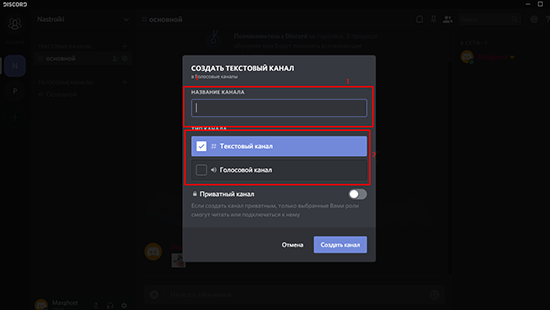
- Откройте панель управления. Выберите категорию «Создать канал».
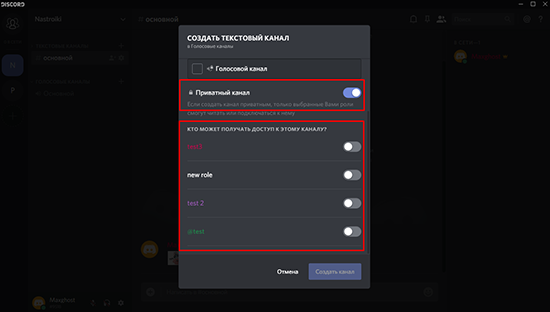
- Подберите нужный канал. Дайте данному каналу имя, и настройте его в приватный канал. Активируйте данный пункт.
- После выберите роли, которые смогут общаться в данном канале. Сохраните.
- Создайте иконку с замочком, то есть закрытым. Так пользователь сможет закрыть голосовой канал в дискорде.
- Нажмите на клавишу «Приватный», задействуйте его.
- В новой вкладке появится новое меню, где придется выбрать «Кто может получить доступ».
- В списке имеющихся ролей нажмите на определенного человека и выключите приват на остальных.
- Создайте свой канал и сохраните проделанные действия.
- Выберите группу.
- Нажмите на наименование выбранного канала, где появится категория «настройки».
- Кликните на эту клавишу и двигайтесь по меню с левой стороны.
- Смените наименование и тематическое направление канала в дискорде.
- Установите медленный режим. Выберите период времени, в течение которого участники смогут написать личные сообщения.
- Активируйте NSFW. Доступ к нему в дискорде могут получить только те участники, которые достигли восемнадцатилетнего возраста. Поисковую категорию выставленного контента. Отключите эту категорию.
Роли в Discord
Как добавить роль в Discord
- Зайти в свою учетную запись Discord.
- Открыть нужный сервер и перейти к его настройкам.
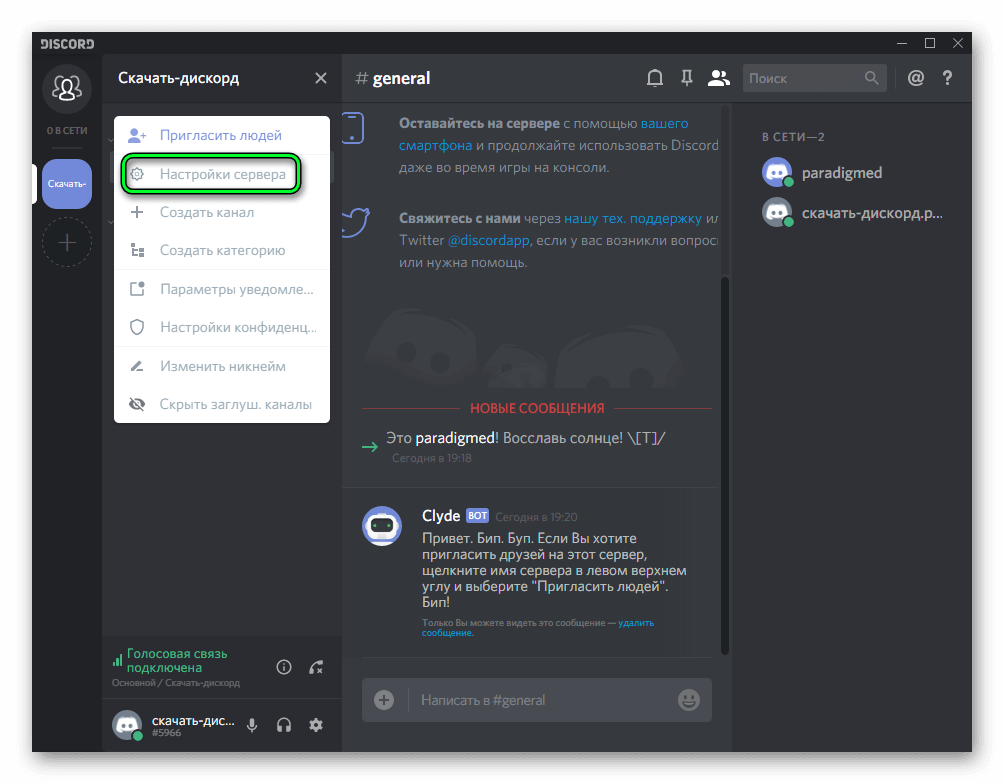
- В представленном списке найти раздел «Роли».
- Для добавления новой группы лиц необходимо нажать иконку плюса, а затем указать ее название.
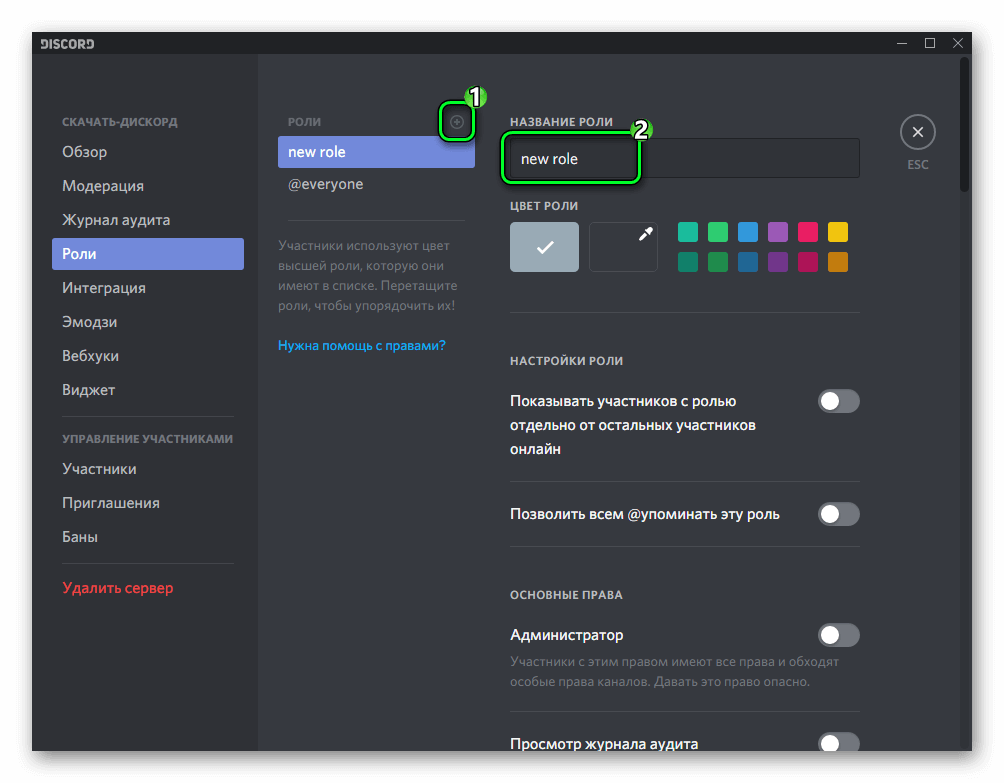
- Вам останется лишь определиться с правами, которые вы хотите предоставить определенному пользователю.
- Изменить имеющиеся роли для конкретного участника сервера.
- Дать определенному пользователю полные права администратора.
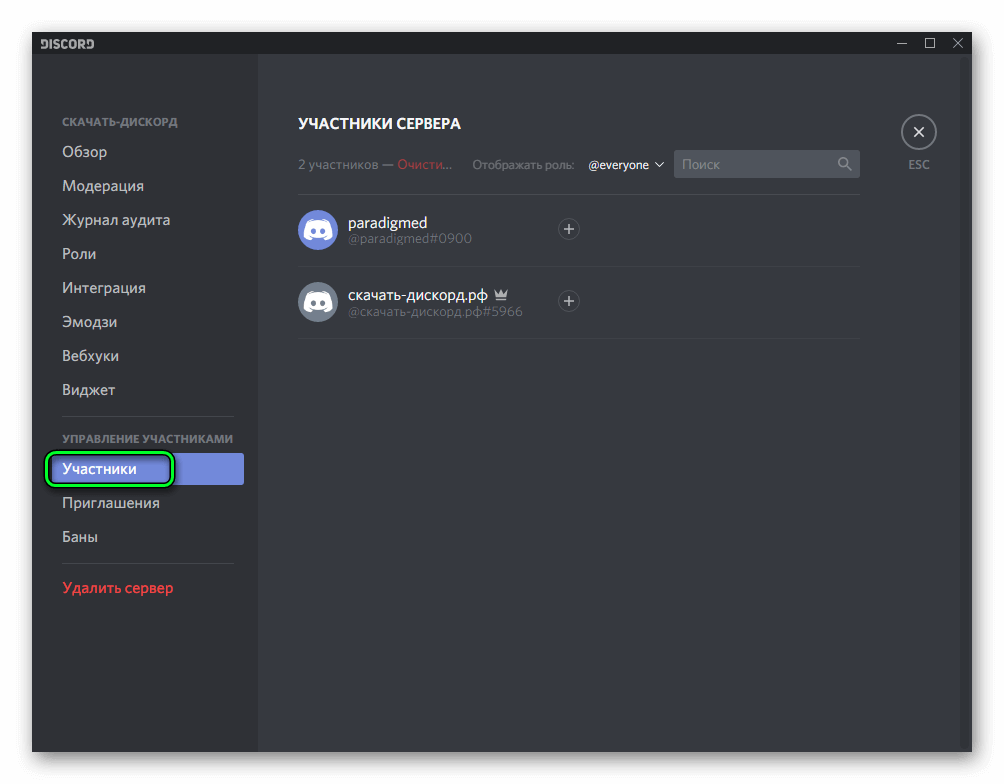
- Опять откройте настройки сервера.
- Перейдите в раздел «Участники».
- Выберите пользователя и укажите его полномочия.
- Подтвердите выполненные изменения.
- Низкие требования к ресурсам гаджета — приложение изначально разрабатывалось преимущественно для геймеров, что сказалось в положительную сторону на оптимизации программы.
- Доступность — загрузить, установить и использовать Дискорд можно абсолютно бесплатно.
- Возможность использования приложения без регистрации (в этом случае пользователь может лишь присоединяться к уже созданным серверам).
- Кроссплатформенность — пользователи Дискорда, обладающие гаджетами, работающими на различных операционных системах, без проблем могут общаться друг с другом.
- Версии для мобильных операционных систем хорошо экономят заряд аккумулятора при работе в фоновом режиме.
Пароль на комнату в Discord
- Запустить мессенджер.
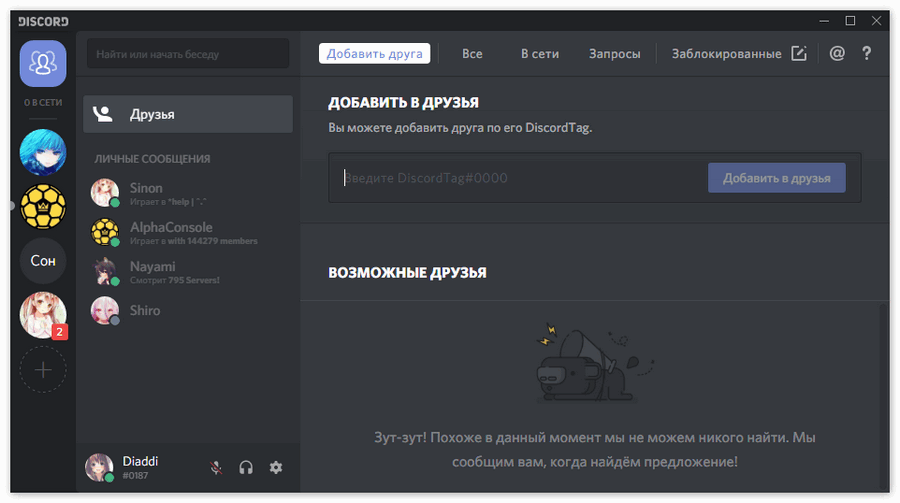
- Щелкнуть мышкой по стрелке вниз рядом с названием нужного сервера и выбрать «Настройки…».
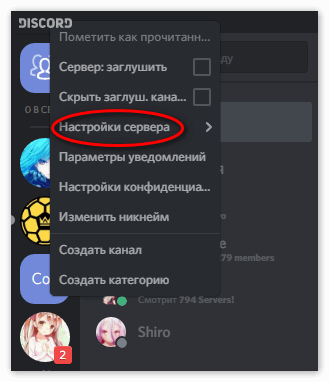
- Перейти в раздел «Роли».
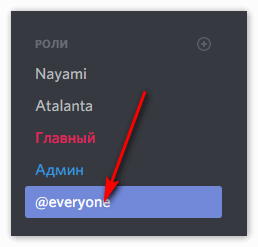
- Там уже присутствует пакет опций прав по умолчанию с названием «@everyone», применяемый по умолчанию ко всем создаваемым каналам и добавляемым пользователям.
- Чтобы создать группу своих установок прав, нужно кликнуть мышкой на плюсик.
- В поле «Название» ввести имя. Также в соответствующем поле задать цвет отображения.
- Далее передвигая ползунки, определить разрешения для юзеров, подключенных к данному набору установок.
- Открыть Дискорд.
- Перейти к опциям сервера, кликнув стрелочку вниз около его имени и выбрав соответствующий пункт.
- Выбрать раздел «Участники».
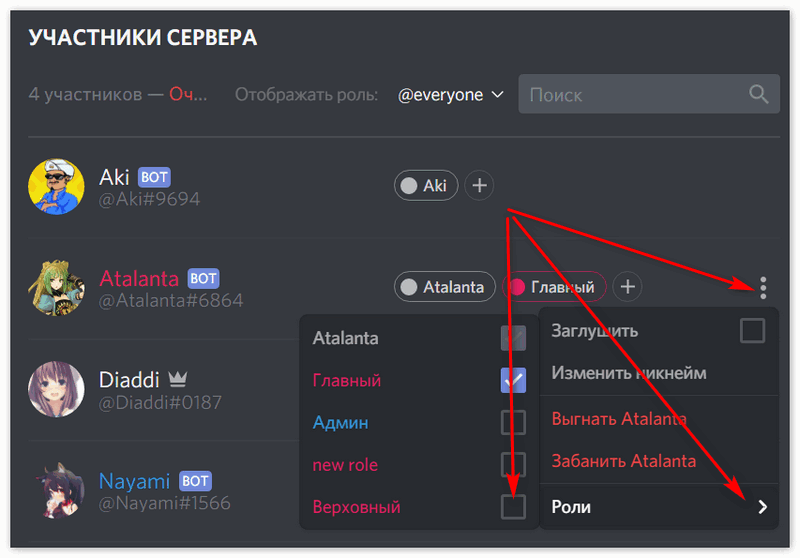
- Нажать пиктограмму из трех точек напротив ника юзера, активировать пункт «Роли».
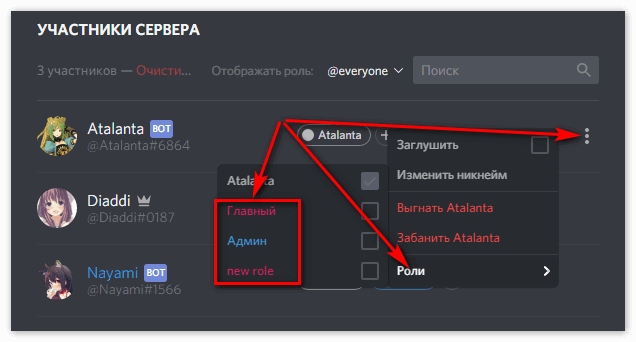
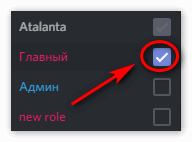
- В появившемся списке определить для пользователя созданный ранее пакет опций-прав, поставив «галочку» в соответствующем поле.
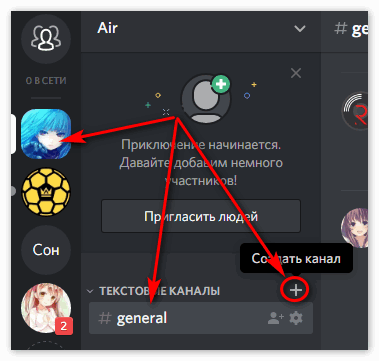
- Нажать плюс напротив надписи «Текстовые каналы».
- Появится форма, в ней нужно ввести название чата-канала, его тип.
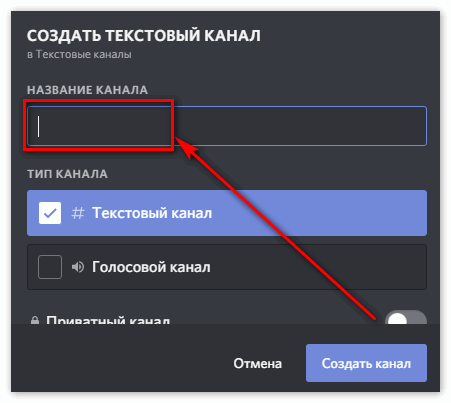
- Далее активируется ползунок напротив надписи «Приватный…».
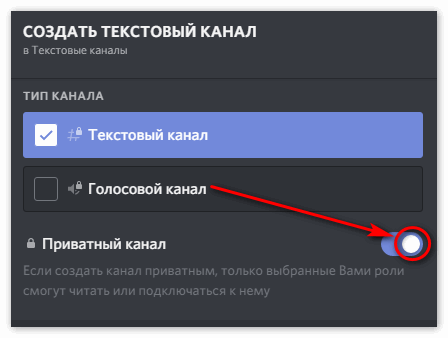
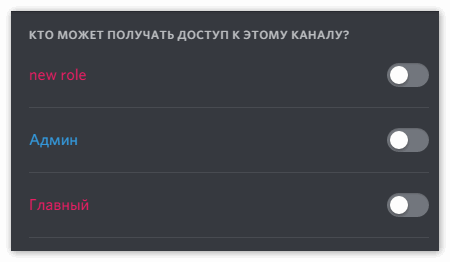
- Ниже выбираются пакеты пользовательских прав для канала-чата, т.е. только собеседники, подключенные к выбранным ролям, смогут общаться в созданной комнате. Вы всегда можете создать новую роль в Дискорде.
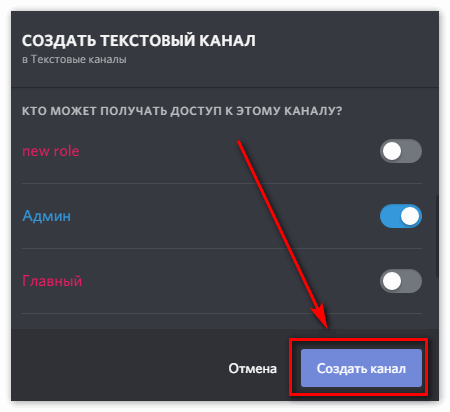
- Нажимается кнопка «Создать…».
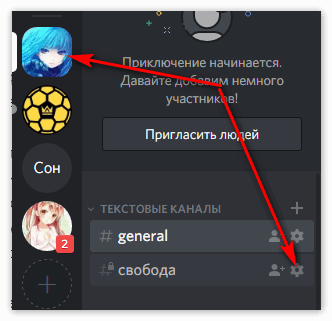
- Открыть опции комнаты-канала, нажав шестеренку около имени.
- Активировать раздел «Права…».
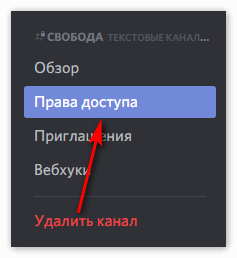
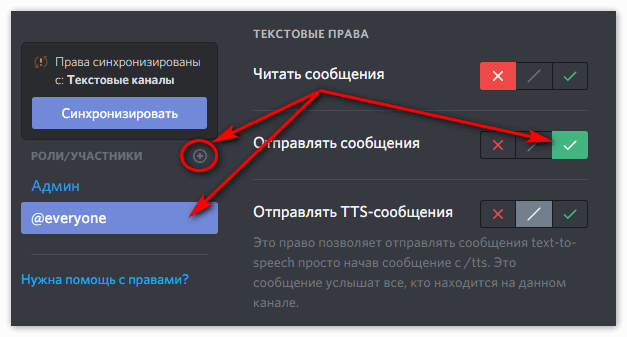
- Добавить, нажав на плюс, новые группы членов, или отредактировать права для публичного пакета «@everyone», передвинув ползунок «Читать сообщения» в положение «Включено».
Как создать канал в Дискорде и настроить его
Как создать канал в Дискорде, настроить его и добавить участников? Раскроем все тайны возможностей мессенджера: составили подробный гайд по запуску собственного чата внутри сервера. Внимательно изучайте и начинайте общаться!
Как создать
Прежде чем создать свой канал в Дискорде, нужно пройтись по определению! Не все пользователи понимают, как работает мессенджер и что представляют собой определенные функции.
В иерархии Дискорда представлено несколько точек, высшей из них является сервер. Это своеобразное сообщество по интересам: вы создаете серверы для отдельных игр или групп людей – для учебной переписки/общению внутри семьи/для дружеского круга.
А внутри каждого сервера можно выделить несколько «комнат» . Здесь и кроется ответ на вопрос, как создать канал в Дискорд! Они представляют собой чаты для ограниченного числа людей, позволяют общаться внутри замкнутой группы. Если сравнивать с привычными мессенджерами – это отдельные групповые чаты.
С определением закончили! Пройдемся по видам, всего их два:
- Текстовый . Общение ведется классическим путем, по переписке;
- Голосовой . Участники разговаривают через микрофон (не запись сообщений, а онлайн-общение).
Попробуем создать голосовой канал в Discord или сделать текстовую группу? Следуйте инструкции:
- Откройте мессенджер;
- На панели слева найдите нужный сервер и жмите на аватар;
- Кликните по стрелке, расположенной рядом с названием и выберите пункт «Создать» ;

- Или найдите иконку в виде плюсика;
- Откроется небольшое меню – поставьте галочку напротив нужного типа (голосовой/текстовый);
- Задайте название в специальном поле;

- Кликните на кнопку «Создать» .
Вы увидите, что новая группа появилась в меню Дискорда слева – посмотрите в соответствующем разделе.

Многих интересует возможность создать приватный канал в Дискорде: подключаться и читать смогут только выделенные роли. Давайте попробуем!
- Вернемся к процессу создания – дпод названием группы есть иконка с замочком;
- Найдите тумблер напротив кнопки «Приватный» и активируйте его;
- Появится меню «Кто может получить доступ» ;
- Из списка доступных ролей выберите нужные и включите тумблеры напротив каждой;
- Нажмите на кнопку создания.

Готово! Вы смогли сделать невидимый канал в Дискорде для избранных. Количество подобных групп не ограничено.
Первый этап завершен – пора поговорить о том, как настраивать группу. Вы еще многого не знаете!
Настройки и параметры
Любое сообщество можно менять по вкусу – в приложении есть масса параметров, позволяющих добиться персонализации. Поговорим о том, как настроить текстовый канал в Дискорд или внести изменения в работу голосового чата?
- Найдите группу на панели слева;
- Наведите курсор на название – справа появится иконка шестеренки;
- Нажмите на нее – будем двигаться по меню слева.

Перед вами несколько разделов. Подробно пройдемся по каждому, чтобы рассмотреть все возможности сообщества.
- Смена названия и тематики группы в Дискорде;
- Установка медленного режима (от 5 секунд до 6 часов). Выбирайте, насколько часто участники смогут писать сообщения;
- Активация NSFW. Еще один ответ на вопрос, как закрыть канал в Дискорде: доступ будут получать только пользователи, достигшие совершеннолетия. Фильтрация контента отключена.

- Можно просмотреть доступные роли и установить соответствующие права для каждой;
- Ранее мы рассказывали, как создать невидимую комнату в Дискорде – именно здесь можно определить полномочия допущенных участников.

- Можете просматривать список созданных приглашений;
- Есть кнопка создания нового.

- Создавайте вебхуки для передачи данных с других платформ.

Последняя иконка – «Удалить». Вы можете за секунду избавиться от чата безвозвратно, восстановлению не подлежит.

Ответа на вопрос, как поставить пароль на канал в Дискорде нет – можно сделать его приватным, но иные способы защиты отсутствуют.
Последнее, о чем стоит поговорить – приглашение пользователей!
- Нажмите на кнопку в виде человечка рядом с названием канала;
- Откроется список контактов – напротив каждого есть иконка «Пригласить» ;

- Или скопируйте автоматически сформированную ссылку-приглашение и отправьте ее в чат другу.
Подробно рассказали, как сделать закрытый канал в Дискорде и создать открытую группу. Каждому сообществу по интересам нужно выделять чат для общения: функционал мессенджера позволяет сделать это за несколько секунд! Не пренебрегайте открывшимися возможностями, сделайте переписку приятной и простой.
Похожие публикации:
- Ctx discord py что это
- Steelseries discord nitro как получить
- Где найти тянку в дискорде
- Как быть первым в списке в дискорде
Как закрыть роль в дискорде на замок
Для того чтобы назначить роль участнику сервера, выполните следующие действия:
- Откройте меню настроек сервера и перейдите на вкладку «Участники».
- Найдите нужного участника и нажмите на знак плюса рядом с его именем.
- В появившемся меню выберите необходимую роль для данного участника.
- После этого у участника появятся общесерверные разрешения, которые вы указали для этой роли.
Как скрыть во что я играю в Дискорде
Если вам необходимо временно скрыть отображение игр, которые вы играете, и затем вернуть настройки по умолчанию, выполните следующие шаги:
- Нажмите на значок вашей аватарки внизу экрана, чтобы открыть меню управления статусами.
- В появившемся списке выберите режим «Невидимый».
- После этого игры, в которые вы играете, не будут отображаться для других пользователей Дискорда.
Как скрыть отображение игровой активности в Дискорде на смартфоне
Если вы хотите скрыть отображение игровой активности в Дискорде на смартфоне, выполните следующие действия:
- Откройте приложение Дискорд на своем смартфоне.
- Нажмите на символ аватарки, который находится в правом нижнем углу экрана.
- В открывшемся меню выберите пункт «Игровая активность».
- Переместите тумблер в левую сторону, чтобы выключить отображение игровой активности.
- Обратите внимание, что эта опция относится только к компьютеру и не влияет на мобильные устройства.
Как настроить отображение уведомлений в Дискорде
Вы можете настроить отображение всплывающего уведомления или полностью его отключить в меню настройки пользователя. Следуйте следующим шагам:
- Откройте меню «Настройки пользователя».
- Перейдите в раздел «Оверлей» и выберите «Уведомления в оверлее».
- В этом разделе вы сможете настроить позицию и отображение всплывающего уведомления в Дискорде.
Как установить приоритетную роль на сервере Дискорда
Для настройки приоритетного режима через роль на вашем сервере, выполните следующие действия:
- Откройте «Настройки сервера».
- Перейдите в раздел «Роли».
- Создайте роль, которая будет иметь приоритетный режим.
- Включите приоритетный режим, который находится в самом низу списка ролей.
Полезные советы
- Всегда проверяйте настройки приватности и безопасности при применении любых изменений в Дискорде.
- При изменении ролей и настроек сервера обязательно учтите, какие разрешения будут назначены участникам с этими ролями.
- Приоритетная роль может быть полезна для участников, которым требуется особый доступ к определенным функциям на сервере.
Выводы
Мы рассмотрели несколько важных инструкций по настройке функциональности и защиты в Дискорде:
- Назначение ролей участникам сервера.
- Скрытие отображения игровой активности.
- Отключение отображения игровой активности на смартфоне.
- Настройка отображения уведомлений.
- Установка приоритетной роли на сервере.
Следуя этим инструкциям, вы сможете легко настроить Дискорд в соответствии с вашими потребностями и предпочтениями. Будьте внимательны при изменении настроек и используйте их сообразно вашим целям.
Что означает замочек в Дискорде
Замочек в Дискорде означает блокировку голосового канала. Это особая функция, которая предотвращает доступ к каналу для пользователей, не имеющих соответствующих разрешений. Обычно такая функция используется администраторами сервера или пользователями с определенными разрешениями. Замочек можно найти рядом со значком канала в списке голосовых каналов. Когда замочек активирован, другим участникам будет отказано в возможности присоединиться к каналу и участвовать в голосовом общении. Эта функция позволяет ограничивать доступ к каналу и поддерживать приватность. Например, если пользователей ограничивают по причинам безопасности или для организации закрытого обсуждения, они могут использовать замочек для блокировки голосового канала.
Как закрепить канал в Дискорде
Для того чтобы закрепить сообщение в Discord, нужно выполнить некоторые простые действия. В первую очередь, необходимо найти сообщение, которое вы хотите прикрепить, а затем кликнуть на него правой кнопкой мыши. После этого появится контекстное меню, в котором нужно выбрать опцию «Закрепить сообщение».
Данная функция позволяет поместить сообщение вверху списка на определенное время. Это может быть полезно в случаях, когда вы хотите чтобы всем участникам вашего канала была доступна определенная информация, доступная в одном сообщении. Сообщение будет закреплено до тех пор, пока вы не решите его снять. Кроме того, вы можете закрепить несколько сообщений одновременно, так как на вашем канале может быть много полезной информации, которую вы хотите поделиться со своими друзьями и коллегами.
Как сделать канал с замком в Дискорде
Для того чтобы создать на своем сервере Discord защищенный канал с ограниченным доступом, необходимо выполнить следующие действия. Сначала нужно нажать на значок «+», расположенный рядом с вкладкой «Текстовые каналы». Затем введите новое название выбранного канала и выберите роль, обладающую VIP-пропуском. Это гарантирует, что только данная группа пользователей получит доступ к этому каналу. После этого можно нажать на кнопку «Создать». Теперь канал создан и доступен только для пользователей с ролью «Лидер». Таким образом, можно создавать защищенные каналы и обеспечивать безопасность обсуждения чувствительной информации на сервере.
Чтобы поставить замок на роль в Дискорде, нужно сделать следующее. Сначала откройте меню настроек сервера и перейдите на вкладку «Участники». Затем найдите участника, которому хотите назначить роль, и нажмите на значок плюса рядом с его именем. Появится меню со списком доступных ролей, выберите нужную. После этого выбранному участнику будут присвоены общесерверные разрешения, которые описаны в данной роли. Замок на роли означает, что у этой роли нельзя изменять настройки или удалять ее без специального разрешения. Таким образом, участник с заблокированной ролью будет иметь постоянные права и не сможет быть случайно изменен или удален другими участниками сервера.
Как сделать закрытый канал в Discord, чтобы никто не увидел ваши картинки с котиками
Ранее мы рассказывали о плагине для просмотра скрытых каналов в Дискорде. В той статье мы кратко упомянули, что это за скрытые чаты. Если вам не хватило информации и вы хотите узнать, как скрыть канал в Дискорде от других пользователей, – эта инструкция для вас. Как всегда, кратко, достоверно и по делу. Поехали!

Если кратко, то сделать группу приватной можно в её настройках, добавив права доступа определённым ролям или отдельным пользователям. Теперь будем разбираться по понятиям – начнём с объяснения функций!
Это группа пользователей, объединённых общими правами. Для удобства роли присваиваются названия и оформления. Чтобы создать её, следуйте инструкции ниже. Если они у вас уже есть и вы знаете, как их создавать, пропустите блок.
- В своём аккаунте приложения Дискорд найдите сервер, в котором хотите создать роль.
- Нажмите на него правой клавишей, наведите мышью на Настройки сервера , в появившемся меню кликните Роли .

- В этой вкладке вы видите список уже имеющихся, строку поиска (удобно, если их много) и кнопку Создание роли , кликайте по ней.

- Далее нужно заходить во вкладку Показать , придумайте и введите название и выберите оформление.

- Во вкладке Права доступа выберите необходимые разрешения.

- В следующей вкладке добавьте участников. Готово! Вы уже ближе к тому, чтобы узнать, как сделать закрытый канал в Discord.
Настройки канала
Закрыть группу в Дискорде значит присвоить ей приватный статус. Как закрыть канал в Дискорд? Это делается в Настройках чата .
- Наведите на текстовую или голосовую группу, которую хотите закрыть.
- Кликните на появившийся значок шестерёнки – это Настройки .

- В открывшемся окне перейдите во вкладку Права доступа .
- Переключите тумблер Приватный в положение Включено .
- Добавьте участников или роли с помощью кнопки Добавить . Также можете настроить расширенные права.

Как попасть в закрытый канал в Discord
Это блок для тех, кому не дали права на просмотр.
Первые два способа – цивилизованные. Решить вопрос можно через администратора сервера. Свяжитесь с ним и попросить открыть вам доступ. Решение остаётся, конечно, за ним. Также можно дождаться приглашения в чат от одного из его участников (или попросить об этом). Но учтите, что у участников может и не быть такого права, оно настраивается администратором.

Третий способ – хитрый. Можно скачать плагин, который отображает скрытые группы. Однако войти в них вы всё равно не сможете, только будете видеть названия. На эту тему у нас есть отдельная статья.
How to lock roles on Discord?

Discord started as a dedicated chat program for gamers but has evolved into a fully-fledged communications platform everyone can use. The developers have added a bunch of features for managing people on your servers as well.
One such feature is assigning and managing server roles. Roles act as pretty much a hierarchy on your servers. Users with a higher role are shown up top in the online users’ bar and generally have more permissions.
However, if you leave your settings misconfigured, chances are the roles will be messed with by any commoner on your server. Hence, it’s important to get your permissions right, especially if you’ve got a bunch of people on your server and need to manage it properly.
In this article, we’re taking a look at how to lock roles on Discord so that only you or fellow admins can change them as and when needed.
Locking roles on a Discord server
Now there are two ways you can use Discord — the PC client or the phone app. You can lock roles on both of them; you just have to take a different approach.
How to lock roles on Discord using the PC client?
If you’re using Discord on your PC, follow these steps to lock who can assign roles on your server.
Step 1: Open Discord and tap on your server’s name. Click Server Settings.
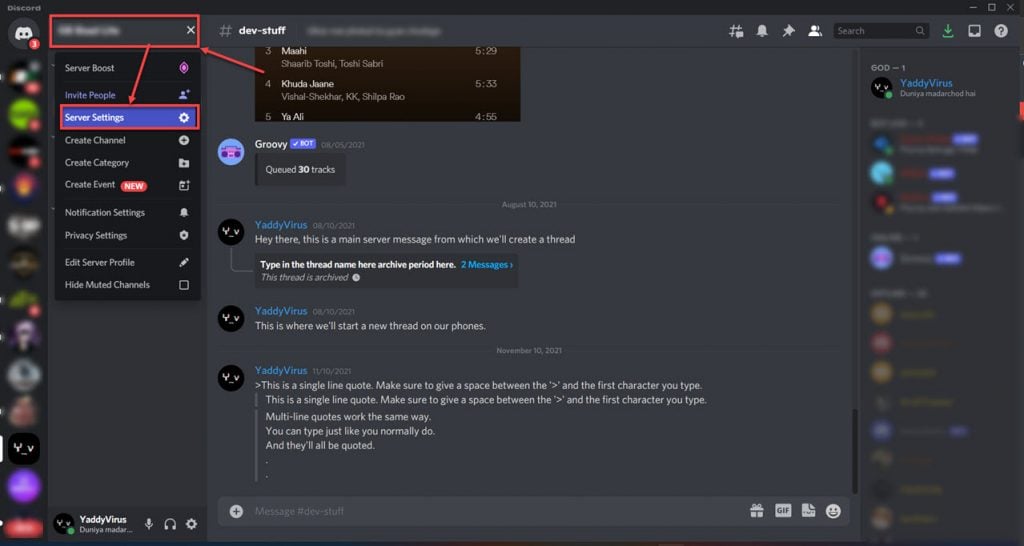
Step 2: Click on Roles and then Default Permissions.

Step 3: Select the @everyone role and scroll down to the Manage Roles permission. Make sure it’s disabled. Repeat this step for all roles on your server except admin or moderator roles.

Now your role management permissions will be locked to whoever you allowed them to manage.
How to lock roles on Discord using the phone app?
If you’re managing your server from the Discord phone app, follow these steps to lock roles on your server.
Как выдавать роли в дискорде
Роли в Дискорде — одна из наиболее важных настроек на сервере, позволяющая изменить полномочия участников и дать им дополнительные опции. Ниже рассмотрим, в чем особенности инструмента, приведем инструкцию по внесению изменений и разберем другие важные моменты.
Что это
Роли в Дискорде — возможность расширить полномочия какого-либо человека и дать ему расширенные функции. При создании сервера или канала у каждого участника имеются минимальные права. Создатель вправе расширять функции каждого отдельного пользователя.
Основатель канала или сервера может дать роль участнику и наделить его более широкими полномочиями. В результате человек получает функции помощника и берет на себя часть задач. Для каждой группы полномочий можно придумать собственное имя и задать ему индивидуальный цвет. Это облегчает восприятие при дальнейшей работе в Дискорд.
Как создать
Для начала рассмотрим, как добавить роль в Дискорде, чтобы в дальнейшем присвоить ее другим участникам. Сразу отметим, что при создании сервера на нем доступен только один вариант — @everyone. Он определяет разрешения, включенные для всех людей на сервере (даже при отсутствии других Дискорд-ролей).
Алгоритм действий такой:
- Войдите в Дискорд, создайте канал и добавьте в него участников. Без выполнения этого шага в распределении прав нет необходимости.
- Жмите правой кнопкой мышки на интересующий сервер.
- Перейдите в раздел Настройки сервера, а в выпадающем списке выберите Роли.
- Жмите на кнопку с символом плюса вверху.
- Укажите название, к примеру, Админ.
- Выберите цвет.
- Добавьте опции, которые будет иметь новый пользователь.
- Сохраните изменения.
На этом этапе можно выставить дополнительные функции в Дискорде: возможность показывать участников с ролью отдельно от других пользователей и позволить всем упоминать заданный статус. В обоих случаях тумблеры переводятся в правую сторону (если это необходимо).
Названия
В программе Дискорд можно выдать роли с разными именами. При выборе варианта важно учитывать полномочия, которые получает человек. Приведем несколько примеров стандартных наименований:
- Основатель — разработчик (создатель) сервера. В списке участников он отображается с символом короны.
- Совладелец. Этот человек имеет те же права, что и Основатель, но удалить сервер он не может.
- Администратор. В задачи этого участника входит контроль работы сервера.
- Модератор. Такой человек вправе накладывать бан, делать кик и менять ник пользователей.
По желанию можно установить и другое имя с учетом предпочтений. Чаще всего пользователи выбирают оригинальные названия для ролей, к примеру, Обыватель, Абориген, Долгожитель, Генерал и т. д. Как вариант, можно использовать смешные имена — БОМЖ, Больной, Беспредельщик и прочие. Существует много вариантов, и здесь все зависит от фантазии.
Цвета
Полезная опция для ролей Дискорда — возможность выбора подходящего цвета. Этот параметр меняется в настройках (путь для входа рассмотрен выше). На выбор доступно 16 стандартных оттенков. Если ни один из вариантов не подходит, жмите на поле с пипеткой возле цветов, а после выберите подходящий вариант на цветовой палитре. На этом же поле доступна установка точного шестизначного кода оттенка.
Права
Перед тем как создать роль в Discord, необходимо определиться с возможностями, которые будет предоставлены другим участникам.
Выделим основные права, которые можно дать человеку путем перевода тумблера в правую сторону:
- Администратор. Пользователь с такими возможностями получает все разрешения. Его нельзя исключить ни с одного канала. Кроме того, администратор Дискорда вправе давать роли другим пользователям, которые находятся ниже его по иерархии. Из-за широких полномочий давать такие права важно с особой осторожностью.
- Просмотр журнала аудита. Включение опции позволяет участнику смотреть журналы аудита сервера Дискорд. Речь идет о получении конфиденциальной информации, поэтому перед переводом тумблера вправо важно еще раз все обдумать.
- Управлять сервером. Предоставление такой возможности позволяет менять наименование Discord-сервера или регион.
- Управлять ролями. После получения такой опции человек вправе давать роли другим участникам Дискорд, находящимся ниже по иерархии и, соответственно, редактировать полномочия. Также доступно редактирование своей и чужих Дискорд-ролей. Допускается делегирование полномочий. Но разрешается передавать лишь те права, которые имеются в распоряжении.
- Управлять каналами. Пользователи, получившие такие возможности, могут создавать каналы, вносить изменения или удалять их из Дискорда.
Кроме перечисленных выше, имеются и другие возможности. В зависимости от ситуации можно дать пользователю возможность выгонять или банить участников, создавать приглашения, менять имя и управлять никами. Кроме того, можно включить опцию управления вебхуками, чтения текстовых каналов и т. д. Отдельно выставляются права для текстовых и голосовых каналов Телеграм.
Добавление роли на сервере и прав на канале
Выше мы рассмотрели, как сделать роли для Дискорда, чтобы распределить обязанности разных участников.
Чтобы добавить Discord-роль на сервере, сделайте такие шаги
- найдите список собеседников;
- выберите нужного и кликните на Плюс;
- в списке выберите необходимый вариант;
- убедитесь, что ник окрасился нужным цветом (тем, что выбран в настройках).
Благодаря этой особенности, можно сразу увидеть, у кого имеются особые разрешения.
В дальнейшем можно настроить права для пользователей на канале вне зависимости от сервера. Для этого сделайте такие шаги:
- войдите в канал Дискорда;
- перейдите в настройки (жмите на шестеренку);
- кликните на пункт Права доступа;
- найдите пункт роли/участники;
- жмите на плюс, чтобы добавить участников;
- выберите нужного пользователя;
- в перечне поставьте отметку для предоставления человеку определенных возможностей.
Таким способом можно установить разрешение для всех имеющихся ролей, задать базовые права и параметры для текстовых каналов.
Итоги
Роль в Дискорде — полезный инструмент, делающий работу в программе более удобной и приятной. После делегирования полномочий другим пользователям вам проще работать в приложении, снимается часть нагрузки и обязательств по поддержанию работоспособности каналов. Главное быть внимательным с передачей полномочий, ведь они должны попасть в руки ответственным пользователям.
Как добавить роль в Discord
Дискорд – программа, в которой можно создавать личные сервера для голосового общения. В них же можно отмечать отдельные комнаты и настраивать их таким образом, чтобы только определенные люди могли ими пользоваться. Важным инструментом в этом процессе является возможность выдавать статус всем членам вашего сервера. Правда, остается разобраться, как добавить роль в Discord, чтобы понять весь функционал этого инструмента. К счастью, получить новые навыки не так сложно, так как у нас имеется инструкция для такой ситуации.

Роли в Discord позволяют присвоить статус всем участникам беседы
Для чего это нужно?
Как сделать роль? Для этого достаточно воспользоваться индивидуальными настройками участника вашего сервера общения. А что собой представляет этот статус? На самом деле, под таким незамысловатым наименованием скрываются простые права, которые распределяются между участниками и назначают ответственных за те или иные действия.
Помимо доступа к каналам, этот пункт обеспечивает пользователя новыми возможностями, в плане создания каналов, распределения ролей, манипуляцией с настройками и т.д. Следовательно, нужно отнестись к этому моменту с большой ответственностью и постараться правильно воспользоваться обновленными возможностями.

Роли обеспечивают пользователей новыми возможностями
Инструкция по распределению
Дать роль в Дискорде может администратор и специально назначенный человек. Если у вас имеются такие права, то следует выполнить ряд несложных действий:
- Выбрать пользователя из всех людей, кто находится на вашем сервере. Как правило, они располагаются справа от основного чата.
- Затем, следует щелкнуть по одному из пользователей правой кнопкой мыши и перейти в пункт с аналогичным наименованием, который расположен в самом низу, появившегося меню.
- Как только вы наведет туда мышкой, выпадет дополнительный список с доступным обозначением.
- После этого выбранный участник будет автоматически определен в ту или иную группу пользователей.
Этих действий достаточно, чтобы достичь поставленной цели и понять, как создать роль в Дискорде. Не стоит забывать, что каждый канал имеет свои определенные настройки в плане получения возможностей между участниками. Стоит внимательно отнестись к этому пункту, чтобы роли в Дискорде имели смысл. Удобнее делать это с компьютера или онлайн-версии.
Помимо определения доступа, вы можете лично (если являетесь администратором) указывать и доступные функции. К примеру, может ли он писать сообщения, доступен ли голосовая связь, может ли приглашать других людей и манипулировать настройками доступа. Для каждого статуса настройки устанавливаются в индивидуальном порядке.
Благодаря возможности поставить роль в Дискорде, в программе появилась иерархия управления. Это стало основой порядка и четкого распределения обязанностей, особенно актуально в больших игровых сообществах. Ведь не секрет, что основой хорошего сообщества является порядок, а с распределением статуса управлять огромным сообществом стало куда проще, нежели это представлено в аналогичных продуктах. Пользуйтесь этим функционалом и извлекайте полезные свойства.
Как добавить роль в Discord
Порой необходимо разделить друзей перед важным заданием и обозначить: один будет лечить, другой – атаковать издалека, а третий – защищать остальных своим бронированным телом.
Но как это сделать, чтобы можно было определять, кто есть кто с одного лишь взгляда на список участников сервера?
Ответ прост: добавить роль в Discord.
Создание, распределение и настройка должностей
Для того, чтобы распределить участников по возможностям, обязанностям и прочим отличительным признакам, администратору нужно:
- Нажать на галочку справа от названия сервера на панели меню (левая часть экрана со списком каналов).
- В выпадающем списке выбрать строку «Настройки сервера».
- Перейти в пункт «Роли».
- Создать новую роль в Дискорде, кликнув по иконке знака плюс внутри окружности (сверху от @everyone).
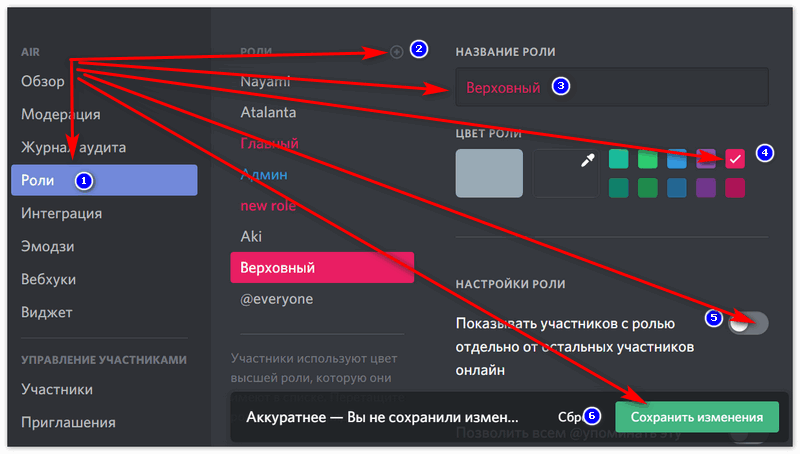
Давайте ролям краткие названия (Медик, Танк, Снайпер, и т. д.), чтобы лучше ориентироваться в списке.
- Настроить функции носителя.
- Выдать их в подменю «Участники» настроек сервера (внизу списка опций в левой части экрана), нажатием все той же иконки знака плюс напротив имени нужного пользователя.
Существует большое количество настраиваемых параметров, позволяющих точно определить возможности того, кому ее поставили роль в Дискорде. В список помимо названия и цвета входят:
- «Настройки роли» — параметры отображения носителей и других участников, возможность упоминания в чате.
- «Администратор» — выдача носителю всех возможных прав. ;
Может быть опасно, тщательно подумайте, прежде чем выдавать это кому-либо.
В представленный список не были включены некоторые элементы ввиду того, что они не нуждаются в объяснении.
Сделать роль в Дискорде довольно просто, и при должном желании с помощью такого гибкого инструмента можно точно распределить всех участников каналов по конкретным группам, что не может не радовать. Интерфейс меню удобен, а количество регулируемых параметров впечатляет.
Похожие публикации:
- Забыл apple id и пароль что делать
- Чем контроллер отличается от процессора
- Как включить журнал в планировщике заданий
- Зачем нужен кварцевый резонатор
Как закрыть роль в дискорде на замок
В Discord разрешается создавать любое число бесплатных серверов. После на готовых серверах можно делать личные каналы, позволяющие общаться с другими пользователями. Подобные каналы будут служить в качестве «комнат», необходимых для беседы. В результате «комнаты» создаются для определенных случаев. На данный момент существует два вида: голосовой и текстовой.
Как создать закрытый канал в Дискорде
Создавать каналы может только администратор, либо участник, получивший роль. Если на сервере образовалось большое число новых участников, нужно открыть несколько «комнат». Иначе образуется настоящая суматоха, которая ничего приятного не принесет.
Чтобы сделать сервер в дискорде закрытым следуйте таким образом:
- Откройте программу Дискорд.
- Выберите клавишу «плюс».
- В открывшейся вкладке появятся: «Создать» либо «Войти». Выберите создать.
- Укажите наименование сервера. Выберите категорию «Приватный».
- Указать можно наименование сервера, сменить аватарку.
- Укажите регион личного сервера, нажмите на «Изменить».
- Нажмите на «Создать».
Как сделать существующий канал закрытым
Чтобы закрыть канал в Дискорде:
- Войдите в программу.
- Подберите сервер.
- Нажмите на канал, который должен быть закрытым.
- Нажмите на «настройки».
- Перейдите по «разрешение».
- Выберите категорию @everyone.
- Нажмите на правосторонний красный крестик.
- Сохраните внесенные изменения.
- Выберите «плюс» с названием Роли/Члены.
- Выберите пользователя и добавьте его в личный канал.
- Выберите разрешение для выбранного пользователя.
- Сохраните измененные данные.
С телефона
Чтобы закрыть сервер в Дискорде воспользуйтесь удобным приватным чатом. Здесь собираются только те люди, которые были приглашены на установленных основателями условиях.
- Откройте панель управления. Выберите категорию «Создать канал».
- Подберите нужный канал. Дайте данному каналу имя, и настройте его в приватный канал. Активируйте данный пункт.
- После выберите роли, которые смогут общаться в данном канале. Сохраните.
Таким образом, пользователь сможет закрыть текстовый канал в Дискорде и открыть его для определенного числа людей. К великому сожалению, у пользователей будет возможность выбрать только одну роль. Проиллюстрировать все это должным образом не удастся. Приватные каналы следует создавать для ограничения других участников к нему.
С компьютера
Большинство пользователей интересует вопрос, связанный приватного канала не на телефоне, а персональном компьютере. Подключиться к действующему каналу смогут только выделенные администратором роли. Для этого придется сделать:
- Создайте иконку с замочком, то есть закрытым. Так пользователь сможет закрыть голосовой канал в дискорде.
- Нажмите на клавишу «Приватный», задействуйте его.
- В новой вкладке появится новое меню, где придется выбрать «Кто может получить доступ».
- В списке имеющихся ролей нажмите на определенного человека и выключите приват на остальных.
- Создайте свой канал и сохраните проделанные действия.
Процесс по созданию закрытого канала проделан, теперь пользователь находится в невидимой зоне и виден лишь для избранных участников Дискорда. Общее число данных групп может создаваться в неограниченном количестве. Начальный этап осуществлен, пора посмотреть варианты, как настроить собственную группу.
Настройка необходимых параметров
Каждый зарегистрированный сервер в дискорд можно изменять. В приложении для этого существует неопределенное количество функций, позволяющих добиваться полной персоналиации. Посмотрим, как правильно менять текстовой канал в дискорд, и какие изменения помогут подключить голосовой чат:
- Выберите группу.
- Нажмите на наименование выбранного канала, где появится категория «настройки».
- Кликните на эту клавишу и двигайтесь по меню с левой стороны.
Так перед пользователями появится необходимые разделы. Откройте их и получите необходимую информацию о том, какие возможности скрываются у определенного сообщества.
- Смените наименование и тематическое направление канала в дискорде.
- Установите медленный режим. Выберите период времени, в течение которого участники смогут написать личные сообщения.
- Активируйте NSFW. Доступ к нему в дискорде могут получить только те участники, которые достигли восемнадцатилетнего возраста. Поисковую категорию выставленного контента. Отключите эту категорию.
Благодаря удобству дискорда выделяется, что функционала у этой утилиты предостаточно. Но именно опции делают дискорд оригинальным и неповторимым средством для общения. Пользователи, несмотря на свои возможности могут открывать и закрывать личные каналы, ограничивая доступ к ним.
Роли в Discord
Discord — это относительно недавно появившееся приложение, которое позволяет его пользователям общаться друг с другом через интернет посредством аудио и видеосвязи, а также текстовых сообщений. Помимо общения один на один, программа также позволяет создавать комнаты, в которых может присутствовать и общаться несколько участников. Администратор сервера обладает правом выдачи определенных разрешения для конкретных участников. Они именуются как роли в Дискорде. Стоит поподробнее рассмотреть их.
Роли в Дискорде
Как и во многих других программах подобного рода, в Discord имеется возможность присвоения определенных прав конкретным пользователям в рамках одной группы (сервера). Здесь же они называются ролями, которые определяют полномочия участников комнаты. По умолчанию, каждый посетитель сервера, кроме его создателя, получает минимальные права. Именно у администратора имеются соответствующие привилегии.
Как добавить роль в Discord
Неопытные пользователи очень часто сталкиваются с трудностями при распределении полномочий между участниками комнаты. В связи с этим стоит рассмотреть задачу, как дать роль в Дискорде. Для назначения конкретного участника сервера необходимо следовать следующему алгоритму действий:
- Зайти в свою учетную запись Discord.
- Открыть нужный сервер и перейти к его настройкам.
- В представленном списке найти раздел «Роли».
- Для добавления новой группы лиц необходимо нажать иконку плюса, а затем указать ее название.
- Вам останется лишь определиться с правами, которые вы хотите предоставить определенному пользователю.
С помощью вышеописанной инструкции также можно выполнить следующие манипуляции в Дискорде:
- Изменить имеющиеся роли для конкретного участника сервера.
- Дать определенному пользователю полные права администратора.
Полный набор прав управления сервером доступен лишь пользователям, обладающим правами администратора. Стоит отметить, что участники сервера, обладающие данными полномочиями, не смогут исключить из комнаты главного администратора, которым является создатель сервера.
Что касается удаления предоставленных прав, то удалить роли пользователей с помощью имеющихся опций в программе на данный момент невозможно. Если вы хотите лишить предоставленных прав пользователя, то вам потребуется исключить его с сервера и заново пригласить. Путем выполнения этой несложной процедуры вы лишите пользователя всех дополнительных привилегий.
Как распределить роли на одном канале
Функционал Дискорда позволяет распределять роли не только на всем сервере, но и в пределах одного канала. Если вы хотите распределить роли, которые будут действовать в пределах одного диалога, то вам нужно выполнить следующий ряд манипуляций.
- Опять откройте настройки сервера.
- Перейдите в раздел «Участники».
- Выберите пользователя и укажите его полномочия.
- Подтвердите выполненные изменения.
Другие возможности
Набор возможностей главного администратора позволяет ему не только присваивать и редактировать права участников беседы, но и выполнять ряд других процедур администрирования.
Например, поменять никнейм любого участника беседы, заблокировать и разблокировать пользователя, осуществить демонстрацию экрана через «режим стримера» и т.д.
В заключение
Discord — это отличное приложения для общения. Его набор функциональных возможностей ничем не отличается от того же Скайпа, а в ряде параметров даже превосходит него. Среди основных достоинств описываемого софта отдельно можно выделить следующие:
- Низкие требования к ресурсам гаджета — приложение изначально разрабатывалось преимущественно для геймеров, что сказалось в положительную сторону на оптимизации программы.
- Доступность — загрузить, установить и использовать Дискорд можно абсолютно бесплатно.
- Возможность использования приложения без регистрации (в этом случае пользователь может лишь присоединяться к уже созданным серверам).
- Кроссплатформенность — пользователи Дискорда, обладающие гаджетами, работающими на различных операционных системах, без проблем могут общаться друг с другом.
- Версии для мобильных операционных систем хорошо экономят заряд аккумулятора при работе в фоновом режиме.
Дискорд — это отличная программа для любителей общения. Неважно, играете ли в игры, или просто общаетесь со своими друзьями, вам в любом случае понравится пользоваться описываемым приложением.
Пароль на комнату в Discord
Дискорд – мультифункциональный инструмент для общения фанатов игровых приложений из разных уголков мира. Любой участник сообщества может создать свой сервер для общения с единомышленниками. Каждый сервак поддерживает два вида каналов (комнат) для коммуникации участников – голосовые и текстовые. Неизбежно возникают ситуации, когда надо организовать приватный чат-комнату для общения доверенного круга членов. Ниже приведены подробные инструкции, позволяющие справиться с поставленной задачей.
Инициализация доступа к каналу
Чтобы настроить подключение к защищенной беседе, нужно установить так называемые права-роли лояльным юзерам и подключить их к частной переписке. Ниже расписано по действиям, как это правильно сделать.
Шаг 1 Настройка прав-ролей
Роль на сервере Discord представляет собой набор прав доступа, который можно присвоить определенному участнику или же группе лиц. Для создания нового набора надо выполнить следующие манипуляции:
- Запустить мессенджер.
- Щелкнуть мышкой по стрелке вниз рядом с названием нужного сервера и выбрать «Настройки…».
- Перейти в раздел «Роли».
- Там уже присутствует пакет опций прав по умолчанию с названием «@everyone», применяемый по умолчанию ко всем создаваемым каналам и добавляемым пользователям.
- Чтобы создать группу своих установок прав, нужно кликнуть мышкой на плюсик.
- В поле «Название» ввести имя. Также в соответствующем поле задать цвет отображения.
- Далее передвигая ползунки, определить разрешения для юзеров, подключенных к данному набору установок.
Шаг 2 Присвоение прав-ролей пользователям
Для того, чтобы добавить юзеров в список относящихся к данной роли, надо выполнить следующие манипуляции:
- Открыть Дискорд.
- Перейти к опциям сервера, кликнув стрелочку вниз около его имени и выбрав соответствующий пункт.
- Выбрать раздел «Участники».
- Нажать пиктограмму из трех точек напротив ника юзера, активировать пункт «Роли».
- В появившемся списке определить для пользователя созданный ранее пакет опций-прав, поставив «галочку» в соответствующем поле.
Шаг 3 Добавление приватного чата-канала
Создание новой секретной комнаты предполагает следующий набор действий:
- Нажать плюс напротив надписи «Текстовые каналы».
- Появится форма, в ней нужно ввести название чата-канала, его тип.
- Далее активируется ползунок напротив надписи «Приватный…».
- Ниже выбираются пакеты пользовательских прав для канала-чата, т.е. только собеседники, подключенные к выбранным ролям, смогут общаться в созданной комнате. Вы всегда можете создать новую роль в Дискорде.
- Нажимается кнопка «Создать…».
При желании, потом можно сделать секретный чат публичным. Перечень действий:
- Открыть опции комнаты-канала, нажав шестеренку около имени.
- Активировать раздел «Права…».
- Добавить, нажав на плюс, новые группы членов, или отредактировать права для публичного пакета «@everyone», передвинув ползунок «Читать сообщения» в положение «Включено».
Заключение
Руководствуясь инструкциями из данной статьи, можно понять, как поставить пароль на комнату в программе-мессенджере Discord. Можно создать приватный канал и пригласить друга в Discord.
Уточнение. На самом деле в Дискорде нет такого понятии как «пароль на чат». Здесь код заменяется установкой прав доступа для каждого члена чата.
Похожие публикации:
- Как закачать файлы на айфон
- Как закруглить края фигуры в фотошопе
- Как залезть в чужой телефон через свой
- Как заменить если