
Как зайти в apple store с компьютера
Открытие iTunes Store. Если iTunes не открывается, нажмите значок iTunes на рабочем столе Windows или панели Dock. Индикатор выполнения
Открытие Apple Books. Если приложение Apple Books не открывается, нажмите на значок приложения на панели Dock. Индикатор выполнения
iTunes — самый простой в мире способ систематизации и добавления цифровых медиафайлов в коллекцию.
Не удалось обнаружить iTunes на Вашем компьютере. Для загрузки файлов из iTunes Store установите iTunes прямо сейчас.
Уже есть iTunes? Нажмите «У меня есть iTunes», чтобы открыть продукт прямо сейчас.
Где вкладка Программы в Айтюнс или как зайти в App Store в iTunes на компьютере: 3 способа
Одним из ключевых нововведений iOS 11 стал кардинально обновленный магазин приложений App Store. Разработчики изменили интерфейс, пересмотрели алгоритмы ранжирования игр и программ, а также закрыли доступ ко всему контенту App Store с десктопных операционных систем.
Почему пропала вкладка Программы в iTunes
В 2017 году в преддверии выхода финальной версии iOS 11 была представлена новая версия iTunes 12.7 для Mac и Windows-ПК, из которой были удалены разделы App Store (вкладка Программы) и Рингтоны. Для большинства пользователей отсутствие магазина приложений в десктопном клиенте iTunes не является проблемой, но у любителей скидок, бесплатных раздач и тематических подборок такой апдейт вызвал определенные неудобства – исчезла возможность комфортно просматривать свежие предложения от разработчиков на большом экране компьютера и добавлять понравившиеся приложения в свой Apple ID аккаунт, не занимая ценную память iPhone или iPad.
Как просматривать вкладку Программы (раздел App Store) в последней версии iTunes
Тем не менее, возможность изучать содержимое виртуальных полок магазина App Store на Mac и ПК все же имеется. Мы случайно обнаружили, что если перейти по этой ссылке, то в приложении iTunes на компьютере откроется раздел App Store.
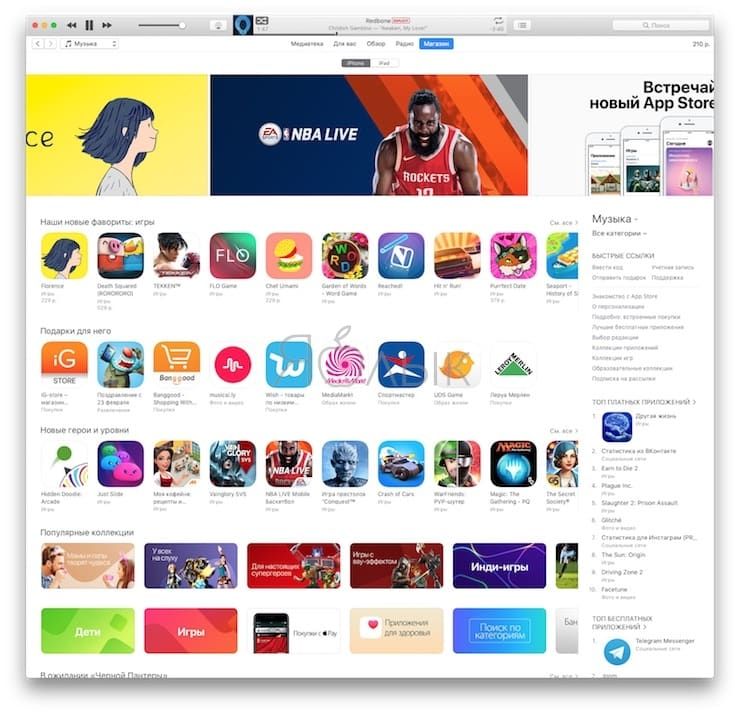
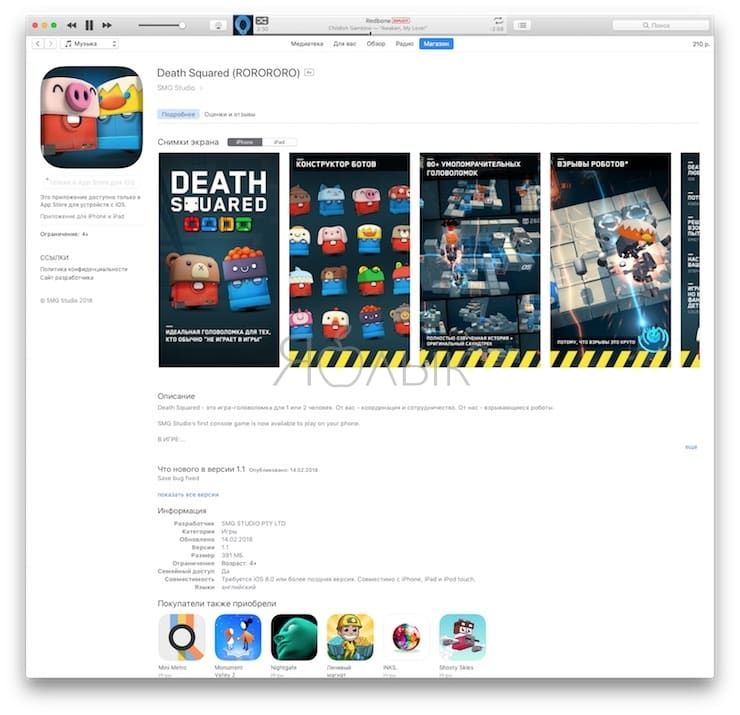
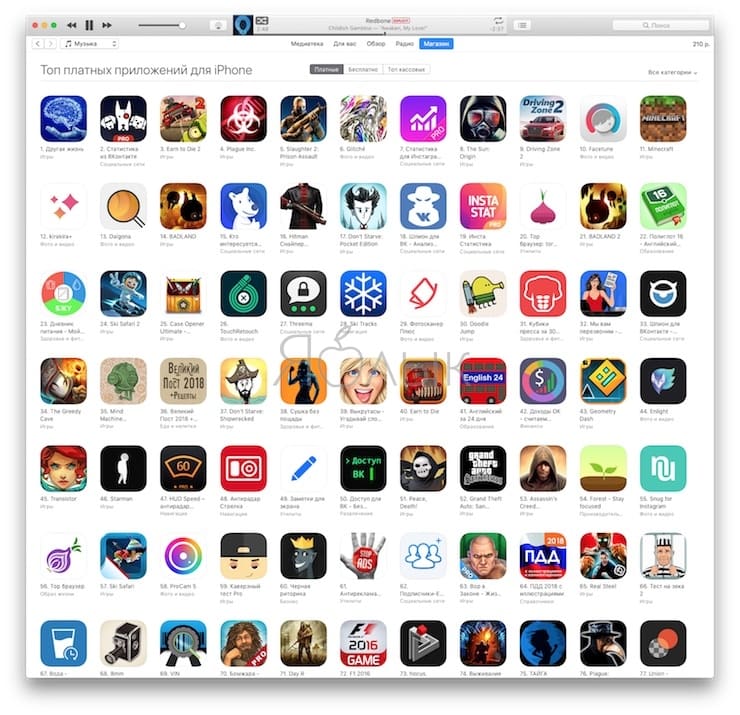
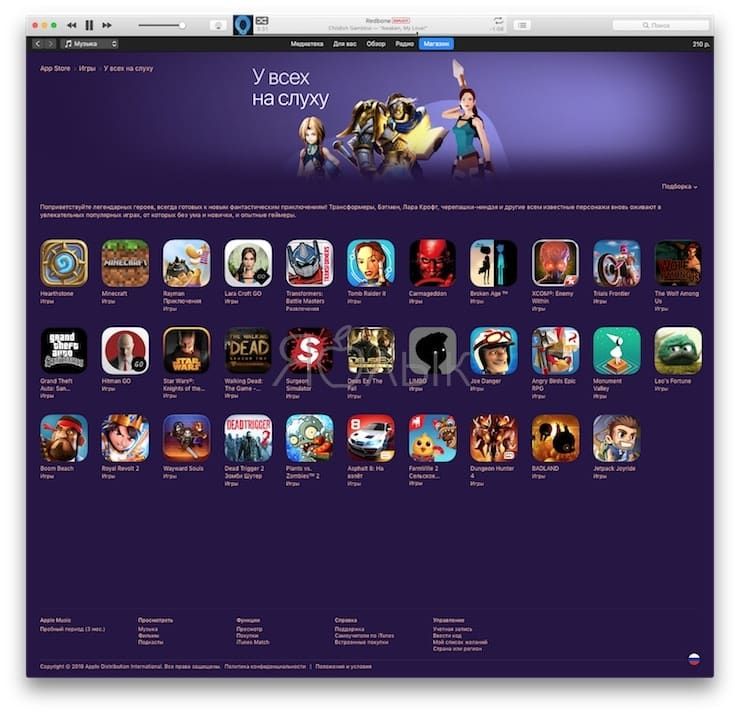
Правда, купить и скачать приложения не получится – вместо кнопки «Загрузить» в последних версиях iTunes отображается надпись «Это приложение доступно только в App Store для iOS».
Как установить старую версию iTunes с разделом App Store
Специально для пользователей, которые предпочитают использовать для поиска и загрузки приложений компьютер, а не мобильное устройство, Apple распространяет устаревшую версию iTunes 12.6.3, в которой присутствуют разделы App Store и Рингтоны с прежним функционалом. Правда стоит учесть, что перед установкой этой версии программы необходимо полностью удалить ранее установленную версию.
- Скачать iTunes со вкладкой Программы для macOS
- Скачать iTunes со вкладкой Программы для Windows 32-бит
- Скачать iTunes со вкладкой Программы для Windows 64-бит
Браузерная ретро-версия App Store
Кроме того, существует еще один нестандартный но рабочий способ бороздить просторы iOS App Store на компьютере, о котором мы рассказывали в этом материале.
- Как отказаться от совершенной покупки в App Store и вернуть деньги.
- Подарочные карты Apple, или как положить деньги на App Store родственнику или другу.
- Как запретить установку и удаление любых приложений на iPhone и iPad.
Как войти в app store с компьютера

После того как вы войти в приложение Store или iTunes с вашего идентификатора Apple, вы можете просматривать и покупать приложения, музыку, фильмы, и сериалы.
Ваш идентификатор Apple является учетной записью, которую вы используете для доступа к службам Apple, как App магазин, магазин iTunes, Apple, Музыка, в iCloud и iMessage, Facetime и многое другое. Узнайте, как войти в другой Яблочный услуг.
Вам нужен только один идентификатор Apple, и при входе в систему с этим Apple ID на всех устройствах, вы получите доступ ко всем вашим iTunes магазине покупки.
Вам помочь с биллингом или подписки вопросы.
Магазин в наличии и могут варьироваться в зависимости от страны или региона.
Войти в приложение Store или iTunes магазин

На вашем iPhone, iPad или iPod
- Откройте iTunes приложение Магазин.
- Прокрутите вниз и коснитесь кнопки вход.
- Нажмите использовать существующий идентификатор Apple, а затем введите идентификатор Apple и пароль, которые вы используете с магазина iTunes.
- Коснитесь Кнопки Вход.
Когда вы входите в магазин iTunes, вы также автоматически входите в магазин приложений, музыки, книг Apple и подкасты приложения на вашем устройстве.
На вашем Mac или ПК
Если у вас нет iTunes на вашем компьютере, получить последние версии iTunes. Затем выполните следующие шаги для регистрации:
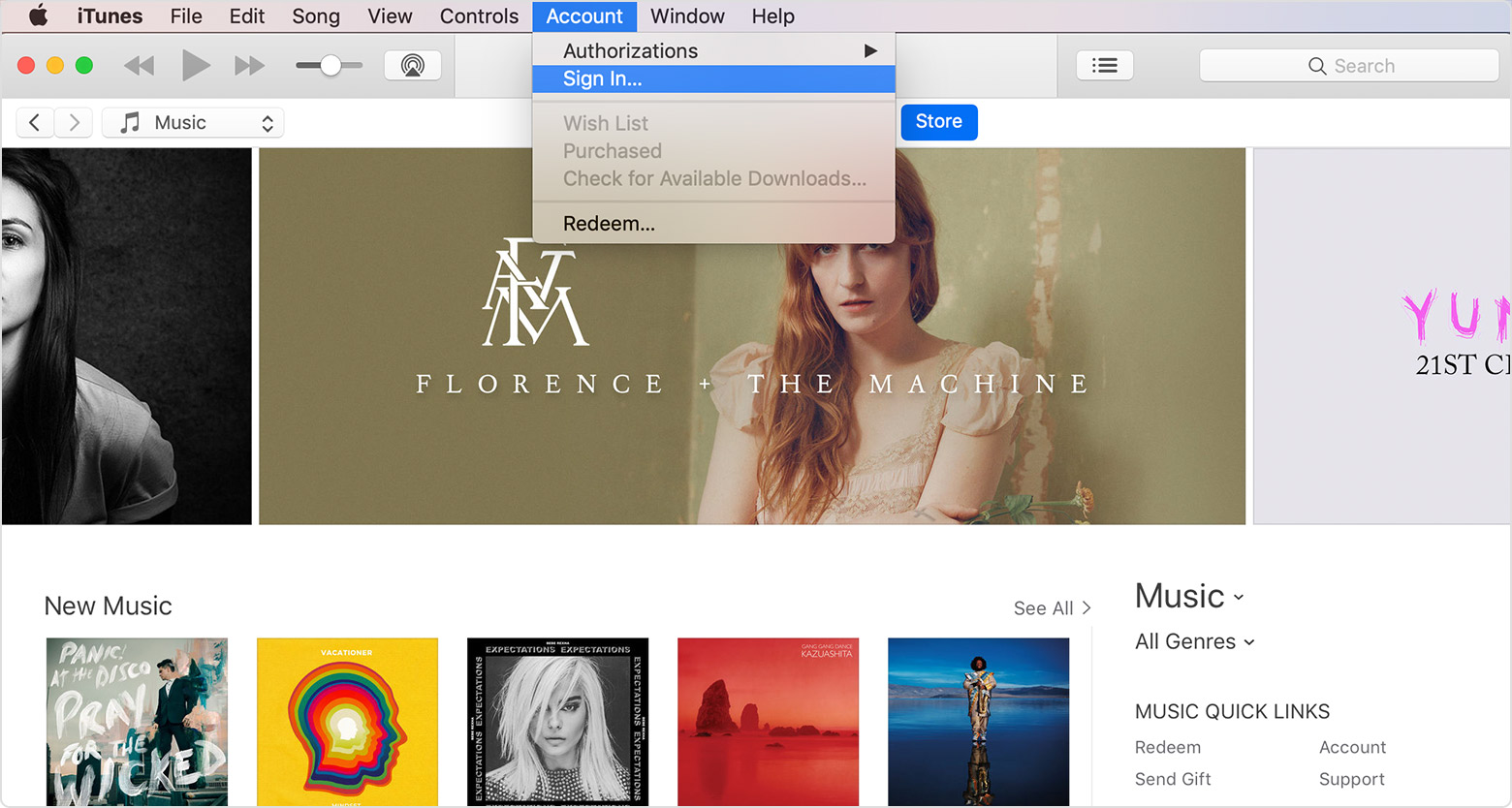
- Откройте магазин приложений на Mac или iTunes.
- В App Store, нажмите кнопку Войти в левом нижнем углу.
В iTunes, выберите «магазин» > знак в строке меню в верхней части экрана компьютера или в верхней части окна iTunes. - Введите идентификатор Apple и пароль, которые вы используете с приложения магазин и магазин iTunes. Нажмите клавишу Return или Enter на клавиатуре или нажмите Войти.
В App Store и iTunes, вы можете редактировать информацию об учетной записи, изменить свой способ оплаты, и увидеть историю ваших покупок. Вы также можете просматривать и покупать контент, как музыка, фильмы, телепередачи, приложения и многое другое.
На Mac, вы можете войти в Книг Apple, с той же Apple ID, который вы используете в App Store и iTunes. После открытия книги Apple, выберите магазин > войти в меню в верхней части экрана компьютера.
На Apple ТВ
Когда вы входите в iTunes и App Store на устройстве Apple TV, вы можете получить доступ к ТВ-шоу, фильмы, или музыка, которую вы приобрели в магазине iTunes. Если у вас есть Apple TV, вы также можете слушать музыку с вашего музыкальный подписку на Apple.
Войдите в систему, используя следующие действия:
- На начальном экране выберите Параметры > Учетные записи > iTunes и App магазин.
- Выберите «войти», затем войдите в свой идентификатор Apple и пароль.
Если вы используете двухфакторную аутентификацию на Apple TV (2-го или 3-го поколения), необходимо ввести проверочный код с пароля. Узнать как получить код проверки.

Если вы все еще не можете войти в
- Если вы забыли пароль, узнайте, как сбросить его.
- Если вы забыли свой идентификатор Apple, узнайте, как найти его.
- Узнайте, что делать, если вы забыли ответы на секретные вопросы.
- Узнайте, что делать, если ваша учетная запись отключена.
- Если вас попросят ввести шестизначный код, узнать, как получить свой код.
Вам больше помочь
- Посмотреть историю ваших покупок в App Store или iTunes магазин.
- Вам помочь с товаром , купленные из магазина приложений, iTunes магазин, или книжный магазин в Apple книги.
- Узнайте, что делать, если вы увидели незнакомых или неизвестных в iTunes Store или App Store В оплаты на ваш банк, кредитной картой или дебетовой заявление.
- Узнайте, как просмотреть, изменить или отменить свою подписку.
Как с компьютера зайти в учетную запись iTunes
Вход в учетку iTunes Store дает возможность приобретать музыкальные треки, кинофильмы и иной контент. Но для этого потребуется Apple ID. Без этого номера к магазину не подступиться.
Учетка используется для многих сервисов от «яблочной» компании – iCloud, iMessage и других. Она должна быть одной для всех iOS – девайсов пользователя. Но доступ возможен к абсолютно всем покупкам в магазине.

Как создать учетку и как зайти с ее помощью в iTunes Store, разберем в этой статье.

Входим в iTunes с iOS – девайса
- Запускаем приложение iTunes Store.
- Выполняем прокрутку дисплея до низа и щелкаем по элементу входа.
- Нажимаем раздел входа с имеющимся ID номером и вбиваем его и символы пароля. Без этого войти в магазин не получится.
- Щелкаем по кнопке согласия. Все, на этом действие завершится – теперь вы вошли в систему.
Кстати, как только вы зашли в учетную запись, то на автомате попадаете и в музыкальный раздел, в iBooks и иные сервисы. Дальше рассмотрим, как осуществить этот процесс не на айфонах, а на компьютере.
Вход в айтюнс с компьютера
Если у вас на ПК не инсталлирован iTunes, закачайте самую «свежую» версию с ресурса Apple в сети. После проследуйте к приложению и произведите такие действия:
- Откройте iTunes.
- В строчке меню, вверху дисплея ПК либо окошка iTunes выберите раздел учетки и вход.
- Вбейте символы логина и пароля от ID. Щелкните по элементу Enter или по разделу входа.
- Нажмите на значок iTunes Store.
В iTunes также можно поменять данные об учетке и метод оплаты, увидеть историю приобретений продуктов. Там же можно просматривать и покупать музыкальные треки, кинофильмы и многое другое.
Чтобы войти в магазин на Маке, потребуется использовать тот же ID номер, что и для iTunes. После открытия последнего нужно выбрать раздел магазина и пункт входа в строчке меню сверху дисплея ПК.
Как видите, вход в учетную запись с компа не представляет ничего сложного.

На гаджете Apple TV
После входа в «яблочные» сервисы на этом гаджете можно закачивать кинофильмы, музыкальные композиции и шоу, приобретенные в магазине iTunes Store. На нем же можно прослушивать треки, доступные в рамках подписки на «яблочную» музыку. Но гаджет должен быть четвертой линейки, на более ранних вариантах эта опция недоступна.
Итак, войдите в учетку, а для этого выполните такие шаги:
- В основном окошке перейдите к настройкам учетки, а затем к разделу iTunes и App Store.
- Нажмите на элемент входа и вбейте символы логина и пароля от ID.