
Apple Music на Андроид — как настроить, оформить подписку
Компания Apple представила пользователям платформы Андроид вторую по счету разработку Apple Music. Первой была Move to iOS. Данное приложение упрощало перенесение данных со смартфона Андроид на iPhone. Стратегия Apple на рынке немного поменялась, потому что ранее выпускала программы исключительно для iOS (исключение составляют Safari и iTunes для Windows). Теперь же приложение Apple Music доступно для скачивания с Google Play бесплатно для пользователей устройств на базе Android.
Что такое Apple Music
Для тех, кто вообще не знаком с «яблочной» продукцией, Эпл Мьюзик – стримминговый (или потоковый сервис), передающий композиции пользователю напрямую от провайдера. В данном случае из миллионной библиотеки iTunes Store. В рамках сервиса доступна Beats 1 – радиостанция, ставшая культовой среди поклонников музыки.
Эпл Мьюзик теперь на Андроиде
Эпл Мьюзик на Андроид – это более 30-ти млн. музыкальных композиций лучшего качества. С помощью приложения можно:
- воспроизводить созданные плэй-листы с любимой музыкой, составленными индивидуально на основе предпочтений пользователя;
- получать свежие новости о самых важных событиях из области развлечений;
- узнавать в рядах первых о выпуске новых музыкальных альбомов от любимых музыкантов;
- слушать жанровые радиостанции с авторскими передачами
- и многое другое.
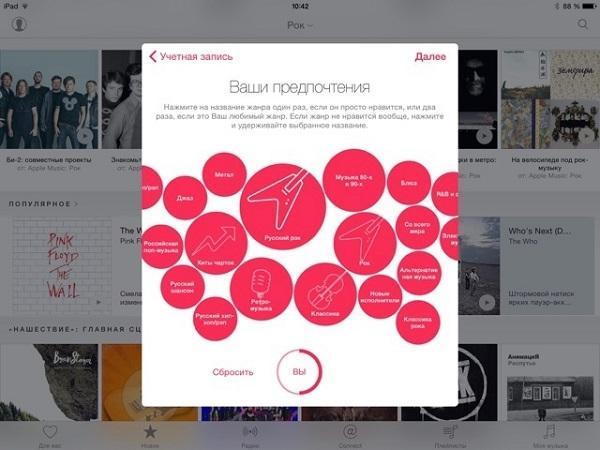
Apple Music – огромная медиатека, учитывающая предпочтения пользователя
Новым пользователям компания Apple в качестве поощрения и благодарности представляет 3 месяца прослушивания абсолютно бесплатно. После этого нужно будет оформить подписку. О ней подробнее см. ниже.
Необходимые требования для использования Apple Music на Андроид
Первое, что необходимо для пользования приложением Apple Music, – это сам смартфон с платформой Андроид или планшет с данной операционной системой не ниже 5.0 или же Chromebook. Кроме этого понадобятся:
- загруженная программа AM;
- оформление подписки;
- наличие на устройстве программы iTunes;
- идентификатор Apple ID и пароль.
К сведению! Если Apple ID и пароля пока нет, есть возможность создать их во время оформления подписки.
Если есть Эпл Мьюзик на другом устройстве – отлично. Достаточно просто войти, используя тот же идентификатор на новом устройстве.
Как оформить подписку на сервис
Чтобы пользоваться сервисом Эпл Мьюзик на андроид, требуется оформить подписку. Она платная. Есть семейная, студенческая, индивидуальная. Самая выгодная – семейная. Ниже представлены цены:
- семейная – распространяется на 6 человек, при наличии у всех доступа к сервису iCloud, стоимость 269 руб. в месяц;
- студенческая – действует только для учащихся высших учебных заведений, цена 74 руб. в месяц;
- индивидуальная – стоит 169 руб. в месяц.
Пошаговая инструкция по оформлению подписки:
- Открыть установленное приложение Apple Music. Если вход производят впервые, на экране всплывает сообщение с приветствием «Добро пожаловать…!» В случае если его нет, сделать клик «Для Вас».
- Нажать на ознакомительную подписку.
- Выбрать один из представленных трех вариантов.
- Ввести ID и пароль. В случае если идентификатор отсутствует, его необходимо создать, нажав на кнопку «Создать Apple ID». Далее следовать инструкциям.
- Ввести проверочный код. Необходимость его ввода говорит о том, что идентификатор находится под защитой двухфакторной аутентификации.
- Подтвердить информацию. Здесь может потребоваться подтвердить данные для совершения платежа. Добавить способ оплаты и нажать на кнопку «Присоединиться».
При появлении возможного запроса, необходимо принять предлагаемые положения и условия. Теперь все готово для полноценного пользования Apple Music на Android.
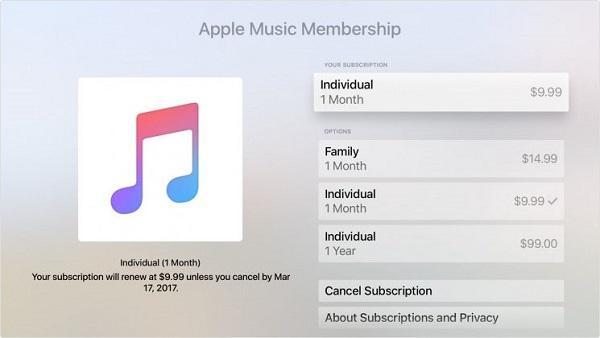
Варианты подписок на Apple Music
Как отменить подписку на сервис на Андроиде
Чтобы отменить подписку нажимают кнопку «Меню» и выбирают учетную запись. Если не удастся ее открыть сразу по причине отсутствия на экране, выбирают «Настройки».
Входят в сеть и снова нажимают меню «the Sort Options button». Далее выбирают управление членством. Здесь есть возможность внести изменения, поменять вид подписки, а также отменить.
Для отмены делают клик на «Отменить подписку». И сохранить, подтверждая выбор.
Где скачать Apple Music
Уникальное приложение Apple Music на Андроид скачивают с Google Play.
Использование сервиса, если уже есть подписка на Apple Music
Если подписка уже есть, остается только начать пользоваться сервисом. Это несложно:
- Загрузить приложение с Google Play.
- Открыть программу, при этом на экране может появиться информация об ознакомлении.
- Вверху, в правом углу, нажать «Войти».
- Ввести идентификационный код и пароль для данного сервиса.
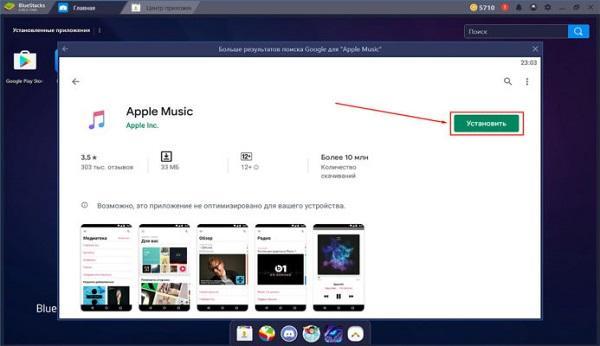
Загрузка приложения через Google Play
Использование сервиса Apple Music с нуля
После того как приложение установлено, подписка активирована, необходимо:
- Обозначить музыкальные предпочтения. Система предоставит несколько жанров, среди которых пользователь должен сделать выбор. Они оформлены в виде кружков.
- Отметить три любимых исполнителя (можно и больше).
- Для выбора заинтересовавшей композиции используют кнопки. Например, «+» добавляют новые композиции в медиатеку.
Совет! Понравившиеся композиции всегда отмечают знаком «сердце», чтобы в дальнейшем система могла сформировать автоматически список рекомендаций.
Основные разделы в Apple Music
Итак, начинающему пользователю стоит ознакомиться с главными разделами.
Медиатека
Здесь хранится личная коллекция из добавленных композиций. Есть функция объединения в сборники и списки воспроизведения. Группировка происходит автоматически. Найти нужный контент можно легко и быстро.
К сведению! Есть раздел, в котором отдельно хранятся песни, загруженные в память устройства. Для их прослушивания не требуется подключение к Интернету.
Для вас
Каждый день система предлагает здесь новые альбомы, композиции, листы воспроизведения в соответствии с предпочтениями. Длительное пользование приложением позволит системе формировать наиболее подходящие и уместные плей-листы. Конечно, алгоритм не идеален, так как есть человеческий фактор. И ее предложения не всегда в точности совпадают с настоящим настроением пользователя. Однако система всегда совершенствуется, что радует.
Обзор
Здесь можно найти самую популярную музыку на сегодня. Если интересует определенный жанр, просто нужно воспользоваться конкретным пунктом в разделе. Работая с отдельными категориями, можно узнать много новых исполнителей разных стилевых направлений.
Радио
Станция Beats 1 вещает круглосуточно без перерывов на праздники и выходные дни. Подключение происходит в любой момент. Здесь музыка от современных и профессиональных ди-джеев. Есть возможность попасть на прямой эфир со знаменитым гостем. Предложены и другие радиостанции по жанрам.
Поиск
Данная вкладка полезна, когда требуется найти понравившуюся музыкальную композицию, запись любимой группы или исполнителя, а также сборник хитов. Быстро, просто и легко.
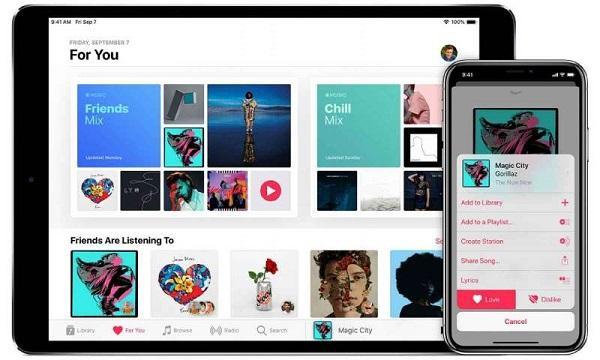
Новые «предложения» от сервиса Apple Music каждый день в разделе «Для Вас»
Достоинства и недостатки Apple Music на Андроид
В завершении описания Эпл Мьюзик на андроид стоит выделить преимущества и недостатки.
- Невероятно огромное количество музыкальных композиций, среди которых есть и популярные современные хиты и уже забытые треки (можно не загружать, а просто слушать и наслаждаться качественной музыкой).
- Чтобы найти нужную композицию не потребуется много времени.
- Система предлагает свои варианты для прослушивания, среди которых часто можно встретить уместные в данное время.
- Постоянное совершенствование системы: чем дольше человек пользуется приложением, тем более точное попадание в плане композиций под настроение.
- Хранить «в облаке» медиатеку можно в неограниченном количестве.
- В режиме оффлайн возможна работа на нескольких устройствах.
- При семейной подписке пользоваться сервисом может 6 человек, аккаунты которых связаны.
- Бесплатный период прослушивания для новых пользователей продолжительностью в 3 месяца.
- Профессиональное, качественное взаимодействие iTunes и iOS.
Apple Music – проект компании с мировым именем, популярность которой огромна, а заявленное качество каждого нового продукта не голословные заявления. Однако эта музыкальная платформа все же не лишена недостатков:
- В медиатеке может не быть каких-то исполнителей, среди которых и популярные артисты.
- Подписка недоступна бесплатно, исключая три первых месяца.
- Высокая стоимость в сравнении с аналогами.
- Территориальные ограничения на прослушивание музыкального контента.
Все же преимущества приложения более существенные, чем недостатки. Да и сами разработчики постоянно трудятся, чтобы улучшить сервис.
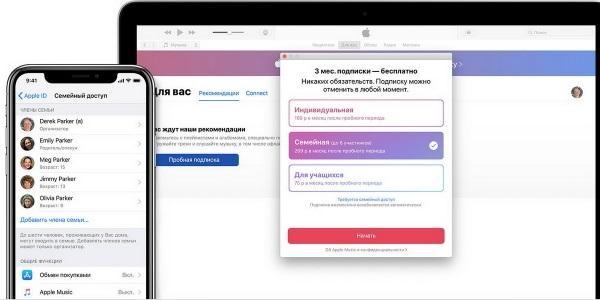
Возможность бесплатной подписки до 3 месяцев
На вопрос, стоит ли устанавливать Apple Music на Андроид, нет однозначного ответа. Каждый пользователь имеет свои предпочтения, как слушать музыку, в каком формате. В большинстве случаев, это дело привычки. Стоит учитывать и финансовую составляющую. Однако тем, кто любит пробовать и тестировать новинки, стоит установить Apple Music хотя бы ради сравнения.
Эпл Мьюзик на Андроид – самый молодой и популярный стриминговый сервис на рынке. В частности, он полюбился пользователям благодаря большой базе файлов медиа, постоянному ее пополнению. Контент только высокого качества. Здесь можно найти настоящий эксклюзив.
Искать музыку легко, в частности, потому что «умная» система сама находит композиции для пользователя, ориентируясь на его предпочтения. Постоянно обновляется функционал приложения и его возможности. А бесплатная подписка на 3 месяца очень привлекательна. К тому же этого периода времени более чем достаточно, чтобы определиться, пользоваться дальше сервисом или нет.
Как играть в Apple Music на Android TV (обновление 2023 г.)
Не проблема! Эта ситуация не такая запутанная, как вы думаете. На самом деле есть много разных решений. Например, вы можете конвертировать Apple Music в MP3 затем поместите его на свой Android TV. Это одно из простых решений.
Этот пост объяснит вам все часто используемые методы, а также предоставит самый простой способ. Итак, начнем с первой части!
Часть 1. Как играть в Apple Music на Android TV?
Мы сразу дадим вам то, что вам нужно! В этой части статьи у нас есть два способа поделиться тем, как транслировать Apple Music на Android TV.
Как вы можете воспроизводить Apple Music на Android TV через AirPlay
Если у вас есть Android TV с поддержкой AirPlay, потоковая передача тех песен Apple Music, которые вам нравятся, с помощью устройств iOS, таких как iPhone или iPad, будет для вас наиболее удобным вариантом.
Вот как транслировать Apple Music на Android TV с помощью AirPlay.
Шаг 1. Вам необходимо убедиться, что используемое устройство Apple и телевизор Android подключены к одному и тому же интернет-соединению или сети Wi-Fi.
Шаг 2. На устройстве iPhone запустите приложение Apple Music и начните играть любимую песню.
Шаг 3. Вы увидите значок аудио AirPlay. Просто нажмите на него.
Шаг №4. Из отображаемого списка устройств выберите свой Android TV. К тому времени у вас все готово.
Как вы можете воспроизводить Apple Music на Android TV через Cast
Сначала вам нужно установить приложение Apple Music на Android TV. Вы можете найти его в магазине Google Play (поскольку на вашем Android TV нет Apple Store). Просто найдите его для установки. Вы можете просто войти в систему, используя учетные данные Apple Music и подписку. После этого вы сможете получить доступ к своей библиотеке Apple Music.
Кроме того, вы также можете выполнять потоковую передачу Apple Music на Android TV с помощью Chromecast. У нас есть подробная процедура того, как вы можете это сделать. Если вы хотите использовать это, просто выполните следующие действия.
Шаг 1. Вы должны убедиться, что все устройства подключены к одному и тому же Wi-Fi-соединению — ваш Android TV, ваше мобильное устройство и ваш Chromecast.
Шаг 2. Открой Apple Music app, а затем начните потоковую передачу песен на свое мобильное устройство.
Шаг 3. Отметьте песню, которая транслируется (в нижней части экрана). После этого нажмите на страницу «Сейчас исполняется».
Шаг №4. Вам нужно нажать кнопку «Трансляция», затем отметить кнопку «Трансляция на телевизор в гостиной».
Две процедуры потоковой передачи Apple Music на Android TV, которые мы выделили в этой части статьи, являются хорошими методами для подражания, но если вы ищете лучший способ, это то, что у нас есть во второй части этой статьи. Итак, продолжайте читать и переходите ко второй части этой статьи.
Часть 2. Лучший способ играть в Apple Music на Android TV
Лучший способ для потоковой передачи Apple Music на Android TV — загрузить и сохранить ваши любимые песни Apple Music либо на USB-накопителе, либо в вашей учетной записи Google Play. Но для этого необходимо иметь профессиональное программное приложение, которое может выполнять преобразование и загрузку. Треки Apple Music защищены Защита FairPlay от Apple. Итак, найти приложение, которое может снять эту защиту, просто необходимо.
В Интернете есть множество программных приложений, но мы поделимся с вами тем, насколько DumpMedia Конвертер Apple Music является. Это приложение может обрабатывать удаление DRM-защиты песен Apple Music и может преобразовывать их в несколько выходных форматов, таких как MP3, FLAC, AU, M4A, MKA, AC3 и другие.
Благодаря скорости в 10 раз выше, чем у любых других конвертеров, вы можете быть уверены, что преобразованные файлы будут доступны в кратчайшие сроки. Вдобавок к этому вы даже можете гарантировать, что качество выходных файлов будет на 100% — почти таким же, как и у исходных.
Идентификационные теги оригинальных песен также будут сохранены даже после процесса преобразования. Вы даже можете изменить настройки вывода, если хотите, а также настроить формат имени файла.
Если вы любитель аудиокниг, вы должны знать, что помимо поддержки преобразования песен Apple Music, DumpMedia Apple Music Converter также может работать как конвертер аудиокниг. Итак, вы также можете обрабатывать те аудиокниги, которые вам нравятся, с помощью этого приложения.
Это также легко использовать. Это означает, что даже если вы впервые используете это приложение, вы наверняка сможете перемещаться по нему, не беспокоясь о том, что делаете что-то не так. Кроме того, то, что вам нужно для установки приложения, — это лишь некоторые из них. Вы можете ознакомиться с подробным списком, посетив официальный сайт DumpMedia.
Преобразование и загрузка песен Apple Music
Чтобы помочь вам с преобразованием файлов в приложении, у нас есть пошаговая процедура для справки.
Шаг 1. Завершите все необходимое для установки DumpMedia Apple Music Converter на вашем ПК, а затем просто завершите процесс установки. После этого запустите приложение.

Шаг 2. Предварительно просмотрите песни Apple Music, которые вы хотите преобразовать и загрузить. Выберите формат вывода, который вы хотите использовать, в меню «Формат вывода», а затем задайте параметры вывода (кодек, битрейт, частота дискретизации) по своему усмотрению. Вы можете изменить настройку по своему усмотрению. Определение выходного пути также поможет легко получить доступ к преобразованным файлам после процесса преобразования.

Шаг 3. После того, как все будет успешно настроено, нажмите кнопку «Конвертировать» и подождите, пока приложение завершит преобразование файлов. Удаление DRM также будет выполнено соответствующим образом.
Импорт преобразованных песен Apple Music на ваш Android TV
Теперь, когда у вас есть преобразованные файлы, вам просто нужно импортировать их, чтобы начать играть в Apple Music на Android TV. Как упоминалось ранее, у вас есть два простых способа сделать это. Мы оба представим их здесь.
Воспроизведение Apple Music на Android TV через USB-накопитель
Обычно на задней панели вашего Android TV есть много USB-портов. Вы можете использовать их. Чтобы сохранить преобразованные песни Apple Music на USB-накопитель, просто подключите его к компьютеру, а затем начните копировать и вставлять преобразованные файлы из библиотеки вашего компьютера на подключенный USB-накопитель.
После копирования просто безопасно извлеките USB-накопитель, а затем подключите его к USB-порту вашего Android TV. На вашем Android TV вы увидите имя своего USB-накопителя и, наконец, увидите песни Apple Music, которые вы только что сохранили на нем.
Воспроизведение Apple Music на Android TV через учетную запись Google Play
Вы также должны знать, что потоковая передача преобразованной Apple Music на Android TV возможна через Google Play. Вам просто нужно установить приложение Google Play на Android TV и убедиться, что преобразованные треки были соответствующим образом загружены в вашу учетную запись Google Play.
Часть 3. Резюме
Видеть? На самом деле не проблема, что песни Apple Music зашифрованы DRM или приложение Apple Music совместимо только с устройствами Apple. Вы можете выполнять потоковую передачу Apple Music на Android TV несколькими доступными способами.
Нажмите, чтобы попробовать! Это 100% безопасно!
С помощью отличных приложений, таких как DumpMedia Конвертер Apple Music, вы даже можете конвертировать и загружать любимые песни Apple Music и транслировать их не только на свой Android TV, но и на любое другое ваше устройство!
Как получить Apple Music на Android в 2023 году
узнай меня Как получить Apple Music на устройствах Android в 2023 году.
Кто не любит слушать музыку? Конечно всем! Это музыка, которая оживляет наш мир и помогает нам лучше сосредоточиться. Теперь у нас есть почти сотни сервисов потоковой передачи музыки на основе подписки, таких как Spotify و Амазонская музыка و Apple Музыка И другие.
Службы потоковой передачи музыки на основе подписки предоставляют неограниченный доступ к высококачественным песням. В этой статье мы собираемся поделиться с вами одним из самых популярных сервисов потоковой передачи музыки. Apple Music И как играть в нее на устройстве Android.
Содержание статьи Спрятать
Что такое Apple Music?
Apple Музыка или на английском: Apple Music Это сервис потоковой передачи музыки на основе подписки, такой как Spotify و Амазонская музыка и другие, его поддерживает Apple, и он более многофункционален, чем Spotify или любой другой сервис потоковой передачи музыки.
Приложение «Музыка» не позволяет транслировать какие-либо треки по запросу с iTunes Мало того, он также позволяет вам управлять всеми вашими музыкальными файлами из одного места.
Не имеет значения, приобрели ли вы музыкальные треки у Itunes или вы скачали его из Интернета или скопировали с компакт-диска; Apple Music — это инструмент, который вам понадобится, чтобы управлять всем этим.
Как получить Apple Music на Android?
Поскольку Apple обычно не выпускает свое приложение для Android, поскольку является конкурентом, многие пользователи могут подумать, что Apple Music ограничена только экосистемой Apple.
Вам также может быть интересно увидеть: Как слушать музыку в Apple Music в автономном режиме
Что бы это ни было. это не правда. Приложение Apple Music доступно для всех устройств iOS, а также имеет собственное приложение для смартфонов Android.
Вы можете загрузить приложение Apple Music на свой Android-смартфон из Google Play Store или сторонних магазинов приложений.
Как установить приложение Apple Music на Android
Самый простой способ установить Apple Music на Android — загрузить его из магазина Google Play. Вот несколько простых шагов, которые необходимо выполнить, чтобы установить Apple Music на Android.
- Сначала откройте Google Play Store на своем Android-смартфоне.
- Когда откроется магазин Google Play, найдите Apple Music أو Apple Музыка. Затем откройте список приложений Apple Music из списка доступных результатов.
- На странице со списком приложений Apple Music нажмите кнопку «Установить», чтобы установить приложение на смартфон Android.
Вот и все! С этой легкостью вы можете установить приложение Apple Music на свой Android-смартфон.
Как настроить и использовать Apple Music на Android
После установки вы можете настроить Apple Music на своем Android-смартфоне. Вот как настроить Apple Music на вашем устройстве Android.
- Откройте ящик приложения Android и нажмите на приложение Apple Music.
- Когда вы открываете Apple Music в первый раз, он спросит вас Согласен с условиями. нажмите на кнопку «СоглашатьсяСоглашаться.
- Теперь вы увидите экран «Добро пожаловать в Apple Music». Здесь нужно нажать на кнопку «Продолжитьследовать.
- Вам будет предложено войти в систему с существующим Apple ID. Нажмите кнопку Создать новый Apple ID Если у вас нет идентификатор Apple IDApple ID ».
- Затем заполните данные, необходимые для создания Apple ID. После этого нажмите кнопку «Следующаяследовать.
- После создания нового Apple ID нажмите кнопку «Присоединяйтесь к Apple MusicЧто значит Присоединяйтесь к Apple Music Или нажмите кнопкуПопробуйте сейчаспопробовать сейчас.
Вот и все! С такой легкостью вы можете настроить Apple Music на своем Android-смартфоне.
Вам также может быть интересно увидеть: Как отправлять скрытые сообщения в Telegram
Как подписаться на Apple Music?
После создания Apple ID легко подписаться на Apple Music. Для начала вы можете выбрать бесплатную пробную версию, которая длится один месяц.
Чтобы начать бесплатную пробную версию, выберите один из 4 различных планов. Выберите план, который вы хотите использовать, введите способ оплаты и начните бесплатную пробную версию. Мы поделились планами и ценами Apple Music.
Apple Music — планы и цены
Как упоминалось выше, у Apple Music есть четыре разных плана. Вы должны выбрать тот, который соответствует вашему бюджету и соответствует вашим музыкальным потребностям. Посмотрите на изображение ниже, чтобы увидеть, какие планы доступны вместе с ценами.
Как отменить подписку Apple Music на Android?
Вы можете отказаться, если не хотите использовать Apple Music. Вот как отменить подписку Apple Music на Android.
- Сначала откройте приложение Apple Music на смартфоне Android.
- Затем нажмите на три точки в правом верхнем углу.
- В появившемся списке вариантов выберитеНастройкидля доступа к настройкам.
- В настройках Apple Music нажмитеУправление подпискамидля управления подписками.
- После этого нажмите «Отменить подпискуЧтобы отменить подписку, выберитеподтвердить» Подтвердить.
Вот и все! Это отменит вашу активную подписку Apple Music на Android.
Общие вопросы
У вас может возникнуть много вопросов об Apple Music, например о том, как передавать музыку, куда идут загрузки и т. д. Мы ответили на наиболее часто задаваемые вопросы об Apple Music для Android.
Можете ли вы получить Apple Music на телефонах Samsung?
Вам также может быть интересно увидеть: 10 лучших альтернатив AppLock, которые стоит попробовать в 2023 году
Будь то Самсунг или OnePlus ; Вы можете получить Apple Music на каждом Android-смартфоне из Google Play Store. После загрузки приложения Apple Music вы должны войти в систему, используя свой Apple ID, чтобы управлять своей музыкой.
Могу ли я скачать песни из Apple Music?
Да, подписка Apple Music позволяет загружать любимые треки для воспроизведения в автономном режиме. Вы можете легко загружать и воспроизводить музыку без активного подключения к Интернету.
Сколько существует пакетов Apple Music?
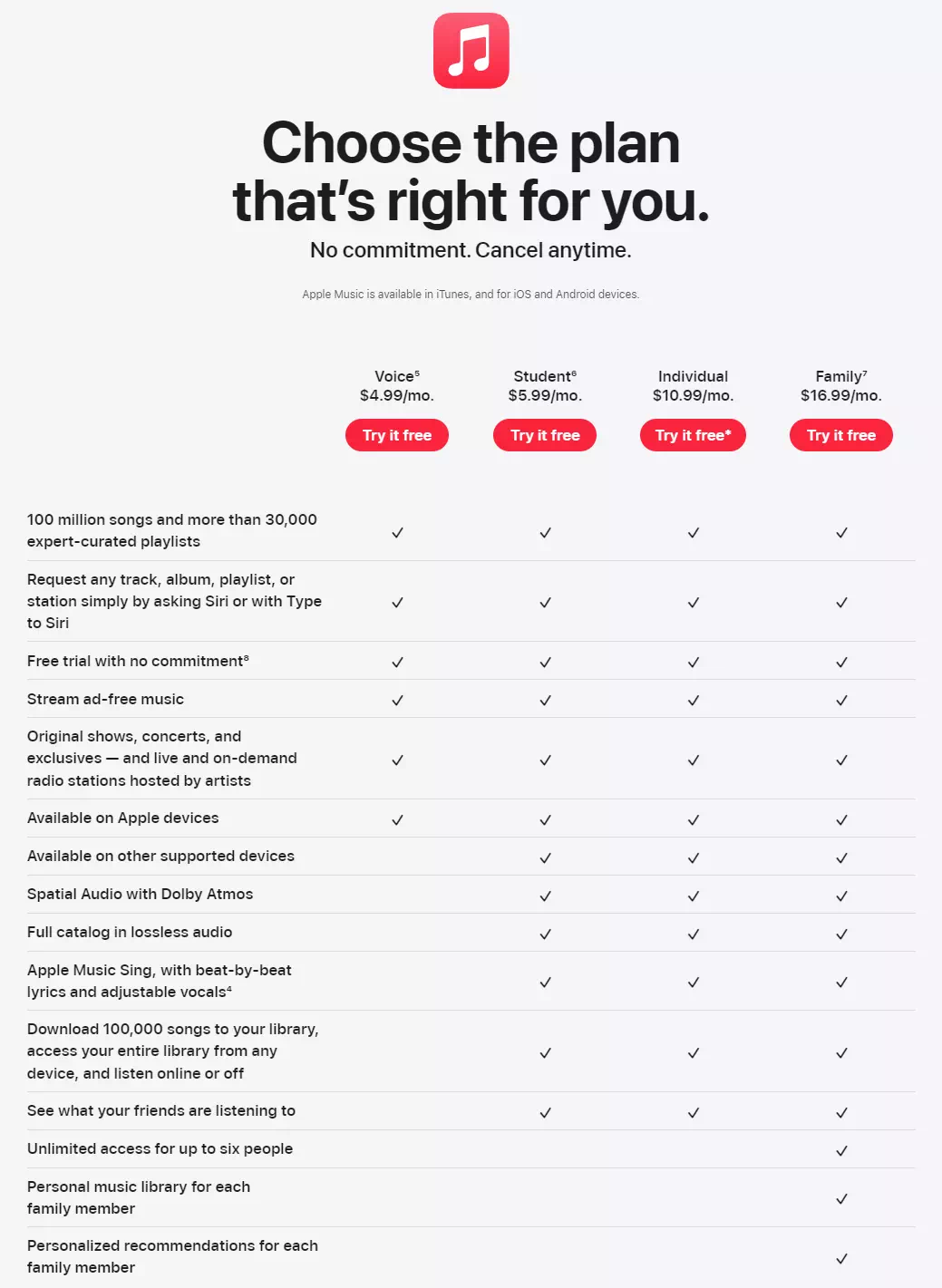
По сравнению с другими сервисами потоковой передачи музыки планы подписки Apple Music более доступны. Доступны 4 различных плана, и вы можете отменить активный план в любое время.
Есть ли проблемы для Android с приложением Apple Music?
Apple Music для Android, как и любое другое приложение для Android, иногда может сталкиваться с проблемами. Если приложение не работает должным образом, вы должны принудительно остановить его.
Если принудительная остановка не помогает, вы можете очистить кеш и файл данных Apple Music. Вы даже можете переустановить приложение, чтобы решить проблемы, которые кажутся нерешенными.
Итак, это руководство посвящено установке Apple Music на ваш Android-смартфон. Если вам нужна дополнительная помощь в загрузке Apple Music для Android, сообщите нам об этом в комментариях.
Мы надеемся, что эта статья окажется для вас полезной. Как получить Apple Music на Android. Поделитесь своим мнением и опытом в комментариях. Также, если статья вам помогла, обязательно поделитесь ею с друзьями.
Apple Music на Android-смартфоне: пробуем бесплатно
Как мы знаем, Apple не часто предлагает свои фирменные сервисы Android-юзерам. Но для Apple Music было сделано исключение, иначе что это за музыкальный сервис такой, если пользоваться им можно только с одной мобильной платформы?
В общем, если вы недавно заменили свой старый iPhone на новый Android или давно юзаете Android, но просто захотелось познакомиться с Аpple Music поближе, то сейчас мы расскажем, как настроить этот сервис на смартфоне или планшете с ОС Android.
Но прежде, чем расписывать всю процедуру, на всякий случай уточним пару важных моментов.
Во-первых, Apple Music — сервис платный, и в отличие от популярных Google Play Music или Spotify, бесплатных уровней в нем вообще не предусмотрено. Предлагается три варианта подписки: «Студенческая» (74 руб/мес и только для студентов вузов), «Индивидуальная» (169 руб/мес) и «Семейная» (269 руб/мес, для 6 человек, но только при условии наличия семейного доступ к iCloud).
Впрочем, бесплатный 3-месячный тестовый период тоже есть, но чтобы этим предложением как-то воспользоваться все равно надо сначала зарегистрироваться и указать все требуемые платежные данные.
Во-вторых, к Apple Music онлайн-клиент не полагается, так что даже если вы все-таки решили бесплатно протестить сервис на компе, то придется сначала скачать и установить на него iTunes.
В-третьих, на Chromebook приложение Apple Music тоже можно установить (через Play Маркет), однако оно не работает с сервисами Google Cast и Google Assistant. То есть, послушать музыку с Apple Music через колонку Google Home или через Chromecast без трансляции картинки на большой экран не получится.
Теперь, собственно, о том.
как установить Apple Music на Android-смартфон
Значит, первым делом заходим на Play Маркет, находим Apple Music (вот прямая ссылка), жмем «Установить«, подтверждаем все запрашиваемые разрешения и дожидаемся завершения процедуры установки (38MB, но какое-то время занимает).
Мы исходим из того, что в данном случае нам Apple Music хочется только попробовать, потому подписку на него пока не оформляем, а настраиваем только бесплатную пробную версию, потому далее:
#1 — тапаем кнопку «Открыть»;
#2 — принимаем условия лицензионного соглашения;
#3 — если аккаунт в Apple у вас уже есть, то тапаем «Войти» (вверху экрана), указываем имеющийся Apple ID и переходим к шагу #4, в противном случае создаем новый Apple ID, для этого:
- жмем «Создать Apple ID«,
- указываем email, придумываем пароль, принимаем «Положения и условия» и тапаем «Далее«,
- выбираем секретные вопросы и ответы на них и снова жмем «Далее«;
- выбираем метод оплаты (PayPal или банковскую карту — как мы уже сказали, без этого никак, даже если вы оформляете бесплатный пробный период для Apple Music), указываем ВСЕ обязательные данные (заходим в свой PayPal или указываем данные карты) и жмем «Далее»;
#4 — возвращаемся на главный экран приложения, жмем кнопку «Music Попробовать» вверху экрана и потом начинаем оформлять «Бесплатную пробную подписку» (это тоже кнопка), для чего тапаем «Начать«;
#5- авторизирумся (вводим свой Apple ID и пароль);
#6 — тапаем «Подписаться» и потом — «Продолжить«;
#7 — соглашаемся с условиями подписки;
#8 — выбираем музыкальный жанр (или длинным тапом отключаем ненужные) и жмем «Далее«:
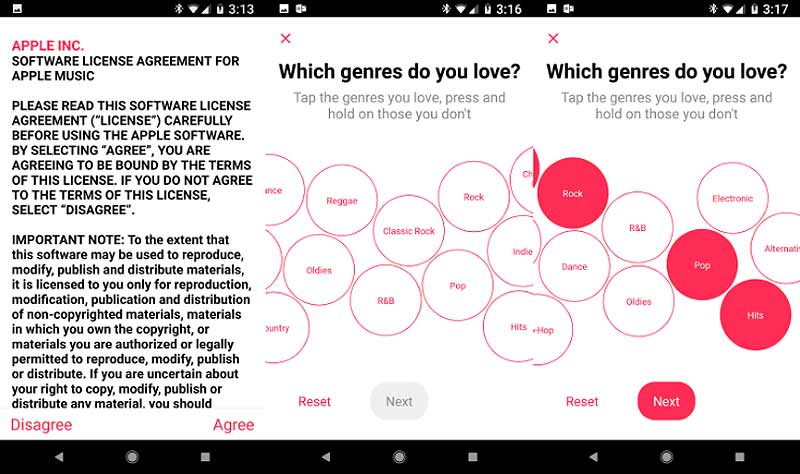
#9 — выбираем артистов и жмем «Далее«;
#10 — и наконец решаем отправлять или не отправлять в Apple инфу о сбоях в работе приложения.
Вот! Теперь можно послушать Apple Music на Android (к слову, на iPhone волокиты с регистрацией если и меньше, то не намного).
Кстати, если до этого вы уже пользовались iTunes, то музыку оттуда (в частности, все купленные ранее треки и альбомы) можно синхронизировать с библиотекой приложения Apple Music. И что самое интересное, фокус работает даже с очень старыми покупками, так что элемент приятной ностальгии тоже имеет место быть.