
Масштаб веса линии в видовых экранах. Как сделать?
Все чертежи я делаю всегда в масштабе 1:1, где 1 единица чертежа = 1мм.
Столкнулся с проблемой, что на разных масштабах чертежа в видовых экранах, толщина (вес) линий одни и те же. Т.е. что в масштабе 1:100 толщина 0.30, что в масштабе 1:1 толщина 0.30 — равны на распечатке.
В связи с чем вопрос. Как изменять толщину (вес) линий чертежа в зависимости от масштаба видового экрана?
На сайте c 17.12.2016
Сообщений: 32
Тверь
Впервые вижу такую необходимость если честно. Сдается мне что не совсем правильно разумеете применимость «веса линий» автокада. Оно как раз и относится к распечатке, толщина линии на листе чертежа.
Никогда не пользовал, но посоветовал бы попробовать полилинию с шириной (не с весом, это другое). Они по идее будут масштабироваться. Только если не ошибаюсь, там есть ограничения по ширине. Чтобы преодолеть потолок — уже стоит посмотреть в сторону блоков с заливкой.
На сайте c 04.03.2008
Сообщений: 321
Краснодар
Благодарю за ответ!
Я и сам понимаю, что где-то чего-то не доразумел :)))
Суть в том, что на чертежах (в layout) при масштабе 1:40 линии на мелких предметах, таких как розетки, выглядят толстыми и предмет не читается. А вот на масштабе 1:100 они тоньше, но мельче :)))Я и задумался ))
На сайте c 24.10.2013
Сообщений: 459
смотрели эту статью?
если правильно понимаю, сам недавно боролся, в модели например пунктирную линию видно, а на листах нет, из-за разного масштаба. Мне помогла вот эта команда — PSLTSCALE. нужно ставить значение 0. команду нужно вводить в пространстве лист и применять к каждому.
На сайте c 17.03.2020
Сообщений: 2911
spb
настраивается в два приема, без использования лишних ухищрений
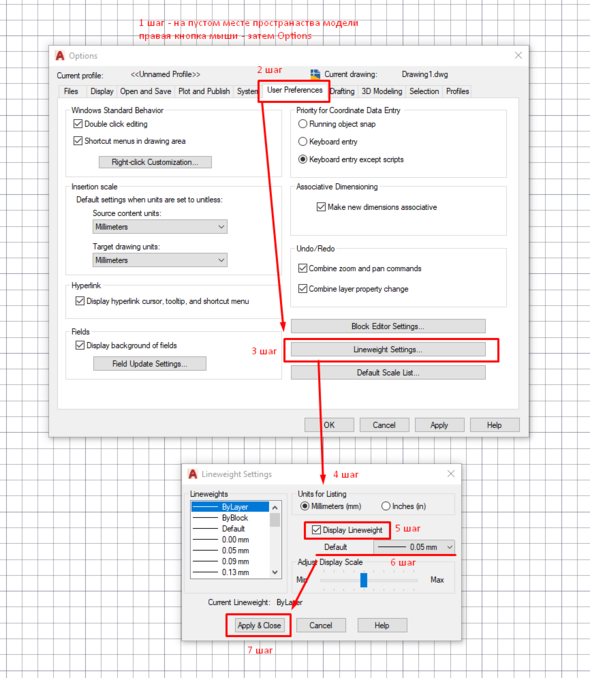
на 5 шаге указываешь, чтобы отображались толщины линий в пространстве модели, на 6 шаге указываешь, чтобы по дефолту линия рисовалась тонкая (потому что по умолчанию толщина линии на слое идет по дефорлу, и автокад ее выставляет 0,25 мм., что жирно), можно поэкспериментировать с визуальным масштабом толщины линии на ползунке ниже.
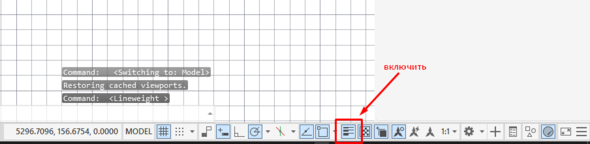
Не забыть поставить тычку на отображение толщины линии на экране
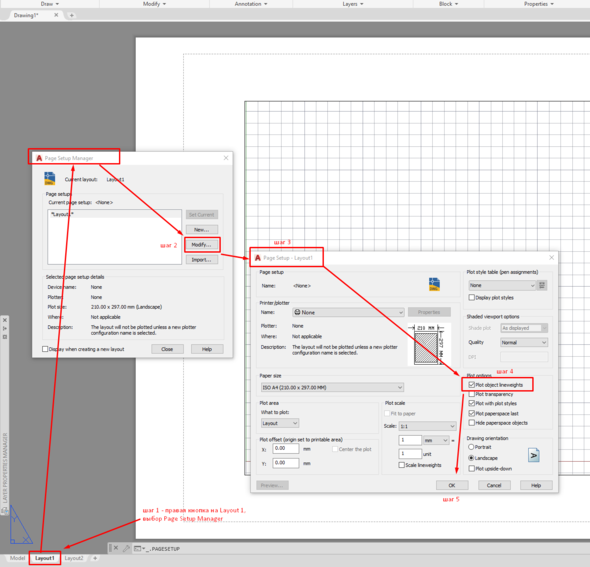
это задает, что толщины линии будут печататься на листе/в DPF независимо от масштаба, выставленного для вьюпорта.
Обычно больше ничего не настраиваю, достаточно в работе и представлении. Лазить в настройки переменных и всю эту тесктовую бороду — в принципе нафиг надо, лишний гемор 🙂
На сайте c 04.03.2008
Сообщений: 321
Краснодар
Цитата flash1706:
смотрели эту статью?
если правильно понимаю, сам недавно боролся, в модели например пунктирную линию видно, а на листах нет, из-за разного масштаба. Мне помогла вот эта команда — PSLTSCALE. нужно ставить значение 0. команду нужно вводить в пространстве лист и применять к каждому.
Да читал, здесь другое, в статье речь о размере пунктира в масштабе 🙂
Цитата madYuppie:
настраивается в два приема, без использования лишних ухищрений
на 5 шаге указываешь, чтобы отображались толщины линий в пространстве модели, на 6 шаге указываешь, чтобы по дефолту линия рисовалась тонкая (потому что по умолчанию толщина линии на слое идет по дефорлу, и автокад ее выставляет 0,25 мм., что жирно), можно поэкспериментировать с визуальным масштабом толщины линии на ползунке ниже.
Не забыть поставить тычку на отображение толщины линии на экране

это задает, что толщины линии будут печататься на листе/в DPF независимо от масштаба, выставленного для вьюпорта.
Обычно больше ничего не настраиваю, достаточно в работе и представлении. Лазить в настройки переменных и всю эту тесктовую бороду — в принципе нафиг надо, лишний гемор 🙂
Это прям интересно, спасибо большое!
AutoCad 2004, Как растянуть пунктирную линию?
Форумы CADUser → Autodesk → AutoCAD → AutoCad 2004, Как растянуть пунктирную линию?
Страницы 1
Чтобы отправить ответ, вы должны войти или зарегистрироваться
Сообщения 15
#1 Тема от Sozdatel 5 июля 2005г. 18:14:36
Тема: AutoCad 2004, Как растянуть пунктирную линию?
Как мне растянуть(уменьшить) пунктирную линию в AutoCad-е 2004, так что бы на маленьком участке была штриховая линия, а не прямая (так получается на небольших чертежах)?
#2 Ответ от Фронтов Александр 5 июля 2005г. 18:25:25
- Фронтов Александр
- Восстановленный участник
- На форуме с 29 октября 2004г.
- Сообщений: 33
- Спасибо: 0
Re: AutoCad 2004, Как растянуть пунктирную линию?
в свойствах полилинии последний пунк linetype Generation поставить enable
#3 Ответ от Sozdatel 5 июля 2005г. 19:04:00
Re: AutoCad 2004, Как растянуть пунктирную линию?
А где эти свойства?
#4 Ответ от Vook 5 июля 2005г. 20:37:48
Re: AutoCad 2004, Как растянуть пунктирную линию?
> Sozdatel
В любой программе под Windows доступ к свойствам объекта осуществляется по правой кнопке мыши
#5 Ответ от Владимир Громов 5 июля 2005г. 20:46:47
Re: AutoCad 2004, Как растянуть пунктирную линию?
1. Когда нарисуешь полилинию, попробуй редактировать ее. В опциях редактирования можно задать способ генерации типа линий в вершинах полилинии.
2. Посмотри сюда:
https://www.caduser.ru/oldlink/acad/?var_name=PLINEGEN
#6 Ответ от VK 5 июля 2005г. 22:06:14
Re: AutoCad 2004, Как растянуть пунктирную линию?
Чето не пойму. вопрос об ОТРЕЗКЕ или ПОЛИЛИНИИ? (кстати, и дуга и сплайн тоже линии, хотя и кривые)
Для отрезка надо масштаб типа линии менять (тоже в свойствах), кажись по другому никак.
#7 Ответ от Владимир Громов 5 июля 2005г. 22:21:53
Re: AutoCad 2004, Как растянуть пунктирную линию?
Черт возьми, а я, видимо, подпал под влияние Фронтов Александр и давай тоже клепать про полилинию, а что там на самом деле — бес его знает.
#8 Ответ от Владимир Громов 5 июля 2005г. 22:34:55
Re: AutoCad 2004, Как растянуть пунктирную линию?
Но, скорее всего, это:
LTSCALE
Общий масштабный коэффициент для типов линий. Он должен быть ненулевым.
И
CELTSCALE
Задает текущий масштаб типа линии объекта.
CELTSCALE можно менять в свойствах объекта.
#9 Ответ от Sozdatel 6 июля 2005г. 17:15:42
Re: AutoCad 2004, Как растянуть пунктирную линию?
Блин, я так и не понял. Можете мне обьяснить что именно мне надо сделать что бы пунктирная линия (или поллилиния) длиною в 10 см стала именно пунктирной линией, а не прямой, как она выглядит.
>в свойствах полилинии последний пунк linetype Generation поставить enable
Это не помогло.
#10 Ответ от Jura 6 июля 2005г. 18:13:12
Re: AutoCad 2004, Как растянуть пунктирную линию?
+ > VK (2005-07-05 22:06:14)
можно открыть properties (команда и «окно») (А2004) и подбирать масштабный коэффициент (Linetype scale) для «выделенного» объекта, пока не будет достигнута нужная «штриховатость» объекта.
команда linetype
если установить подобранный Global Scale factor, то он будет действовать на вновь создаваемые объекты
#11 Ответ от Sozdatel 6 июля 2005г. 18:46:00
Re: AutoCad 2004, Как растянуть пунктирную линию?
> можно
открыть properties (команда и «окно») (А2004) и подбирать масштабный коэффициент (Linetype scale) для «выделенного» объекта, пока не будет достигнута нужная «штриховатость» объекта.
Я не понял Linetype scale сколько должен быть, что бы линия длиною 10 см была пунктирной (малые пунктирчики =)). Этот коф. должен быть очень большим или маленьким, или дробным? (Назовите число, которое к моему примеру подойдет)
>команда linetype
если установить подобранный Global Scale factor, то он будет действовать на вновь создаваемые объекты
Тож самое — чё делать?
#12 Ответ от VK 6 июля 2005г. 19:15:32
Re: AutoCad 2004, Как растянуть пунктирную линию?
С увеличением числового значения штрихи удлиняются
#13 Ответ от Владимир Громов 6 июля 2005г. 19:21:24
Re: AutoCad 2004, Как растянуть пунктирную линию?
Вообще, при отображении пунктирных линий возможны две ситуации, при которых линия выглядит, как сплощная:
1. Длина штриха визуально настолько мала, что все штрихи визуально сливаются. Это можно увидеть с помощью зуммирования изображения.
2. Сама линия настолько коротка, что длина штриха превышает длину линии. Никакое зуммирование не поможет. Исходя из этого и необходимо подбирать масштаб типа линии. Допустим, загружен и установлен текщим тип линии DASHED. Нарисуем отрезок и посмотрим, как он выглядит. Если он кажется сплошным даже при достаточно сильном увеличении, то масштаб типа линии надо уменьшать. Если же при увеличении становятся видны штрихи, то масштаб типа линии надо увеличивать. Исходя из этих соображений и надо действовать. Допустим, увеличить (уменьшить) текущий масштаб в 10 раз и посмотреть, что стало с отрезком, или в 20 раз. Таким образом можно подобрать приемлимую длину штриха. Но при изменении масштаба типа линии необходимо учитывать и Общий (глобальный)масштабный коэффициент для типов линий, потому, что окончательный масщтаб равен произведению масштаба типа линии на глобальный масштабный коэффициент.
Типы линий и где они хранятся

Линии окружают нас повсюду, они не раз спасали людям жизнь. Каким образом? Вспомним хотя бы буквенные коды в азбуке Морзе – каждая буква азбуки представляет собой определенную последовательность точек и тире, и, если с помощью этих символов написать повторяющуюся последовательность букв, получим линию. Пример – на рис. 1.

Также и при проектировании невозможно представить чертеж, не содержащий разных (по весу, цвету, начертанию) линий. Поэтому тема применения линий и выбора мест их хранения в среде проектирования всегда будет актуальной. Разберемся, как это устроено в nanoCAD.
Что такое линия? Это повторяющаяся последовательность штрихов, точек и пробелов, наносимых вдоль прямой или кривой. Но, если заглянуть в ГОСТ, можно заметить, что линии не всегда являются только набором точек и штрихов – есть и так называемые сложные типы линий, содержащие в себе текст или формы.
nanoCAD предлагает множество разных типов линий: линии из ГОСТ 2.303 уже предустановлены, есть и файл с линиями стандарта ISO. Кроме того, здесь можно создавать любые, самые нестандартные типы линий, причем это не отнимет много времени и сил. Чтобы в этом убедиться, погрузимся в волшебный мир линий и создадим две довольно сложные линии (рис. 2).

Впрочем, обо всем по порядку.
Все линии, используемые в nanoCAD, хранятся в папке SHX по пути C:\ProgramData\Nanosoft\nanoCAD x64 21.0\SHX и собраны в файлах с расширением *.lin. Открыть файлы можно в любом текстовом редакторе. Каждая линия задается собственным уникальным именем, в описании содержится информация о составляющих (штрихах, формах, символах). В одном lin-файле может храниться достаточно большое количество типов линий. По умолчанию в состав поставки входят следующие файлы:
- GOST 2.303-68.lin (содержит линии, соответствующие ГОСТ. Передавать этот файл следует вместе с файлом форм GOST 2.303-68.shx);
- ncad.lin (содержит линии, соответствующие международному стандарту ISO. Передавать этот файл следует вместе с файлом форм ltypeshp.shx).
Текущая на данный момент линия будет применяться практически во всех инструментах nanoCAD из группы Черчение: окружности, эллипсы, многоугольники, сплайны можно рисовать абсолютно любой линией (рис. 3).

Посмотреть, какая линия является текущей, а также переключиться на другую можно на функциональной панели Свойства, на вкладке Главная в группе Свойства, или в диалоговом окне Типы линий (вкладка Главная → группа Оформление → Типы линий) – рис. 4.
Здесь важно отметить, что линии могут храниться в самих dwg-файлах. Те из них, что уже имеются в этих файлах (на панели свойств), на самом деле были загружены в шаблон *.dwt, на основе которого и был создан dwg-файл. Поэтому при передаче чертежей, в которых имеются уникальные линии, можно не волноваться об их сохранности – если, как вы, наверное, уже догадались, в линиях не используются уникальные формы или шрифты.
Загрузить новую линию в текущий документ можно двумя способами (рис. 5-6):

- через панель свойств, в выпадающем меню Загрузить;
- через диалоговое окно Типы линий.
Важно! Чтобы загрузить сложные линии, нам нужно предварительно не только положить в папку SHX все используемые формы, но и создать текстовые стили, которые прописаны в линии. Узнать о том, какие текстовые стили используются в линии, можно с помощью любого текстового редактора.
Рассмотрим диалоговое окно Типы линий поподробнее. Здесь всё достаточно просто. В правой верхней части окна располагаются кнопки для создания, удаления, редактирования, импорта и экспорта линий.

Центральная часть представляет собой небольшую таблицу из трех столбцов:
· Статус – отображение текущей линии. Текущую линию можно установить переключением галочки.
· Имя – отображение имени линии. Здесь имя можно отредактировать, но переименование типа линии изменит его описание только в текущем чертеже – в lin-файле название останется прежним.
· Пояснение – текстовое описание типа и примерное отображение линии.
Типы линий «По слою», «По блоку», «Сплошная» удалить или переименовать нельзя. Также нет возможности удалить текущий тип линии.
В графе Подробности (она располагается в нижней части окна) можно настроить работу с масштабами:
- Масштаб в единицах пространства листа – полезная опция при использовании нескольких видовых экранов.
- Глобальный масштаб – задание глобального масштабного коэффициента для всех типов линий. Установленный глобальный масштаб относится ко всем вновь создаваемым и уже созданным линиям. Выделив линию, его можно проследить в масштабах символов. Глобальный масштаб удобно использовать при нестандартном масштабе линий.
- Текущий масштаб – задание масштабного коэффициента для вновь создаваемых линий. Результирующий коэффициент масштаба будет равен произведению глобального и текущего масштабов.
Создавать линии в nanoCAD можно двумя способами:
- через встроенный редактор типов линий;
- через любой текстовый редактор.
Конечно, мы опробуем оба способа. Линию «Ньют» создадим через встроенный, а линию «Нюхль» через текстовый редактор.
Рассмотрим, из чего будут состоять линии.
Линия «Ньют» (рис. 7).

Линия «Нюхль» (рис. 8).

- Штрих – тире любой положительной длины.
- Пробел – тире любой отрицательной длины (расстояние между соседними элементами).
- Точка – штрих нулевой длины.
Вне зависимости от того, какой способ используется, все формы и шрифты должны быть у нас готовы/установлены, также необходимо заранее создать нужные текстовые стили. Текст «Fantastic Lines» (имя текстового стиля – «Fantastic Beasts») набран шрифтом Harry Potter, его можно найти на просторах интернета Создание формы SEGMENT было разобрано в статье «Штриховки, файлы форм, или Как прикоснуться к искусству». В линии «Нюхль» используется шрифт romanc.shx с именем текстового стиля – «NIFFLER».
Давайте теперь наполним наш чемоданчик нужными формами!
Форма «WAND».
Первое, что нужно волшебнику, – своя волшебная палочка. Конечно, ее всегда можно одолжить у друзей или взять у автора, но, согласитесь, намного приятнее сделать собственную. Тем, кто уже знаком с формами (см. статью «Штриховки, файлы форм, или Как прикоснуться к искусству»), создать ее не составит особого труда. Моя волшебная палочка будет выглядеть достаточно просто – примерно так же, как у Ньюта Саламандера из «Фантастических тварей» (рис. 9).

Как видим, она состоит из пяти дуг, двух параллельных и двух пересекающихся отрезков. Код такой формы показан ниже.
*1, 42,WAND 00A, (3, 042), ;дуга радиусом 3мм 004, 16, ;умножаем длину следующего отрезка на 16 080, ;отрезок длиной 128 с учетом масштаба 003, 16, ;делим длину следующего отрезка на 16 00A, (1, 064), ;дуга радиусом 1мм 008, (-128, 4), ;отрезок со смещением 00A, (3, 022), ;дуга радиусом 3мм 00A, (3, -042), ;дуга радиусом 3мм; возвращаемся в предыдущую точку 00B, (0, 3, 0,10, -022), ;дробная дуга 00B, (253, 0, 0, 10, -002), ;дробная дуга 004, 15, ;умножаем длину следующего отрезка на 15 040, ;отрезок длиной 60мм 003, 15, ;делим длину следующего отрезка на 16 044, ;отрезок длиной 4мм 04C, ;отрезок длиной 4мм; возвращаемся в предыдущую точку 030, ;отрезок длиной 3мм 044, ;отрезок длиной 4мм 0 ;конец определения формыФорма «NIFFLER».
Далее создаем своего любимца, у меня это Нюхль – маленький пушистый зверек с вытянутой мордочкой (рис. 10).

В качестве тренировки попробуйте создать зверька самостоятельно. Код формы ниже.
*1, 89,NIFFLER 014, 008, (-10,1), 034, 00A, (10, 004), 002, 003, 2, 010, 003, 5, 020, 074, 004, 10, 034, 001, 00C, (-14, -7, 126), 02A, 040, 022, 00C, (6,-1,38), 01D, 040, 008, (1, 3), 002, 003, 2, 018, 024, 004, 2, 001, 00C, (5, -4, 38), 0F0, 080, 002, 0E8, 074, 001, 00A, 3, 000, 002, 018, 024, 003, 5, 014, 004, 5, 001, 00C, (-3, -5, 86), 002, 0F8, 0E8, 0F4, 024, 001, 00C, (6, -10, 30), 002, 094, 068, 001, 00C, (3,-14,66), 0Нюхль падок на все блестящее, обязательно стянет любой сверкающий предмет, какой ему только попадется. Порадуем его сокровищами – монетками.
Форма «COIN».

Эта форма похожа на монету и достаточно проста в написании (рис. 11).
Код формы представлен ниже.
*1, 21,COIN 00A, (6, 000), 002, 028, 001, 00A, (4,000), 002, 028, 024, 001, 048, 008, (2,-4),008, (2,4), 0Чемодан для путешествий собран. Приступим к созданию линий!

Создание линии «Ньют» через встроенный редактор.
Чтобы открыть встроенный редактор, необходимо в диалоговом окне Типы линий выбрать линию и нажать кнопку Редактировать (рис. 12).

Строка Тип, расположенная в правой части окна редактора, позволяет выбрать тип элемента линии: штрих/пробел. В строке Длина выставляем «+» для штриха и «-» для пробела. В этом же окне указываем, текст это или форма, и задаем параметры элемента. Далее создается новый элемент.
Все параметры раздела «Геометрия» приведены ниже, в таблице «Параметры вставки форм и текста».
В нижней части окна прописывается код линии.
При всем удобстве и простоте этого инструмента его возможности ограничены количеством создаваемых элементов линии. Через встроенный редактор можно создать линию не более чем с 12 элементами, включая пробелы. Во многих случаях большего и не требуется, но при необходимости (допустим, для создания нашей линии «Нюхль») линию можно создать через текстовый редактор.
Создание линии «Нюхль» через текстовый редактор.
Для более безболезненного переноса линий в будущие версии nanoCAD, а также для того чтобы избежать декодирования текста, рекомендуется добавлять собственные линии в раздел Пользовательские типы линий файла ncad.lin (файл расположен по пути: C:\ProgramData\Nanosoft\nanoCAD x64 21.0\SHX) (табл. 1).
Таблица 1. Структура содержания файла *.lin
номер строки
пояснение
пример
Свойства линий в Автокад или как их настроить по ГОСТу
По умолчанию толщина линии в Автокад 0,25 мм, что не соответствует принятому в России стандарту ЕСКД . Однако мы можем сами задать в Автокад толщину линии, опираясь на ГОСТ 2.303-68, где регламентируется начертание линии и их основное назначение.
Как изменить в Автокад толщину линий
Меняется вес линий в Автокад несколькими способами, рассмотрим их:
- В Автокад поменять толщину линии можно из ленты инструментов — вкладка «Главная» — панель инструментов «Свойства» — раскрывающийся список Автокад «Вес линий. «
- Произвести настройку толщины линий в Автокад можно из классической панели инструментов «Свойства» — раскрывающийся список в Автокад «Веса линий. «
- Изменить толщину линий в Автокад можно в окно-панели Свойства — в разделе «Общие» — строка «Вес линий. «
- Задать в Автокад толщину линий вы можете из строки меню — пункт «Формат» — строка «Веса линий» в Автокад.
- Задать вес линий в Автокад можно через окно быстрых свойств. Дважды щелкните по объекту. Появится окно быстрых свойст объекта, в котором выберите нужный вес лииний объекта.
Чтобы изменить вес линий в Автокад, нужно выделить объекты и назначить им требуемую в Автокад толщину линий. Без выделения объектов вы назначите текущий вес линий в Автокад.
Текущий вес линий в Автокад не зависит от слоя! Чтобы чертить их толщиной линий слоя, выберите параметр веса линий «По слою».
Как поменять толщину линии в Автокад, чтобы она отображалась
Вы можете не наблюдать изменение толщины линий объектов в Автокад, хотя параметр веса линий задали! «Как отобразить вес линий в Автокад?» — отображение толщины линий задается в строке режимов, режимом «Отображение/скрытие веса линий в Автокад». Соответственно поочередным нажатием на эту кнопку вы можете включать в Автокад вес линий, или наоборот скрывать отображение толщины линий на экране.
Режим включения и отключения отображения веса линий на экране Автокад не отключает назначенный вес линиям на чертеже (при печати чертежа Автокад толщина линий объектов не изменится).
Мы узнали как поменять толщину линий в Автокад, и включить, выключить отображение веса (толщины) линий. Теперь рассмотрим «Тип линий в Автокад», несколько способов, как изменить тип линий.
Типы линий Автокад
По умолчанию все линии в Автокад вычерчиваются сплошными тонкими линиями толщиной 0,25 мм. Тип линии в Автокад так же можно менять, конечно не нарушая требований ЕСКД, а точнее ГОСТа 2.303-68. Помимо слошных тонких или толстых линий в Автокад практически на всех чертежах требуется чертить штриховые линии в Автокад для обозначения невидимых линий контура детали, рисовать осевые линии в Автокад для обозначения симметрии детали, центровые контуры детали Автокад и т.д.
Как изменить тип линий в Автокад
Мы уже рассмотрели способы настройки линий в Автокад на примере изменения веса линий. Типы линий в Автокад также меняются в свойствах объекта!
«Как поменять в Автокад тип линий?» — рассмотрим ниже еще раз несколько способов:
- Поменять тип линий в Автокад можно из ленты инструментов — вкладка «Главная» — панель инструментов «Свойства» — раскрывающийся список в Автокад «Тип линий. «
- Произвести в Автокад настройку типов линий можно из классической панели инструментов «Свойства» — раскрывающийся список «Типы линий».
- Изменить тип линий в Автокад можно в окно-панели Свойства — в разделе «Общие» — строка в Автокад «Тип линий. «
- Задать тип линий в Автокад вы можете из строки меню — пункт «Формат» — строка «Типы линий».
- Задать в Автокад тип линий можно через окно быстрых свойств. Дважды щелкните по объекту. Появится окно быстрых свойст объекта, в котором выберите нужный тип лииний объекта в Автокад.