
Убираем шум в программе Лайтрум
Слово «шум» чаще всего используется для описания звука, обычно громкого, вызывающего неприятные чувства. Шумом, однако, можно назвать любой вид нежелательного сигнала.
В цифровой фотографии шумом обозначают зернистость и искажение цветов на вашем изображении. Этот плохой сигнал ведет к потере общей детализации картинки, блеклости цвета.
Визуально это выглядит как цветной песок, рассыпанный по вашей фотографии. Чем больше чувствителен сенсора, тем больше песка. Разумеется, дорогие камеры для профессионалов отчасти за то ценятся, что лучше подавляют шум.
Количество шума на фото напрямую зависит от величины ISO, потому как вы усиливаете сигнал от сенсора за счет потери части другой актуальной информации. Нежелательный сигнал может появиться и на изначально чистом изображении, если вы попытаетесь осветлить его в редакторе слишком сильно.

убираем шум
Пример, снятый при ISO 3200 на Canon EOS 1D Mark IV.
Изучите возможности вашей фотокамеры, чтобы не выходить за рамки качественной картинки. Впоследствии вы сэкономите на обработке в редакторе.
Шумоподавление
Этим термином называется процесс чистки сигнала, полученного вашей камерой. С шумоподавлением у вас получается больше сигнала. Итоговая картинка выглядит чище.

убираем шум
Для получения хорошего качества достаточно совсем немного шумоподавления.

убираем шум
Это кольцо снято при выдержке 1/100 сек, f/8, ISO 3200, 100 мм макро.
Полностью устранить шум невозможно, поскольку исходный сигнал в любом случае частично отсутствует. Поэтому не стоит задирать ползунок шумоподавления на максимум, найдите идеальное сочетание шума и качества.

убираем шум
Результат слишком большого шумоподавления. Картинка потеряла резкость.
Как убрать шум в Лайтруме
В модуле Develop данного редактора вы найдете подраздел Detail где находятся инструменты Sharpening и Noise Reduction. Последний, в свою очередь, делится на два пункта: Luminance и Color.
Лайтрум позволяет корректировать каждый тип цифрового шума отдельно.
Управляем яркостным шумом
Здесь есть три ползунка:

убрать шум с фото
- Luminance управляет величиной детализации шума. Чем больше значение этого параметра, тем меньше мелких деталей, таких как волосы, текстуры, ткань, в итоге остается.
- Detail регулирует порог эффекта для предыдущего параметра по принципу противовеса. То есть, некоторые мелкие детали можно восстановить с помощью данного параметра.
- Contrast отвечает за локальный контраст шума, но работает по принципу общего контраста в фотографии. Эффект от данного параметра почти незаметен.
Управляем цветовым шумом
Этот подраздел тоже имеет три ползунка:

убрать шум с фото
- Color регулирует количество цветового шума в целом. При увеличении значения этого параметра цвета выравниваются, но если задать слишком большое значение, то цвета потеряют свою насыщенность и станут однородной массой.
- Detail работает аналогично такому же параметру из предыдущего подраздела.
- Smoothness аналогичен работе параметра Contrast.
Другие способы убрать шум в Лайтруме
Локальное редактирование
До этого были описаны инструменты, эффект от которых применяется ко всей фотографии. Иногда же необходимо отредактировать только отдельную часть кадра, такое тоже возможно. Есть три инструмента в этой программе, которые работают лишь с частью фотографии: Radial Filter, Gradient Filter и Adjustment Brush.
В каждом из них есть соответствующий ползунок.

убрать шум с фото
Этот способ подойдет для темных участков, например, теней.
Повышение резкости вместе с шумоподавлением
Когда вы вынуждены применить в большом количестве шумоподавление к вашей фотографии, она однозначено потеряет в резкости. Чтобы нивелировать этот эффект, можно применить инструмент Sharpening.

как убрать шум в Лайтруме
Удерживая клавишу Alt и двигая ползунок Masking, вы можете видеть к какой области изображения будет применена резкость. Черные области обозначают места, где эффект резкости не будет применен.
Пример работы этого инструмента:

как убрать шум в Лайтруме
Сверху применен Masking на 80, снизу на 0.
Использование пресетов
Когда вы пользуетесь одной камерой длительное время и каждый раз при определенных ISO вынуждены заниматься описанными выше процессами, имеет смысл автоматизировать эту работу с помощью пресетов.
Сделайте оптимальный набор пресетов для всех случаев вашей творческой жизни и просто включайте их по мере необходимости.

как убрать шум в Лайтруме
Вывод
Лучший способ убрать шум с вашей фотографии – препятствовать его появлению еще до момента съемки. Но не всегда будет возможность снимать при низких ISO с хорошей экспозицией, поэтому постобработка в Лайтруме здорово выручит вас. Используйте каждый инструмент из описанных выше в нужный момент для достижения лучшего результата и не забудьте создать пресеты для облегчения своего труда.
Adobe Lightroom. Уменьшаем шум
Сейчас одним из самых страшных недостатков цифровой фотографии является шум. Он может испортить хорошие кадры, если вы работаете при слабом освещении. Матрица цифровых камер является очень гибким устройством, которое способно быстро менять настройки светочувствительности и создавать изображения в большом разрешении, но, как всегда, с плюсами появляются и минусы, которые, впрочем, были и в эпоху плёночной фотографии. Но раньше зернистость плёнки имела другой вид и была даже приятна глазу, чего не скажешь о современном цифровом шуме.
Хорошо, что прогресс не стоит на месте и современные алгоритмы способны бороться с шумом, и порой очень эффективно. Каждая камера при конвертировании снимков из RAW в Jpeg выполняет минимальную коррекцию шумов. Работая с RAW вручную, конвертеры при загрузке снимка применяют к нему те ж минимальные исправления шумов. Затем самостоятельно можно настроить параметры должным образом, чтобы получить наилучшее качество изображения.
Откуда берётся цифровой шум

Перед тем, как заняться устранением шума, следует разобраться как он выглядит, откуда берётся и почему появляется на снимках. Все матрицы состоят из миллионов пикселей. Каждый пиксель захватывает свой цвет в конкретной точке пространства. Затем, на основе сложных алгоритмов из точек складывается цветное изображение. За передачу данных отвечают электрические сигналы, которые на определённом этапе превращаются в цифровой сигнал. Проблемы возникают ещё на этапе электрического сигнала, когда между соседними пикселями проскакивает ток с одной ячейки в другую. Это токи утечки, которые пробивают себе путь через тончайший изолятор. Также помехи возникают вследствие перегрева сенсора изображения.
При длительных экспозициях датчик долго остаётся под напряжением, что вызывает нагрев элементов. Также шум появляется при съёмке с высоким значением ISO.
При недостатке освещения в камеру не может попадать больше света через объектив, так что остаётся повышать чувствительность матрицы. Это приводит к появлению помех и погрешностей.

Интересно, что с шумом не всё так просто. Бывает цветовой и монохромный яркостный шум, причём чаще всего на снимках присутствует оба типа одновременно.
Яркостный шум похож на зерно плёнки, но в отличие от него имеет строгую пиксельную форму. Каждая частица зерна на плёнке имеет уникальную форму, размер и положение. Шум распространяется равномерно по всему кадру и имеет строгую форму. Яркостный шум появляется из-за того, что каждый пиксель получает не одинаковое количество света.
Цветовой шум выглядит так же, как и яркостный, только каждый пиксель имеет свой цвет. С данным вопросом лучше всего разбираться на примере. Ознакомимся со снимком, на основе которого будет делаться объяснение борьбы с шумом.
Исправление шума в Lightroom

Фотография с камеры может выглядеть не слишком хорошо.
Лучше всего говорить о принципах борьбы с шумом рассматривая критические примеры, которые содержат максимальное количество недочётов. Со всеми ими мы будем бороться.
Снимок сделан с ISO 25600. Фотография сохранена в формате RAW. В камере есть функция, которая самостоятельно пытается убрать шум при длительных выдержках. Для примера эта функция отключена.
Лучше всего бороться с шумом при съёмке. Если открыть диафрагму, то на сенсор будет поступать больше света. При этом можно уменьшить ISO, что приведёт к снижению шума. Также можно увеличить выдержку. Если она не будет составлять несколько минут, то это будет отличный способ борьбы с шумом. Однако, на деле не всегда можно прибегнуть к данным настройкам, как и не всегда получается использовать вспышку. Открытая диафрагма уменьшит глубину резко изображаемого пространства и размоет фон. Возможно, нам нужна максимальная резкость. Длинные выдержки подходят для съёмки статичных предметов со штатива. При работе с рук слишком длинную выдержку н поставишь, поэтому часто приходится повышать ISO и получать шумные снимки. Это лучше, чем не делать фотографии вовсе, так что разберёмся как бороться с данным недугом.
Лучше всего рассматривать шум при увеличении фотографии до 100%. Рассмотрим принцип подавления шума в Adobe Lightroom. Аналогичные настройки есть и в других графических редакторах. Также существует множество плагинов, которые уменьшают шум по особым алгоритмам. Стоит помнить, что снижение шума уменьшает резкость фотографий. Об этом нужно помнить и искать баланс между шумом и резкостью.

После импорта фотографии в Lightroom переходим в модель «Develop» (Коррекции) для редактирования. Переключение модулей находится в правой верхней части окна. Вы увидите справа много групп настроек, которые объединены по функциональности. Одна из групп будет иметь название «Detail» (Детализация). Она-то нам и нужна. В данной группе есть настройки резкости и удаления шума.

Маленькое окошко показывает снимок при 100% увеличении, так что вы прямо в нём можете видеть текущее состояние фотографии. Слева от окна находится значок курсора. Он позволяет изменить отображаемую область. Выберите такую область, которая будет отображать различные элементы снимка. Это позволит боле объективно оценивать ситуацию.
Борьба с цветовым шумом в Lightroom
Наконец-то приступаем к удалению ненавистного шума. Там, где находится раздел Noise Reduktion можно найти две группы настроек. Одна отвечает за цветовой шум, а вторая за яркостный. Последовательность работы может быть любая. Начнём с цветового. Его проще рассмотреть на снимке.

Оригинал фотографии без уменьшения шума.
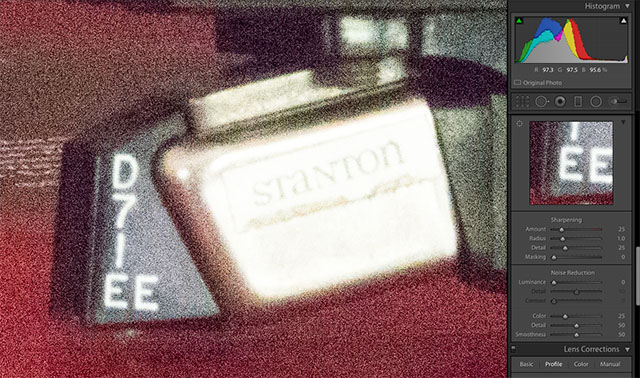
Удаление цветового шума меньше влияет на потерю деталей снимка, но снижает насыщенность цветов. Её легко восстановить, увеличив Сочность (Vibrance) или Насыщенность (Saturation). Как писалось вначале статьи, при импорте RAW-файла Lightroom сразу устанавливает определённое значение для удаления шума. В данном случае стоит 25 пунктов. Это базовая коррекция. Мы можем выкрутить этот параметр до нуля и увидеть настоящий снимок без коррекций. Количество шума становится пугающим. Очевидно, что Lightroom хорошо потрудился заранее. Вернём слайдер на значение 25. Также мы можем выбирать произвольное значение. Этим будет определяться степень удаления шума.

Настройки снижения цветового шума
Мы бы могли сразу переместить слайдер до 100 пунктов. Это удалит весь возможный шум. Но вместе с ним удалится и огромное количество информации о мелких деталях и цвете. Попробуйте устанавливать различные параметры. Результат будет виден сразу.
Снижение цветного шума
Ниже слайдера «Color» есть две дополнительных настройки. Они определяют тонкую детализацию и гладкость. Настройка Detail позволяет сказать программе насколько крупные или мелкие детали нужно считать шумом. Изначально данный параметр настроен на 50 пунктов и это отличный выбор. Его редко придётся менять. Но вы можете попробовать, чтобы посмотреть, что из этого получится. Всегда можно вернуться обратно. Уменьшение данного параметра вернёт мельчайшие детали, но и небольшое количество шума вернётся. Ползунок «Гладкость» сделает переходы мелких деталей с удалением шума более гладкими.
Борьба с яркостным шумом
После того, как справились с цветовым шумом-проказником, можно переходить и к сражению за яркость. Здесь снимок будет вести себя немного иначе при изменении основного параметра. Перед нами такие же три слайдера, как и в предыдущем случае, но при изменении основного параметра будет теряться резкость фотографии. Прочие два ползунка так же отвечают за сохранение мелких деталей и плавность переходов.

Удаление шума в значении «0»
Ищем оптимальное положение ползунка и не забываем смотреть на увеличенную зону фотографии и на снимок в целом, чтобы оценить потери. Со временем вы будите лучше замечать изменения и легко находить идеальное положение. При первых попытках просто делайте так, как вам нравится.

Удаление яркостного шума в значении 100 пунктов
За шумом яркости лучше всего наблюдать при просмотре большого снимка. На миниатюре не видно ситуации в целом.
Попробуйте установить большое значение параметра Luminance и уменьшать Detail и Contrast. Это может принести хороший результат.

Параметры снижения шума яркости
Как и в предыдущей настройке цветового шума Detail отвечает за величину деталей, которые будут распознаваться как шум, «Contrast» (Контраст) даст возможность редактировать уровень контраста между деталями. Как и в предыдущем случае заранее установлены оптимальные настройки 50 пунктов, но вы можете их менять на своё усмотрение.


После коррекции шума
Вывод

Полностью удалить шум без потери деталей и искажения цвета невозможно, особенно если вы снимаете с очень высокими настройками ISO. Однако, есть шанс при вдумчивом подходе откорректировать уровень шума и сохранить основные детали, чтобы сделать фотографию более приятной для глаза. Так вы сохраните фотографии, которые могли вовсе не получить. Для коммерческой фотографии это не очень хороший выход. Здесь придётся позаботиться о хорошем освещении и использовать полнокадровые камеры, которые создают меньше шума, но для домашней съёмки или незначительных проектов это очень хороший выход. Также, если вы публикуете фотографию в интернете в низком разрешении, то уровень шума будет не заметен.
Старайтесь снимать фотографии сразу при минимальномшуме.
На основе материалов с сайта: photar.ru
Шум на фото: что такое, почему появляется, как убрать
Фотография кажется грязной и нечёткой? Ощущение, будто снимок заполнен помехами, но детали при этом не разглядеть? Появляется эффект старой плёнки, который вы не планировали? Скорей всего, речь идёт о дефекте, который называется шум.
Разбираемся, что это такое, почему возникает шум на фото и — главное — как его убрать.

Шум визуально делает фотографию более грязной / Фото: Елизавета Чечевица / vk.com/lizma
Что такое шум и почему он возникает
Шум — это дефект фотографии. Он проявляется в том, что на снимке появляются небольшие хаотично разбросанные пиксели. Из-за этого там, где поверхность должна быть гладкой, однотонной, либо и вовсе должна быть пустота (например, ночное небо), возникает ощущение «шершавости», нечёткости. Особо хорошо он проявляется тогда, когда изначально тёмный кадр сильно осветляют на постобработке.
Шум бывает двух типов:
1. Цветной. В этом случае пиксели, разбросанные по снимку, окрашены в разные цвета.

Зелёные и пурпурные пятна на снимке — пример цветного шума / Иллюстрация: Елизавета Чечевица, Фотосклад.Эксперт
Такой шум убрать проще всего — достаточно за пару секунд обесцветить его специальным образом в графическом редакторе.

Яркостной шум проявляется в виде разбросанных пикселей разной яркости — они могут быть светлые, почти белые, серые, тёмные / Иллюстрация: Елизавета Чечевица, Фотосклад.Эксперт
Если уменьшить этот шум на фото, она неизбежно потеряет в резкости. Это связано с тем, что яркостные шумы убираются с помощью размытия снимка. Поэтому считается, что такой шум убрать сложнее, а иногда и вовсе невозможно. Естественно, если вы не хотите при этом потерять качество.
Иногда проблему проще не допустить, чем потом её устранять. Если знать, почему появляются шумы, можно принять меры заранее и уменьшить шанс их появления. Разбираем самые распространённые причины.
Почему возникают шумы на фотографии
- Слишком высокое значение ISO.
Шумы возникают там, где недостаточно света. В таком случае фотограф попадает в ловушку — ему нужен кадр светлее, но, если он поднимет ISO, упадёт качество. С этим стоит либо смириться, либо присмотреть себе светосильный объектив.
- Состояние матрицы фотоаппарата.
Матрица может быть физически повреждена. Например, у неё могут быть битые пиксели. Так называют «сломанные» пиксели, которые не передают цвет или всегда светят каким-то одним цветом — красным, зелёным, синим.
- Размер пикселя матрицы.
Чем он больше, тем лучше. Часто в характеристиках камеры указано это значение, если нет — в этом тексте мы подробно рассказываем, как самому рассчитать физический размер пикселя.
- Камера и объективы, рассчитанные на любителей.
Как правило, чем дороже камера, тем больше размер пикселя, а также тем выше параметр ISO, который позволяет ставить камера. Там, где любительская камера неуверенно чувствует себя при ISO 800, другая спокойно снимает при ISO 1200-1600 без шумов и потери качества.
Профессиональные объективы также выдают более качественную картинку, чем их бюджетные аналоги. Это тот самый случай, когда вы переплачиваете не за маркетинг, а за более совершенную технологию. Кроме того, только в более дорогих моделях можно встретить по-настоящему светосильные стёкла c f/2.8 и ниже. Чем меньше это число, тем в более тёмных условиях вы можете снимать, не задирая ISO.
- Неправильная постобработка.

Фотография после удаления цветного шума / Иллюстрация: Елизавета Чечевица, Фотосклад.Эксперт
Шум может появиться, если в графическом редакторе:
- слишком сильно поднять экспозицию;
- радикально высветлить тёмные участки;
- поднять резкость;
- поднять насыщенность — это выделяет цветные шумы;
- при правке баланса белого. Например, вы хотите убрать холодный синий с фотографии и закономерно добавляете для этого жёлтый. При этом жёлтые шумы, которые были на снимке, усилятся.
Как убрать шум на фото
Мы рассмотрим самые простые и быстрые способы убрать шум на фотографии с помощью графических редакторов. Но помните о двух вещах:
- не всегда шум можно убрать полностью;
- готовьтесь, что подавление яркостного шума «убьёт» резкость снимка.
Как убрать шум на фото в Photoshop
1. Откройте фотографию и сделайте дубликат исходного слоя. Для этого нажмите правой кнопкой мыши и найдите команду Дублировать слой / Duplicate layer (горячие клавиши Ctrl + J).
2. Встаньте на дубликат слоя, кликнув по нему. Зайдите в меню Фильтр / Filter — Camera RAW фильтр / Camera Raw Filter (горячие клавиши Shift + Ctrl + A).

Вы окажетесь в модуле Adobe Camera Raw. Он нужен для проявки снимков в RAW-формате, но позволяет работать и с файлами в формате JPEG. У Camera Raw отличный встроенный шумоподавитель, поэтому нет нужды скачивать или покупать плагины дополнительно / Иллюстрация: Елизавета Чечевица, Фотосклад.Эксперт
3. Найдите вкладку Детализация / Detail и две группы ползунков в ней: Удаление шумов / ND и Удаление цветных шумов / Color ND. Первая группа отвечает за яркостный шум, который создает зернистость, а вторая — за цветной шум.

Меню для удаления цветного и яркостного шума / Иллюстрация: Елизавета Чечевица, Фотосклад.Эксперт
В обеих группах есть три ползунка:
1. Удаление шумов / ND и Удаление цветных шумов / Color ND.
Яркостные шумы удаляются за счёт размытия, а цветные — за счёт обесцвечивания и размытия цвета. Это главный ползунок для удаления шумов.
2. Детализация / Detail.
Пытается сохранить резкость, которую убрал предыдущий ползунок. Чем больше значение ползунка, тем больше шума вернётся на снимок.
В группе Удаление цветных шумов / Color ND этот ползунок защищает цветовые переходы. Это нужно, чтобы обесцвечивание касалось только шумов и не переползало на модель, одежду, интерьер.
3. Контраст / Contrast.
Чем значение выше, тем выше контрастность снимка, которую первый ползунок мог убрать. Высокие значения могут проявить на картинке грязь — пятна, зернистость.
Как убрать шумы в Lightroom
Удаление шума в Lightroom очень похоже на тот же алгоритм в Photoshop. Дело в том, что Lightroom — это полный аналог Adobe Camera Raw, но только со слегка изменённым интерфейсом.

Панель шумоподавления в Lightroom , а также результат до-после / Иллюстрация: Елизавета Чечевица, Фотосклад.Эксперт
1. Откройте снимок и перейдите во вкладку Разработка / Develop.
2. На панели настроек справа найдите вкладку Детализация / Detail.
3. Во вкладке Детализация найдите графу Подавление шумов / Noise Reduction.
Ползунок Яркость / Luminance отвечает за яркостные шумы, а Цвет / Color — за цветные. Это основные инструменты для шумоподавления.
Ползунки Детализация / Detail, как и в Photoshop, определяют порог эффекта, возвращая назад детализацию и — часто — шумы тоже.
Ползунок Контраст / Contrast возвращает контрастность снимку, а Гладкость / Smoothness для цветных шумов задаёт плавность перехода между цветами, не позволяет инструменту обесцвечивать сторонние, кроме шумов, объекты.
Как делать фото без шумов — 5 советов

Снимок до (слева) и после (справа) шумоподавления / Иллюстрация: Елизавета Чечевица, Фотосклад.Эксперт
1. Вместо ISO увеличивайте выдержку и снимайте со штатива.
2. Используйте дополнительный свет, если есть такая возможность. Даже самая дешёвая внешняя вспышка на репортаже поднимет качество снимков и уменьшит шумы.
3. Держите в своём арсенале светосильный объектив (с f/2.8 и меньше) на случай съёмки с плохим светом. Например, в концертных залах, театрах использовать вспышку запрещено, чтобы не отвлекать артистов.
4. Выбирая фотоаппарат, отдайте предпочтение тому, у которого матрица с пикселями большего размера. Например, фотоаппарат Nikon D610 с размером матрицы 35.9 x 24 мм или беззеркалка Canon EOS R6 с матрицей 35.9 x 23.9 мм.
5. Фотографируйте в RAW-формате, а не JPEG. На постобработке будет легче «вытянуть» снимок без потери качества.
Как снизить шум на фотографиях в Lightroom

Как правило, слово “шум” наиболее часто используется для описания звука, зачастую громкого и вызывающего раздражение или другую негативную реакцию. Но иногда шумом подразумевается не только звуковое искажение, мешающее передаче сигнала или информации.
В области фотографии словом шум обозначается зернистость и ложная передача цвета на изображении, что зачастую приводит к потере деталей и искажению цветопередачи.
Шум – это те же самые электронные помехи, которые вы наблюдаете на экране телевизора, слышите по радио или во время телефонного разговора. В камерах такой шум представляется чем-то вроде гранул песка, которые по мере увеличения помех сами увеличиваются в размере, цветовых вариациях и становятся все более беспорядочными. В большинстве случаев, хорошие камеры способны вполне удовлетворительно смягчить шум, а камеры с полнокадровыми матрицами справляются с этой задачей лучше всего.
Шум на фотографиях увеличивается по мере увеличения значения ISO или при удлинении выдержки, поскольку тогда увеличивается так называемое соотношение сигнал-шум. Пытаясь заполучить больше фото-информации, мы усиливаем сигнал, но это неизбежно приводит к погрешностям в передаче (соответственно к появлению шума).

Это изображение ярко иллюстрирует появление крапинок и зерен ошибочных цветов, наличие такого рода шума распространено при использовании больших значений ISO, т.е. когда мы пытаемся сделать изображение светлее и ярче. ISO 3200 на EOS 1D Mark IV.
Возможность камеры уменьшать шум охватывает несколько различных аспектов: размер светочувствительного сенсора, технологии, цифровой процессор, программное обеспечение и вклад самого фотографа (настройки камеры и пр.). Чтобы изначально создавать фотографии с минимальным количеством шума, необходимо ознакомиться со всеми факторами, влияющими на их появление.
Уменьшение шума
Функция подавления шума, грубо говоря, очищает сигнал, полученный камерой. Алгоритмы шумоподавления стараются устранить различные виды помех, которые на фотографиях выражаются в виде шумов.

Даже после незначительного уменьшения шума наблюдается заметное улучшение общего вида картинки. Были убраны ложные цвета, зернистость стала более равномерной, а также была увеличена детализация.

Снимок кольца, сделанный с использованием дневного света и светодиода на низкой мощности, чтобы добавить сверкание. Настройки камеры: 1/100sec, f/8.0, ISO 3200, 100mm macro. В программе Lightroom была применена функция подавления шума.
Совсем избавиться от шума невозможно, поскольку сигнал не может быть идеально чистым. Подавление шума не эквивалентно его полному устранению. Кроме того, чрезмерное использование функции шумоподавления может привести к потере качества изображения. Поэтому без фанатизма всегда подбирайте наиболее оптимальные значения, не влияющие на качество фотографии.

При чрезмерном шумоподавлении теряются как детали, так и резкость изображения.
Как и в отношении камеры, подавление шума во время постобработки является, по сути, балансировкой между изначальными возможностями камеры, возможностями используемого программного обеспечения и пользовательскими настройками.
Функция подавления шума в Lightroom
В модуле Develop в программе Adobe Photoshop Lightroom вы найдете раздел под названием Detail, где располагаются нужные нам инструменты Sharpening и Noise Reduction. Инструмент Noise Reduction разбивается на два подраздела: Luminance (Яркость) и Color (Цвет). Каждая из категорий имеет свой набор корректирующих слайдеров.
Слайдер Luminance отвечает за зернистость, а слайдер Color за цвет шума. Соответственно первый слайдер будет смягчать зернистость, в то время, как второй будет работать с элементами, цвет которых выбивается из общей картины. Поскольку программа разграничивает области подавления шума, вы можете понять, какой тип шума преобладает на вашей фотографии.
Подавление шума Luminance
В первой секции инструмента Noise Reduction находятся слайдеры, относящиеся к Luminance (Яркость): Luminance, Detail и Contrast. Они контролируют три аспекта яркостного шума.

Эффект наиболее заметен при движении первого ползунка Luminance, остальные два ползунка вносят более тонкие изменения
- Ползунок Luminance фокусируется на зернистости шума. По мере увеличения эффекта, зерна будут всё больше и больше сливаться. Если вы уведете ползунок слишком далеко, то такие детали, как волосы и текстура ткани просто пропадут.
- Следующий ползунок Detail (Детализация) регулирует порог эффекта, который создает изменение в Luminance. То есть он помогает восстановить некоторые детали, которые были потеряны после использования слайдера, отвечающего за яркость шума (Luminance).
- И наконец, слайдер Contrast (Контраст) влияет на контраст каждого отдельного “зерна”. Работает он аналогично стандартному инструменту, отвечающему за контрастность, но в меньшем масштабе. Эффект от его использования трудноуловим даже при значении 100.
Подавление шума Color
Далее следует секция со слайдерами, регулирующими подавление цветового шума. К ним относятся: Color, Detail и Smoothness. Они контролируют три аспекта цветового шума.

Эффект наиболее заметен при движении первого ползунка Color, остальные два ползунка вносят более тонкие изменения.
- Слайдер Color воздействует на “цветную рябь” на вашей фотографии, приводя пиксели к цветовой однородности. Но если вы уведете слайдер слишком далеко, то все похожие цвета смешаются и сгладятся.
- Слайдер Detail работает аналогично одноименному слайдеру в секции Luminance и регулирует порог создаваемого эффекта.
- Слайдер Smoothness определяет, насколько плавным будет переход между исправленными цветами. Он аналогичен ползунку Contrast. Его эффект также едва уловим.
Другие инструменты для подавления шума
Иногда возникает потребность применить функцию подавления шума выборочно, т.е. не ко всем участкам изображения. Три инструмента в программе LightRoom позволяют сделать это: Radial Filter, Gradient Filter и Adjustment Brush. Каждый из этих инструментов имеет слайдер, с помощью которого можно отрегулировать шум только в тех областях, к которым был применен данный инструмент.

Выборочное применение функции подавления шума особенно полезно в случаях, когда глобальное изменение приведет потере качества изображения или когда вы хотите обладать большим контролем над применением данного эффекта. К примеру, при увеличении яркость тени имеют особенность шуметь больше, нежели светлые участки. Вы можете применить один из этих инструментов, чтобы уменьшить шум именно в теневых зонах вашей фотографии.
Повышение резкости и подавление шума
Устаревшая камера, использование очень высоких значений ISO и прочие факторы могут привести к появлению интенсивного шума, который требует подавления. Однако, во многих случаях сильное подавление шума приводит к неприятному последствию, а именно потере деталей и замыленности. Чтобы воспрепятствовать этому эффекту, вы можете применить инструмент Sharpening (Увеличение резкости).
Даже при, казалось бы, незначительном сдвиге ползунка Sharpening происходят весьма значительные изменения. Однако, использование этого инструмента может вновь вернуть шум, от которого мы так упорно избавлялись. На этот случай есть маленькая хитрость, а именно ползунок Masking, который помогает восстановить резкость, не влияя на нашу работу над подавлением шума. При значении 0 эффект применяется ко всей фотографии. При увеличении значения эффект распределяется на меньшую площадь, а именно на края, выделяющиеся высокой контрастностью.

Удерживая клавишу Alt по мере передвижения слайдера, вы можете наблюдать области применения данного эффекта. Белые участки – область применения. Эта функция полезна в случаях, когда главной целью является уменьшение шума, но при этом необходимо оставить границы резкими.

Мы проиллюстрировали разницу между фотографиями с различными показателями Masking. Для первой фотографии было выставлено значение 80%, а для второй 20%.
Большим преимуществом использования маски для увеличения резкости (Sharpening) вкупе с инструментом шумоподавления (Noise Reduction) является то, что это дает возможность выставлять большие значения Noise Reduction, но при этом оставлять резкими границы. Такая установка подходит для обработки кожи, стен, неба и других ровных поверхностей.
Пресеты для уменьшения шума
Конечной задачей данного урока является создание пресетов в Lightroom с учетом используемых камер и значений ISO для дальнейшего многоразового использования. Вообще пресеты – это залог значительной экономии времени. Приведу пример из личного опыта. Шум, который появляется на фотографиях, сделанных моим Canon EOS 1D Mark IV, при ISO 3200 и выше становится весьма заметным, поэтому я создал пресеты для конкретных параметров.
В зависимости от параметров, установленных на вашей камере и её характеристик, вы можете применить также и дополнительные манипуляции к пресетам, такие как Hue-Saturation (Цветовой тон/ Насыщенность), Luminance (Яркость) и пр.

Обведенный пресет я создал для редактирования фотографий, которые я снимаю в определенном месте, где чаще всего использую ISO 3200. Со временем к этому пресету я добавил пользовательские настройки баланса белого. Теперь в один клик я могу отредактировать (избавиться от шума и выправить баланс белого) все фотографии, снятые в данных условиях.
Заключение
И хотя работа над шумом начинается уже непосредственно во время съемки (низкие значения ISO, правильная экспозиция), но тем не менее важно уметь избавляться от шума во время постобработки. Ваша камера сделает все зависящее от неё, а Lightroom улучшит результат. Применение правильной техники шумоподавления позволит вам публиковать и печатать фотографии в более крупном формате. Использование пресетов будет значительно экономить ваше время, затраченное на постобработку.
Автор: Daniel Sone