
Режимы «Шумоподавление» и «Прозрачность» наушников AirPods Pro и AirPods Max
Наушники AirPods Pro и AirPods Max имеют три режима шумоподавления: «Шумоподавление», «Прозрачность» и «Выкл.». Между ними можно переключаться в зависимости от того, насколько важны окружающие звуки.
Что такое «Шумоподавление» и «Прозрачность»?
В режиме «Шумоподавление» направленный наружу микрофон или микрофоны определяют внешние звуки, затем наушники AirPods Pro (1-го или 2-го поколения) или AirPods Max излучают инвертированные волны. Таким образом внешние звуки подавляются до того, как вы их услышите. Направленный внутрь микрофон определяет нежелательные звуки внутри вашего уха, которые наушники AirPods Pro или AirPods Max также подавляют. Режим «Прозрачность» позволяет слышать, что происходит вокруг. Режимы «Шумоподавление» и «Прозрачность» лучше всего работают, когда наушники AirPods Pro плотно прилегают. При наличии AirPods Pro (2-го поколения) и последней версии iOS или iPadOS можно использовать режим Адаптивное воспроизведение звука, который регулирует параметры управления шумом в зависимости от условий окружающей среды.
Переключение между режимами шумоподавления
Между режимами шумоподавления можно переключаться прямо на AirPods Pro или AirPods Max либо использовать для этого iPhone, iPad, Apple Watch или компьютер Mac. При переключении между режимами подается звуковой сигнал. В iOS, iPadOS, watchOS или macOS при переключении между режимами управления шумом режим «Активное шумоподавление» отображается как «Шумоподавление».
Переключение между режимами управления шумом на AirPods Max
При использовании наушников AirPods Max для переключения между режимами «Шумоподавление» и «Прозрачность» нажимайте кнопку управления шумоподавлением. Можно настроить режимы для переключения («Активное шумоподавление», «Режим прозрачности» и «Выкл.») в настройках Bluetooth на iPhone, iPad или компьютере Mac.
Переключение между режимами управления шумом на AirPods Pro
Нажмите и удерживайте датчик нажатия на основе наушника AirPods, пока не раздастся звуковой сигнал.
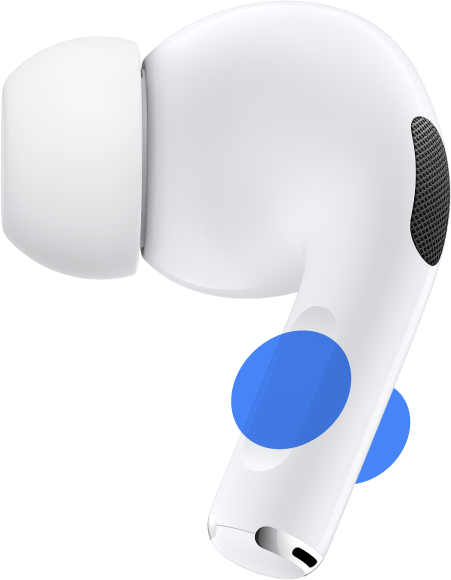
Если вставлены оба наушника AirPods, нажмите и удерживайте датчик нажатия на любом из них, чтобы переключиться между режимами «Активное шумоподавление», «Режим прозрачности» и «Выкл.». На AirPods Pro (2-го поколения) также можно перейти в режим «Адаптивное воспроизведение звука». Можно настроить режимы для переключения в настройках Bluetooth на iPhone, iPad или компьютере Mac. Чтобы использовать режим «Активное шумоподавление» только для одного наушника AirPods, на iPhone или iPad откройте «Настройки» > «Универсальный доступ» > «AirPods» и включите «Шумоподавление с одним наушником AirPods». Затем нажмите и удерживайте датчик нажатия, чтобы переключиться между режимами управления шумом.
Переключение между режимами управления шумом на iPhone или iPad
- Откройте Пункт управления на устройстве iOS или iPadOS.
- Если вставлены наушники AirPods Max или оба наушника AirPods, нажмите и удерживайте ползунок регулировки громкости, пока не отобразятся дополнительные элементы управления.
- Нажмите значок «Управление шумом»
 в левом нижнем углу.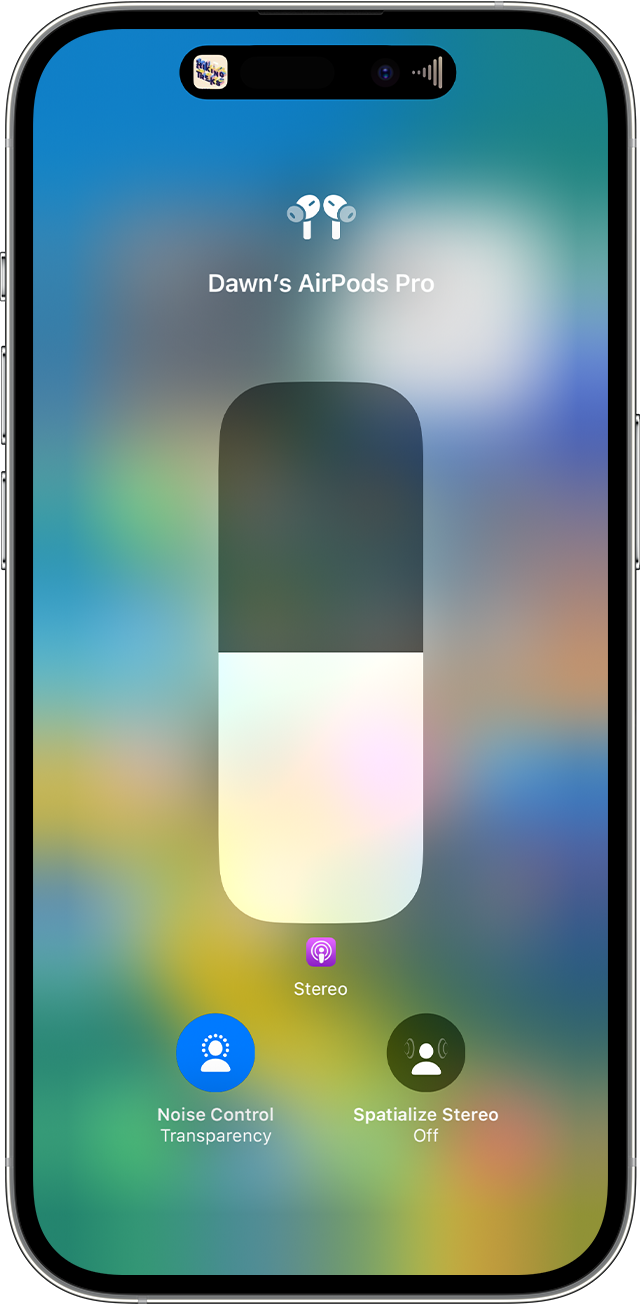
- Выберите «Шумоподавление», «Прозрачность» или «Выкл.».
Вы также можете настроить режимы управления шумом и переключаться между ними в меню «Настройки».
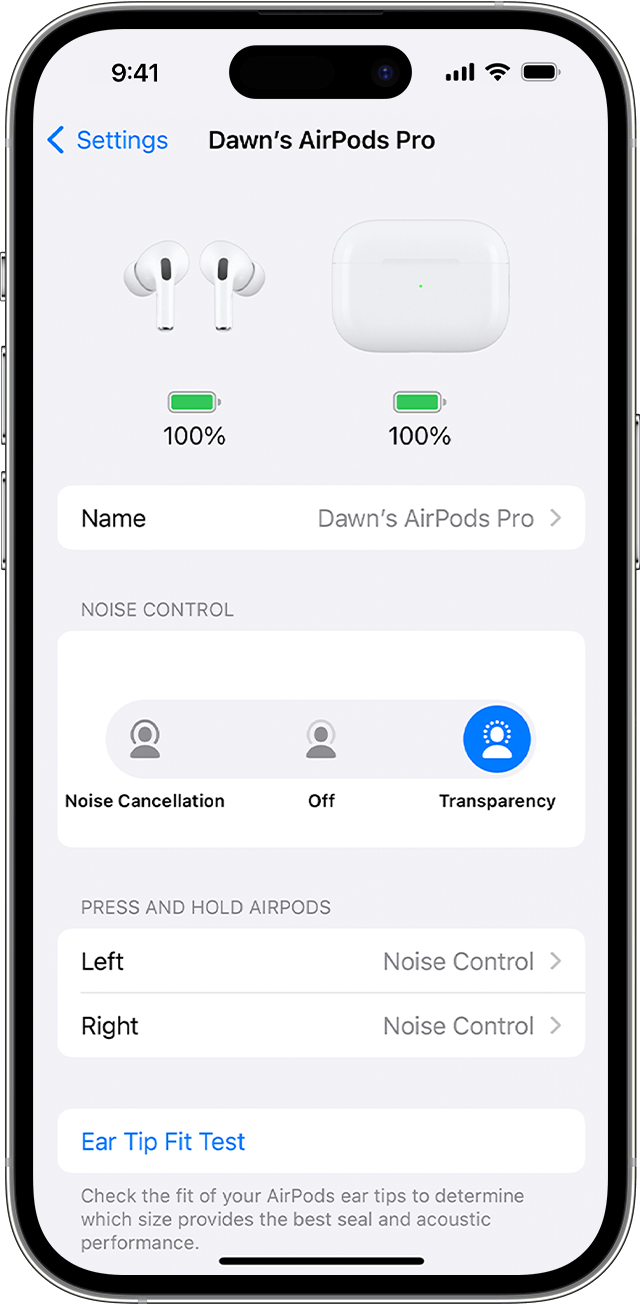
- Вставьте наушники AirPods в уши и подключите их к iPhone или iPad, а затем перейдите в меню «Настройки».
- Нажмите на имя ваших AirPods.
- Для переключения между режимами управления шумом нажмите «Шумоподавление», «Прозрачность» или «Выкл.». Чтобы выбрать режимы управления шумом, которые необходимо использовать для датчика нажатия на AirPods Pro или кнопки управления шумом на AirPods Max, выберите два или три режима в пункте «Переключение кнопки».
Переключение между режимами шумоподавления на Apple Watch
- При прослушивании на часах нажмите значок AirPlay
 .
. - Выберите «Шумоподавление», «Прозрачность» или «Выкл.».
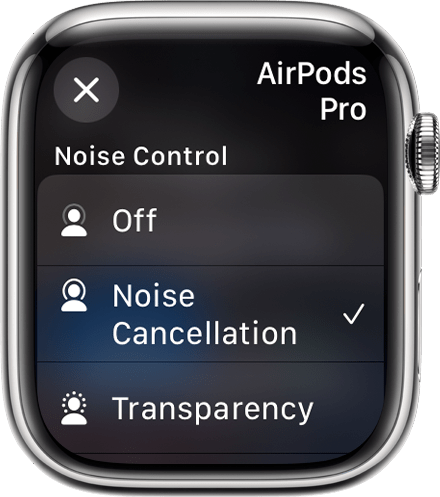
Переключение между режимами управления шумом на компьютере Mac
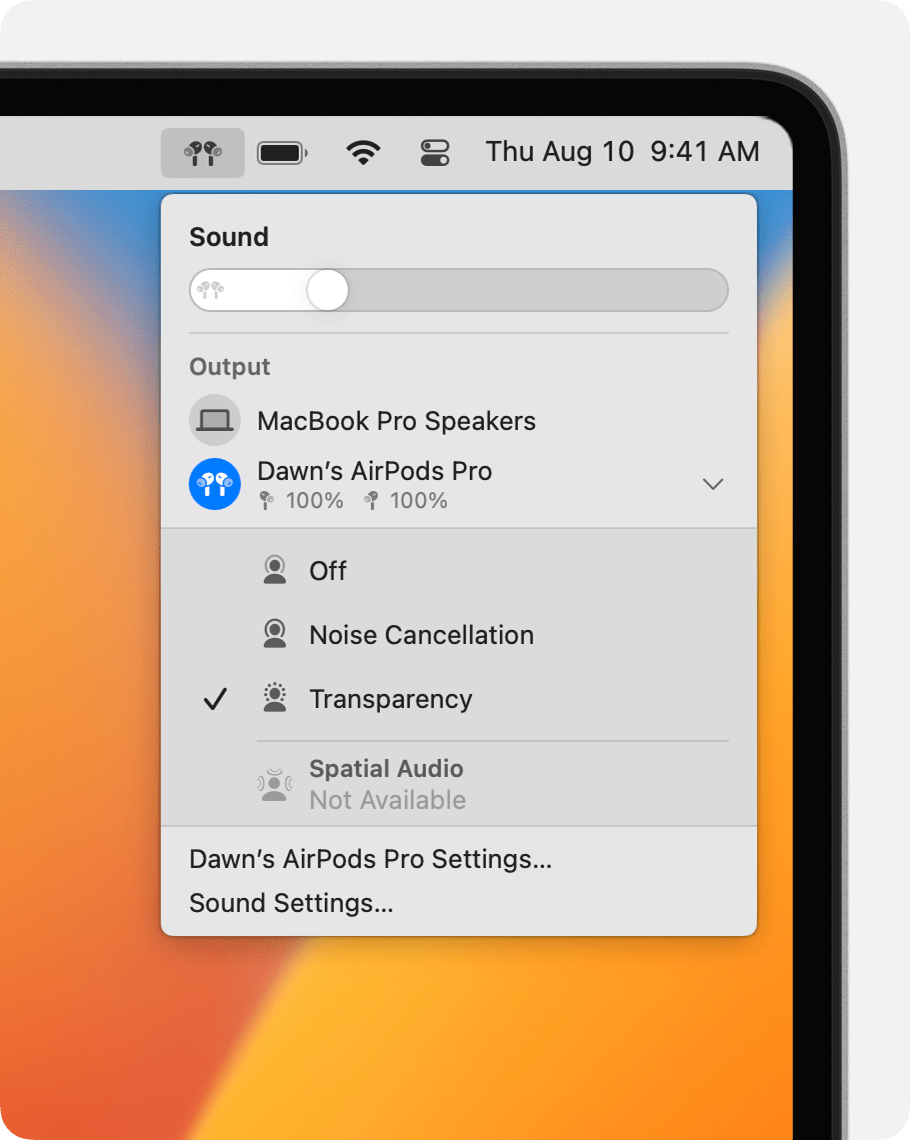
- Подключив AirPods Pro или AirPods Max к компьютеру Mac, щелкните «Пункт управления» в строке меню.
- Нажмите «Bluetooth».
- Выберите AirPods Pro или AirPods Max, а затем «Управление шумом», «Прозрачность» или «Выкл.».
Также можно выбрать два или три режима управления шумом, которые необходимо использовать с датчиком нажатия на AirPods Pro или кнопкой управления шумом на AirPods Max:
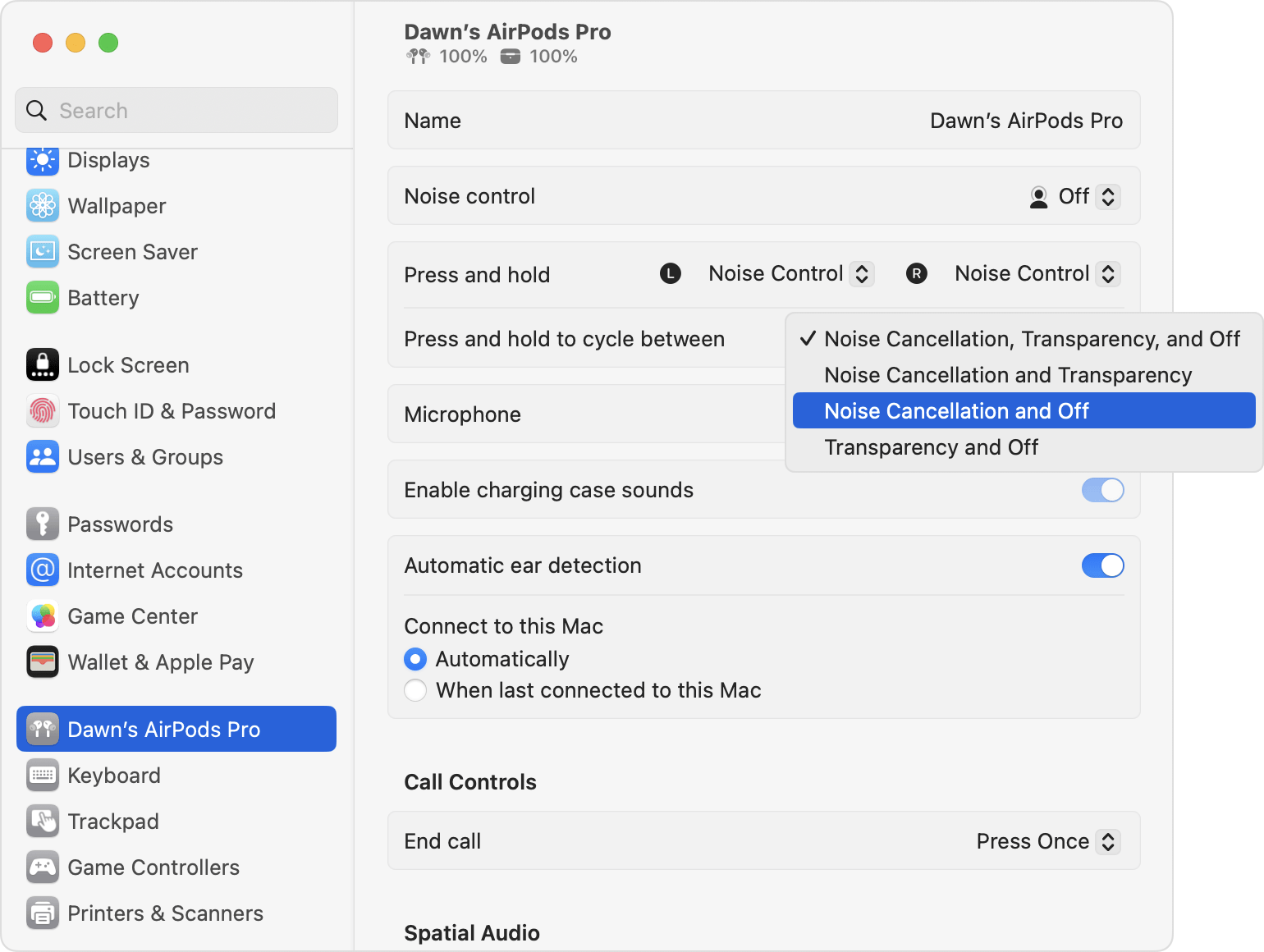
- Подключив AirPods Pro или AirPods Max к компьютеру Mac, выберите меню Apple () > «Системные настройки».
- Щелкните «Нажмите и удерживайте, чтобы переключаться между режимами», чтобы выбрать два или три режима шумоподавления, между которыми вы хотите переключаться.
Настраиваем шумоподавление микрофона в Windows 10
Современные дорогие микрофоны оснащены функцией активного шумоподавления, но не у всех есть возможность приобретать такие устройства, поэтому устранять лишние шумы придется вручную. Встроенные настройки операционной системы обычно не позволяют самостоятельно настроить шумоподавление микрофона, но включить или отключить функцию вы сможете.
Способ 1: Системные настройки
Если в микрофоне предусмотрена такая возможность, включить шумоподавление можно через специальный раздел «Панели управления»:
- Запустите штатное приложение, отыскав его через поисковую строку Windows 10.
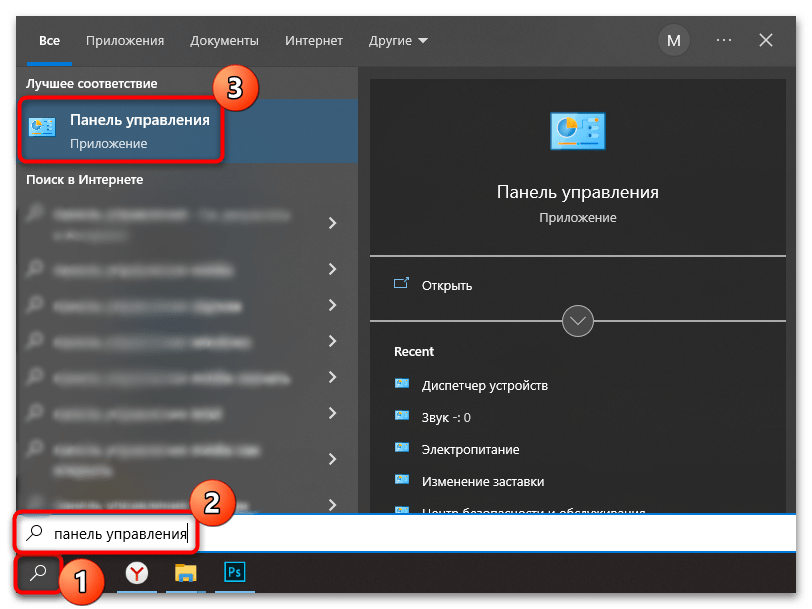
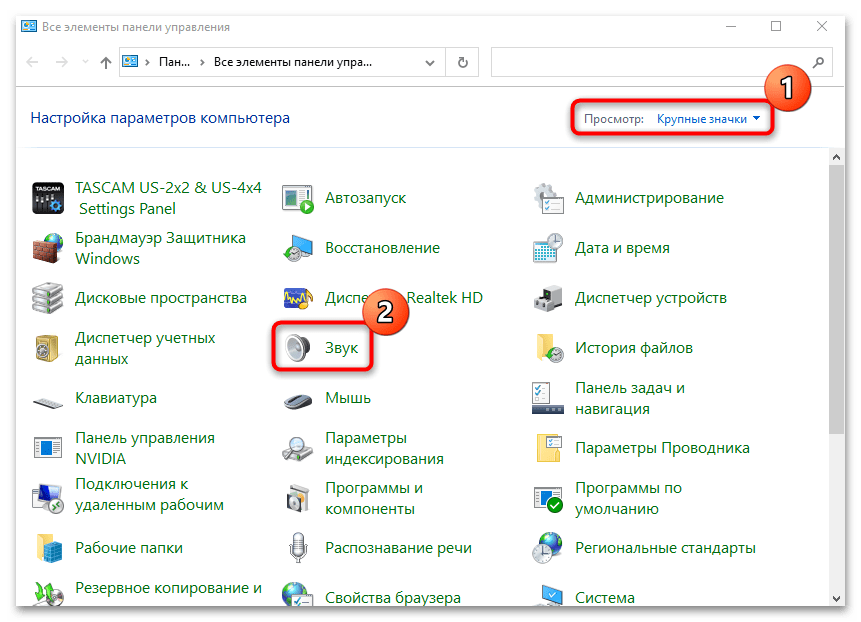
- В меню «Просмотр» выберите отображение разделов «Панели управления» в виде крупных или мелких значков. Нажмите на «Звук».
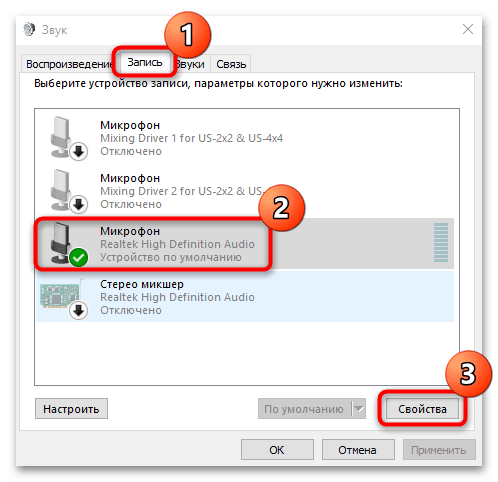
- В открывшемся системном окне перейдите на вкладку «Запись». Выберите используемое устройство и нажмите на кнопку «Свойства».
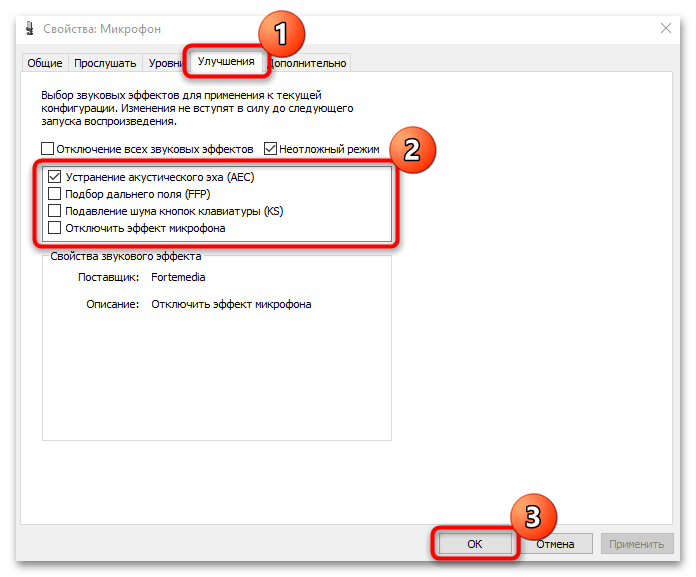
- Затем нужно открыть раздел «Улучшения». Если в поле эффектов есть функция шумоподавления, отметьте ее, затем сохраните настройки.
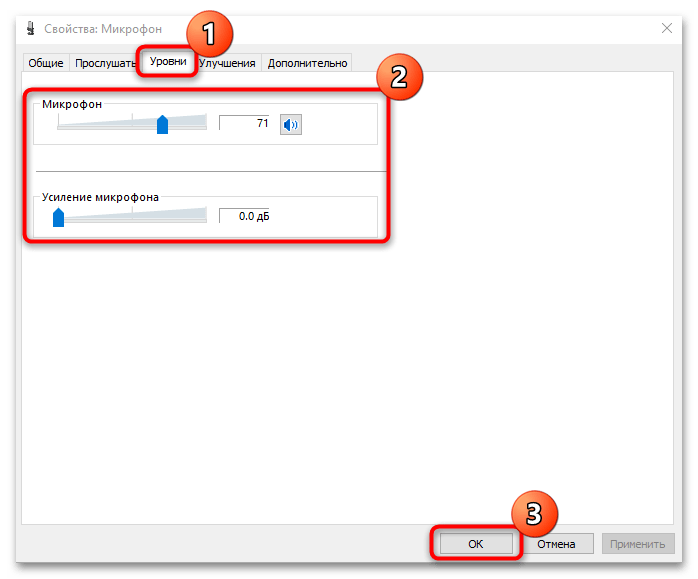
Если функции шумоподавления нет, можно внести некоторые настройки вручную. Для этого в окне «Звук» перейдите на вкладку «Уровни». Чтобы уменьшить фоновый шум от микрофона, сделайте усиление меньше, переведя регулятор влево. Также можно поменять уровень громкости: чем он выше, то вероятнее, что во время записи или разговора будут слышны посторонние шумы.
Способ 2: Менеджер Realtek HD
Чаще всего в компьютерах и ноутбуках используется звуковое оборудование от Realtek. Производитель предусмотрел отдельную программу для настройки подключенных устройств. В первую очередь проверьте, установлен ли у вас аудиоменеджер Realtek HD. Существует несколько способов его открыть, используя панель задач, исполняемый файл или раздел «Панели управления». О методах запуска мы писали ранее.
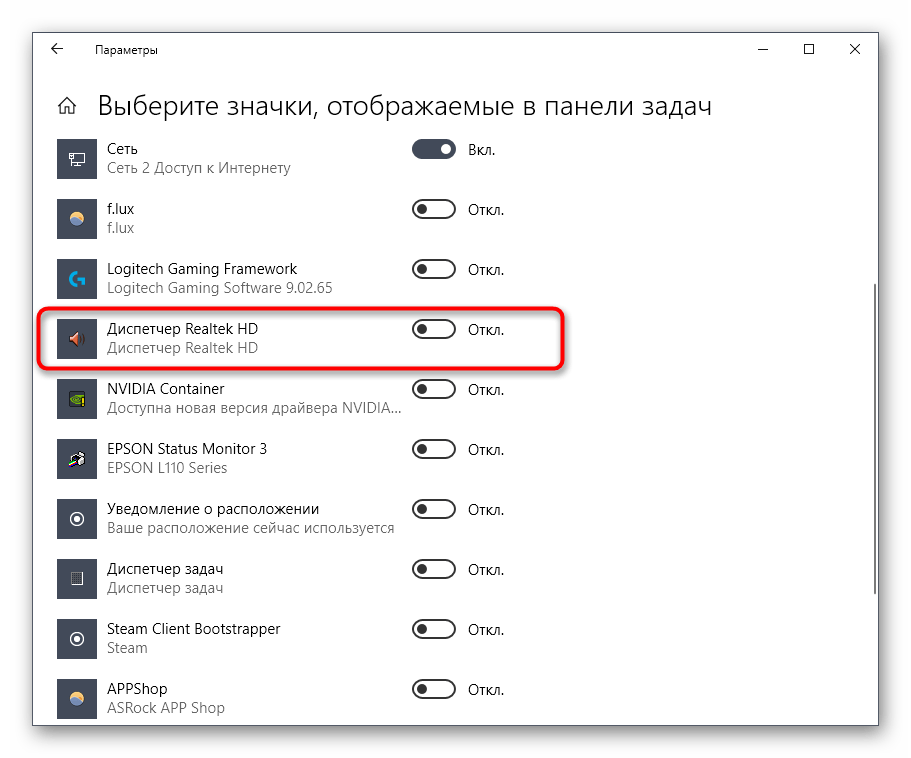
Подробнее: Методы открытия Диспетчера Realtek HD в Windows 10
При отсутствии приложения Realtek скачайте и инсталлируйте его самостоятельно. У нас есть отдельная инструкция о том, как это сделать, а также разобраны возможные проблемы при установке.
Подробнее: Установка Realtek HD на компьютер с Windows 10
Запустите Диспетчер Realtek и перейдите в раздел «Микрофон». На вкладке «Эффект микрофона» можно найти включение или отключение шумоподавления, если устройство предусматривает такую возможность. 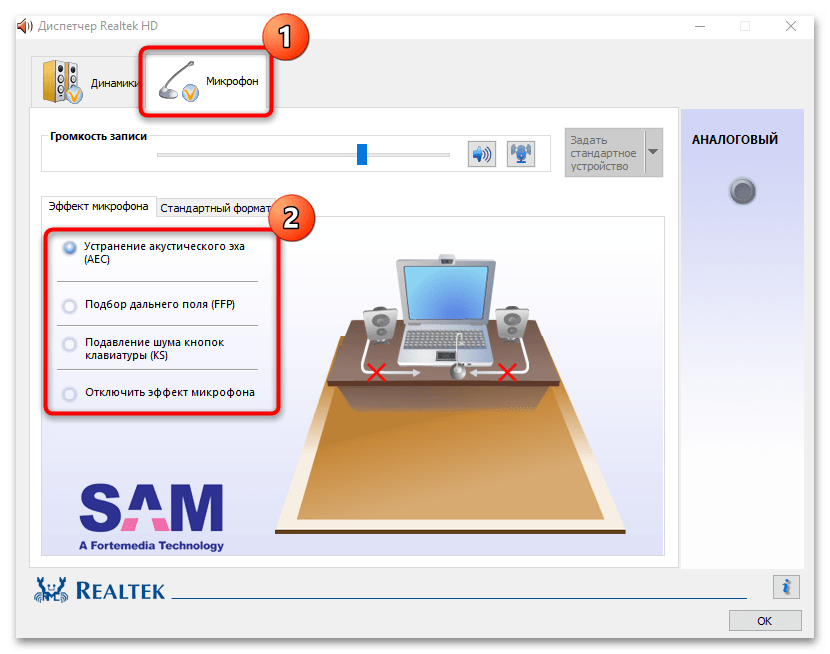
При отсутствии функции можно произвести настройки уровня громкости микрофона и его усиления так же, как и в предыдущем способе. Для этого в верхней части интерфейса есть фиксатор, регулирующий громкость. А при нажатии на кнопку в виде микрофона отобразится окно, где можно уменьшить усиление. 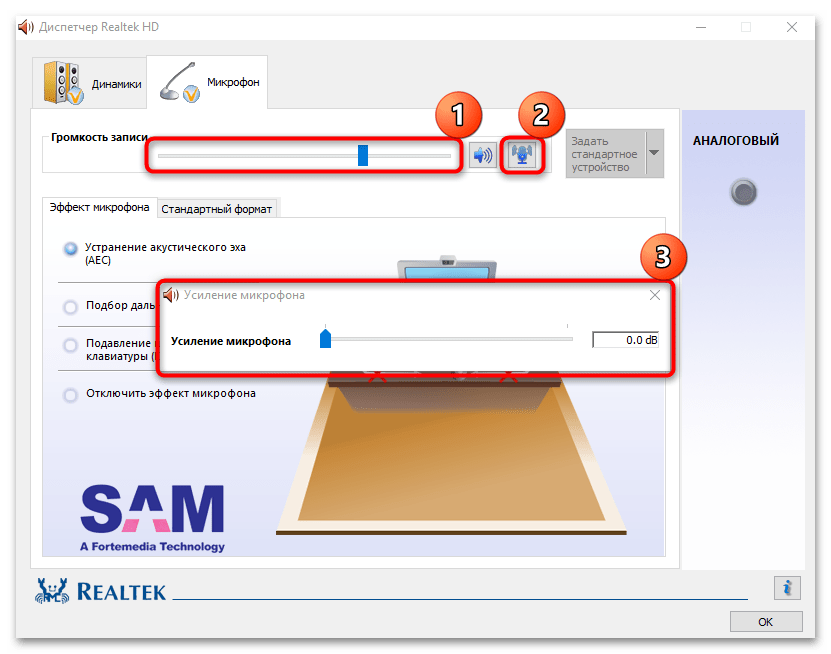
Способ 3: Сторонний софт
Для настройки и активации функции шумоподавления разработаны специальные программы, которые, помимо этого, также работают со звучанием, предлагая эквалайзер, опции для изменения голоса и другие возможности. Некоторые приложения предназначены для устранения лишнего шума при использовании в различных мессенджерах и другого софта для голосовой связи. У нас на сайте есть обзор такого программного обеспечения с кратким описанием и ссылками на скачивание.
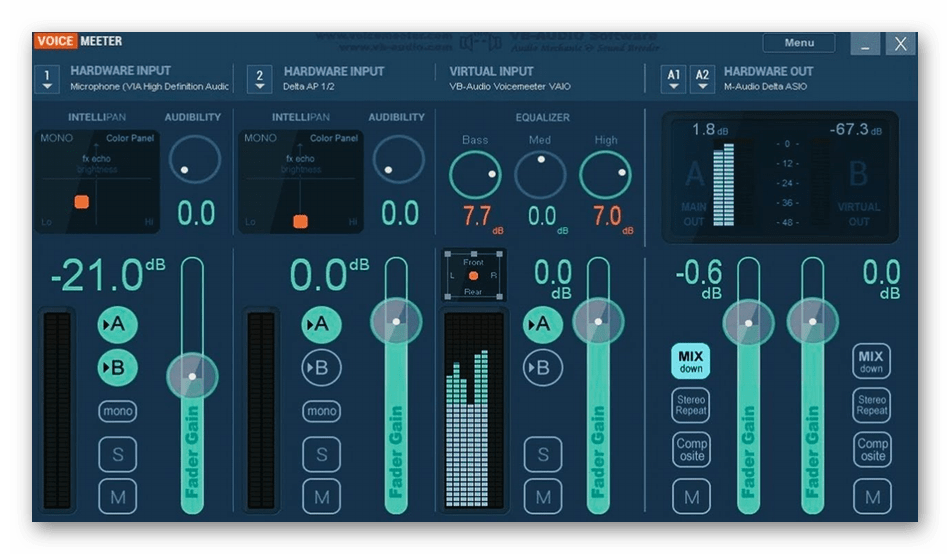
Подробнее: Программы для настройки шумоподавления микрофона
Если фонящий звук при использовании микрофона мешает и не убирается вышеописанными способами, то, скорее всего, это связано с аппаратными или системными проблемами. Например, драйвер звукового оборудования устарел/поврежден, а если используется внешнее устройство, то могла произойти его поломка. Переходите по ссылке ниже, чтобы узнать, что делать в таких ситуациях.
Читайте также: Что делать, если фонит микрофон в Windows 10
Шумоподавление в гарнитуре
Современные гарнитуры, как бюджетного, так и премиум уровня, оснащаются системами шумоподавления, предназначенными для повышения качества звука при разговоре через гарнитуру. Эти системы позволяют разделить полезный сигнал и шум из посторонних источников, чтобы отдать приоритет голосу. Без шумоподавления разговор в людных местах, а также в транспорте, становится трудной задачей.
Подавления шума при разговоре стало возможным при использовании второго микрофона. Как правило, он располагается на микрофонной штанге с внешней стороны или на внешней стороне наушника.
Благодаря пространственному разнесению основной микрофон в процессе разговора улавливает голос пользователя сильнее, чем вспомогательный. Тот, в свою очередь, лучше воспринимает шумы окружающей среды, так как находится дальше от рта абонента. Сигнальный процессор для обработки звукового сигнала с микрофона анализирует частотный спектр с обоих микрофонных каналов. Применяя специальный алгоритм, можно отличить голос пользователя от окружающего шума.
Следует отметить, что полностью системы шумоподавления не избавляют от внешних шумов, а только приглушают их в разной степени (в зависимости от модели гарнитуры). Как правило, гарнитуры премиум уровня имеют более совершенные алгоритмы шумоподавления и лучше борются с окружающим шумом.

EPOS Sennheiser
IMPACT SC 60 USB
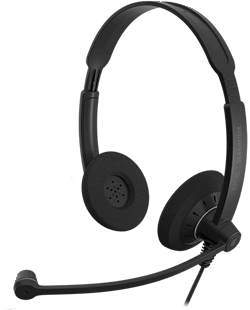
Проводная USB гарнитура, 2 динамика, микрофон с шумоподавлением, частотный диапазон динамиков: 50-10000 Гц, блок управления: кнопка ответа, громкость, отключение микрофона, материал амбушюр: поролон, вес: 66 грамм

Jabra
BIZ 2300 Duo USB MS
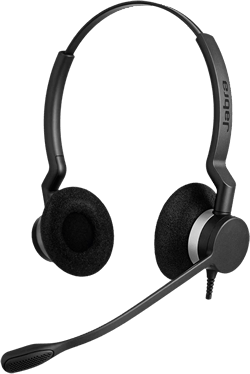
Микрофон с шумоподавлением на гибком держателе, разъем USB-A, два динамика, частотный диапазон: 300 — 3400 Гц, укрепленная конструкция, устойчивая к поломке вращающаяся на 360° штанга микрофона, кевларовый шнур, вес: 68 грамм, поролоновые прорезиненные амбушюры, кнопки ответа на вызов и контроля звука на шнуре

Jabra
Evolve2 65 USB-A, MS Stereo
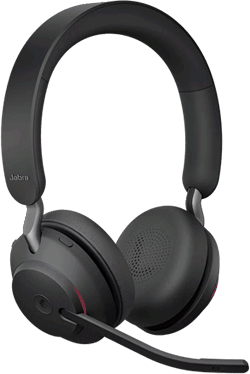
Беспроводная Bluetooth гарнитура с USB-A адаптером Link 380a, время работы до 37 часов, дальность работы до 30 м, кнопки управления и индикатор занятости на гарнитуре, 3 цифровых MEMS микрофона, частотный диапазон 20-20000 Гц, поддержка MS Teams

EPOS Sennheiser
ADAPT 160 USB II
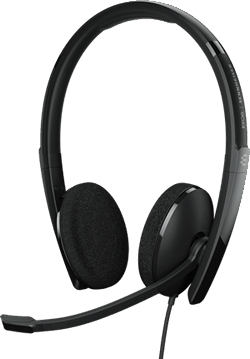
Проводная гарнитура для компьютера, разъем USB-A, 2 динамика, микрофон с системой шумоподавления, большие амбушюры из поролона, частотный диапазон динамиков: 20-20000 Гц, вес гарнитуры: 136 грамм

Jabra
Evolve 20 MS Stereo
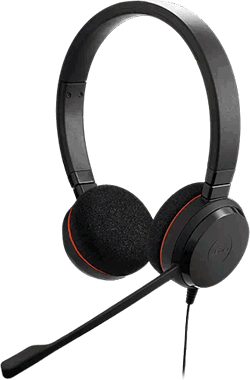
Проводная гарнитура для VoIP и мультимедиа, 2 динамика, USB подключение, блок управления вызовами и громкость на шнуре гарнитуры, амбушюры из поролона, оптимизирована для Microsoft Lync

EPOS Sennheiser
ADAPT 260
Bluetooth гарнитура, 2 динамика, подключение к смартфону или компьютеру при помощи USB-A донгла, крепление: оголовье, дальность приема: до 20 метров, время работы в режиме разговора: до 27 часов, в режиме ожидания: до 300 часов, вес гарнитуры: 121 грамм

Poly
EncorePro EP320 USB-A
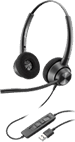
Гарнитура USB-A для офиса или колл-центра, подключение к компьютеру, прочная конструкция с гнущимся оголовьем, 2 динамика, ограничение уровня звука для защиты слуха от громких звуков, материал динамиков: поролон
© 2003-2023 Headset.ru
Телефонные гарнитуры, телефоны, конференц-связь
Копирование материалов сайта запрещено.
® HEADSET.RU является зарегистрированной торговой маркой.
Все права сохранены.

Проводные гарнитуры
Беспроводные гарнитуры DECT
Гарнитуры Bluetooth
Компьютерные гарнитуры
Телефоны с гарнитурой
Гарнитуры для смартфона
Адаптеры гарнитур
Аксессуары для гарнитур
Игровые гарнитуры
Спикерфоны
Как убрать шумоподавление в микрофоне
Убираем шум в микрофоне ОБС Студио

На своем ПК для стрима я использую конденсаторный микрофон M-Audio Vocal Studio и он, если прислушаться, шумит, а также улавливает звук из колонок и даже шум вентилятора БП.
Я вместе с командой запустил сервисы для стримеров на Twitch.tv:
- Stream-Up.ru — бесплатное продвижение канала по зрителям и фолловерам.
- Stream-Alert.ru — автопостинг о начале стрима ВК и Телеграм.
Для того чтобы микрофон не улавливал низкие частоты, нужно подключить к нему фильтр «Шумоподавление«.
Нажмите на значок шестеренки, находящийся рядом с вашим устройством, и выберите пункт «Фильтры«.

Откроется окно «Фильтры для Mic/Aux«. Нажмите правой кнопкой мыши на поле «Фильтры аудио» и выберите фильтр «Шумоподваление«.

«Уровень подавления (Дб)» установите на -60. По умолчанию вообще стоит -30, но я выставил на максимум и вам советую.
Я сам стримлю через OBS Studio, ну а для тех, кто до сих пор использует OBS Classic, есть специальный плагин Microphone DSP .
Также есть плагин для старых версии ОБС Студио, где еще нет данного фильтра. Чем устанавливать плагин , лучше обновиться.
Читайте также:
- Настройка OBS Studio для Твича (Twitch). Как настроить ОБС Студио для стрима игр и записи на Твиче
- Как сделать рестрим на Twitch, YouTube и GoodGame. Restream — обзор и настройка
- Компьютер для стрима игр на Твиче (Twitch), настройка и характеристики. Какой нужен ПК для стримов
- Команды для чаты на Твиче (Twitch). Команды Твича для управления и мониторинга чата
- Как сделать рестрим на Twitch, YouTube и GoodGame. Restream — обзор и настройка
- Команды для чаты на Твиче (Twitch). Команды Твича для управления и мониторинга чата
- Регистрация на Twitch.tv, настройка и оформление профиля (аккаунта)
- Оповещение о донате на Твиче (Twitch). Виджет оповещения о пожертвованиях на экране с графикой и звуком
- Синтаксис языка разметки Markdown при оформление канала на Twitch.tv