
Как использовать несколько мониторов в Windows
После подключения компьютера с Windows 11 к внешним дисплеям вы можете настроить параметры для каждого из них.
Перед началом работы
Перед изменением параметров внешних мониторов обеспечьте правильное подключение. Вот что можно сделать:
- Правильно подключите кабели к компьютеру или док-станции.
- Проверьте наличие обновлений Windows. Чтобы проверить наличие обновлений, выберите Пуск , затем найдите параметры. Выберите Параметры >Центр обновления Windows >Проверить наличие обновлений.
Совет: Если вы используете беспроводной видеоадаптер, подключитесь к порту HDMI на новом телевизоре, а затем подключите к нему беспроводным способом свой компьютер. После подключения адаптера беспроводного дисплея к телевизору перейдите на компьютер с Windows 11, нажмите клавишу Windows + K, чтобы открыть Cast, затем выберите адаптер беспроводного дисплея.
Изменение порядка мониторов
Этот параметр отображается, если Windows обнаруживает несколько мониторов. Каждый монитор будет пронумерован для упрощения идентификации.
Идентификация монитора
Чтобы узнать, какой номер соответствует дисплею, выберите Пуск , а затем найдите параметры. Выберите Параметры > Система > Дисплей > Идентифицировать. На экране монитора появится номер, который ему назначен.
Обнаружение монитора
Если вы подключили другой дисплей и он не отображается в настройках, выберите Пуск > Параметры > Система > Дисплей > Несколько дисплеев > Обнаружить.
Упорядочение мониторов
Если у вас несколько мониторов, вы можете изменить их порядок. Это удобно, если вы хотите, чтобы ваши мониторы соответствовали их настройке у вас дома или в офисе. В разделе параметров «Дисплей» выберите и перетащите монитор, куда хотите. Проделайте это для всех мониторов, которые нужно переместить. После получения нужного расположения нажмите Применить. Протестируйте свое новое расположение, перемещая указатель мыши на разных мониторах, чтобы убедиться в их правильной работе.
Изменение параметров мониторов
После подключения к внешним мониторам вы можете изменить такие параметры, как разрешение, разметка экрана и т. д. Чтобы увидеть доступные параметры, в меню Параметры, выберите Система > Дисплей.
Изменение ориентации
Windows порекомендует ориентацию для вашего экрана. Чтобы изменить его в параметрах отображения, в разделеМасштаб и макет выберите предпочтительную Ориентацию дисплея. Если вы измените ориентацию монитора, вам также потребуется физически повернуть экран. Например, вам нужно будет повернуть свой внешний монитор, чтобы использовать его в книжной ориентации вместо альбомной.
Выбор варианта отображения
Чтобы изменить то, что отображается на ваших дисплеях, нажмите клавишу Windows + P. Вот параметры, которые можно выбрать.
Если необходимо:
Просматривать элементы только на одном мониторе.
Только экран компьютера
Просматривать одинаковые элементы на всех мониторах.
Просматривать рабочий стол на нескольких экранах. При расширении мониторов вы можете перемещать элементы между двумя экранами.
Просматривать все только на втором мониторе.
Только второй экран
Статьи по теме
- Устранение неполадок подключения внешнего монитора в Windows 10
- Стыковка нескольких мониторов в Windows 11
- Устранение неполадок с подключением Surface ко второму экрану
- Подключение Surface к телевизору, монитору или проектору
- Simply Windows на Youtube — эти видео доступны только на английском языке
После подключения компьютера с Windows 10 к внешним мониторам вы можете настроить параметры для каждого из них.
Видео: подключение монитора
Видео с основными сведениями о подключении к внешнему монитору.
Перед началом работы
Перед изменением параметров внешних мониторов обеспечьте правильное подключение. Вот что можно сделать:
- Правильно подключите кабели к компьютеру или док-станции.
- Проверьте наличие обновлений Windows. Чтобы проверить наличие обновлений, выберите Пуск >Параметры >Обновление и безопасность >Центр обновления Windows >Проверить наличие обновлений.
Совет: Если вы используете беспроводной видеоадаптер, подключитесь к порту HDMI на новом телевизоре, а затем подключите к нему беспроводным способом свой компьютер. После подключения беспроводного видеоадаптера к телевизору перейдите к компьютеру с Windows 10 PC и выберите Пуск > Параметры > Система > Дисплей и щелкните Подключиться к беспроводному дисплею.
Изменение порядка мониторов
Этот параметр отображается, если Windows обнаруживает несколько мониторов. Каждый монитор будет пронумерован для упрощения идентификации.
Идентификация монитора
Чтобы узнать, какой номер соответствует монитору, выберите Пуск > Параметры > Система > Дисплей > Изменить порядок дисплеев и нажмите Идентифицировать. На экране монитора появится номер, который ему назначен.
Обнаружение монитора
Если вы подключили дополнительный монитор и он не отображается в параметрах, выберите Пуск > Параметры > Система > Дисплей > Изменить порядок дисплеев и нажмите Обнаружить.
Упорядочение мониторов
Если у вас несколько мониторов, вы можете изменить их порядок. Это удобно, если вы хотите, чтобы ваши мониторы соответствовали их настройке у вас дома или в офисе. В разделе параметров «Дисплей» выберите и перетащите монитор, куда хотите. Проделайте это для всех мониторов, которые нужно переместить. После получения нужного расположения нажмите Применить. Протестируйте свое новое расположение, перемещая указатель мыши на разных мониторах, чтобы убедиться в их правильной работе.
Изменение параметров мониторов
После подключения к внешним мониторам вы можете изменить такие параметры, как разрешение, разметка экрана и т. д. Чтобы просмотреть доступные параметры, выберите Пуск > Параметры > Система > Дисплей.
Изменение ориентации
Windows порекомендует ориентацию для вашего экрана. Чтобы изменить ее в параметрах дисплея, перейдите в раздел Масштаб и разметка и выберите предпочитаемую ориентацию дисплея. Если вы измените ориентацию монитора, вам также потребуется физически повернуть экран. Например, вам нужно будет повернуть свой внешний монитор, чтобы использовать его в книжной ориентации вместо альбомной.
Выбор варианта отображения
Чтобы изменить отображение на мониторах, нажмите клавишу Windows + P. Вот параметры, которые можно выбрать.
Если необходимо:
Просматривать элементы только на одном мониторе.
Только экран компьютера
Просматривать одинаковые элементы на всех мониторах.
Просматривать рабочий стол на нескольких экранах. При расширении мониторов вы можете перемещать элементы между двумя экранами.
Просматривать все только на втором мониторе.
Только второй экран
Статьи по теме
- Устранение неполадок с подключением внешнего монитора в Windows 10
- Устранение неполадок с подключением Surface ко второму экрану
- Подключение Surface к телевизору, монитору или проектору
- Simply Windows на Youtube — эти видео доступны только на английском языке
Настройка двух мониторов на Windows
Убедитесь, что кабели правильно подключены к новым мониторам, а затем нажмите Windows клавишу с логотипом + P, чтобы выбрать параметр отображения.
Если вам нужна помощь, вот что нужно сделать:
- Выберите Начните , а затем откройте Параметры .
- В области Система выберите Отобразить . ПК должен автоматически обнаружить ваши мониторы и отобразить рабочий стол. Если вы не видите мониторы, выберите Несколько мониторов , а затем Обнаружить.
- С помощью списка рядом с изображением рабочего стола выберите, как ваш экран будет проецируемым на экран.
- Настроив настройку, выберите Применить.
Вы можете изменить разрешение дисплеев. Однако мы рекомендуем использовать рекомендуемое разрешение, чтобы использовать все необходимое для отображения.
Распознавание компьютером нескольких мониторов.
Убедитесь, что кабели правильно подключены к новым мониторам, а затем нажмите Windows клавишу с логотипом + P, чтобы выбрать параметр отображения.
Если вам нужна помощь, вот что нужно сделать:
- Выберите Начните>Параметры> системы >Display. ПК должен автоматически обнаружить ваши мониторы и отобразить рабочий стол. Если ПК не видит мониторов, выберите Обнаружить.
- В разделе Несколько дисплеев выберите один из вариантов в списке, чтобы определить, как ваш рабочий стол будет отображаться на экранах.
- Выбрав то, что вы видите на дисплеях, выберите Сохранить изменения.

Вы можете изменить разрешение дисплеев. Однако мы рекомендуем использовать рекомендуемое разрешение, чтобы использовать все необходимое для отображения.
6 способов улучшить настройки системы из двух мониторов
Если вы используете два монитора или более, то для вас существует несколько способов оптимизировать настройки компьютера.
Независимо от того, усердно ли вы работаете или много играете, несколько мониторов дают вам больше пространства для реализации возможностей. Составляйте документ на одном экране, просматривая веб-страницы на другом, или играйте на одном, общаясь в чате на другом. Но не стоит просто подключать второй монитор и останавливаться — эти советы помогут сделать так, чтобы многомониторная установка работала на вас.
Обеспечьте соответствие дисплеев
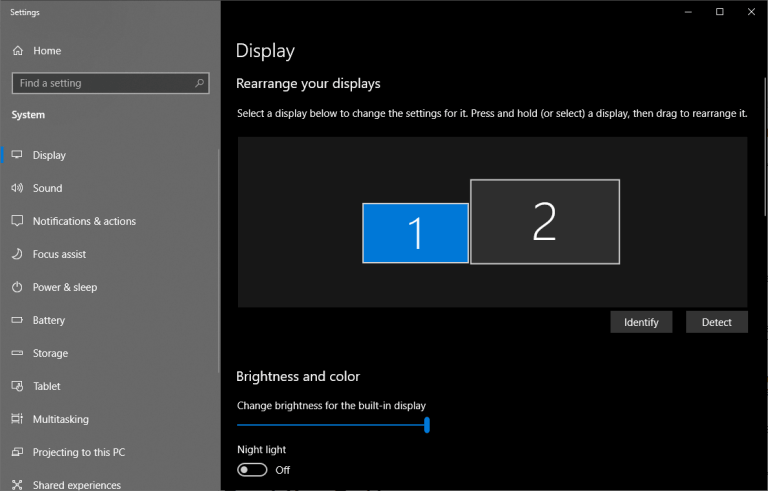
Если ваши мониторы одинаковой марки и модели, вы можете пропустить этот раздел, потому что после подключения обоих мониторов, «Windows» автоматически расширит рабочий стол по горизонтали. Просто отрегулируйте подставку каждого монитора так, чтобы они идеально совпадали, и можно приступать к работе.
Однако если у вас два разных монитора, вам, возможно, придется приложить немного больше усилий, чтобы синхронизировать работу дисплеев. Например, вы подключаете ноутбук к внешнему монитору и используете их бок о бок, или у вас один монитор 4K стоит рядом с монитором с расширением 1080p. Это может создать проблемы, но их легко исправить.
Щелкните правой кнопкой мыши на рабочем столе и выберите «Настройки дисплея». В разделе «Перенастроить дисплеи» нажмите и установите прямоугольники так, чтобы они соответствовали ориентации мониторов на рабочем столе; скажем, если один из них находится немного ниже другого. Таким образом, при перемещении курсора влево он будет появляться в том же месте на левом мониторе, а не скакать вверх или вниз по экрану. Возможно, вам придется немного поработать методом проб и ошибок, чтобы добиться их правильного расположения.
Прокрутите вниз до раздела «Масштаб и расположение«, чтобы настроить разрешение каждого монитора и его масштабирование. Так, если один монитор имеет разрешение 4K, а другой — 1080p, вы можете установить для каждого монитора его собственное разрешение, но увеличить масштаб на мониторе с более высоким разрешением, чтобы открываемые окна имели одинаковый размер на каждом из мониторов (Если вы хотите настроить монитор в портретном режиме, вы можете сделать это и здесь).
Далее, кроме этого, вы можете использовать встроенные настройки каждого монитора для регулировки яркости и цвета, чтобы они максимально совпадали. После того как вы настроите все эти параметры, дисплеи ваших мониторов станут более идентичными, что сделает перемещение окон между ними более простым и приятным занятием
Настройте панель задач
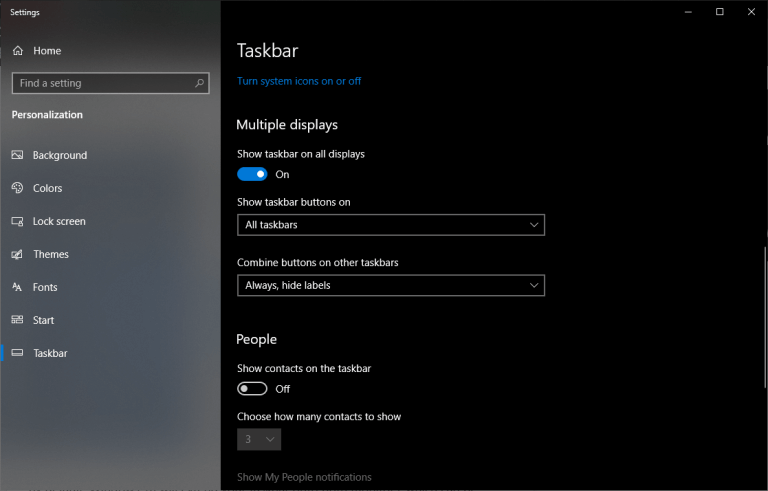
По умолчанию Windows 10 расширяет панель задач на оба монитора, что может быть удобно, хотя вы можете настроить ее по своему вкусу. Щелкните правой кнопкой мыши на панели задач и выберите «Параметры панели задач«. Здесь есть много полезных опций, но если вы прокрутите колесико мыши вниз до раздела «Несколько дисплеев«, вы увидите то, что нас интересует.
Первый переключатель убирает панель задач с вашего дополнительного дисплея. Лично я предпочитаю использовать несколько мониторов именно таким образом, так как это позволяет разместить все ярлыки в одном месте.
Однако если вы решите сохранить панель задач на обоих мониторах, вы можете выбрать, где будут отображаться отдельные значки: на обоих мониторах, на основной панели задач и на панели задач, где открыто окно приложения, или только на активном мониторе, где установлено приложение. Вы также можете выбрать, будут ли кнопки панели задач иметь ярлыки в стиле Windows XP.
Ищите обои с сверхшироким расширением
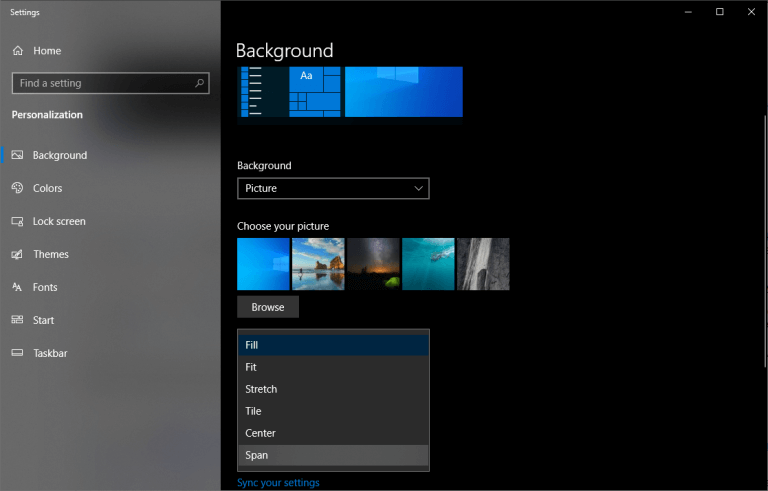
Хотя модные обои не повысят вашу производительность, они являются одной из самых приятных составляющих наличия нескольких мониторов, поэтому мы должны включить их сюда. Хотя на большинстве сайтов обоев есть варианты для нескольких мониторов, несколько из них специализируются на сверхшироких обоях, включая Dual Monitor Backgrounds.
Как только вы найдете обои (или коллекцию обоев), которые вам нравятся, щелкните правой кнопкой мыши на рабочем столе и выберите «Персонализировать«. Найдите нужное изображение или папку и выберите «Span», чтобы заполнить пространство на всех дисплеях.
Изучите свои ярлыки
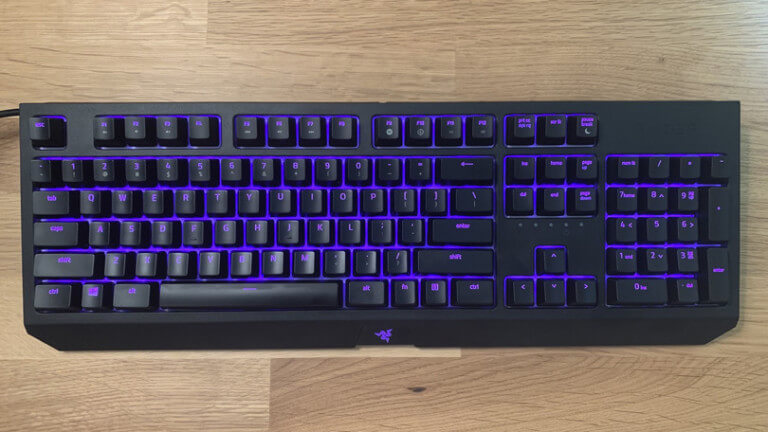
Прелесть нескольких мониторов — особенно по сравнению с ультраширокими и сверхширокими мониторами — заключается в возможности «пристыковывать» окна к краям каждого дисплея, что позволяет легко просматривать множество окон одновременно. Хотя вы всегда можете перетаскивать окна и изменять их размер с помощью мыши, это трудоемко и занимает много времени.
Поэтому в Windows 10 есть несколько горячих клавиш, которые могут помочь, в том числе:
— Win+Left и Win+Right: Привязывают активное окно к левой или правой стороне текущего монитора. Вы можете нажать клавиши еще раз, чтобы переместить окно между мониторами или вернуть его в исходное положение.
— Win+Up и Win+Down: максимизация или минимизация текущего окна. Если окно в данный момент закреплено, это также изменит размер окна из закрепленного положения.
— Shift+Win+Left и Shift+Win+Right: Переместить активное окно на следующий монитор, не привязывая его к краю.
— Shift+Win+Up: Максимально развернуть окно по вертикали, что особенно полезно, если у вас нет панели задач на дополнительном мониторе.
— Win+Home: Свернуть все окна, кроме того, над которым вы работаете, чтобы избавиться от отвлекающих факторов. Нажмите ее снова, чтобы вернуть все окна обратно.
Большинство этих сочетаний клавиш работают и при наличии только одного монитора, но чем больше мониторов вы добавляете, тем полезнее они становятся.
Исправьте «блуждающий курсор»
Хотя тройные мониторы позволяют охватить игрой все дисплеи — с помощью настроек Nvidia Surround или AMD Eyefininity — двойные мониторы не очень хорошо подходят для сверхширокоформатной игры, поскольку перекрестие будет находиться прямо на ободках мониторов. Однако вы можете играть на одном мониторе, одновременно просматривая пошаговое руководство, окно чата или монитор графического процессора на другом.
Большинство игр могут проходить таким образом без сбоев, но вы можете обнаружить, что в некоторых случаях ваш курсор может «переместиться» на другой монитор, пока вы все еще находитесь в игре. У меня это случалось с несколькими ниграми, включая «Ведьмак», «Дум» и «Метро: Последний свет».
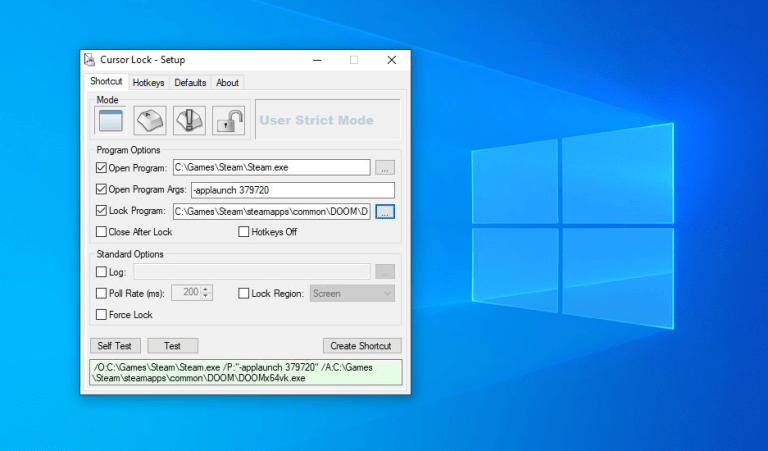
К счастью, один предприимчивый разработчик решил устранить эту проблему с помощью инструмента под названием «Блокировка курсора», и, по моему опыту, он прекрасно работает. Запустите программу, установите флажок «Открыть программу», а затем введите путь к исполняемому файлу игры. Это создаст для вас новый ярлык для использования.
Теперь, когда вы запускаете игру с помощью этого ярлыка, ваш курсор должен оставаться «заблокированным» в окне игры, если вы не разблокируете его при помощи Alt + Tab. Если это не сработает, для рассматриваемой игры может потребоваться несколько дополнительных опций, о которых вы можете узнать в видеоуроке по блокировке курсора.
Использование второго монитора в качестве информационного дисплея для покупателей
Какие устройства могут быть использованы в качестве экрана для покупателя?
В качестве информационного дисплея могут быть использованы обычные мониторы или дополнительные экраны на POS-терминалах. На фото ниже показан POS-терминал, у которого два экрана:
- Большой экран (основной) используется для работы продавца с программой
- На малый экран (дополнительный) выводится информация для покупателя
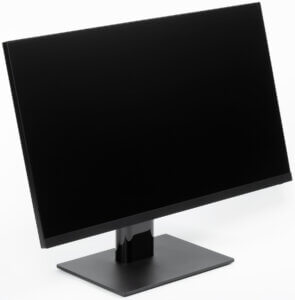
Ниже изображен обычный монитор, который так же может служить дополнительным информационным экраном для покупателей.
Какая информация может быть выведена
на экран для покупателя?
Список товаров в чеке
На дополнительный монитор может быть выведена информация о товарах в текущем чеке или слайд-шоу с фото товаров или выгодными предложениями.
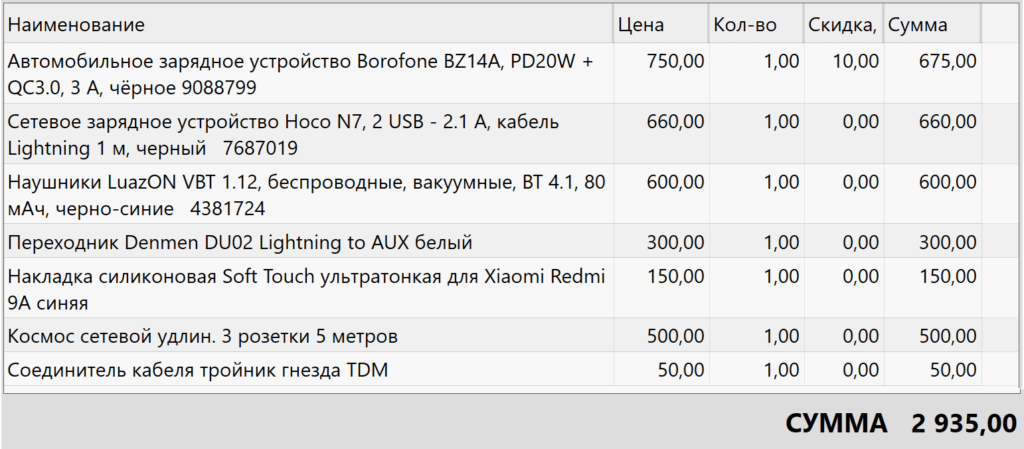
В списке товаров отображается следующая информация:
- Наименование товара
- Цена товара
- Кол-во товара
- Скидка
- Сумма позиции
В итоговой строке окна отображается общая сумма товаров в чеке.
Ширина столбцов может быть изменена – она сохраняется при повторном открытии окна.
Столбец “скидка” отображается только в том случае, если хотя бы на один из товаров установлено значение скидки больше 0.
Слайд-шоу
Кроме списка товаров на второй экрнан может быть выведено слайд-шоу.
Слайд-шоу — это набор фотографий или изображений, которые сменяют друг друга через небольшой промежуток времени.
В качестве картинок для слайд-шоу могут использоваться заранее заготовленные информационные изображения, например, с акционным предложением для покупателей.
Слайд-шоу будет запущено тогда, когда в чеке (корзине) нет ни одного товара. Т.е. пока происходит обслуживание покупателя – на втором экране отображается перечень товаров. Когда корзина становится пустой – запускается слайд-шоу, если оно включено в настройках.
Как настроить второй монитор для покупателей?
Настройка второго монитора в Windows
Для настройки второго монитора в ОС Windows необходимо в первую очередь подключить монитор физически к компьютеру с помощью кабеля VGA, HDMI или DisplayPort. После подключения на втором мониторе обычно появляется та же картинка, что на первом. Если картинка появилась – значит операционная система “увидела” монитор.
Для того чтобы монитор работал отдельно от первого, необходимо выполнить простые настройки.
Откройте Пуск – Панель управления или Пуск – Параметры, а затем перейдите в раздел управления экранами. Например, в Windows 10 настроить мониторы можно в разделе “Система – Экран”.
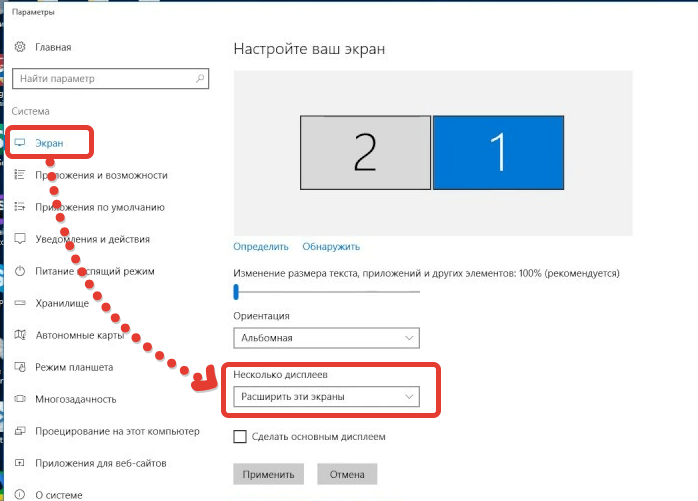
Чтобы каждый из мониторов показывал свою картинку, в для параметра “Несколько дисплеев” выберите вариант “Расширить эти экраны”. После того как настройка выполнена, нажмите “применить” и проверьте, что второй монитор отображает отличную от первого картинку – обычно это пустой рабочий стол.
Когда второго монитора в Windows будет завершена, можно перейти к настройке программы.
Важно В некоторых случаях после изменения параметров экрана может потребоваться перезагрузка компьютера или перезапуск программы.
Настройка монитора в программе
Конфигурация дополнительного информационного монитора для покупателей происходит в настройках. Откройте в меню главной формы Файл – Настройки, а затем перейдите в Оборудование – Дисплей покупателя.
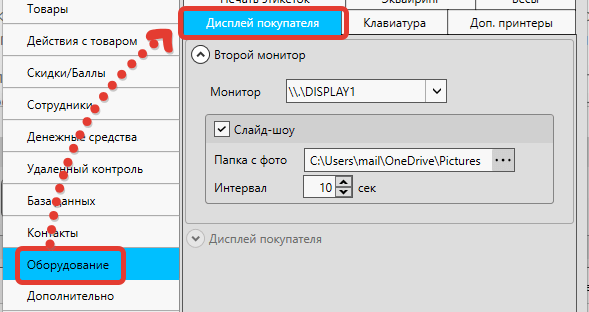
В разделе “Второй монитор” в списке мониторов вы можете выбрать тот, который будет использоваться для информирования покупателей. Если выбрать “нет” – информационное окно для покупателей отображаться не будет.
В разделе “Слайд-шоу” вы можете указать папку, из которой программа будет выводить фотографии на экран. Кроме того, можно задать интервал, через который фотографии будут меняться.
После внесения изменений сохраните настройки и проверьте, отображается ли информационное окно для покупателей на выбранном мониторе. При необходимости внесите изменения в настройки.