
Обзор GPU Tesla M40
Видеокарта Tesla M40 от производителя NVIDIA была выпущена 10 ноября 2015 года. Карта сделана на архитектуре Maxwell 2.0, минимальная тактовая частота составляет 948 МГц. Есть система ускорения и возможность работы в режиме турбо или при разгоне на частоте 1114 МГц. Далее приведена подробная информация по совместимости, габаритам, технологиям и сфере использования.
Технические характеристики
Нижеперечисленная информация демонстрирует мощностные характеристики NVIDIA Tesla M40. Более короткий технологический процесс производства чипа предпочтительнее. Тактовая частота ядра характеризует быстродействие (чем она больше, тем выше быстродействие видеокарты). Количество транзисторов напрямую связано со скоростью выполнения вычислений.
История о том, как использовать Nvidia Tesla A10 на небольшом рабочем сервере
Я Сипатов Максим — DevOps в компании Tourmaline Core. У нас есть небольшая ML-команда, и назревал для этой команды проект, на котором неплохо было бы использовать мощности какой-нибудь видеокарты. Наш выбор пал на Nvidia Tesla a10, и как оказалось, использование таких видеокарт может вызвать некоторые проблемы, если ваш сервер — это просто открытый стенд. В этой статье я расскажу с какими проблемами столкнулся, пытаясь настроить эту видеокарту на сервере, как их решил, и каким образом мы утилизировали ресурсы видеокарты.
Nvidia Tesla a10 – отличное решение для проведения экспериментов небольшой командой, специализирующейся на машинном обучении, если вы не работаете с огромными массивами данных. И в целом иметь свое устройство для задач по искусственному интеллекту (и не только), всегда интереснее, чем арендовать чужое.
Хотя эта видеокарта отлично справляется со своими задачами, но все же имеет 2 проблемы:
- подключение требует некоторой настройки в BIOS вашей материнской платы;
- нет активного охлаждения. Связано это, в первую очередь, с тем, что она предназначена для серверов с хорошим кондиционированным воздухом. Поэтому придется решить проблему охлаждения, иначе видеокарта будет быстро достигать значения температуры, при которой она начнет тротлить.
Настройка системы для видеокарты
У видеокарты Tesla A10 24 гб оперативной памяти. Для видеокарт, чья память превышает 16 гб, необходимо в BIOS материнской платы установить флаг “enabled” у опции “memory mapped I/O above 4GB” , “above 4GB decoding” или “PCI 64 bit resource handling above 4GB” . Примерно одно из таких названий будет у вас около этой опции.
Далее остается только установить драйвера для видеокарты. Сделать на Ubuntu 20.04 это можно так:
apt install libnvidia-common-470 apt install libnvidia-gl-470 apt install nvidia-driver-470Возможно, необходимо будет перезагрузить сервер.
Далее при вводе команды nvidia-smi , вы должны увидеть окно с описанием ресурсов видеокарты.
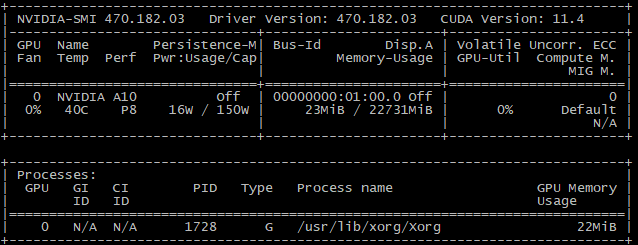
Первоначальная настройка видеокарты завершена.
Охлаждение видеокарты
TDP видеокарты составляет 150W. Не так уж много, но без активного охлаждения не обойтись. В первую очередь, нужно понять, как прикрепить кулер к видеокарте. На одной из боковых граней есть крепления для винтов, к которым можно будет прикрепить что-то, что будет являться переходником между видеокартой и кулером.
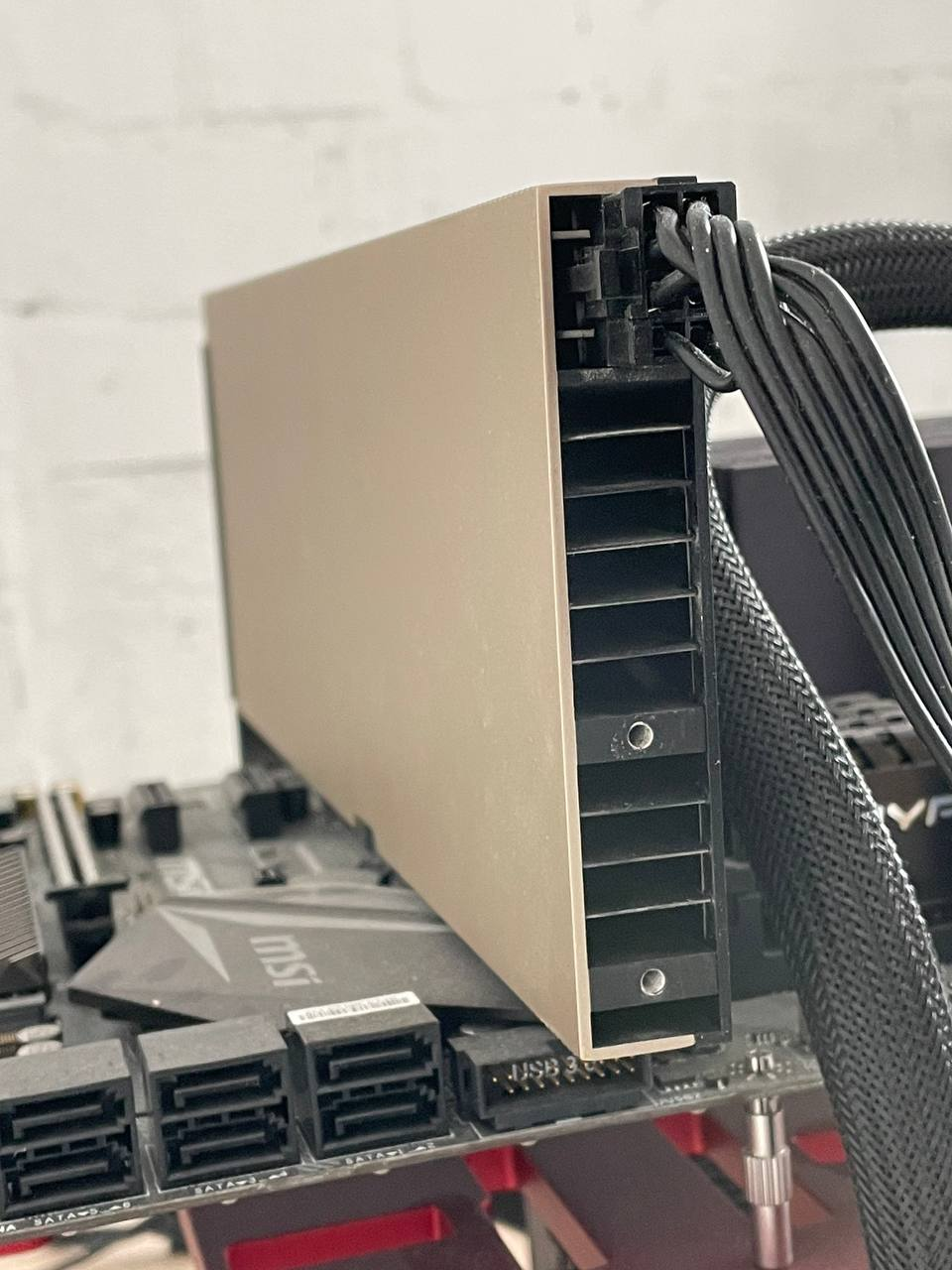
Мы решили протестировать два решения:
- адаптер крепления для кулеров размером 40мм;
- адаптер крепления для кулеров размером 120мм.
У nvidia нет точной спецификации о том, какое количество воздуха и с каким давлением должно проходить сквозь радиатор этой видеокарты, поэтому мы решили рассмотреть варианты от самых обычных кулеров до серверных.
В решении, где размер кулера составляет 40мм, мы попробовали сначала простой кулер — DEXP DX40N на 6000 RPM и 5 CFM. Но давления, с которым он пропускает воздух, не хватает на то, чтобы выталкивать горячий воздух из радиатора видеокарты. Затем проверили кулер ARCTIC S4028-15K, у него 15 000 RPM и поток воздуха 19 CFM. Его давления достаточно, чтобы хорошо охлаждать видеокарту при нагрузке. Однако, это серверный кулер, и шум, с которым он работает на максимальных оборотах, может сильно мешать окружающим людям. На рисунке ниже представлен график изменения температуры от времени у видеокарты в нагрузке при различных значениях PWM кулера.
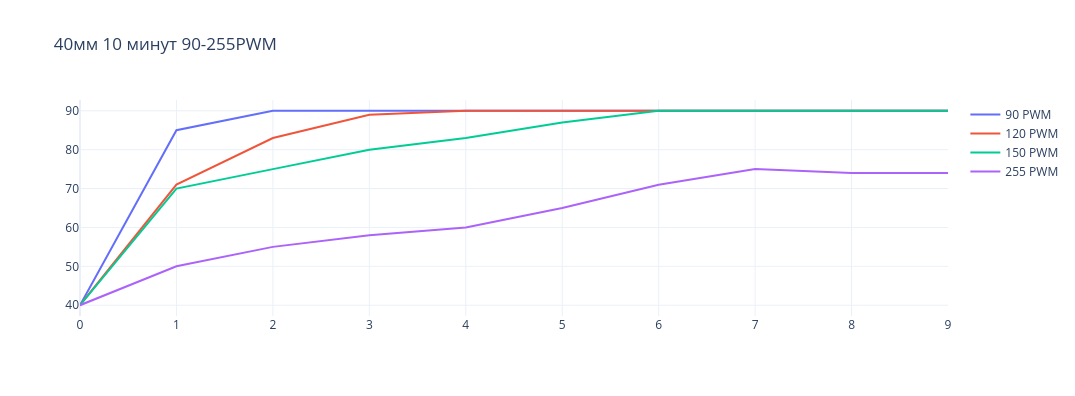
По графику видно, что кулер способен стабильно поддерживать температуру видеокарты в пределах 90 градусов. Причем, если использовать значение PWM в 255, кулер работает на максимальных оборотах, это позволяет держать температуру видеокарты в пределах 70-80 градусов.
Нагружали видеокарту с помощью утилиты gpu-burn.
Мы решили проблему с охлаждением видеокарты, но возникла проблема с шумом, издаваемым кулером. Поэтому перешли к экспериментам с вариантом, где размер кулера составляет 120мм. Сначала, как и в предыдущем эксперименте, мы попробовали тихий кулер, на этот раз это be quiet Pure Wings 2 120мм 1500 RPM. Поток воздуха составляет 51 CFM. Но этого все же оказалось недостаточно для того, чтобы выталкивать горячий воздух из радиатора. Несмотря на количество потока воздуха, который он способен пропускать через себя, ему все еще не хватает давления, с которым этот воздух проталкивается. На рисунке ниже представлен график изменения температуры видеокарты в зависимости от времени при нагрузке.
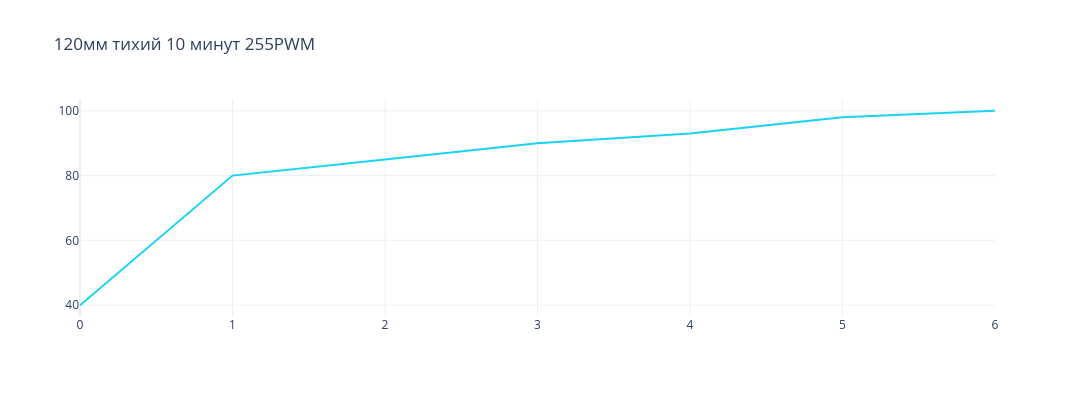
По графику видно, что кулер показал плохой результат. Видеокарта достигла температуры в 100 градусов за 6 минут.
Следующим кандидатом на проверку был кулер Thermal IceGALE Xtra 120mm. Его максимальная скорость вращения лопастей составляет 3000 RPM и поток воздуха 127 CFM. Ниже график изменения температуры в зависимости от времени.
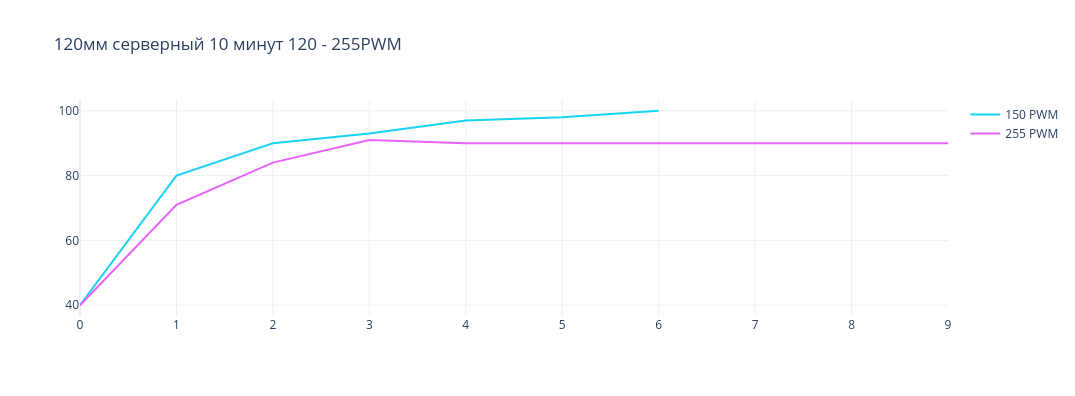
Как видно из графика, температура видеокарты способна держаться в районе 90 градусов только при максимальной скорости вращения лопастей этого кулера.
Этот кулер не так хорошо справляется с охлаждением, но все же может при полной нагрузке поддерживать температуру в рамках 90 градусов. Также он производит меньше шума, но его достаточно, чтобы мешать людям работать с кулером в одном помещении.
С охлаждением в нашей выборке справляются 2 кулера:
- ARCTIC S4028 40мм с 15 000 RPM, 20 CFM;
- Thermal IceGALE Xtra 120мм с 3 000 RPM, 127 CFM.
Маленький кулер (1 из списка выше) лучше справляется с охлаждением, поэтому останавливаемся на этом варианте.

Автоматическое включение/выключение кулера видеокарты
Раз наш выбор пал на маленький шумный кулер, то нужно разработать решение, которое будет включать кулер только тогда, когда на видеокарте производятся какие-либо расчеты, чтобы слишком сильно не мешать шумом разработчикам в офисе. Так как видеокарта установлена на сервер с ОС Ubuntu 20.04, напишем простого демона, который будет следить за температурой видеокарты, и если оно превышает какое-то пороговое значение, то будет включаться кулер на максимальных оборотах. Для начала нужно определить, какие файлы отвечают за контроль оборотов кулера. С этим помогут две утилиты: lm-sensors и fancontrol .
Командами ниже представлен способ скачивания этих утилит:
apt-get install lm-sensors apt-get install fancontrolУтилита lm-sensors определит все доступные сенсоры системы и создаст необходимые файлы для вывода информации по ним. Стоит отметить, что эта утилита не сможет найти сенсоры, отвечающие за вывод температуры видеокарты. Команда, представленная ниже, выполняет описанные функции:
sensors-detectСледующая команда прочитает все изменения, произведенные в /etc/modules и добавит новые модули в ядро.
service kmod startУтилита fancontrol выключает все подключенные кулеры поочередно на 5 секунд, чтобы определить для вас, какие файлы отвечают за контроль оборотов кулеров. Затем генерируется файл /etc/fancontrol, в котором описаны команды для сервиса fancontrol, чтобы контролировать обороты кулеров в зависимости от температуры датчиков. Команда ниже выполняет описанные действия.
pwmconfigС помощью файла /etc/fancontrol мы можем определить, какие файлы отвечают за наш кулер. Вот пример одного из файлов сценария для утилиты fancontrol.
INTERVAL=10 DEVPATH=hwmon0=devices/virtual/thermal/thermal_zone0 hwmon2=devices/platform/nct6775.2592 DEVNAME=hwmon0=acpitz hwmon2=nct6797 FCTEMPS=hwmon2/pwm6=/opt/gpu_temp FCFANS=hwmon2/pwm6=hwmon2/fan6_input MINTEMP=hwmon2/pwm6=52 MAXTEMP=hwmon2/pwm6=70 MINSTART=hwmon2/pwm6=45 MINSTOP=hwmon2/pwm6=30 MINPWM=hwmon2/pwm6=30 MAXPWM=hwmon2/pwm6=150 Здесь мы можем понять, что есть файл hwmon2/pwm6, в котором хранится значение PWM для кулера. По абсолютному пути его можно найти так — /sys/class/hwmon/hwmon2/pwm6. Само значение количества оборотов в минуту находится в /sys/class/hwmon/hwmon2/fan6_input.
Мы могли бы использовать сервис fancontrol для контроля скорости вращения кулера от температуры, однако fancontrol не знает сенсора, который может получать информацию с видеокарты. Эту проблему можно решить подсунув в конфигурационный файл сервиса какой-либо промежуточный файл, в который мы будем записывать температуру с помощью демона и утилиты nvidia-smi . Вот пример, как это можно сделать в конфигурационном файле сервиса fancontrol.
FCTEMPS=hwmon2/pwm6=/opt/gpu_temp Но мы хотим решить проблему включения и выключения кулера, так как с какой бы скоростью вращения оборотов он ни работал, шум в любом случае будет мешать.
Теперь приступим к написанию демона. Для этого напишем простой скрипт, который меняет значение скорости вращения лопастей кулера в зависимости от температуры видеокарты. Вот пример скрипта.
#!/bin/bash while true; do gpu_temperature=$((`nvidia-smi --query-gpu=temperature.gpu --format=csv,noheader`)) if [ $gpu_temperature -gt 60 ] then echo "255" > /sys/class/hwmon/hwmon2/pwm6 fi if [ $gpu_temperature -lt 60 ] then echo "0" > /sys/class/hwmon/hwmon2/pwm6 fi cat /sys/class/hwmon/hwmon2/fan6_input sleep 5 doneКоманда ниже делает скрипт исполняемым.
chmod +x /opt/start_stop_gpu_fan.shДалее, нам нужно создать сервис для systemmd, чтобы он мог контролировать выполнение скрипта. В папке /etc/systemd/system нужно создать файл start_stop_gpu_fan.service.
[Unit] Description=Start stop gpu fan [Service] ExecStart=/opt/start_stop_gpu_fan.sh Restart=always [Install] WantedBy=multi-user.targetТеперь с помощью команды ниже стартуем сервис.
systemctl start start_stop_gpu_fan.serviceИ следующей командой указываем системе запускать демона при перезагрузке.
systemctl enable start_stop_gpu_fan.serviceТаким образом, мы создали демона, который будет включать или выключать кулер в зависимости от температуры видеокарты.
Утилизация GPU для ML
Теперь рассмотрим, как использовать GPU в задачах ML. Самое простое решение – развернуть контейнер с JupyterLab и проводить эксперименты в ноутбуках. Это может быть довольно удобно для быстрых экспериментов, когда хочется проверить какую-то гипотезу, не затрагивая основной репозиторий проекта. Следующим вариантом может стать использование собственных раннеров, например, для Gitlab, и запуск обучения моделей или даже грид-серча в CI.
Настройка Docker
Сперва необходимо настроить установленный на вашем сервере docker. Сделать это можно с помощью установки некоторых пакетов.
Добавляем эти пакеты следующей командой:
distribution=$(. /etc/os-release;echo $ID$VERSION_ID) && curl -s -L https://nvidia.github.io/nvidia-docker/gpgkey | sudo apt-key add - && curl -s -L https://nvidia.github.io/nvidia-docker/$distribution/nvidia-docker.list | sudo tee /etc/apt/sources.list.d/nvidia-docker.listДалее устанавливаем nvidia-docker2 :
apt-get update apt-get install nvidia-docker2 nvidia-ctk runtime configure --runtime=docker --set-as-defaultТеперь необходимо перезапустить docker-daemon:
systemctl restart dockerЧтобы проверить, что у вас появилась заветная опция для утилизации ресурсов видеокарты, можете ввести такую команду:
docker run -it --gpus all nvidia/cuda:11.4.0-base-ubuntu20.04 nvidia-smiJupyter Container
Ниже представлен docker-compose.yml файл для поднятия jupyter контейнера с утилизацией GPU.
version: '3' services: datascience-notebook: image: jupyter/datascience-notebook volumes: - /home/notebooks:/home/work ports: - 8888:8888 container_name: jupyter_notebook environment: JUPYTER_TOKEN: test deploy: resources: reservations: devices: - driver: nvidia count: 1 capabilities: [gpu]docker compose up -dИ поднимется jupyter-контейнер, который позволит создавать в себе ноутбуки и использовать GPU для экспериментов. Обратиться к нему можно по адресу — http://:8888, предварительно пробросив порт 8888 на контейнер с паролем, указанным в переменной JUPYTER_TOKEN.
Gitlab Runner
Еще одним простым вариантом утилизации GPU для ML экспериментов может стать создание раннера, который будет выполнять задачи, принадлежащие определенному проекту. Таким образом можно настроить задачу обучения. Сначала необходимо создать volume для раннера.
docker volume create gitlab-testТеперь создаем контейнер раннера:
docker run -d --name gitlab-test --gpus all --restart always \ -v gitlab-test:/etc/gitlab-runner \ -v /var/run/docker.sock:/var/run/docker.sock \ gitlab/gitlab-runner:latest docker run --rm -it --gpus all \ -v gitlab-test:/etc/gitlab-runner \ gitlab/gitlab-runner register --non-interactive \ --url https://gitlab.com/ \ --registration-token \ --executor docker \ --description "Test runner" \ --docker-image "docker:20.10.6-dind" \ --docker-privileged \ --docker-volumes "/certs/client"Также необходима небольшая настройка для созданного контейнера. Нужно зайти в среду контейнера, перейти в файл /etc/gitlab-runner/config.toml и в секции [[ runners ]] в подсекции [ runners.docker ] нужно добавить переменную gpus = “all” .
[[ runners ]] … [ runners.docker ] … gpus = “all”Затем перезагрузить контейнер. Так для раннера, созданного в этом контейнере, выделяются ресурсы GPU.
В командах присутствует флаг —gpus , который позволяет утилизировать ресурсы видеокарты. В нашем случае видеокарта одна, поэтому значение для этого флага задано как “all”. Если у вас несколько видеокарт, то значения для флага указывают на id видеокарты в вашей системе, начиная с 0. Также для регистрации раннера в Gitlab ему необходимо при создании указать токен для группы репозиториев или одного репозитория.
Мы создали раннеры, и теперь, когда в определенной группе репозиториев будет запускаться пайплайн, он может привязаться к этому раннеру.
Если вы хотите, чтобы определенные пайплайны привязывались к определенным раннерам, то при созданнии раннера можно указать флаг —tag-list «test-runner» . Тогда в вашем CI файле нужно будет указать тег раннера, и пайплайны будут использовать раннеры с этим тегом.
Итог
Можем заключить, что использовать серверные видеокарты, установленные на небольших стендах, можно, но придется решать проблемы с охлаждением и искать компромисс между шумом кулера и его эффективностью.
Мы рассмотрели 2 простых варианта использования видеокарты для разработчиков, надеемся, они вам помогут. Если вы знаете другие способы – пишите в комментариях.
Графический ускоритель NVIDIA Tesla V100 с тензорными ядрами
Поиск полезной информации, которая скрыта в огромных объемах данных, может кардинально изменить целые отрасли, начиная от персонализированного подхода к лечению рака и заканчивая созданием виртуальных помощников, способных свободно общаться с человеком, и прогнозированием крупных ураганов. NVIDIA ® Tesla ® V100 с тензорными ядрами – самый технически продвинутый в мире GPU для дата-центров, предназначенный для ускорения искусственного интеллекта, HPC, наука о данных и графики. Созданный на основе архитектуры NVIDIA Volta, он доступен в конфигурации с 16 или 32ГБ памяти и обеспечивает производительность на уровне 100 CPU. Это дает ученым, исследователям и инженерам возможность справляться с задачами, решение которых ранее было невозможно.
Download V100 Datasheet
3 Reasons Why
Руководство по настройке производительности V100
Технический обзор
Работайте в приложениях для ИИ и НРС в виртуальной среде, обеспечив безопасность и простое управление при помощи ПО NVIDIA Virtual Compute Server (vCS).
Тренировка алгоритмов искусственного интеллекта
Ученые берутся за все более сложные задачи, начиная от распознавания речи и обучения виртуальных ассистентов и заканчивая обнаружением дорожной разметки, и обучением беспилотных автомобилей вождению. Решение подобного рода задач требует обучения экспоненциально более сложных моделей нейронных сетей в сжатые сроки. Оснащенный 43 тыс. ядер Tensor, Tesla V100 – это первый ускоритель, преодолевший барьер производительности в 100 тера-операций в секунду (TOPS) в задачах глубокого обучения. Второе поколение технологии NVIDIA NVLink™ соединяет несколько графических ускорителей V100, обеспечивая пропускную способность в 160 ГБ/с и позволяя создавать самые мощные вычислительные серверы. Модели, обучение которых занимало недели на системах предыдущего поколения, теперь можно натренировать всего за несколько дней. Благодаря такому серьезному сокращению времени, затрачиваемого на тренировку алгоритмов, искусственный интеллект поможет решить самовершенно новые проблемы.
Инференс
Чтобы открыть нам доступ к актуальной информации, сервисам и продуктам, компании начали использовать искусственный интеллект. Однако удовлетворение потребностей пользователей – сложная задача. К примеру, по оценкам крупнейших компаний с гипермасштабируемой инфраструктурой, им придется вдвое увеличить быстродействие своих дата-центров, если каждый пользователь будет пользоваться их сервисами распознавания речи всего по три минуты в день. Ускоритель Tesla V100 создан для обеспечения максимальной производительности в существующих сверхмасштабируемых дата-центрах. Один сервер, оснащенный Tesla V100 GPU и потребляющий 13 кВт энергии, обеспечивает в задачах инференса такую же производительность, как 30 CPU-серверов. Подобный скачок производительности и энергоэффективности способствует расширению масштабов применения сервисов с искусственным интеллектом.
Высокопроизводительные вычисления
HPC – фундаментальная опора современной науки. Начиная от прогнозирования погоды и создания новых лекарств и заканчивая поиском источников энергии, ученые постоянно используют большие вычислительные системы для моделирования нашего мира и прогнозирования событий в нем. Искусственный интеллект расширяет возможности HPC, позволяя ученым анализировать большие объемы данных и добывая полезную информацию там, где одни симуляции не могут предоставить полную картину происходящего. Графический ускоритель Tesla V100 создан, чтобы обеспечить слияние HPC и искусственного интеллекта. Это решение для HPC-систем, которое отлично проявит себя как в вычислениях для проведения симуляций, так и обработке данных для извечения из них полезной информации. Благодаря объединению в одной архитектуре ядер CUDA и Tensor, сервер, оснащенный графическими ускорителями Tesla V100, может заменить сотни традиционных CPU-серверов, выполняя традиционные задачи HPC и искусственного интеллекта. Теперь каждый ученый может позволить себе суперкомпьютер, который поможет в решении самых сложных проблем.
Для чего нужны видеокарты Tesla и Quadro, и почему они такие дорогие

Во-первых, эти карты созданы для других задач. Я косвенно затронул эту тему в одной из первых статей на канале, но все же и здесь объясню. В играх нагрузка на видеокарту подается движком игры: это прорисовка текстур, затенение, динамическое освещение, сглаживание и т.д. Это все требует просчетов одного характера. То есть игровые карты — карты, оптимизированные под работу с играми — они умеют быстро строить много несложных кадров. НО если мы зайдем в проф. программу (какой-нибудь CAD), то здесь все переворачивается. В играх не так важна точность полигонов, потому на одну сцену их не будет очень много. В то же время, на эти полигоны нужно натянуть текстуры, просчитать освещение, и сделать все то, о чем я говорил — эффекты. В проф. задачах эффекты не нужны, но вот количество полигонов в тысячи раз больше. Проф. картам, соответственно, нужна высокая производительность ГП при обработке геометрии.
Nvidia Quadro.
. Собственно и была создана для этих целей. Базируются «Квадры», как правило, на тех же чипах, что и топовые игровые видеокарты. Однако с некоторыми отличиями:
- Больший объем памяти
- Сертификация от разработчиков ПО
- Длительная гарантия, оперативная поддержка
- Полная стандартизация — вендоров нет, созданием занимается компания PNY
Стандартизация — это очень хорошо, когда речь заходит о нишевом продукте. Это позволяет очень быстро выяснить причину поломки карты, и, как следствие, ее устранить. Собственно, все вышеперечисленное предполагает и увеличение цены видеокарты: такие стоят порядка 300-350 тысяч рублей, а то и все 600! За карту нового поколения, разумеется, но даже карты предыдущих поколений могут стоить как половина почки.
Nvidia Tesla
Формально, Теслы — самые дорогие видеокарты, которые вы можете просто взять и купить в магазине. Одна такая Tesla V100 стоит как 6 новых 2080Ti. Откуда такая цена и для чего нужна эта карта?
Начнем с того, что видеовыхода у нее нет. Совсем. Эти карты не предназначены для вывода изображения, они занимаются альтруизмом (за такие деньги они даже не умеют готовить, позор), то есть — даруют мощь своих GPU для любого рода вычислений.
Tesla, по сути, была маленьким переносным сервером — обладая мощью 1-го, 2-х, или даже 4-х GPU, она подходит для ускорения искусственного интеллекта, как говорит нам сама Nvidia. В действительности же, Tesla может использоваться где угодно, где требуется проводить вычисления. Цена выше чем у Quadro, в среднем — в полтора раза.
Tesla V100 обзавелась новыми тензорными ядрами — эту фичу нельзя использовать для игр (пока), однако в режиме глубинного обучения, Tesla V100 превосходит Теслу на Паскале в 12 раз.
Подведем краткий итог. Профессиональные карты очень дорогие, и не подойдут для игр, поскольку рассчитаны на абсолютно другие задачи, а значит и для игр не оптимизированы. С другой стороны, стоимость их вполне оправдана: производство карт силами Nvidia, поддержка 24/7, а также чипы, используемые в этих картах (отбираются только лучшие).
Кстати, не забудь подписаться на нашу группу ВК со статьями, смешными картинками, а также обсуждениями и криворуким оператором.