
Корректор (Майкрософт) проверяет грамматику и не только в документах, почте и Интернете
Корректор (Майкрософт) — это служба на основе ИИ, помогающая создавать безупречные тексты на более чем 20 языках при работе в документе Word, создании почтового сообщения или публикации на веб-сайте, таком как LinkedIn или Facebook.
Корректор подчеркивает найденные ошибки. Выберите подчеркнутое слово или фразу, чтобы принять или пропустить предлагаемый вариант.
Корректор доступен в виде расширения браузера для Microsoft Edge и Chrome, и он добавляется в приложения Word и Outlook. Бесплатная служба обеспечивает базовую проверку грамматики и орфографии. Кроме того, при наличии подписки на Microsoft 365 Корректор предлагает расширенную проверку грамматики и стиля, например для ясности, краткости, официальности, выбора вариантов слов и т. д. Доведите свой лучший текст в любом месте, где вы пишете с Редактор Microsoft.
Редактор Microsoft в Edge
Редактор встроен в Microsoft Edge с расширенным помощником по написанию на различных языках. Редактор в Microsoft Edge предлагает расширенные функции проверки орфографии, проверки грамматики и текстовые прогнозы, которые помогут вам уверенно писать в Интернете.
Редактор в Microsoft Edge выполняется в текстовых полях, где проверка орфографии еще не поддерживается веб-сайтами.
Правописание и грамматика
Если выбран Редактор Microsoft, Edge отправляет введенный текст в облачную службу Майкрософт, которая обрабатывает текст для обнаружения орфографических и грамматических ошибок. Типизированные текстовые данные, отправляемые для проверка орфографии и грамматики, не сохраняются и удаляются после обработки.
Прогнозирование текста
Если параметр Использовать прогнозирование текста включен, типизированные символы и текстовые прогнозы кэшируются в течение 30 дней для улучшения качества обслуживания и повышения производительности.
Примечание: Прогнозирование текста предлагается только в нескольких языках и регионах.
Базовая проверка орфографии
Если выбрать базовый в разделе Использовать помощь по написанию в edge://settings/languages, Microsoft Edge будет выполнять только локальную проверку орфографии на устройстве, и никакие данные не будут отправляться в microsoft cloud для служб проверки орфографии.
Узнайте больше о том, как служба «Помощь по написанию данных» использует технический документ о конфиденциальности Microsoft Edge.
Расширение «Корректор» (Майкрософт) для браузера
В виде расширения для браузера Microsoft Edge или Chrome Корректор помогает создавать и исправлять сообщения Gmail, записи социальных сетей и любые тексты в Интернете. Войдите с помощью бесплатной учетной записи Майкрософт, чтобы получить базовую проверку правописания. Или войдите с помощью своей учетной записи Microsoft 365, чтобы получить уточнения по стилю в дополнение к базовым проверкам.
Word в Интернете
Корректор включен в Word в Интернете. Войдите с помощью бесплатной учетной записи Майкрософт, чтобы получить базовую проверку правописания. Или войдите с помощью своей учетной записи Microsoft 365, чтобы получить уточнения по стилю в дополнение к базовым проверкам, включая статистику удобочитаемости.
Пользователи, вошедшие с помощью учетной записи Microsoft 365, сразу же увидят Корректор. Развертывание Корректора для всех учетных записей пользователей займет несколько недель.
Дополнительные сведения о Корректоре в Word в Интернете см. в статье Проверка грамматики, орфографии и т. д. в Word в Интернете.
Word для Microsoft 365
Корректор обновлен в версии Word для Microsoft 365, предназначенной для Windows, с целью поиска дополнительных ошибок по сравнению с Word 2016 и 2019. Обновленный пользовательский интерфейс приближен к Word в Интернете. Корректор находится на вкладке Главная.
Дополнительные сведения о Корректоре в Word для Microsoft 365 см. в статье Проверка грамматики, орфографии и т. д. в Word.
Outlook.com и Outlook в Интернете
Корректор добавляется в Outlook в Интернете и Outlook.com при входе в учетную запись Microsoft 365. Если Корректор не отображается сразу, вернитесь позже. Обеспечение доступности Корректора для всех учетных записей пользователей потребует нескольких недель.
Дополнительные сведения о Корректоре в Outlook.com и Outlook в Интернете см. в статье Проверка орфографии, грамматики и ясности в Outlook.com и Outlook в Интернете.
См. также
Чтобы попробовать Редактор Microsoft самостоятельно, скачайте Учебник по Редактору в Word.
Орфография в Word
Общие сведения. Microsoft Word позволяет проверить правописание одного конкретного слова, выделенного фрагмента или всего документа. Правописание проверяют программы Орфография и Грамматика , вызов которых осуществляет кнопка панели инструментов Стандартная .
Существуют два способа проверки правописания:
- Автоматическая проверка текста по мере ввода с пометкой возможных орфографических и грамматических ошибок.
- Проверка набранного ранее текста по команде Правописание .
Для настройки Word на автоматическую проверку правописания .
Выберите команду П а раметры. в меню Сервис , а затем — вкладку Правописание диалога Параметры .
При работе в режиме автоматической проверки Word по мере ввода текста подчеркивает возможные орфографические ошибки красной волнистой линией, а грамматические ошибки — зеленой волнистой линией.
Чтобы исправить ошибку, подведите указатель мыши к слову, подчеркнутому волнистой линией, и нажмите правую кнопку мыши, а затем выберите правильный вариант написания в появившемся контекстном меню либо исправьте ошибку непосредственно в тексте. Чтобы воспользоваться дополнительными возможностями, выберите в контекстном меню пункт Орфография или Грамматика (имя пункта зависит от типа ошибки).
- Для быстрого перехода к следующей ошибке дважды щелкните мышью значок в строке состояния.
- Если волнистое подчеркивание мешает работе с документом, можно до начала работы над документом отменить отображение этих линий. Для отмены откройте вкладку Правописание диалога Параметры, установите флажки Не выделять слова с ошибками для грамматики и для орфографии, нажмите кнопку ОК диалога Параметры .
Проверка правописания готового документа. Перед началом набора текста настройте Word:
Выберите команду П а раметры. в меню С ервис , а затем — вкладку Правописание диалога Параметры .
После завершения набора нажмите кнопку . При обнаружении возможной ошибки Word выдаст на экран диалоговое окно Правописание .
Параметры диалога Правописание .
В поле Нет в словаре или Грамматическая ошибка (название поля определяется типом ошибки) расположен фрагмент текста с предполагаемой ошибкой, в поле Варианты в зависимости от типа ошибки — диагностическое сообщение, список вариантов написания ошибочного слова либо сообщение «варианты отсутствуют». Если поле Варианты осталось пустым, необходимо настроить параметры проверки. Для этого нажмите кнопку Параметры… и на вкладке Правописание диалога Параметры установите флажок Предлагать автоматически .
Кнопка Пропустить производит пропуск выделенной ошибки без ее исправления и поиск следующей ошибки. При выходе из диалога с целью исправления ошибки непосредственно в тексте документа диалог остается на переднем плане, а название этой кнопки меняется на Возобновить . Сам выход осуществляется щелчком мыши по документу, щелчок по кнопке Возобновить восстанавливает проверку с точки положения текстового курсора.
Кнопка Пропустить все производит пропуск всех вхождений выделенной ошибки в документе без исправлений и продолжает проверку правописания. Пропущенная таким образом ошибка игнорируется до конца сеанса Word.
Кнопка Следующее организует переход к следующему предложению, содержащему ошибки.
Кнопка Изменить используется для замены выделенной ошибки правильным вариантом написания, введенным с клавиатуры или выбранным из списка Варианты . Если выделено повторяющееся слово, название кнопки заменяется на Удалить .
Кнопка Вернуть служит для отмены последнего действия, связанного с проверкой правописания.
Кнопка Добавить добавляет выделенное слово в активный вспомогательный словарь.
Кнопка Отмена останавливает проверку правописания и закрывает диалог.
Флажок Грамматика отключают, если текст документа необходимо проверять только на наличие грамматических ошибок, снимите флажок Грамматика в диалоговом окне Правописание. Аналогичное действие оказывает отключение флажка Также проверять орфографию на вкладке Правописание диалога Параметры .
Кнопка вызывает и отключает Помощника, выдающего вспомогательные сведения в ходе проверки правописания (например, объяснения грамматических ошибок).
Автозамена
Режим автозамены служит для автоматического исправления типичных ошибок и опечаток.
Автозамена позволяет производить:
- Автоматическое исправление часто встречающихся орфографических, грамматических ошибок и опечаток при вводе текста. Например, введенное слово «ачс» будет автоматически исправлено на «час».
- Автоматическую вставку символов, например, ©.
- Автоматическую вставку текста и рисунков, например названия и логотипа фирмы.
Для настройки параметров автозамены выберите команду Автозам е на… в меню С ервис и откройте вкладку Автозамена . Параметры вкладки.
- Исправлять ДВе ПРописные буквы в начале слова заменяет вторую прописную букву строчной
- Делать первые буквы предложений прописными заменяет строчную букву в начале предложения прописной
- Устранять последствия случайного нажатия CAPS LOCK изменяет размеры неверно введенных букв и выключает режим CAPS LOCK
- Заменять при вводе автоматически заменяет последовательность символов, указанную в левом столбце таблицы автозамен, на соответствующий ей символ или слово из правого столбца.
- Добавить — добавляет новую строку в таблицу автозамен. Данные для добавления берутся из полей з а менить и н а.
- Удалить — удаляет текущую строку из таблицы автозамен.
- Исключения… вызывает диалог Исключения при автозамене , который позволяет указать исключения к двум первым опциям автозамены.
Определение исключений при автозамене
- Выберите команду Автозам е на… в меню С ервис .
- Нажмите кнопку Исключения… на вкладке Автозамена, чтобы открыть диалог Исключения при автозамене .
- Для запрещения автоматического преобразования в прописную первой буквы любого слова, следующего за сокращением, выберите вкладку П ервая буква этого диалога, а затем введите сокращение (включая завершающую точку) в поле Н е заменять прописной буквой после. Чтобы запретить автоматическое исправление слова, начинающегося с двух прописных букв, выберите вкладку Д В е Прописные , а затем введите это слово в поле Не з аменять .
Если при вводе текста происходят ненужные автоматические замены, нажмите клавишу < Backspace > и введите нужный текст поверх автоматически исправленного. Слово будет автоматически добавлено в список исключений.
Для автоматического добавления исключений в список автозамены установите флажок А втоматически добавлять слова в список в диалоговом окне Исключения при автозамене .
Для выхода из диалога нажмите кнопку Закрыть .
Обновление списка автозамен. Для добавления новых строк в список:
- Выберите команду Автозам е на… в меню С ервис .
- Установите флажок Заменять при вводе .
- В поле за м енить введите слово или словосочетание, в котором часто встречается опечатка, например, введите » прецендент «.
- В поле н а введите правильное написание этого слова, например, введите » прецедент» .
- Нажмите ставшую доступной кнопку Добавить .
При вводе любого слова из первого столбца (например, прецендент ) и пробела или любого другого знака препинания оно автоматически заменяется правильным написанием, указанным во втором столбце (например, прецедент ).
Для удаления строк из списка выберите ставшую ненужной строку и нажмите кнопку Удалить .
Добавление элемента в список автозамены во время проверки орфографии:
- Запустите проверку нажатием кнопки
- При обнаружении часто встречающейся опечатки или ошибки выберите правильный вариант из списка предложенных вариантов написания.
- Чтобы добавить обнаруженную опечатку и правильный вариант написания в список автоматически исправляемых слов, нажмите кнопку Автозамена в окне Правописание .
Еще проще добавить элемент в список автозамены в режиме автоматической проверки орфографии: щелкните правой кнопкой мыши слово, подчеркнутое красной волнистой линией, и выберите в контекстном меню команду Автозамена , а затем — правильный вариант написания. Если для выделенного слова отсутствуют варианты правильного написания, команда Автозамена не появится в контекстном меню.
Настройка параметров проверки правописания
Настройка параметров проверки правописания позволяет добиться оптимального соотношения между строгостью и скоростью проверки, а также позволяет подключить специальные словари. Например, при необходимости проверки орфографии в тексте с техническими терминами или иностранными словами, которые не распознаются программой проверки орфографии, используйте вспомогательные или дополнительные словари. Чтобы задать предпочтительный вариант правописания отдельных слов, можно воспользоваться словарем исключений.
Изменение параметров проверки грамматики
Существует возможность указать набор грамматических и стилистических правил, который следует использовать при проверке правописания документа. При этом можно выбрать один из встроенных наборов и при необходимости изменить.
Настройка встроенных наборов грамматических и стилистических правил осуществляется путем добавления и исключения определенных правил. Кроме того, допускается создавать пользовательские наборы грамматических и стилистических правил.
Настройка набора грамматических и стилистических правил:
Выберите команду П а раметры. в меню С ервис , а затем — вкладку Правописание диалога Параметры .
- подходящий, чтобы заменить на него существующий набор грамматических и стилистических правил.
- «По выбору пользователя», чтобы создать новый набор грамматических и стилистических правил.
Чтобы восстановить исходный набор грамматических и стилистических правил, нажмите кнопку Начальная установка .
Словари
Редактор WORD использует три вида словарей: стандартный, исключений и специальный.
Стандартный словарь
Стандартный словарь — словарь, всегда подключенный к WORD. Он хранится в файле с именем MSSP2_**.LEX, где символы ** — шифр страны (язык словаря). Например, MSSP2_RU.LEX — словарь русского языка, MSSP2_AM.LEX — английского языка в американском варианте.
Чтобы задать язык, а, следовательно, и словарь для использования по умолчанию, выполняют команду Я зык из меню С ервис , затем — Выбрать язык… и в открывшемся диалоге указывают нужный язык. Для выбранного языка нажимают кнопку По у м олчанию… ; в открывшемся диалоге подтверждают выбор языка по умолчанию.
Пропуск текста в ходе проверки правописания
Для ускорения проверки правописания можно запретить программе Word проверку специальных текстов, например, названий программ или текстов на иностранном языке:
- Выделите текст, для которого не требуется проверка правописания.
- Выберите команду Язык в меню Сервис , а затем — команду Выбрать язык.
- Перейдите к началу списка П ометить выделенный текст как и выберите в нем строку (без проверки) .
Словарь исключений
Словарь исключений содержит слова, которые стандартный словарь распознает как правильные, но пользователь часто набирает их вместо другого правильного слова. Например, вместо «кто» часто набирают «кот». Именно для такого рода опечаток и создан словарь исключений.
Для задания предпочтительного варианта написания слова (например, «пора» вместо «пара»), внесите нежелательный вариант написания в словарь исключений. При следующей проверке орфографии, вам будет предложено заменить это слово правильным вариантом.
Создание словаря исключений
- Нажмите кнопку Создать — .
- Введите слова, которые должны быть внесены в словарь исключений. После каждого слова нажимайте клавишу .
- В меню Ф айл выберите команду Сохранить к ак… Словарь исключений помещают в ту же папку, что и основной словарь. Обычно это папка C:\Program Files\Common Files\Microsoft Shared\Proof или C:\Windows\Msapps\Proof.
- Из списка Тип файла выберите Только текст .
- В поле Имя файла введите имя словаря исключений. Имя файла словаря исключений должно совпадать с именем основного словаря того языка, для которого создается словарь исключений, и иметь расширение “.exc”. Например, имя файла русского словаря — Mssp2_ru.lex, словарь исключений должен называться Mssp2_ru.lex.
- Нажмите кнопку Сохранить — .
После закрытия файла словаря он может быть использован при очередной проверке орфографии.
Вспомогательный и дополнительные словари
При необходимости использования специальных слов, которые не распознаются программой проверки орфографии (например, сокращений или собственных имен) для проверки их правописания могут служить один или несколько вспомогательных словарей. Специальные слова могут быть добавлены как во встроенный вспомогательный словарь, так и в словари, созданные пользователем; слова, внесенные в эти словари, в случае их правильного написания не будут вызывать вопросов у программы проверки.
При проверке орфографии могут использоваться словари иностранных слов и специальных терминов: медицинских, математических и т. п. Чтобы использовать словарь иностранных слов, следует указать, в какой части документа содержится текст на данном иностранном языке.
Готовые дополнительные словари можно приобрети через филиалы фирмы Microsoft.
Использование дополнительного словаря
Чтобы использовать дополнительный словарь при проверке орфографии, его нужно установить и активизировать:
- Установите необходимый дополнительный словарь.
- Выберите команду П а раметры. в меню Сервис , а затем — вкладку Правописание диалога Параметры .
При следующей проверке орфографии Word будет пользоваться активным дополнительным словарем.
Выберите команду П а раметры. в меню С ервис , а затем — вкладку Правописание диалога Параметры .
В списке вспомогательных словарей появится новое имя. Чтобы получить возможность использовать вспомогательный словарь, установите соответствующий ему флажок в диалоговом окне Вспомогательные словари .
Подключение существующего вспомогательного словаря
Список доступных вспомогательных словарей, находящихся в вашей папке проверки правописания, обычно расположенной в C:\Program Files\Common Files\Microsoft Shared\Proof или C:\Windows\Msapps\Proof, можно просмотреть в диалоговом окне Вспомогательные словари . Чтобы иметь возможность пользоваться словарями, расположенными в других папках, следует добавить их к списку словарей в этом диалоговом окне:
Выберите команду П а раметры. в меню С ервис , а затем — вкладку Правописание диалога Параметры .
Активизация и использование вспомогательного словаря
Чтобы использовать вспомогательный словарь при проверке орфографии, его следует активизировать. Одновременно может быть активно до 10 вспомогательных словарей.
Выберите команду П а раметры. в меню С ервис , а затем — вкладку Правописание диалога Параметры .
При очередной проверке орфографии Word будет пользоваться всеми активными вспомогательными словарями.
Коррекция вспомогательного словаря
Добавление, изменение и удаление слов во вспомогательный словарь можно выполнять непосредственно в файле вспомогательного словаря либо при проверке орфографии.
Добавление, удаление и изменение слов непосредственно в файле
Выберите команду П а раметры. в меню С ервис , а затем — вкладку Правописание диалога Параметры .
- по одному слову — образцу на строке
- целиком строчными буквами, если в тексте документа они могут быть набраны целиком строчными, целиком прописными, либо начинаться с прописной буквы, как в начале предложения. Пример: образец — «осень», допустимое написание — «осень», «ОСЕНЬ», «Осень»
- целиком прописными буквами, если в тексте документа они могут быть набраны только целиком прописными буквами, например, МГУПП
- Как в начале предложения, если в тексте документа они могут быть целиком прописными, либо начинаться с прописной буквы, как в начале предложения. Пример: образец — «Москва», допустимое написание — » Москва «, «МОСКВА»
- Произвольно расположенными строчными и прописными буквами, если в тексте документа они должны быть набраны только в соответствии с образцом. Пример: образец — «OnKeyPress», допустимое написание только «OnKeyPress»
После закрытия файла словаря он может быть использован при очередной проверке орфографии.
Внимание! Во время изменения вспомогательного словаря Word отключает автоматическую проверку правописания. После закрытия файла словаря автоматическую проверку правописания можно снова подключить.
Добавление новых слов во время проверки правописания.
Если после нажатия на кнопку Правописание (F7) программа обнаружила характерную ошибку:
- Убедитесь в том, что слово, выделенное в поле Нет в словаре, действительно должно быть добавлено в активный вспомогательный словарь.
- Нажмите кнопку Добавить .
При автоматической проверке орфографии имеется более быстрый способ добавления слов во вспомогательный словарь:
- Укажите с помощью правой кнопки мыши слово, подчеркнутое красной волнистой линией.
- Выберите команду Добавить в появившемся контекстном меню.
Добавление новых слов производится в текущий вспомогательный словарь, чтобы добавить слово в другой вспомогательный словарь:
- Нажмите кнопку Параметры. в диалоговом окне Правописание либо, выбрав команду П а раметры. в меню С ервис , перейдите на вкладку Правописание диалога Параметры
- Выберите словарь в списке Вспомогательные словари . Если требуемого словаря нет в списке, его следует активизировать.
Удаление словаря из списка Вспомогательных словарей
Выберите команду П а раметры. в меню С ервис , а затем — вкладку Правописание диалога Параметры .
Word удаляет словарь из списка вспомогательных словарей, однако на диске файл словаря остается.
Подбор синонимов и антонимов
Программа Тезаурус предлагает варианты замены часто повторяемых в документе слов, что помогает сделать язык документа более ярким и выразительным. Для получения списка синонимов:
- Выделите или введите слово, для которого требуется найти синоним.
- Выберите команду Я зык в меню С ервис , а затем — команду Тезаурус…
Опции диалога Тезаурус .
- Синонимы для: указывает слово, для которого подбирается синоним. Оно заполняется автоматически, если при вызове программы в тексте выделить слово, например, «команда» либо
- набирается с клавиатуры.
- З н ачения: содержит список значений указанного слова; что позволяет выбрать значение, которое лучше всего соответствует контексту. Если в словаре отсутствуют синонимы, на этом месте отображается список слов, близких по написанию
- За м ена синонимом, За м ена антонимом, За м ена связанным словом: поле со списком, название которого выбором из поля З н ачения .Поле содержит список синонимов или антонимов или связанных слов для выбранного значения исходного слова. Если перед выбором команды Тезаурус… ничего не было выделено, название поля заменяется на Вставить . В этом поле набирают исходное слово и щелкают по кнопке П оиск .
Примеры использования диалога Тезаурус
Выделив в тексте слово «большой», запустили программу Тезаурус. Подбираем синонимы для этого слова в значении «большущий» — рис. А, подбираем антонимы — рис. Б.
| рис. А | рис. Б |
Запустили программу Тезаурус, не выделяя слов, чтобы подобрать синонимы к слову «привет».
После набора этого слова в поле Вставит ь нажали кнопку П о иск .
Слово «привет» переместилось в поле П о иск , которое получило теперь имя С инонимы для. Подбираем подходящее приветствие.
Автотекст
Автотекст наряду с автозаменой применяют для хранения текста и рисунков, которые могут понадобиться в дальнейшем: наименований изделий, специальных символов, эмблем организаций, должным образом отформатированных таблиц и т. п. Использование элементов списка автотекста ускоряют создание документов. Например, написание письма можно существенно ускорить за счет использования готовых фрагментов: приветствия, прощания, обратного адреса и т. п.
В то время как вставка элементов, включенных в список автозамены, осуществляется автоматически при вводе текста, для вставки элемента автотекста его необходимо выбрать из списка автотекстов.
Создание элемента списка автотекста
При создании элемента списка автотекста автоматически устанавливается связь между ним и стилем абзаца, используемым для оформления сохраненного в нем текста или рисунка. При вставке элемента автотекста в документ пользователю предлагается выбор из списка элементов, соответствующих стилю, используемому для оформления вводимого текста.
Для добавления элемента в список автотекста:
- Выделите текст или рисунок, который следует сохранить в виде элемента списка автотекста. Чтобы сохранить элемент вместе с форматированием абзаца, включите символ абзаца ( ¶ ) в выделенный фрагмент.
- Выберите команду Ав т отекст в меню Вст а вка , а затем — команду Создат ь … для вызова окна Создание элемента автотекста :
Примечание. По умолчанию элементы списка автотекста сохраняются в шаблон Обычный и доступны для всех документов. Чтобы элемент списка автотекста был доступен только определенным документам, укажите шаблон, в котором его следует сохранить:
- Выделите текст или рисунок, который следует сохранить в виде элемента списка автотекста.
- Выберите команду Ав т отекст в меню Вст а вка , а затем — команду Ав т отекст…
- В появившемся диалоге Автозамена выберите вкладку Автотекст
- Д обавить — добавление элемента из поля Образец с именем Имя элемента в список Автотекст
- Удалить — удаление выбранного элемента из списка Автотекст
- Вставить — вставка элемента, выбранного из списка Автотекст, в документ
- Панель — вывод панели инструментов Автотекст и закрытие диалога
Панель инструментов Автотекст выводят, если планируется создание, вставка или изменение большого числа элементов списка автотекста.
Другой способ вызова панели: выберите команду Панели и нструментов в меню В ид и выберите из списка панелей инструментов Автотекст.
В стандартный список автозамены включено большинство наиболее часто используемых символов. Например, введите (c) для автоматической вставки символа ©. Существует возможность дополнить список символов — элементов автозамены. Для этого выберите команду С и мвол… в меню Вст а вка , выделите нужный символ, нажмите кнопку Автозамена , а затем сохраните элемент списка автозамены, как обычно.
Вставка элемента из списка Автотекст
Для вставки элемента из списка Автотекст в документ можно использовать:
- вкладку Автотекст диалога Автозамена ,
- кнопку Все элементы панели инструментов Автотекст,
- автоматическое заполнение.
Использование вкладки Автотекст:
- установите курсор туда, куда следует вставить элемент списка автотекста,
- выберите команду Автотекст в меню Вставка .
- Чтобы увидеть полный список элементов автотекста, при выборе команды Автотекст удерживайте нажатой клавишу SHIFT.
- Если подменю содержит список стилей абзацев (Обычный, Приветствие и т. п.), выберите стиль, связанный с нужным элементом автотекста.
Использование панели инструментов Автотекст :
Вызов панели: выберите команду Панели и нструментов в меню В ид и выберите из списка панелей инструментов Автотекст. Панель имеет вид:
- Нажмите кнопку Все элементы
- В открывшемся списке подберите характер вставки, например, Приветствие
- Щелкните по подходящему приветствию.
Использование автоматического заполнения требует предварительной настройки:
- Выберите команду Ав т отекст в меню Вст а вка , а затем — команду Ав т отекст… , вызывающую диалог Автотекст .
- Установите флажок Автозаполнение для автотекста и дат и нажмите кнопку OK .
Теперь при вводе в документ нескольких первых символов имени элемента автотекста вам будет предлагаться соответствующий элемент списка автотекста. Чтобы принять предложенный элемент, нажмите клавишу < Enter >или < F3 >. В противном случае продолжите ввод.
Копилка
Существует возможность перенесения нескольких объектов из разных частей одного или нескольких документов и вставки их единой группой в другое место документа с помощью копилки. Копилка накапливает объекты в виде элементов автотекста, так что их можно использовать для вставки неоднократно.
Для просмотра содержимого копилки:
- Выберите команду Ав т отекст в меню Вст а вка , а затем — команду Ав т отекст… для вызова диалога Автозамена с закладкой Автотекст .
- Из списка элементов автотекста выберите «Копилка» (при отсутствии такого элемента добавьте его в список). Содержимое копилки появится в поле Образец.
Для изменения набора объектов в копилке необходимо ее предварительно очистить.
- Выделите текст или рисунок, который следует поместить в копилку, а затем нажмите клавиши CTRL+F3.Повторите этот шаг для каждого объекта, который следует поместить в копилку.
- Установите курсор туда, куда следует вставить содержимое копилки.
- Для вставки содержимого копилки с ее одновременной очисткой нажмите клавиши CTRL+SHIFT+F3.
Для вставки содержимого копилки без ее очистки, выберите команду Автотекст в меню Вставка , а затем — команду Автотекст, после чего из списка элементов автотекста выберите «Копилка», а затем нажмите кнопку Вставить .
Удаление элемента списка автозамены
- Выберите команду Автозам е на в меню С ервис, в появившемся диалоге откройте вкладку Автотекст.
Переносы
По умолчанию WORD автоматически переходит на новую строку, если набираемое слово не умещается на текущей. Чтобы включить разбиение слов на слоги:
Из меню С ервис выполняют команду Я зык , и в появившемся меню — команду Расстановка п ереносов… для вызова одноименного диалога
Если выполненный автоматически перенос не устраивает:
- В тексте документа выделяют ошибочно перенесенное слово
- Вызывают диалог Расстановка переносов и нажимают в нем кнопку Пр и нудительно…
Отображение статистики удобочитаемости
Когда проверка правописания запущена кнопкой — , по окончании проверки на экран выдается статистика удобочитаемости.
Настройка на отображение статистики удобочитаемости:
- Выберите команду Параметры. в меню Сервис , а затем — вкладку Правописание диалога Параметры .
- Установите флажок Также проверять орфографию .
- Установите флажок Статистика удобочитаемости , а затем нажмите кнопку OK .
После завершения проверки правописания на экране появятся сведения об удобочитаемости документа.
Показатели легкости чтения характеризуют проверенный текст с точки зрения того, насколько легко читается текст и насколько должен быть подготовлен читатель для его прочтения.
- Уровень образования основан на образовательном индексе Флеша-Кинсайда и показывает, каким уровнем образования должен обладать читатель проверяемого документа. Подсчет показателя делается на основе вычисления среднего числа слогов в слове и слов в предложении. Значение показателя варьируется от 0 до 20. Значения от 0 до 10 означают число классов школы, оконченных читателем. Следующие пять значений (от 11 до 15) соответствуют курсам высшего учебного заведения. Высшие пять значений относятся к сложным научным текстам. Рекомендуемый диапазон значений этого показателя: от 8 до 10.
- Легкость чтения — индекс легкости чтения Флеша. Показатель подсчитывается по среднему числу слогов в слове и слов в предложении и варьируется от 0 до 100. Чем выше значение показателя, тем легче прочесть текст и тем большему числу читателей он будет понятен. Рекомендуемый интервал значений для обычного текста: от 60 до 70.
- Число сложных фраз указывает в процентах количество сложных фраз в проверенном тексте. Сложными считаются фразы с относительно большим количеством знаков препинания, перегруженные союзами, местоимениями, прилагательными и так далее. Нормальным количеством сложных фраз можно считать 10 — 20%.
- Благозвучие оценивает удобочитаемость текста с фонетической точки зрения. Подсчет показателя основан на вычислении среднего количества шипящих и свистящих согласных. Интервал изменения показателя: от 0 до 100. Рекомендуемый диапазон значений: от 80 до 100.
Проверка орфографии и грамматики в Office
Excel для Microsoft 365 Word для Microsoft 365 Outlook для Microsoft 365 PowerPoint для Microsoft 365 Классический клиент Project Online Publisher для Microsoft 365 Excel для Microsoft 365 для Mac Outlook для Microsoft 365 для Mac PowerPoint для Microsoft 365 для Mac Excel 2021 Word 2021 Outlook 2021 PowerPoint 2021 Project профессиональный 2021 Project стандартный 2021 Publisher 2021 Visio профессиональный 2021 Visio стандартный 2021 OneNote 2021 Excel 2021 для Mac Outlook 2021 для Mac PowerPoint 2021 для Mac Excel 2019 Word 2019 Outlook 2019 PowerPoint 2019 Project профессиональный 2019 Project стандартный 2019 Publisher 2019 Visio профессиональный 2019 Visio стандартный 2019 Excel 2019 для Mac Outlook 2019 для Mac PowerPoint 2019 для Mac Excel 2016 Word 2016 Outlook 2016 PowerPoint 2016 OneNote 2016 Project профессиональный 2016 Project стандартный 2016 Publisher 2016 Visio профессиональный 2016 Visio стандартный 2016 Excel 2016 для Mac Outlook 2016 для Mac PowerPoint 2016 для Mac Excel 2013 Word 2013 Outlook 2013 PowerPoint 2013 OneNote 2013 Project профессиональный 2013 Project стандартный 2013 Publisher 2013 Visio профессиональный 2013 Visio 2013 Excel 2010 Word 2010 Outlook 2010 PowerPoint 2010 OneNote 2010 Publisher 2010 Visio премиум 2010 Visio 2010 Visio стандартный 2010 Excel 2007 Excel Starter 2010 InfoPath 2010 InfoPath 2013 InfoPath Filler 2013 Word Starter 2010 Еще. Меньше
Все приложения Microsoft Office поддерживают проверку орфографии, и большинство из них поддерживает проверку грамматики.
Используете Microsoft 365? Возможно, вас заинтересует новая функция Word — «Корректор»! Подробные сведения см. в статье Корректор.
Запуск средства проверки орфографии и грамматики
Чтобы начать проверку орфографии и грамматики в документе, просто нажмите F7.
Щелкните заголовок ниже, чтобы получить дополнительные сведения.
Автоматическое выделение ошибок в процессе работы
В большинстве приложений Office по мере ввода текста выполняется автоматическая проверка правописания, поэтому вы сразу можете увидеть ошибки во время работы.
- Автоматическая проверка орфографии и грамматики отсутствует в Access, Excel и Project. Можно вручную запустить проверку орфографии, нажав клавишу F7.
- Автоматическая проверка грамматики доступна только в Outlook, Word и PowerPoint 2013 (или более новой версии).
Офис отмечает потенциальные орфографические ошибки красной волнистой линией, а потенциальные грамматические ошибки отмечены синей волнистой линией.
Если орфографические или грамматические ошибки не помечаются, автоматическая проверка может быть отключена. Можно включить автоматическую проверку правописания.
Если вы видите орфографическую или грамматическую ошибку и вам нужна помощь, чтобы ее исправить, щелкните подчеркнутое слово или фразу правой кнопкой мыши и выберите один из предложенных вариантов.
Если в приложении Office слово отмечено, как содержащее ошибку, но вы написали его правильно, выберите пункт Добавить в словарь, чтобы в будущем это слово не отмечалось как неправильное. Дополнительные сведения см. в статье Добавление слов в словарь проверки орфографии и их изменение.
Включить или отключить многоцветное подчеркивание
Если вы не хотите, чтобы в процессе работы приложение Office помечало возможные ошибки волнистыми линиями, вы можете отключить автоматическую проверку правописания.
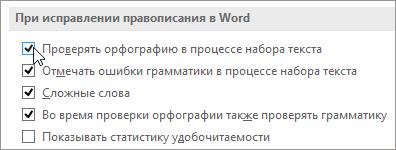
- Откройте параметры проверки правописания:
- В OneNote, PowerPoint, Publisher, Visio и Word: в меню Файл выберите пункт Параметры и щелкните Правописание.
- В InfoPath: на вкладке Главная щелкните стрелку рядом с надписью Орфография и выберите команду Параметры проверки орфографии.
- В Outlook: в меню Файл щелкните Параметры, выберите Почта и нажмите кнопку Орфография и автозамена.
- Установите или снимите флажок Проверять орфографию в процессе набора текста. Кроме того, в приложениях с автоматической проверкой грамматики можно установить или снять флажок Отмечать грамматические ошибки в процессе набора текста.
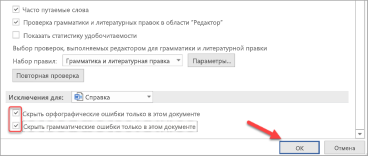
Примечание: В Word можно включать и отключать средство проверки орфографии только для документа, с которым вы работаете в настоящее время, или для всех новых документов. Выберите значение в списке Исключения, а затем установите или снимите флажки Скрыть орфографические ошибки только в этом документе и Скрыть грамматические ошибки только в этом документе.
Полное отключение проверки грамматики
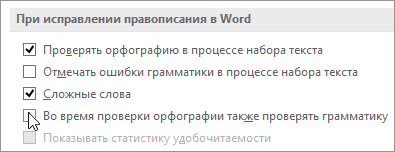
Если вы не хотите, чтобы в приложении Office проверялась грамматика (ни при запуске проверки правописания, ни автоматически по мере ввода), эту функцию можно отключить.
- Откройте параметры проверки правописания:
- В OneNote, PowerPoint, Publisher, Visio и Word: в меню Файл выберите пункт Параметры и щелкните Правописание.
- В InfoPath: на вкладке Главная щелкните стрелку рядом с надписью Орфография и выберите команду Параметры проверки орфографии.
- В Outlook: в меню Файл щелкните Параметры, выберите Почта и нажмите кнопку Орфография и автозамена.
- Снимите флажки Автоматически проверять грамматику и Также проверять грамматику.
Примечание: не во всех приложениях Office присутствуют оба эти параметра.
Повторная проверка орфографии и грамматики в ранее пропущенных словах
В Word, Outlook, PowerPoint 2013 (или более новой версии) можно принудительно выполнить повторную проверку ранее пропущенных слов и выражений.
- Откройте документ или элемент, который вы хотите проверить.
- Откройте вкладку Файл и выберите команды Параметры >Правописание >Повторная проверка. В Outlook нужно выбрать пункты Файл >Параметры >Почта и нажать кнопку Орфография и автозамена.
- Нажмите кнопку Да, когда появится предупреждение о сбросе параметров проверки орфографии и грамматики.
- Нажмите кнопку ОК в диалоговом окне, чтобы вернуться к документу, а затем еще раз запустите проверку орфографии и грамматики.
См. также
Приложения Office для Mac автоматически проверяют наличие возможных орфографических и грамматических ошибок при вводе текста. Если вы предпочитаете проверять орфографию и грамматику уже в готовом документе, отключите автоматическую проверку или можно одновременно выполнить проверку орфографии и грамматики.
Word
Автоматическая проверка орфографии и грамматики при вводе
Слово помечает потенциальные орфографические ошибки красной волнистой линией, а потенциальные грамматические ошибки отмечены зеленой волнистой линией.
Совет: Если орфографические и грамматические ошибки не помечаются, вероятно, вам нужно включить автоматическую проверку правописания, о которой пойдет речь в следующей процедуре.
Если вы видите орфографическую и грамматическую ошибку, удерживая нажатой клавишу CONTROL, щелкните слово или фразу и выберите один из вариантов.
Если приложение Word неправильно пометило слово как опечатку и вы хотите добавить это слово в словарь, чтобы приложение Word правильно распознавало его в дальнейшем, см. раздел Добавление слов в словарь проверки орфографии и их изменение
Включение (и отключение) автоматической проверки правописания
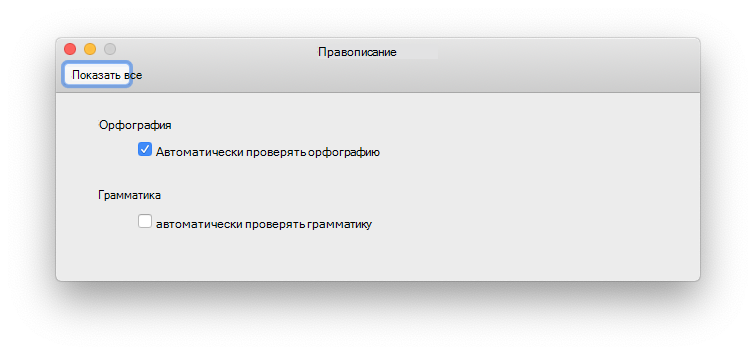
- В меню Word выберите Параметры >Правописание.
- В диалоговом окне Правописание в разделе Орфография установите или снимите флажок Автоматически проверять орфографию.
- В разделе Грамматика установите или снимите флажок Автоматически проверять грамматику.
- Закройте диалоговое окно, чтобы сохранить изменения.
Одновременная проверка правописания во всем файле
- На вкладке Рецензирование нажмите кнопку Правописание.
- Если Word находит возможную ошибку, открывается диалоговое окно Правописание, в котором орфографические ошибки выделяются красным цветом, а грамматические — зеленым.
- Чтобы устранить ошибку, выполните одно из указанных ниже действий.
- Введите исправление в соответствующем поле и нажмите кнопку Изменить.
- В разделе Варианты выберите нужное слово и нажмите кнопку Изменить.
Чтобы пропустить ошибку, выполните одно из указанных ниже действий.
- Чтобы пропустить только этот экземпляр ошибки, нажмите кнопку Пропустить.
- Чтобы пропустить все экземпляры ошибки, нажмите кнопку Пропустить все.
- Для грамматической ошибки щелкните Следующее предложение, чтобы пропустить экземпляр этой ошибки и перейти к следующей.
Если нужно пропускать слово с ошибкой во всех документах, нажмите кнопку Добавить, чтобы добавить слово в словарь. Это применимо только для слов с орфографическими ошибками. Свою грамматику вы не можете добавить в словарь.
Повторная проверка орфографии и грамматики для ранее пропущенных слов и выражений
Список пропускаемых слов и грамматических ошибок можно очистить, после чего приложение Word снова проверит ошибки в орфографии и грамматике, которые вы до этого решили пропустить.
Примечание: Список пропускаемых слов и грамматики сбрасывается только для документа, который открыт в данный момент. Это действие на затрагивает орфографические и грамматические ошибки, которые вы решили пропустить в других документах Word.
- Откройте документ, который необходимо проверить.
- В меню Сервис наведите указатель на пункт Правописание и выберите Сбросить пропускаемые слова и грамматику.
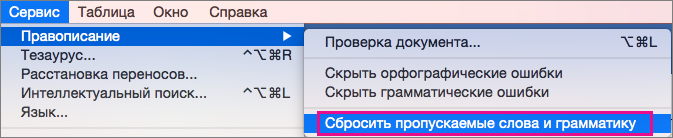 Word предупредит вас о том, что эта операция приведет к сбросу средств проверки орфографии и грамматики.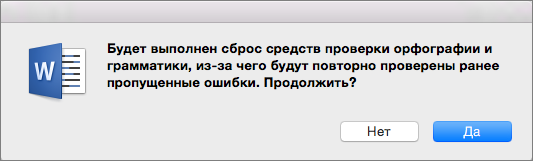
- Нажмите кнопку Да, чтобы продолжить.
- Откройте вкладку Рецензирование и щелкните Правописание, чтобы проверить орфографию и грамматику.
Outlook
Автоматическая проверка орфографии и грамматики при вводе
По умолчанию приложение Outlook проверяет орфографию в процессе ввода текста. В Outlook используется красная пунктирная линия подчеркивания для обозначения возможных орфографических ошибок, а также зеленая пунктирная линия для обозначения возможных грамматических ошибок.
- Если вы видите слово с пунктирной линией подчеркивания, то удерживая нажатой клавишу Control, щелкните слово или фразу и выберите один из вариантов.
- В контекстном меню выполните одно из указанных ниже действий.
- Выберите один из предлагаемых вариантов в верхней части контекстного меню.
- Нажмите кнопку Пропустить правописание, чтобы пропустить одно вхождение слова.
- Чтобы добавить слово в орфографический словарь, щелкните Добавить в словарь.
Включение (и отключение) автоматической проверки правописания
Открыв сообщение электронной почты, выполните указанные ниже действия.
- Чтобы Outlook автоматически выполнял исправление орфографических ошибок, в меню Outlook выберите пункт Параметры. В разделе Личные параметры щелкните Правописание. Щелкните в поле рядом сПроверкаорфографиипри вводе текста.
- Чтобы включить или отключить автоматическую проверку грамматики, в меню Outlook выберите пункт Параметры. В разделе Личные параметры щелкните Правописание. Щелкните в поле рядом с пунктом Проверка грамматики при вводе.
Одновременная проверка правописания во всем файле
Вы можете исправить орфографические и грамматические ошибки во всем тексте после создания сообщения или другого элементы.
- В меню Правка наведите указатель на пункт Правописание и выберите Правописание.
- Выполните любое из описанных ниже действий.
- В списке вариантов выберите нужное слово или введите новый вариант правописания в поле в верхней части, и нажмите Изменить.
- Нажмите Пропустить, чтобы пропустить это слово и перейти к следующему слову с ошибкой.
- Чтобы добавить слово в орфографический словарь, щелкните Добавить.
Совет: Для пропуска слова и перехода к следующей ошибке правописания используется сочетание клавиш +;.
PowerPoint
В PowerPoint можно проверять орфографию, но не грамматику.
Автоматическая проверка орфографии при вводе
PowerPoint автоматически проверяет и отмечает потенциальные орфографические ошибки с волнистым красным подчеркиванием.
Совет: Если орфографические ошибки не помечаются, вероятно, вам нужно включить автоматическую проверку орфографии, о которой пойдет речь в следующей процедуре.
Если вы увидите орфографическую ошибку, щелкните слово или фразу правой кнопкой мыши (или левой, удерживая клавишу CTRL) и выберите один из предложенных вариантов.
Включение или отключение автоматической проверки орфографии
- В меню PowerPoint выберите разделы Параметры >Проверка орфографии.
- В диалоговом окне Проверка орфографии установите или снимите флажок Автоматически проверять орфографию.
Проверка орфографии во всей презентации
- На вкладке Рецензирование нажмите кнопку Проверка орфографии.
- При обнаружении ошибки откроется область Проверка орфографии с возможными вариантами исправления.
- Чтобы устранить ошибку, выполните одно из указанных ниже действий.
- Исправьте ошибку на слайде.
- Выберите одно из слов, предложенных в области Проверка орфографии, а затем нажмите кнопку Изменить.
Чтобы пропустить ошибку, выполните одно из указанных ниже действий.
- Чтобы пропустить только этот экземпляр ошибки, нажмите кнопку Пропустить.
- Чтобы пропустить все экземпляры ошибки, нажмите кнопку Пропустить все.
- Чтобы пропускать ошибку во всех документах и добавить слово в словарь, нажмите кнопку Добавить.
Excel
В Excel можно проверять орфографию, но не грамматику.
Проверка орфографии во всей презентации
- На вкладке Рецензирование нажмите кнопку Проверка орфографии.
Примечание: Диалоговое окно Орфография не откроется, если ошибки правописания не обнаружены или вы пытаетесь добавить слово, которое уже есть в словаре.
Корректор в ворде где находится
Marketa. » Сб июл 19, 2014 07:58
Уважаемые форумчане,
Прошу совета, как установить дополнительный язык для проверки правописания в Office 2007! В первую очередь, конечно, для Word.
На старый компьютер лет -дцать назад откуда-то скачивала, потом комп умер, я ушла в декрет, сейчас очень бы нужно иметь эту проверку правописания на своем языке (чешский). Да, как язык редактирования в настройках включила, но этого мало, орфографию не проверяет.
Перерыла весь сайт поддержки офиса, нашла http://www.microsoft.com/ru-ru/download . x?id=19155 , скачиваю «Пакет обновления 1 (SP1) для средств проверки правописания Microsoft Office 2007, чешский». Запускаю загруженный файл officeproofingtools2007sp1-kb937156-fullfile-cs-cz, и он мне выкидывает «В этой системе не установлено никаких продуктов, на которые мог бы повлиять этот пакет».
Помню, что в прошлый раз вопрос решился как-то элементарно, откуда-то закачала несколько файлов, положила в нужные папочка, и все прекрасно. А сейчас не могу понять, где что взять.
Подскажите, кто грамотный, что делать!
Marketa.
Сообщения: 151 Зарегистрирован: Пн май 31, 2004 09:08 Откуда: Волоколамск Язык(-и): RU-CZ
Re: Установить проверку правописания для другого языка в Off
Вася Квикоприков » Вс июл 20, 2014 13:18
Сейчас у меня нет установленного Офиса 2007. Довольно давно попробовал, не захотел привыкать к непривычному виду интерфейса, остался на 2003-м с конвертором.
Но бывший у меня тогда сильно, видать, устаревший набор файлов корректора для моего рабочего то и дело давал дико достававшие меня сбои Word’а. И участники здешнего форума, к которым я обратился, очень выручили меня, прислав более новый набор. Который с тех пор у меня и пашет (тьфу-тьфу).
Судя по написанию Вашей ссылки
«officeproofingtools2007sp1-kb937156-fullfile-cs-cz»
, в 2007-м Офисе тоже должна быть папка «PROOF», тем более, что она не принадлежит Офису, а находится в общесистемных программных файлах.
Тогда обратитесь к любым доступным Вам Вашим коллегам по рабочему чешскому языку, у кого корректор хорошо работает в 2007-м, попросите выслать Вам актуальный для 2007-го набор всех файлов из папки «PROOF» Офиса, относящихся к чешскому языку, и засобачьте их в папку «PROOF» в «Program Files» Вашего Офиса. Не знаю, как в 2007-м, а в 2003-м путь такой:
«Program Files» — «Common Files» — «Microsoft Shared» — «Proof».
Вот в папку «Proof» и забивайте все файлы с пометкой, относящейся к чешскому.
У меня, например, в 2003-м, как я написал, они сразу заработали, не конфликтуя ни с чем, после удаления устаревших файлов.
Вася Квикоприков
Сообщения: 936 Зарегистрирован: Пн июн 27, 2005 13:30
Re: Установить проверку правописания для другого языка в Off
Marketa. » Чт июл 24, 2014 19:34
Большое спасибо за совет! Осталось найти кого-нибудь с набором правильных файлов.
Я пошла иным путем: зашла на чешский сайт офиса и благополучно скачала и установила обновление Proofing Tools Kit Office 2013 для планшета. Там все заработало. Скачала точно такой же пакет обновлений для 2007 на компьютере — и опять та же ерунда «у вас не установлено продуктов . «.
Пока тягаю туда-сюда проверять((
Marketa.
Сообщения: 151 Зарегистрирован: Пн май 31, 2004 09:08 Откуда: Волоколамск Язык(-и): RU-CZ
Re: Установить проверку правописания для другого языка в Off
Marketa. » Чт июл 24, 2014 19:52
Вася Квикоприков писал(а): Не знаю, как в 2007-м, а в 2003-м путь такой: «Program Files» — «Common Files» — «Microsoft Shared» — «Proof».
Да, в 2007 все поменялось, у меня в Microsoft Shared нет папки Proof(( Буду искать дальше.
Marketa.
Сообщения: 151 Зарегистрирован: Пн май 31, 2004 09:08 Откуда: Волоколамск Язык(-и): RU-CZ
Re: Установить проверку правописания для другого языка в Off
esperantisto » Чт июл 24, 2014 21:49
А тем временем для Apache OpenOffice найти чешский модуль не составляет никаких проблем: http://extensions.openoffice.org/en/project/czech-dictionary-pack-ceske-slovniky-cs-cz…
«И вообще погаными тряпками гнать этих переводчиков. Ишь чего удумали — переводить. Да ещё, чтоб удобно им было, хотят.» (на форуме разработчиков ПО)
esperantisto
Сообщения: 7032 Зарегистрирован: Ср фев 25, 2004 12:14 Откуда: Менск Язык(-и): En→Ru/Be, De→Ru/Be
Re: Установить проверку правописания для другого языка в Off
somnolent » Чт июл 24, 2014 22:58
Скачал, нужный мне язык, но при установке, т.е. запуска файла officeproofingtools2007sp1-kb937156-fullfile-ru-ru.exe выскакивает сообщение следующего содержания: » В системе не установлены продукты, к которым можно было бы применить этот пакет «. А на самом деле у меня установлен office 2007.
Ну, ну. На чистый комп, сначала ставим SP1, а потом только Винду?
Думаю, наоборот нужно!
Сначала установить нужно Proofing Tools(Proof.msi), а потом SP1
MS Office Proofing Tools 2007 incl. SP1 Russian:
5751be06c556d9682afa509c0d77a138 *Proof.cab
5dcaa05c2a63e774a44291b0d4bb7843 *Proof.msi
e80cb55718cea02a08fac8b9bf4de11a *Proof.xml
f54071fc822dda4249c731fd1dcab7da *SP1\officeproofingtools2007sp1-kb937156-fullfile-ru-ru.exe
Спасибо за поддержку. Все установилось и заработало!
Последний раз редактировалось somnolent Чт июл 24, 2014 23:22, всего редактировалось 1 раз.
somnolent
Сообщения: 2899 Зарегистрирован: Пт апр 30, 2010 07:20 Откуда: ff104w98l Язык(-и): endophasie