
9 способов освободить место в iCloud. Чистим облако от ненужных данных
В закладки
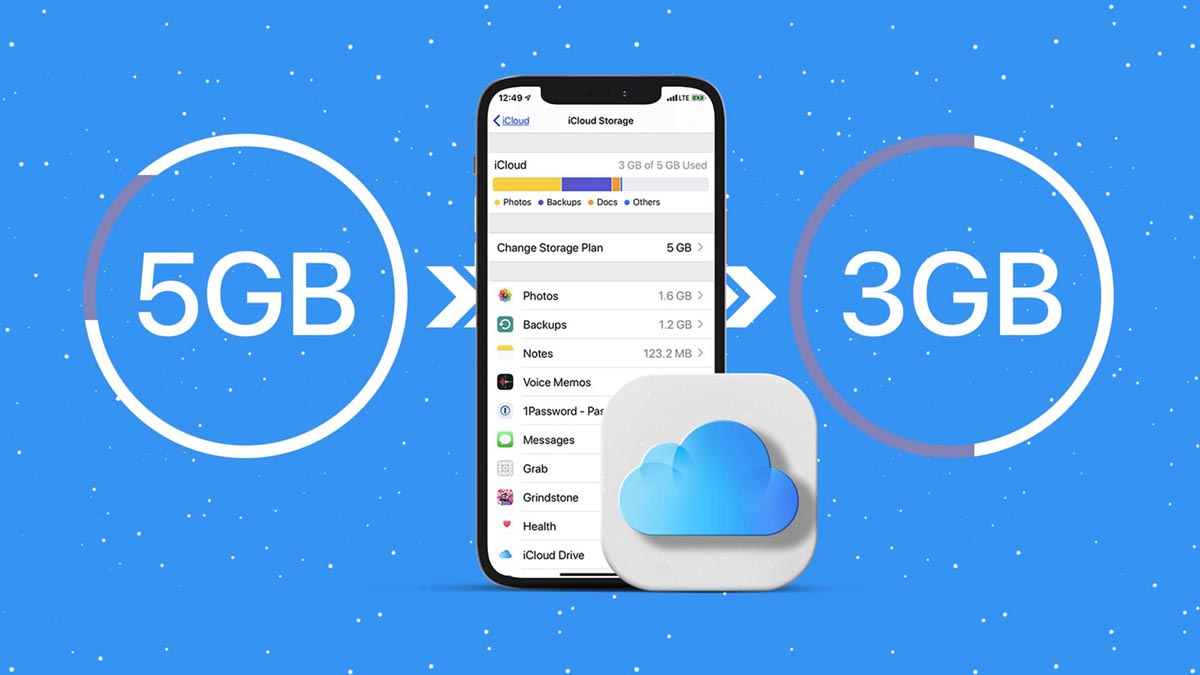
Любой пользователь может столкнуться с нехваткой места в облачном сервисе iCloud и невозможностью использовать некоторые сервисы Apple. Это может произойти из-за того, что не прошел очередной платеж за облачный сервис или подписку Apple One либо место банально закончилось, а приобретать более дорогой тарифный план вам не хочется.
Мы уже рассказывали обо всех способах очистки места на компьютере Mac, а сейчас научим быстро и эффективно очищать место в iCloud.
Какие данные обычно занимают место в iCloud
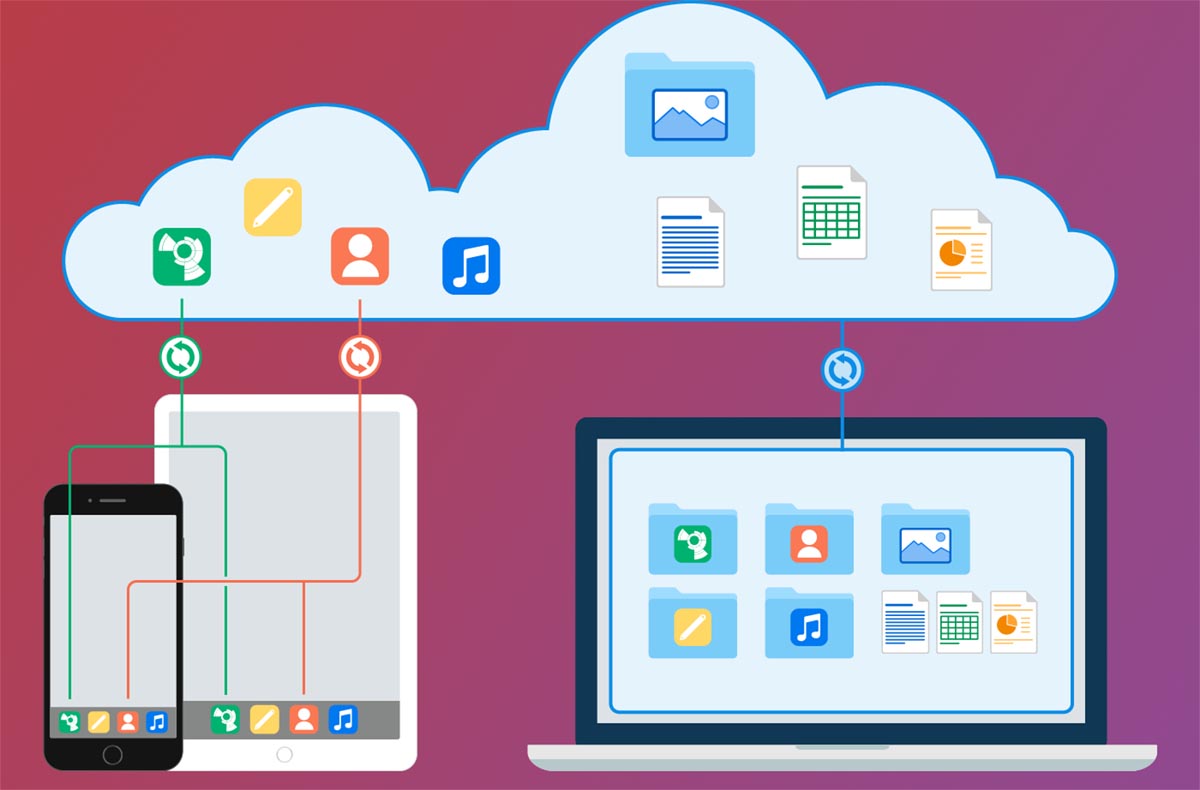
▣ Фото и видео из галереи iPhone с включенной опцией Фото в iCloud. Именно мультимедиа чаще всего забивает место в облаке, особенно при наличии нескольких смартфонов Apple в семье.
▣ Письма с вложениями из электронной почты. Если вам пересылают много данных по e-mail, они занимают место в iCloud.
▣ Голосовые заметки с любого из устройств с синхронизацией в облаке.
▣ Данные из папок Рабочий стол и Документы на Mac с активной синхронизацией iCloud Drive.
▣ Заметки с большим количеством мультимедийных данных (вложенные фото или эскизы).
▣ Мессенджеры с большим объемом кэша вроде Telegram, WhatsApp или Viber.
▣ Другие приложения с включенной синхронизацией через облако, которые сохраняют данные, документы, исходные файлы или архивы в iCloud.
Не стоит думать, что много места в iCloud занимают резервные копии iPhone или iPad. Облачный бекап обычно хранит только настройки и данные приложений. С отключенной синхронизацией медиатеки резервные копии двух-трех гаджетов запросто поместятся в базовый объем облачного хранилища 5 ГБ.
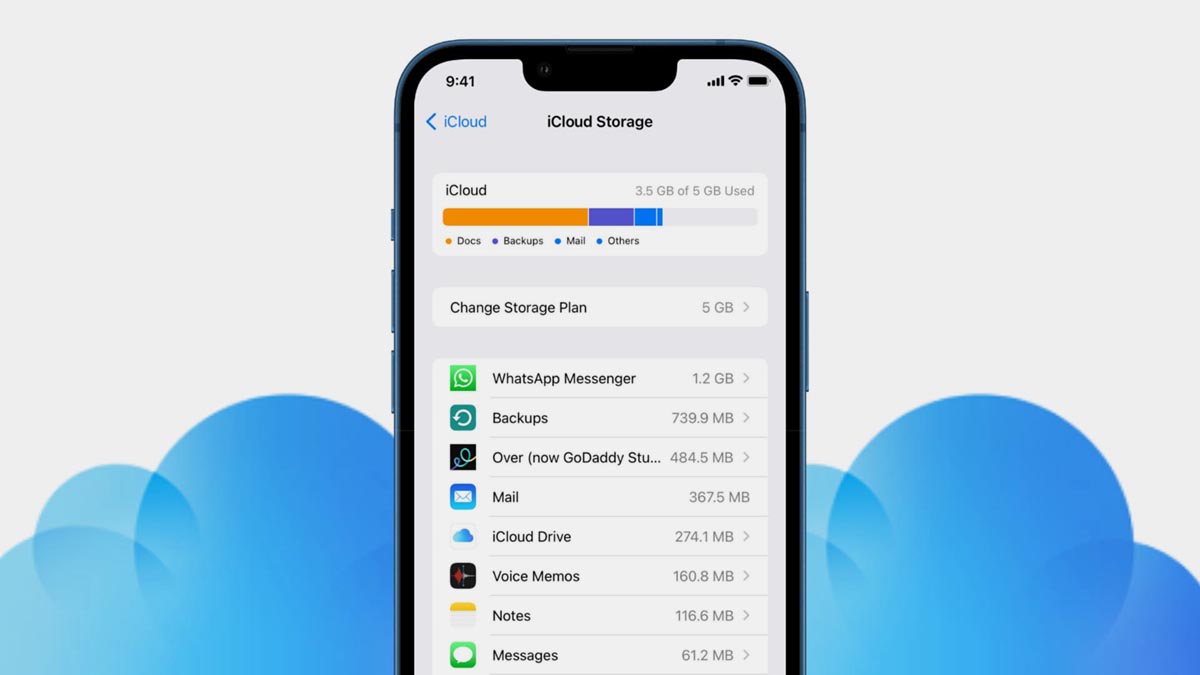
Как проверить свободное место в iCloud
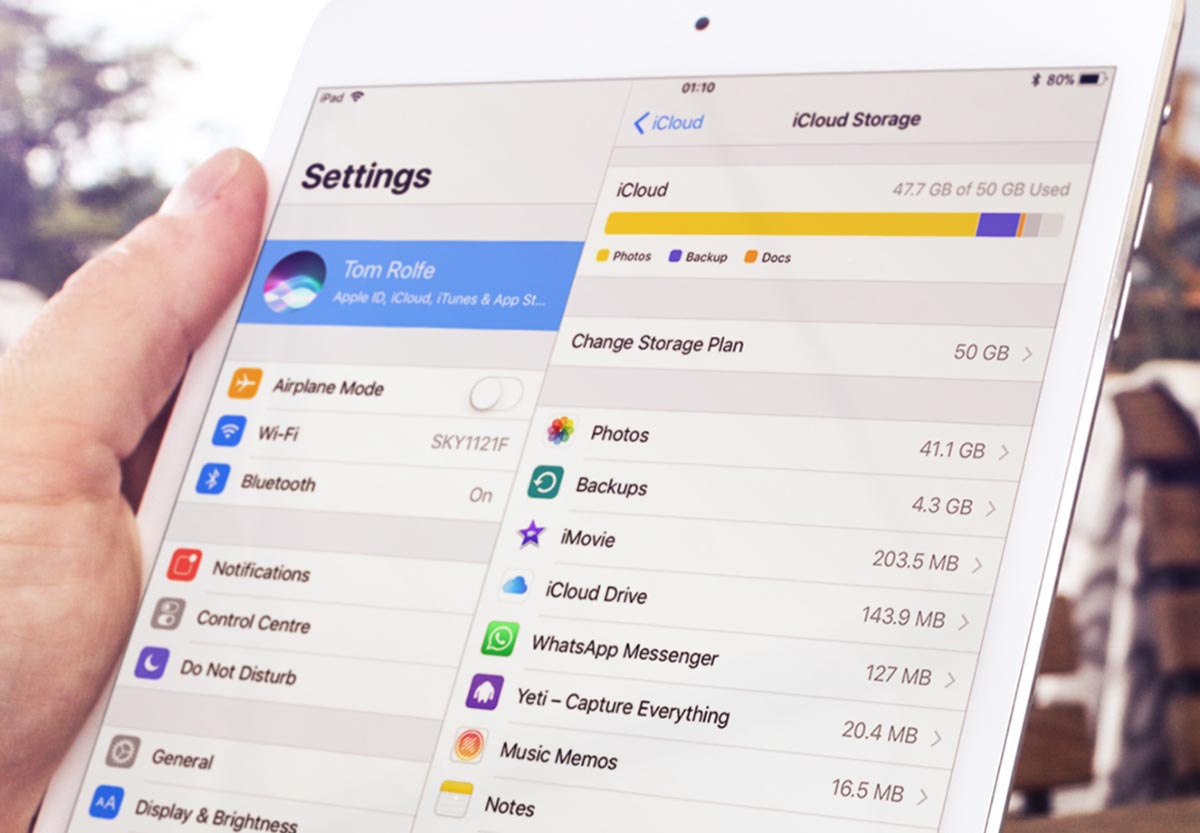
Для того чтобы узнать количество свободного места в облаке на iPhone или iPad, сделайте следующее:
▶ Перейдите в Настройки – Учетная запись Apple ID (верхний раздел с названием учетной записи).
▶ Откройте раздел iCloud – Управлять хранилищем для просмотра статистики занятого пространства и управления загружаемыми данными.
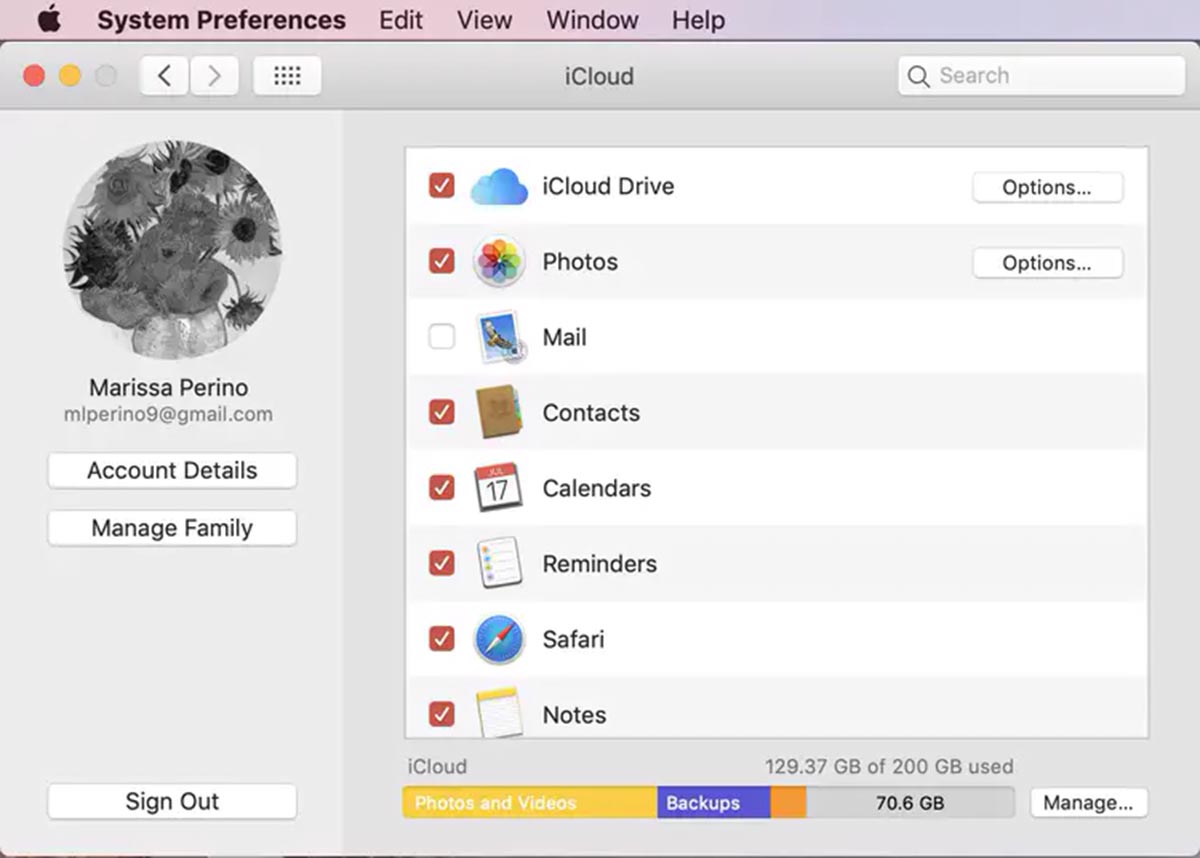
Для того чтобы узнать количество свободного места на Mac, нужно сделать следующее:
▷ Перейдите по пути Системные настройки – Apple ID.
▷ Нажмите кнопку Управлять возле диаграммы распределения места в облаке.
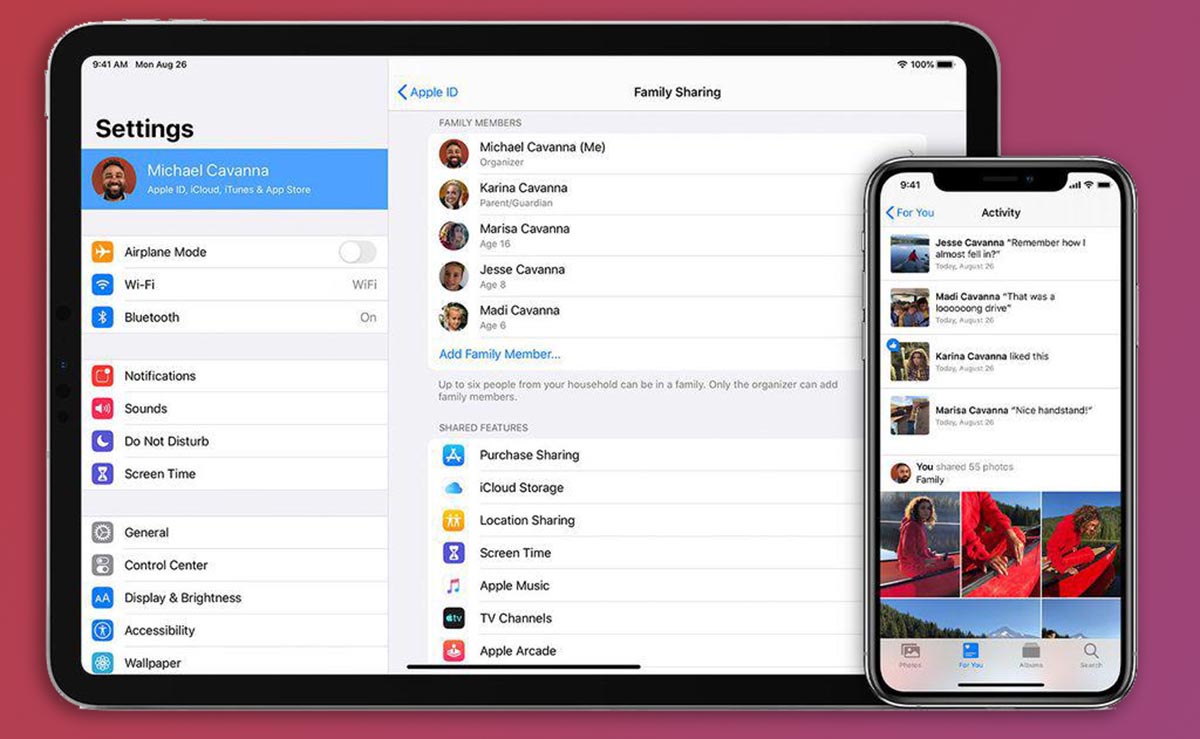
При наличии настроенной фишки Семейный доступ увидите дополнительный раздел Семья. В нем найдете статистику занятого пространства в облаке всеми членами семьи.
Вы сможете узнать только общий объем занимаемых каждым членом семьи без разбивки данных по категориям. Политика конфиденциальности не позволяет просматривать или редактировать чужие данные. Сделать это будет возможно только с одного из гаджетов соответствующего родственника.
Что будет работать, если место в облаке закончится
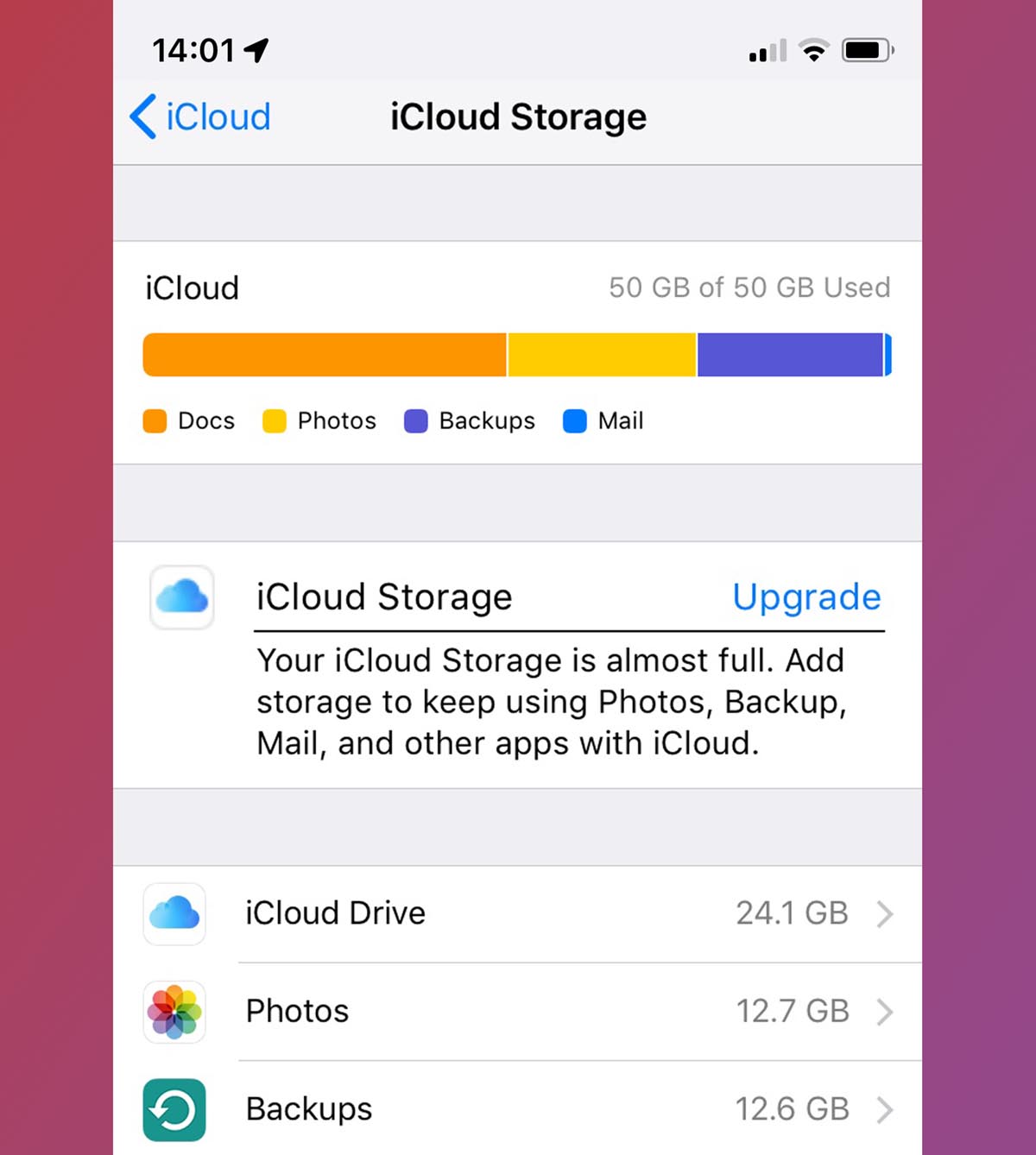
Если вы вовремя не оплатите подписку iCloud или просто заполните доступный лимит используемого тарифного плана, столкнетесь с такими ограничениями:
◉ Вы будете регулярно получать уведомления на всех своих устройствах о нехватке места в облаке.
◉ В большинстве стандартных приложений, которые синхронизируются через iCloud, увидите баннер с предупреждением о невозможности сохранения данных в облако.
◉ Все приложения с включенной синхронизацией не будут получать новые данные из других гаджетов и сами будут хранить новые файлы только локально без бекапа.
◉ Не будут обновляться резервные копии всех ваших устройств в iCloud.
◉ Вы не сможете использовать почтовый адрес iCloud для приема и отправки новых писем.
◉ Не будет работать синхронизация проектов и документов во всех офисных, мультимедийных и других программах экосистемы Apple.
◉ Новые фото и видео с устройств не будут сохраняться в iCloud.
При этом некоторые фишки будут работать даже при полном заполнении места в облаке. Вы не останетесь без таких опций:
◎ Синхронизация контактов между всеми гаджетами вашей учетной записи.
◎ Синхронизация событий в приложениях Календарь и Напоминания.
◎ Обмен данными, списком для чтения и закладками в стандартном браузере Safari.
◎ Миграция данных и отправка команд через средство управления умным домом HomeKit.
◎ Данные в приложениях Wallet, Акции, Game Center.
◎ Будет работать связка ключей iCloud.
◎ Не нарушится работа сервисов iMessage, FaceTime и любых оплаченных сервисов по отдельной подписке (Apple Music, Apple TV+ и другие).
Полностью с неработоспособными гаджетами вы не останетесь, но синхронизации во многих приложениях и сервисах лишитесь.
Сейчас разберемся, как быстро очистить место в облаке.
1. Перенесите фото и видео в любое другое облако
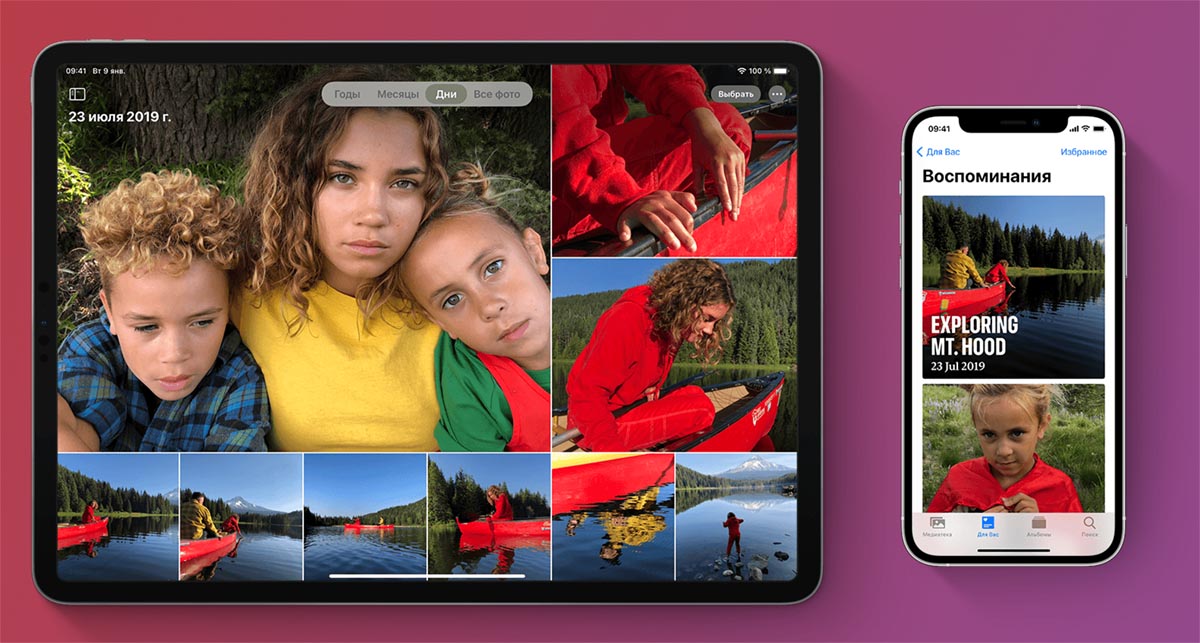
Самым главным “пожирателем” места являются снимки и ролики, которые сгружаются в iCloud. Все дело в том, что ответственная за это опция Фото в iCloud по умолчанию включена на всех новых гаджетах Apple.
Расчет, скорее всего, сделан на быстрое заполнение стандартных 5 ГБ места с целью подсадить пользователя на покупку дополнительной подписки.
Если вы не хотите оплачивать лишнее место в облаке Apple, можете хранить резервную копию своей медиатеки в любом другом облачном сервисе.
Для этого отключите опцию по пути Настройки – Фото – Фото в iCloud (на iPhone) и Системные настройки – Apple ID – iCloud – Фото (на Mac). Сделать это нужно на всех устройствах с вашей учетной записью.
Чтобы данные из галереи синхронизировались с другим облачным сервисом, воспользуйтесь его официальным клиентом для iOS, iPadOS или macOS.
2. Найдите и удалите большие файлы в iCloud
Сделать это можно с любого своего гаджета. На iPhone достаточно перейти в приложение Файлы и открыть раздел iCloud Drive. Сортировка данных по размеру позволит быстро найти самые объемные файлы.
На Mac сделать это можно прямо в Finder, открыв в боковом меню раздел iCloud Drive.
Если своего гаджета нет под рукой, можно всегда воспользоваться веб-версией сервиса iCloud. Просто перейдите в аналогичный раздел iCloud Drive и удалите ненужные данные.
3. Отключите синхронизацию папок на Mac
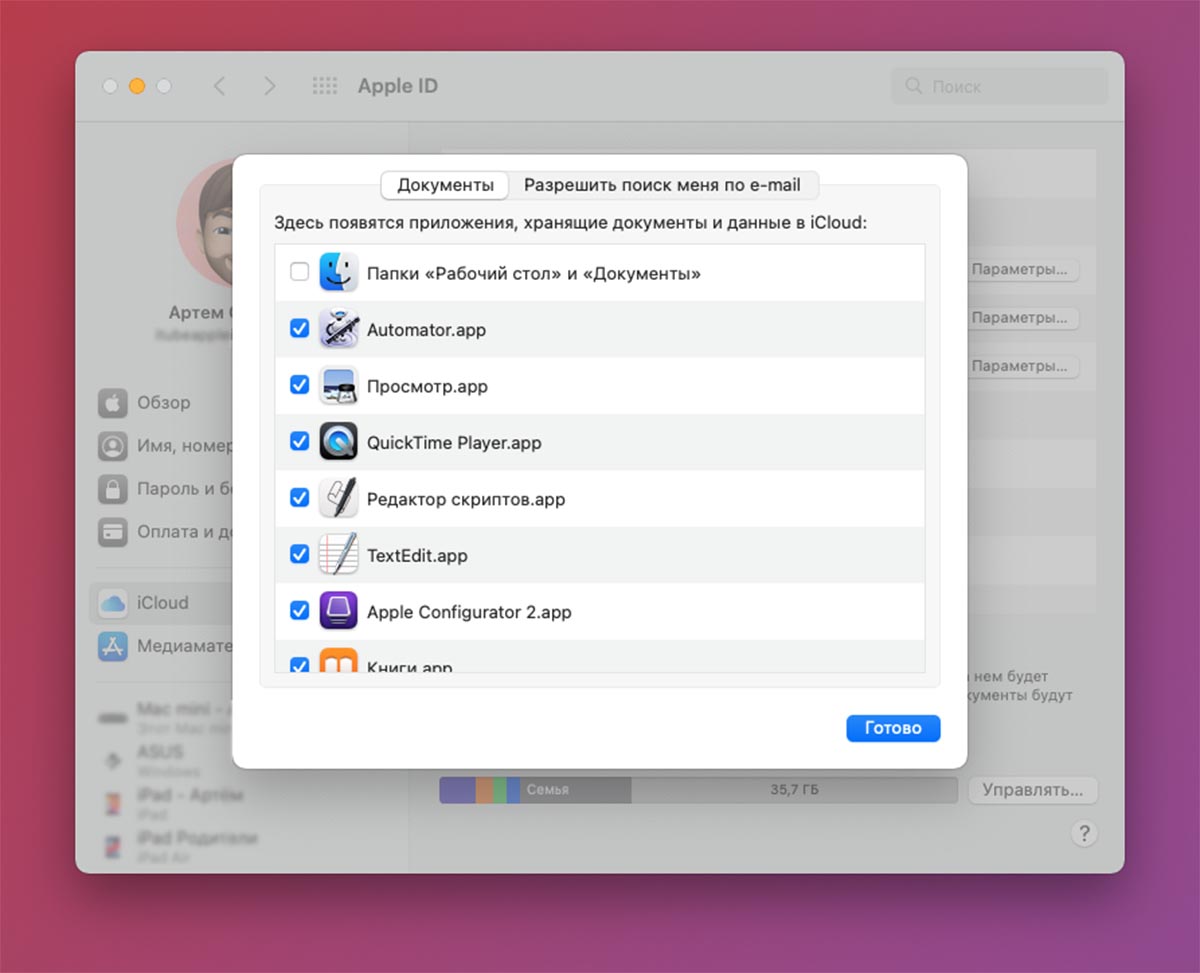
Одна полезная опция позволяет объединить все компьютеры Mac с вашей учеткой Apple ID в одно единое хранилище. После этого данные в папках Документы и Рабочий стол будут синхронизироваться между всеми устройствами и занимать аналогичный объем места в облаке.
Ради очистки iCloud можно отключить эту не всегда используемую фишку. Просто перейдите в Системные настройки – Apple ID – iCloud – iCloud Drive и нажмите кнопку Параметры. В открывшемся окне следует отключить опцию Папки “Рабочий стол” и “Документы”.
При необходимости сможете синхронизировать только выборочные файлы через общую папку iCloud.
4. Сохраняйте загрузки на iPhone или iPad в память устройства
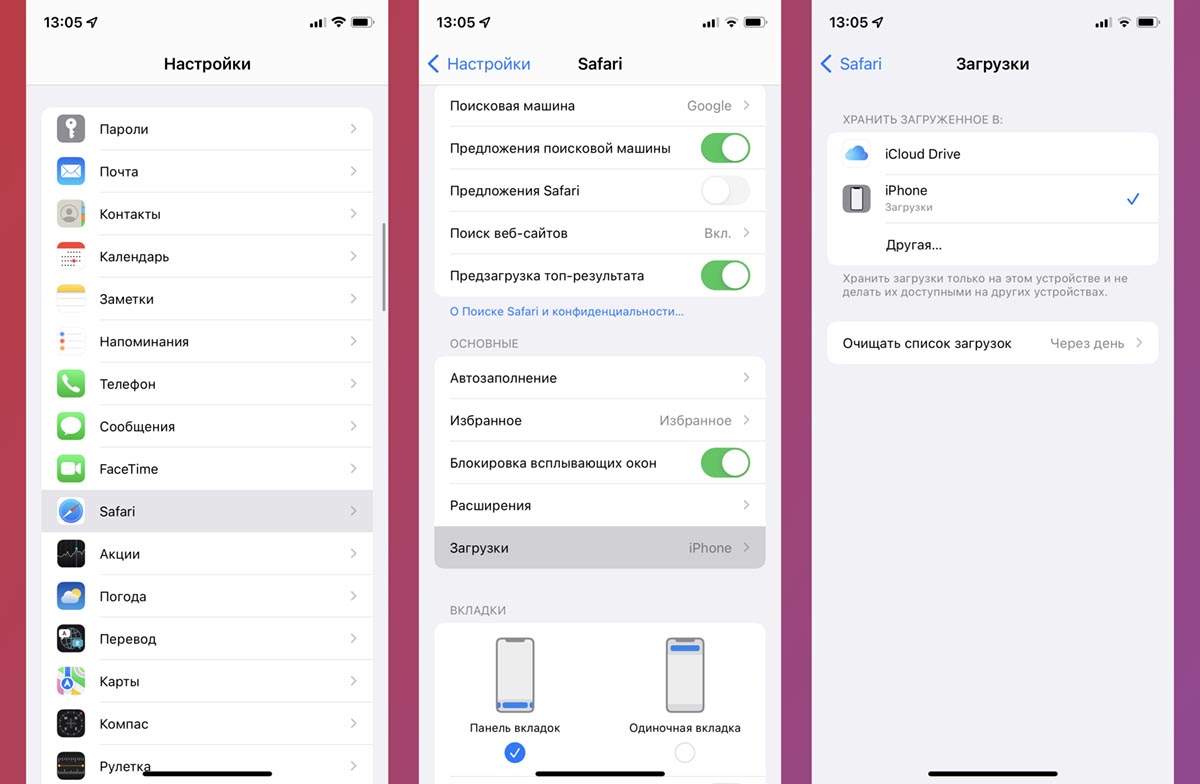
Чтобы все загружаемые на мобильных гаджетах данные сразу не попадали в iCloud, следует изменить соответствующий параметр.
Перейдите по пути Настройки – Safari – Загрузки и укажите любую локальную папку на устройстве вместо iCloud.
5. Управляйте резервными копиями устройств в iCloud
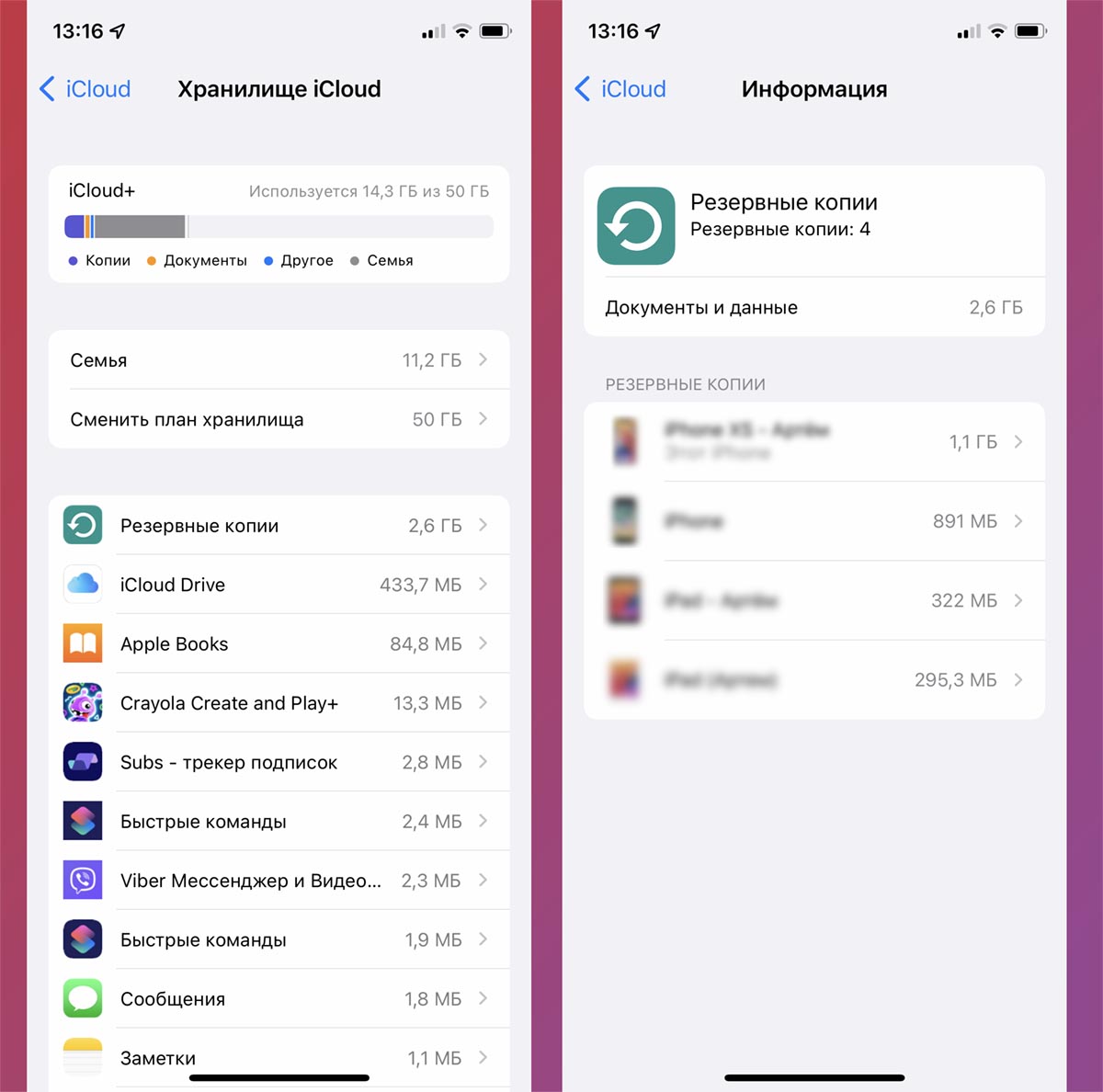
Вы можете найти и удалить хранящиеся в облаке бекапы старых устройств или уменьшить копии для текущих гаджетов. При наличии свободного места на компьютере сможете и вовсе отказаться от бекапа iCloud в пользу локальной резервной копии всех данных.
Для управления данными на любом своем гаджете перейдите по пути Настройки – Учетная записи Apple ID – iCloud – Управление хранилищем. Здесь можно отключить синхронизацию данных для ненужных программ и игр.
Открыв раздел Резервные копии, сможете убрать ненужные бекапы из своего облака.
6. Удалите объемные вложения в почте
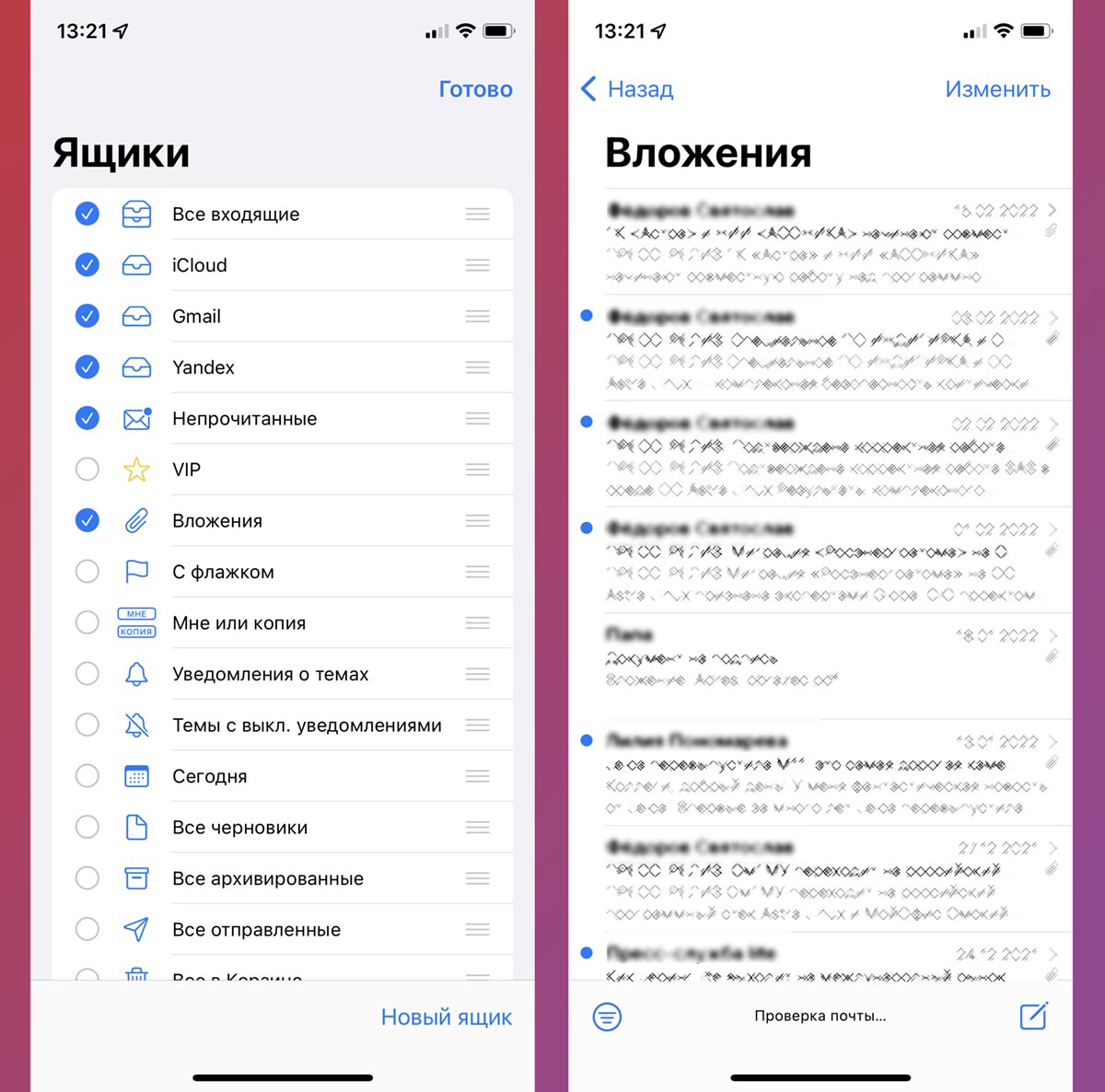
При помощи стандартного почтового клиента на iPhone или Mac можете найти письма с большими вложениями и удалить их.
Разумеется, это необходимо делать для учетной записи почты iCloud или созданных для неё псевдонимов.
Для удобства поиска вы всегда можете включить отображение папки Вложения, которая будет содержать все письма с прикрепленными файлами.
7. Отключите доступ к iCloud для сторонних приложений
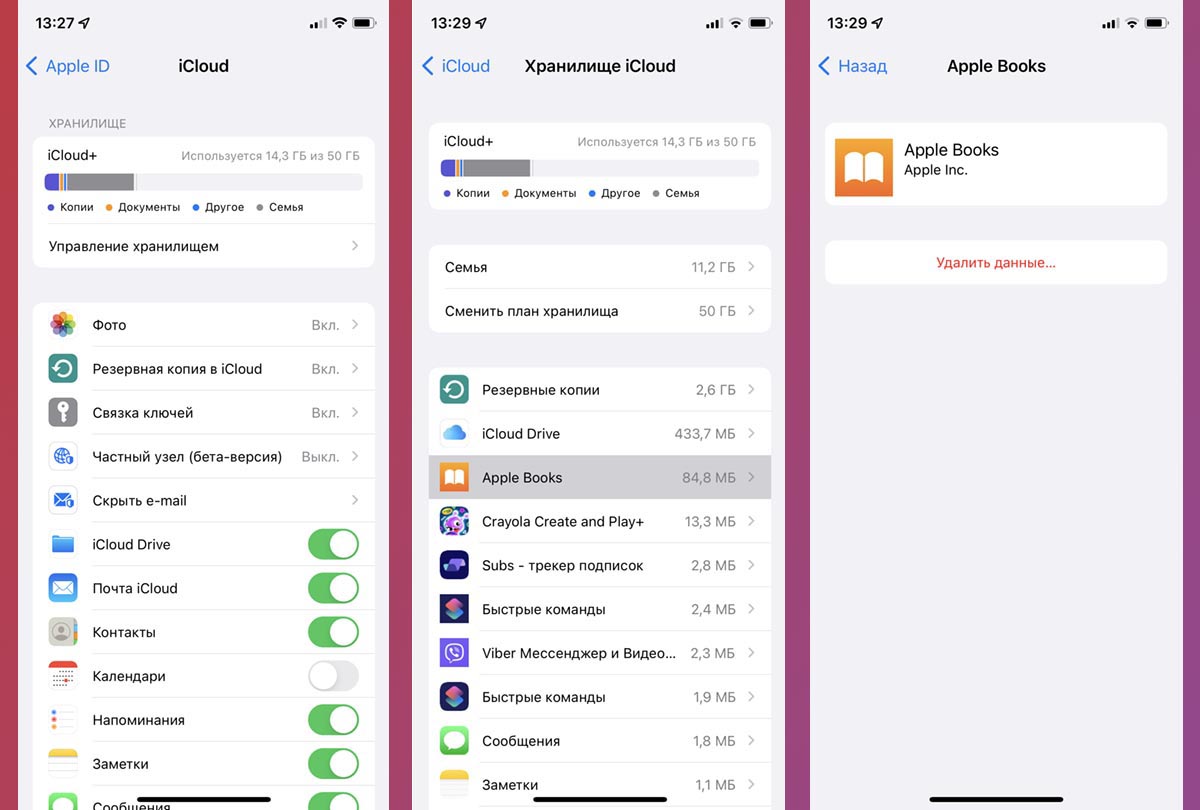
Много места могут занимать хранимые в облаке файлы для некоторых приложений, игр или мессенджеров. В случае с последними держать бекап данных программы в iCloud не имеет особого смысла, ведь все синхронизируемые данные дублируются на серверах разработчиков и доступны после авторизации на любом гаджете.
Чтобы отключить миграцию данных для приложения, отключите соответствующий переключатель по пути Настройки – Учетная записи Apple ID – iCloud. После этого не забудьте перейти в раздел Управление хранилищем и удалить уже имеющиеся данные отключенной программы.
8. Сделайте временный бекап гаджета в “бесплатном” объеме iCloud
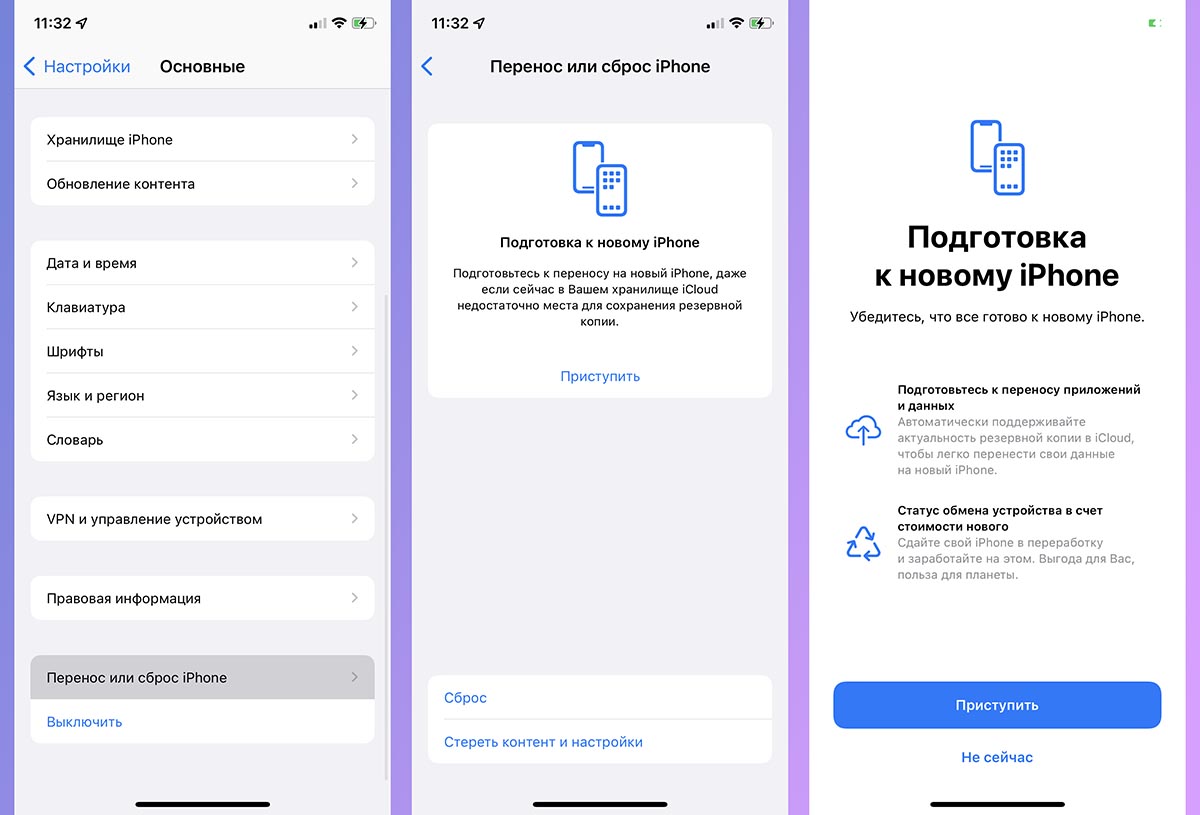
В случае, когда у вас нет возможности сделать локальную резервную копию iPhone на компьютере, а место в iCloud освободить нужно, можете воспользоваться одной из фишек экосистемы Apple.
Новая опция позволяет сделать полный бекап любого своего гаджета, который не будет занимать место в облаке и сохранится на 21 день. На постоянной основе такой фишкой пользоваться будет неудобно, но в качестве временного решения пригодится.
Узнать все особенности данного способа и прочитать подробную инструкцию по его применению сможете в нашей статье.
9. Получите отдельное место 5 ГБ для каждого своего гаджета
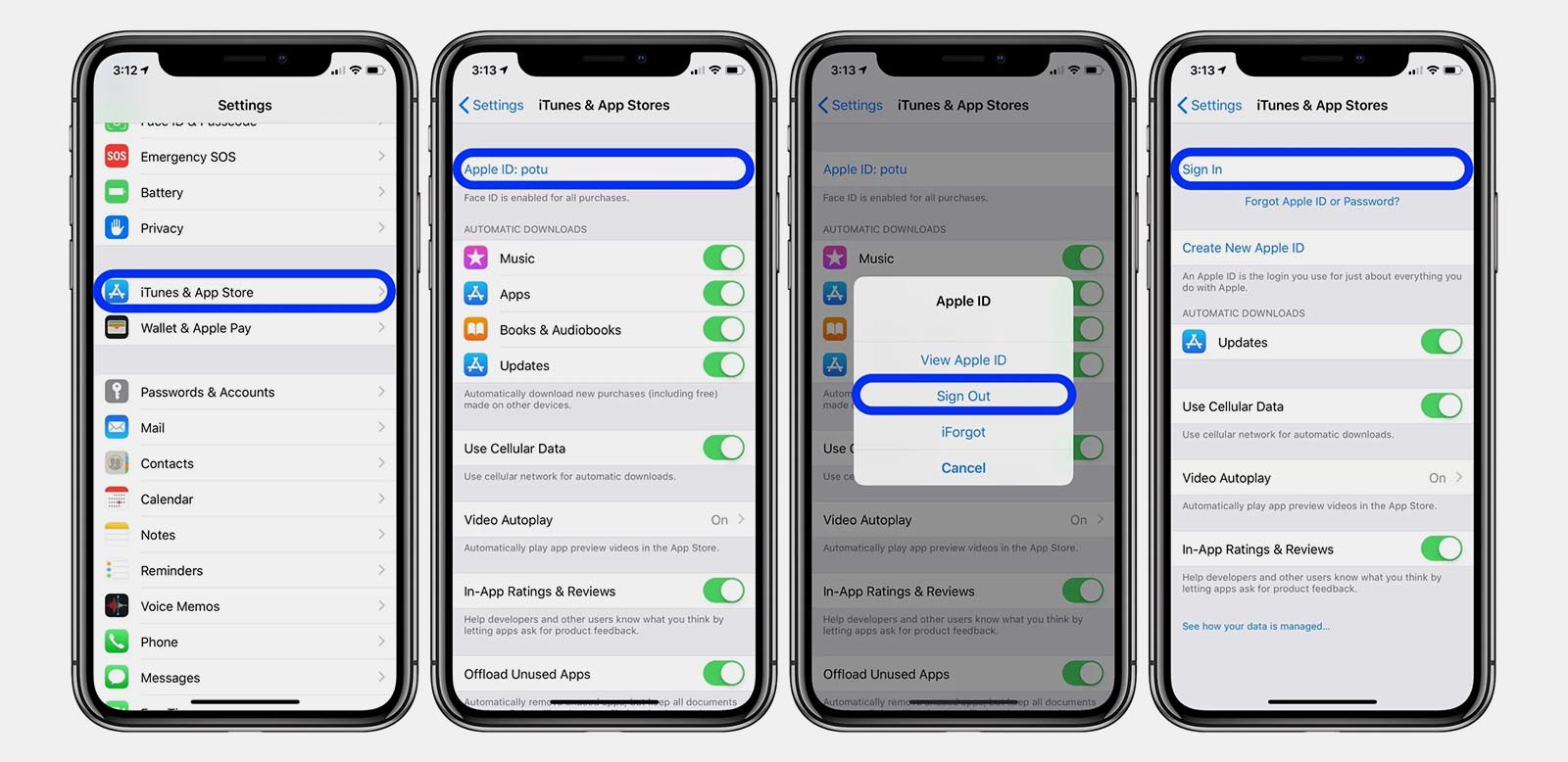
Есть еще один способ разделить устройства на разные учетные записи и хранить данные отдельно друг от друга. Делать это абсолютно для всех своих девайсов не стоит, но вот перевести на отдельный Apple ID, например, общий семейный iPad или Mac вполне реально.
При этом получите дополнительные 5 ГБ для хранения информации в облаке и сможете исключить бекап устройства из своего основного хранилища iCloud.
Подробнее о данном методе мы уже писали здесь.
Комбинируя описанные выше методы сможете освободить необходимое количество места в облаке Apple.
5 советов как очистить хранилище iCloud
Многие сталкиваются с нехваткой места в iCloud. Сегодня мы поговорим о пяти полезных советах, которые помогут правильно очистить хранилище. Инструкция — далее в материале!

Сегодняшняя статья наверняка поможет вам перейти с платного тарифного плана iCloud на бесплатный, ведь здесь я дам советы, благодаря которым ваше хранилище не будет заполнено на все 100%.
1. Определите, что больше всего занимает память iCloud?
- На своем iPhone перейдите в Настройки.
- Зайдите в Apple ID.
- Выберите iCloud.
- Теперь — Управление хранилищем.
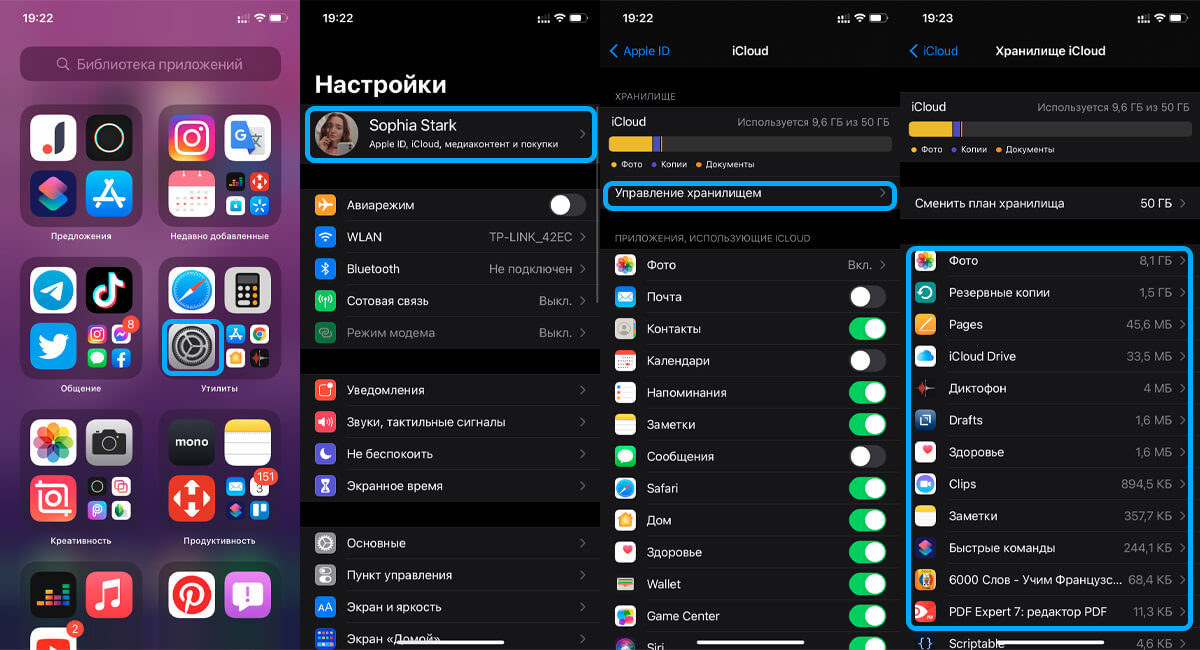
Теперь вы можете видеть, что именно заполняет объем вашего хранилища. Обычно на первых позициях расположены:
- Фотографии.
- Видео.
- Резервные копии.
- Сообщения и вложения к ним.
- Кэш мессенджеров (WhatsUp, Telegram и т. п.).
- Облачный накопитель самого iCloud.
Отмечу, что фильмы, книги и музыка, купленные в iTunes, не учитываются в вашем iCloud. Также сделанные вами снимки, расположенные локально на устройстве, не занимают место в облачном хранилище. Но, если памяти у вас все равно не хватает, давайте перейдем к тому, как правильно очистить iCloud.
2. Удалите фотографии из iCloud
Фотографии обычно занимают много места в хранилище iCloud. Чтобы уменьшить объем хранилища iCloud, которое вы используете для фотографий, вы можете исключить их из резервных копий iCloud и загрузить весь медиаконтент на свой компьютер. Но помните, что на Mac тоже используется iCloud и процесс переноса на ПК не даст никаких результатов. Можно перенести данные на Windows-компьютер или другой внешний накопитель — таким образом, ваши драгоценные воспоминания всегда останутся с вами. После этого вы сможете удалить все фото и видео из своего хранилища iCloud.
А вообще, советую все же приобрести платное хранилище, потому как внешние накопители — совершенно ненадежные устройства. Чтобы вы не переживали за целостность данных — купите больше места на iCloud.
Теперь приступим к удалению фото и видео с вашего iCloud. Необходимо отключить фотографии из резервного копирования облачного хранилища и удалить их.
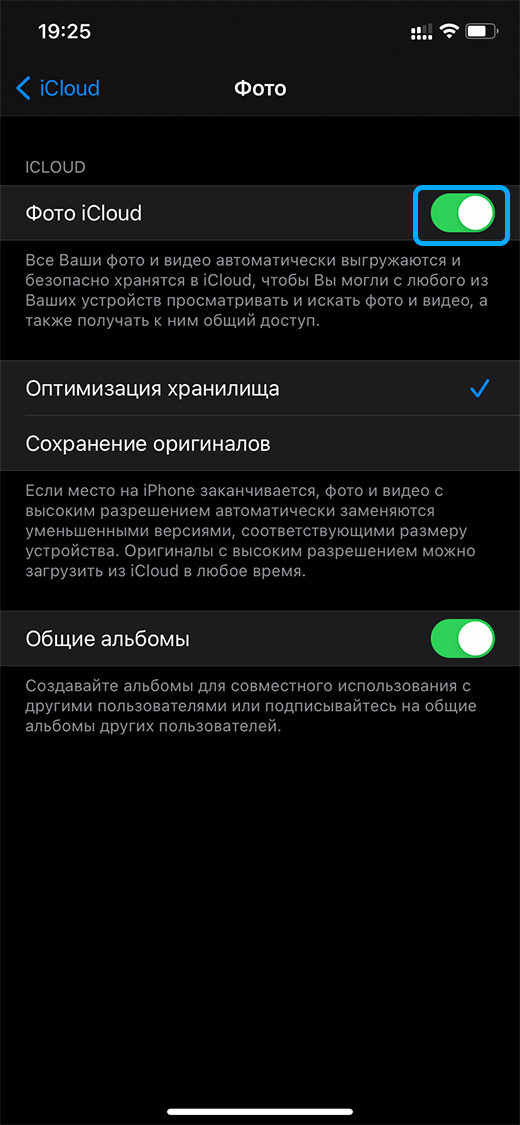
- Откройте Настройки.
- Зайдите в Apple ID — iCloud.
- Перейдите в раздел Фотографии и нажмите кнопку Отключить.
После этого удалите файлы с хранилища вручную, ведь они уже скопированы на ваш компьютер и в iCloud не нужны.
3. Очистите старые резервные копии
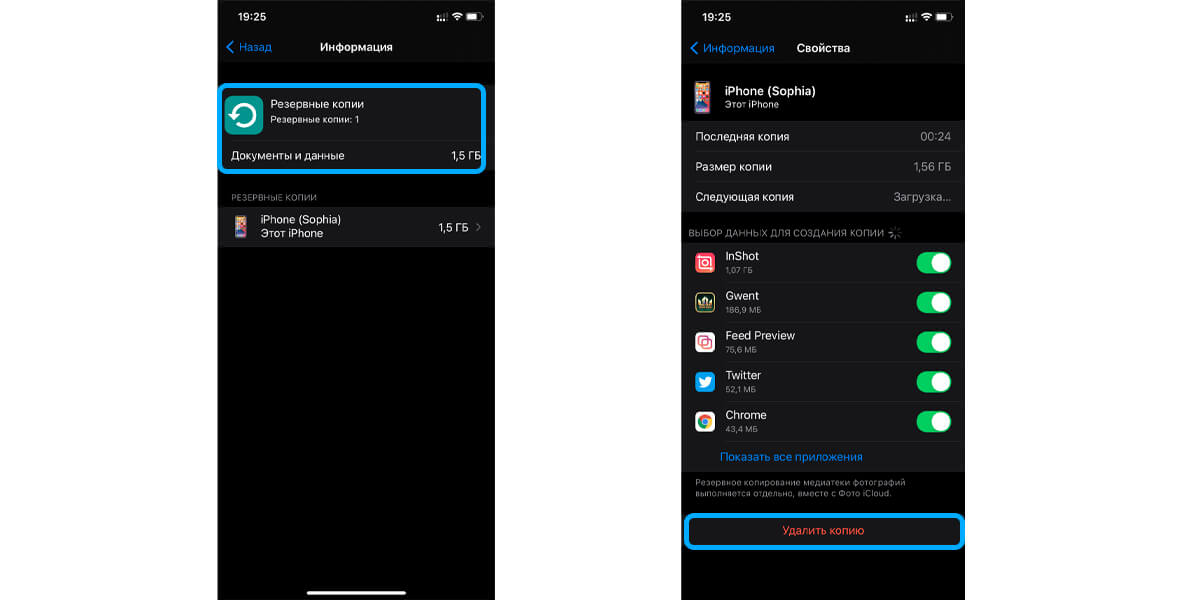
Чтобы найти резервные копии iCloud нужно:
- Перейти в «Настройки» — «Apple ID».
- Зайти в «iCloud» — «Управление хранилищем».
- Нажать кнопку «Резервное копирование».
Если ваши резервные копии iCloud начинают занимать слишком много места — извлеките из них важные данные, удалите резервные копии, которые больше не нужны, и используйте альтернативное решение для резервного копирования.
После того, как вы нашли резервные копии, нажмите на старую, которая больше никогда не потребуется и выберите Удалить резервную копию. Это очень сильно освободит место на вашем облачном хранилище.
4. Удалите лишние файлы
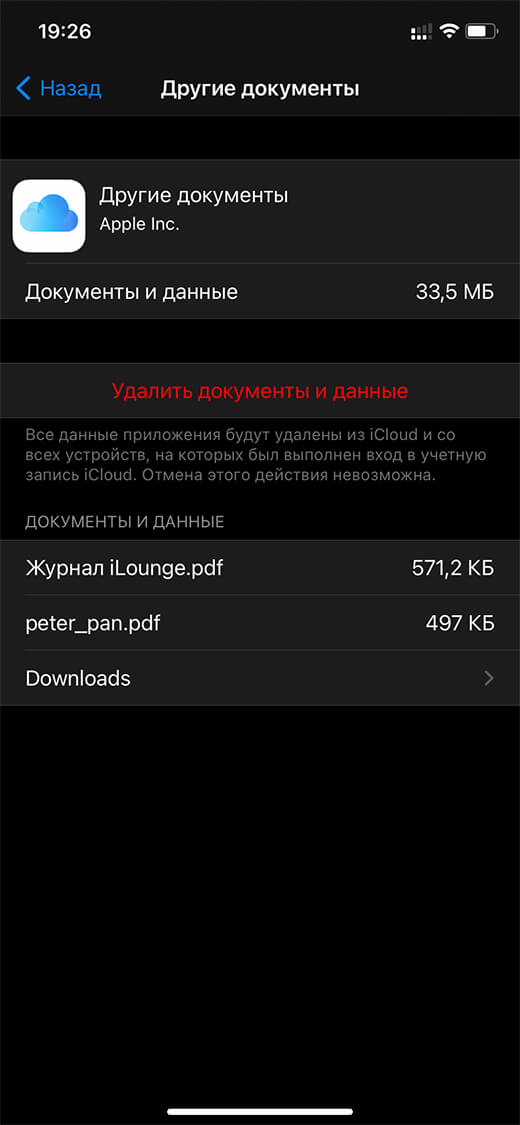
Лишние и ненужные файлы — самая главная причина того, что вам не хватает места в iCloud. Соответственно их нужно удалить. Сделать это можно прямо в телефоне или с помощью компьютера на сайте облачного хранилища. Рассмотрим первый вариант.
- Откройте Настройки.
- Зайдите в Apple ID — iCloud.
- Выберите Управление хранилищем — iCloud Drive.
- Найдите файлы, которые вам не нужны. Чтобы удалять выборочно, свайпните по файлу влево и нажмите на значок корзины.
- С помощью компьютера нужно просто зайти на сайт облака от Apple и выбрать папки/файлы, которые давно не использовались. Наверняка там хранится много всякого мусора (у меня, в принципе, так всегда).
5. Очистите почтовый ящик
Мало кто знает, что сообщения с различными вложениями в вашем почтовом ящике занимают достаточно много места в iCloud. Этот совет актуален для тех, кто использует в качестве своей почты Apple ID и хранилище iCloud для сохранения писем.
- Откройте приложение Почта.
- Найдите письма с самыми большими вложениями. Возможно, кто-то вам отправлял видео, фото или музыку — удалите их, если медиаконтент был давно просмотрен и загружен на носитель.
- Свайпните влево по письму и нажмите значок корзины.
- Теперь перейдите в Корзину и нажмите кнопку Удалить все, чтобы полностью стереть все письма.

Заключение
Придерживаясь советам выше вы значительно сможете освободить место в облачном хранилище iCloud. Когда вы начнете проверять, сколько мусора хранится у вас на облаке, удивитесь, что большинством данных вы даже не пользуетесь, а весить оно начинает со временем очень много. Очистите старые и ненужные письма с крупными вложениями, скопируйте себе на внешний накопитель или компьютер все фото, файлы и резервные копии, а затем удалите их из облака — минимум 2-3 гигабайта вы сможете освободить. У меня есть знакомые, которые перешли на бесплатный тариф с 5 ГБ облачного накопителя после того, как начали за ним следить, так что все в ваших руках.
Подпишитесь на наш Telegram-канал, если еще не с нами, а также не забывайте комментировать материалы. Нам важно ваше мнение. Всего доброго!
Как уменьшить размер резервной копии iPhone в iCloud

В закладки
Не все пользователи техники Apple приобретают дополнительное пространство в облачном сервисе iCloud. Бесплатные 5 Гб заканчиваются очень быстро, а при активном использовании iPhone или iPad уже через несколько недель резервная копия не хочет создаваться в облаке.
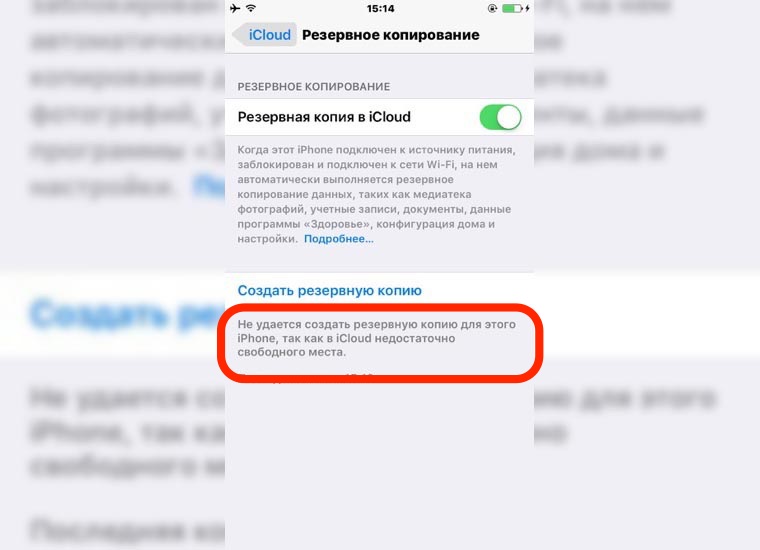
Чаще всего виной этому большое количество фото и видео на устройстве.
Сейчас расскажем, что нужно сделать, чтобы не отказываться от удобного резервного копирования и освободить место в iCloud.
Сохраняем фото и видео
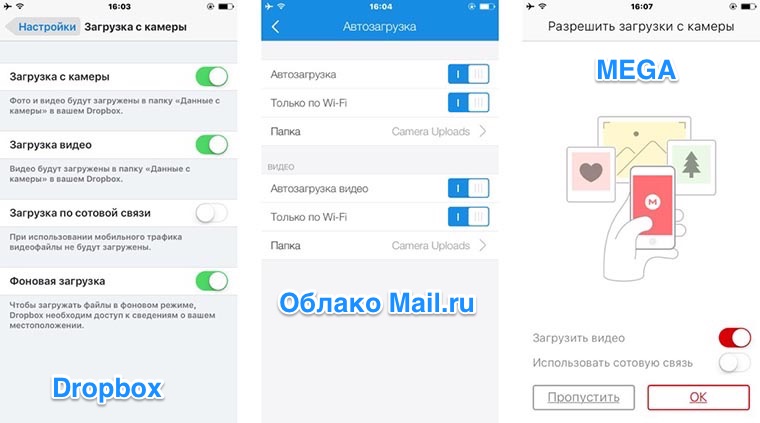
Для начала нужно побеспокоиться о сохранении фотографий и видео. Для этого придется использовать любой доступный облачный сервис.
Если у тебя до сих пор нет «раскачанной» учетки в DropBox, Яндекс.Диск или Облаке Mail.ru, рекомендуем обратить внимание на сервис MEGA.
При регистрации дадут 50 Гб места в облаке, выгрузить все необходимое можно через приложение для iPhone и iPad.
Можно включить опцию автоматического сохранения фото и видео в любимом облаке. Все приложения сервисов поддерживают такую возможность. Так не придется вручную обновлять бекап снимков, все будет работать в фоновом режиме.
Уменьшаем размер резервной копии
Когда о фото и видео мы позаботились, можно смело исключить их из резервной копии в iCloud. Для этого делаем следующее:
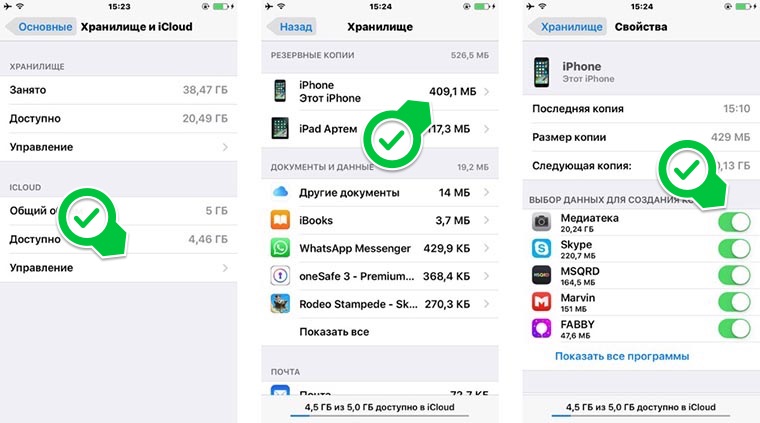
1. Переходим в Настройки – Основные – Хранилище и iCloud и выбираем раздел Управление в блоке iCloud.
2. Выбираем текущее устройство в списке.
3. Отключаем сохранение Медиатеки в облаке.
Ждем обновление информации о размере резервной копии.
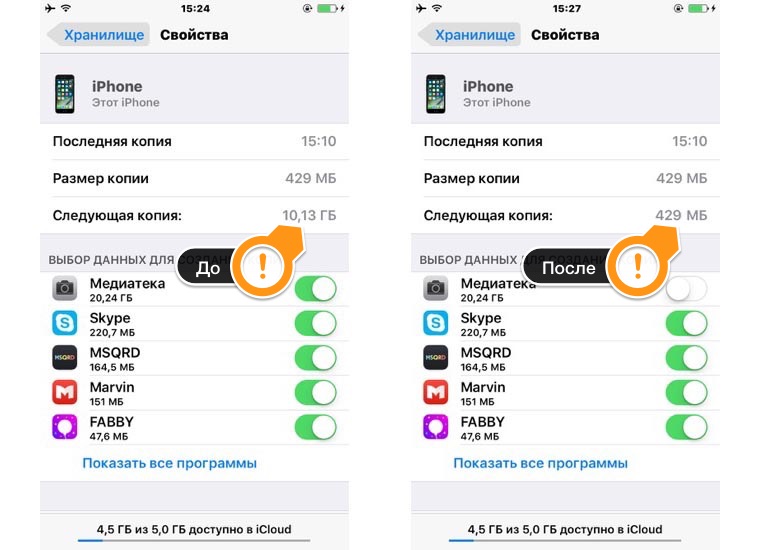
Можно пойти еще дальше и исключить из бекапа данные некоторых установленных приложений. Для этого следует отключать переключатели напротив ненужных программ и игр. Однако, существенного уменьшения резервной копии добиться не получится.
При среднем количестве установленных приложений размер бекапа не будет превышать 500 Мб.
Сами программы в резервной копии не сохраняются, в облако попадает лишь перечень установленных приложений и данные, которые хранящиеся в них (настройки, сохранения и т.п.).
Спасибо re:Store за полезную и интересную информацию.
Вот так можно легко и просто уменьшить размер резервной копии iPhone в iCloud, освободить место для других данных и вернуть своему гаджету возможность создавать бекап в облаке.
А еще мы есть в ВК, там можно читать все новости и обзоры.
Как уменьшить размер хранилища в приложении iCloud
Если вы имеете в хранилище приложения iCloud избыток пространства, чем требуется для выполнения задач, уменьшите его и сэкономьте на тарифе. И в этом материале мы расскажем, как уменьшить размер хранилища в приложении iCloud.

К чему приводит уменьшения размера хранилища
Если пользователь уменьшает вместимость хранилища в программе, новые изменения начнут действовать по концу периода действия подписки на месяц или год. Если снизить размер или полностью отказаться от подписки, но объем информации в iCloud будет больше допустимого показателя, это приведет к следующим последствиям:
- Новые изображения и файлы в видео формате не будут загружены в приложение «Фото»;
- Файлы не станут переноситься в службу iCloud Drive;
- Приложение «Сообщения» перестанет проводить обновления;
- Приостановится создание резервных копий гаджетов на базе iOS.
Если вернуться к бесплатному тарифу на год или месяц, то размер хранилища будет 5 Гб.
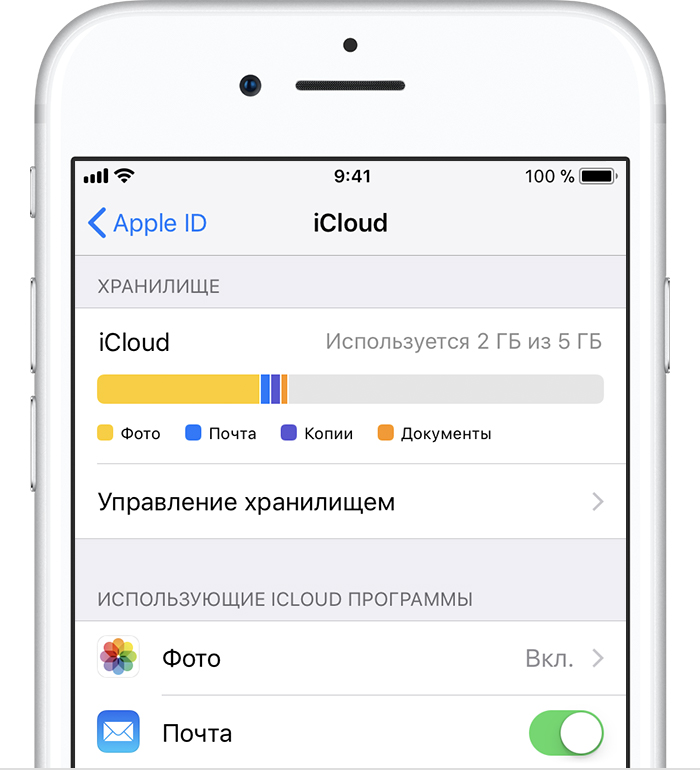
Как снизить размер хранилища iCloud на устройстве
Снижение размера емкости доступно на мобильных устройствах Apple, iPod, компьютерах на базе системы Windows и Mac. Делается это в несколько шагов.
Для устройств iPhone и iPod:
- Откройте в меню «Параметры», перейдите в раздел с вашим именем, далее iCloud;
- Нажмите «Управление хранилищем;
- Перейдите к разделу «Сменить план»;
- Перейдите в раздел выбора плана (предоставляется на бесплатной основе) и укажите пароль Apple ID;
- Выберите подходящий тариф;
- Подтвердите выбор, нажав кнопку «Готово».
Для устройств Mac:
- Зайдите в окно Apple и здесь выберите «Параметры системы», после чего нажмите на символ iCloud;
- Выберите команду «Управлять», находящуюся в правой нижней части экрана;
- Нажмите «Смена плана»;
- Перейдите в раздел выбора бесплатного плана;
- Укажите пароль Apple ID и перейдите к пункту «Управлять»;
- Подберите оптимальный тариф;
- Подтвердите выбор, нажав «Готово».
Для персональных компьютеров под управлением операционной системы Windows:
- Запустите приложение iCloud для Windows;
- Откройте «Хранилище»;
- Выберите смену плана;
- Перейдите к выбору бесплатного плана;
- Укажите пароль Apple ID;
- Выберите подходящий тариф;
- Подтвердите действие, нажав на кнопку «Готово».
Следует учитывать, что при выборе тарифа с размером вместимости выше 5 Гб, денежный счет будет выставлен на платежные данные Apple ID, применяющийся для авторизации в приложении iCloud. Если вы хотите изменить платежные данные, сделайте это через меню настроек Apple ID