
Как сделать так, чтобы при уменьшении объекта уменьшалась и толщина контура?
По умолчанию обводки и эффекты не масштабируются вместе с объектами. Для масштабирования обводки и эффектов выберите команду «Редактирование» > «Установки» > «Основные» (Windows) или «Illustrator» > «Установки» > «Основные» (Mac OS) и установите флажок «Масштабировать обводки и эффекты». Чтобы масштабировать обводки и эффекты, только когда необходимо, используйте для масштабирования объектов палитру «Трансформирование» или команду «Масштабировать».
Adobe Illustrator
2 В палитре «Трансформирование» введите новое значение в поле «Ширина» (Ш), «Высота» (В) или в оба поля.
Для управления масштабированием перед вводом значения можно выполнить одно из следующих действий.
• Для сохранения пропорций объекта нажмите кнопку фиксации пропорций .
• Чтобы изменить контрольную точку для масштабирования, щелкните белый квадрат на локаторе контрольной
• Для масштабирования контура с обводкой и других эффектов, зависящих от масштаба, выберите в меню
палитры пункт «Масштабировать обводки и эффекты».
Также можно поддерживать пропорции, задав значения в полях «Ш» и «В» и нажав клавишу
«Ctrl» (Windows) или «Command» (Mac OS) при нажатой клавише «Ввод».
Масштабирование объектов с указанием масштаба в процентах
1 Выделите один или несколько объектов.
2 Выполните одно из следующих действий.
• Для масштабирования относительно центра выберите команду «Объект» > «Трансформировать» >
«Масштабирование» или дважды щелкните инструмент «Масштабирование» .
• Для масштабирования относительно другой контрольной точки выберите инструмент «Масштабирование» и,
удерживая клавишу «Alt» (Windows) или «Option» (Mac OS), щелкните в том месте окна документа, где следует
поместить контрольную точку.
3 В диалоговом окне «Масштабирование» выполните одно из следующих действий.
• Для сохранения пропорций объекта при масштабировании установите флажок «Равномерно» и введите процент
в текстовое поле «Масштаб».
• Для раздельного масштабирования по горизонтали или вертикали установите флажок «Неравномерно» и
введите процент в поля «Вертикально» и «Горизонтально».
Коэффициенты масштабирования относятся к контрольной точке и могут быть как положительными, так и
отрицательными.
4 Для масштабирования контуров с обводкой и других эффектов, зависящих от масштаба, выберите пункт
«Масштабировать обводки и эффекты».
5 Если объекты содержат заполняющий узор, для масштабирования узора установите флажок «Узоры». Снимите
Как уменьшить объект в иллюстраторе пропорционально
Заголовок сообщения: Пропорциональное масштабирование в Иллюстраторе.
Добавлено: 19 Декабрь 2005, 19:17:03
Как уменьшить/увеличить объект, чтобы при этом толщина его линий менялась пропорционально размеру?
т.е.
Когда я какую-нить фигню уменьшаю, то линии из которых это построено остаются толстыми, и всё искажается.… а как сделать, чтобы они тоже утоньшались?
_________________
Главное — не сЦать
goa
постоянный участник
41
Сообщения: 2892
Зарегистрирован: 12.03.03
Откуда: Tallinn, Estonia
Добавлено: 19 Декабрь 2005, 19:58:52
ДОБРЫЕ НАЧИНАНИЯ ,
в закладке Трансформ — есть галочка Строке * Эффектс
_________________
Мой журнал LJ — Мой Flickr — Мои сайт
Webmoney => PayPal
ДОБРЫЕ НАЧИНАНИЯ
новый человек
0
Сообщения: 71
Зарегистрирован: 16.09.05
Добавлено: 20 Декабрь 2005, 01:38:02
_________________
Главное — не сЦать
synchro
соучастник
13
Сообщения: 774
Зарегистрирован: 12.04.04
Откуда: Екатеринбург
Добавлено: 20 Декабрь 2005, 09:04:51
С той же проблемой столкнулся. goa , пасиба.
Quill
новый человек
3
Сообщения: 63
Зарегистрирован: 16.09.05
Откуда: Санкт-Петербург
Добавлено: 28 Декабрь 2005, 11:21:23
Кстати, никто не в курсе, есть ли в Илле начиная с КС1 функция (в transform’e или где-нить), позволяющая, задав вручную размер объекта, например, по ширине, автоматически скейлить высоту, не меняя пропорций?
Что-то типа Image Size Сonstrain Proportions в Шопе.
Это актуально при изготовлении макетов по гайдлайнам автопроизводителей, который дотошны до невозможности (особенно для достижения заданного размера логотипа, который прописывается только по ширине)
Масштабирование объекта в Adobe Illustrator
- View Larger Image
Масштабирование объекта в Adobe Illustrator
Масштабирование объекта в Adobe Illustrator — это процесс изменения размеров объекта или группы объектов в программе Adobe Illustrator. Масштабирование позволяет увеличить или уменьшить объект без потери качества и деталей.
В этом уроке мы рассмотрим одну из основных функций Adobe Illustrator — масштабирование объекта, изображения или графического объекта до определенного размера. Adobe Illustrator — это программное обеспечение для векторного проектирования. Это означает, что вы можете бесконечно масштабировать векторные изображения без потери качества или разрешения.
Это отличается от растровых иллюстраций, таких как изображения, так как они основаны на пикселях. Пиксельные объекты ухудшаются в качестве по мере их увеличения, потому что вы растягиваете каждый пиксель. Векторные объекты создаются с использованием 2D-точек, соединенных путями, линиями и кривыми. Каждая из этих точек затем строится вдоль осей X и Y, что обеспечивает бесконечное масштабирование объекта.
Мы покажем вам быстрый и простой способ увеличить или уменьшить изображение пропорционально соотношению исходного объекта. При масштабировании объектов необходимо избегать перекоса или изменения исходного соотношения ширины и высоты — если это не является абсолютно необходимым, поскольку это изменяет внешний вид и общую форму объекта от исходного размера.
Важно отметить, что Illustrator позволяет масштабировать в различных единицах измерения. В этом уроке мы будем использовать дюймы, но вы также можете масштабировать в зависимости от того, какое измерение лучше всего подходит для проекта, над которым вы работаете. Чтобы быстро изменить свою единицу измерения в Illustrator, нажмите CTRL + R (CMD + R на Mac), чтобы вызвать инструмент линейки. Вы увидите его слева и сверху от рабочей области в Illustrator. Чтобы изменить измерение, наведите курсор мыши на линейку и щелкните правой кнопкой мыши. Здесь вы увидите всплывающее окно с различными единицами измерения. Выберите желаемую единицу измерения, и теперь все ваши измерения будут в этой единице. Вы можете изменить эту единицу измерения в любое время.
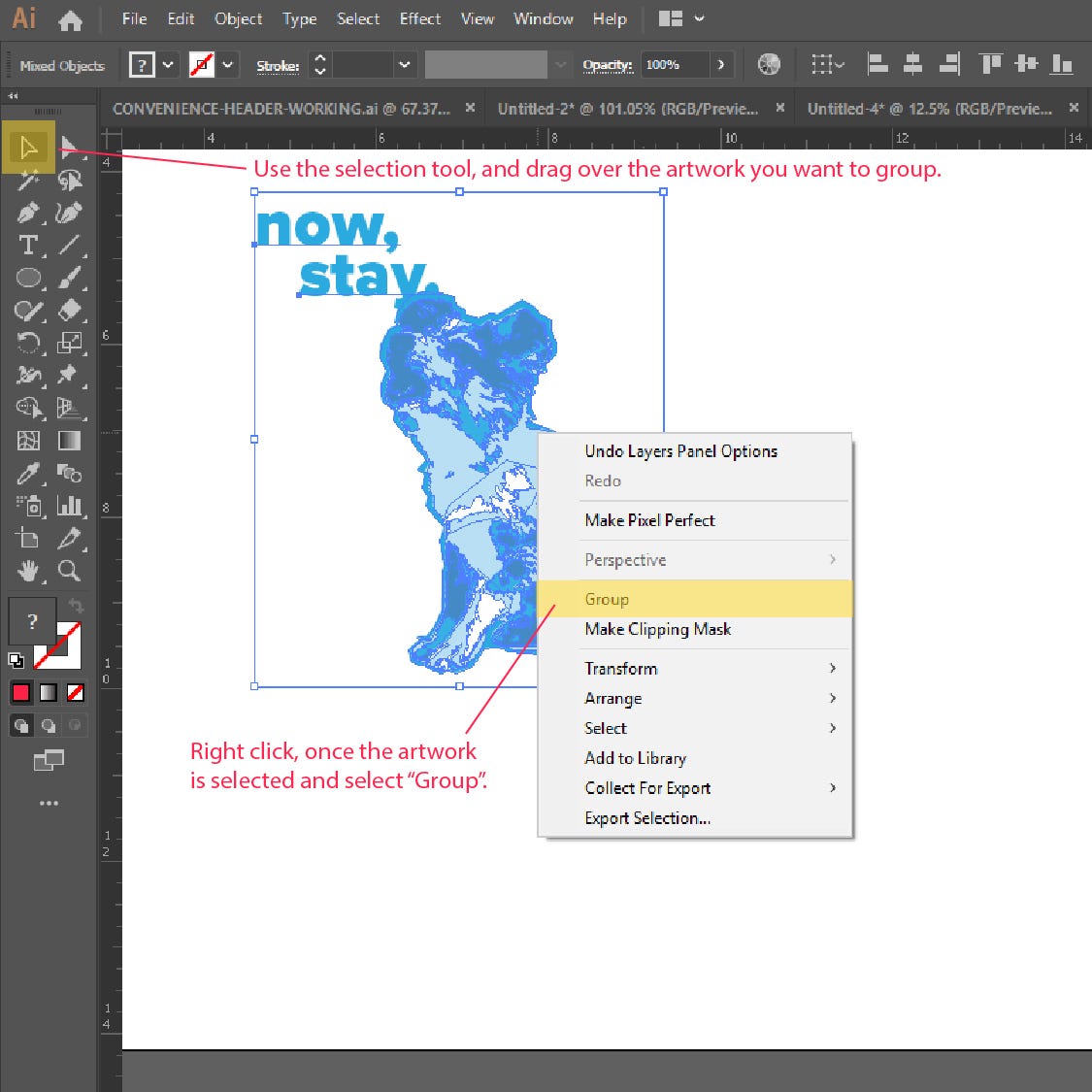
Во-первых, выберите все части вашего произведения искусства, которые вы хотите масштабировать, с помощью инструмента выделения, щелкая и перетаскивая. Мы используем векторную иллюстрацию собаки и некоторый текст для нашего примера. При масштабировании вы всегда хотите работать с векторными изображениями, поскольку растровые изображения будут терять качество при увеличении масштаба. Как только вы выберите все части вашего произведения искусства, которое вы хотите масштабировать, щелкните правой кнопкой мыши и выберите группу в меню. Это превращает все выбранные произведения искусства в один «объект», сохраняя пропорции вашего произведения. Масштабирование объекта в Adobe Illustrator
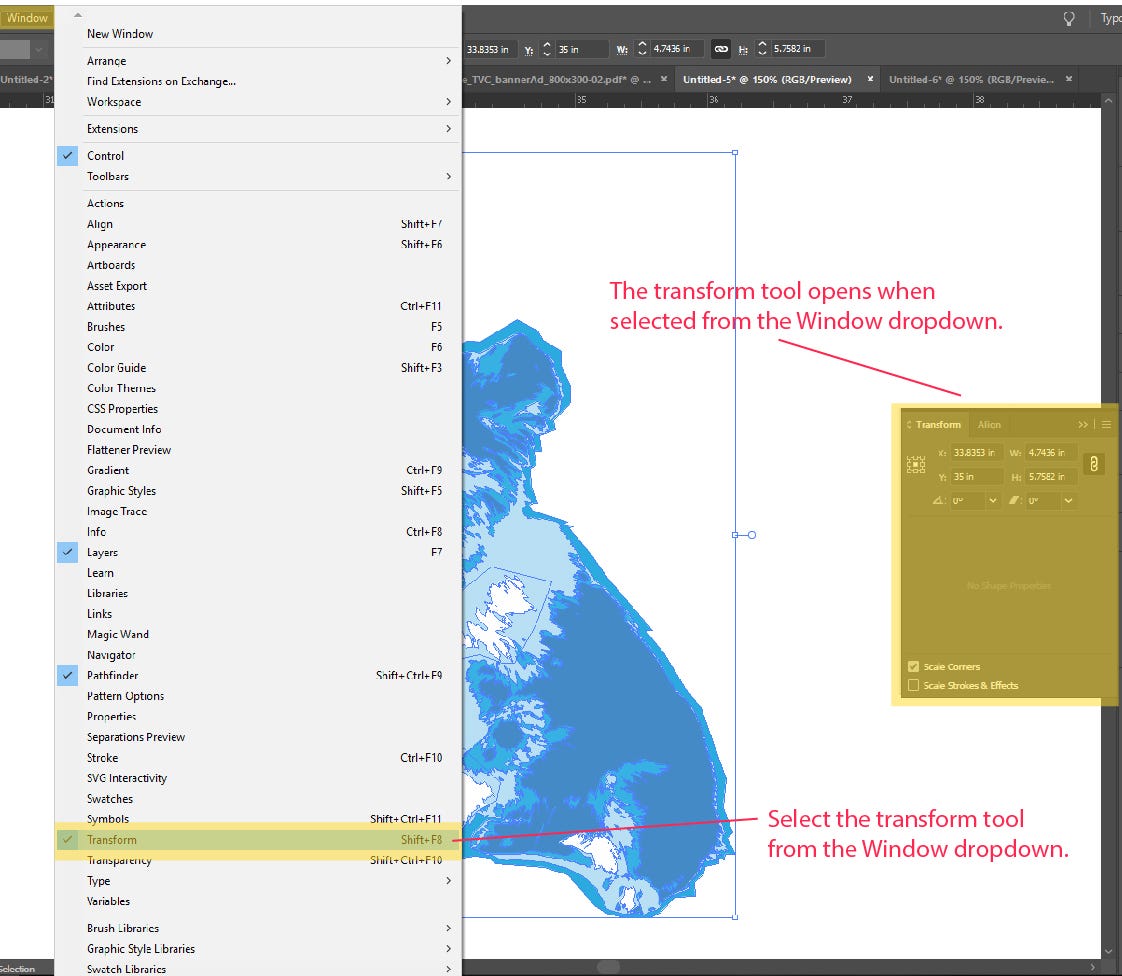
Чтобы масштабировать до определенного размера, мы можем использовать инструмент преобразования. Перейдите на верхнюю панель инструментов, перейдите в Window> Transform. Это откроет инструмент преобразования.
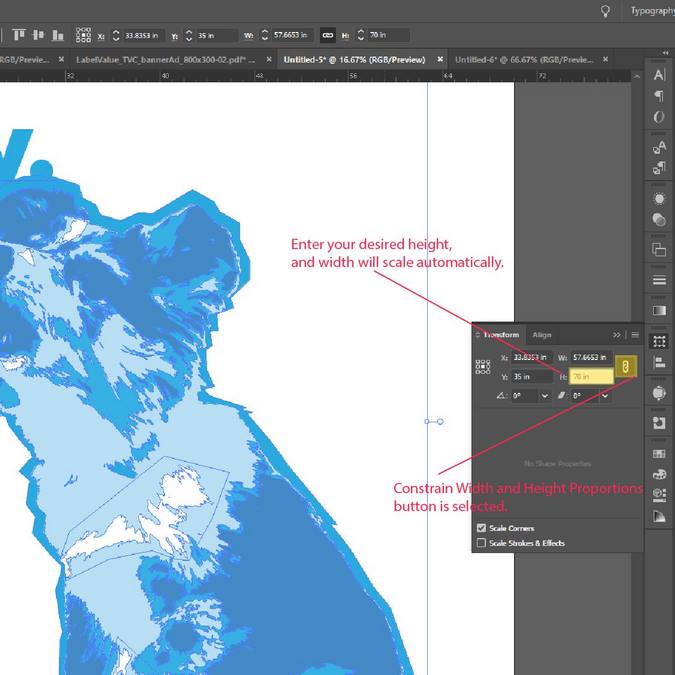
С вашей иллюстрацией, которую вы хотите масштабировать, перейдите к всплывающей панели инструментов преобразования, которую вы только что открыли. Убедитесь, что кнопка «Соотношение ширины и высоты» активирована. Это гарантирует, что когда вы масштабируете свою работу, размеры остаются пропорциональными. Введите желаемую высоту, здесь мы введем 70 ”и нажмите ввод. Ваше произведение искусства пропорционально масштабируется, поэтому оно остается правильным. Масштабирование объекта в Adobe Illustrator
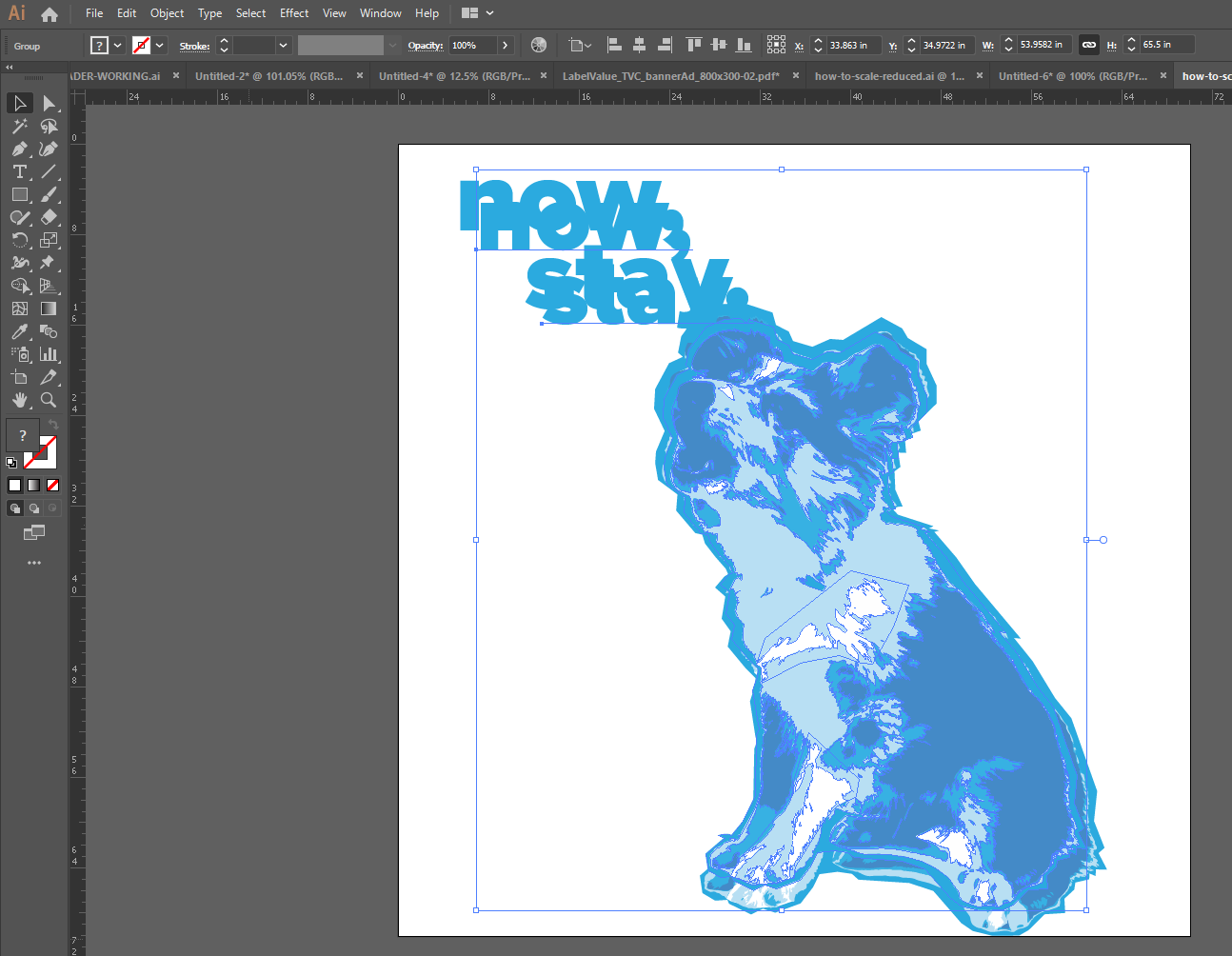
Примечание. В этом шаге нет необходимости, мы сравниваем наш исходный увеличенный объект с уменьшенным объектом, чтобы показать, что наши пропорции остались прежними.
Масштабирование объекта в Adobe Illustrator
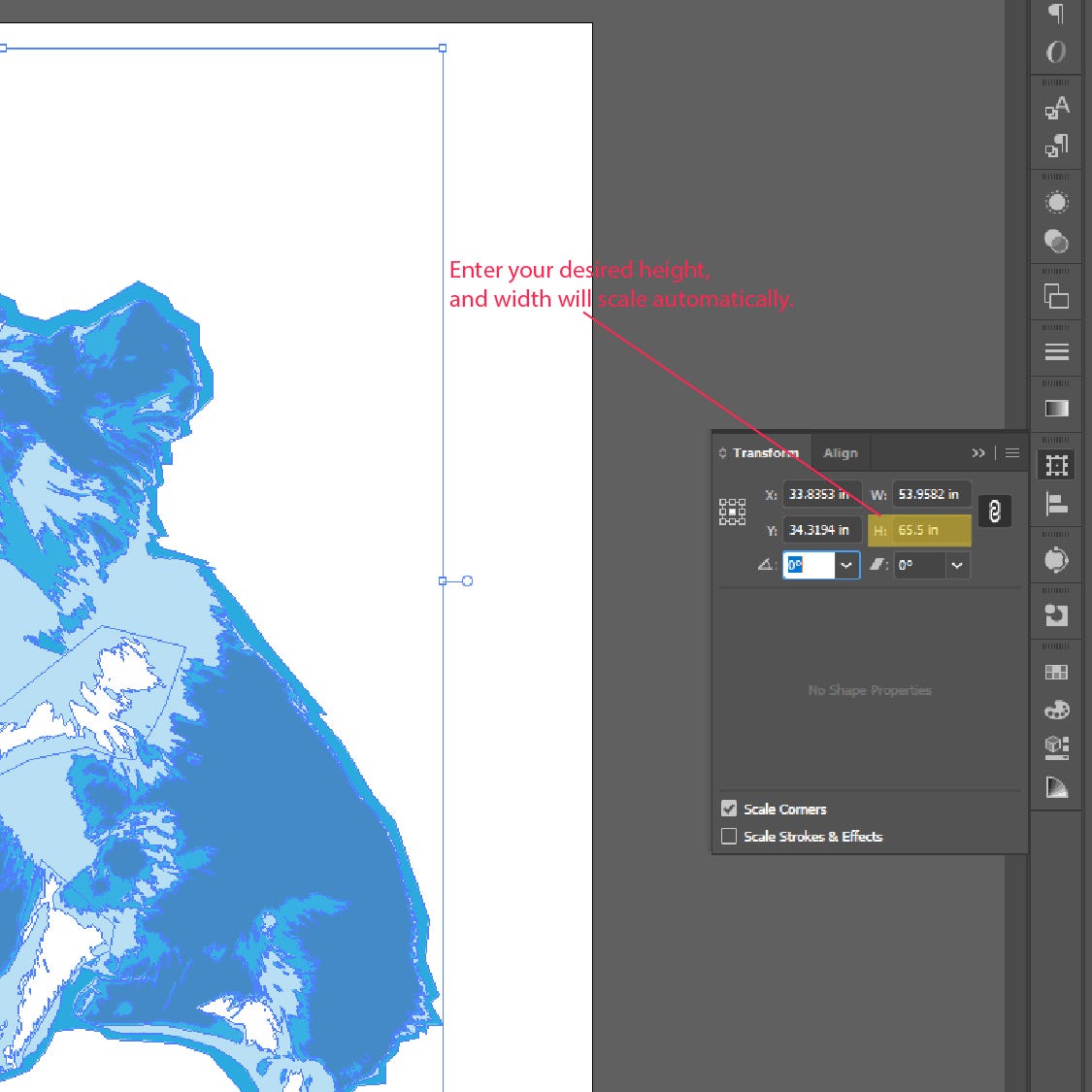
Масштабирование также работает в обратном порядке — это означает, что мы можем уменьшить векторные изображения без потери качества. Сделайте копию вашего сгруппированного объекта (CTRL + C) и вставьте его (CTRL + P) рядом с оригиналом. Чтобы уменьшить размер изображения, мы снова будем использовать инструмент преобразования. Выберите сгруппированную иллюстрацию, которую вы только что вставили в документ. Чтобы уменьшить размер, начните с перехода к инструменту преобразования. Убедитесь, что кнопка «Соотношение ширины и высоты» активна. Введите желаемую высоту, здесь мы будем использовать 65,5 дюймов. Illustrator автоматически уменьшает ширину пропорционально высоте.
Теперь мы можем использовать инструменты выравнивания в Illustrator, чтобы убедиться, что наши пропорции правильно масштабируются в измененной версии. Чтобы сделать это, используйте инструмент выделения и перетащите поверх оригинальной и измененной версии. Перейдите в Window> и затем выберите «Align». Это откроет панель выравнивания в Illustrator. Выберите «Выровнять по монтажной области», а затем выровняйте обе сгруппированные иллюстрации по горизонтали и вертикали по центру. Теперь вы можете визуально увидеть, что произведение искусства сохранило свои первоначальные пропорции и стало меньше на полдюйма.
Хотя это и несколько базово, знание того, как правильно масштабировать объекты и графические объекты в Adobe Illustrator до определенного размера, чрезвычайно важно. Это позволяет вам поддерживать исходные пропорции ширины и высоты вашего произведения независимо от размера, не искажая и не влияя на окончательный дизайн.
Типография АЗБУКА