
Как настроить экран блокировки на Айфоне. Это главная фишка iOS 16
Самой яркой особенностью iOS 16 стал экран блокировки.
Долгое время он был единым для всех владельцев Айфонов — можно было разве что поменять обои. Теперь же возможностей кастомизации гораздо больше: например, можно поменять шрифт и цвет циферблата, а также добавить гаджеты.
Рассказываем, как настроить экран блокировки под себя.
Как перейти в режим настройки экрана блокировки
Следуйте этой инструкции:
- После установки iOS 16 зажмите пальцем экран блокировки.
- Свайпните вправо и нажмите на иконку плюса в разделе «Добавление новых обоев». Если хотите использовать старые и настроить их, придется создавать новый экран блокировки.
- Выберите обои из подборки Apple или из своей галереи. Отредактируйте экран блокировки по своему усмотрению.
ПАРТНЕРСКИЙ МАТЕРИАЛ
Я заработала 100 000 рублей на Tinkoff Black
Узнайте, как повторить этот опыт и оформить карту

Хочу знать
Что можно сделать с экраном блокировки
Поставить виджеты. При настройке экрана блокировки Айфон предложит поставить на верхнюю половину экрана нужные вам виджеты. Сейчас на выбор есть только стандартные функции от Apple: погода, процент зарядки, уведомления из «Календаря» или «Напоминаний», таймер или будильник.
Некоторые виджеты работают с другими устройствами Apple: можно поставить на экран данные об активности из Apple Watch или уровень зарядки AirPods.
Также в AppStore уже можно найти полезные виджеты от сторонних разработчиков — например, поиск «Гугла» или кастомные часы. Есть даже мини-игры.
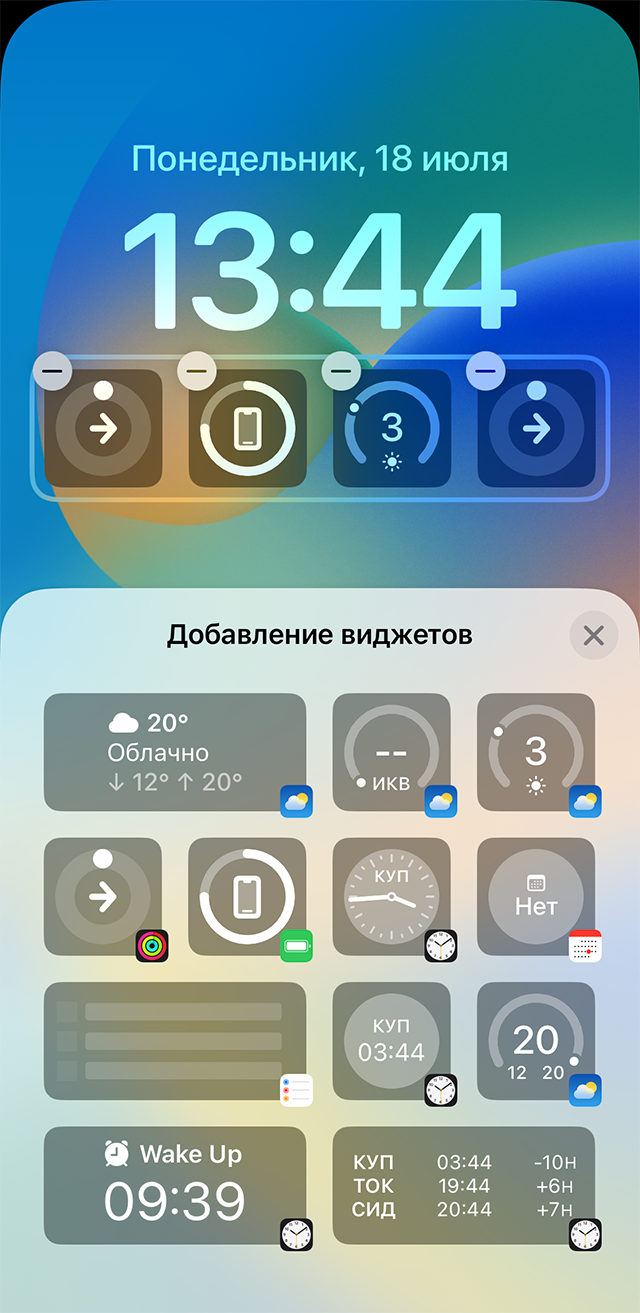
Одновременно на одной строке можно поставить до четырех виджетов. Пятый можно поставить вместо даты сверху отображаемого времени
Поменять оформление экрана блокировки. В iOS 16 получится сменить стиль часов. На выбор доступно несколько циферблатов, которые можно еще и раскрасить.
Цвет виджетов тоже меняется. При желании удастся поменять и цвет обоев: например, сделать изображение монохромным.
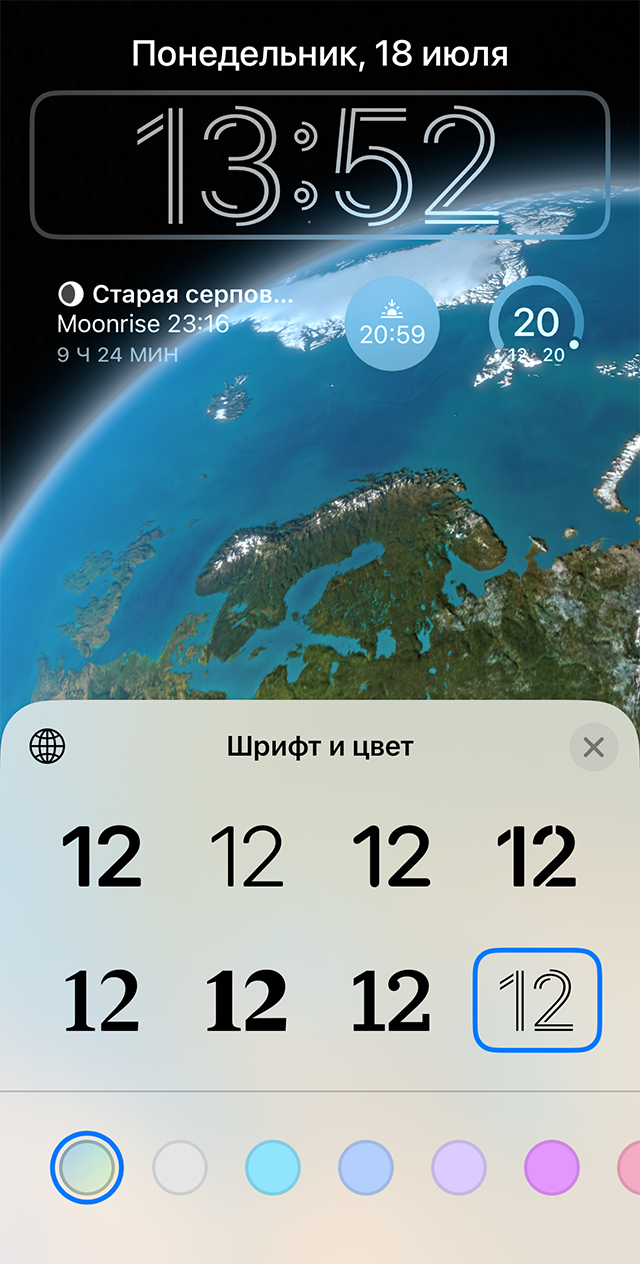
На выбор пока доступно восемь стилей для часов
Добавить новые типы обоев. Появились новые виды заставок. Например, астрономические динамические обои — с Землей, Луной или всей Солнечной системой. Также есть обои с отображением погоды или с эмодзи.
В тех же настройках можно поставить слайд-шоу из папки с фотографиями в медиатеке. Обои будут меняться согласно заранее поставленному интервалу.
Установить обои с эффектом глубины. Главная особенность нового экрана блокировки в том, что система распознает объекты на изображении и создает эффект глубины. Так картинка немного перекрывает часы. Это выглядит красиво, но сработает не со всеми фотографиями: лучше всего подходят вертикальные изображения, сделанные на сам Айфон. Исключения есть, но для этого нужно подбирать фотографии вручную.
Чтобы активировать эффект глубины, нажмите на иконку в правом нижнем углу во время редактирования обоев и включите Depth Effect. Идеи для подходящих обоев или готовые изображения можно найти в тематических сообществах вроде r/iOSBeta на «Реддите».
как сделать сердечко на айфон на экране блокировки
Смотрите видео на тему «как сделать сердечко на айфон на экране блокировки» в TikTok (тикток).

8.3M
���� #whatsonmyiphone #minimalistiphone #homescreenideas #homescreenaesthetic #iphone #ios16 #lockscreen #lockscreenwidget #widgetsmithtutorial #widgetsmith
сердечко на экране блокировки айфон
Discover videos related to сердечко на экране блокировки айфон on TikTok.
8.3M
���� #whatsonmyiphone #minimalistiphone #homescreenideas #homescreenaesthetic #iphone #ios16 #lockscreen #lockscreenwidget #widgetsmithtutorial #widgetsmith

1.4M
how to make matching heart lock screens ������#fyp#foryou#iphone#tutorial#hearttoheart❤️#ios16

1.9M
Replying to @�� �� �� �� �� �� ✿ long awaited tutorial! Thanks for the love on my last vids��������#fyp#foryou#iphone#ios16#topwidgets#tutorial#aesthetic#lockscreen#wallpaper#tut

8.9M
Replying to @���� ios 17 standby mode ���� #fyp#foryou#ios17#standbymode#newios#update#iphoneaesthetic#iphoneupdate#spotify#newwidgets#widget#lockscreenstandby#lockscreen#rawslife
Ваш iPhone может больше: вы точно не знали об этой функции
Кто бы догадался использовать экран блокировки iPhone как место для мотивации и напоминаний. Если хотите оставить свой текст на локскрине, то этот гайд для вас.
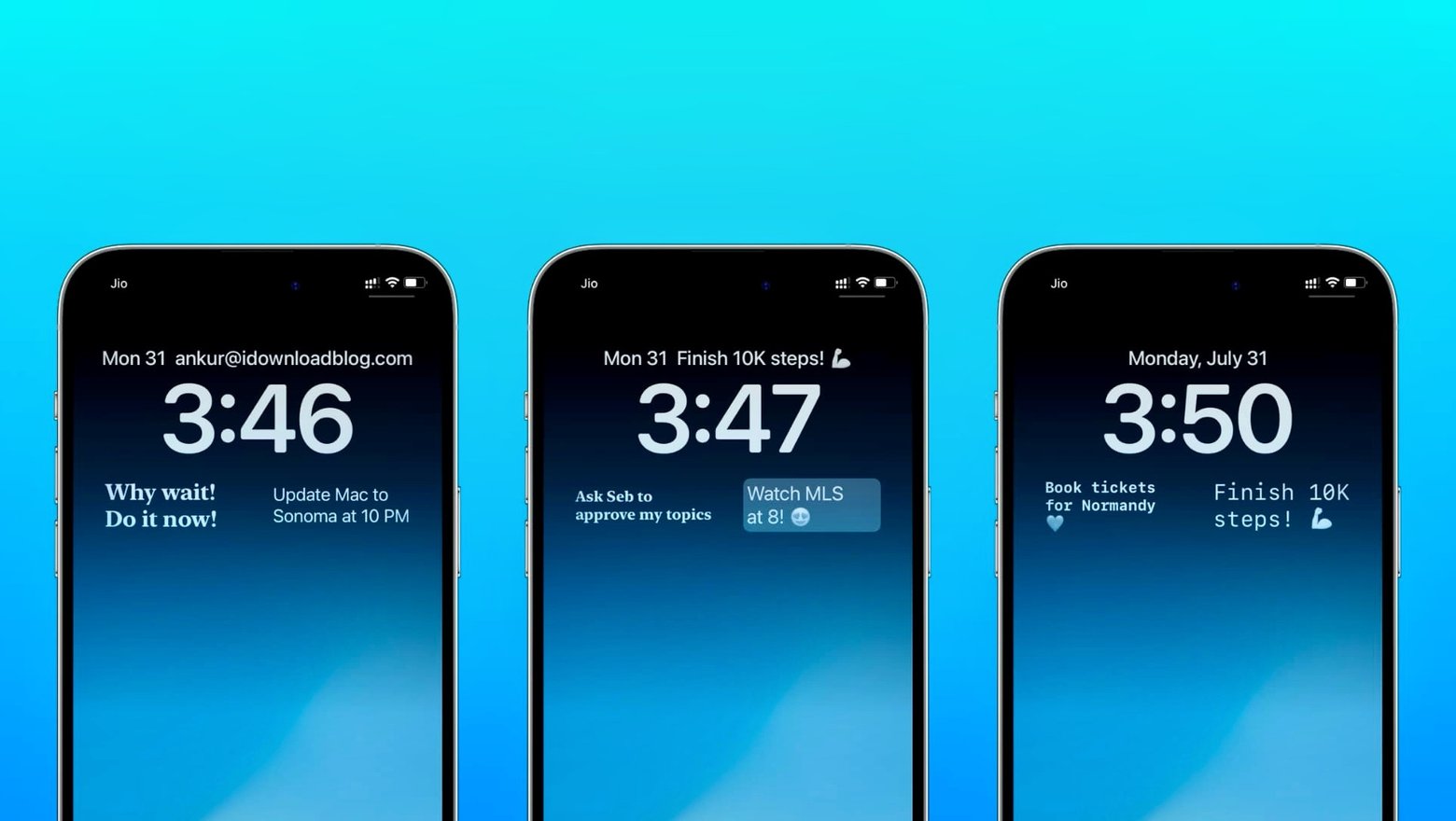
Оказывается, вы можете выводить любую надпись на экране блокировки своего iPhone. Например, вы можете оставить написать какое-либо напоминание или мотивационную цитату. Видеть вы ее будете сотни раз в день — каждый раз, когда вы разблокируете iPhone.
Написанный вами текст будет отображаться на экране блокировки под циферблатом. Чтобы провернуть такой трюк, вам понадобиться: iPhone c iOS 16 и выше и 5 минут свободного времени.
Как добавить текст на экран блокировки iPhone
Чтобы добавить виджет с текстом, необходимо скачать стороннее приложение Any Text из App Store. Программа бесплатная, как и все функции. Устанавливаем и запускаем приложение.
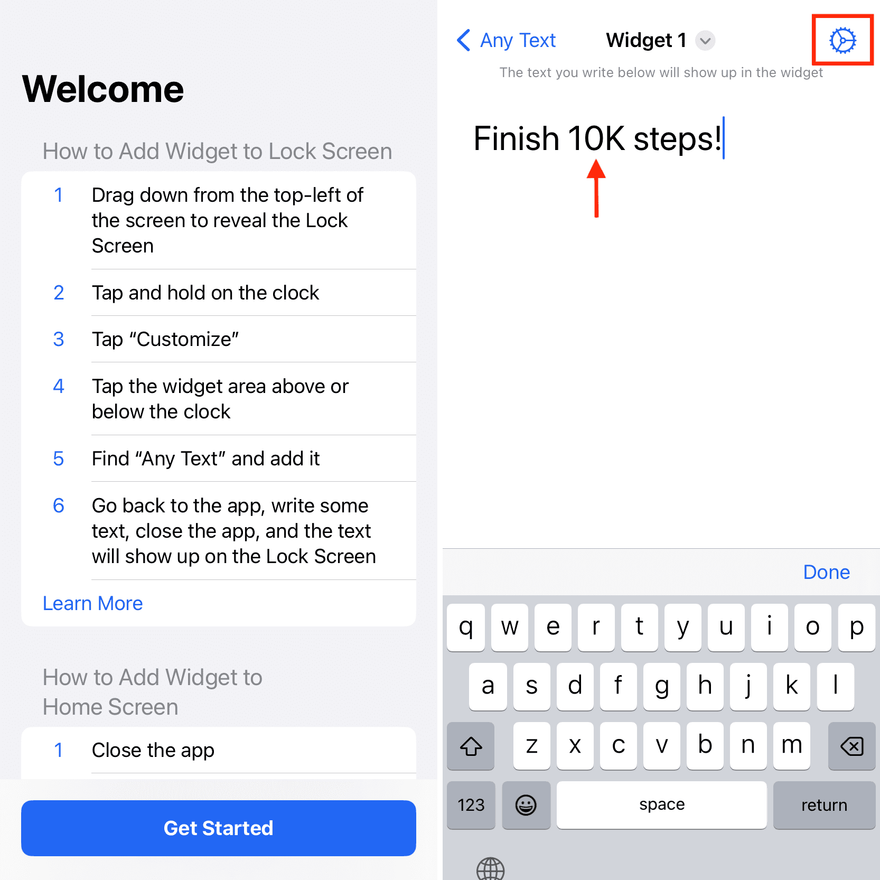
Далее Any Text предложит ввести текст. Вводим и не забываем, что надпись будет находиться в небольшом виджете, поэтому стоит обойтись короткой фразой или смайликом.
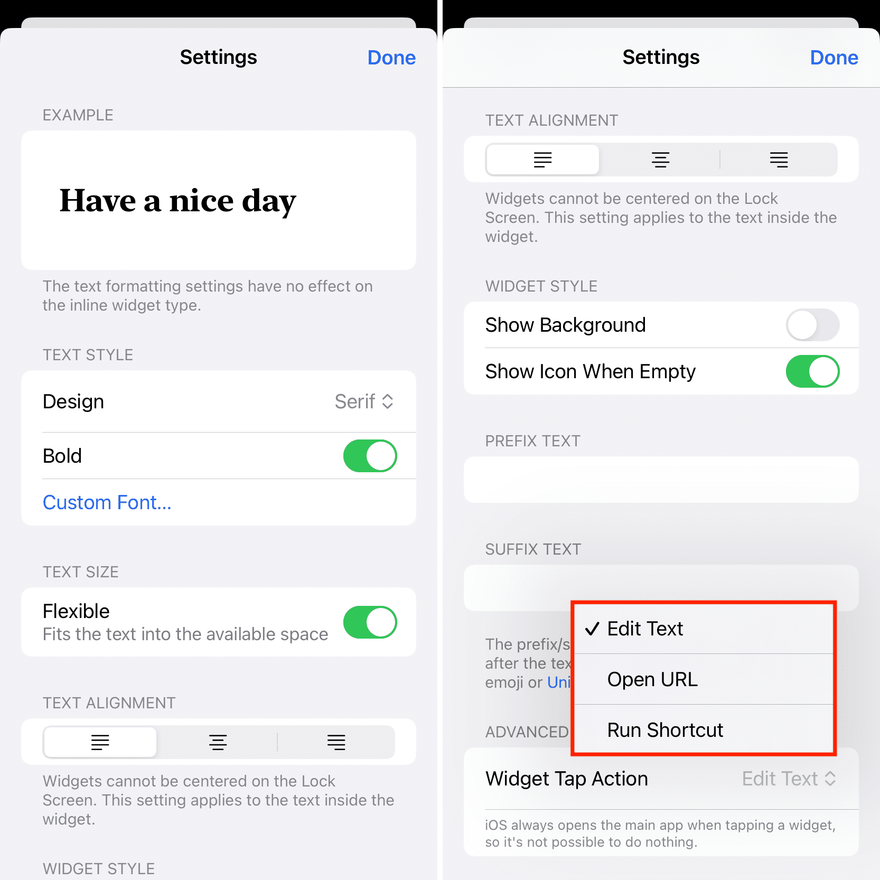
Если нажать на шестеренку, вы сможете отредактировать текст. Тут изменяются шрифт, толщина и задний фон виджета (прозрачный или залитый). Сохраняем результат и выходим из приложения.
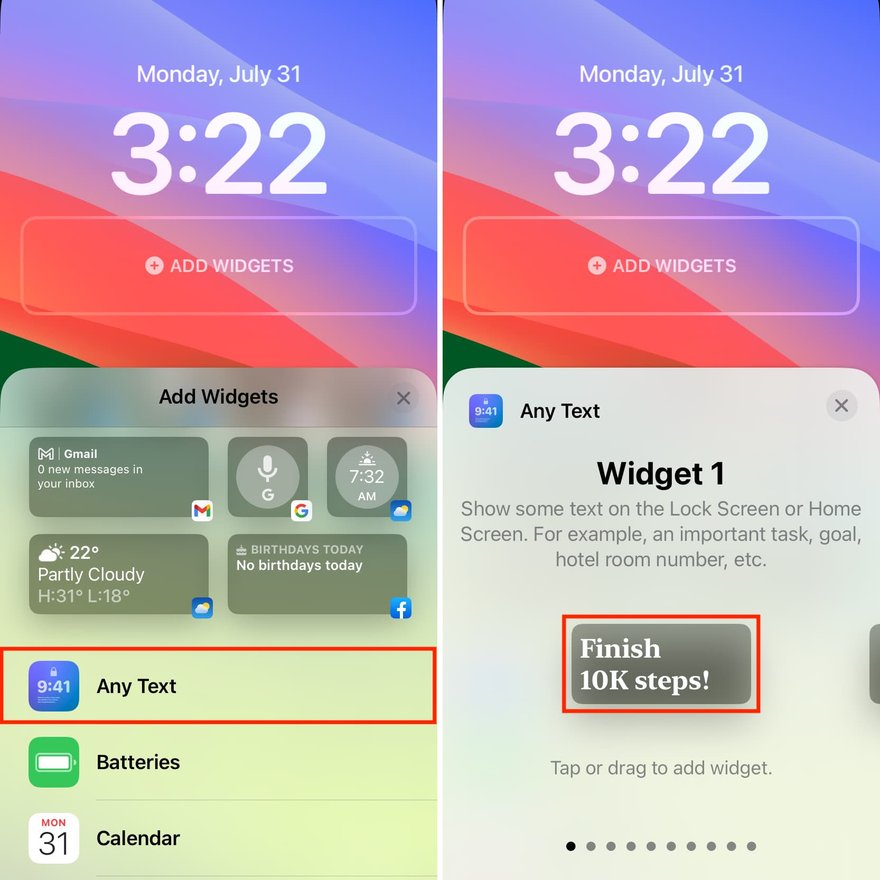
Теперь нам нужно долгим тапом по экрану блокировки перейти в настройки циферблата и виджетов. Нажимает на иконку с плюсом и в списке доступных приложений выбираем Any Text. Откроется список — выбираем «виджет 1». Сохраняем и радуемся.
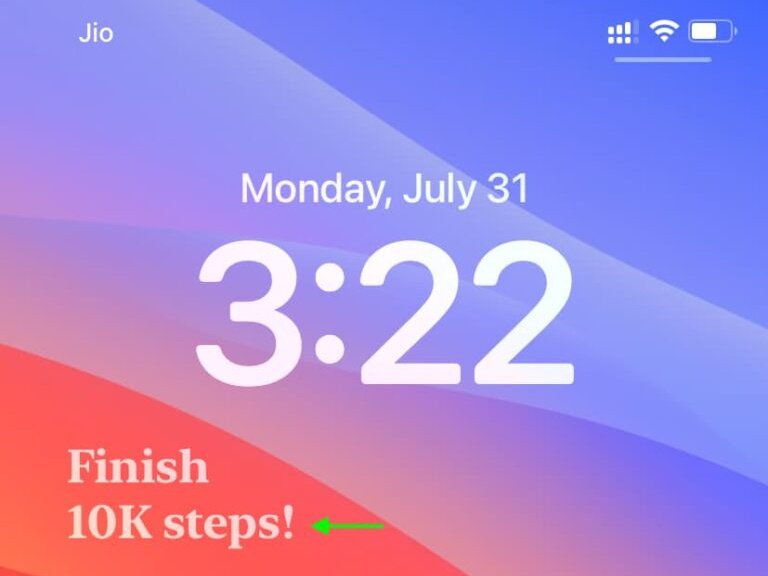
Лучше всего лайфхак подойдет для тех, кто любит цитаты, мотивации или для тех, кто вечно что-то забывает. Еще приложение позволяет оставлять URL-ссылки, чтобы с экрана блокировки можно было запускать команды или открывать сайты.
Виджет Яндекс.Маркет
Это тоже интересно:
- В России готовятся к тотальному отключению iPhone
- Чем кнопочный телефон лучше смартфона
- В России упала цена новейшего iPhone 14