
Рисуем сердце в Иллюстраторе
Share this.


В этом уроке по рисованию в иллюстраторе мы научимся создавать сердце. Это очень легко и не займет у вас целую кучу времени. При создании сердца мы будем пользоваться несколькими инструментами, такими как Эллипс, Выделение и Частичное выделение. Данный урок предназначен для начинающих иллюстраторов, тех кто только знакомится с программой.
Начните с создания круга используя инструмент Эллипс. Для того чтобы круг был идеальной формы при его рисовании удерживайте кнопку Shift.
Далее удерживая клавишу Alt перетащите круг в сторону инструментом Выделение, таким образом получится дубликат круга.
Разместите оба круга так чтобы они пересекались друг с другом (см. рисунок ниже).

Теперь инструментом Выделение выделите два круга и выберите команду Добавить к фигуре в панели Обработка контуров. В результате у вас получится одна цельная форма, которую мы можем редактировать.

Возьмите инструмент Частичное выделение, выберите ним опорную точку, которая расположена снизу и по середине и опустите ее ниже, в итоге должна получится фигура как на рисунке ниже.

Теперь нам нужно изменить форму, чтобы она стала похожа на сердце. Для начала удалите две опорные точки используя инструмент Перо.

И все что нам осталось — это отредактировать опорные точки как показано на рисунке ниже используя инструмент Частичное выделение.

Таким способом вы можете создавать сердца различных форм и размеров. Полученные фигуры можно использовать при создании различных композиций и даже бесшовных текстур.
Раскрашиваем сердце в иллюстраторе
Теперь мы разберемся в том, какими способами его можно разрисовать, именно разрисовать, красиво, с тенями и бликами, а не просто применить однотонную заливку.
Данный урок поможет поближе нам познакомится с градиентной сеткой и градиентными заливками, попрактиковаться с режимами наложения.
Первый способ заключается в том, что при раскрашивании сердца будет использоваться такой инструмент как Градиентная сетка. Если вы впервые столкнулись с ней и не знаете как себя с ней вести, то советую прочитать статью: Самый мощный инструмент — Градиентная сетка в иллюстраторе.
Итак, для начала берем наше сердце и заливаем его красный цветом.

Далее выбираем инструмент Градиентная сетка (Mesh Tool или U) и клацаем в левой части нашего сердца, в результате чего должна появится первая опорная точка нашей градиентной сетки как на рисунке ниже.

Теперь закрашиваем полученную опорную точку другим цветом, болле светлым. Для этого выбираем инструмент Частичное выделение (Direct Selection Tool или A) клацаем ним по опорной точке и затем выбираем подходящий цвет. Также можно регулировать цвет используя ползунки опорной точки, передвигая их в разные направления.

Далее создаем опорную точку уже на другой стороне сердца, клацнув при этом по линии сетки, которую мы создали до этого (если клацнете не по линии сетки то появится опорная точка но уже с другими линиями сетки). Созданную опорную точку закрашиваем в светло красный цвет.

Аналогичным образом создаем сетку в середине сердца. Но чтобы наше сердце выглядело объемным мы немного сдвинем опорную точку в правую сторону (ползунки тоже следует подкорректировать).

Добавляем опорную точку вверху сердца и закрашиваем ее в темно красный, таким образом мы сможем подчеркнуть вогнутость в верхней части нашего сердца.

Наше сердце состоит из двух половинок слегка сферических, которые прижаты друг к другу. Поэтому чтобы показать это на рисунке создаем еще одну опорную точку возле середины с левой стороны, закрашиваем ее тем же светлым оттенком и передвигаем ее ближе к самой середине как показано на рисунке. Благодаря такой махинации цвета не будут смешиваться и будут смотреться более резкими, что в свою очередь и создаст желаемый эффект.

Теперь мы разобрались как работать с градиентной сеткой. Дальше что нам нужно — это создать еще парочку опорных точек по бокам и снизу сердца и закрасить их темно красным цветом, а также чуть выше от середины, чтобы иметь возможность закрасить белым цветом — наши блики. Результат вы можете видеть снизу.

Вот таким образом можно разукрашивать фигуры используя инструмент Градиентная сетка.
Второй способ разукрашивая сердца, который мы сегодня рассмотрим заключается в применении градиентных заливок и режима наложения. Приступим!
К созданному нами сердцу применяем градиентную заливку от темно красного к светло красному, как показано на рисунке ниже.

Теперь с помощью инструмента Перо (Pen Tool или P) создаем наш первый блик на сердце. Форму и размеры которого вы выбираете сами по своему усмотрению и вкусу. У меня он формы полумесяца с закруглёнными краями.
После создания применяем к нему линейный градиент от темно-серого к черному, выставляем режим наложения осветление или экран. В результате должно получится что то вроде этого.

Копируем наш блик и вставляем поверх первого (Ctrl + C, Ctrl + V).

Теперь такие же блики мы создадим на противоположной стороне сердца для этого нам нужно их выделить, используя инструмент Выделение (Selection tool или V) и правой клавишей вызвать подконтекное меню в котором перейти Поворот — Зеркальное отражение. В появившемся окне выбираем Вертикальное и нажимаем кнопку Копировать. Отодвигаем полученную копию блика на другу сторону сердца.

Теперь можно создать блик внутри сердца используя инструмент Перо. Аналогичным образом применяем к нему линейный градиент и режим наложения.

Дублируем полученный блик (Ctrl + C, Ctrl + V) и немного увеличиваем его в размерах.

Вот и все. Наше сердце готово! Вы конечно можете добавить к нему еще больше бликов, при этом поэкспериментировав с режимами наложения и прозрачностью. Теперь мы можем приступать к созданию открыток ко Дню Святого Валентина.
Рисуем сердце на фоне лучей солнца
На этот урок мы потратим не более 5ти минут, поскольку будем пользоваться уже готовыми наработками в виде сердечек, клякс, пятен и узоров. Приступим.
Шаг 1. Создаем фон, который имитирует солнечные лучи. Если вы еще не умеете его создавать, то советую прочитать урок Как создать солнечные лучи разных цветов, пройдя который вы за несколько минут научитесь создавать разноцветные фоны.

Шаг 2. Теперь ставим большое пятнышко по середине. Создать его очень легко: берем лист бумаги, кисточку, чернило, и начинаем ставить различные кляксы всячески брызгая на лист. Ждем пару минут чтобы высох наш эскиз и отправляем его сканировать. После этого, полученное изображение открываем в иллюстраторе и применяем к нему Трассировку.

Шаг 3. Теперь переходим к созданию небольших элементов декора — кругов различных размеров и толщины. Для этого, инструментом Эллипс (Ellipse Tool или L) создаем круг (зажав клавишу Shift), без заливки, цвет обводки ставим черным (как цвет нашего пята). Немного поэкспериментировав с различными размерами и толщиной кругов, размещаем их на фоне.

Шаг 4. Пришло время показать на практике применения нашей кляксы. Создавать которую мы научились в уроке Рисуем на графическом планшете: узорная клякса. Размещаем несколько клякс черного цвета по центру, завитушки которых поворачиваем в разные стороны.

Шаг 5. В центре рисуем сердце. Его можно создать самому на свое усмотрение, или же взять из предыдущих уроков, немного изменив цвета.

Наш фон готов! Как видите, имея заготовки в виде сердечек, клякс или узоров, с легкостью можно создать любое изображение, будь-то открытка или даже заставка на рабочий стол.

Share this.
4 способа нарисовать сердце в иллюстраторе

Всем привет! В этом видео я покажу 4 самых простых способа нарисовать сердце в иллюстраторе. Ставь лайки, подписывайся и продолжай учиться вместе с нами! уроки Adobe Illustrator. Так же мы есть на YOUTUBE : https://www.youtube.com/channel/UCFRE7xNNGkhAxw_x8AU3GsA ВК : https://vk.com/uroki_ai Яндекс Дзен : https://zen.yandex.ru/id/6228d903aef9985fb78a3fc6 как нарисовать сердце в иллюстраторе, иллюстратор, как нарисовать сердечко в иллюстраторе, сердце, сердечко, как нарисовать сердце,adobe illustrator,как сделать сердце в иллюстраторе, нарисовать сердце в иллюстраторе, как сделать сердечко в иллюстраторе, как нарисовать, как сделать контур в иллюстраторе, как создать контур в иллюстраторе, работа с контурами в иллюстраторе, объединение фигур в иллюстраторе, сердце в иллюстраторе, нарисовать сердце, иллюстратор для начинающих
Показать больше
Войдите , чтобы оставлять комментарии.
Записки микростокового иллюстратора
Доброго времени суток! Сегодня у нас будет очередной урок Adobe Illustrator. В первую очередь он предназначен для самых начинающих иллюстраторов. Поэтому, если вы совсем недавно познакомились с векторной графикой, и думаете, с чего начать обучение, то милости просим 🙂
Автор: Роман aka dacascas
Уровень: для начинающих
Версия Adobe Illustrator: любая
Другие уроки Adobe Illustrator вы можете найти в разделе «Уроки Adobe Illustrator». Если вы вдруг не знаете как пользоваться каким-то из инструментов, можете задать вопрос в комментариях. Вы также можете взять онлайн консультацию по Adobe Illustrator через Skype.

Для начала нам нужно нарисовать форму сердца. Когда сталкиваешься с подобной задачей, первое что приходит в голову, нарисовать контур с помощью инструмента Pen Tool. Но на самом деле многие формы можно построить из простых фигур, с помощью их объединения или вычитания. Именно по такому пути мы пойдём в сегодняшнем уроке. Нарисуем правильный круг с помощью инструмента Ellipse Tool. Чтобы получить именно круг, а не эллипс, удерживайте клавишу Shift во время рисования.
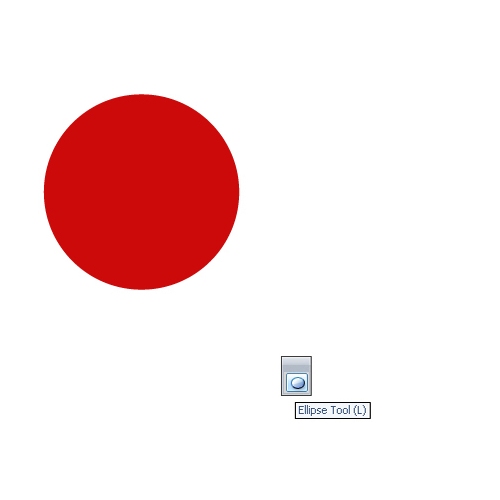
Сделайте копию нашего круга. Для этого можно воспользоваться горячими клавишами Ctrl+C и Ctrl+V. Полученную копию нужно выровнять по горизонтали относительно исходного круга. Это можно сделать с помощью панели выравнивания Align. Другой способ, более удобный, на мой взгляд – это перетащить исходный круг с помощью инструмента Selection Tool вправо. При перетаскивании нужно держать зажатой клавишу Alt, тогда вместо перемещения вы скопируете исходный объект в то место, куда хотели его переместить. Чтобы копия сразу была выровнена относительно исходного круга, нужно во время копирования также зажать клавишу Shift. Это не даст копии съехать вниз или вверх.

Далее нам нужно соединить два круга в одну форму. Для этого воспользуйтесь панелью PathFinder. Выделите оба круга и нажмите кнопку Unite (Add в ранних версиях иллюстратора).

Теперь, когда две исходные фигуры объединены, у них есть общая точка внизу. Необходимо взять инструмент Direct Selection Tool и потянуть эту точку вниз.
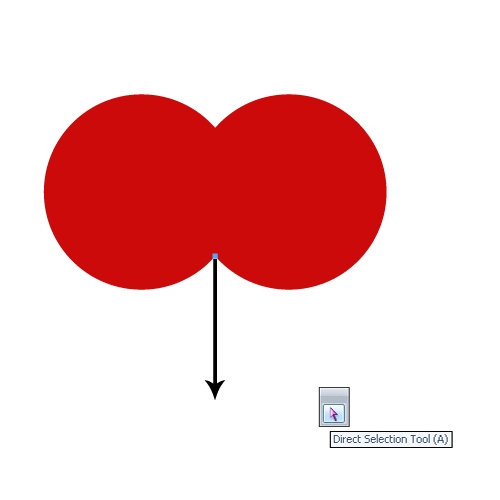
В итоге мы должны получить форму, как на картинке ниже. Чтобы во время перемещения точка не отъехала чуть-чуть в сторону от вертикали, удерживайте клавишу Shift.

Уже похоже на сердце, но явно есть что-то лишнее. Это две точки, которые обозначены на следующей картинке стрелочками.
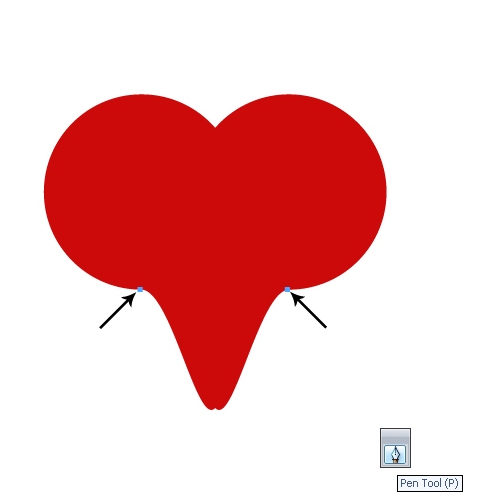
Их необходимо удалить. Для этого воспользуйтесь инструментом Pen Tool. Подведите перо к точке и сделайте левый клик мышкой. Тогда инструмент Pen Tool удалит эту точку. Чтобы именно удалить точку, а не поставить новую рядом с предыдущей, перо должно быть строго над точкой. Вы поймёте, когда это произойдёт, так как изображение инструмента изменит свой вид, рядом со значком пера появится маленький минус. Вы также можете воспользоваться инструментом Delete Anchor Point Tool, чтобы удалить точки.
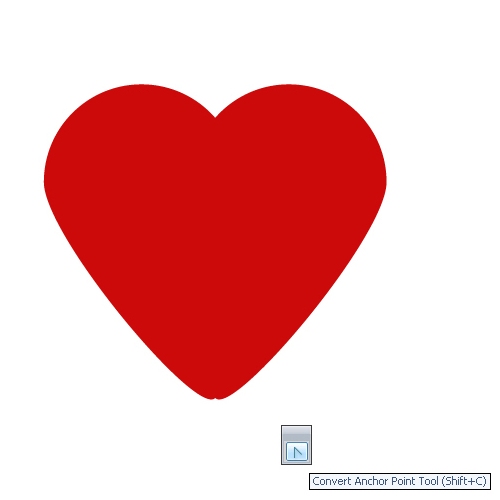
Теперь вы видите, что наше сердце уже почти готово. В самом низу есть маленькая ямка, которую тоже явно нужно удалить. Для этого возьмите инструмент Convert Anchor Point Tool и сделайте им левый клик по точке, которая образует ямку внизу сердца. В результате этого угол станет острым, и ямка исчезнет.

Если вы хотите, чтобы сердце внизу было не таким острым, то можно сгладить немного угол. Для этого опять же понадобится инструмент Convert Anchor Point Tool. Сделайте снова левый клик в нижнюю точку, но уже не отпускайте левую кнопку мыши. Потяните с зажатой левой кнопкой немного вправо, и вы увидите, как из точки начнут выдвигаться так называемые усы или спицы. Эти вспомогательные элементы отвечают за кривизну линий. Чем длиннее вы будете вытягивать усы, тем больше кривизны будет добавляться к линиям, проходящим через точку. Соответственно, острый угол будет сглаживаться. И опять же, если во время этих манипуляций вы будете держать зажатой клавишу Shift, То усы будут вытягиваться строго горизонтально. В итоге полученные трансформации будут симметричными.
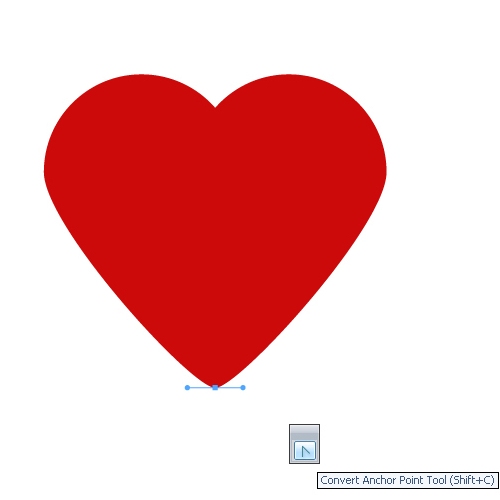
Нам осталось лишь выровнять боковые стороны сердца, чтобы форма стала более правильной. Возьмите инструмент Direct Selection Tool и проведите им слева направо через боковые стороны, как указывает стрелка на рисунке ниже.
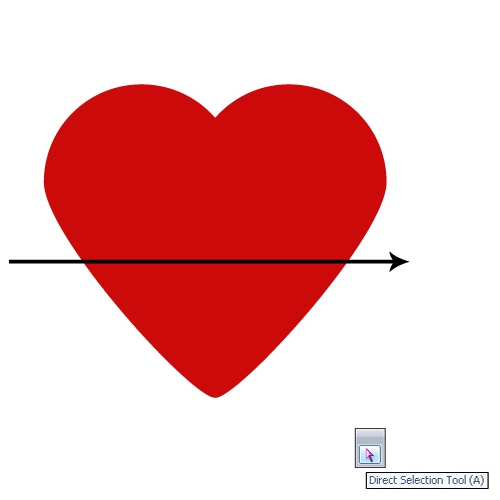
В результате инструмент Direct Selection Tool выделит именно эти боковые стороны. Другие составные части контура сердца будут не активны. Если вы случайно захватили узловые точки в контуре, повторите операцию снова, но уже более аккуратно. Нам нужно выделить именно стороны, иначе фокус не удастся. Теперь достаточно нажать несколько раз на клавиатуре клавишу “вниз”, чтобы боковые стороны сердца немного выгнулись. В итоге должна получиться правильная форма сердца.

Итак, наше сердце готово! Можно ещё добавить радиальную градиентную заливку, чтобы оно выглядело объёмнее. Тень делается тоже из простого радиального градиента. Подробнее про градиенты можно узнать из двух других уроков:
Также процесс создания формы сердца показан в видео уроке, который мы тоже добавили в эту статью. Так что, если вдруг что-то не совсем понятно – смотрите. Единственное отличие – это я использовал инструмент Shape Builder вместо панели PathFinder, чтобы соединить два круга в одну форму.
Помимо рисования сердца в видео уроке рассмотрено ещё несколько интересных приёмов и моментов, которые явно будут полезны начинающим иллюстраторам. Вы узнаете как нарисовать ромашку из многоугольника с помощью эффектов, поцарапанную текстуру из обычного квадрата, марку из прямоугольника, ракушку из спирали, снег с помощью кисти Scatter Brush и даже забавную мышку из простых фигур.
Роман aka dacascas специально для блога Записки микростокового иллюстратора
Как сделать сердце в иллюстраторе

Сегодня в этом посте С помощью мини-урока мы научим вас, как сделать сердце в Adobe Illustrator за несколько очень простых шагов.. Вы хотите добавить иллюстрации сердечек к любому из ваших творений или это просто для чего-то личного? Что ж, оставайтесь, и мы научимся создавать их с нуля, используя основные инструменты и формы Illustrator.
Adobe Illustrator, это программа, ориентированная на мир графического дизайна на основе векторов, то, что отличает его от Adobe Photoshop, работающего с пикселями. Дизайн, выполненный с использованием векторов, — это то, что можно изменить или изменить в любой момент без потери минимального разрешения и в любое время.
Выполнив несколько простых шагов, вы сможете использовать этот инструмент дизайна в меру своих возможностей., создавая различные дизайны очень простым способом. Как мы упоминали в начале, с помощью нескольких шагов вы сможете рисовать сердца в Illustrator за несколько минут.
- 1 Как сделать идеальное сердце в Adobe Illustrator?
- 1.1 Шаг 1. Базовая форма
- 1.2 Шаг 2. Скругление формы
- 1.3 Шаг 3. Дублируйте и вращайте
- 1.4 Шаг 4. Инструмент создания фигур
- 1.5 Шаг 5. Объедините фигуры
Как сделать идеальное сердце в Adobe Illustrator?
Далее мы объясним как вы сможете сделать идеальный рисунок сердца только в Adobe Illustrator, выполнив пять очень простых шагов. Напоминаем, что какую бы версию вы ни использовали, инструменты и опции одинаковы.
Шаг 1. Базовая форма
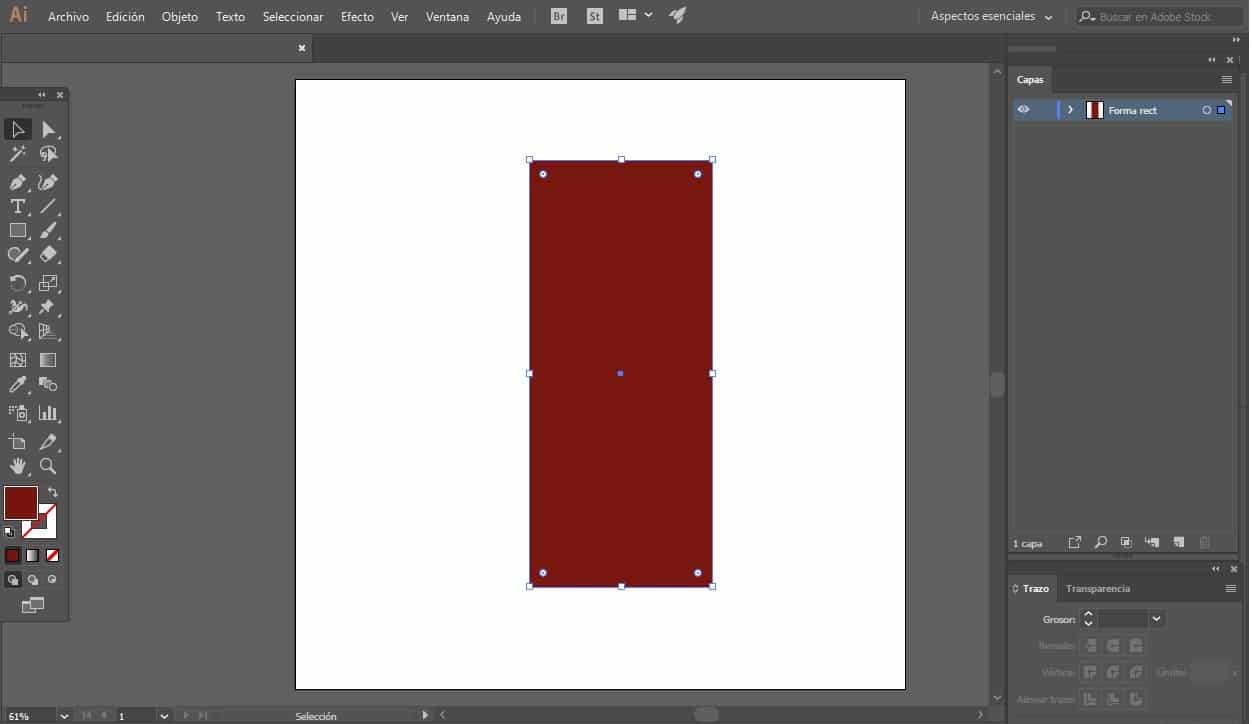
Первое, что вам нужно сделать, это открыть программу Adobe и создайте новый файл с пустым фоном, размеры указанного файла бесплатны.
После того, как файл, с которым вы собираетесь работать, открыт, пришло время посмотреть на панель инструментов в левой части экрана для инструмент рисования основных фигур и выберите вариант прямоугольника.
Когда у вас выбран инструмент, в нижней части панели в разделе цветовых полей ставьте не цвет пути, а цвет заливки, это может быть цвет страсти красный или цвет, который вам нравится больше всего. В нашем случае мы выбрали темно-красный цвет.
У нас уже есть выбранная форма и цвет, так что пришло время создать наш прямоугольник. Поместите себя на артборд и создайте фигуру, в нашем случае она имеет размеры 300 х 700 пикселей.. Как вы уже знаете, вы можете перетаскивать мышью и создавать форму, или вы можете просто щелкнуть по монтажной области и заполнить поля ширины и высоты указанными значениями.
Шаг 2. Скругление формы
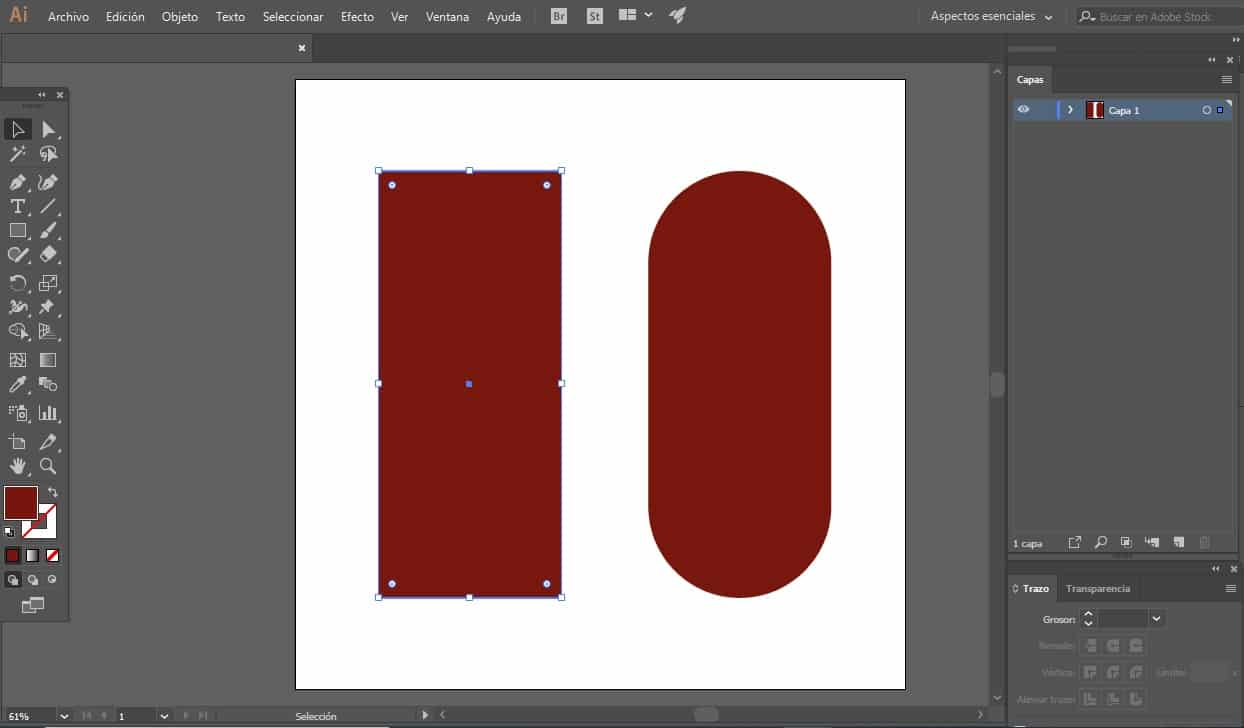
Как только вы создали свой прямоугольник с размерами, указанными выше, пришло время поработать с инструментом прямого выделения. Когда вы переключились на этот инструмент, вам нужно выбрать свой прямоугольник.
Вы наведете курсор или наведете курсор на один из углов вашего прямоугольника, а затем щелкните и перетащите, чтобы сделать его одним углом. очень простой способ превратить прямоугольник с прямыми углами в прямоугольник с закругленными углами, как вы можете видеть на следующем изображении. Существует возможность создать прямоугольник с закругленными углами, но мы считаем, что выполнение этого так, как мы объясняем вам, может помочь вам научиться работать с новыми инструментами.
Следуйте этому процессу со всеми углами вашего прямоугольника, вы можете ускорить процесс, выделив сразу весь прямоугольник и в окне управления напишите 75px в опции, которая указывает на вас под названием углов.
Шаг 3. Дублируйте и вращайте
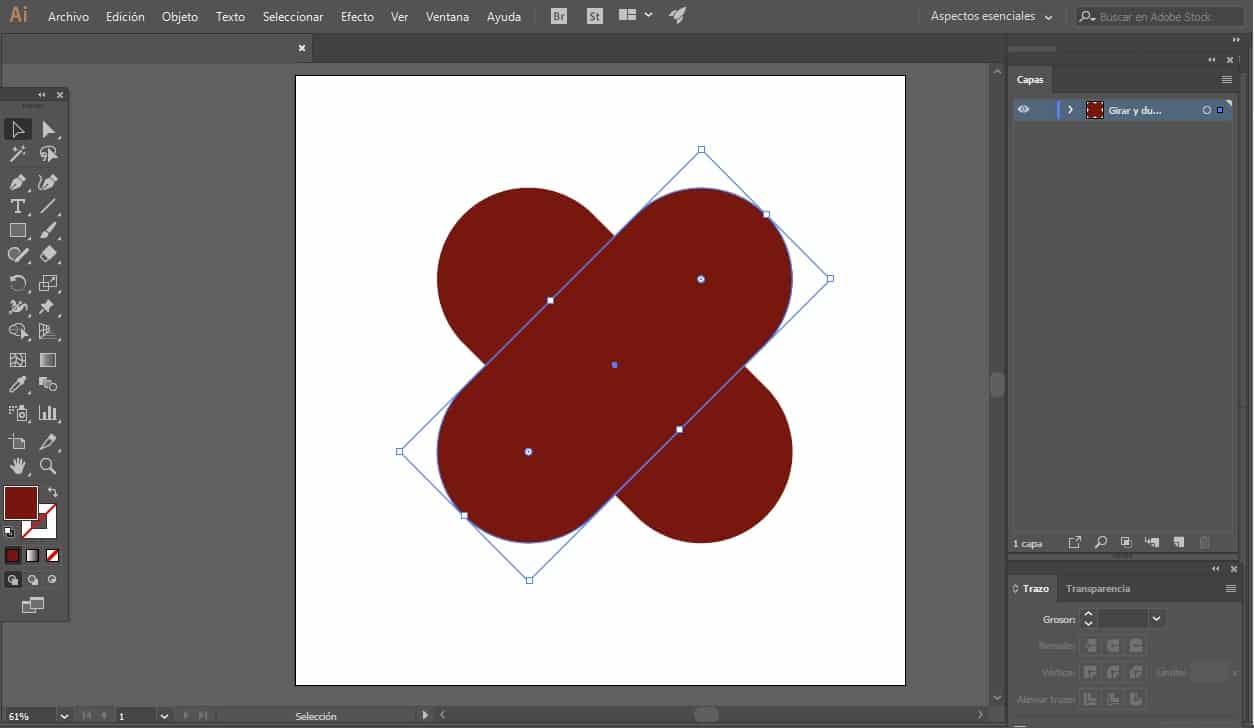
Когда у вас уже есть прямоугольник, пора его повернуть. Вы должны выбрать его и повернуть на 45 градусов влево.. Есть разные способы сделать это. Один из них — вручную использовать ограничительную рамку или вернуться к верхней панели инструментов, выбрать параметр объекта, преобразовать и нажать на поворот и присвоить ему значение 45 градусов.
Следующий шаг, который вам нужно сделать, чтобы создать свое сердце в Illustrator, это: выберите прямоугольник со скругленными углами и продублируйте его. Вы можете сделать это, используя элементы управления Ctrl C — Ctrl V или перейдя на верхнюю панель инструментов к опции объекта, выполнив поиск преобразования и выбрав поворот.
Этот шаг также можно выполнить третьим способом, а именно, нажав правую кнопку и выбрав те же параметры, которые мы только что видели. В этом втором случае при его дублировании значения конфигурации меняются и приходится указывать значение 90 градусов.
Шаг 4. Инструмент создания фигур
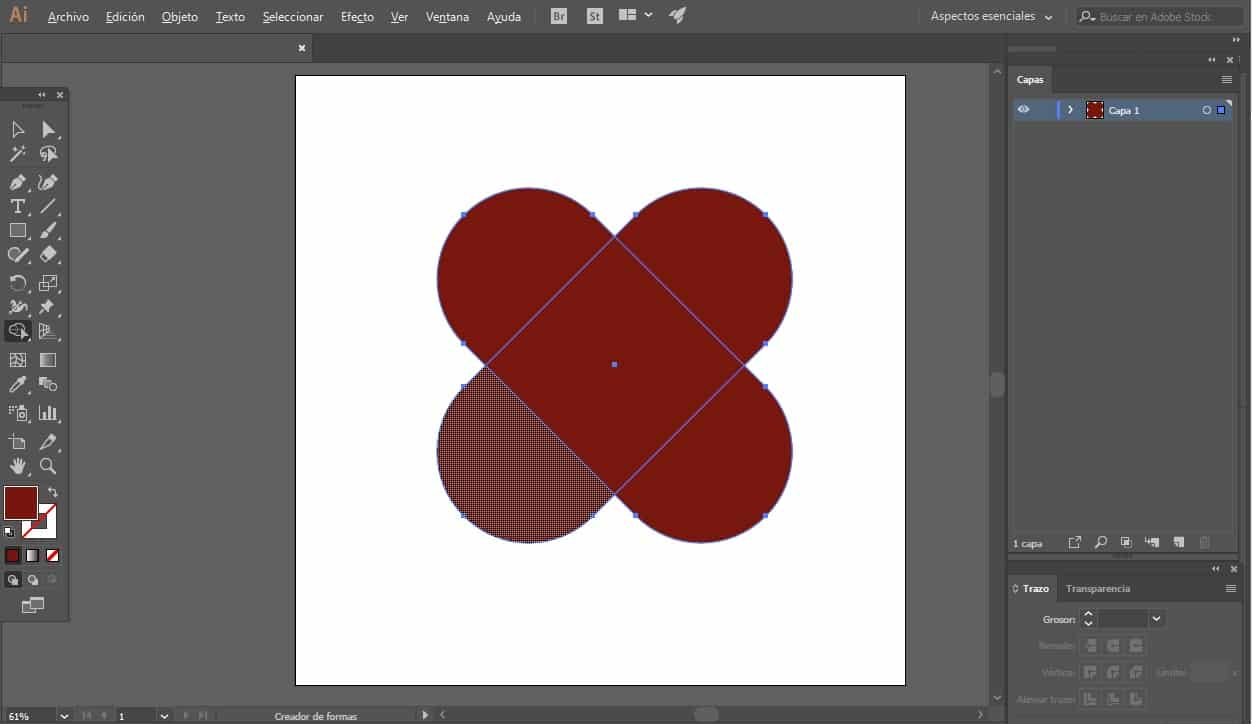
На этом шаге четыре, вам нужно выбрать обе фигуры, как только вы их продублируете и повернете, и вы будете работать с инструментом создания формы. Вы можете получить к нему доступ с помощью сочетания клавиш Shift + M или найти его на панели инструментов.
Удерживая нажатой клавишу Alt на клавиатуре, щелкните два варианта, которые мы указываем на следующем изображении, чтобы исключить их.. Как только это будет сделано, окончательное изображение должно выглядеть так, как показано на правой стороне изображения.
Шаг 5. Объедините фигуры
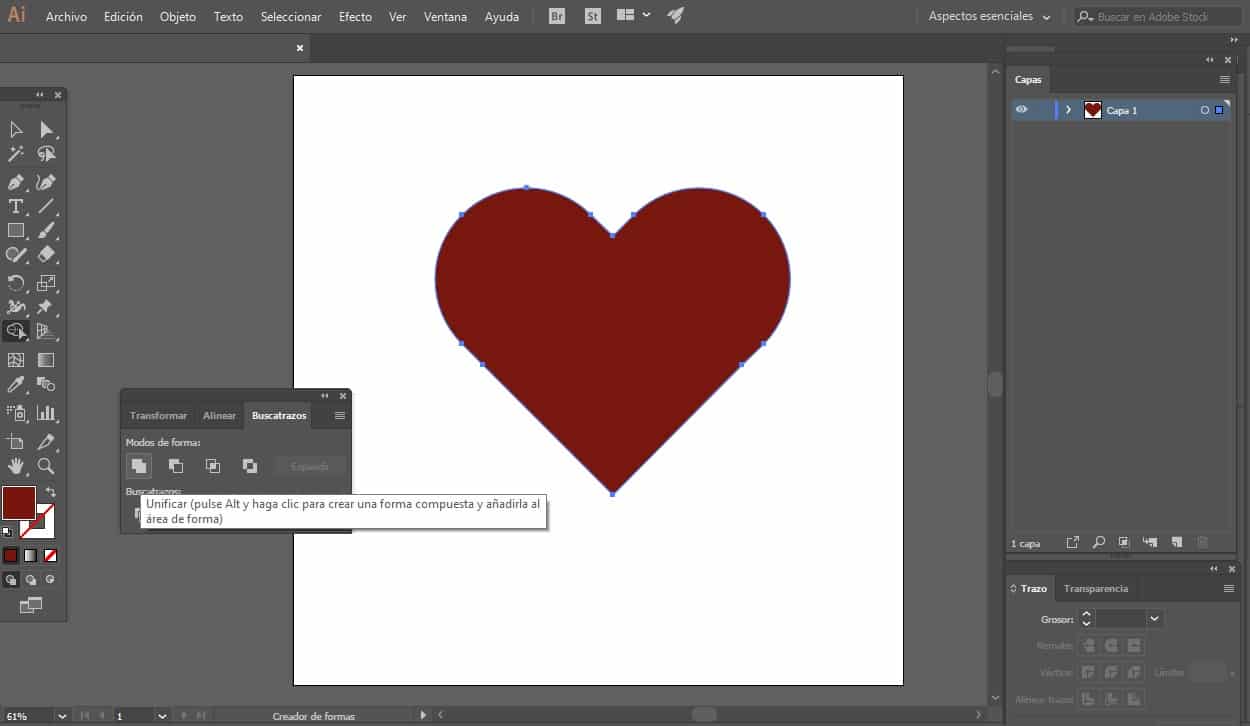
Когда у тебя есть форма сердца, снова выберите две фигуры, перейдите к опции поиска пути и нажмите кнопку объединения. Итак, с помощью этого простого шага вы получите окончательный рисунок сердца с помощью программы Adobe Illustrator.
Как видите, идеальная форма сердца, но можно добавить разные эффекты. чтобы создать что-то другое. Вы можете поиграть с эффектом деформации, для создания ощущения объема или с любым другим эффектом, доступным в программе.
Теперь, когда вы знаете, как просто и легко нарисовать идеальное сердце в Adobe Illustrator, пришло время приступить к созданию собственного или более сложного дизайна. Вы можете добавлять различные элементы вокруг или внутри рисунка, яркую типографику, яркие цвета, чтобы создать действительно уникальный и персонализированный дизайн.
Есть и другие способы нарисовать сердце с помощью этой программы для дизайна, но мы считаем, что этого краткого руководства из 5 шагов более чем достаточно для достижения того, что мы ищем, — идеального сердца. Это очень простые шаги, и они вряд ли требуют дополнительных знаний об указанной программе. Итак, в Creativos Online мы рекомендуем вам создавать свои собственные плакаты, брошюры, поздравительные открытки и т. д.
Содержание статьи соответствует нашим принципам редакционная этика. Чтобы сообщить об ошибке, нажмите здесь.
Полный путь к статье: Интернет-объявления » Общие » Учебники » Как сделать сердце в иллюстраторе
Будьте первым, чтобы комментировать