
Изменение master слайдов в PowerPoint
PowerPoint для Microsoft 365 PowerPoint для Microsoft 365 для Mac PowerPoint 2021 PowerPoint 2021 для Mac PowerPoint 2019 PowerPoint 2019 для Mac PowerPoint 2016 PowerPoint 2016 для Mac PowerPoint 2013 Еще. Меньше
Каждая созданная презентация PowerPoint содержит master слайдов со связанными макетами слайдов и темой. Вы можете настроить master слайдов и связанные макеты, чтобы они работали с текстом и другими объектами, которые вы хотите разместить на слайдах.
-
На вкладке Вид щелкните Образец слайдов. В режиме образца слайдов master слайдов отображается в верхней части области эскизов с соответствующими макетами под ним.
О том, как менять макеты слайдов в PowerPoint, за 60 секунд
С Microsoft PowerPoint можно легко и быстро создавать слайды, которые будут достойно выглядеть. Вы можете потратить кучу времени на создание собственных слайдов, но в этом видео я покажу вам, как быстро менять макеты слайдов в PowerPoint, используя пресеты — готовые настройки и стили.
Внимание: В этом уроке мы используем популярный шаблон Simplicity PowerPoint. Вы можете найти больше профессиональных шаблонов PowerPoint на Graphic River.
Как быстро менять макеты слайдов PowerPoint
Внимание: Посмотрите этот короткий видеоурок или следуйте пошаговой инструкции ниже.
1. Просмотрите имеющиеся макеты слайдов
Чтобы использовать макет, убедитесь, что вы находитесь на вкладке «Главная». Движемся дальше, вставляем новый слайд, нажав кнопку «Новый слайд». Теперь нажмите кнопку с выпадающим меню справа, «Макет слайда».

2. Выберите макет слайда, который хотите использовать
Темы PowerPoint, например, шаблон презентаций Simplicity, предлагают множество макетов на выбор. Эти уменьшенные изображения предназначены для предварительного просмотра макетов. Я нажму на один из них — слайд Dark Top (тёмный верх).

3. Быстро поменяйте свой макет слайда PowerPoint
Видите — слайд, над которым мы сейчас работаем, выглядит замечательно. Теперь можно пойти дальше и добавить содержимое в него, например, ввести в эти окошки текст или добавить изображения. Мы в любой момент можем быстро поменять наш макет, нажав на кнопку «Макет» и выбрав другой макет, как это сделал я.

Закругляемся!
Заметьте, что макет слайда изменился, а содержимое осталось. Благодаря предварительным настройкам, можно легко и быстро создать красивую презентацию.
Больше быстрых видео о PowerPoint (уроки по 60 секунд)
Узнайте больше об инструментах PowerPoint за короткое время и умножайте свои знания о PowerPoint. У нас на Envato Tuts+ есть дополнительные уроки о PowerPoint, либо же вы можете перескочить к одному из наших быстрых видеоуроков о PowerPoint:
Microsoft PowerPoint
О том, как загрузить и установить шаблон PowerPoint, за 60 секунд
Эндрю Чайлдрис
Microsoft PowerPoint
О том, как использовать «мастера» Slide Master View в PowerPoint, за 60 секунд
Эндрю Чайлдрис
Microsoft PowerPoint
О том, как добавить таблицу в PowerPoint, за 60 секунд
Эндрю Чайлдрис
Внимание: В сегодняшнем уроке мы использовали популярный шаблон PowerPoint Simplicity. Откройте для себя дополнительные возможности дизайна в PowerPoint в нашем Полном руководстве по шаблонам PowerPoint или просмотрите наши лучшие темы PowerPoint на Graphic River.
Advertisement
Did you find this post useful?
Want a weekly email summary?
Subscribe below and we’ll send you a weekly email summary of all new Business tutorials. Never miss out on learning about the next big thing.

I believe that life is too short to do just one thing. In college, I studied Accounting and Finance but continue to scratch my creative itch with my work for Envato Tuts+ and other clients. By day, I enjoy my career in corporate finance, using data and analysis to make decisions. I cover a variety of topics for Tuts+, including photo editing software like Adobe Lightroom, PowerPoint, Keynote, and more. What I enjoy most is teaching people to use software to solve everyday problems, excel in their career, and complete work efficiently. Feel free to reach out to me on my website.
Добавление и редактирование макетов слайдов в Keynote на iPhone

Шаблоны слайдов, используемые в каждой теме Keynote, основаны на макетах слайдов. Если в презентацию нужно добавить слайд, содержащий определенные элементы, например заголовок и подзаголовок, маркированный список или изображение, выберите макет слайда, наиболее соответствующий нужному оформлению. Затем замените элементы-заполнители и внесите другие необходимые изменения. Изменяется только слайд в презентации; макет слайда остается в исходном виде.
Если Вы добавляете на макет слайда новые изображения, текст и другие объекты, они становятся частью фона слайда и недоступны для редактирования в презентации. Чтобы текст, фигуры или изображения на макете слайда были доступны для редактирования в презентации, их нужно добавлять на макет как заполнители.
В макет слайда можно вносить такие же изменения, как и в обычные слайды, например, изменять внешний вид текста, фон слайда и размер изображений. Изменения отображаются в презентации на каждом слайде, который основан на этом макете.
Добавление нового макета слайда
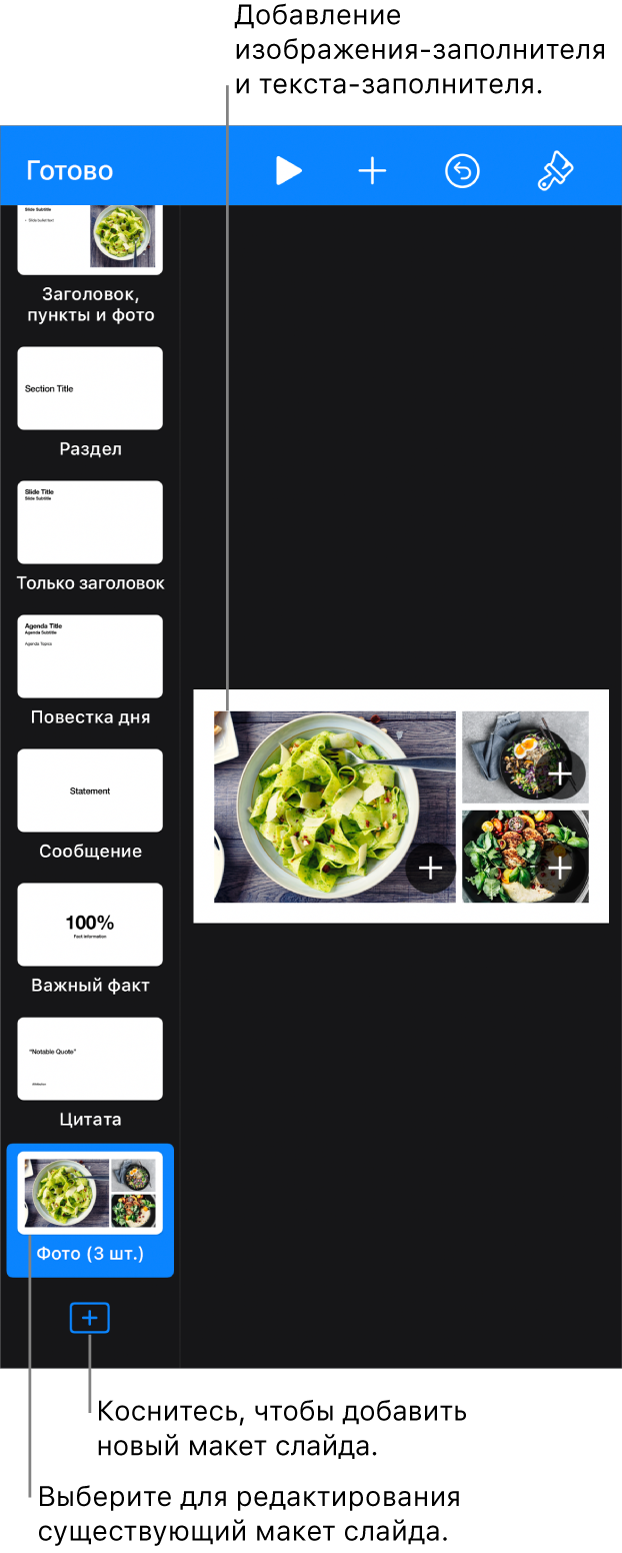
- Коснитесь пустой области на слайде, затем коснитесь «Редактировать макет слайда».
- Коснитесь внизу навигатора слайдов, затем коснитесь существующего макета слайда, похожего на нужный Вам. Если навигатор слайдов не отображается, коснитесь элемента «Макеты слайдов» в левом верхнем углу экрана.
- Введите имя нового макета слайда, затем нажмите «Готово».
- Измените макет слайда по своему усмотрению, добавив текст, изображения, фигуры, заполнители и другие объекты. См. раздел «Добавление заполнителей для текста и медиафайлов» ниже.
- Закончив редактирование, коснитесь «Готово».
Добавление заполнителей для текста и медиафайлов
- Коснитесь фона любого слайда, не выбирая при этом никаких элементов на нем. Затем коснитесь «Редактировать макет слайда».
- Касанием выберите макет слайда, который нужно отредактировать.
- Выполните одно из описанных ниже действий.
- Создание заполнителя для текста. Добавьте текстовый блок или фигуру (см. раздел Добавление текстового блока или Добавление фигуры).
- Создание заполнителя для медиафайла.Добавление изображения или добавьте видео.
- Измените оформление объекта по своему усмотрению и перетяните его в нужное место на слайде.
- Касанием выберите добавленный объект, коснитесь , затем коснитесь «Стиль».
- Прокрутите вниз, затем включите параметр «Определить как заполнитель для текста» или параметр «Определить как заполнитель для медиафайлов».
- Если объекты на слайдах, основанных на этом макете, должны находиться под объектами макета слайда, нажмите на фон слайда, не выбирая при этом никаких элементов на нем. Затем коснитесь и включите параметр «Разрешить наслоения». Подробнее о слоях см. в разделе Наложение, группировка и закрепление объектов в Keynote на iPhone.
- Закончив редактирование, коснитесь «Готово».
К элементам-заполнителям автоматически добавляются теги в соответствии с их типом. Теги определяют, в какую часть документа перемещается содержимое при применении другого макета к определенному слайду. Например, изображение, которое расположено в элементе-заполнителе с тегом «Медиа», на новом макете слайда будет автоматически добавлено в элемент-заполнитель, который также имеет тег «Медиа».
Чтобы изменить тег, выберите заполнитель, коснитесь , коснитесь «Стиль», затем коснитесь «Тег». Удалите существующий тег, а затем введите свой собственный.
Изменение текста-заполнителя на макете слайда
На макете слайда можно изменить текст заполнителя для заголовка и подзаголовка, а также других объектов. Это особенно удобно при создании темы, которую смогут использовать другие пользователи.
При изменении текста-заполнителя на макете слайда эти изменения применяются ко всем слайдам презентации, для которых используется данный макет.
- Коснитесь фона любого слайда, не выбирая при этом никаких элементов на нем. Затем коснитесь «Редактировать макет слайда».
- Касанием выберите макет слайда, который нужно отредактировать, затем коснитесь .
- На вкладке «Стиль» коснитесь «Показать» и введите нужный текст. Например, при создании презентаций, связанных с финансами, можно изменить текст подзаголовка на «Квартал». Также можно добавить один или несколько тегов.
- Закончив редактирование, коснитесь «Готово».
Можно также добавить свои варианты заполнителей, в которых будет отображаться введенный Вами текст. См. раздел Замена текста-заполнителя.
Добавление объекта-заполнителя для таблицы, диаграммы или галереи изображений
Заполнитель, в который можно добавить таблицу, диаграмму или галерею изображений, называется заполнителем для объектов. На макет слайда можно добавить только один заполнитель для объектов.
- Коснитесь пустой области на слайде, затем коснитесь «Редактировать макет слайда».
- Касанием выберите макет слайда, который нужно отредактировать.
- Коснитесь , затем включите параметр «Заполнитель для объектов».
- Измените размер заполнителя и поместите его в нужное место. В соответствии с первой таблицей, диаграммой или галереей изображений, которую Вы добавляете на любой слайд, основанный на этом макете, определяется размер и расположение заполнителя.
- Если объекты на слайдах, основанных на этом макете, должны находиться под объектами макета слайда, нажмите на фон слайда, не выбирая при этом никаких элементов на нем. Затем коснитесь и включите параметр «Разрешить наслоения».
- Закончив редактирование, коснитесь «Готово».
Удаление макета слайда
- Коснитесь пустой области на слайде, затем коснитесь «Редактировать макет слайда».
- Касанием выберите макет слайда, который нужно удалить, коснитесь его снова, затем коснитесь «Удалить».
- Если слайды в презентации привязаны к этому макету слайда, в появившемся диалоговом окне выберите для них один новый макет слайда и коснитесь «Выбрать».
- Коснитесь «Готово».
Как изменить макет в powerpoint

Войти | Регистрация

Корзина

+7(988) 143-11-11

+7(988) 143-11-11

350020 г. Краснодар, ул. Красная, 145/1, оф. 45

ug-city07@mail.ru
- Основные сведения
- Структура и органы управления образовательной организацией
- Документы
- Образование
- Образовательные стандарты
- Руководство. Педагогический (научно-педагогический) состав
- Материально-техническое обеспечение и оснащенность образовательного процесса
- Стипендии и иные виды материальной поддержки
- Платные образовательные услуги
- Финансово-хозяйственная деятельность
- Вакантные места для приема (перевода)
- Политика обработки персональных данных
- Локальные нормативные акты
- Трудоустройство
- Возмещение расходов на обучение
- Сотрудничество и взаимодействие


Главная > Урок > Урок 4. Создание пользовательского макета
Урок 4. Создание пользовательского макета
Если ни один из стандартных макетов не подходит пользователю или корпоративному разработчику презентаций, можно создать пользовательский макет.
Пользовательские макеты создаются для многократного применения с указанным количеством, размером, расположением заполнителей, фоновым содержимым, а также другими элементами.
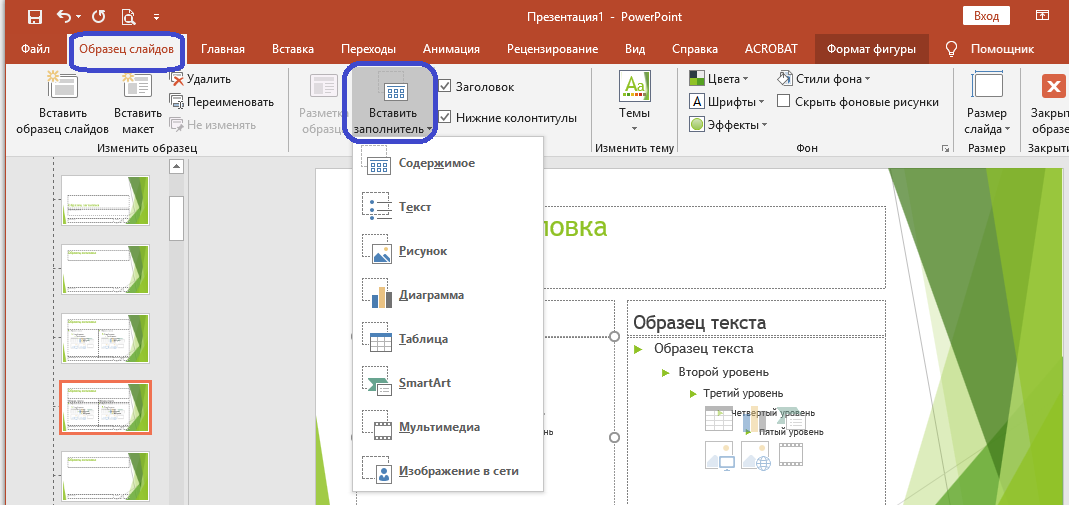
При создании пользовательского макета на слайде могут размещаться следующие текстовые и объектные заполнители:
- содержимое;
- текст;
- рисунок;
- диаграмма;
- таблица;
- SmartArt;
- мультимедиа;
- изображение в сети.
Для создания пользовательского макет в соответствии с содержимым слайда следует выполнить действия:
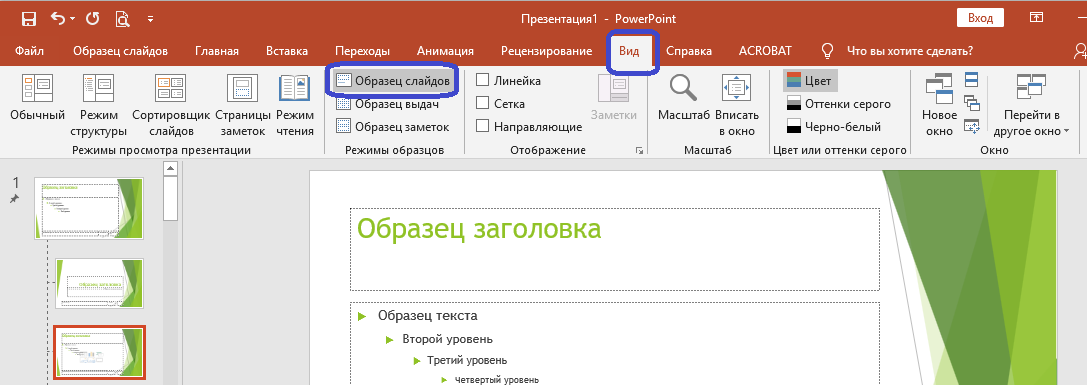
- На вкладке Вид в группе Режимы образцов выберите Образец слайдов .
- В области, содержащей образцы слайдов и макеты, найдите макет, который больше всего соответствует требованиям. Если ни один из макетов не подходит, выберите Пустой макет .
- Чтобы изменить макет:
- для удаления ненужного заполнителя, созданного по умолчанию (колонтитул, заполнитель для даты и времени), щелкните его и нажмите клавишу Delete;
- для добавления заполнителя на вкладке Образец слайдов в группе Разметка образца выберите пункт Вставить заполнитель и выберите нужный тип заполнителя из списка, щелкните в поле макета и растяните заполнитель.
- Переименуйте настроенный макет, щелкните его правой кнопкой мыши в списке эскизов макетов и выберите пункт Переименовать макет , в диалоговом окне Переименование макета введите новое имя, описывающее созданный макет, и нажмите кнопку Переименовать.

Созданный и настроенный макет будет указан в списке встроенных стандартных макетов в обычном режиме просмотра на вкладке Вид в группе Режимы образцов .
Вернуться к 3 Уроку Перейти к 5 Уроку.