
14. Введение в макеты
При создании презентации PowerPoint вам часто приходится создавать следующие слайды:
При использовании одного только PowerPoint вам приходится идти на неудовлетворительные компромиссы или многое делать вручную: вы можете использовать неудобную таблицу PowerPoint, наполнить слайд текстовыми полями, которые придется корректировать вручную, если текст изменится, применить шаблон PowerPoint SmartArt или собственную библиотеку, после чего столкнетесь со многими ограничениями шаблона.
С помощью think-cell можно быстро создавать слайды, как показано выше, на основе простых текстовых полей (см. раздел Текстовые поля), пятиугольников и шевронов (см. раздел Технологическая схема). При добавлении текста и других элементов макет слайда непрерывно автоматически корректируется и оптимизируется. При выполнении таких действий, как привязка, дублирование, выравнивание и перемещение элементов определяется интеллектуальная сетка, поэтому вам не придется размещать и изменять размер фигур вручную.
Для прямоугольного структурированного макета текстовых полей можно использовать наш инструмент построения таблицы. С помощью автоматической разметки регулируются размещение и размеры в зависимости от содержимого таблицы. При этом создавать их можно очень быстро. Кроме того, как и в случае с диаграммами, таблицу можно редактировать в таблице данных или можно связать с файлом Excel (см. раздел Таблица).
В автоматический макет можно также включить другие, нетекстовые элементы, например изображения (см. раздел Изображения).
Список операций также обычно создается на основе точно выровненных текстовых полей, позиция и содержимое которых остается синхронизированными. В главе Список операций показано, как think-cell упрощает эти задачи.
Ряд дополнительных средств также повышают эффективность ряда задач при работе с презентациями (см. раздел Средства презентации).
14.1 Заблокировать позиции по умолчанию
Автоматическая верстка может сначала казаться незнакомой, в частности, из-за того, что положение и размер форм на слайде, по большей части, определяется think-cell и может изменяться при вставке новых фигур или редактирования контента. Именно поэтому параметр

Положения замка по умолчанию включен по умолчанию.
Благодаря ему элементы верстки think-cell ведут себя как исходные фигуры PowerPoint: у них фиксированные положение и размер на слайде, которые можно настроить нажимая (и перетаскивая) выбранную фигуру для вставки. Более того, вы можете просто перетаскивать фигуру в новое положение на слайде, сохраняя ее размер, и использовать маркеры по углам и с боков для перетаскивания в новое положение, изменяя фиксированный размер и положение фигуры.
Это достигается путем блокировки всех четырех углов фигуры в нужном положении, именно поэтому, выбрав фигуру, вы увидите вокруг нее четыре красные линии с закрытыми замками. См. более подробную информацию в Фиксация элементов в определенной позиции.

Все дополнительные функции рассмотренных элементов в следующих главах, которые не связаны с автоматическим макетом слайда независимо от включения этого параметра.
Пояснения в следующих главах делают функции автоматического макета более доступными, и поэтому допускается, что
Положения замка по умолчанию отключены в меню
Изменение master слайдов в PowerPoint
PowerPoint для Microsoft 365 PowerPoint для Microsoft 365 для Mac PowerPoint 2021 PowerPoint 2021 для Mac PowerPoint 2019 PowerPoint 2019 для Mac PowerPoint 2016 PowerPoint 2016 для Mac PowerPoint 2013 Еще. Меньше
Каждая созданная PowerPoint презентация содержит master слайдов с соответствующими макетами слайдов и темой. Вы можете настроить master слайдов и связанные макеты, чтобы они работали с текстом и другими объектами, которые вы хотите разместить на слайдах.
Открытие master слайда для редактирования
- На вкладке Вид выберите Образец слайдов.
- В представлении образец слайдов master слайдов находится в верхней части области эскизов с соответствующими макетами под ним. Щелкните, чтобы выбрать этот master слайда, а затем выберите Макет образца на вкладке Образец слайдов.
- Чтобы отобразить или скрыть заголовок, текст, дату, номера слайдов или заполнители нижнего колонтитула на master слайда, проверка поля для отображения или очистить поля, чтобы скрыть заполнители.
- Чтобы изменить стиль фона, выберите Стили фона, а затем выберите стиль фона.
- Пересмотрите любой из макетов слайдов, как вы считаете нужным.
- По завершении выберите Закрыть главное представление.
Применение и изменение макета слайда

Упорядочите содержимое слайдов с PowerPoint макеты слайдов по вашему вкусу и предпочтениям, а также для повышения четкости и удостижения содержимого.
- Выберите слайд, для которого вы хотите изменить макет.
- На вкладке Главная нажмите кнопку Макет.
- Выберите нужный макет. Макеты содержат заполнители для текста, видеороликов, изображений, диаграмм, фигур, элементов коллекции картинок, фона и других объектов. Макеты также содержат параметры форматирования этих объектов, такие как цвета темы, шрифты и эффекты.
Примечание: Если вас не устраивают внесенные изменения, на вкладке Главная нажмите кнопку Сбросить, чтобы вернуться к исходному макету. Кнопка Сбросить не удаляет добавленное содержимое.
Применение макета слайда
Каждая тема PowerPoint содержит набор макетов слайдов , предопределяющих размещение содержимого ваших слайдов. Поле «Заполнитель» предоставляет место для вставки содержимого. При этом почти не требуется (или совсем не требуется) форматирование и перемещение вручную. Выбирайте макет в меню PowerPoint и вставляйте свой текст и рисунки.
Готовые макеты включают «Титульный слайд» для начала работы, общий макет «Заголовок и объект», макет «Сравнение» и макет «Рисунок с подписью».
Дополнительные сведения о макетах слайдов см. в статье Что такое макет слайда?.
Для размещения содержимого слайда можно использовать один из макетов, чтобы сделать его понятным и удобочитаемым.
- Выберите слайд, для которого вы хотите изменить макет.
- На вкладке Главная нажмите кнопку Макет.
- Выберите нужный макет. Макеты содержат заполнители для текста, видеороликов, изображений, диаграмм, фигур, элементов коллекции картинок, фона и других объектов. Макеты также содержат параметры форматирования этих объектов, такие как цвета темы, шрифты и эффекты.
Примечание: Если вас не устраивают внесенные изменения, на вкладке Главная нажмите кнопку Сбросить, чтобы вернуться к исходному макету. Кнопка Сбросить не удаляет добавленное содержимое.
Изменение ориентации слайдов
Инструкции по переключению между книжной и альбомной ориентациями содержатся в отдельной справочной статье:
 альбомная
 книжная
- Для PowerPoint 2013 или более новой версии см. статью Изменение ориентации.
- Для PowerPoint 2010 или 2007 см. статью Изменение ориентации.
См. также
- Добавление заполнителей для текста, изображений, видео и другого содержимого
- Общие сведения о макете слайда
- Общие сведения об образце слайдов
- Добавление цветов и оформления слайдов с помощью тем
Более новые версии
- Какую версию вы используете?
- Более новые версии
- Office 2011
Выбор стандартного макета слайдов
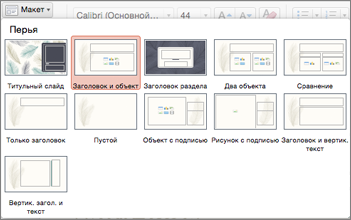
- В обычном режиме на вкладке Главная нажмите кнопку Макет.
- Выберите макет, лучше всего соответствующий содержимому слайда.
Настройка макета слайда
- На вкладке Вид нажмите кнопку Образец слайдов.

- Макеты слайдов отобразятся в левой области под образцом слайдов в виде эскизов.
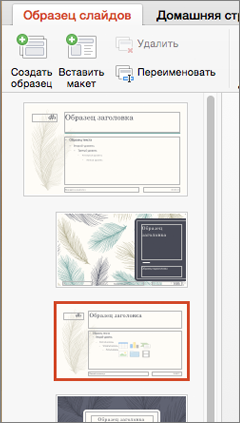
- Выполните одно или оба указанные ниже действия.
- Щелкните нужный макет и внесите в него необходимые изменения. Вы можете добавлять, удалять заполнители и изменять их размеры. Кроме того, с помощью параметров на вкладке Главная можно изменить шрифты, цвета и другие элементы оформления.
- Чтобы добавить новый слайд и настроить его формат, нажмите кнопку Вставить макет;
- Чтобы завершить редактирование макетов, щелкните Закрыть образец. Измененный макет слайдов можно вставить как новый слайд в любое место презентации.
Сохранение изменений в виде новой темы
- Щелкните Конструктор и наведите указатель мыши на любую тему.
- Щелкните стрелку вниз, появившуюся под панелью тем.
- Выберите Сохранить текущую тему, укажите имя темы и нажмите кнопку Сохранить. Новая тема будет содержать измененный макет слайдов. Она появится в коллекции тем.
Изменение ориентации слайдов
Сведения о переключении между книжной и альбомной ориентацией слайдов см. в статье Изменение ориентации.
альбомная
книжная
Статьи по теме
- Общие сведения об образце слайдов
- Создание собственной темы в PowerPoint
- Использование шаблонов в PowerPoint
Добавление нового макета слайда в образец слайдов
- В меню Вид выберите пункт Образец, а затем — Образец слайдов.
- В области навигации щелкните образец слайдов. Образец слайдов — это верхний слайд в области навигации.
- Откройте вкладку Образец слайдов и в группе Образец слайдов нажмите кнопку Создать макет. PowerPoint вставит новый макет слайда с заполнителями для заголовка и нижних колонтитулов.
- Внесите дополнительные изменения в новый макет слайда.
Примечание: Дополнительные сведения о внесении дополнительных изменений в макет слайда см. в статье Добавление заполнителей в макет слайда и их удаление.
Совет: Изменения образца слайдов и связанных с ним макетов слайдов будут временно добавлены в тему, применяемую к презентации. Если применить другую тему, изменения образца слайдов будут сброшены. Если нужно сохранить изменения для дальнейшего использования, на вкладке Темы в разделе Темы нажмите кнопку Сохранение темы.
Дублирование макета слайда в образце слайдов
Пол макетьзовательскиеы можно использовать для создания серии макетов с одинаковым оформлением, но разным содержимым. Например, можно создать первый макет с логотипом компании в левом углу и замещающим текстом, а затем продублировать этот пользовательский макет и заменить заполнитель таблицей.
- В меню Вид выберите пункт Образец, а затем — Образец слайдов.
- В области навигации щелкните макет слайдов, который вы хотите изменить. Макеты слайдов располагаются под образцом слайдов — самым верхним слайдом в области навигации.
- В меню Вставка выберите пункт Дублировать макет.
- Внесите дополнительные изменения в новый макет слайда.
Примечание: Дополнительные сведения о внесении дополнительных изменений в макет слайда см. в статье Добавление заполнителей в макет слайда и их удаление.
Совет: Изменения образца слайдов и связанных с ним макетов слайдов будут временно добавлены в тему, применяемую к презентации. Если применить другую тему, изменения образца слайдов будут сброшены. Если нужно сохранить изменения для дальнейшего использования, на вкладке Темы в разделе Темы нажмите кнопку Сохранение темы.
Удаление макета слайда в образце слайдов
Из образца слайдов можно удалить любые макеты слайдов, которые не используются в текущей презентации.
- В меню Вид выберите пункт Образец, а затем — Образец слайдов.
- В области навигации щелкните макет слайда, который вы хотите удалить. Макеты слайдов располагаются под образцом слайдов — самым верхним слайдом в области навигации.
- Откройте вкладку Образец слайдов и в группе Образец слайдов нажмите кнопку Удалить.
- После внесения изменений в режиме образца слайдов выберите команду Закрыть образец на панели сообщений, чтобы вернуться в обычный режим.
Совет: Изменения образца слайдов и связанных с ним макетов слайдов будут временно добавлены в тему, применяемую к презентации. Если применить другую тему, изменения образца слайдов будут сброшены. Если нужно сохранить изменения для дальнейшего использования, на вкладке Темы в разделе Темы нажмите кнопку Сохранение темы.
Переименование макета слайда в образце слайдов
Имя макета слайда можно изменить. При этом изменится имя, отображаемое для этого макета в меню Создать слайд и Макет на вкладке Главная.
- В меню Вид выберите пункт Образец, а затем — Образец слайдов.
- В области навигации щелкните макет слайдов, который вы хотите изменить. Макеты слайдов располагаются под образцом слайдов — самым верхним слайдом в области навигации.
- Откройте вкладку Образец слайдов и в группе Образец слайдов нажмите кнопку Переименовать.
- В Имя макета введите новое имя.
- Нажмите кнопку Переименовать.
- После внесения изменений в режиме образца слайдов выберите команду Закрыть образец на панели сообщений, чтобы вернуться в обычный режим.
Совет: Изменения образца слайдов и связанных с ним макетов слайдов будут временно добавлены в тему, применяемую к презентации. Если применить другую тему, изменения образца слайдов будут сброшены. Если нужно сохранить изменения для дальнейшего использования, на вкладке Темы в разделе Темы нажмите кнопку Сохранение темы.
Изменение ориентации слайдов
Сведения о переключении между книжной и альбомной ориентацией слайдов см. в статье Изменение ориентации.
альбомная
книжная
Статьи по теме
- Добавление заполнителей в макет слайда и их удаление
- Изменение образца слайдов
- Оформление в PowerPoint
Каждый макет слайда содержит заполнители для текста, рисунков, диаграмм, фигур и других элементов. Выбор подходящего макета слайда для размещения содержимого существенно ускорит вашу работу.
Выбор макета при добавлении нового слайда
- На вкладке Главная нажмите кнопку Новый слайд.
- Выберите макет для нового слайда и нажмите кнопку Добавить слайд.
Изменение макета существующего слайда
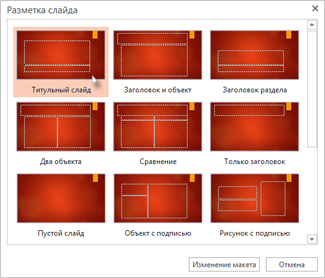
- На вкладке Главная нажмите кнопку Макет.
- Выберите макет, подходящий для содержимого слайда, и нажмите кнопку Изменить макет.
Изменение ориентации слайдов
Сведения о переключении между книжной и альбомной ориентацией слайдов см. в статье Изменение ориентации.
альбомная
книжная
На телефоне или планшете:
- Коснитесь слайда, для которого нужно определить макет.
- На перемещаемой панели инструментов в нижней части окна выберите Главная >Макет:
- Коснитесь нужного макета слайда, чтобы его выбрать. Макет будет применен. Можете продолжить редактирование этого слайда или перейти к другому.
На телефоне или планшете:
- Коснитесь слайда, для которого нужно определить макет.
- На перемещаемой панели инструментов в нижней части окна выберите Главная >Макет:
- Коснитесь нужного макета слайда, чтобы его выбрать. Макет будет применен. Можете продолжить редактирование этого слайда или перейти к другому.
- Коснитесь слайда, для которого нужно определить макет.
- На вкладке Главная коснитесь кнопки Макет.
- Коснитесь нужного макета слайда, чтобы его выбрать. Макет будет применен. Можете продолжить редактирование этого слайда или перейти к другому.