
7 крутых фишек Яндекс Клавиатуры, о которых вы не знали
Какую клавиатуру скачать — это, пожалуй, главный вопрос, ответ на который пытаются найти владельцы смартфонов, желающие максимально комфортно искать информацию в интернете и общаться с близкими. На нашем сайте уже выходил рейтинг клавиатур, однако в нем несправедливо было пропущено средство ввода от Яндекса. Яндекс Клавиатура обладает гибкими настройками, поддерживает автоисправление и набор текста свайпами, что хорошо, но совершенно неудивительно. Поэтому сегодня я хочу рассказать о фишках этого приложения, которые неизвестны большинству пользователей.
Яндекс Клавиатура интереснее, чем кажется
Скачать Яндекс Клавиатуру
Чтобы установить Яндекс Клавиатуру, необходимо скачать официальное приложение. Но можно обойтись и без этого. «Как?» — спросите вы. «А очень просто», — отвечу я. Клавиатура является встроенным дополнением других приложений компании: Яндекс и Яндекс Старт. То есть, если вы загрузите одну из этих программ, скачивать Яндекс Клавиатуру не понадобится, и она будет отображаться в Google Play как неустановленное приложение.
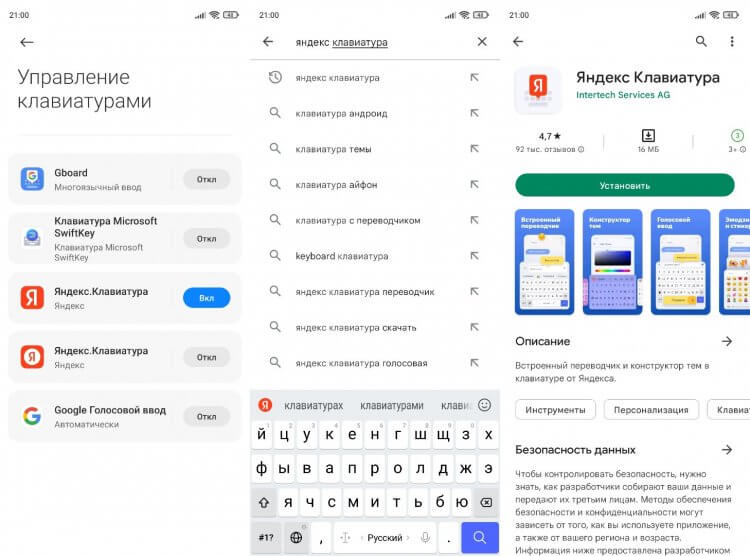
Яндекс Клавиатуру можно даже не устанавливать
Если у вас используется 2 программы от Яндекса, то может возникнуть ситуация, как у меня, когда в списке клавиатур отображается сразу 2 одинаковых средства ввода. Не знаю, почему Yandex не решает эту проблему, однако само отсутствие необходимости устанавливать дополнительное приложение для набора текста — безусловно, классная фишка.
⚡ Подпишись на Androidinsider в Дзене, где мы публикуем эксклюзивные материалы
Включи Яндекс Клавиатуру
Как вы привыкли настраивать клавиатуру? Скорее всего, вы обращаетесь к помощи настроек телефона. Но в случае с Яндекс Клавиатурой этого можно не делать. Если на вашем смартфоне установлено одно из приложений российской компании с голосовым помощником Алиса, просто скажите: «Алиса, включи Яндекс Клавиатуру».
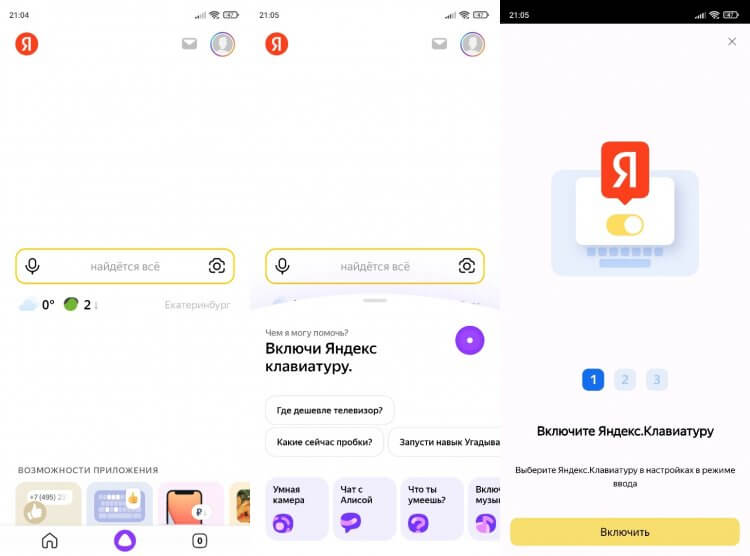
Включить клавиатуру можно при помощи Алисы
Сразу после этого на экране появится окно параметров, и вам останется сделать несколько простых шагов, чтобы завершить настройку. Конечно, изменить клавиатуру можно и стандартным методом, который подробно описан в нашем материале, но Яндекс предлагает более удобный и простой способ для новичков, редко обращающихся к избыточному меню настроек.
�� Загляни в телеграм-канал Сундук Али-Бабы, где мы собрали лучшие товары с АлиЭкспресс
Яндекс Переводчик с русского
Возможно, кто-то из вас скажет, что фишки, описанные ранее, напрямую не относятся к Яндекс Клавиатуре и точно не являются поводом выбрать именно ее. Но есть у этого средства ввода по-настоящему крутые функции, заслуживающие вашего внимания. Например, встроенный переводчик. Чтобы получить к нему доступ, нужно:
- Вызвать клавиатуру.
- Тапнуть по значку Яндекса, а затем — по иконке перевода.
- Указать необходимые языки и начать ввод.
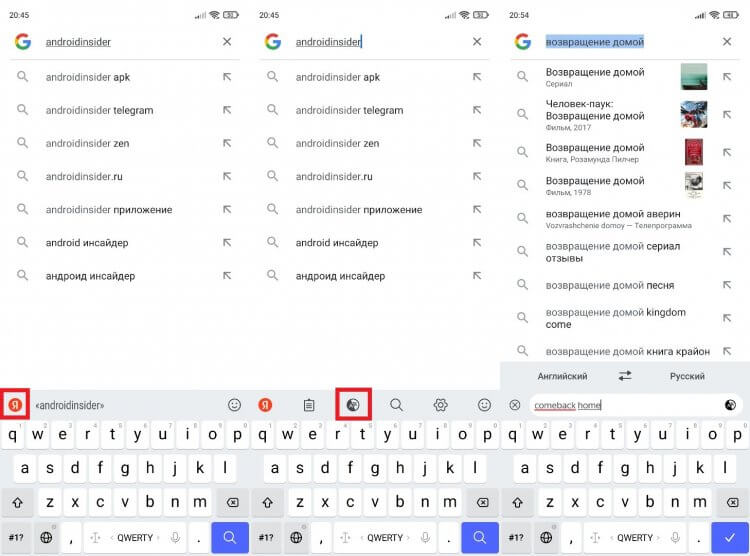
Переводить можно как с русского, так и на русский
Думаю, вы не будете спорить относительно полезности функции. Ведь с ее помощью можно переписываться с людьми, не понимающими вашего языка при условии, что и вы не являетесь полиглотом. Отличное средство международной коммуникации, не правда ли?
❗ Поделись своим мнением или задай вопрос в нашем телеграм-чате
Поиск с клавиатуры
Следующая фишка не столь полезная, как предыдущая, но она тоже имеет право на жизнь. Помимо переводчика Яндекс Клавиатура предлагает встроенный поиск. Вне зависимости от того, в каком приложении вы набираете текст, вы всегда можете вызвать поисковую строку Яндекс.
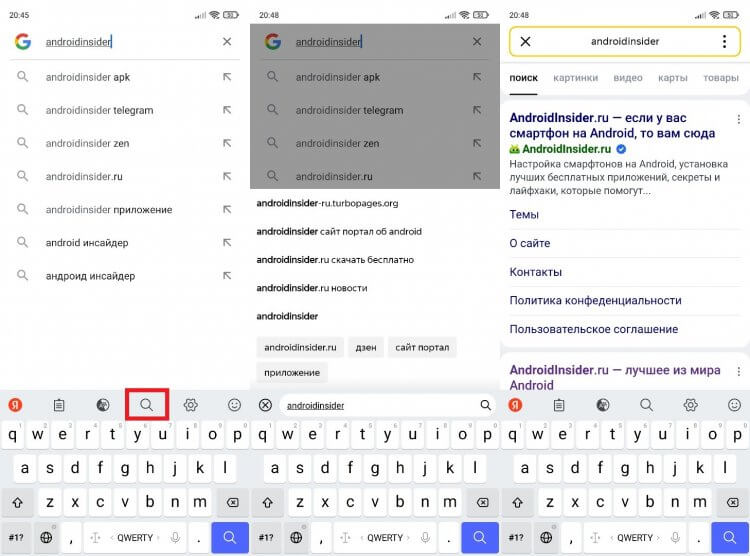
У клавиатуры есть встроенный поиск
Как и в случае с переводчиком, соответствующая опция скрывается в меню, которое вызывается нажатием кнопки «Я» в левом верхнем углу средства ввода. Не нашли в Гугле то, что искали, или решили быстро найти подтверждение своей правоты во время спора с подписчиками нашего телеграм-чата — воспользуйтесь поиском с клавиатуры.
Как поменять раскладку клавиатуры
Еще один плюс Яндекс Клавиатуры заключается в смене языка. Казалось бы, чем в этом отношении она может удивить? Если вы пользовались разными клавиатурами на телефоне, то знаете, что они по-разному подходят к этому вопросу. К примеру, чтобы поменять язык на SwiftKey, нужно задержать палец на пробеле и сделать свайп в сторону. GBoard, которой посвящен отдельный материал, предлагает сменить раскладку нажатием на кнопку в виде земного шара. А Яндекс Клавиатура меняет язык обоими способами. Хочешь — через пробел, хочешь — через специальную кнопку. Мелочь, а приятно.
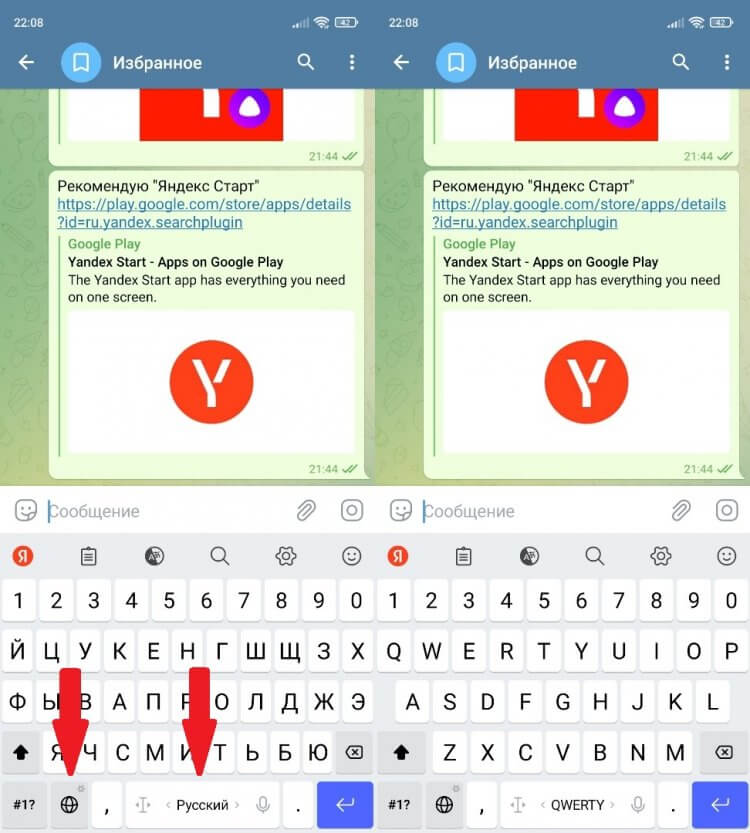
Меняйте язык, как вам удобно
Панель цифр на клавиатуре
Многие люди жалуются на неудобства при попытке ввода цифр. Пользователи клавиатуры Яндекса тоже не являются исключением, ведь зачастую они вынуждены пару секунд удерживать кнопку с буквой, чтобы ввести нужную цифру. Однако это можно не делать, включив дополнительный ряд:
- Тапните по иконке «Я».
- Откройте настройки.
- Активируйте опцию «Ряд с цифрами».
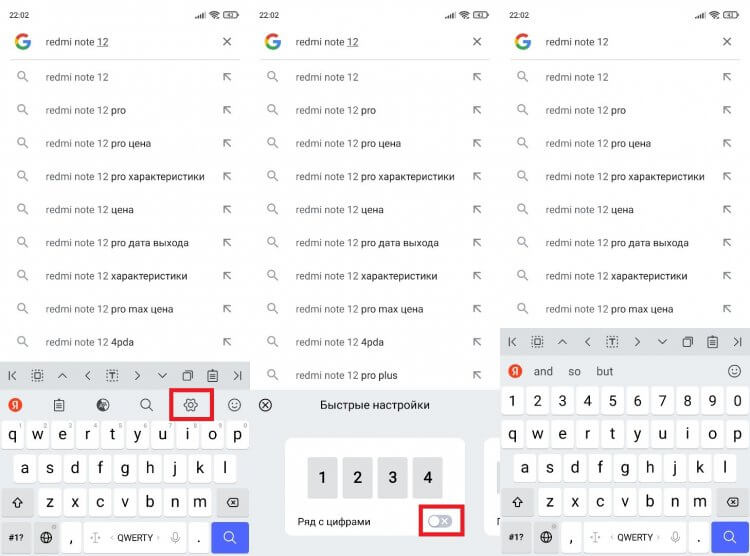
С цифровой панелью намного удобнее
Теперь цифры появятся над буквами, и вам будет удобнее искать информацию, которая содержит числовые значения. Вместе с тем возникнет еще один вопрос. Неужели это все настройки клавиатуры?
⚡ Подпишись на Androidinsider в Пульс Mail.ru, чтобы получать новости из мира Андроид первым
Настройки Яндекс Клавиатуры
Конечно, нет. Настроек Яндекс Клавиатуры очень много. Но, чтобы открыть их, необходимо сделать следующее:
- Задержите палец на кнопке с земным шаром.
- Отпустите его.
- Выберите интересующие вас настройки.
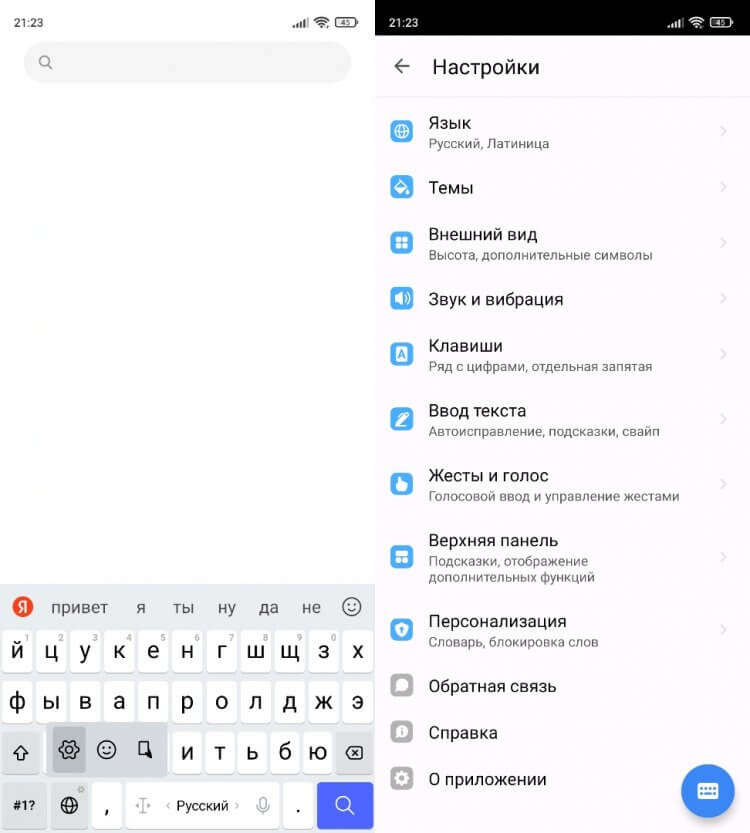
У клавиатуры гибкие настройки
Здесь вы сможете изменить язык, тему, внешний вид, тактильную отдачу, расстановку клавиш и массу других опций, доступных во многих других клавиатурах. Рассказывать об этом отдельно не вижу смысла, поэтому скачайте Яндекс Клавиатуру и проверьте ее возможности на себе.

Теги
- Новичкам в Android
- Приложения для Андроид
Наши соцсети
Новости, статьи и анонсы публикаций
Свободное общение и обсуждение материалов
Лонгриды для вас
Далеко не у каждого интернет-сайта есть собственное мобильное приложение. Поэтому, чтобы открыть веб-ресурс, мы вынуждены запускать браузер, вбивать адрес в специальную строку или искать сервис среди десятка других закладок. К счастью, есть способ, позволяющий максимально упростить доступ. Вы можете вывести сайт на рабочий стол Андроид, после чего он будет открываться всего одним нажатием на иконку.

Поиск человека в WhatsApp — непростая задача. Разработчики мессенджера вставили в колеса пользователей несколько палок, из-за которых процесс сильно затрудняется. По сути, если человек не знает ваш номер, он не сможет начать с вами переписку, а если и знает — не факт, что догадается написать именно в WhatsApp. Все это значительно осложняет процесс общения. Если вы не хотите, чтобы ваши потенциальные собеседники мучились, пытаясь самостоятельно найти контакт или группу в мессенджере, прочитайте наш текст, где мы подробно расскажем, как отправить ссылку на Ватсап.
С введением параллельного импорта, разрешающего ввоз товаров без разрешения правообладателя, в Россию хлынули огромные объёмы контрафакта. Не сказать, что раньше его не было совсем. Но появление в цепочке поставок новых индивидуальных игроков привело к тому, что к оригинальной продукции стали активнее подмешивать подделки. Поэтому было решено дать покупателям из России возможность отслеживать происхождение товара, сроки его годности и другие параметры, влияющие на качество. Так появился Честный знак.
Яндекс Клавиатура — Алиса, включи Клавиатуру
Это специальная клавиатура для устройств на Android 5.0 и выше.
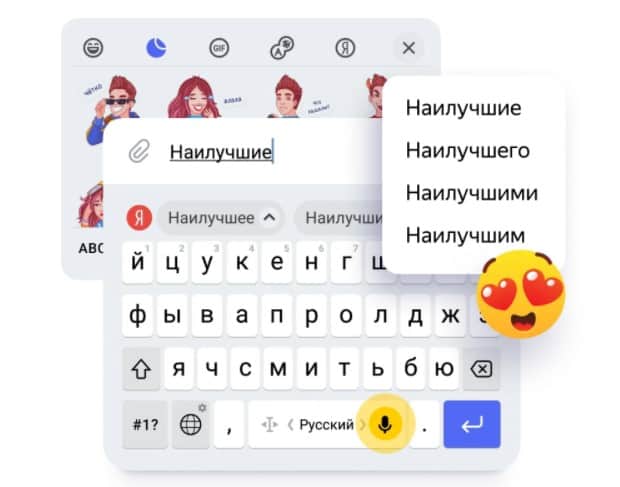
В компании её называют клавиатура для эмоционального общения.
Онлайн-общение уже давно не ограничивается обменом фразами и смайликами. Эмодзи, гифки и картинки помогают передать друзьям нужную эмоцию или просто поднимают настроение.
Яндекс Клавиатура объединила в себе всё необходимое для современной переписки.
Как установить клавиатуру Яндекс:
Есть быстрый и простой 1 вариант:
Чтобы установить клавиатуру, скажи Алисе :
«Алиса, включи Клавиатуру»
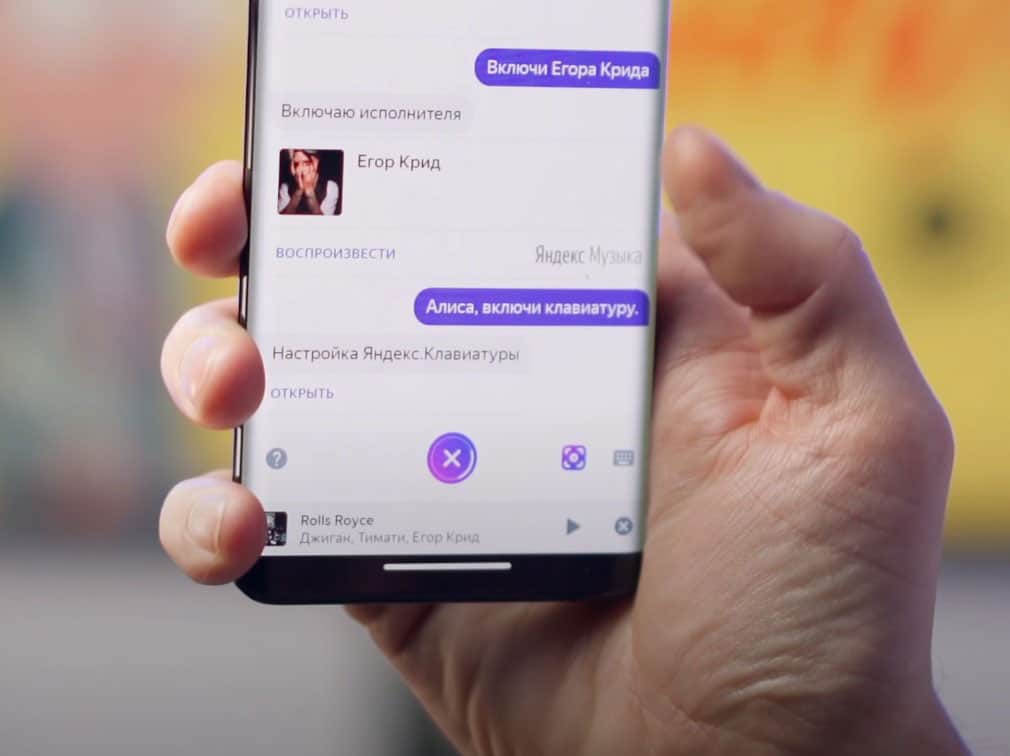
И дальше выбирай по инструкции — это не будет очень легко!
Так же можно выбрать вариант 2:

Шаг 2 — Включите и разрешите доступ
1 Откройте приложение Яндекс.Клавиатура.
2 Во всплывающем диалоге разрешите доступ к контактам.
Примечание. Яндексу требуется доступ к контактам, чтобы вы могли добавлять или редактировать контакты. Никаких действий с вашими контактами без вашего ведома Яндекс выполнять не будет.
- В мастере настройки нажмите Включить.
- В списке доступных клавиатур включите опцию Яндекс.Клавиатура.
- Подтвердите использование этого способа ввода.
Примечание. Яндекс по умолчанию не собирает вводимые данные. Но вы можете включить анонимный и зашифрованный сбор статистики ввода, чтобы Клавиатура лучше подбирала подсказки.
4 — Выберите клавиатуру из списка клавиатур:
- В мастере настройки нажмите Продолжить.
- Укажите Яндекс.Клавиатуру.
5 — Разрешите Клавиатуре собирать вводимые данные для улучшения качества подсказок:
- В мастере настройки включите опцию Делать клавиатуру умнее.
- Нажмите Продолжить.
Шаг 3. Настройте по своему вкусу
В мастере настройки нажмите Открыть настройки. Перейдите в раздел Темы и выберите понравившуюся тему.
Чтобы настроить переключение языков, автозамену и другие параметры ввода, перейдите в раздел Ввод текста.
Особенности Яндекс Клавиатуры
Пишите сообщения с помощью свайпа и диктовки. Вставляйте эмодзи и стикеры. Сделайте ввод быстрее и удобнее.
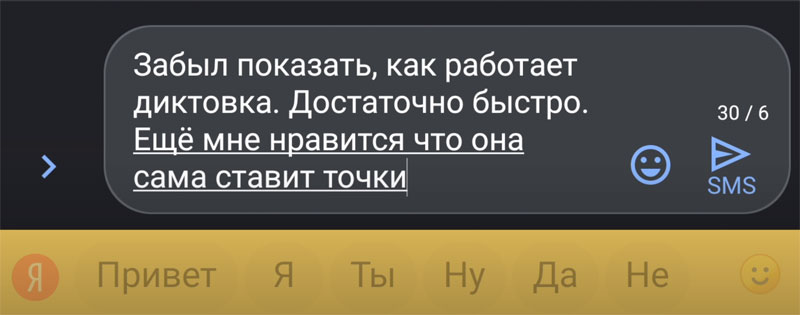
Добавляйте языковые раскладки, переключайте язык, не отрывая палец от экрана. Используйте встроенный переводчик.
Научите Яндекс.Клавиатуру говорить на вашем языке.
Выберите тему и высоту клавиатуры.
Видео-обзора установки и использования Яндекс Клавиатуры
Спасибо за просмотр!
Если Вам понравилось видео — поделись с друзьями:
Как включить яндекс клавиатуру на телефоне
Будь в курсе последних новостей из мира гаджетов и технологий
iGuides для смартфонов Apple

Как включить «Яндекс.Клавиатуру» с помощью приложения «Яндекс» на Android

Георгий Лямин — 21 сентября 2020, 18:48
Пользоваться «Клавиатурой» от «Яндекса» стало проще: пользователи Android смогут включить её через приложение «Яндекс». Ранее сервис был доступен только через отдельное приложение, которое нужно было устанавливать на телефон.
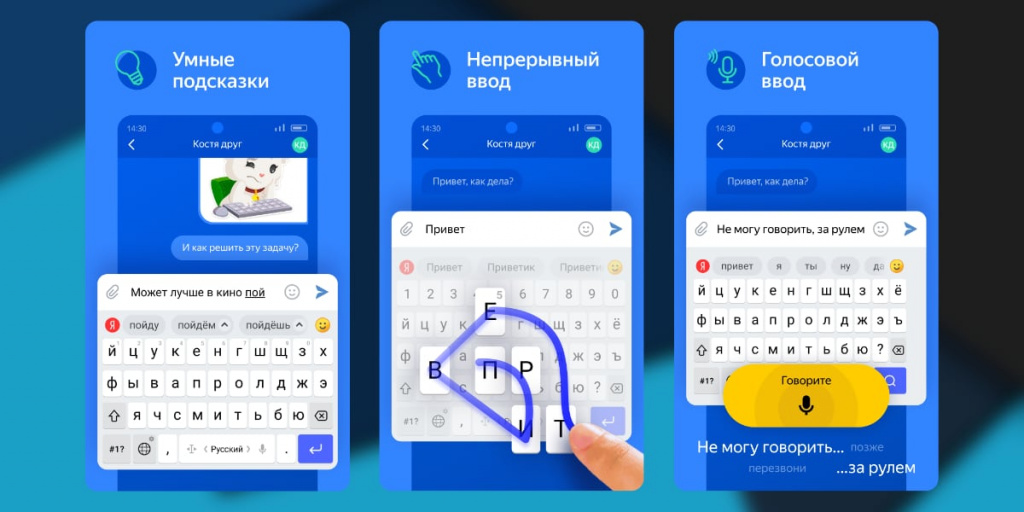
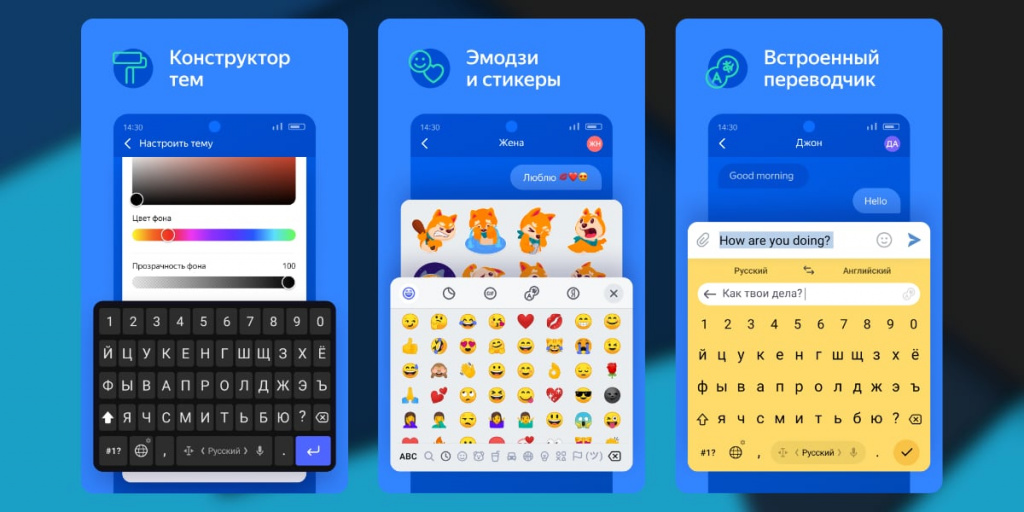
«Клавиатура» поддерживает все необходимые пользователям функции: голосовой и непрерывный ввод (или ввод свайпом), умные подсказки, автокоррекцию и другие. Также там доступны эмодзи, стикеры, уникальные темы и гифки.
В «Клавиатуре» применяются наработки других сервисов «Яндекса». Например, функция автоперевода построена на базе «Яндекс.Переводчика» и при необходимости автоматически переводит набираемый текст на нужный язык.
В работе «Клавиатуры» участвуют модели машинного обучения: к примеру, именно они принимают решение о внесении правок. Они учитывают сразу несколько параметров, в том числе геометрические факторы — то есть анализируют, на какую часть клавиши (близко к границе или нет) нажал пользователь. Сервис поддерживает ввод текста и подсказки на 75 языках.
Чтобы попробовать «Клавиатуру» в действии, нужно открыть приложение «Яндекс», нажать кнопку «Все сервисы» в правом нижнем углу, выбрать «Клавиатуру» — и следовать инструкциям.
Смартфоны на Android и многое другое вы можете купить у наших друзей из Big Geek. Скидка по промокоду iGuides
Удобные клавиатуры для телефона на Андроид. Как установить и настроить Яндекс-клавиатуру (как одну из наиболее удобных для ввода текста на рус. языке)
Не знаю как кому, а мне не очень удобно пользоваться некоторыми экранными клавиатурами, которые установлены на ряде телефонов по умолчанию (особенно, у определенных производителей // не будем их упоминать ��). Мало того, что у них нет некоторых символов, бывает и такое, что нет норм рус. раскладки! Из-за этого сообщения набираешь медленно, делаешь кучу ошибок и т.п. Неудобно!
Разумеется, с этим нужно что-то делать!
Один из простейших вариантов решения — установить в телефон другую клавиатуру (дабы сегодня есть из чего выбрать). Несколько неплохих подобных решений — предложу ниже. ��
Примечание: само собой, в этой заметке пойдет речь о виртуальных экранных клавиатурах . Если вам нужно подкл. к телефону обычную физическую клавиатуру (как на ПК) — ознакомьтесь с этой заметкой.
Какие из экранных клавиатур можно посоветовать
Яндекс-клавиатура
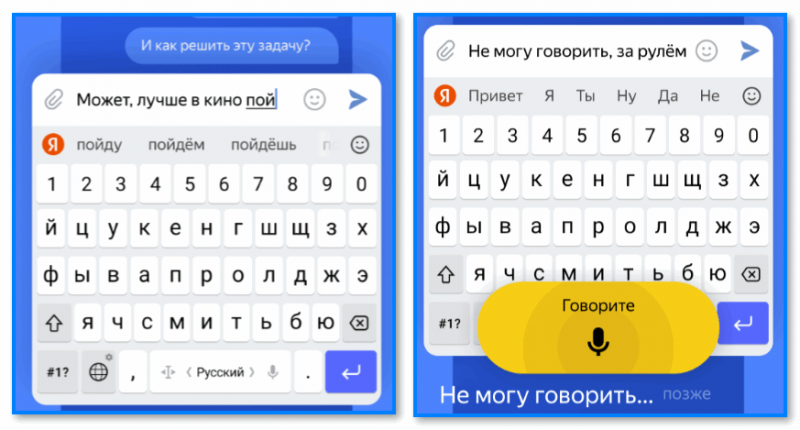
Скриншоты Я-клавиатуры с RuStore
На мой взгляд — одна из лучших! Посудите сами:
- привычная и удобное расположение клавиш, есть все необходимые символы;
- «умные» подсказки, которые подкорректируют ввод при быстром наборе (помогает не допускать ошибки);
- есть возможность вводить текст голосом;
- есть встроенный переводчик;
- есть встроенный поиск от Яндекса.
Также можно отметить, что при работе она не зависает, все везде правильно отображается и вовремя всплывает. Рекомендую однозначно к ознакомлению всем, кто недоволен своей текущей клавиатурой. ����
Gboard (от Google)
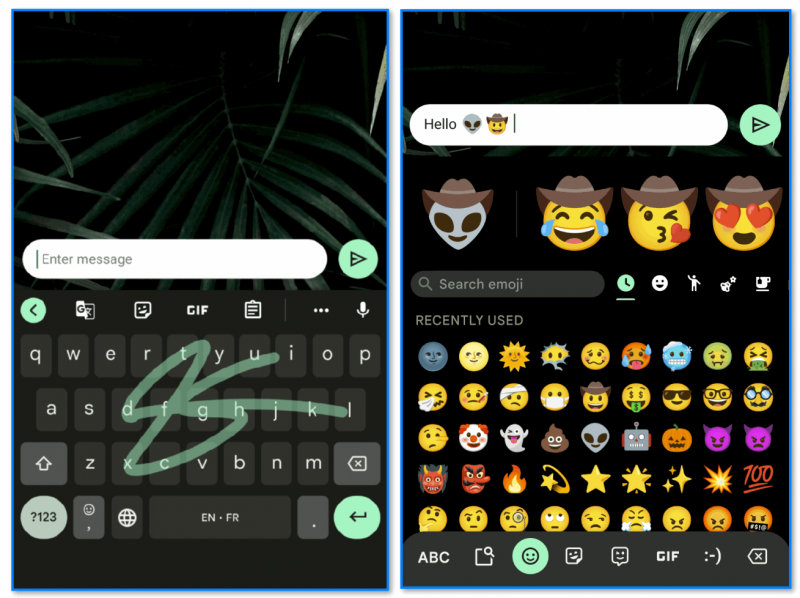
Gboard — клавиатура от Google
По функциональности эта клавиатура не уступает продукту от Яндекса: здесь тоже много языков (150!), куча смайликов и эмодзи, Gif картинок, возможность ввода текста голосом (с микрофона) и пр. прелести.
Скажу даже больше, Gboard на некоторых смартфонах идет как клавиатура по умолчанию (что, конечно, не плохо!).
Пожалуй, единственный минус: в некоторых приложениях Gboard работает явно с какой-то задержкой — долго всплывает. (возможно, это как-то связано с текущей обстановкой, из-за различных санкций).
SwiftKey (быстрая клавиша)
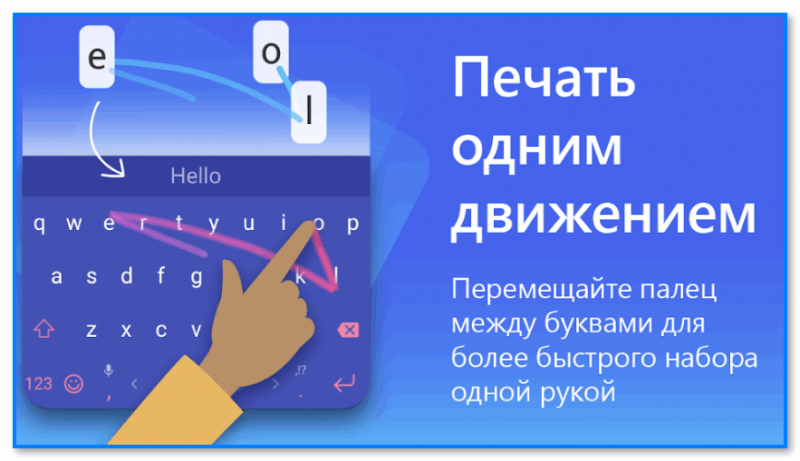
Клавиатура Microsoft SwiftKey
Считается одной из лучших клавиатур для тех, кто много печатает (хотя, может для англ. раскладки это и верно, но для русской — точно нет. Яндекс, на мой взгляд, здесь выигрывает!).
Кстати, SwiftKey внедрил проверки правописания и подстановку набираемого текста на основе ИИ. Также стоит отметить неплохой набор эмодзи и смайликов + более 100 тем под любые задачи (мне больше нравятся темные, чтобы не били по глазам).
Примечание : по умолчанию в клавиатуре Swiftkey не вкл. русский, но его можно легко добавить в параметрах. См. вот эту заметку.
Ginger-keyboard
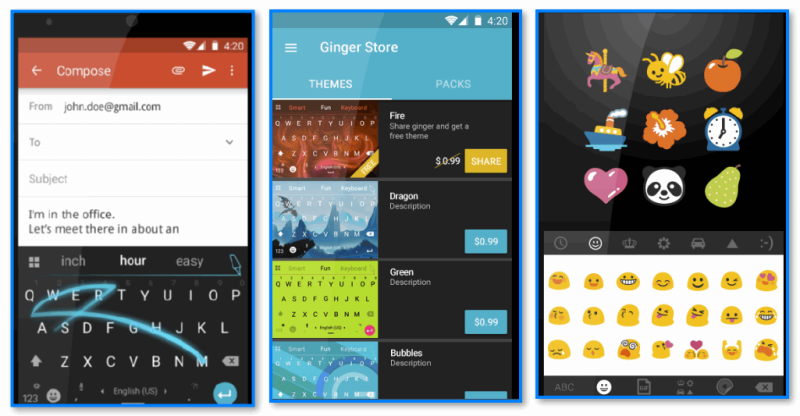
Ginger-клавиатура, скрины интерфейса
Неплохая клавиатура, кто хочет иметь большое кол-во смайликов и эмодзи у себя под-рукой. Кроме этого впечатляет список тем: есть даже платные среди них.
Что касается непосредственно рус. языка — то здесь он присутствует, но переведено не все. Например, ряд подсказок (которые всплывают) идут не на русском, хотя слово набираешь на Великом и Могучем. Как так-то. ��
За все время сам лично ей пользовался неск. раз: когда Gboard почему-то отказывался «всплывать» при работе с некоторыми играми. В общем-то, рекомендовать ее как основную — я бы пока не стал (только, если вы не любитель эмодзи) , но как про запас — очень даже!
GO Keyboard Lite
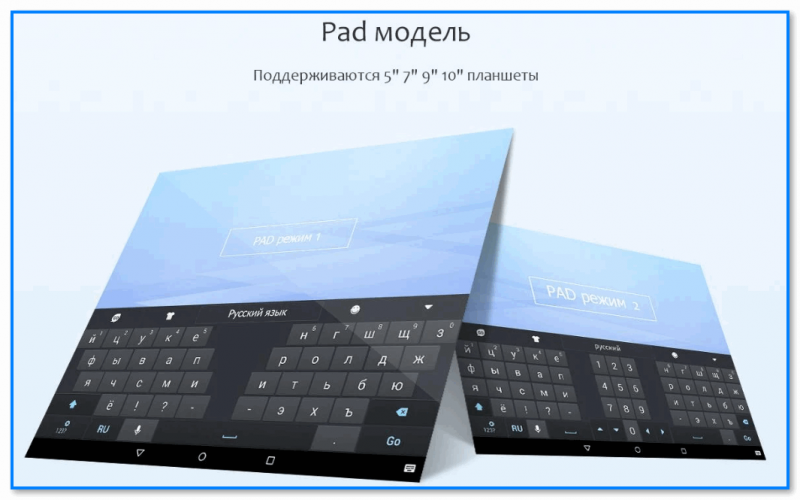
Клавиатура для планшетов — Go Keyboard Lite
Go Keyboard Lite больше подходит для планшетов — где нужна большая клавиатура с крупными кнопками, которые неплохо было бы удобно расположить по рабочей площади (для телефонов — ничем не отличается от самых обычных вариантов).
Разумеется, Go Keyboard Lite поддерживает русский язык (правда, далеко не так идеально, как та же Яндекс-клавиатура). В ее арсенале также есть десятки тем на выбор, смайлики, эмодзи и пр. «рядовые штуки».
В общем и целом, достаточно неплохой продукт, но не настолько универсальный.
Как установить и настроить новую клавиатуру (на примере продукта от Яндекс)
В общем-то, процесс стандартный и вопросов обычно не вызывает. В рамках этой заметки рассмотрю его кратко, по шагам:
-
для начала нужно перейти на сайт магазина приложений (например, RuStore //ссылка на Я-клавиатуру) и установить ее // нажать кнопку «Скачать», см. скриншот ниже ��;
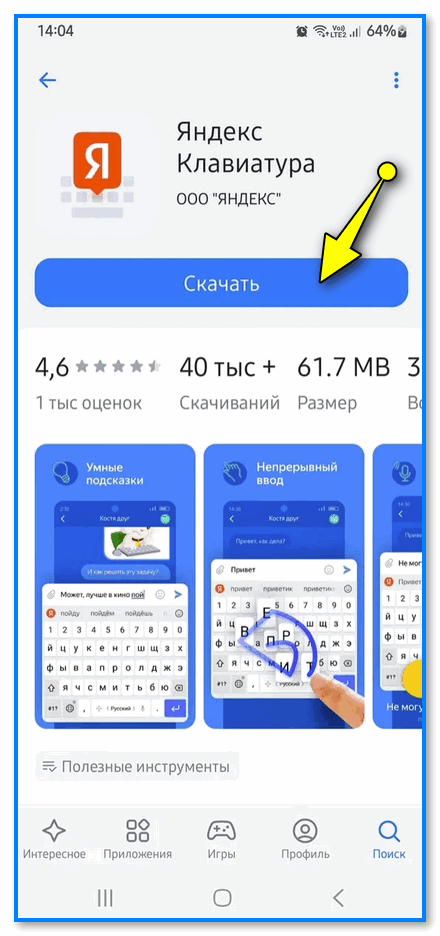
RuStore — скачать Яндекс-клавиатуру
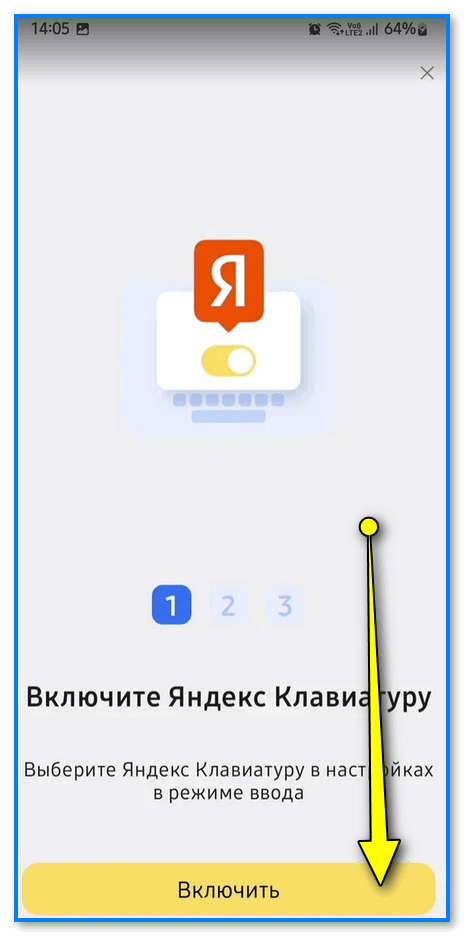
Включите Яндекс-клавиатуру
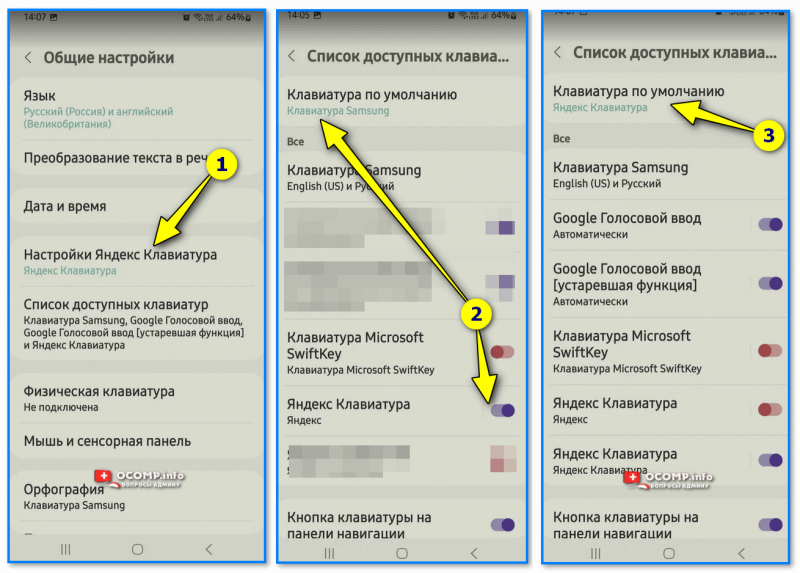
Общие настройки — клавиатура по умолчанию — Android (телефон от Samsung)
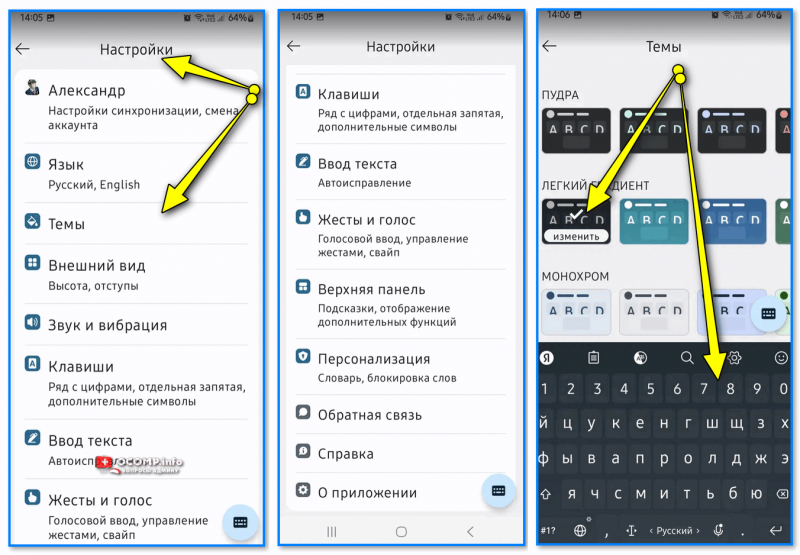
Настройки Яндекс-клавиатуры — список параметров
За сим откланяюсь. Если есть чем дополнить заметку — милости прошу в комментарии (см. ниже).