
Как обрезать символы в Excel
Обзор способов, позволяющих быстро обрезать значения ячеек и удалить лишний текст. Обрезка текста формулами слева и справа, быстрая обрезка строк надстройкой VBA, удаление лишнего текста до определенного символа, разбиение текста по столбцам.
Как обрезать символы при помощи формул?
Как оставить заданное количество символов в начале строки, остальные удалить?
Ввести в ячейку стандартную текстовую функцию Excel «ЛЕВСИМВ», которая возвращает заданное количество знаков с начала строки.
Как удалить заданное количество знаков в начале строки, остальные оставить?
Ввести в ячейку комбинацию стандартных функций Excel «ПРАВСИМВ» и «ДЛСТР», которая определяет длину строки, то есть количество символов в значении указанной ячейки.
Как оставить заданное количество символов в конце строки, остальные удалить?
Ввести в ячейку стандартную текстовую функцию Excel «ПРАВСИМВ», которая возвращает заданное количество знаков с конца строки.
Как удалить заданное количество знаков в конце строки, остальные оставить?
Ввести в ячейку комбинацию стандартных функций Excel «ЛЕВСИМВ» и «ДЛСТР»
Как видно из приведенных примеров, оставить текстовые строки заданной длины достаточно просто при помощи формулы в одно действие. Чтобы обрезать определенное количество знаков с начала или с конца строки, необходимо вносить в ячейки достаточно громоздкие формулы, что достаточно неудобно.
Как обрезать символы без ввода формул?
Надстройка для быстрой обрезки текста
Все описанные выше манипуляции с текстовыми значениями можно производить и без использования формул, что гораздо быстрее. Для этого нужно лишь вызвать диалоговое окно надстройки и задать в нем диапазон ячеек, подходящую функцию и количество знаков, которые необходимо удалить либо оставить.
1. обрезать заданное количество символов слева;
2. обрезать заданное количество символов справа;
3. обрезать значения ячеек до первого попавшегося заданного символа (сочетания символов);
4. обрезать значения ячеек до последнего попавшегося символа (сочетания символов).
В надстройку зашиты функции, аналогичные тем, которые описаны выше, что сокращает время на:
— выделение диапазона ячеек.
В программе предусмотрена возможность вместо выделения диапазона ячеек выделять целиком строки/столбцы. Программа автоматически сокращает выделенный диапазон до границы используемого диапазона, при этом на листе не должно быть отфильтрованных строк.
Разбиение текста по столбцам
Для обрезания значений ячеек можно использовать «Текст по столбцам». Это стандартное средство Excel не удаляет и не обрезает символы, а распределяет содержимое ячеек по разным столбцам при помощи мастера текстов. Кнопка вызова диалогового окна находится на вкладке «Данные» в группе кнопок «Работа с данными». Этот инструмент можно использовать в двух режимах работы, разделять исходные данные при помощи разделителей либо при помощи настраиваемых полей, когда можно вручную указать границы раздела значений.
Шаг1. Выбор формата исходных данных.

Шаг2. Установка нужной ширины полей.

Количество полей при этом не ограничено.
Шаг 3. Просмотр и получение результатов.
В результате таких манипуляций исходные значения нарезаются в соответствии с установленными полями и разносятся по различным столбцам.
Видео по быстрой обрезке символов в Excel
Другие материалы по теме:
- Удаление лишних символов в Word
- Видео по быстрой обрезке значений ячеек без ввода формул
- Как найти текст, слова и символы в Excel? Удаление строк по шаблону
- Как удалить буквы, цифры или лишние символы из текста
Как сократить текст в ячейке в excel
Привет.
ячейка с данным текстом, и ячейка , куда хочу вставить полученный текст не должны совпадать.
не получается
Пользователь
Сообщений: 5099 Регистрация: 22.12.2012
26.03.2018 15:11:13
Ekaterina312, файл прикладываем с описанием согласно файла.
| Цитата |
|---|
| Ekaterina312 написал: . не должны совпадать. |
формулу вставляйте в D2
Пользователь
Сообщений: 9 Регистрация: 26.03.2018
26.03.2018 15:16:48
| Цитата |
|---|
| V написал: Цитата Ekaterina312 написал. не должны совпадать. формулу вставляйте в D2 |
вставляю в Е2, Д — заняты, растягиваю,
и вот что получаю:
| `=LEFT(C3,FIND(«/$», E2)) |
| `=LEFT(C3,FIND(«/$», E2)) |
| `=LEFT(C3,FIND(«/$», E2)) |
| `=LEFT(C3,FIND(«/$», E2)) |
| `=LEFT(C3,FIND(«/$», E2)) |
| `=LEFT(C3,FIND(«/$», E2)) |
| `=LEFT(C3,FIND(«/$», E2)) |
| `=LEFT(C3,FIND(«/$», E2)) |
| `=LEFT(C3,FIND(«/$», E2)) |
| `=LEFT(C3,FIND(«/$», E2)) |
| `=LEFT(C3,FIND(«/$», E2)) |
Пользователь
Сообщений: 11251 Регистрация: 01.01.1970
26.03.2018 15:21:52
Ekaterina312, вы прикалываетесь что ли
Лень двигатель прогресса, доказано.
Пользователь
Сообщений: 9 Регистрация: 26.03.2018
26.03.2018 15:26:07
| Цитата |
|---|
| Сергей написал: `=LEFT(C3,FIND(«/$», E2)) |
Пользователь
Сообщений: 11251 Регистрация: 01.01.1970
26.03.2018 15:27:50
в Е2 ставьте ту формулу которую я написал =LEFT(C3,FIND(«/$», C3))
Лень двигатель прогресса, доказано.
Пользователь
Сообщений: 9 Регистрация: 26.03.2018
26.03.2018 15:31:52
Сергей, я попробовала вставить ваш вариант формулы. К сожалению, ни к чему не привело.
Пользователь
Сообщений: 11251 Регистрация: 01.01.1970
26.03.2018 15:33:28
у вас вообще формулы английские? откуда перед формулой появляется апостроф покажите НАКОНЕЦ ФАЙЛ ПРИМЕР хотя бы с парой строк
Лень двигатель прогресса, доказано.
Пользователь
Сообщений: 47199 Регистрация: 15.09.2012
26.03.2018 15:33:53
| Цитата |
|---|
| Ekaterina312 написал: я попробовала |
Пользователь
Сообщений: 5099 Регистрация: 22.12.2012
26.03.2018 15:34:29
так все таки в какой ячейке текст и в какой должен быть результат? Я уже запутался.
Изменено: V — 26.03.2018 15:34:50
Пользователь
Сообщений: 11251 Регистрация: 01.01.1970
26.03.2018 15:38:59
дивимся картинкой
Прикрепленные файлы
- рараоа.png (16.2 КБ)
Лень двигатель прогресса, доказано.
Пользователь
Сообщений: 9 Регистрация: 26.03.2018
26.03.2018 15:50:59
Сергей, получилось)))) спасибо Вам огромное Сергей за терпение, и за помощь!Очень выручили!
у меня было неверно:
апостроф в началае, и вместо кавычек я использовала апострофы для поиска /$.
Ребята, всем спасибо огромное за помощь!
Пользователь
Сообщений: 47199 Регистрация: 15.09.2012
26.03.2018 15:52:46
Если бы показали пример в первом сообщении, не тратили бы время ни свое, ни помогающих.
Пользователь
Сообщений: 9 Регистрация: 26.03.2018
26.03.2018 16:06:25
Согласна, буду на будущее иметь ввиду!
Пользователь
Сообщений: 9 Регистрация: 26.03.2018
26.03.2018 16:07:28
Ekaterina312,
Сергей, еще вопрос, к Вам, как к Мастеру:
Там где не нашел знаков /$ — выдал ошибку. Как написать обработчик, который бы обрабатывал ошибку?
Если не нашел, то ничего не делать.
Пользователь
Сообщений: 47199 Регистрация: 15.09.2012
26.03.2018 16:09:39
ЕСЛИОШИБКА()
ЕЧИСЛО(ПОИСК. )
Или без проверки на ошибку:
=LEFT(C3,FIND(«/$», C3&»/$»))
Пользователь
Сообщений: 9 Регистрация: 26.03.2018
27.03.2018 08:12:57
Ребята, гляньте, плз, какая тут может быть ошибка?
не принимает эксель:
=IF(ISERROR(FIND(«/$»;[@dest_url]));[@dest_url];LEFT([@dest_url];FIND(«/$»;[@dest_url])-1))
ошибка: «the syntax of this name isn’t correct.»
Изменено: Ekaterina312 — 27.03.2018 08:13:48
Пользователь
Сообщений: 11251 Регистрация: 01.01.1970
27.03.2018 08:44:14
вам уже несколько раз сказали прикладывайте файл пример
Лень двигатель прогресса, доказано.
Страницы: 1
Читают тему
© Николай Павлов, Planetaexcel, 2006-2023
info@planetaexcel.ru
Использование любых материалов сайта допускается строго с указанием прямой ссылки на источник, упоминанием названия сайта, имени автора и неизменности исходного текста и иллюстраций.
| ООО «Планета Эксел» ИНН 7735603520 ОГРН 1147746834949 |
ИП Павлов Николай Владимирович ИНН 633015842586 ОГРНИП 310633031600071 |
покупка
Если в ячейке много текстов, и вы не хотите изменять размер ячейки, вы можете только сжать тексты по размеру ячейки. Теперь я расскажу, как быстро уменьшить текст до размера ячейки в Excel.
Уменьшить текст до размера ячейки, установив формат в Excel
Eсть Сжиматься функция сжатия текста в Excel
1. Выберите ячейку с текстом, который слишком длинный для отображения полностью, и щелкните правой кнопкой мыши, чтобы выбрать ФорматКлетки. Смотрите скриншот:
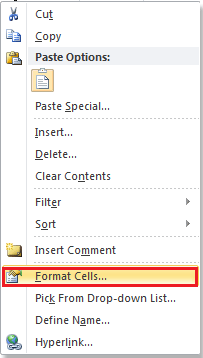
2. в Формат ячеек диалоговое окно, нажмите центровка вкладка и отметьте Уменьшать до размеров. Смотрите скриншот:

3. Затем нажмите OK чтобы закрыть диалоговое окно. И теперь вы видите, что текст уменьшен до размера ячейки.
 |
 |
 |
Уменьшить текст до размера ячейки с помощью VBA в Excel
Если вы привыкли использовать VBA, вы можете сделать следующее:
1. Выберите ячейку столбца, который хотите выделить, и нажмите Alt + F11 для открытия Microsoft Visual Basic для приложений окно.
2. Во всплывающем окне щелкните Вставить > Модули, а затем вставьте в модуль следующий код VBA.
VBA: уменьшить текст до размера ячейки
Sub test() Range("A1").ShrinkToFit = True End Sub3. Нажмите Run кнопку, а затем текст в ячейке A1 будет соответствовать ячейке.
Функции: A1 в приведенном выше VBA — это ячейка, в которой вы хотите сжать текст.
Относительные статьи:
Форматирование текста в ячейках
Excel для Microsoft 365 Excel для Microsoft 365 для Mac Excel для Интернета Excel 2021 Excel 2021 для Mac Excel 2019 Excel 2019 для Mac Excel 2016 Excel 2016 для Mac Excel 2013 Excel 2010 Excel 2007 Еще. Меньше
Форматирование текста или чисел позволяет сделать их более заметными, особенно при работе с большими таблицами. К изменению форматов по умолчанию относятся изменение цвета, стиля, размера шрифта, выравнивания текста в ячейке или применение форматирования. В этой статье показано, как применить различные форматы и отменить их.
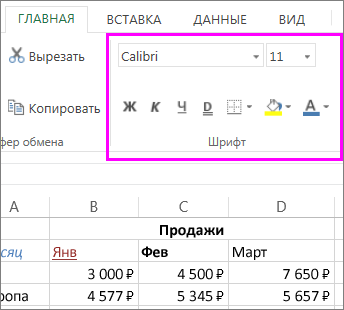
Если вы хотите, чтобы текст или числа в ячейке были полужирными, полужирными, полужирными или двойными, вы можете выбрать ячейку, а затем на вкладке Главная выбрать нужный формат:
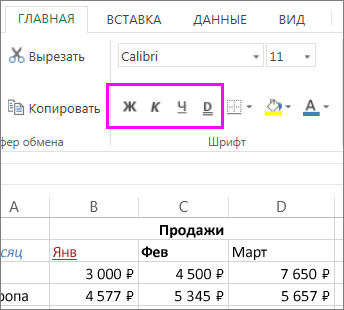
Изменение стиля, размера, цвета и применения эффектов шрифта
Нажав кнопку Главная, вы можете:
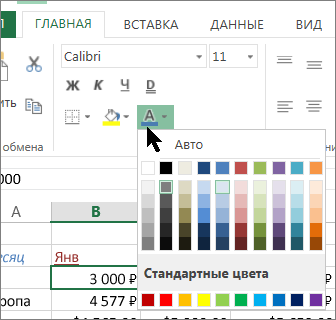
- Чтобы выбрать другой стиль шрифта, щелкните стрелку рядом с шрифтом Calibri по умолчанию и выберите нужный стиль.
- Чтобы увеличить или уменьшить размер шрифта, щелкните стрелку рядом с размером по умолчанию 11 и выберите другой размер текста.
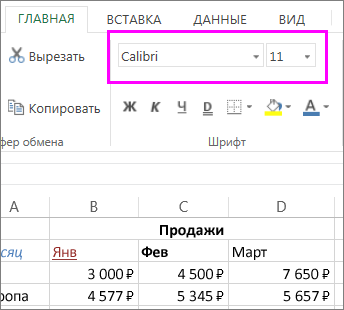
- Чтобы изменить цвет шрифта, щелкните Цвет шрифта и выберите цвет.
- Чтобы добавить цвет фона, щелкните Цвет заливки рядом с кнопкой Цвет шрифта.
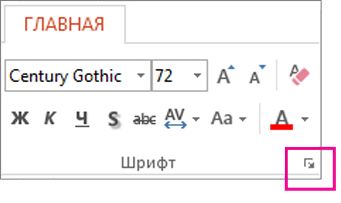
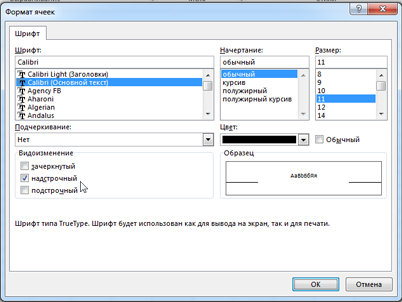
- Чтобы применить замещение, надстрочное или подстрочное форматирование, нажмите кнопку запуска диалогового окна и выберите параметр в поле Эффекты.
Изменение выравнивания текста
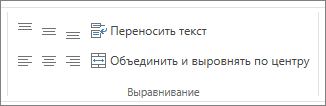
Текст в ячейке можно выровнять по центру, по левму или правому центру. Если это длинная строка текста, можно применить перенос текста, чтобы весь текст был виден.
Вы выберите текст, который вы хотите выровнять, а затем на вкладке Главная выберите нужный вариант выравнивания.
Удаление форматирования
Если после применения форматирования вы передумали, выйдите текст и на вкладке Главная нажмите кнопку Очистить > очистить форматы.

Изменение стиля, размера, цвета и применения эффектов шрифта
Нажав кнопку Главная, вы можете:
- Чтобы выбрать другой стиль шрифта, щелкните стрелку рядом с шрифтом Calibri по умолчанию и выберите нужный стиль.
- Чтобы увеличить или уменьшить размер шрифта, щелкните стрелку рядом с размером по умолчанию 11 и выберите другой размер текста.
- Чтобы изменить цвет шрифта, щелкните Цвет шрифта и выберите цвет.
- Чтобы добавить цвет фона, щелкните Цвет заливки рядом с кнопкой Цвет шрифта.
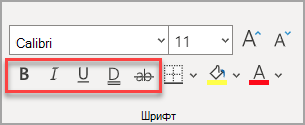
- Для полужирного на шрифта, налияющего, подчеркнутого, двойного подчеркнутого и затейного, выберите соответствующий параметр в области Шрифт.
Изменение выравнивания текста
Текст в ячейке можно выровнять по центру, по левму или правому центру. Если это длинная строка текста, можно применить перенос текста, чтобы весь текст был виден.
Вы выберите текст, который вы хотите выровнять, а затем на вкладке Главная выберите нужный вариант выравнивания.
Удаление форматирования
Если после применения форматирования вы передумали, выйдите текст и на вкладке Главная нажмите кнопку Очистить > очистить форматы.