
Как посмотреть удаленные каналы в Telegram
Как восстановить удаленный канал в Телеграмме? Вернуть доступ к самому сообществу, даже если вы администратор, не получится. А вот вспомнить название, если вы случайно вышли, реально. Для этого войдите в приложение на ПК / ноутбуке, кликните на три полоски слева вверху, зайдите в «Настройки» и «Продвинутые настройки». Здесь отыщите раздел «Экспорт данных из Telegram» и поставьте отметку возле пункта «Частные или Публичные каналы» и кликните на кнопку «Экспортировать». Это основной способ, как решить вопрос и вернуть доступ.
Как восстановить удаленный Telegram-канал
В жизни бывают разные ситуации, и в определенный момент администратор может удалить канал в Телеграмме. Это может произойти по следующим причинам:
- случайная ошибка;
- непродолжительный порыв;
- временное расстройство и т. д.
Вне зависимости от причины многие пытаются восстановить канал в Telegram после удаления с помощью встроенной в программу функции, путем привлечения хакеров или иными способами. Отметим, что вернуть информацию по переписке не выйдет, ведь данные не хранятся в облачном хранилище. Это означает, что переписка удаляется безвозвратно.
Как найти и восстановить доступ
Иное дело, если стоит вопрос — как посмотреть удаленные каналы в Телеграмме, а точнее те, из которых вы ранее вышли. В таком случае необходимо пройти два шага, на которых остановимся подробнее.
Для начала нужно восстановить название удаленного канала в Телеграмме. Для этого сделайте следующее:
- Зайдите в программу на ПК / ноутбуке.
- Кликните на три полоски слева вверху.
- Войдите в «Настройки».
- Жмите на пункт «Продвинутые настройки».

- Кликните на пункт «Экспорт данных из Telegram».

- Выберите интересующий раздел. В нашем случае необходимо выбрать «Частные / Публичные каналы».
- Жмите на клавишу «Экспортировать».

Сразу отметим, что вернуть удаленный файл можно только на десктопном вариант приложения. Сделать работу через смартфон на Андроид или iOS не получится.
После загрузки данных открывается доступ к файлам. В нем нужно найти список каналов, из которых вы вышли. Как только название получено, сделайте следующее:
- Откройте мессенджер в телефоне.
- Авторизуйтесь под тем же аккаунтом, что на ПК / ноутбуке.
- В поисковой строке введите найденное название.
- Выберите из перечня нужный вариант.
- Снова подпишитесь на Телеграм-канал.
После этого его можно открыть и управлять сообществом также, как это происходит ранее. Можно воспользоваться и другим вариантом — написать другому участнику и спросить у него название или даже попросить ссылку. Но для этого необходимо иметь контакт хотя бы одного из пользователей. Связаться с ним можно с помощью чата или набрав номер телефона.
Как видно, найти удаленный канал в Телеграмме не составляет труда. Другое дело, если его нужно восстановить. В таком случае рассчитывать на результат не приходится. Причина в том, что в Телеграмме много внимания уделяется безопасности. Это значит, что информация шифруется и не хранится на каком-то отдельном облачном хранилище.
В комментариях расскажите, какой способ вам помог. Также поделитесь своим опытом, если вам каким-то образом удалось восстановить доступ к удаленному каналу в Телеграмме или вернуть другую важную информацию.
Как восстановить канал на Ютубе — Восстановление YouTube 289 слов
Одно из первых и распространённых действий восстановления канала – обращение в информационную или техническую службу поддержки. Если профиль заблокирован, то сотрудники обратной связи объяснят, что в этом случае делать. Возможно, канал временно заморожен.

Image: cottonbro | Pexels
Для возврата доступа следует выполнить определённые действия:
- Открыть браузер сайта для восстановления доступа.
- Вписать в электронный формуляр адрес электронной почты, связанной с заблокированным каналом.
- Вписать во вторую графу адрес электронной почты для получения письма с ответом;
- Объяснить кратко причину блокировки профиля.
Как восстановить доступ к Ютуб каналу на телефоне и андроид
Иногда в Ютуб нет доступа по причине утери пароля почты, привязанной к видеохостингу. Такое случается, когда долго не заходишь в свой профиль. В этом случае нужно выполнить другие действия. Пользователь в браузере открывает главную страницу сервиса YouTube. В верхнем углу кликает по надписи: «Войти». На странице ввода данных по регистрации, нажимает на клавишу: «Забыли адрес почты». Здесь вписывает адрес резервной электронной почты. Если её данные утеряны, ресурс предложит ввести номер мобильного телефона. Затем нужно кликнуть по надписи: «Далее». После этого останется лишь подождать сообщения о дальнейших действиях.
Не менее распространённой причиной отказа в доступе на канал YouTube является утеря пароля от аккаунта. Для его восстановления выполняют определённые действия. На главной странице ресурса кликают по виртуальной клавише: «Войти». В первую графу появившегося электронного формуляра вписывают адрес электронной почты. Далее нажимают на кнопку «Забыли пароль». После этого система задаст несколько вопросов, на которые нужно ответить. Они связаны с возможными причинами отсутствия доступа: цифры пароля при регистрации, логин, дата регистрации и дата последнего посещения. После всех ответов пользователь получит дальнейшие инструкции.
Как удалить Ютуб канал и восстановить после удаления

Получи нашу книгу «Контент-маркетинг в социальных сетях: Как засесть в голову подписчиков и влюбить их в свой бренд».
Подпишись на рассылку и получи книгу в подарок!

Попробовали себя в качестве видеоблогера, но решили, что это занятие не для вас? Больше нет времени снимать видеоролики, монтировать их и продвигать в интернете? Есть масса причин, по которым пользователи задаются вопросом: как удалить канал на Ютубе. Сегодня мы разберем подробную инструкцию, а также рассмотрим механизм восстановления при необходимости.
Обратите внимание, что после удаления вы можете продолжить смотреть материалы других авторов, оставлять комментарии, ставить лайки и так далее. Пока созданная на YouTube учетная запись будет привязана к Google, весь функционал доступен.
Содержание скрыть
- Шаг №1
- Шаг №2
- Шаг №3
- Шаг №4
- Как удалить видео с Ютуб канала
- Через компьютер
- Через телефон
Шаг №1
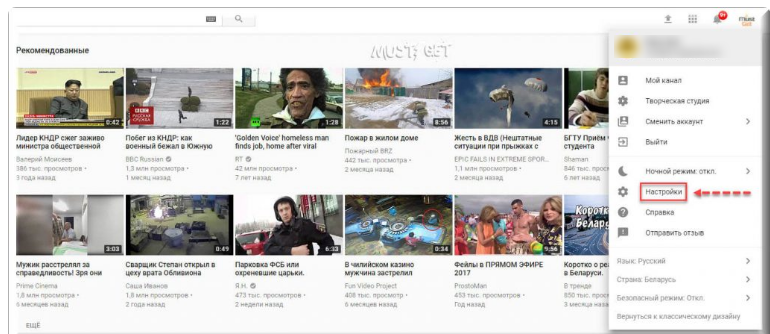
Открываем официальный сайт видеохостинга через браузер и заходим в свой профиль. Учтите, что через приложение вы сможете только удалить аккаунт, но не сам канал. Поэтому, если вас интересует, как удалить канал на Ютубе с телефона или компьютера, заходите через Firefox, Яндекс.Браузер, Google Chrome, Opera, Internet Explorer, Safari и прочие подобные сервисы.
После благополучного открытия личного кабинета, откройте его меню и «Настройки». Если вы ведете несколько каналов, обязательно проверьте, тот ли вы выбрали.
Шаг №2
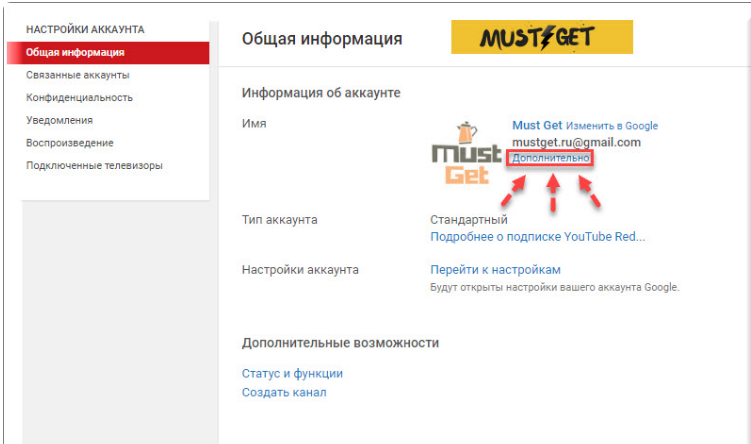
Теперь открываем «Дополнительно», данную опцию можно найти рядом с аватаркой, прямо под названием. Теперь перед вами откроется страница с канальными настройками.
Шаг №3Выбираем кнопку «Удалить канал» и нажимаем на нее. При этом вы можете продолжать использовать сервисы Гугл, такие как ГуглДиск или Gmail в том же режиме.
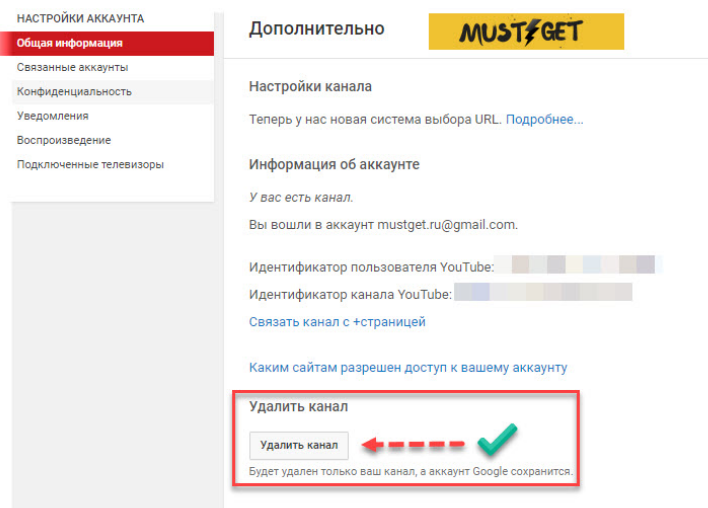
Теперь сервис автоматически предложит войти в гугловскую учетную запись для проверки и подтверждения действия.
Шаг №4
Далее вам будет представлено на выбор несколько опций: скрыть канал или полное удаление. В первом варианте от пользователей будут скрыты следующие данные: название, общедоступные видео, оценки, оформленные подписки и подписчики. Эти сведения сможете просматривать только вы. Навсегда будут удалены оставленные ранее комментарии и ответы на них.
Если выбираете второй вариант, нажмите «Я хочу навсегда удалить свой контент». Предварительно необходимо проставить флажки в нужных местах, как это указано на картинке.
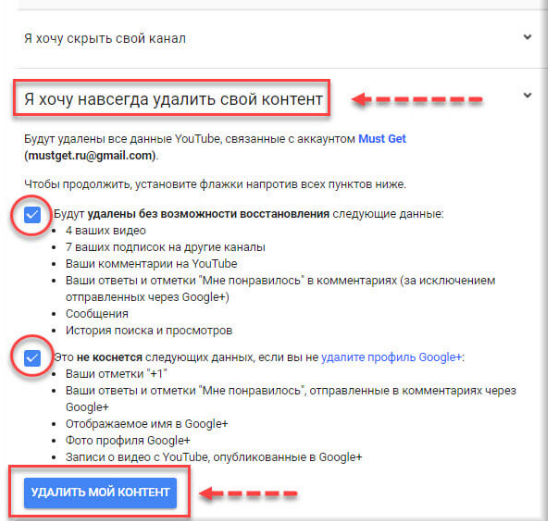
И в качестве окончательного подтверждения система предложит ввести канальное название и нажать «Удалить мое содержимое». Отметить данное действие будет невозможно. Возвращается в свой профиль и проверяем, что созданного детища больше нет.
Как удалить видео с Ютуб канала
Через компьютер
Любой ролик, который был ранее загружен вами может быть удален. Обратите внимание, что восстановить его уже невозможно, поэтому сделайте копию перед удалением на всякий случай. Итак, делаем следующее:
- Заходим в личный аккаунт видеохостинга.
- Выбираем в правом верхнем углу нужный канал и открываем творческую студию.
- Нажимаем «Менеджер видео» и посматриваем все размещенные видеоматериалы.
- Ставим флажки напротив нужного материала.
- Открываем раздел «Действия» (находится в верхней части страницы) и жмем «Удалить».
После удаления, название и ссылка удаляются из системы аналитики Ютуб, поэтому статистика просмотров и прочих данных будет недоступна. Однако в общих сводных данных будут учитываться ряд показателей, например, длительность просмотра.
Через телефон
- Через приложение или браузер заходим на YouTube и открываем личный кабинет.
- Открываем «Библиотеку», которая обозначена значком папки.
- Теперь выбираем «Мои видео».
- Нажмите на значок «три точки» рядом с нужным роликом.
- Из предложенных действий выберите «Удалить».
Как восстановить канал на Ютубе после удаления
Первым шагом будет заполнение специальной формы, составленной официальным сервисом Гугл. Найти заявку можно, пройдя по ссылке: https://support.google.com/accounts/contact/suspended. Здесь обязательно указываем работающую электронную почту для связи, а также электронный адрес Gmail.
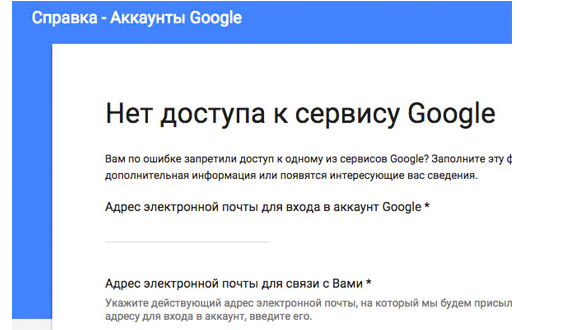
После этого нужно будет детально и подробно описать причину, по которой вы хотите восстановить удаленный канал/почему вы выполнили удаление. Необходимо данным пунктом убедить администраторов видеохостинга дать положительный ответ на восстановление.
После отправки заявления нужно дождаться решения. Если оно не отрицательное, заходим в Ютуб профиль и авторизовываемся. Перед вами откроется специальное обращение, которое необходимо прочитать максимально внимательно.
Также система обязательно предоставит ссылку на Справочный центр, в котором размещены правила, которые необходимо соблюдать во время использования сервиса. После ознакомления нажмите «Я подтверждаю». После этого вы автоматически будете перенаправлены на страницу восстановления пароля. Даже если вы не забыли его, нужно будет пройти все действия: введите адрес электронной почты, выберите «Отправить», в окне «Восстановление доступа» введите пароль и «Продолжить».
Если вы забыли пароль от аккаунта, выберите «Затрудняюсь отметить», после чего откроется другая форма, которую нужно пройти и заполнить. В завершении необходимо указать способ отправки кода для подтверждения, это можно сделать через СМС-сообщение или звонок. После выбора нажимаем «Продолжить». Затем придумываем и подтверждаем новый пароль.
После смены проверьте все данные личного профиля, возможно нужно изменить часть из них. После внесения изменений выберите «Сохранить». Теперь вы можете продолжить использование своего канала в прежнем режиме.
Итак, мы рассмотрели, как удалить канал на Ютубе с компьютера или телефона и как его восстановить при необходимости. Однако восстановление невозможно в ряде случаев, когда решение администрации ресурса отрицательное. Поэтому перед удалением взвесьте все «за» и «против». Возможно лучше на время скрыть его. Это же касается и удаления размещенных роликов. Определенно, вы можете выложить видеоматериал повторно, однако количество просмотров, лайки и комментарии будут нулевые.