
После удаления предустановленных системных приложений с телефона или планшета HUAWEI их не удается восстановить
Если предустановленное приложение (например, Эл. почта или Погода ) было удалено, выполните следующие действия, чтобы восстановить его.
1. Используйте AI Search, чтобы восстановить удаленное приложение
Проведите вниз от центра рабочего экрана, чтобы открыть AI Search, введите имя предустановленного приложения (например, Эл. почта ) и нажмите ВОССТАНОВИТЬ . Если предустановленное приложение не найдено, обновите AI Search до последней версии и повторно выполните поиск приложения.
Чтобы обновить AI Search, проведите вниз от поисковой строки и выберите > Настройки > Проверка обновлений .
- Проверьте, не добавлены ли на телефоне аккаунты дополнительных пользователей и не включено ли пространство PrivateSpace.
- Если вы добавили несколько аккаунтов, перейдите в Настройки > Пользователи и аккаунты > Пользователи , переключитесь на аккаунт второстепенного пользователя или гостя, удалите приложение и повторите попытку.
- Если вы включили пространство PrivateSpace, найдите и откройте раздел PrivateSpace в приложении Настройки , удалите приложение и повторите попытку.
- Отключите пространство PrivateSpace или аккаунт второстепенного пользователя. Если приложение нельзя удалить при использовании аккаунта второстепенного пользователя или пространства PrivateSpace либо приложение нельзя восстановить после удаления при использовании аккаунта второстепенного пользователя или пространства PrivateSpace, рекомендуется сделать резервную копию данных и отключить пространство PrivateSpace, аккаунт второстепенного пользователя или гостя, а затем повторить попытку.
2. Загрузите приложение из AppGallery
Если вы не можете найти удаленное приложение с помощью AI Search, перейдите в AppGallery , а затем найдите и установите приложение снова.
Если вы не можете найти удаленное приложение в AppGallery, откройте AppGallery , выберите Я, нажмите Диспетчер установки , чтобы найти приложение, затем нажмите Установить .
Если на вашем телефоне или планшете не установлено приложение AppGallery , нажмите здесь, чтобы загрузить его.
3. Отключите сторонние приложения-администраторы
Перейдите в раздел Настройки > Безопасность > Дополнительные настройки > Администраторы устройства . Если приложение Company Portal (Корпоративный портал) отображается как Активировать , нажмите на него и выберите Отключить .
4. Если проблема не решена
Если проблема не решена, обратитесь на горячую линию службы поддержки клиентов Huawei. Мы сделаем все возможное, чтобы помочь вам.
Случайно удалил калькулятор на андройде. Как можно восстановить?
Просто скачай новый https://play.google.com/store/search?q=калькулятор
через телефон проще сразу зайти в плеймаркет.
как востановить калькулятор на экран компьютера
Похожие вопросы
Ваш браузер устарел
Мы постоянно добавляем новый функционал в основной интерфейс проекта. К сожалению, старые браузеры не в состоянии качественно работать с современными программными продуктами. Для корректной работы используйте последние версии браузеров Chrome, Mozilla Firefox, Opera, Microsoft Edge или установите браузер Atom.
Удаление встроенных приложений Apple с экрана «Домой» на устройстве с iOS 10 или Apple Watch
В ОС iOS 10 можно удалять с экрана «Домой» некоторые встроенные приложения Apple (на устройствах iPhone, iPad, iPod touch или Apple Watch). При удалении встроенного приложения с экрана «Домой» вы также удаляете все соответствующие данные пользователя и файлы конфигурации. Это может повлиять на соответствующие системные функции или данные на Apple Watch. Программы, встроенные в iOS, очень эффективно используют свободное пространство, поэтому все вместе они используют менее 200 МБ свободного пространства. Удаление приложений, встроенных в iOS, не позволяет освободить место для хранения на устройстве.
Встроенные приложения, которые можно удалять с экрана «Домой»
В iOS 10 с экрана «Домой» можно удалить следующие приложения 1 :
- Калькулятор
- Календарь
- Компас
- Контакты 2
- FaceTime 3
- Найти друзей
- Дом
- iBooks 4
- iCloud Drive
- iTunes Store
- Почта
- Карты 4
- Музыка 4
- News (если доступно)
- Заметки
- Подкасты 4
- Напоминания
- Акции
- Советы
- Видео или ТВ
- Диктофон
- Приложение Watch 5
- Погода
- В iOS 12 с экрана «Домой» на устройстве можно удалять встроенные приложения. Дополнительные сведения о встроенных приложениях в iOS 12 см. в этой статье.
- Если приложение «Контакты» удалено, вся имеющаяся информация о контактах будет сохранена в приложении «Телефон».
- Если приложение FaceTime удалено, можно по-прежнему совершать и принимать вызовы FaceTime в приложениях «Контакты» и «Телефон».
- Если удалены приложения iBooks, «Карты», «Музыка» или «Подкасты», они не будут доступны для использования вместе с CarPlay.
- Если вы попытаетесь удалить приложение Watch с устройства iPhone, которое объединено в пару с часами Apple Watch, перед удалением приложения появится предупреждение с запросом на разрыв пары с Apple Watch.
Удаление встроенного приложения с экрана «Домой»
- На устройстве с iOS нажмите и слегка удерживайте значок приложения, пока он не начнет дрожать. Если этого не произошло, возможно, вы нажали слишком сильно.
- Нажмите на значке приложения, затем нажмите «Удалить».
- Для завершения нажмите кнопку «Домой».
Если у вас Apple Watch, то при удалении приложения с iPhone она также удаляется с Apple Watch.
Восстановление встроенного приложения, которое было удалено
- На устройстве с iOS откройте App Store.
- Выполните поиск приложения. Обязательно используйте точное имя приложения. Найдите правильные имена встроенных приложений.
- Для восстановления приложения нажмите .
- Подождите, пока приложение будет восстановлено, а затем запустите его с экрана «Домой».
Если у вас есть Apple Watch, то при восстановлении приложения на iPhone оно также будет восстановлено на Apple Watch.
Что происходит при удалении встроенных приложений с экрана «Домой»
Удаление встроенных приложений с экрана «Домой» может повлиять на функциональные возможности системы. Вот несколько примеров.
- Если вы создали пару для часов Apple Watch и устройства iPhone, удаление приложения с экрана «Домой» устройства iPhone приводит к удалению этого приложения с экрана «Домой» часов Apple Watch.
- При удалении приложения «Подкасты» с экрана «Домой» это приложение нельзя будет использовать вместе с CarPlay.
- Если удалено приложение «Музыка», воспроизведение ряда аудиоданных с помощью приложений Apple или сторонних производителей в некоторых автомобильных стереосистемах или стереоприемниках может быть недоступно.
- При удалении приложения «Акции» или «Погода» с экрана «Домой» данные из этих приложений будут недоступны. Например, вы не сможете просматривать сведения об акциях и погоде в центре уведомлений на устройстве iPhone или в расширениях либо превью на часах Apple Watch.
- При удалении приложения «Калькулятор» калькулятор не будет отображаться в пункте управления.
Для восстановления задействованных функциональных возможностей можно снова добавить встроенные приложения на экран «Домой».
Guide-Apple
Многих пользователей айфонов в последнее время начал тревожить вопрос с калькулятором. Он либо пропал, либо просто мы случайно его удалили. Я сегодня расскажу, как можно восстановить калькулятор на любом iPhone.
Если быть точнее, то на всех устройствах, которые оснащены операционной системой iOS 10, ведь именно она позволяет нам удалять стандартные приложения.
Почти все жаловались по этому поводу и Apple решила осуществить желание своих клиентов. Так что теперь, не придется создавать папку для ненужных приложений.
Удалил калькулятор на айфоне, как вернуть?
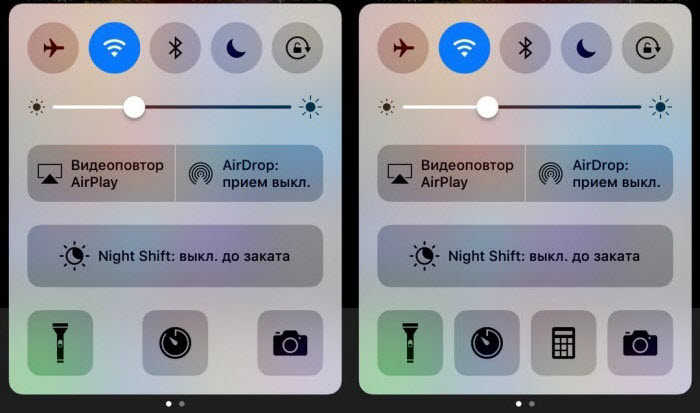
Если по какой-то причине пропал калькулятор или вы его случайно удалили, то говорю сразу, что не стоит переживать по этому поводу.
Ведь сегодня я расскажу как его вернуть обратно. То есть вы просто восстановите прежний калькулятор на своем айфон и вы дальше сможете его использовать по потребности.
Итак, вы искали везде, где только можно и его нету, дальше мы делаем такие действия:
- открываем App Store;
- пишем в Поиске слово «Калькулятор»;
- заходим в приложение, где разработчик Apple и устанавливаем его.
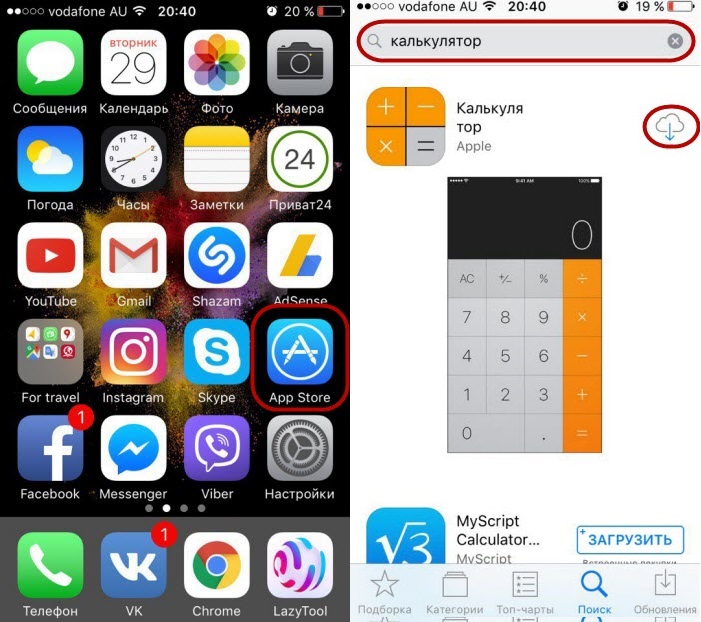
Вот и все, теперь он восстановлен и сейчас я немного расскажу, где вообще обычно находится эта программа и пару фишек об ее использовании.
Где в айфоне калькулятор?
Если вы впервые взяли iPhone в руки и вам необходимо что-то посчитать, то в iOS всегда был великолепный калькулятор с весьма неплохим функционалом.
Найти его достаточно просто и чтобы его запустить есть два пути:
- из панели управления;
- с рабочего стола.
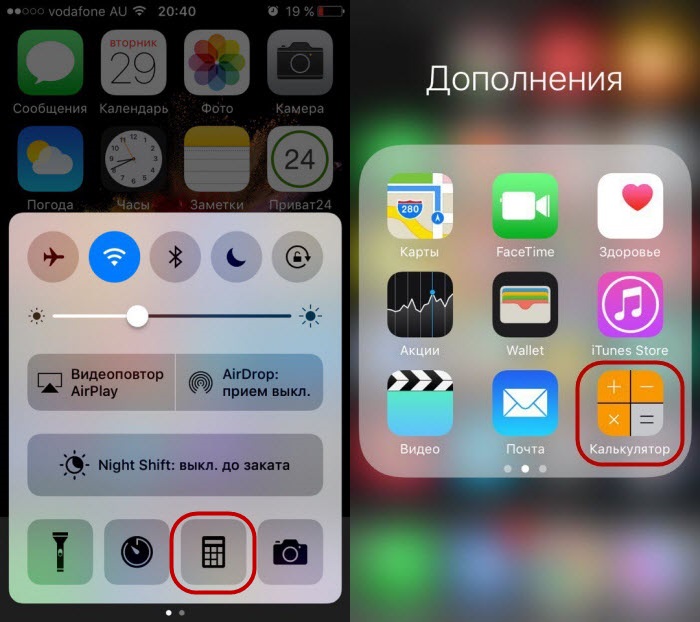
Первый способ самый быстрый, ведь просто открыв панель управления, вы всегда найдете иконку с калькулятором. Хотя если разместить ярлык на первой рабочем столе.
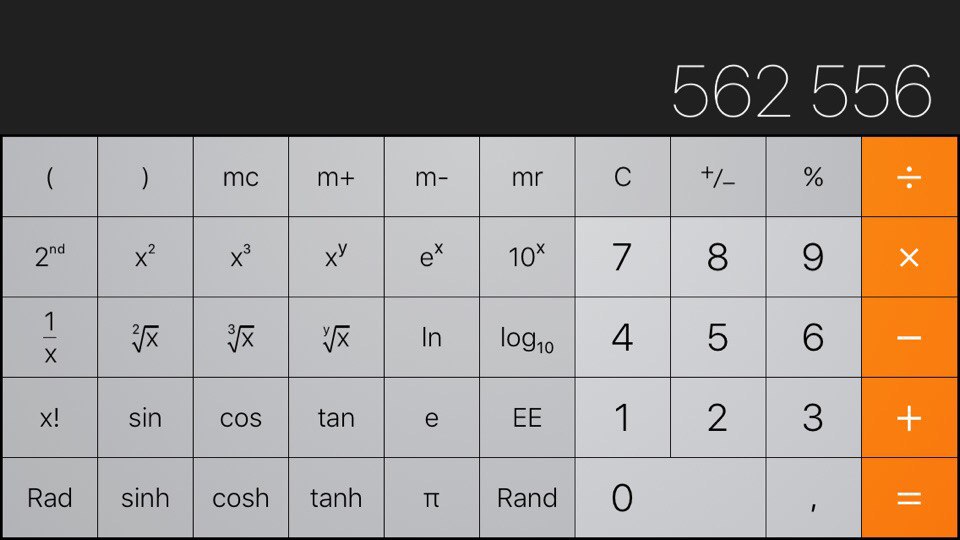
И тут я могу сказать, что калькулятор можно запустить с заблокированного айфона. Вед панель управления можно вызвать и там.
И кстати не забываем про горизонтальный режим, в нем найдете очень много полезных функций. Особенно если вам нужно делать более сложные математические расчеты.
Итоги
Это по сути все, что я хотел рассказать про восстановления калькулятора на айфонах, которые уже имеют версию iOS с номером 10 и выше.
Apple молодцы, теперь вы сможете распоряжаться местом на своем рабочем столе чуточку получше. Ведь появилось столько свободного места.