
Как настроить HTTPS для WordPress?
В предыдущей части мы разобрались, почему после установки SSL-сертификата на сайт вы можете получать ошибку опасного соединения. А сейчас мы расскажем, как исправить ошибки смешанного содержания (mixed content) в CMS WordPress.
А если вы ещё не знаете, что такое SSL-сертификат, зачем он нужен вашему сайту и как его получить, то читайте статью в блоге.
Существует много способов исправления ссылок на WordPress-сайтах, как вручную, так и с помощью плагинов. Мы будем использовать плагин Really Simple SSL.
Для опытных веб-мастеров существует не менее простой альтернативный способ перевести сайт на HTTPS с помощью SSH-подключения и утилиты wp-cli.
1. Установка плагина Really Simple SSL
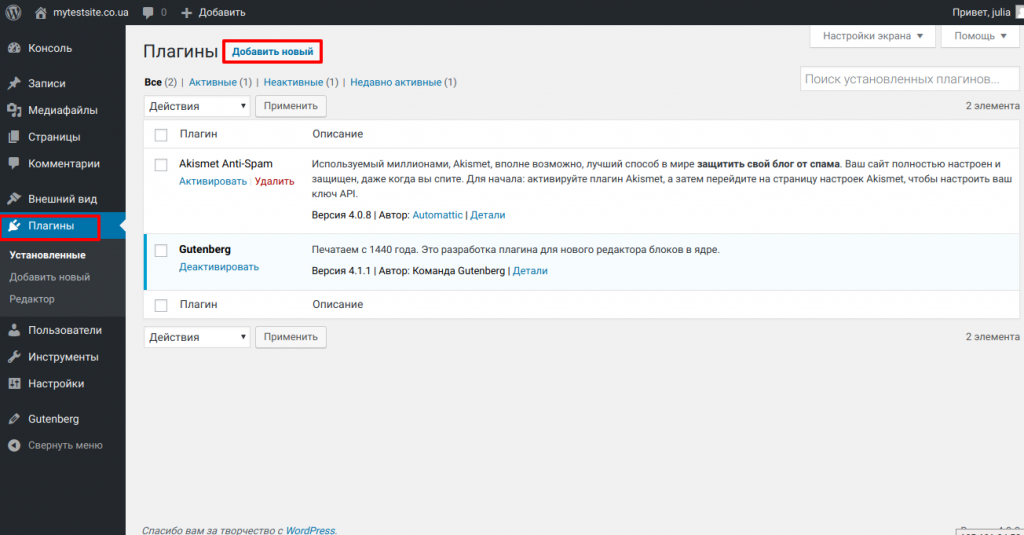
Плагин находится в официальном маркетплейсе WordPress, поэтому установить его очень легко. Для этого нужно авторизоваться в админ-панели вашего сайта по ссылке http://site.com/wp-admin, нажать Плагины – Добавить новый.
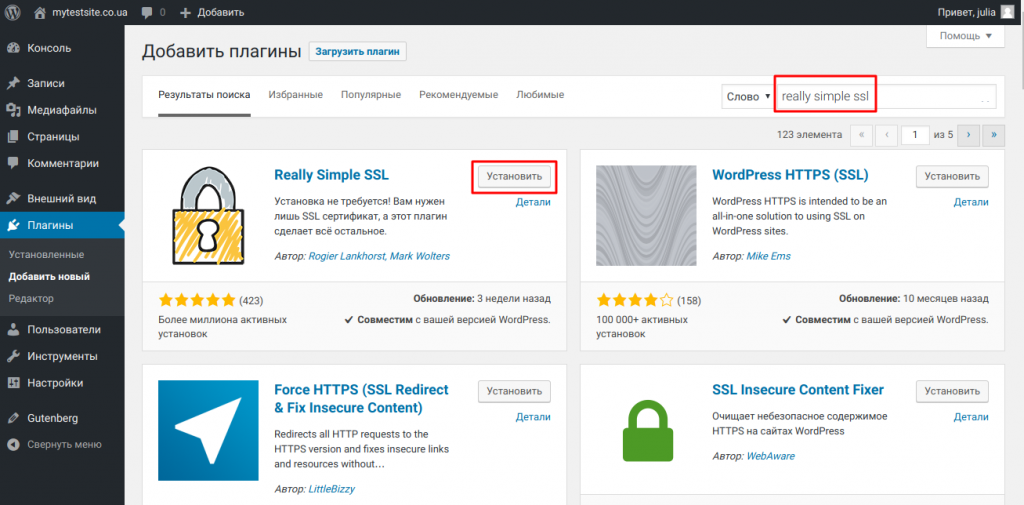
И введите в поиске начальные буквы названия плагина. Далее нажмите Установить.
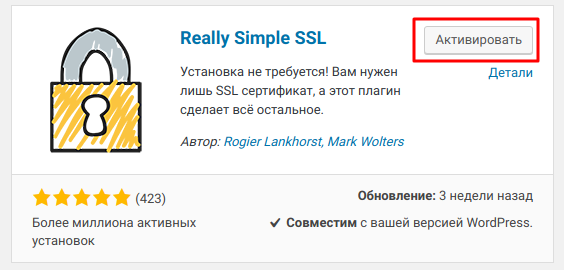
После завершения установки нажмите Активировать.
2. Включение HTTPS с помощью плагина Really Simple SSL
После активации вверху появится предложение включить SSL на сайте. Перед нажатием этой кнопки или ещё раньше, до установки плагина, рекомендуем сделать резервную копию вашего сайта и базы данных.
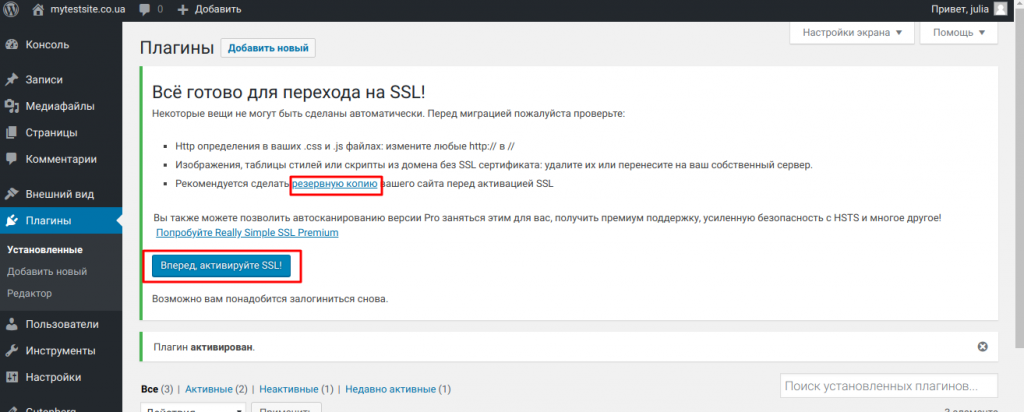
Сразу после активации SSL ваша сессия в админ-панели будет завершена и нужно будет авторизоваться снова. Вы можете заметить, что админка сайта уже автоматически переадресовывается на HTTPS.
Вообще, на этом настройка завершена, практически все ссылки будут корректно заменены на https-версию.
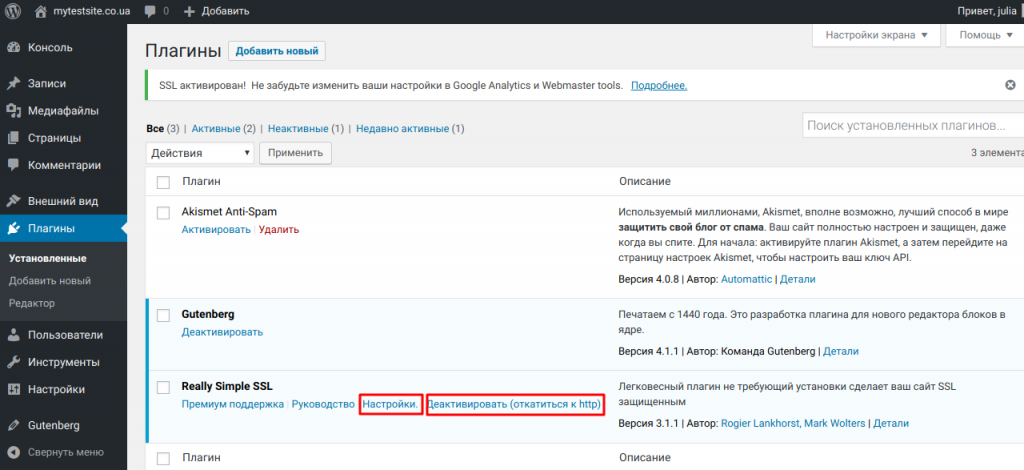
Настройка плагина Really Simple SSL
Если по каким-то причинам нужно деактивировать плагин через список плагинов, то все изменения ссылок будут отменены. Деактивировать Really Simple SSL без отключения HTTPS можно в настройках плагина.
- Автоматически заменять смешанное содержание – опция исправляет все http-ссылки на https.
- Включить переадресацию WordPress 301 в SSL – опция включает автоматический редирект 301 без необходимости прописывать дополнительные записи в .htaccess.
- Включить 301-переадресацию .htaccess – не стоит активировать одновременно с предыдущим пунктом, поскольку можно получить циклический редирект. Добавляет редирект на HTTPS в файл .htaccess.
- Включить переадресацию Javascript в SSL – эту опцию следует активировать в случае, если другие варианты для вашего сайта не работают.
- Отладка – включение режима отладки, смотреть лог можно потом на соответствующей вкладке.
- Остановить редактирования файла .htaccess – если вы включили 301 -переадресацию .htaccess, то стоит заблокировать возможность перезаписи файла.
- Переключить функцию исправления смешанного содержания – альтернативный метод исправления смешанного содержания, включить в случае если вам не подходит стандартный метод (первая опция).
- Деактивировать плагин и оставить SSL – отключение внутренних переадресаций и всех методов исправления смешанного контента, но сайт остается доступным при обращении по протоколу HTTPS и перенаправления в .htaccess останутся.
Если у вас остались какие-то нерешенные проблемы после установки и настройки Really Simple SSL, обращайтесь в техподдержку в любое время.
Мы перенесем ваш сайт на Hostpro совершенно бесплатно и в удобное для вас время. Просто заполните заявку на нашем сайте, а обо всем остальном мы позаботимся. Выбрать тариф из линейки WordPress хостинга в зависимости от потребностей вашего сайта, с рядом преимуществ: тестовым периодом, антивирусом на всех тарифах и бесплатным SSL-сертификатом.
Категории
- SSL сертификаты (25)
- VPS / выделенные сервера (5)
- Доменные имена (18)
- Защита и безопасность (4)
- Инструкции (29)
- Конструктор сайтов SitePro (1)
- Панели управления (9)
- Партнёрство (2)
- Хостинг (41)
Статьи
- Настройка уведомлений об услугах Хостинга и доменов Подробнее
- Что такое зеркальные домены? Подробнее
- Работа с базой данных MySQL в cPanel Подробнее
- Как пользоваться услугой бэкордер доменов? Подробнее
- Как подключить к сайту Cloudflare Подробнее
Как настроить HTTPS на WordPress
В данной статье мы разберём, как можно настроить Ваш сайт на WordPress-хостинге для работы по защищённому соединению HTTPS.

Входим в админ-панель сайта по адресу: https://имя_сайта/wp-admin/

После входа в админ-панель нам необходимо перейти в раздел «Плагины» — «Добавить новый», в строке поиска пишем первый плагин для установки HTTP/HTTPS Remover, он будет нам нужен для устранения замиксованного контента по HTTP.
Находим необходимый плагин и нажимаем на кнопку «Установить», далее нажимаем на кнопку «Активировать».

Перед нами появится окно для настройки плагина, нам не нужно вносить какие-либо изменения, нажимаем на кнопку «Save Setting»
Выполняем установку плагина Really Simple SSL, он будет использоваться для настройки корректной работы SSL-сертификата на сайте.

Переходим в раздел «Плагины» — «Добавить новый», в строке поиска пишем Really Simple SSL, как только мы найдём необходимый плагин нажимаем на кнопку «Установить», после установки нажимаем на кнопку «Активировать».

Для активации плагина нажимаем на кнопку «Вперёд, активируйте SSL!».
После нажатия кнопки Вас может перенаправить снова на окно для авторизации в админ-панель WordPress, нужно будет повторно зайти.

Чтобы включить переадресацию с HTTP на HTTPS выберите пункт «Включить 301 переадресацию .htaccess» и сохраните настройки.

Если на Вашем сайте используется Elementor, то необходимо провести замену ссылок. Переходим в раздел «Elementor» — «Инструменты», выбираем пункт «Сменить URL».
Меняем URL версии сайта на http://имя_сайта на https://имя_сайта, нажимаем на кнопку «Сменить URL».

Далее переходим в пункт «Общие», нажимаем на кнопку «Пересоздать файлы», будут пересозданы CSS-файлы, и ссылки заменяться с версии сайта с HTTP на HTTPS, и также кликаем на кнопку «Синхронизировать библиотеку» и сохраняем изменения.
Кроме включения HTTP внутри WordPress Вам необходимо установить SSL-сертификат на хостинг. Для этого нужно купить SSL или подключить бесплатный сертификат.
После того как всё будет сделано можно проверить работу сайта.


Все способы
© 2009–2023 «HANDYHOST.RU» 8-800-505-68-01


- Услуги
- Хостинг сайтов
- Домены
- Конструктор сайтов
- Linux VPS / Windows VPS
- Выделенные серверы
- SSL сертификаты
- Клиентам
- Контакты
- О компании
- Акции
- Оборудование
- Партнерская программа
- Поддержка
- Способы оплаты
- Регламент
- Документы
- Справка
Настройка HTTPS на WordPress
О протоколе HTTPS сейчас слышал каждый, кто озаботился созданием собственного сайта. В этой статье мы расскажем, как подключить SSL на WordPress — одной из самых популярный CMS, а также зачем это нужно.
Зачем ставить на сайт HTTPS
- вы можете получить штраф за нарушение Закона «О персональных данных» — в нем содержится требование использовать защищенное соединение;
- сайт будет хуже ранжироваться в поисковиках;
- в адресной строке некоторых браузеров пользователи будут видеть предупреждение «Не защищено!», что приведет к уменьшению посещаемости;
- некоторые функции WordPress доступны только для сайтов с защищенным протоколом.
Как настроить HTTPS для WordPress
Перевод сайта с HTTP на HTTPS в WordPress проводится в 3 этапа: Выбираем, покупаем и устанавливаем SSL-сертификат. Меняем в админке протокол HTTP на HTTPS. Настраиваем перенаправление с HTTP на HTTPS.
Покупка и установка SSL-сертификата
Для настройки HTTPS в WordPress сначала мы выбираем SSL-сертификат. Можно использовать:
- бесплатный Let’s Encrypt. В Hoster.ru он по умолчанию включен во все тарифы хостинга. Отличается тем, что подтверждает только подлинность домена (DV-уровень) и не дает никаких гарантий на случай взлома. Такой сертификат подойдет для личных блогов, сайтов-визиток и тому подобных ресурсов.
- платный коммерческий с подтверждением компании. OV-уровень. Для небольших интернет-магазинов, сайтов услуг и других коммерческих сайтов этот SSL-сертификат походит больше, чем бесплатный.
- платный коммерческий с полной проверкой компании. EV-уровень. С таким сертификатом вы получите не только иконку защищенности — «замочек». Вся адресная строка будет залита зеленым цветом. Сертификат этого уровня необходим банкам, другим финансовым организациям, а также сайтам, активно использующим онлайн-оплаты.
- заказываем сертификат и оплачиваем (если выбрали коммерческий);
- активируем (обычно ссылка на активацию высылается на почту)
- устанавливаем его в панели управления хостингом. В зависимости от типа панели управления это будет отдельный раздел «SSL-сертификаты» или одноименный подраздел в «Услугах» и т. п.
Перевод сайта на HTTPS
Переход с HTTP на HTTPS для сайтов на WordPress нужно подтвердить в админке. Для этого заходим в раздел «Настройки» и меняем адреса сайта (поменять нужно в обоих полях). Вместо ссылки с префиксом HTTP вписываем адрес с HTTPS.
Настройка переадресации с HTTP на HTTPS
Если сейчас, после изменений в админке, вы просмотрите несколько страниц вашего сайта, то скорее всего увидите, что часть страниц отображается с защищенным соединением (замочек в адресной строке), а часть — нет. Причина в том, что в коде страниц многие ссылки остались с префиксом незащищенного протокола. Чаще всего это ссылки на изображения, аудио, видео и т. п. Эта ошибка перехода на HTTPS называется «смешанный контент».
Чтобы исправить ситуацию, нужно настроить редирект с HTTP на HTTPS в коде страниц так, чтобы абсолютно все ссылки на сайте были с префиксом HTTPS.
Как сделать переадресацию с помощью плагинов
Удобно, что при настройке HTTPS в WordPress можно использовать плагины. Редирект ссылок мы сделаем именно с их помощью, и это сильно облегчит нашу задачу. Рассмотрим, как сделать переадресацию с помощью нескольких самых популярных плагинов для этой задачи.
Really Simple SSL
Это плагин с большим количеством установок, высокой оценкой и хорошими отзывами. Чаще всего для переадресации на HTTPS используют именно его. Установите плагин, как обычно вы устанавливаете все плагины WordPress, и активируйте. После этого зайдите в активированный плагин и нажмите кнопку активации SSL.
Search Regex
Установите плагин и активируйте. В админке перейдите в «Инструменты» и найдите Search Regex. Введите адрес сайта с HTTP в поле Search (Поиск) и адрес с HTTPS в поле Replace. Выберите типы ресурсов, в которых хотите заменить префикс. Нажмите кнопку поиска.
Elementor
Установите плагин и активируйте. После этого в административной панели появится раздел Elementor. Зайдите в его подраздел «Инструменты», на вкладку «Сменить URL». В первом поле впишите адрес сайта с HTTP, во втором — с HTTPS. Нажмите «Сменить URL».
Easy HTTPS Redirection
Установите и активируйте плагин. После этого в разделе «Настройки» появится пункт Easy HTTPS Redirection. Перейдите в него. Отметьте Enable automatic redirection to the HTTPS (Включить автоматическое перенаправление на HTTPS). Отметьте опцию The whole domain (Весь домен). Отметьте Force resources to use HTTPS URL (Принудительное использование ресурсами URL-адреса HTTPS).
Заключение
Все, настройка HTTPS в WordPress завершена. Не забудьте добавить сайт с HTTPS в Яндекс.Вебмастере и Google Search Console.
Как настроить HTTPS для сайта на WordPress
В этой статье мы расскажем, как установить SSL на WordPress и что сделать, чтобы сайт работал по HTTPS-протоколу.
Что такое HTTPS и зачем на него переходить
В процессе работы в интернете пользователи постоянно передают конфиденциальную информацию (паспортные данные, номера телефонов, банковские реквизиты). Стандартно работу веб-пространства обеспечивает протокол HTTP. Также его называют протокол незащищённого соединения. Если вы используете этот протокол, злоумышленники могут легко перехватить любую информацию.
Для защиты данных был создан SSL-сертификат, который обеспечивает защищённое соединение HTTPS (HTTP+S). SSL-сертификат — это виртуальный документ, который подтверждает подлинность сайта и гарантирует безопасное соединение. Сертификат создает дополнительную защитную оболочку вокруг HTTP-протокола, что не дает злоумышленникам перехватить важные данные. Подробнее можно узнать в статье Что такое SSL-сертификат и зачем он моему сайту.
Как настроить HTTPS для WordPress
В WordPress переход на HTTPS проходит в 4 шага:
- Закажите, активируйте и установите SSL-сертификат.
- Переведите сайт на HTTPS.
- Перенаправьте все ссылки вашего сайта на новый URL.
- Оповестите поисковые системы.
Шаг 1. Заказ, активация и установка SSL-сертификата
Для начала закажите услугу SSL для вашего хостинга с WordPress. Обратите внимание! Перед заказом SSL нужно создать почтовый ящик для домена. После заказа на него придет письмо с данными сертификата. Если его нет, воспользуйтесь инструкцией.
Выбрать тариф и перейти к покупке сертификата вам поможет статья Тарифы сертификатов. Как купить SSL.
Также при покупке или переносе домена от другого регистратора можно получить бесплатный SSL на 1 год. О том как его получить и в чем его плюсы и минусы, читайте в статье Как заказать бесплатный SSL-сертификат.
Далее идёт этап активации сертификата. Для этого надо подтвердить заказ по email домена, который вы создали до заказа SSL. На почтовый ящик домена придёт письмо со ссылкой для подтверждения. Подробнее читайте в инструкции Как подтвердить email при заказе SSL.
Последний этап ― установка на хостинг. Чтобы узнать, правильно ли установлен SSL-сертификат, воспользуйтесь сервисом SSL Check.
Готово, теперь можно перейти к шагу 2.
Шаг 2. Перевести сайт на HTTPS
После установки SSL-сертификата сайт по умолчанию все равно открывается по небезопасному протоколу http://. Чтобы сайт открывался по защищённому протоколу, нужно поменять основную ссылку в административной панели WordPress на https://. Для этого:
- Войдите в админку WordPress.
Как зайти в админку WordPress
- В адресной строке браузера к вашему домену добавьте /wp-admin:

2. На открывшейся странице введите логин и пароль, нажмите кнопку Войти. Доступы для управления сайтом указаны в письме, которое вы получили после заказа, а также в Личном кабинете в карточке хостинга.

2. Перейдите в раздел Настройки. На странице «Общие» в строках «Адрес WordPress (URL)» и «Адрес сайта (URL)» замените префикс http:// на https://. Затем нажмите Сохранить изменения:

Как подключить SSL WordPress
Готово, теперь сайт доступен по протоколу HTTPS.
Шаг 3. Переадресация внутренних ссылок с HTTP на HTTPS
Обратите внимание! При серьезных изменениях сайта рекомендуем сделать бэкап. Если в процессе настройки появится ошибка, сайт можно будет восстановить.
Несмотря на то, что после основной установки сертификата сайт работает по HTTPS-протоколу, внутри сайта могут находиться ссылки на внутренние страницы и файлы, которые могут работать по HTTP. Из-за таких файлов поисковые системы будут считать сайт небезопасным и может появиться ошибка «Mixed сontent». Чтобы этого избежать, измените все внутренние ссылки на относительные (без указания протокола и домена). Например, http://example.ru/page/ на /page/.
В WordPress для этой задачи есть плагины, например Really Simple SSL, Search Regex и Easy HTTPS Redirection. Ниже мы рассмотрим, как с ними работать.
Как сделать редирект в Really Simple SSL
- Перейдите в раздел «Плагины». Нажмите кнопку Добавить новый и в строке поиска введите Really Simple SSL. Затем нажмите Установить:

WordPress HTTPS настройка
2. Нажмите Активировать:

3. Нажмите «Вперёд, активируйте SSL!»:

Готово, вы активировали плагин Really Simple SSL. Теперь внутренние ссылки будут работать по защищённому протоколу HTTPS.
Как сделать редирект в Search Regex
- Перейдите в раздел «Плагины». Нажмите кнопку Добавить новый и в строке поиска введите Search Regex. Затем нажмите Установить:

2. Нажмите Активировать:

3. Зайдите в рубрику Инструменты ― Search Regex.
4. В строку Search введите старый URL с http://. В строку Replace введите новый URL с https://. В строке Source выберите те виды файлов, которые хотите проверить. Нажмите Search:
Готово, плагин даст полный список файлов, в которых встречается протокол HTTP. Замените протоколы на защищенные.
Как сделать редирект в Easy HTTPS Redirection
- Перейдите в раздел «Плагины». Нажмите кнопку Добавить новый и в строке поиска введите Easy HTTPS Redirection. Затем нажмите Установить:

2. Нажмите Активировать:

3. Перейдите в Настройки ― HTTPS Redirection.
4. Отметьте галочку в строке Enable automatic redirection to the «HTTPS».
5. В графе «Apply HTTPS redirection on» выберите The whole domain.
6. Поставьте галочку напротив Force resources to use HTTPS URL.
7. Нажмите Сохранить изменения:

Готово, теперь все файлы вашего сайта будут работать по протоколу HTTPS.
Шаг 4. Оповещение поисковых систем
Если до установки SSL вы пользовались Яндекс.Вебмастером или Google Search Console, то нужно оповестить поисковые системы о смене протокола.
Обратите внимание! Переезд на HTTPS и смена зеркал сайта может занять 2-4 недели. В это время сайт будет ранжироваться в поисковой выдаче ниже, чем при обычной работе. Чтобы не потерять потенциальных клиентов выберите подходящее для перехода время.
Яндекс.Вебмастер
- Авторизуйтесь в Яндекс.Вебмастере.
- Добавьте новую версию сайта с HTTPS в Яндекс.Вебмастер.
Как добавить сайт в Яндекс.Вебмастер

2. В поле укажите адрес сайта. Если на сайте подключён SSL-сертификат, укажите домен с https, например https://2domains.ru. Нажмите Добавить:

3. Подтвердите права на данный адрес любым предложенным способом. Нажмите Проверить:

Готово, вы добавили сайт в Яндекс.Вебмастер.
3. Затем выполните переезд сайта на HTTPS. Зайдите в старое зеркало сайта. В разделе «Индексирование» ― «Переезд сайта» поставьте галочку Добавить HTTPS. Нажмите Сохранить:


Как только заявка будет принята, в системе появится уведомление. Если вы подписаны на email-рассылку, Яндекс пришлёт уведомление о склейке зеркал:
Добавьте новую карту сайта:

Google Search Console
- Добавьте новое зеркало с HTTPS. Кликните на меню в левом верхнем углу и нажмите Добавить ресурс:


2. Выберите тип ресурса и нажмите Продолжить. Подтвердите право собственности:

3. Добавьте новую карту сайта. Нажмите Отправить:

Если у вас есть отклоненные ссылки в Disavow Tool, то загрузите их заново.
Готово, теперь ваш сайт полностью перешел на HTTPS.
Популярные статьи
- Как указать (изменить) DNS-серверы для домена
- Я зарегистрировал домен, что дальше
- Как добавить запись типа A, AAAA, CNAME, MX, TXT, SRV для своего домена
- Что такое редирект: виды и возможности настройки
- Как создать почту со своим доменом