Как выключить или удалить бота в Discord
По задумке сервиса Дискорд предполагается, что пользователи должны объединяться в группы и в процессе общения решать возникающие спорные моменты. При этом способ общения может быть самый разнообразный – от текстового до видеоконференции. Для общения с пользователями необходимо активно развивать и расширять функции сервера. Из-за большой нагрузки не всегда имеется возможность лично выполнять все задачи. В этом случае на помощь приходит бот. Именно бот способен справиться с большим количеством стандартных и однообразных работ. Если задачи, для которых создавался бот, выполнены, то его можно удалить. О том, как выключить бота в Discord поговорим сегодня.
Почему рекомендуется удалять неиспользуемого бота в Дискорде
Сервис Дискорд в основном служит для того, чтобы соединять пользователей в группы по интересам. С этой целью создаются тематические каналы, которыми необходимо управлять и развивать. Зачастую для поставленных задач элементарно не хватает времени и тогда на помощь приходят боты. Они разгружают администратора группы, выполняя часть рутинной работы за него.
Но не смотря на всю полезность ботов, возникают ситуации, когда лучшим решением будем его удаление. Это может происходить в следующих случаях:
- Качество выполняемой ботами работы не соответствует ожиданиям;
- Пользователи не пользуются услугами бота;
- Есть аналогичные боты, с гораздо более высоким функционалам.
Какой бы не была причина, удаление бота может проводиться с любого устройства.

Как выключить бота в Discord: процедура деактивации пошагово
Процедура отключения бота зависит от того, на какой промежуток времени вы хотите отключить бота. Итак, деактивировать бот можно:
- На временной основе. Для этого достаточно наложить бан;
- Заглушка работы бота;
- Полное удаление помощника-бота с канала.
Разберем более подробно второй вариант выключения бота. Заглушка работы выполняется по следующей схеме:
- Заходим в личный кабинет Дискорда;
- Правой кнопкой мыши кликаем по названию бота;
- Перед вами раскроется меню, выбираем тот, который предлагает заглушить работу бота;
- На финальном этапе необходимо определиться с временным промежутком блокировки бота.

Другой способ временной деактивации бота – забанивание его работы. Для этого проходим этап регистрации и попадаем в личный кабинет, далее:
- Заходим в настройки бота. Для этого щелкаем по названию бота правой кнопкой мыши;
- В меню настроек имеется пункт, который так и называется «Забанить»;
- Выбираем его и параллельно указываем срок действия данного запрета;
- Сервис попросит указать причину вашего решения;
- Нажимаем кнопку, подтверждающую ваши действия.

Полное удаление бота с сервера
Самый радикальный способ, отменить который не получится. Если вы абсолютно уверены в том, что хотите удалить бот, то алгоритм действий выглядит следующим образом:
- Заходим на сервис Дискорд, используя свои персональные данные (логин и пароль);
- В программе заходим на сервер, где находится бот, т.к. только так можно вносить изменения в его работу;
- Находим бот и нажимаем на него правой кнопкой мыши;
- Нас интересует опция под названием «Выгнать»;
- Как только вы нажали кнопку для выполнения команды, вы больше не сможете его использовать и вернуть обратно.
Частые вопросы:
- Что такое Дискорд Онлайн, и как им пользоваться
- Как в Discord использовать телефон в качестве микрофона
- Как в Discord правильно настроить созданного бота
- Как в Discord добавить бота с телефона
Как убрать бота из Discord

Многие пользователи спрашивают, как удалить бота с сервера Дискорд, чтобы он больше не появлялся в списке и не отвлекал от общения с другими пользователями. Ниже приведем пошаговую инструкцию, как сделать эту работу.
Зачем нужно удалять Дискорд-бота с сервера
Существует несколько причин, почему у пользователя может появиться задача убрать бота в Discord. Основные:
- потеря интереса к помощнику;
- намерение установить другого бота Дискорд;
- разочарование в функционале и нежелание больше «загрязнять» список участников;
- прочие причины.
Если решение удалить принято, все действия можно выполнить через компьютер или ноутбук — с помощью приложения или веб-версии.
Как удалить бота Дискорд
Теперь рассмотрим, как удалить бота в Дискорд с сервера. Сделайте следующие шаги:
- Войдите в приложение или веб-версию Discord.
- Перейдите к серверу, где установлен bot.
- Найдете нужный в списке сообщений.
- Жмите правой кнопкой мышки.
- Выберите пункт Заблокировать, Выгнать или Забанить.

Для большей надежности рекомендуется выбрать пункт Выгнать. В этом случае Дискорд-бот больше не сможет присоединиться к серверу.
Как вариант, можно просто заглушить помощника. Для этого сделайте следующее:
- Жмите на название правой кнопкой мышки.
- Выберите пункт Заглушить.
- Укажите время — 15 минут, 1 час, 8 часов, сутки или до момента включения.

В дальнейшем можно вернуть Discord-боту работоспособность на сервере или полностью убрать его.
Еще один вариант — забанить бота Дискорд. Сделайте следующее:
- Жмите правой кнопкой мышки на название Discord-боты.
- Выберите пункт Забанить.
- Выберите срок, за которую нужно удалить сообщения — за последние сутки, за неделю или ничего не удалять.
- Укажите причину бана.
- Жмите на красную кнопку Забанить.
В последнем случае Discord-бот пропадает из списка и больше не будет доступен для пользования.
Итоги
Теперь вы знаете, что существует несколько способов удалить Discord-бота — отправить его в бан, заглушить, заблокировать или выгнать. При выборе варианта исходит из целей и дальнейших намерений в отношении помощника Дискорд.
Как удалить бота в Discord на сервере
Боты создаются в Discord для выполнения ряда функций. Можно выбирать универсальные варианты ботов или же активировать их по определенным параметрам. Возникают ситуации, когда необходимо заменить функции автоматической настройки системы и активировать нового бота. Иногда пользователи хотят убрать эту опцию вовсе. В любом случае необходимо знать, как удалить бота в Дискорде и что для этого требуется сделать.

Как удалить бота в Дискорде в версии для ПК
Операционные системы ПК многофункциональны и позволяют выполнять множество опций в приложении Discord. В мобильной версии некоторые опции могут отсутствовать, поэтому ля начала следует рассмотреть вариант удаления бота посредством ресурсов ПК.

Удаление бота с помощью функции «Выгнать»
Любого из участников администратор может удалить, используя опцию «Выгнать». Она же может распространяться и на ботов, т.к. они отображаются среди участников сервера.
Для полной дезактивации бота необходимо выполнить несколько шагов:
- Войдите в Дискорд;
- Нажмите на название сервера;
- Перейдите на вкладку «В сети», чтобы увидеть активных участников (в том числе и ботов);
- Найдите необходимого бота;
- Щелкните по нему правой кнопкой мыши;
- В открывшемся окне нажмите пункт «Выгнать (никнейм)»;
- Нажмите на кнопку «Выгнать».
Причину удаления указывать необязательно. Это делается для живых участников, чтобы объяснить данное действие. Бот — автоматизированный ресурс, который не сможет прочитать это уточнение.

Удаление через настройки
В случае, когда список участников слишком большой и оперативно найти нужное имя сложно, можно воспользоваться другим способом удаления бота. Для этого нужно выполнить определенные настройки:
- Нажмите на необходимый сервер;
- Откройте вкладку «Настройки сервера»;
- Нажмите на блок «Управление участниками»
- Выберите пункт «Участники»;
- Найдите имя интересующего бота;
- Наведите на него курсор мыши;
- Справа подсветятся три вертикальные точки;
- Наведите на них и выберите функцию «Выгнать (никнейм)»;
- Подтвердите действие, нажав ниже кнопку «Выгнать».

Ограничение прав бота Discord
Это альтернативный вариант дезактивации ботов. По данному методу не происходит полного удаления. Бот остается просто неактивным.
Алгоритм действий данном случае:
- Нажмите на сервер, для которого следует ограничить права бота;
- Перейдите на вкладку «Настройки»;
- Выберите пункт «Роли»;
- Найдите ник бота;
- Щелкните по нему правой кнопкой мыши;
- Отключите функцию прав администратора, перетащив курсор в неактивное положение;
- Просмотрите иные права конкретного бота и отключите желаемые функции.

Этот метод хорош тем, что в любое время можно вернуть активность боту, если потребуется. Таким образом можно предоставить отдельные права с ограничением других.
При осуществлении определенных действий бот будет присылать уведомления о невозможности совершения тех или иных функций. В этом случае можно дать на это разрешение по вышеописанному алгоритму.

Удаление бота через мобильное приложение
Принцип «выгона» бота схож с компьютерной версией. Но алгоритм немного изменен ввиду иного расположения активных кнопок.
Инструкция по исключению бота:
- Нажмите на значок сервера;
- Сделайте свайп влево два раза;
- В списке участников выберите бота;
- Щелкните по его аватарке;
- В открывшемся меню выберите пункт «Выгнать»;
- Нажмите «Подтвердить».

Также можно просто выполнить данную функцию через настройки:
- Нажмите на название сервера;
- В новом окне выберите пункт «Настройки»;
- Нажмите раздел «Управление участниками»;
- Найдите нужный бот;
- Нажмите на три точки справа;
- Выберите функцию «Выгнать (никнейм)»;
- Нажмите кнопку «Подтвердить».
Частые вопросы:
- Как в Discord бесплатно получить буст сервера
- Как восстановить учетную запись Discord после удаления
- Как сделать бота, выдающего роли в Discord
- Как удалить личные сообщения в Дискорд Онлайн
Как удалить бота в Discord
Взаимодействие с ботами в Discord чаще всего происходит под управлением десктопной версии, обладающей многими полезными функциями для работы с собственным сервером, которые недоступны в мобильном приложении или реализованы в нем не так хорошо. Вы можете использовать для этого два варианта, ознакомившись с ними далее.
Способ 1: Функция «Выгнать»
Так как бот на сервере отображается как обычный участник, хоть и с особой пометкой, на него тоже распространяется функция «Выгнать», которую могут использовать создатели или администраторы сервера для исключения членов сообщества. Если вы выгоните бота, больше он не сможет отправлять сообщения или как-то по-другому влиять на сервер.
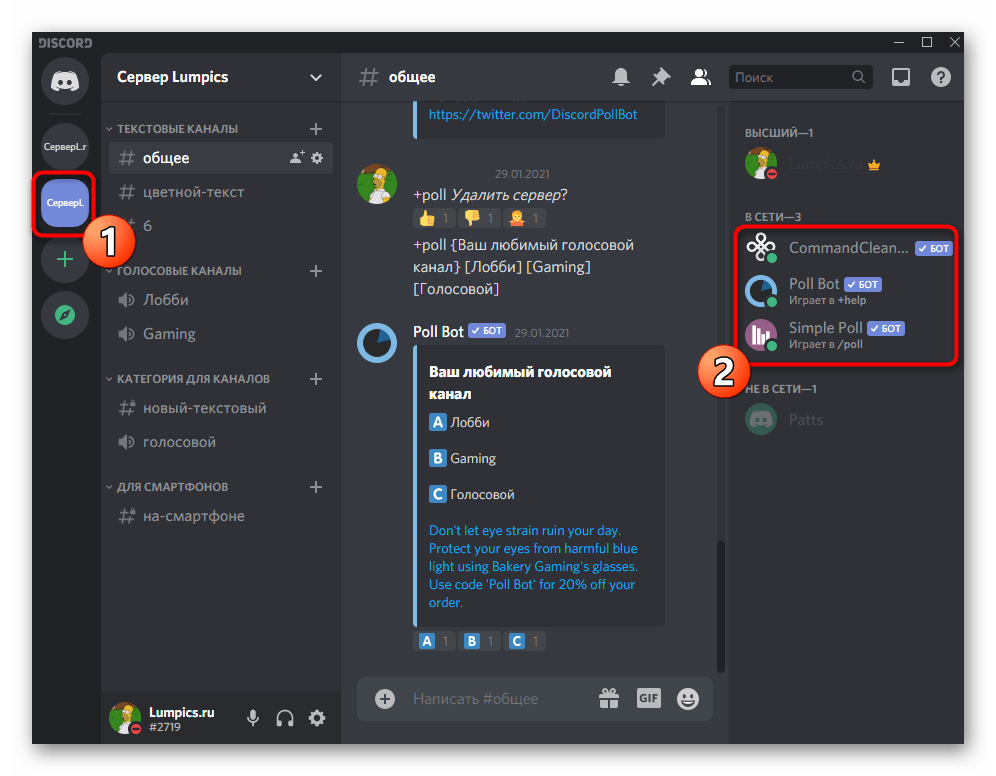
- Самая простая практика — обнаружение бота в списке участников. Для этого перейдите на свой сервер, просмотрите список «В сети», найдите бота и кликните по нему правой кнопкой мыши.
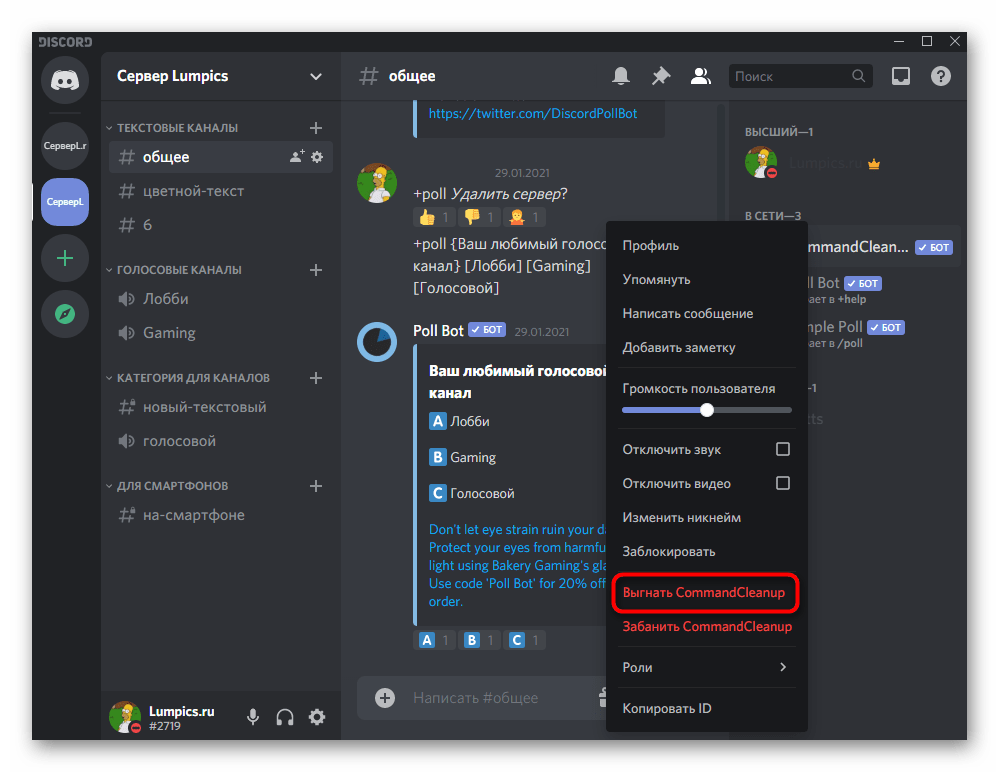
- Из контекстного меню выберите «Выгнать…».
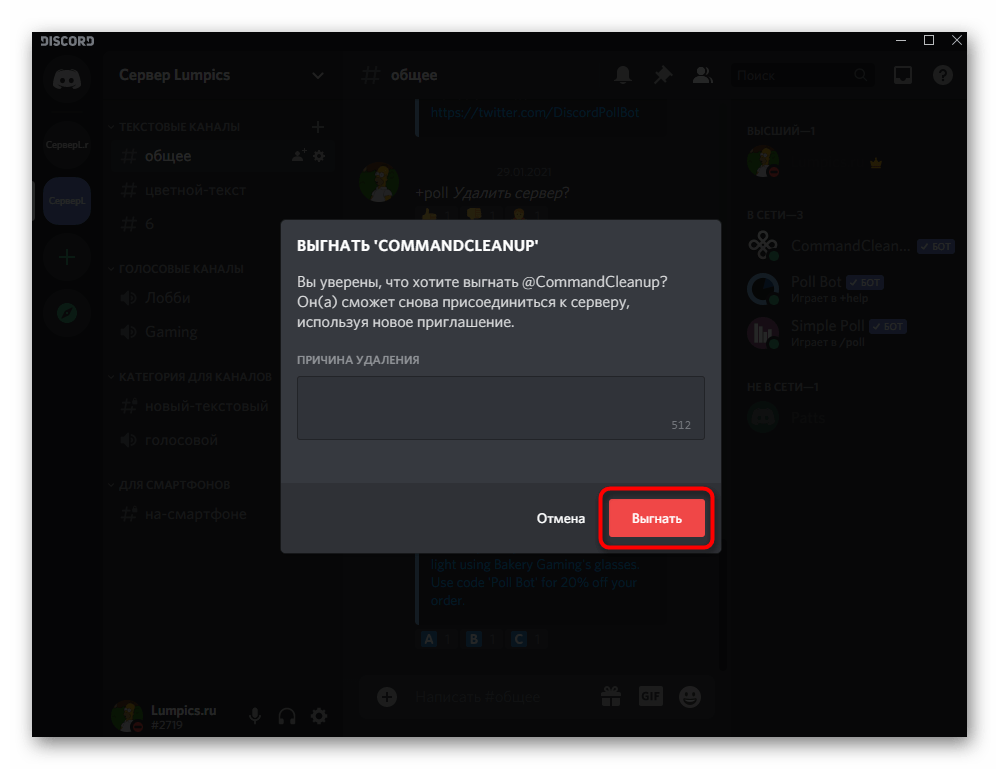
- Причину удаления можно не указывать, поскольку бот ее все равно не прочитает, достаточно просто подтвердить исключение участника.
Если список слишком длинный или настройки бота предполагают, что он не отображается в перечне справа, понадобится выполнить немного другую инструкцию, потратив больше времени на поиск бота через настройки сервера.
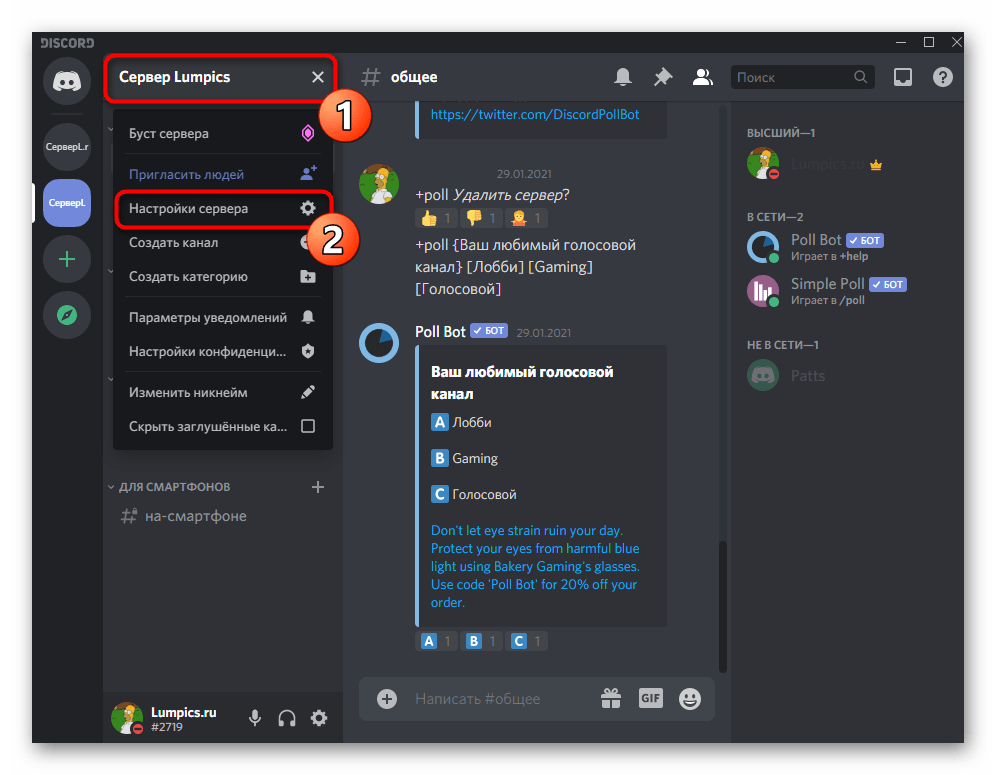
- Откройте меню управления сообществом, нажав по его названию, и из появившегося списка выберите пункт «Настройки сервера».
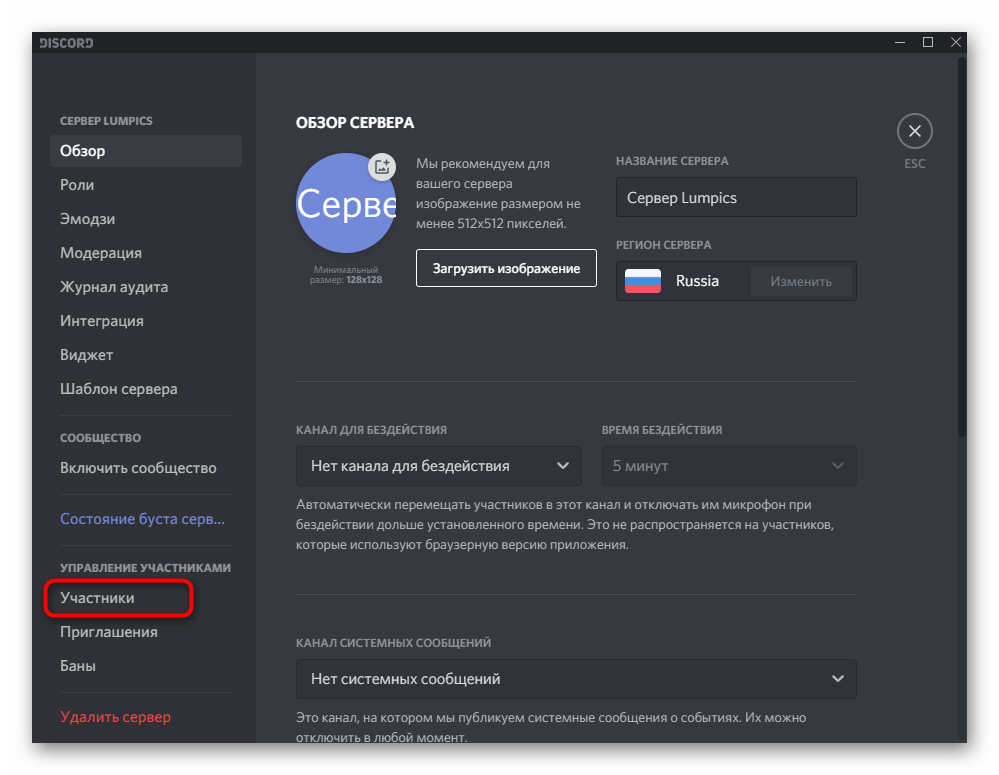
- В блоке «Управление участниками» вас интересует пункт «Участники».
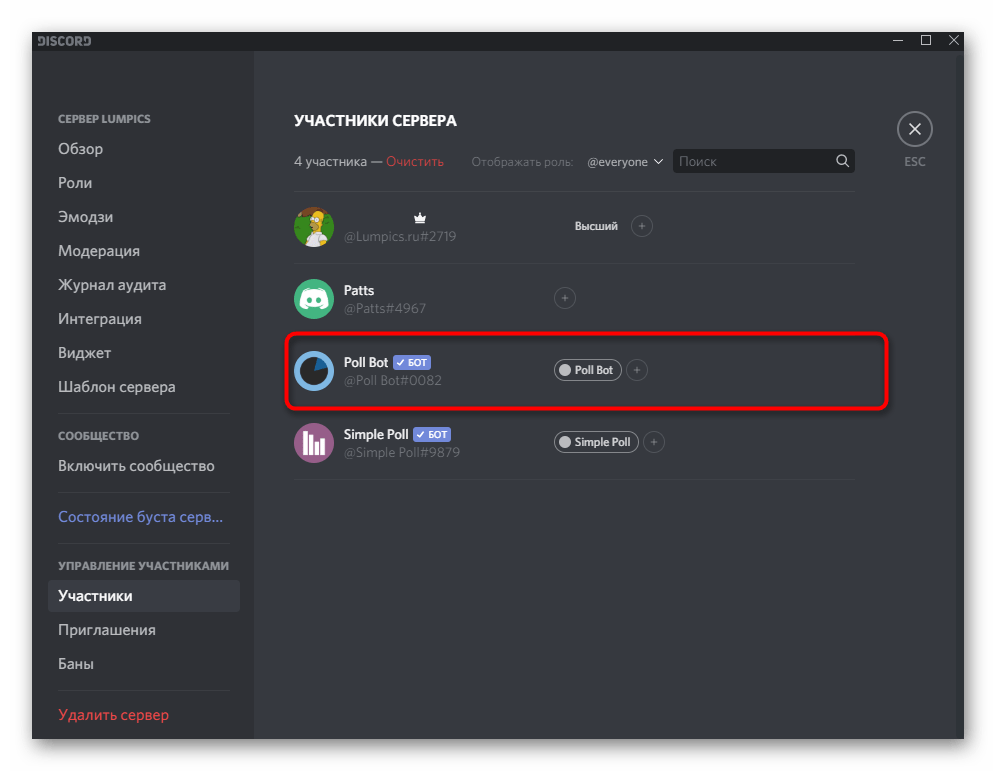
- Найдите бота, которого хотите выгнать, и наведите на него курсор мыши.
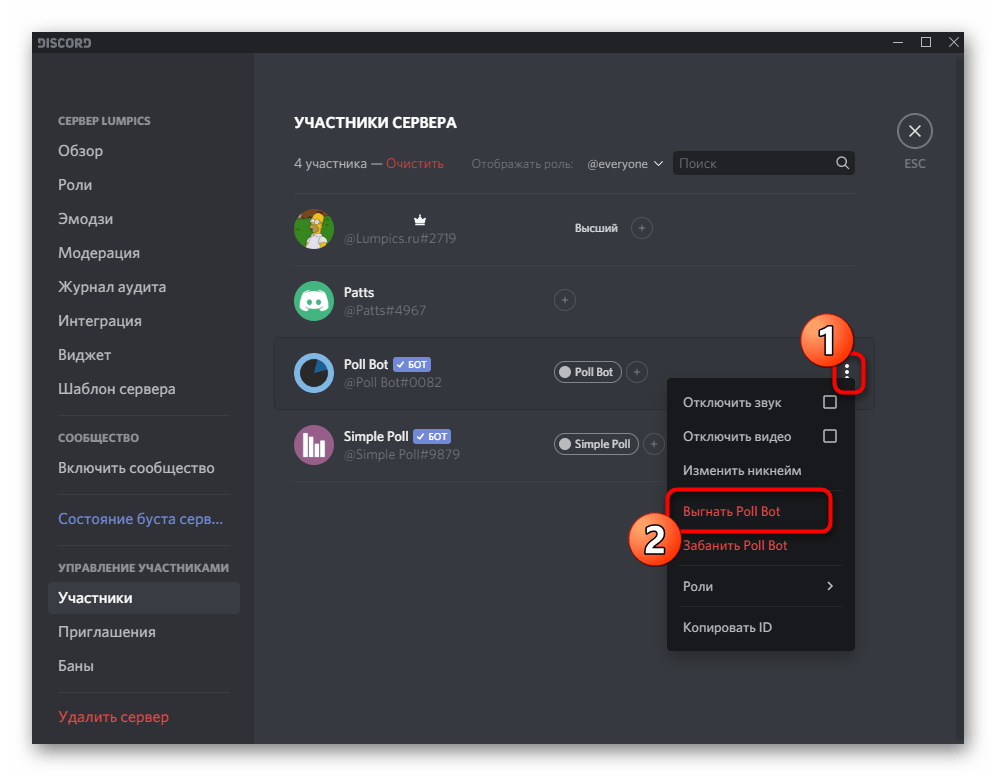
- Справа отобразится кнопка с тремя вертикальными точками, открывающая список действий. В нем выберите «Выгнать» и подтвердите решение при появлении соответствующего уведомления.
Способ 2: Ограничение прав для бота
Как альтернативу предыдущему варианту можно использовать настройки бота для ограничения его полномочий. Это пригодится, если насовсем удалять бота нет необходимости и достаточно приостановки его работы. Если вы запретите для роли бота выполнение любых действий на сервере, он не сможет отправлять сообщения или взаимодействовать с пользователями. Учитывайте, что это относится только к тем ботам, чьи права можно отключить при помощи настроек роли.
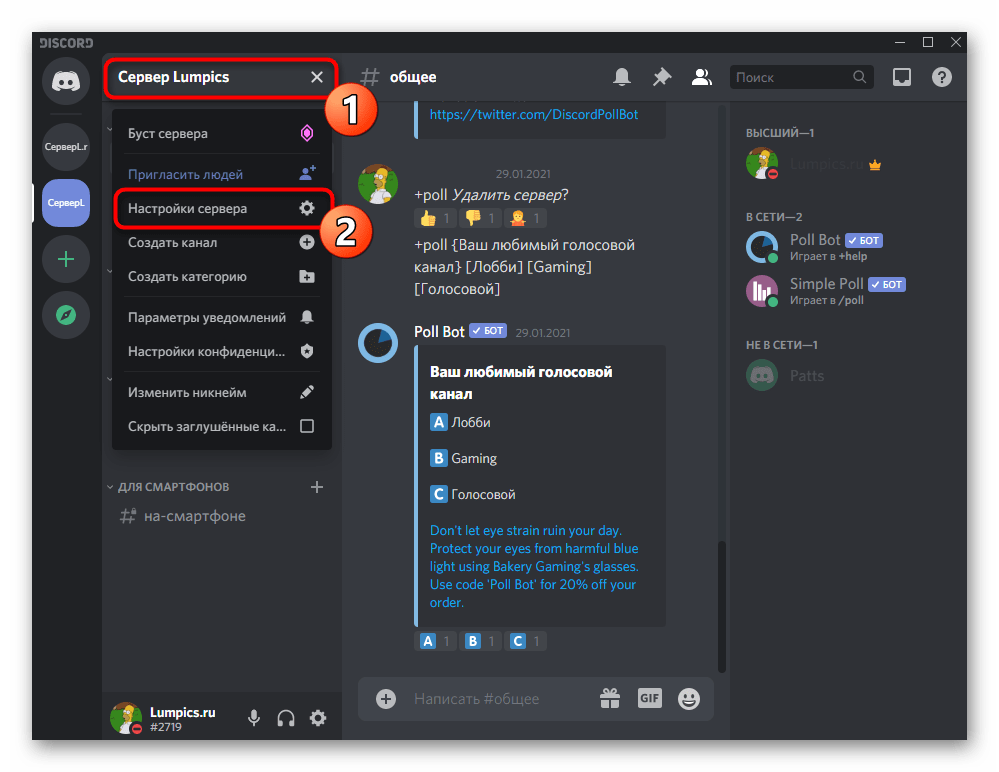
- Нажмите по названию сервера и перейдите в его настройки.
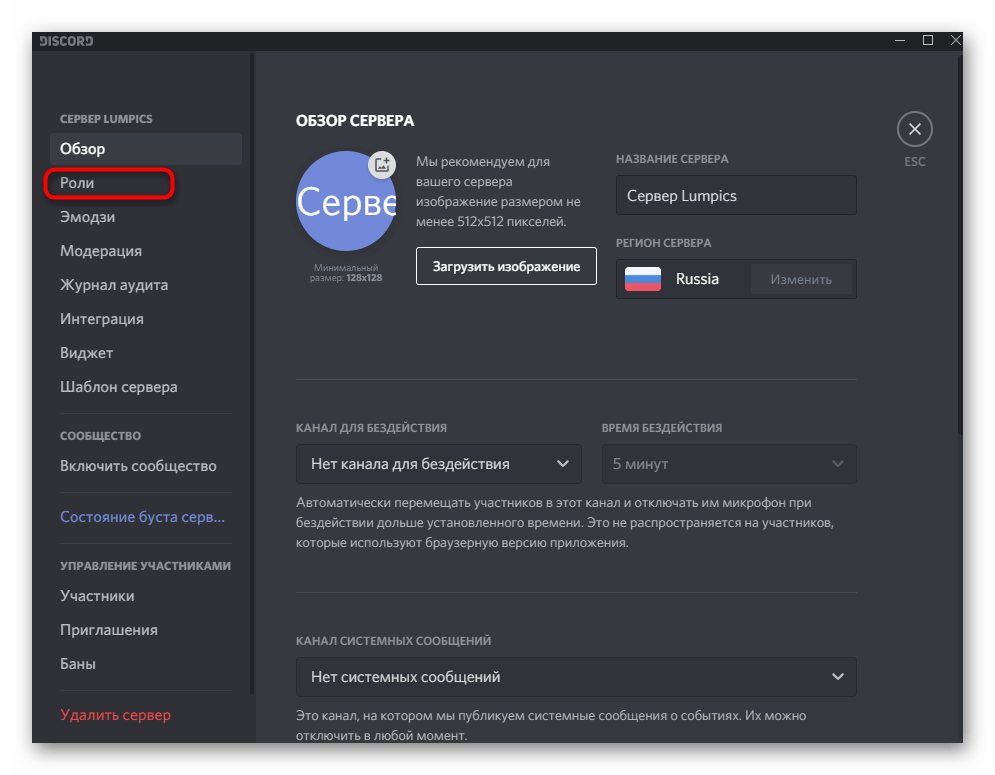
- На панели слева выберите раздел «Роли».
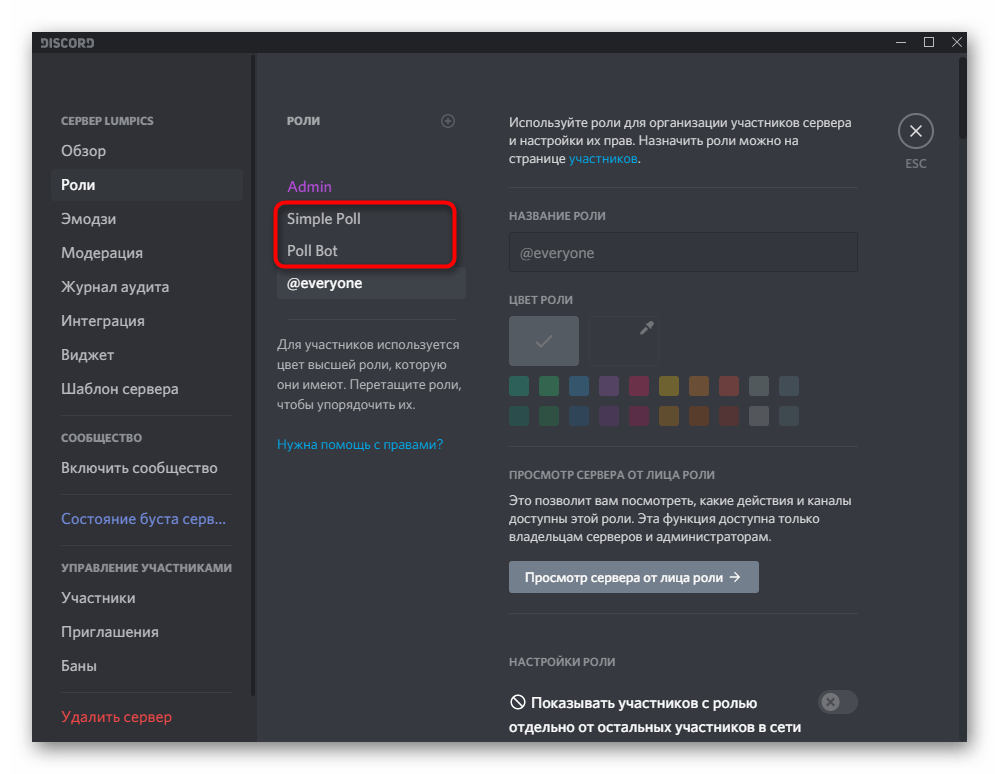
- В списке добавленных ролей найдите статус бота и кликните по нему левой кнопкой мыши.
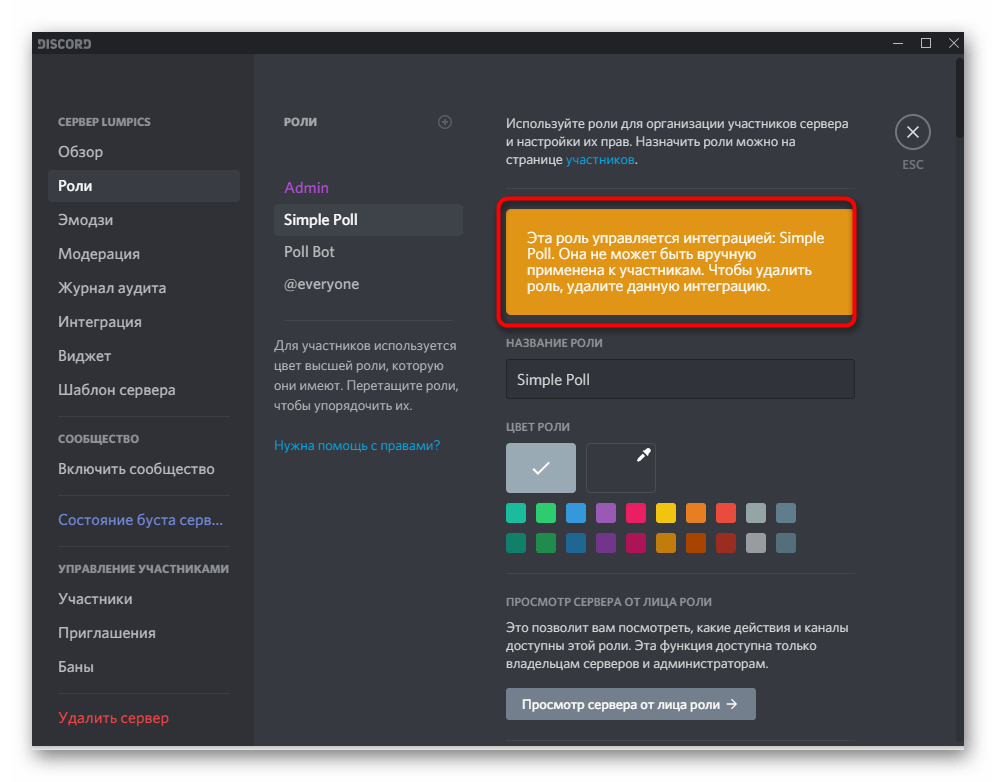
- В уведомлении сказано о том, что данную роль нельзя удалить. Это не относится к управлению разрешениями и ограничениями, поэтому смело переходите к следующему шагу.
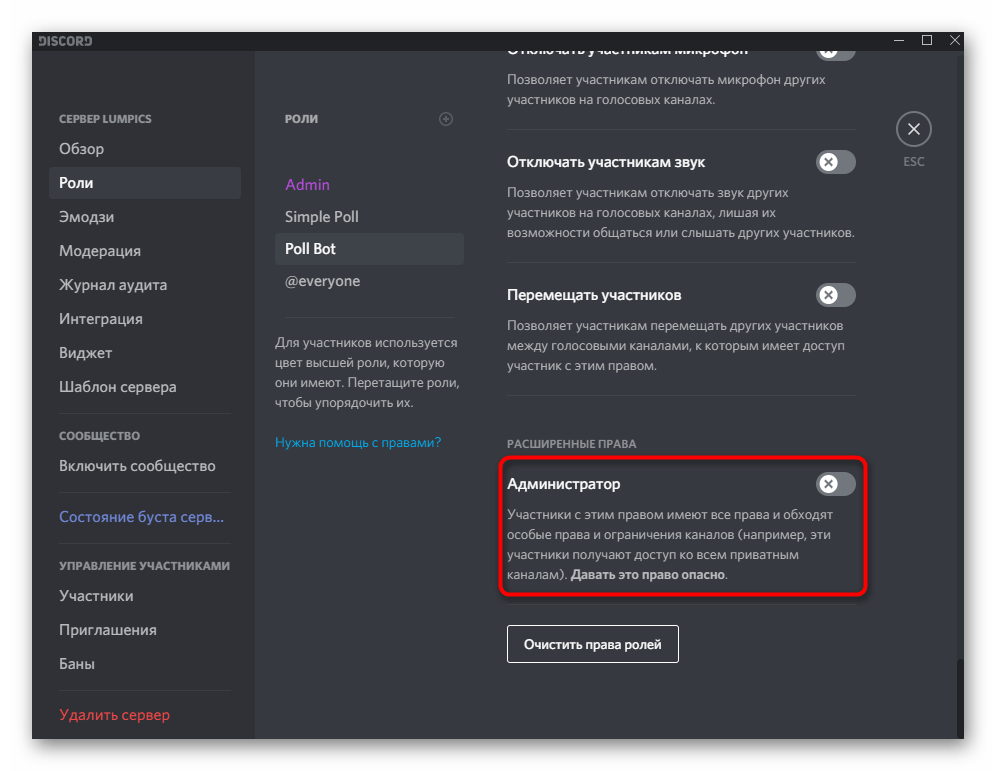
- Самое главное ограничение — отключение права «Администратор». Так бот не сможет управлять другими пользователями.
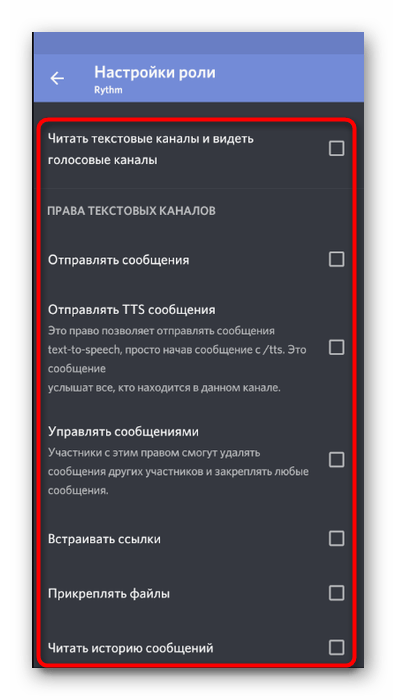
- Далее прочитайте предназначение остальных разрешений и отключите те, которые может использовать бот. В первую очередь сюда относится отправка сообщений и управление каналами.
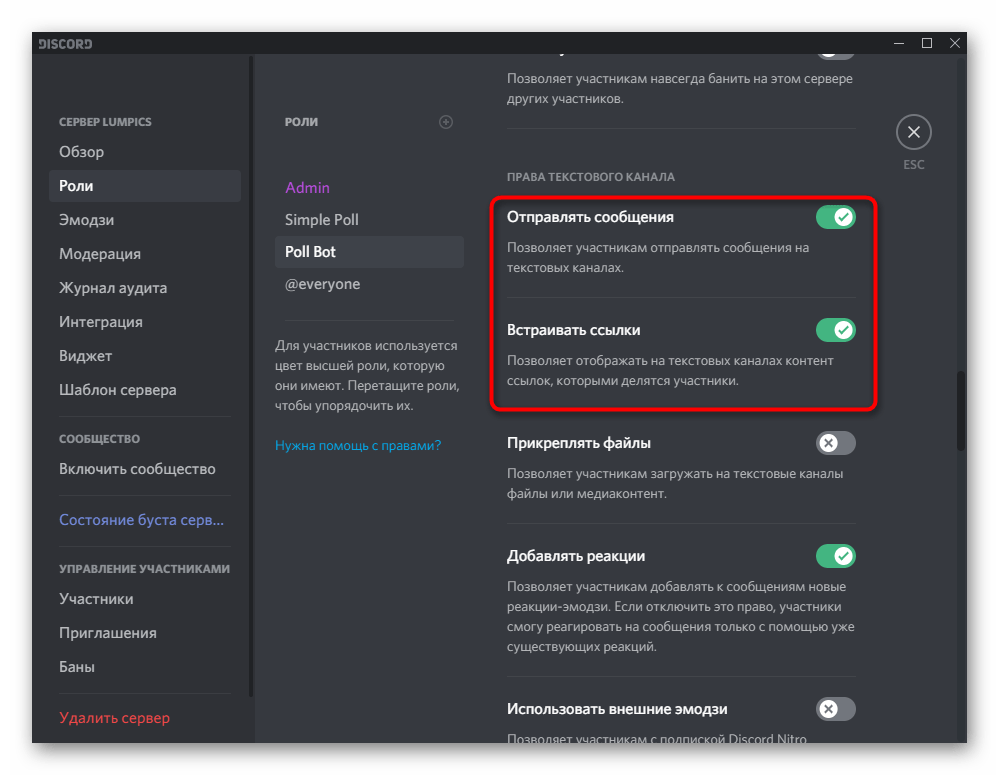
При внесении любых изменений старайтесь запоминать их или заранее сделайте скриншот с текущими настройками, поскольку для возобновления работы бота ему придется предоставить остальные разрешения. Иногда он присылает уведомление в личные сообщения о том, что не может выполнить какое-то действие из-за отсутствия определенного права. Используйте такую подсказку, если понадобится вернуть прежнее состояние роли.
Вариант 2: Мобильное приложение
Для мобильного приложения Дискорд актуальны те же методы, которые мы описывали ранее, но выполняются они немного по другому алгоритму. Это связано лишь с разницей в расположении кнопок, в остальном принцип остается одинаковым.
Способ 1: Исключение бота
Когда бот совсем не нужен или вы уверены, что в будущем сможете добавить его повторно, исключите его. Учитывайте, что все настройки будут сброшены и их понадобится настроить во время следующей авторизации.
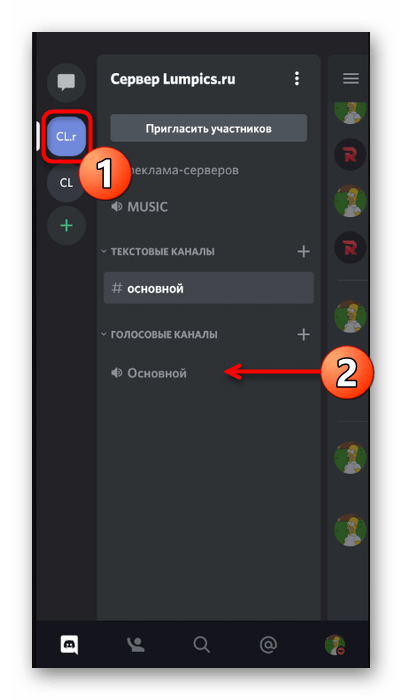
- Нажмите по значку сервера и свайпните влево два раза, открыв тем самым список участников.
- Найдите бота и сделайте тап по его аватарке.
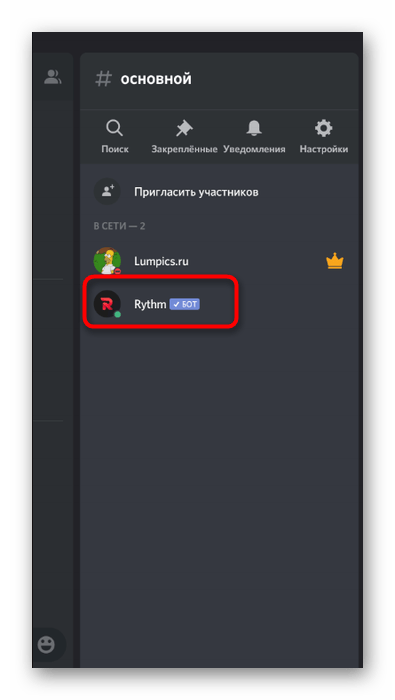
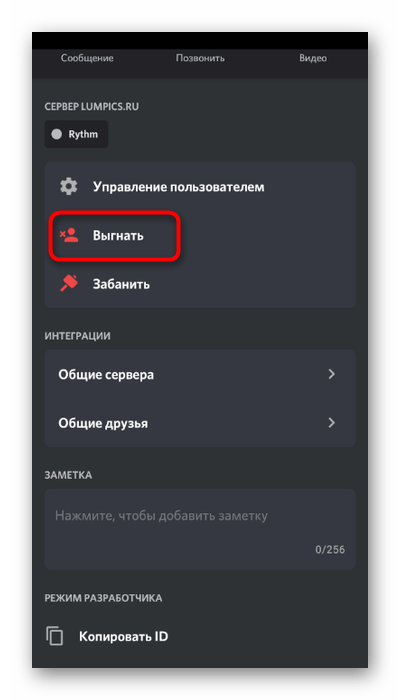
- Из появившегося меню действий выберите пункт «Выгнать».
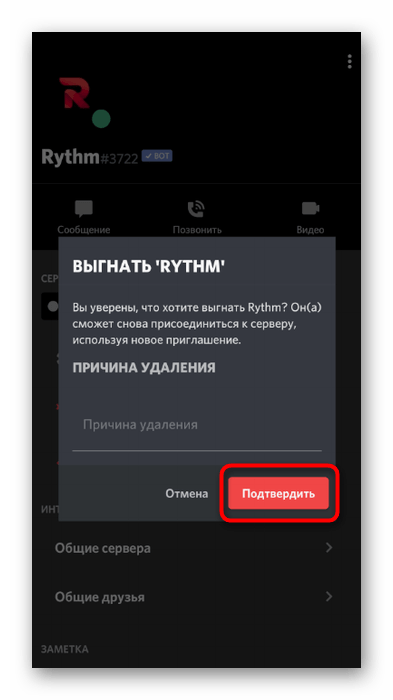
- Появится уведомление и строка с причиной удаления. Саму строку оставьте пустой, а затем нажмите «Подтвердить».
Если вариант с поиском бота в списке участников на самом сервере вас не устраивает, можно открыть такой же перечень через настройки. Преимущество такого подхода заключается в том, что вы сможете выставить фильтр или сразу удалить несколько ботов.
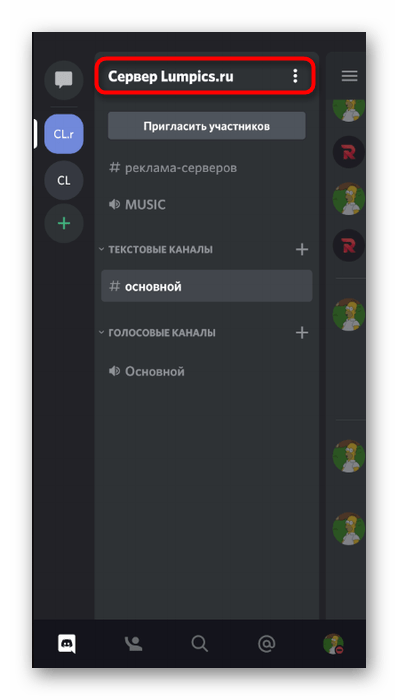
- Нажмите по названию сервера для вызова меню действий.
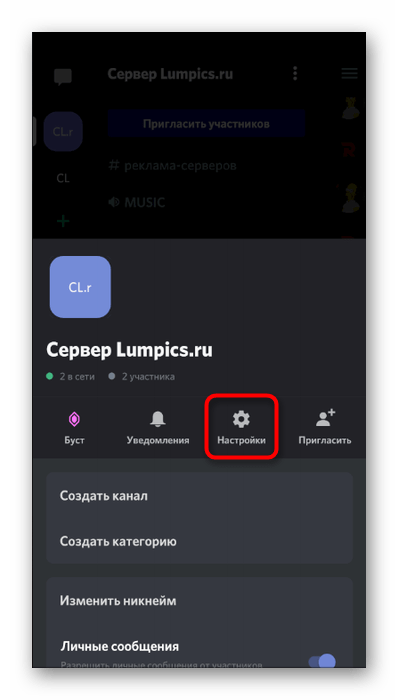
- Через новое окно перейдите в «Настройки».
- Найдите там блок «Управление участниками» и тапните по пункту «Участники».
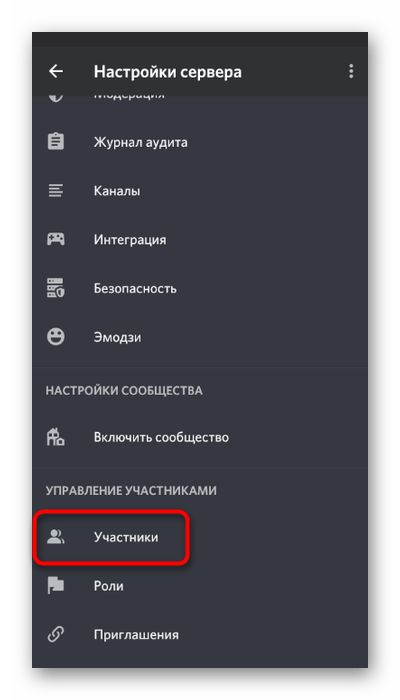
- Отыщите среди всех бота или используйте поиск. Нажмите по трем вертикальным точкам справа для отображения меню действий.
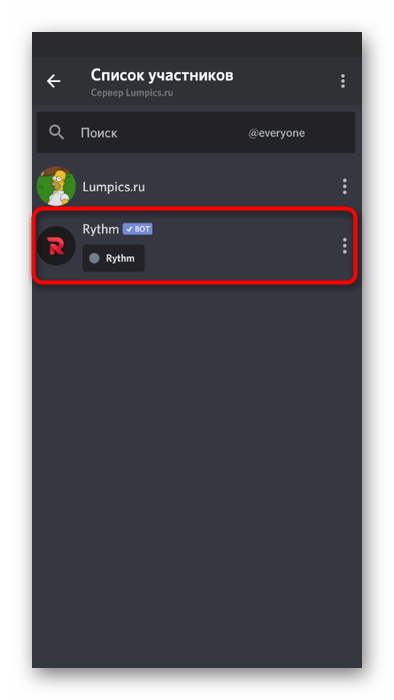
- Среди списка доступных параметров выберите «Выгнать».
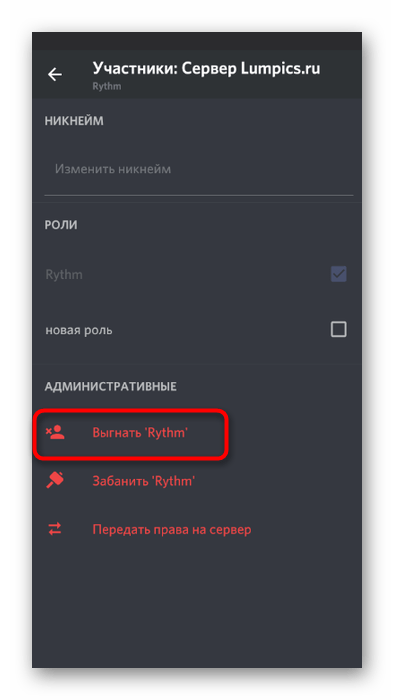
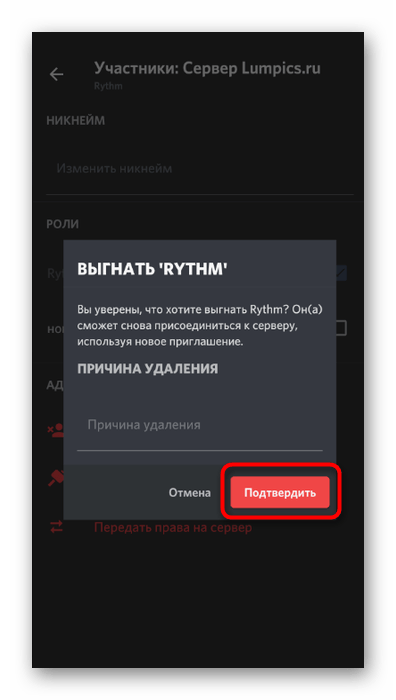
- Появится уведомление, которое необходимо подтвердить.
Способ 2: Ограничение прав для бота
Боту можно отключить все права, чтобы он больше не смог отправлять сообщения или управлять участниками. Да, это вызовет ошибки в его работе, но если вы хотите только на время его отключить, а не удалять как участника, этот способ является единственной альтернативой.
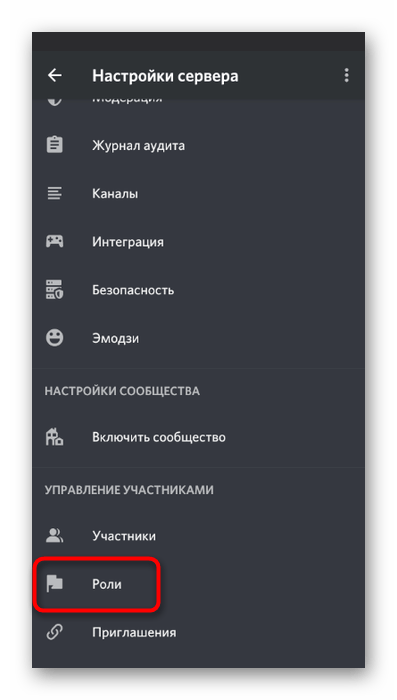
- В меню «Настройки сервера» в блоке «Управление участниками» выберите раздел «Роли».
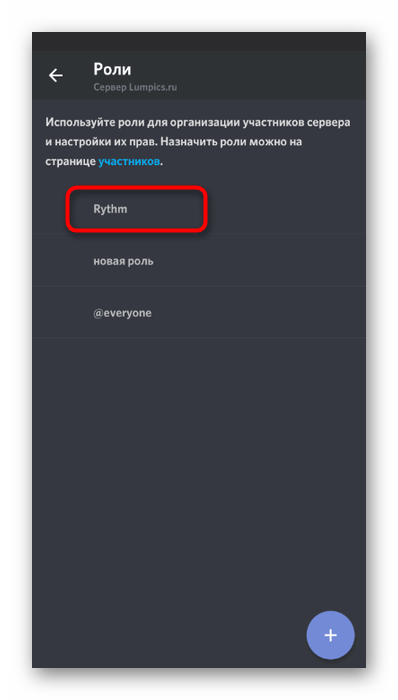
- В списке ролей найдите относящуюся к боту (обычно она имеет аналогичное название).
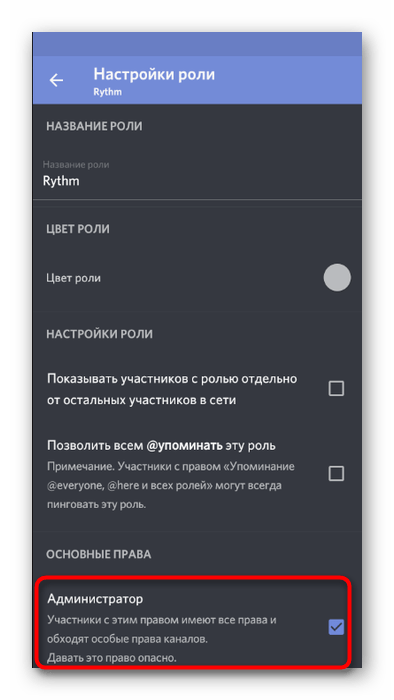
- После выбора обязательно ограничьте права администратора, найдя это разрешение в блоке «Основные права».
- Все остальные галочки снимайте исключительно по личным предпочтениям, отталкиваясь от тематики бота.