
Убираем браузер по умолчанию? Несколько простых и полезных способов

Наверняка многие не раз сталкивались с тем, что при попытке открыть какую-нибудь ссылку на компьютере, запускался совсем не тот браузер, которым пользователь привык пользоваться. Почему так случается? Потому что именно этот браузер установлен в системе по умолчанию, а значит, все страницы и ссылки будут открываться только через него. В сегодняшнем материале мы расскажем о том, как убрать браузер по умолчанию. Сложного в этом ничего нет, так что справится любой.
Microsoft Edge
Прежде чем рассказать обо всех универсальных способах, стоит уделить немного внимания двум продуктам от компании «Майкрософт», и первым из них будет Microsoft Edge. В «Виндовс» 8-й и 10-й версии данный браузер стоит сразу, и система по умолчанию считает его основным. Даже если пользователь устанавливает сторонний браузер, но не назначает его главным, Edge все равно будет использоваться для открытия всех ссылок и интернет-страниц.
В современном Интернете существует множество самых разных угроз: фишинговые сайты, вирусы и прочее.

Итак, как убрать браузер по умолчанию и что для этого нужно сделать? Вот небольшая инструкция:
- Нажать на меню «Пуск».
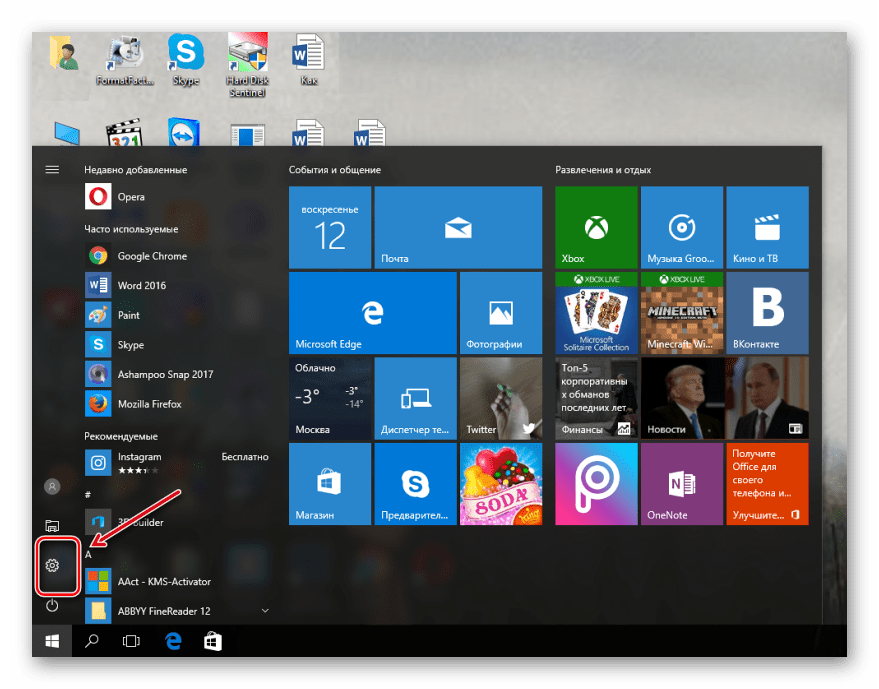
- Выбрать «Параметры» (иконка в виде шестеренки).
- Далее в открывшемся окне следует найти пункт «Приложения» и выбрать его.
- В появившемся окне, с левой стороны, необходимо нажать на вкладку «Приложения по умолчанию».
- В этой вкладке нужно пролистать список вниз, до кнопки «Сбросить». Вот ее-то и следует нажать.
IE (Internet Explorer)
Теперь рассмотрим, как убрать браузер «Эксплорер» по умолчанию, т. е. второй продукт от «Майкрософт». Internet Explorer не был в почете среди пользователей, потому как обеспечивал низкую скорость загрузки страниц, постоянно тормозил, вылетал, зависал и т. д.
Mozilla Firefox — популярный и удобный браузер. В данной статье будет рассказано о том, как в нем.
Что же нужно сделать, чтобы убрать IE из списка браузеров по умолчанию? Для начала нужно зайти в «Панель управления». Сделать это можно просто, достаточно нажать на иконку лупы рядом с меню «Пуск» и написать там «Панель управления», после чего выбрать найденный результат.

В «Панели управления» следует найти пункт «Программы», нажать на него и в меню слева выбрать из списка «Включение или отключение компонентов». Откроется небольшое окошко со списком. В этом списке находим пункт Internet Explorer, снимаем галочку с него и нажимаем Ок. Теперь можно переходить к универсальным способам.
Убрать браузер через «Панель управления»
Следующий способ убрать браузер по умолчанию «Яндекс», «Хром», «Опера» и прочие – через «Панель управления». Это тоже весьма полезный, простой и эффективный метод, который поможет каждому.
Нужно зайти в «Панель управления», найти там пункт «Программы по умолчанию» и нажать на него. В появившемся окне выбираем первую строку «Задание программ по умолчанию». Важно: в версиях ОС «Виндовс-10» и «Виндовс-8» при нажатии на «Задание программ…» открывается окно «Параметры» из меню «Пуск», так что тут нужно будет малость схитрить.

Чтобы открылось нужное окно, необходимо нажать сочетание клавиш Win + R, после чего вставить в строку «Выполнить» следующий код и нажать Enter:
control /name Microsoft.DefaultPrograms /page pageDefaultProgram
На экране появится список всех установленных приложений, и вот в нем нужно отыскать необходимый браузер. Далее выбираем его из списка и нажимаем на кнопку «Выбрать значения по умолчанию». Откроется еще одно окно, в котором нужно снять все галочки и после этого нажать «Сохранить».
Как известно, для серфинга по бескрайним просторам интернета используются специальные программы.
Убрать браузер через удаление
Еще один способ убрать браузер по умолчанию – удалить его, если он не нужен. Очень часто при установке какой-нибудь программы вместе с ней ставится дополнительно браузер от «Яндекс» или Mail.ru, которые тайком становятся основными и навязчиво предлагают пользователю использовать только их. В таком случае самым оптимальным решением избавиться от браузера по умолчанию будет удаление.

Удалить программу можно через стандартный деинсталлятор или же воспользоваться любым сторонним, например Total Uninstall, Revo Uninstaller и т. д.
Убрать браузер через сброс настроек
Ну и последний способ убрать браузер по умолчанию – сбросить настройки программы. Если предыдущий вариант с удалением не подходит и обязательно нужно, чтобы браузер остался на компьютере, но не был основным, то тут идеально подойдет сброс настроек.
На всех браузерах сброс делается примерно одинаково, единственное, нужная кнопочка может находиться в разных местах. Для примера рассмотрим браузер Google Chrome. Итак, для начала необходимо запустить «Хром». Теперь нажимаем на 3 точки в верхнем правом углу и выбираем из списка «Настройки».

В «Настройках» пролистываем страницу вниз, нажимаем на стрелочку «Дополнительно» и снова пролистываем все до самого конца. Как раз в конце и будет находиться та самая заветная кнопка «Восстановить настройки по умолчанию». Нажимаем на нее и подтверждаем свой выбор. Готово!
Как изменить браузер по умолчанию?
У меня стоит Google Chome, а по умолчанию открывается Explrorer. Как в windows назначить другой браузер по-умолчанию?
Лучший ответ
На данный момент есть несколько широко распространённых браузеров – Яндекс Браузер, Google Chrome, Opera, Mozilla Firefox. Если на вашем компьютере утановленно несколько браузеров то, со временем поднимится вопрос как один из них назначить по умолчанию. Рассмотрим этот процесс на примерах наиболее распространенных браузеров
Каждая программа при инсталляции задает вопрос: «Сделать ли … браузером по умолчанию?». Если же вы хотите назначить уже установленный браузер — переходите в интересующий вас раздел:
- Яндекс Браузер
- Opera
- Google Chrome
- Mozilla FireFox
- Internet Explorer
- Назначение через настройки Windows
1. Для того, чтобы назначить браузер Opera браузером по-умолчанию, нужно зайти в Настройки и нажать кнопку Сделать Opera браузером по умолчанию .
2. Если вас не устраивает Opera, то запускаем Google Chrome, заходим в Настройки и нажимаем кнопку Назначить Google Chrome браузером по умолчанию .
3. Перейдем к Яндекс браузеру от поисковой системы Yandex. Он также является очень популярным. В этом случае тоже нет никаких сверхъестественных манипуляций. Зайдем в меню Настройки и нажмем кнопку Сделать Yandex браузером по умолчанию .
4.Так же есть не менее известный браузер Mozilla FireFox. Для того что бы его назначить браузером по умолчанию нужно после запуска зайти в настройки браузера
и выставить галочку на пункте «Всегда проверять, является ли Firefox вашим браузером по умолчанию»
Выйти из браузера и перезапустить его. После запуска появится окно с предложением сделать Firefox браузером по умолчанию жмем соответствующую кнопку и браузер стал дефолтным в нашей системе.
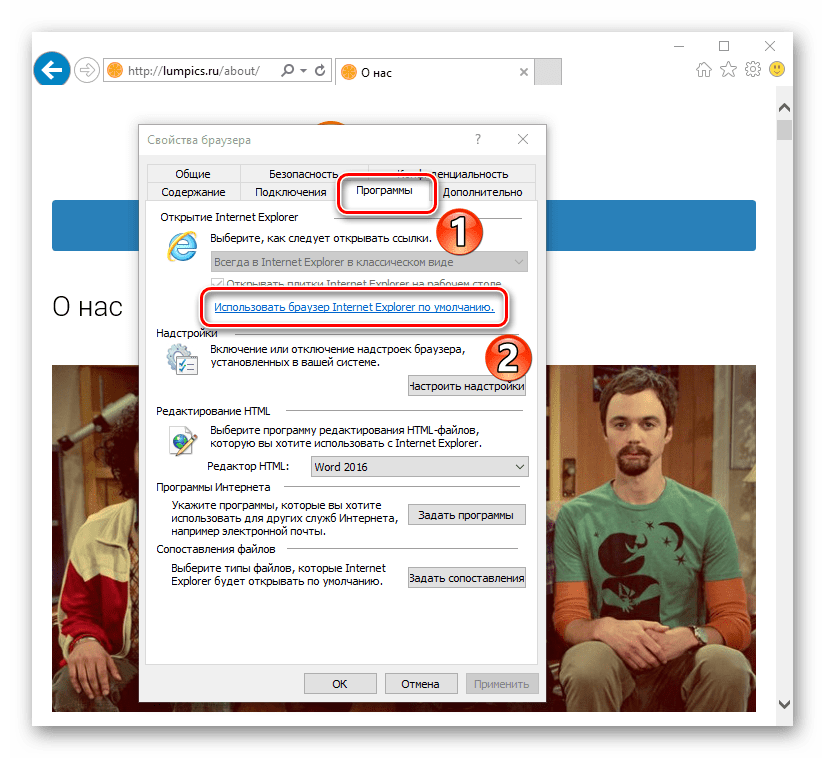
5. Ну и конечно же всеми любимый Internet Explorer. Заходим в пункт Свойства браузера , далее переходим на вкладку Программы и нажимаем ссылку Использовать браузер Internet Explorer по умолчанию .
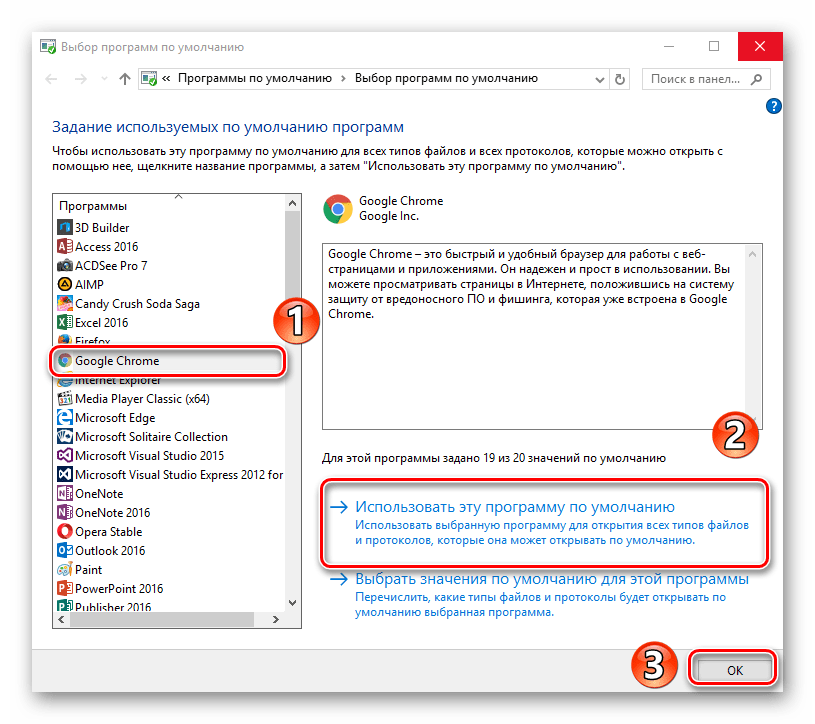
6. И последний наш вариант, это из уже установленных браузеров выбрать тот самый единственный. Для этого в Windows 8 /10 зайдем в пуск Настройки Панель управления Программы по умолчанию нажимем пункт Задание программ по умолчанию , после чего находим в списке нужный нам браузер и устанавливаем его по дефолту.
Так как в каждом браузере есть возможность синхронизации данных на разных устройствах, но нет возможности синхронизации между разными браузерами, то стоит определиться с одним из выше перечисленных. Таким образом при каждой смене рабочего места у вас в браузере будут доступны все ваши закладки и сохраненные пароли. Несколько браузеров для обычного пользователя интернетом не имеют особого смысла, большое количество браузеров рекомендуется устанавливать веб-разработчикам для того что бы видеть, как отображается написанная ими страничка в том или ином браузере.
Как убрать браузер по умолчанию

akaskorm Участник Группа: Members Зарегистрирован: 11-07-2010 Сообщений: 9 UA: 4.0
Re: Как отключить браузер по умолчанию?
gorlekc пишет
Вопрос стоит конкретно: Как отключить браузер по умолчанию? Подскажите, если кто знает. Из этого я так думаю, если разговор идет на сайте форума ФФ, значит и говорить необходимо о нём. И если задан вопрос Как отключить браузер по умолчанию? Значит в настройках ФФ он уже является браузером по умолчанию. А вот как его отключить . Только без демагогии, хотелось бы узнать — конкретно. Спасибо.
на демагога как раз похож ты))) научись ставить вопрос правильно
№8 14-01-2011 09:27:32
ru-vadik Участник Группа: Extensions Откуда: Россия Зарегистрирован: 23-10-2004 Сообщений: 1976 UA: 3.6
Re: Как отключить браузер по умолчанию?
gorlekc пишет
. Как отключить браузер по умолчанию? .
Не понимаю зачем это нужно, но если надо, то поправьте ключи в реестре Windows. О ключах читайте в How Does Your Browser Know that It’s Not The Default? (англ). Например, если не нужна обработка протокола http, нужно удалить ключ по умолчанию (Default) из раздела [HKEY_CLASSES_ROOT\http\shell\open\command].
Не стойте на месте — ищите новые тупики 🙂
№9 14-01-2011 10:32:04

Wernholt Участник Группа: Members Откуда: Москва Зарегистрирован: 14-01-2011 Сообщений: 5 UA: 0.0
Re: Как отключить браузер по умолчанию?
gorlekc пишет
Здравствуйте! Как отключить браузер по умолчанию? Подскажите, если кто знает. Спасибо.

Если у вас операционная система Windows XP, то нужно зайти в Пуск — Настройка — Панель управления — Установка и удаление программ — Выбор программ по умолчанию (находится слева в открывшемся окошке) — Другая — . дальше, думаю, всё будет понятно? Если предпочитаете вообще избавиться от Internet Explorer, снимаете с него галочку в предыдущем окне (Установка программ по умолчанию), а затем идёте в закладку Установка компонентов Windows, снимаете там галку с Internet Explorer жмёте Далее и т.д. конечно, совсем избавиться от IE не получится, но максимально затруднить задачу его открытия — можно.
Добавлено 14-01-2011 10:39:37
ru-vadik пишет
gorlekc написал. Как отключить браузер по умолчанию? . Не понимаю зачем это нужно, но если надо, то поправьте ключи в реестре Windows. О ключах читайте в How Does Your Browser Know that It’s Not The Default? (англ). Например, если не нужна обработка протокола http, нужно удалить ключ по умолчанию (Default) из раздела [HKEY_CLASSES_ROOT\http\shell\open\command].
Я бы не стал советовать незнакомому человеку лезть в Реестр Windows. Даже знакомым. реестр — это уже последняя инстанция, так сказать, если вообще ничего не помогает.
Отредактировано Wernholt (14-01-2011 10:35:03)
Когда Александр Македонский сказал ему: «Проси у меня, что хочешь!», Диоген ответил: «Отойди, ты загораживаешь мне солнце».
А вам не плевать на преходящие ценности?
Как убрать браузер по умолчанию
Если на Вашем ПК имеется несколько браузеров, то один из них будет установлен по умолчанию. Это значит, что в такой программе по умолчанию будут открываться все ссылки в документах. У некоторых это вызывает затруднения, поскольку конкретная программа может не отвечать их предпочтениям. Чаще всего такой веб-обозреватель не привычен и может отличаться от родного, а возможно просто нет желания переносить вкладки. Поэтому, если Вы хотите убрать текущий браузер по умолчанию, то этот урок предоставит Вам несколько способов.
Отключение Интернет-обозревателя по умолчанию
Используемый обозреватель по умолчанию, как таковой, не отключить. Нужно лишь назначить желаемую программу для выхода в Интернет взамен уже установленной. Для достижения этой цели можно использовать несколько вариантов. Об этом и пойдёт речь дальше в статье.
Способ 1: в самом браузере
Этот вариант заключается в изменении свойств выбранного Вами обозревателя, чтобы заменить им заданный по умолчанию. Это позволит заменить браузер по умолчанию тем, который Вам более привычен.
Посмотрим, как это сделать пошагово в браузерах Mozilla Firefox и Internet Explorer, однако аналогичные действия можно произвести и в других браузерах.
Чтобы узнать, как сделать другие браузеры программами для выхода в интернет по умолчанию, читайте эти статьи:
То есть, Вы открываете обозреватель, который Вам нравится, и в нём производите нижеуказанные действия. Таким образом, Вы установите его по умолчанию.
Действия в обозревателе Mozilla Firefox:
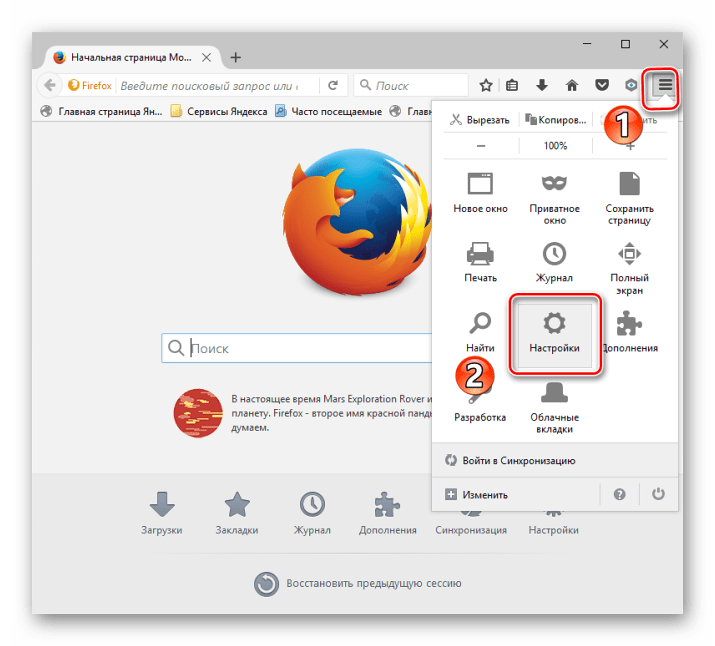
- В обозревателе Mozilla Firefox открываем в меню «Настройки».
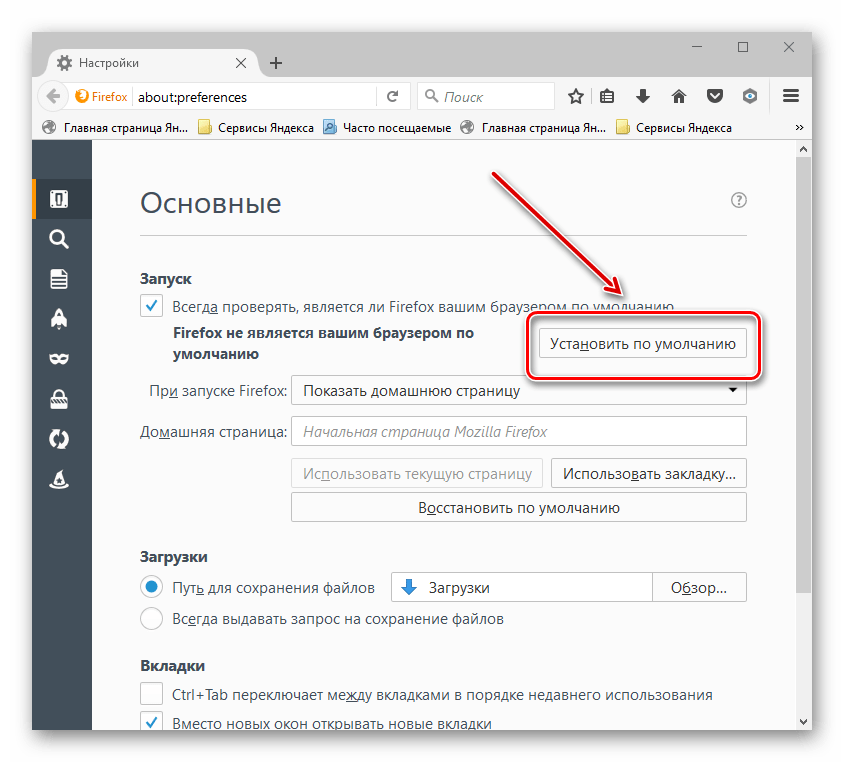
- В пункте «Запуск» нажимаем «Установить по умолчанию».
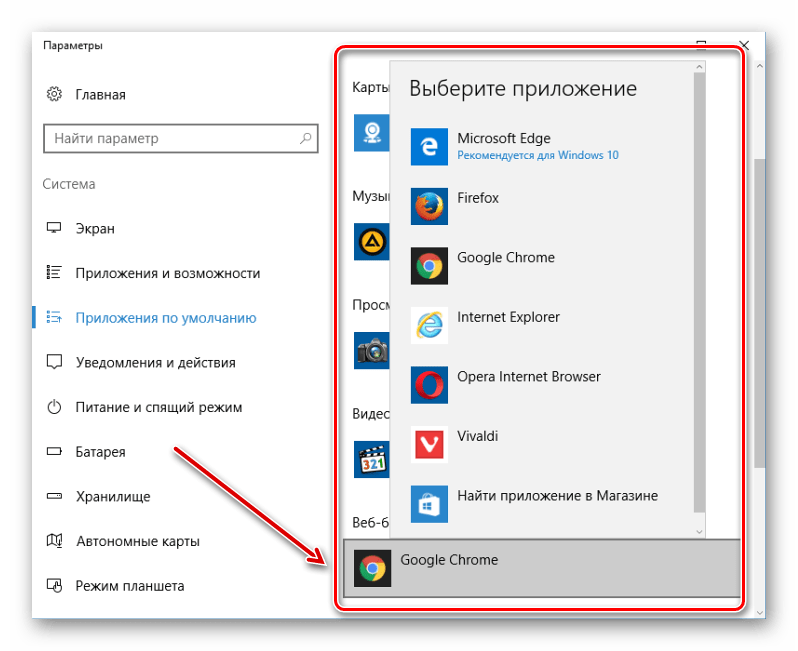
- Откроется окно, где нужно кликнуть «Веб-браузер» и выбрать подходящий из списка.
Действия в обозревателе Internet Explorer:
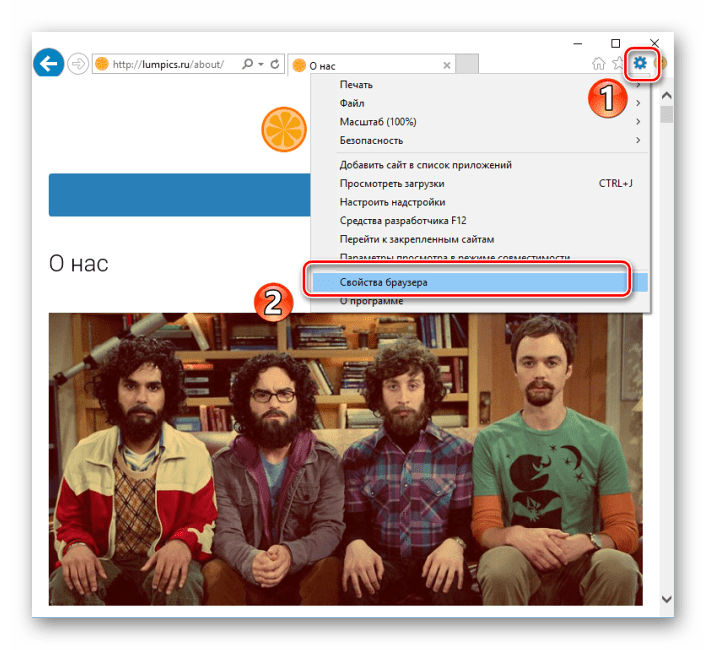
- В обозревателе Internet Explorer нажимаем «Сервис» и дальше «Свойства».
- В появившейся рамке переходим в пункт «Программы» и кликаем «Использовать по умолчанию».
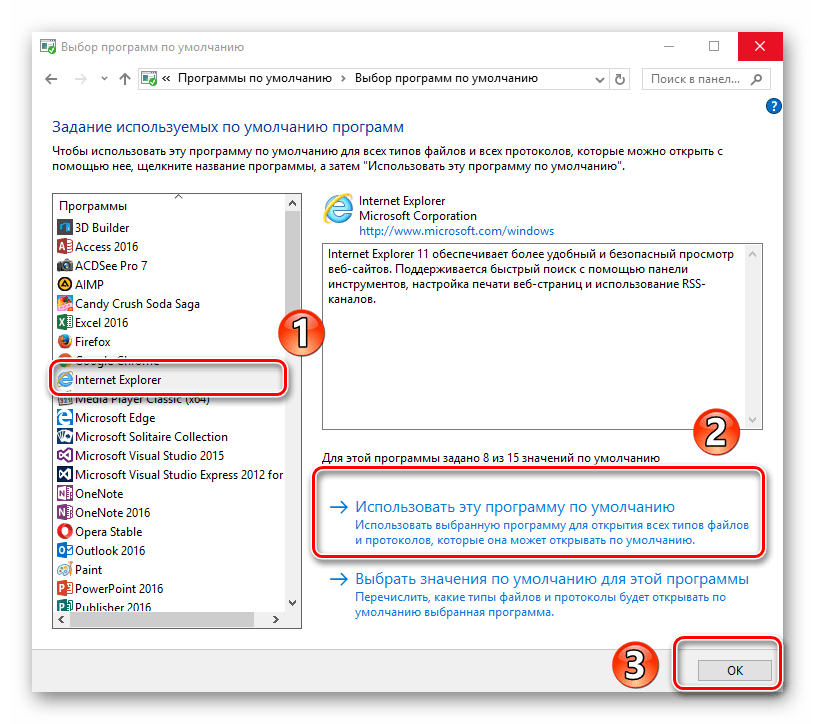
- Откроется окно «Выбор программ по умолчанию», здесь выбираем «Использовать по умолчанию» – «ОК».
Способ 2: в параметрах ОС Windows
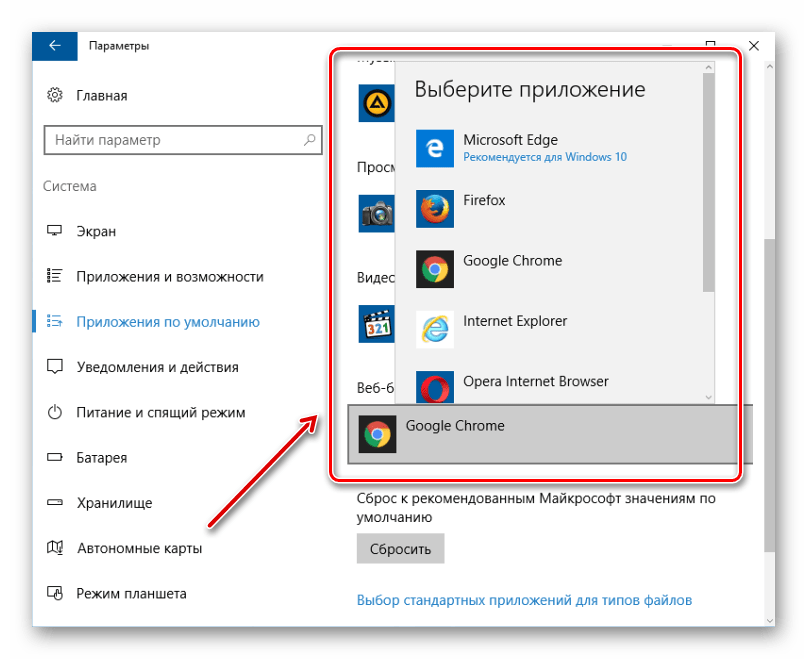
- Необходимо открыть «Пуск» и нажать «Параметры».
- После автоматического открытия рамки Вы увидите параметры Windows – девять разделов. Нам нужно открыть «Система».

- В левой стороне окна появится список, где нужно выбрать «Приложения по умолчанию».
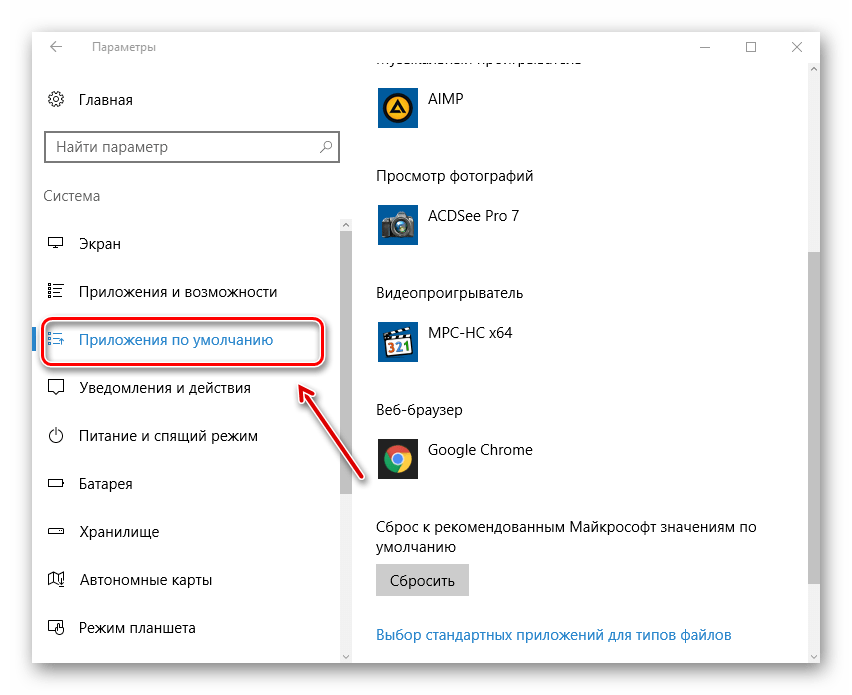
- В правой части окна ищем пункт «Веб-браузер». Сразу видно значок интернет-обозревателя, который сейчас стоит по умолчанию. Нажмите на него единожды и выпадет список всех установленных обозревателей. Выберите тот, который хотели бы назначить как основной.
Способ 3: через панель управления в ОС Windows
Альтернативный вариант убрать браузер по умолчанию – это использовать настройки, находящиеся в панели управления.
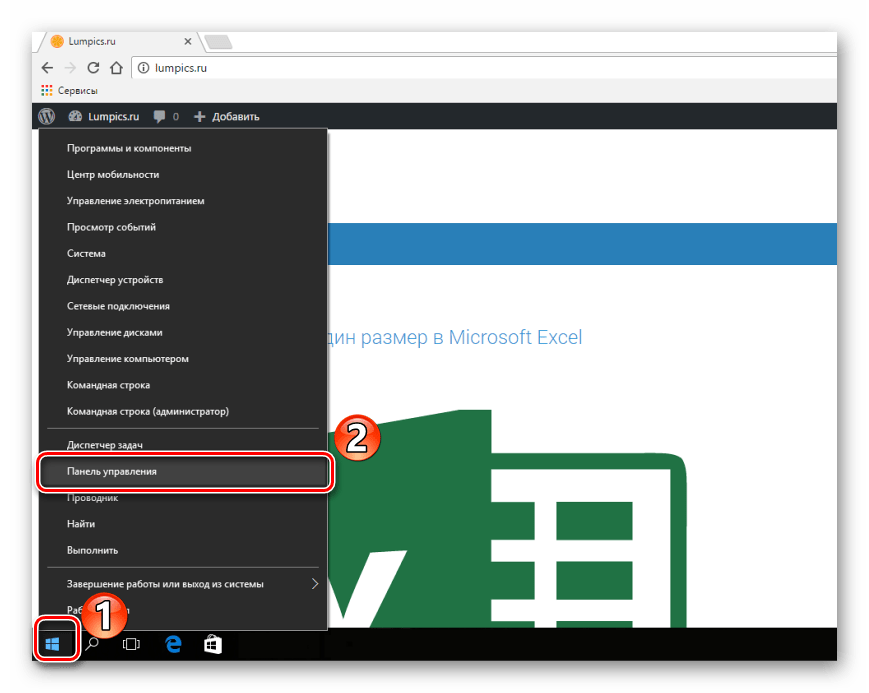
- Жмём левой кнопкой мыши на «Пуск» и открываем «Панель управления».
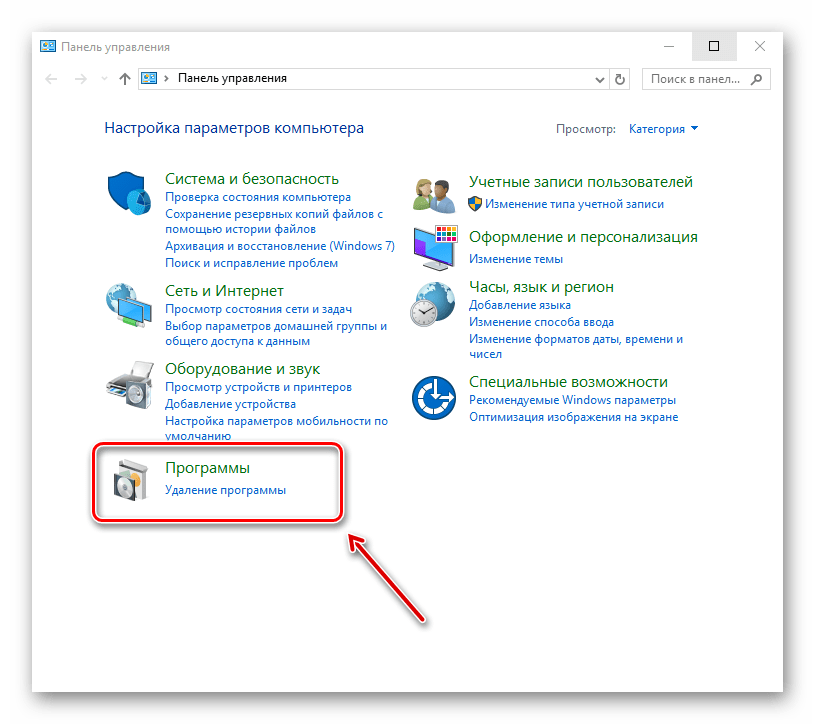
- Появится рамка, где необходимо выбрать «Программы».
- Дальше выбираем «Задание программ по умолчанию».
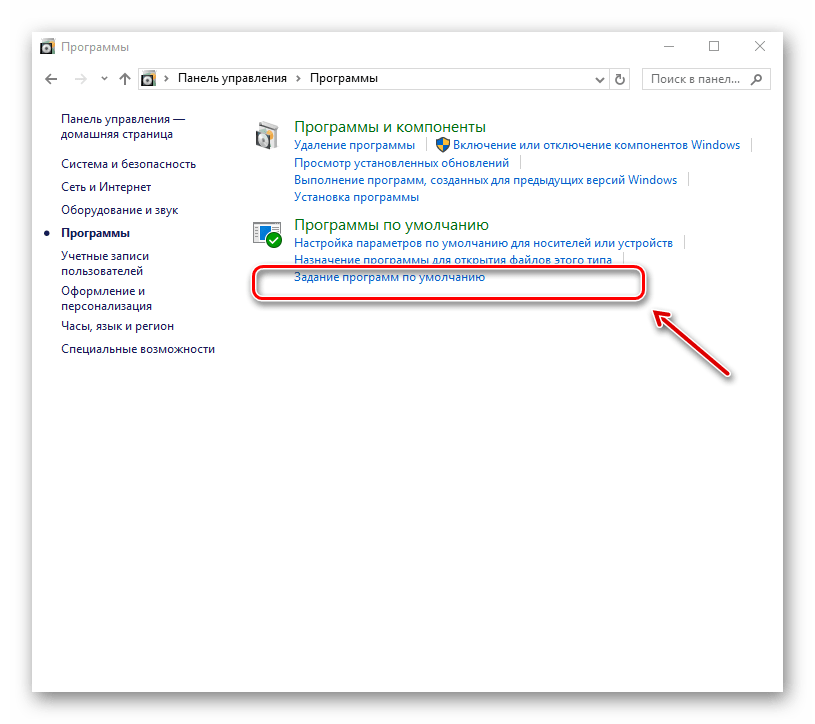
- Кликаем на нужном Вам веб-обозревателе и отмечаем «Использовать по умолчанию», после чего нажимаем «ОК».
Можно прийти к выводу, что заменить веб-обозреватель по умолчанию совсем не трудно и под силу каждому. Мы рассмотрели несколько вариантов как это сделать – использовать сам браузер или средства ОС Windows.Все зависит от того, какой из методов Вы сами посчитаете наиболее удобным.