
Настройки iBooks для удобного чтения электронных книг
Одно из самых популярных приложений для iPhone и iPad является iBooks. Это простая программа, позволяющая читать практически любую книгу в любом месте, просто скачав ее с iBookstore или с компьютера.
Как таково, приложение iBooks является хорошей и бесплатной альтернативой других читалок для устройств Apple. С ним ваше устройство, помимо всего прочего, превращается еще и в отличную читалку электронных книг.
В том время как основные функции iBooks, такие как загрузка книг и их просмотр, интуитивно понятны и просты в освоении, есть множество возможностей в этом приложении, о которых не знают многие пользователи. Ниже Вы узнаете о полезных функциях iBooks и о том, как их использовать, чтобы сделать чтение Ваших любимых электронных книг более приятным и удобным.
Также, Вы можете купить себе интересные книги с компьютерной тематикой, и на другие темы, на странице http://zakupka.com/t/kompyuternaya-literatura-3302/. Множество различных книг ждут Вас.
Одно из наиболее распространённых критических замечаний в сторону iBooks, это то что у него гораздо больше нагрузка на глаза человеке, при чтении книг на устройствах iPhone или iPad, чем у Kindle (альтернативная читалка). Эта критика верная, в настройках iBooks по умолчанию, но есть множество параметров, которые можно настроить под себя, чтобы смягчить напряжение глаз при чтении. Найти эти настройки можно нажав на значок «AA» в верхней части экрана, при открытой книге в iBooks. И у Вас откроется меню с опциями.

Первый пункт настроек это слайдер. Ползунок яркости экрана. Перемещение его влево, уменьшит яркость экрана вашего устройства, а перемещение его вправо, увеличит яркость. С помощью такого ползунка можно выбрать идеальную для себя яркость дисплея.
Далее, Вы увидите в этом меню настроек, две кнопки, маленькая «А» и «А» по больше. Они управляют размером текста в ваших книгах. Нажав на кнопку с меньшей буквой, текст уменьшится, а нажав большую – увеличится.
Следующая кнопка, помеченная «Шрифты» («Fonts»), довольно очевидная. Нажатие на нее позволяет изменить шрифт книги, которую Вы читаете.
Настройка ниже позволяет изменить цвет фона книги открытой для чтения, на белый (по умолчанию), сепия и ночь (ночной режим). Эта опция особенно полезна, так как читать на белом фоне в течение длительного времени, может быть весьма «напряжно», так сказать, для ваших глаз. И поменяв фон на сепию, может быть не плохим вариантом, для снятия напряжения с глаз, хотя отдых тоже нужен.
И последние настройки, это выбор между видом «Книга» и «Прокрутка». В режиме книга, вы будете читать, как будто то обычную книгу, в режиме прокрутки, как веб-страницу. А кнопка «Во весь экран», само собой, открывает книгу на весь экран вашего устройства.
Понравилось? Поделись с друзьями!
Дата: 16.11.2015 Автор/Переводчик: Linchak
Изменение настроек в приложении «Книги» на Mac

В настройках приложения «Книги» на Mac можно установить параметры по умолчанию, используемые при работе с приложением «Книги».
Чтобы изменить эти настройки, выберите «Книги» > «Настройки», затем нажмите «Основные», «Чтение», «Воспроизведение» или «Дополнения».
Настройки раздела «Основные»
Загружать новые покупки автоматически
Автоматически загружать покупки, совершенные на других устройствах (в том числе бесплатные книги).
Один и тот же Apple ID должен использоваться в приложении «Книги» на всех Ваших устройствах.
Синхронизировать информацию о том, какие книги Вы читаете или слушаете на разных устройствах Apple.
Коллекции, закладки и выделенные фрагменты
Синхронизировать коллекции, закладки, выделенные фрагменты и новую информацию о книгах на всех Ваших устройствах Apple.
Включить цели по чтению
Посмотреть, сколько времени Вы читаете, и другие достижения.
Очистить данные целей по чтению
Удалить данные о продолжительности периода чтения.
Настройки раздела «Чтение»
Переносить слова автоматически
Установите этот флажок, чтобы автоматически переносить слишком длинные слова, которые не помещаются в одной строке. Если параметр не выбран, между словами могут быть большие промежутки.
На 10 минут позже при чтении
При чтении дисплей будет переходить в режим сна на 10 минут позже.
Настройки раздела «Воспроизведение»
Выберите количество секунд — шаг, с которым Вы будете перемещаться при перемотке аудиокниги вперед.
Выберите количество секунд — шаг, с которым Вы будете перемещаться при перемотке аудиокниги назад.
Выберите действия для элементов управления, расположенных на наушниках (например, что будет происходить, если два раза коснуться AirPods).
- Следующая дорожка / Предыдущая дорожка. Переход между дорожками аудиокниги.
- Перейти вперед / Перейти назад. Перемотка дорожки вперед или назад на заданное количество секунд.
Дополнительные настройки
Показывать результаты из магазинов при поиске
В результатах поиска будут отображаться книги, найденные в Магазине книг и в Магазине аудиокниг.
Сбросить доступ к онлайн-контенту
Запретить книгам обращаться к контенту издателя, размещенному в интернете.
Сбросить идентификатор, который Apple применяет для сбора анонимной статистики использования приложений.
Как настроить iBooks на iOS
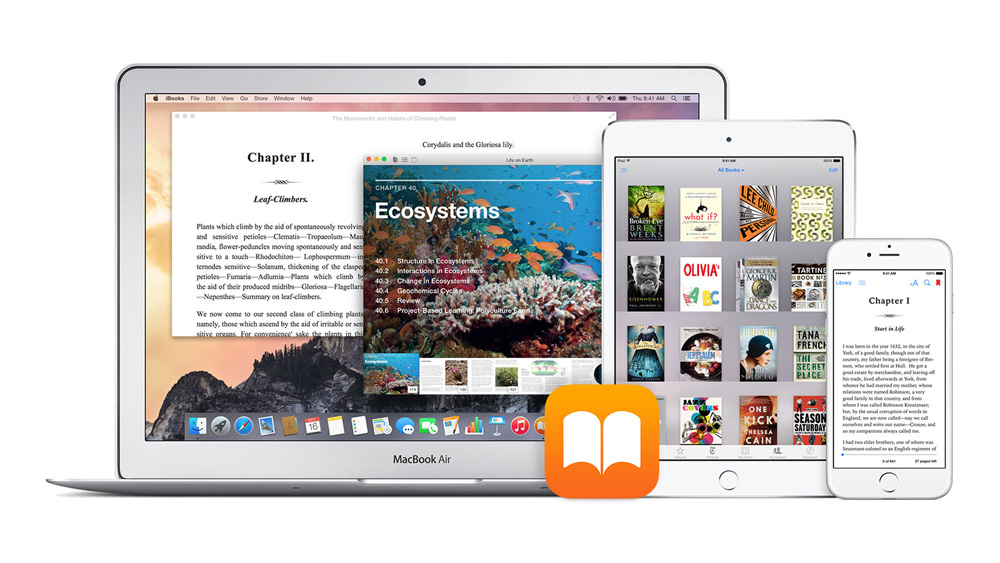
Не сказал бы, что чтение на iPhone — удобное занятие. Всему виной размер экрана. В остальном, претензий к устройству не возникает. В App Store можно найти множество красивых и функциональных читалок, но я бы не рекомендовал пренебрегать стандартной утилитой от Apple, имя которой — iBooks.
Большинство пользователей почему-то считают, что у приложения скудный набор функций, который ограничивается сменой размера шрифта и ночной темой (а также сепией). Но это не так. В Настройках можно подстроить iBooks под свои потребности.
Первый инструмент касается книжного магазина. Если ты качаешь книги напрямую, то есть смысл включить сотовую сеть для приложения. В остальных случаях это не существенно.
Следующие 3 опции касаются удобства чтения и размещения текста. Ты можешь поставить автоматическое выравнивание по ширине страницы, автоперенос длинных слов и возможность перелистывать страницу не только тапом по правой части экрана, но и по левой. Важно знать, что в таком случае возможность отлистать страницу назад остается. Для этого нужно провести пальцем по экрану слева на право.
Отдельным блоком вынесена возможность синхронизации между устройствами. Приложение позволяет сделать общую библиотеку и даже синхронизировать все закладки и пометки. Нужно понимать, что это работает только если ты качаешь книги с iBooks Store. Или при поключении к iTunes.
Последний блок касается аудиокниг, с которыми iBooks тоже работает. Тут можно выставить длинну прыжка во время пролистывания. Приятного чтения!
Добавить комментарий Отменить ответ
Этот сайт использует Akismet для борьбы со спамом. Узнайте, как обрабатываются ваши данные комментариев.
Как настроить ibooks
Почитать похожее по теме
![Как исправить ошибку iTunes с кодом 9, Apple iPhone XR не удалось восстановить [Руководство по устранению неполадок]](https://appleb.ru/wp-content/uploads/2020/04/kak-ispravit-oshibku-itunes-s-kodom-9-apple-iphone_1-300x330.jpg)

Здравствуйте
В приложении Книги вместо кнопки. Аа стоит значок с карандашиком . Как его поменять ?
Во время чтения книги заснула . Перевела на чёрный фон неосторожно . Как вернуть назад — НЕ ЗНАЮ . Простите «чайника» и помогите, пожалуйста