
Настройка iCloud Drive
Синхронизация файлов и папок, которые хранятся в iCloud Drive, выполняется на всех ваших устройствах. Узнайте, как начать работу с iCloud Drive на iPhone, iPad, компьютере Mac и компьютере с Windows или на веб-сайте iCloud.com.
- Подготовка
- Как настроить iCloud Drive на устройстве iPhone или iPad
- Как настроить iCloud Drive на компьютере Mac
- Как настроить iCloud Drive на веб-сайте iCloud.com
- Как настроить iCloud Drive на компьютере с Windows
- Что дальше
Подготовка
Обновите устройство до последней версии iOS, iPadOS или macOS и выполните вход в iCloud, используя один и тот же идентификатор Apple ID на всех ваших устройствах.
Если устройство нельзя обновить до последней версии iOS или macOS, убедитесь, что оно соответствует минимальным системным требованиям для использования iCloud Drive.
Как настроить iCloud Drive на устройстве iPhone или iPad
- Перейдите в меню «Настройки» > [ваше имя].
- Нажмите iCloud.
- Включите функцию iCloud Drive.
Для поиска файлов в iCloud Drive можно использовать приложение «Файлы».
Как настроить iCloud Drive на компьютере Mac

- Перейдите в меню Apple > «Системные настройки» > и нажмите Apple ID.
- Выберите iCloud.
- Выполните вход с помощью идентификатора Apple ID, если необходимо.
- Включите функцию iCloud Drive.
Чтобы добавить файлы из папок «Рабочий стол» и «Документы» компьютера Mac в iCloud Drive, включите папки «Рабочий стол» и «Документы».
- После этого папки «Рабочий стол» и «Документы» отобразятся в разделе iCloud бокового меню Finder.
- Если добавить папку «Рабочий стол» со второго компьютера Mac, файлы из его папок «Рабочий стол» и «Документы» будут помещены в папку iCloud Drive с именем второго компьютера Mac. Файлы второго компьютера Mac не объединяются автоматически с файлами первого компьютера Mac.
Если вы уже используете облачный сервис другого провайдера, который позволяет синхронизировать папки «Рабочий стол» и «Документы» или управлять ими, этот сервис необходимо отключить, чтобы можно было пользоваться папками «Рабочий стол» и «Документы». Для пользования папками «Рабочий стол» и «Документы» требуется macOS Sierra или более поздней версии.
Как настроить iCloud Drive на веб-сайте iCloud.com
- Выполните вход на веб-сайте iCloud.com.
- Выберите iCloud Drive или Pages, Numbers или Keynote.
- Нажмите «Обновить до iCloud Drive», если появится соответствующий запрос.
Настройка iCloud на компьютере Mac
Чтобы использовать iCloud на Вашем Mac, необходимо войти в iCloud, используя существующий или новый Apple ID , затем выбрать нужные функции iCloud.
Примечание: При входе в iCloud при первом использовании Вашего Mac можно в любой момент изменить настройки iCloud. Подробную информацию см. в разделе Изменение настроек функции iCloud.

- Выберите меню Apple > «Системные настройки», затем нажмите iCloud. Открыть настройки iCloud
- Введите Apple ID и следуйте инструкциям на экране.
Важно: Используйте один и тот же Apple ID для iCloud на всех Ваших устройствах.
Для настройки iCloud на Вашем устройстве iOS, Apple TV, или компьютере Windows следуйте инструкциям на веб-странице Как настроить iCloud.
Как включить и настроить iCloud Drive в iOS 8
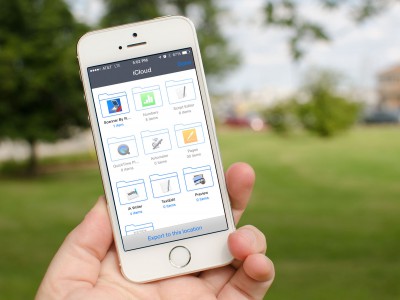
Компания Apple решила пойти по стопам Dropbox и Google и представила своё облачное хранилище. Базой для него стал iCloud, который и раньше был подобием облака, но с очень большими ограничениями. Теперь iCloud Drive — это полноценный облачный сервис от Apple, который работает на iOS, Mac и Windows и позволяет безопасно хранить презентации, электронные таблицы, файлы PDF, изображения и любые другие документы в iCloud.. В этой статье мы расскажем о том, как включить и настроить iCloud Drive, а также для чего он может пригодиться.
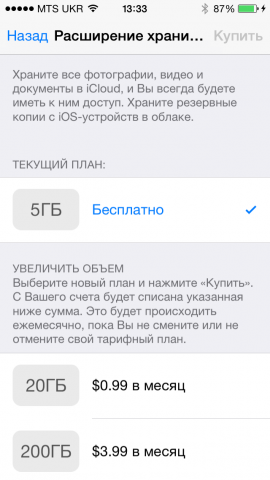
Что представляет собой iCloud Drive? Бесплатно вам предоставляется 5 гигабайт. За $0,99 в месяц можно купить дополнительные 20 ГБ, а за $3,99 — 200 ГБ. Существует также максимальный тариф на 1 терабайт стоимостью $19,99 в месяц. Цены достаточно лояльны, однако прежде всего следует определить собственные потребности. Поэтому для начала, пожалуй, стоит остановиться на минимальном тарифе за 20 гигабайт, а потом уже расширять его по мере необходимости.
Предупреждение: переход с iCloud на iCloud Drive переводит все файлы с iCloud на новую систему. Это значит, что если у вас есть девайсы, которые не поддерживают iCloud Drive, то пока стоит воздержаться от перехода. К таким девайсам относятся компьютеры Mac на OS X Mavericks. До тех пор, пока официально не выйдет OS X Yosemite, iCloud не будет работать на старой версии OS.
Для того, чтобы включить iCloud Drive, нужно зайти в Настройки на любом iOS устройстве и выбрать вкладку «iCloud».
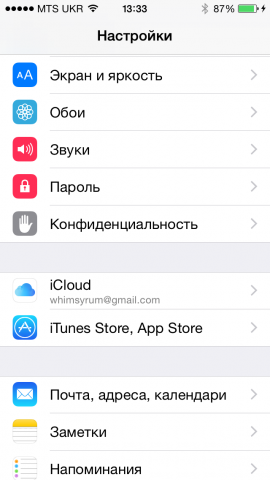
После этого необходимо включить самый верхний переключатель «iCloud Drive». Вам еще раз предложат подтвердить свой выбор и, если у вас нет устройств, которые еще не поддерживают iCloud Drive (смотрите предупреждение выше), то можете смело соглашаться.
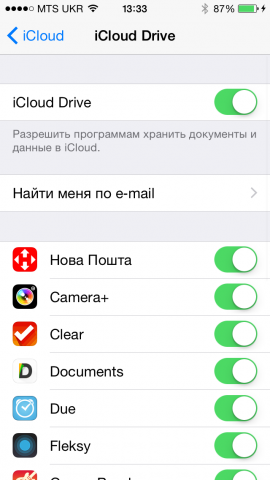
Необходимо отметить, что у сервиса нет отдельного приложения для iOS, поэтому взаимодействие с ним возможно только через интерфейс других программ, поддерживающих эту функцию. К примеру, популярное приложение Documents позволяет хранить и открывать файлы из iCloud Drive.
То же самое относится и ко многим другим приложениям. Такие популярные программы, как Scanner Pro или PDF Expert уже умеют сохранять данные в облако, остальные приложения добавят поддержку в скором будущем. То есть для того, чтобы работать с любым файлом в облаке, достаточно добавить его в iCloud Drive на Mac или Windows и он появится во всех приложениях, которые поддерживают iCloud Drive.
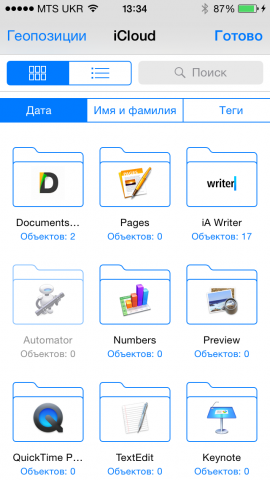
Также нужно помнить, что в iCloud можно хранить резервные копии устройств, а они тоже занимают немало места. Однако компания пока не рассказала нам, какой смысл хранить в iCloud Drive что-либо кроме фотографий, небольших рабочих файлов и резевных копий.
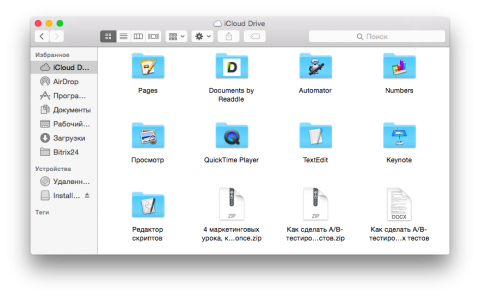
Скорость загрузки файлов в iCloud Drive достаточно высока и это является ешё одним плюсом сервиса. Благодаря нативной поддержке со стороны операционной системы пользоваться сервисом удобно и в будущем iCloud Drive может стать достойным конкурентом Dropbox, Google Drive или MEGA. Существенным минусом является отсутствие отдельного приложения для iOS и именно это обстоятельство мешает пока iCloud Drive потеснить уже существующие облачные сервисы хранения и синхронизации пользовательских данных.
Как настроить icloud drive на mac
Как использовать iCloud Drive
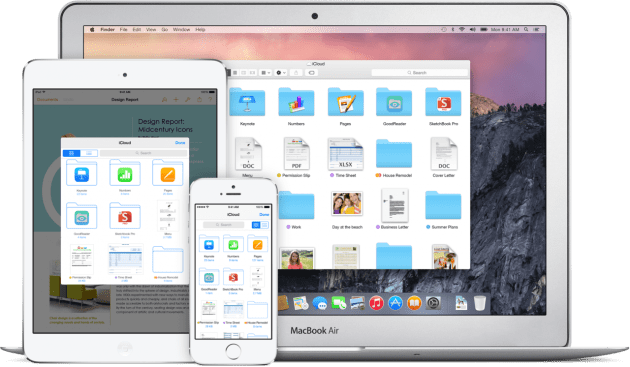
В интернете часто можно наткнуться на мнение, что в Apple не умеют делать хорошие онлайн-сервисы. Смогла ли компания улучшить тенденцию, создав iCloud Drive? Вопрос актуален. И ответ на него скорее да, чем нет. Новое облачное хранилище достаточно интересно, и если разработчики исправят некоторые недочёты, то iCloud Drive может стать наиболее популярным облачным хранилищем.
Хранилище разработано как для использования для платформ собственного производства: Mac и iOS, так и для всеми любимой Windows. Также iCloud Drive доступен даже в браузере.
Mac
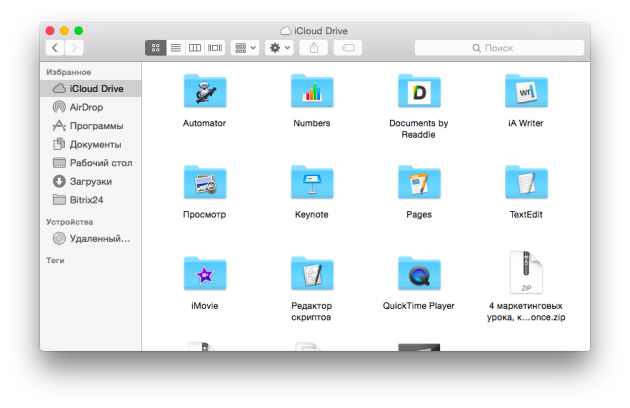
На Мас всё очень просто. Нужно открыть избранное в Finder и там найти вкладку iCloud Drive. Если вы её не нашли, проверьте настройки iCloud, iCloud Drive должен быть включен там. Чтобы загрузить объекты в облако просто поместите их в указанную ранее папку. Вы увидите индикатор, показывающий остаток времени до завершения загрузки.
iOS
Но при использовании iCloud Drive на iOS в голову может прийти мысль, что с Apple что-то не то, так как не разработано даже специальное приложение для этой платформы. Единственным способом использования хранилища остаётся использование сторонних программ, которые способны загрузить или скачать файлы из iCloud Drive. Единственным плюсом является только то, что такие приложения могут выполнять и другие операции с файлами. Достаточно странное решение компании, не находите?
Windows
Что касается Windows, то для этой системы есть специальное приложение iCloud. Если его скачать, можно с лёгкостью пользоваться облачным хранилищем.
Web
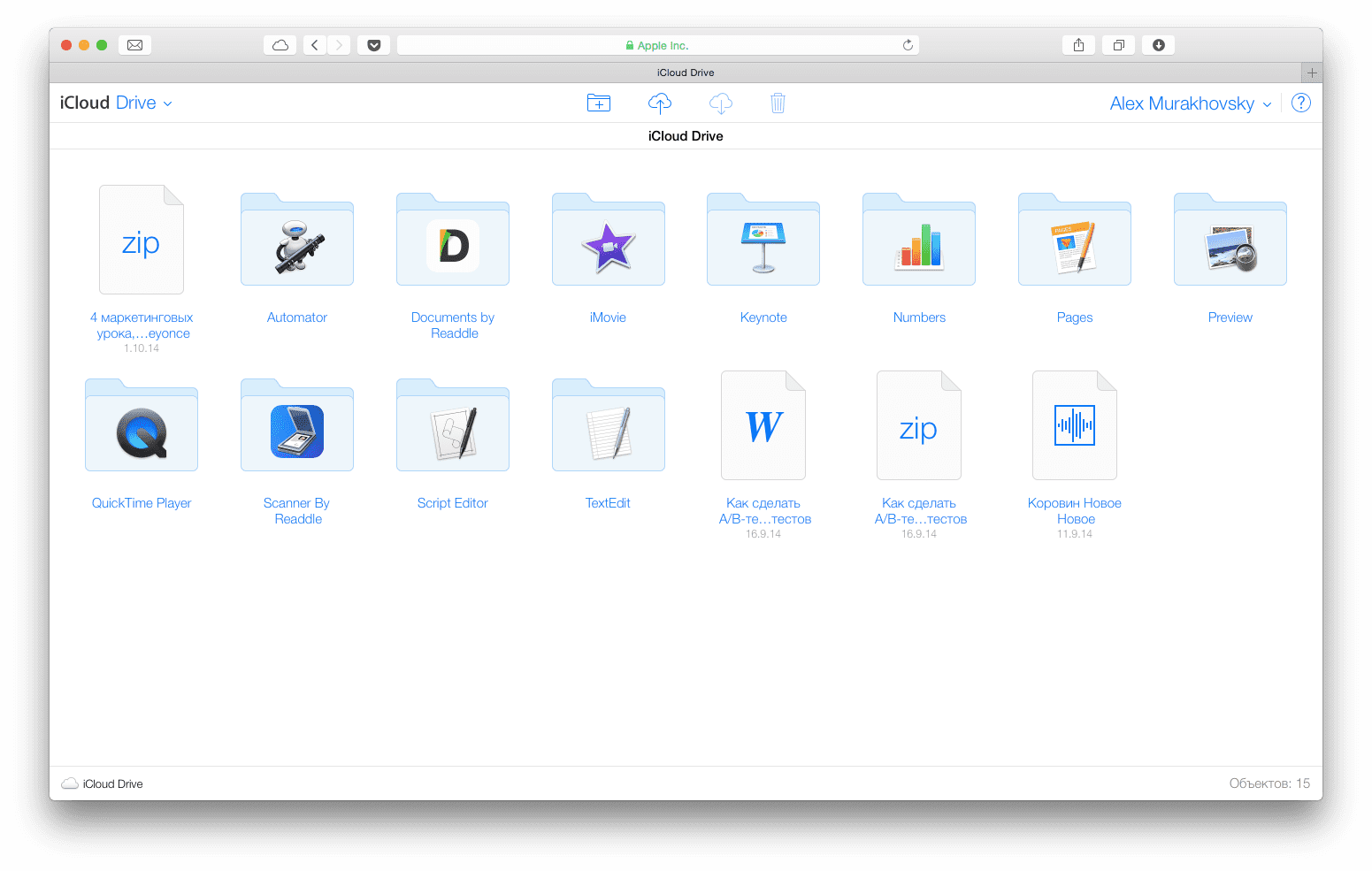
iCloud Drive можно открыть и в браузере. Для Firefox нужна версия не ниже 22, для Chrome не ниже 28 и для Safari не ниже 6. А открыть облако можно по адресу iCloud.com.
В начале работы всем предоставляется по 5 гигабайт свободного места. Благодаря обновлённым удешевлённым тарифам можно себе позволить увеличить свой место до 20 гигабайт. Но решение о покупке дополнительного места всегда остаётся за вами.
Как к нам проехать?
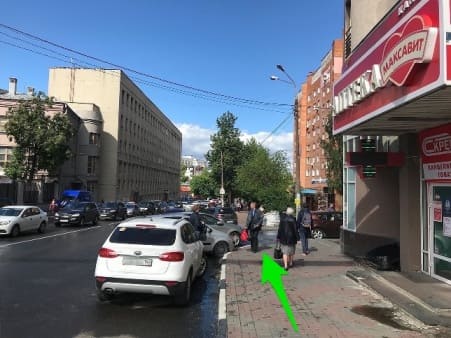
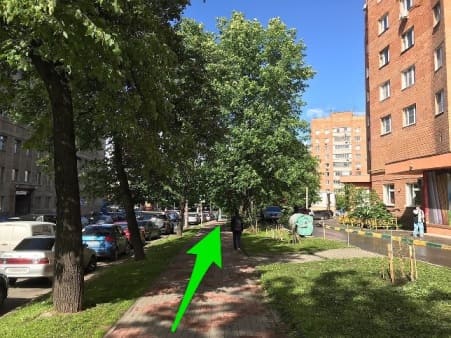
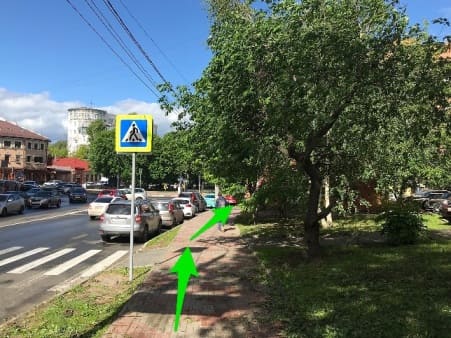
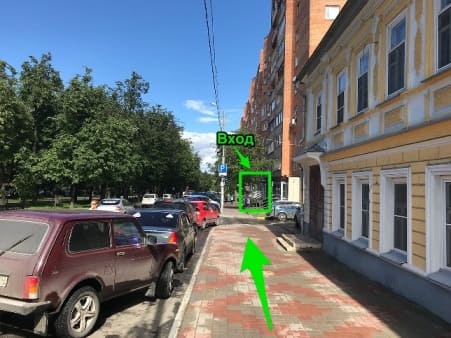
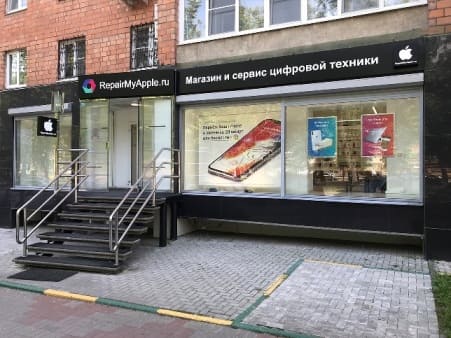
Адрес: Нижний Новгород, ул. Звездинка, дом 7. Вход со стороны сквера в начале дома, первый этаж. Режим работы: Ежедневно с 09:00 до 21:00 без обеда и выходных
На общественном транспорте
- Автобусы: 1, 5, 16, 26, 30, 40, 41, 43, 45, 64, 68
- Троллейбусы: 31
- Маршрутки: 4, 18, 29, 34, 37, 47, 50, 57, 60, 69, 74, 85, 97, 98
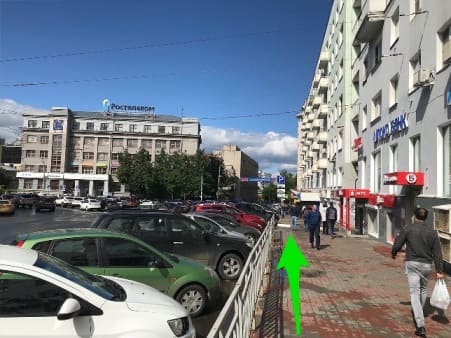
Метро: «Горьковская». Поднимитесь на сторону площади Максима Горького (вход №1) и двигайтесь 4 минуты пешком в сторону Звездинского сквера мимо Ростелекома (дорогу переходить не нужно).
На автомобиле
С площади Максима Горького съезжайте с кольца перед Ростелекомом и двигайтесь в сторону Газпрома. Вам нужен первый многоэтажный красный кирпичный дом в начале сквера.
Вокруг Звездинского сквера действует бесплатная парковка. Платная парковка расположена перед McDonalds на площади.
Как к нам проехать?
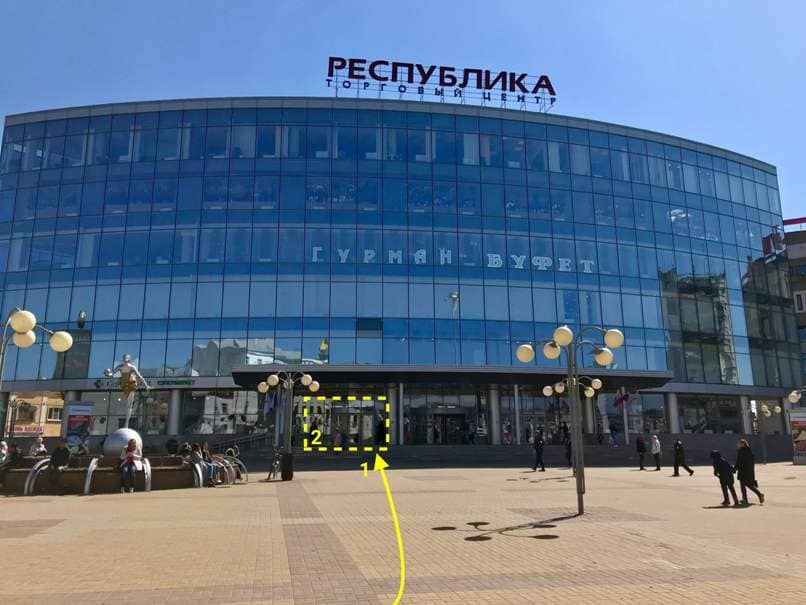
Адрес: Нижний Новгород, ул. Площадь Революции д.9, ТЦ Республика (цокольный этаж). Через главный вход спускаетесь по лестнице на цокольный этаж (к магазину продуктов — перекресток) и сразу поворот направо.
Режим работы: Ежедневно с 09:00 до 21:00 без обеда и выходных
На общественном транспорте
Остановка общественного транспорта «Площадь Революции»
- Автобусы: 19, 26, 43, 48, 61, 66, 95
- Трамваи: 1, 3, 27, 417
- Маршрутки: 3, 13, 21, 34, 37, 40, 42, 50, 67, 74, 86, 87, 91, 113, 138
Метро: «Московская». Поднимитесь на сторону площади Революции (вход №1, №2) и окажитесь почти у ТЦ «Республика».
На автомобиле
Оставить машину на бесплатной парковке можно у ТЦ «Республика» со стороны ул. Литвинова; на против ТЦ «Республика» рядом с McDonalds; около ЦУМа; на пересечении ул. Литвинова и заездом на метромост.
Платная парковка доступна напротив Московского вокзала, 50 руб/час. Напоминаем, при ремонте от 2000 рублей, мы оплатим до 2 часов Вашей парковки при предъявлении парковочного талона.
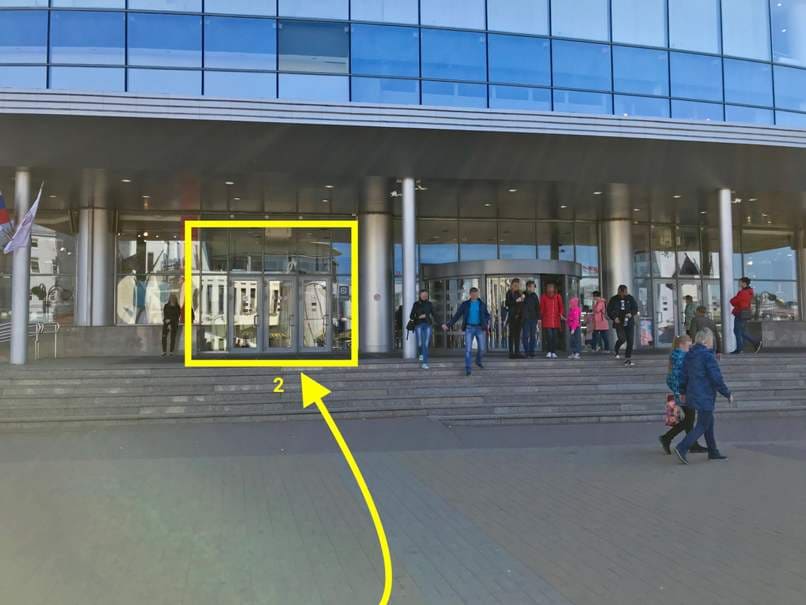
Как к нам проехать?
Адрес: Нижний Новгород, Молодежный проспект 2А, ТЦ «Звезда». Первый этаж, слева от главного входа.
Режим работы: Ежедневно с 9:00 до 21:00 без обеда и выходных
На общественном транспорте
Остановка общественного транспорта «Пл. Киселёва»
- Автобусы: 11, 31, 32, 40, 68, 69, 77, 232
- Трамваи: 2, 4, 12, 14
- Маршрутки: 13, 40, 44, 46, 60, 63, 67, 75, 97, 301
Метро: «Парк Культуры». Выход на противоположной стороне ДК «Газ», площадь Киселева.
На автомобиле
Напротив ТЦ «Звезда» действует бесплатная парковка.
Как к нам проехать?
Адрес: Нижний Новгород, Сормовский район, ул. Юбилейный бульвар, 2. Первый этаж, отдельный вход.
Режим работы: Ежедневно с 09:00 до 21:00, без обеда и выходных
На общественном транспорте
Остановка наземного транспорта Культуры
- Автобусы: А-3, А-6, А-8, А-35
- Маршрутное такси: Т-39, Т-78
Остановка наземного транспорта Центр Сормово
- Автобусы: А-3, А-6, А-8, А-10, А-25, А-35, А-51, А-56, А-90, А-95, 203
- Маршрутки: Т-24, Т-29, Т-57, Т-59, Т-71, Т-78, Т-308, 319, 324
- Троллейбусы: 8
- Трамваи: 6, 7
На автомобиле
Бесплатная парковка на 15 автомобилей напротив нашего крыльца. В течении дня как правило 5-7 мест свободны.
Как к нам проехать?
Адрес: г.Нижний Новгород, проспект Гагарина 35к1. ТЦ «Океанис». Первый этаж, главный вход
Режим работы: Ежедневно с 10:00 до 22:00, без обеда и выходных
На общественном транспорте
Остановка наземного или подземного транспорта «Аквапарк»
- Автобусы: А-1, А-1 , А-12, А-30,А-37,А-43,А-68,А-72,А-214,А-221,А-227
- Маршрутное такси: Т-29, Т-3, Т-91, Т-97
- Троллейбусы: 13, 31
На автомобиле
Бесплатная парковка рядом с ТЦ Океанис.
В течении дня как правило 5-7 мест свободны.
Как к нам проехать?
Адрес: г.Нижний Новгород, ул. Бетанкура, 1. ТЦ «Седьмое небо».
Первый этаж (между Мвидео и Ашаном)
Режим работы: Ежедневно с 10:00 до 22:00, без обеда и выходных
На общественном транспорте
Остановка наземного или подземного транспорта
- Автобусы: А-7, А-41, А-57, А-66, А-69
- Маршрутное такси: Т-18, Т-24, Т-49, Т-67, Т-70, Т-86, Т-138
- Метро Стрелка
На автомобиле
Бесплатная открытая парковка (2150 машиномест).
Въезд в парковку предусмотрен со стороны ул. Карла Маркса и ул. Бетанкура
Выбор города
- Нижний Новгород
- Новосибирск
- Набережные Челны
Сделайте заказ на сайте или по телефону
Выберите необходимую услугу. Наши специалисты дадут бесплатную, быструю и технически грамотную консультацию по вашему вопросу
Задайте вопрос в мессенджере
23 июля — 29 июля
Ремонт с выгодой до 30%
Звоните сегодня, чтобы зафиксировать цену по акции. Акция до 29 июля!
Получите персональную цену
- Фиксируем стоимость в договоре до ремонта
- Запчасти с сертификатами качества — предоставляем гарантию до 2 лет
- Оплата по результату ремонта картой, наличными или в рассрочку
- Инженеры сертифицированы компанией Apple — следов ремонта не будет
Получите персональную цену
- Выгодный обмен Вашего старого смартфона на новый. Доплата в рассрочку
- Оплата после проверки
- Гарантия сервисного обслуживания 2 года
Получите персональную цену
- Выгодный обмен Вашего старого смартфона на новый. Доплата в рассрочку
- Оплата после проверки
- Официальная гарантия от Apple
Написать отзыв
Оставьте свой отзыв о товаре и получите кэшбек 100 ₽ на баланс своего телефона
Правила оформления отзывов и вопросов
В отзывах и вопросах должна содержаться информация только о товаре.
Отзывы можно оставить только на заказанный и полученный покупателем товар.
К одному товару покупатель может оставить не более одного отзыва.
К публикации не допускаются следующие отзывы и вопросы:
- Указывающие на покупку данного товара в других магазинах
- Содержащие любые контактные данные (номера телефонов, адреса, email, ссылки на сторонние сайты)
- С ненормативной лексикой, оскорбляющие достоинство других покупателей или магазина
- С обилием символов в верхнем регистре (заглавных букв)
Вопросы публикуются лишь после того, как на них получен ответ.
Мы оставляем за собой право редактировать или не публиковать отзыв и вопрос, который не соответствует установленным правилам!
Repair My Apple Нижний Новгород
г. Нижний Новгород (Сменить город)
Пл. Горького, ул. Звездинка, 7 (Как проехать?)
ТЦ «Седьмое небо», ул. Бетанкура, 1 (Как проехать?)
ТЦ «Республика», Пл. Революции, 9 (Как проехать?)
Сормовский район, Юбилейный бульвар 2 (Как проехать?)
ТЦ «Звезда», Пр-т Молодежный, 2А (Как проехать?)
ТЦ «Океанис», Гагарина 35к1 (Как проехать?)
Время работы: Ежедневно с 9:00-21:00


- Карта клиента
- Советы
- Услуги
- Для бизнеса
- Статус
- Гарантия и возврат
- Кредит и рассрочка
- Оценить обслуживание
- О центре
- Контакты
Услуги ремонта
Apple, Mac, iOS, Macbook, iPhone, iPad, Watch, iPod и их логотипы являются зарегистрированными товарными знаками Apple Inc. Обозначение Указывается не с целью индивидуализации собственных товаров и услуг, а с целью информирования об оказываемых услугах в отношении товаров Правообладателя. Данные услуги выполняются в неавторизованных сервисных центрах независимыми индивидуальными предпринимателями, не связанными с компанией Apple Inc компанией и/или с ее официальными представителями в отношении товаров, которые уже были введены в гражданский оборот в смысле статьи 1487 ГК РФ.
Huawei, Honor и их логотипы являются зарегистрированным товарным знаком Правообладателя — компании HUAWEI TECHNOLOGIES CO., LTD. Указывается не с целью индивидуализации собственных товаров и услуг, а с целью информирования об оказываемых услугах в отношении товаров Правообладателя. Данные услуги выполняются в неавторизованных сервисных центрах независимыми индивидуальными предпринимателями, не связанными с компанией Huawei Technologies Co., Ltd и/или с ее официальными представителями в отношении товаров, которые уже были введены в гражданский оборот в смысле статьи 1487 ГК РФ.
Samsung и их логотипы являются зарегистрированными товарными знаками компании правообладателя Samsung Electronics Co. Ltd.
Информация опубликованная на сайте не является публичной офертой, определяемой положениями Статьи 437 ГК РФ. Контент, представленный на данном сайте, защищен авторскими правами.
Копирование и использование информации в любом виде запрещены и преследуются согласно действующему законодательству Российской Федерации. Запчасти класса Original не являются оригинальными запчастями.
Гарантия лучшей цены позволяет получить дополнительную скидку на товар или услугу. Итоговая стоимость может быть выше чем у другой компании.
Dual eSIM — модель с двумя электронными eSIM без лотка.