
Как пользоваться сейчас ICQ для компьютера – полный гайд

Сергей Ломакин Редакция «Текстерры»
ICQ в 90-е был, кажется, у каждого второго россиянина. Позже про него забыли, однако в 2016 году Mail.ru Group выпустила новую версию ICQ в виде мессенджера. Рассказываем, чем она отличается от старой и как ей пользоваться.
Оглавление:
Оглавление:
Преимущества новой версии ICQ
Вот 12 главных плюсов, которые могут заставить вас сегодня выбрать ICQ, а не Telegram или мессенджер VK.
- ICQ стала полностью российским. Ее точно не заблокируют;
- Есть веб–версия;
- Есть расшифровка аудиосообщений в текст;
- Есть версии для Windows, macOS, Ubuntu, Android, iOS, Huawei;
- Нет ограничений по длительности звонков;
- Есть бот API;
- Удобный шэринг экрана;
- Есть видеозвонки;
- Встроенные каналы и группы;
- Переписки автоматически синхронизируются между всеми вашими устройствами;
- Групповые чаты до 25.000 участников;
- Можно отправлять фотографии и видео без сжатия.
Таким образом, ICQ не уступает мессенджеру VK или Telegram. В нем есть чаты, звонки, видеосвязь, а еще стикеры, аватарки и эмодзи. Теперь давайте разберемся, как пользоваться ICQ для компьютера.
Продвинем ваш бизнес
В Google и «Яндексе», соцсетях, рассылках, на видеоплатформах, у блогеров
Как скачать ICQ для компьютера, Android и iOS
Чтобы установить новую версию ICQ, открываем сайт мессенджера и нажимаем кнопку «Скачать для Windows» (если вам нужна версия ICQ для этой операционной системы) или кнопку «Скачать для других ОС» — если вам нужна версия для macOS, Ubuntu, Android, iOS или Huawei.
Установочный дистрибутив занимает чуть более 100 мегабайт, поэтому загрузится он довольно быстро. После окончания загрузки открываем установочный файл. Нажимаем кнопку «Установить»:
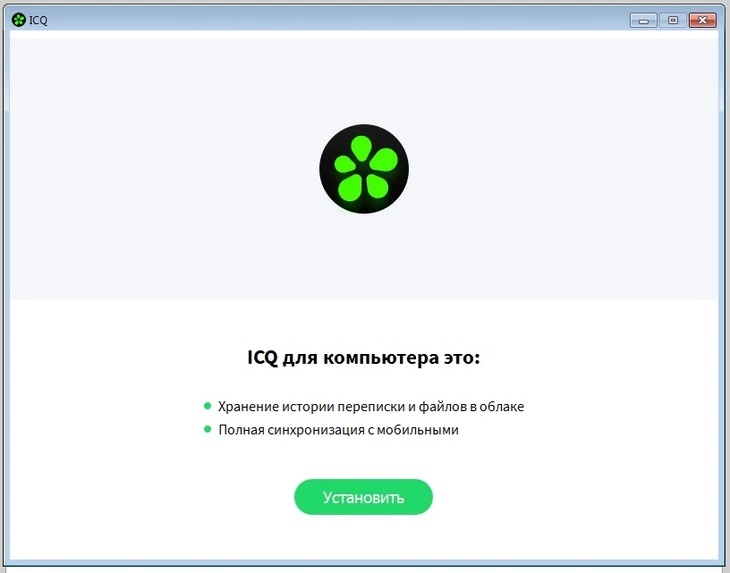
Для установки и корректной работы на жестком диске должно быть не менее 500 мегабайт свободного места
Читайте также


Нажимаем кнопку «Принять и продолжить», чтобы согласиться с условиями предоставления услуг и политикой конфиденциальности новой версии ICQ:
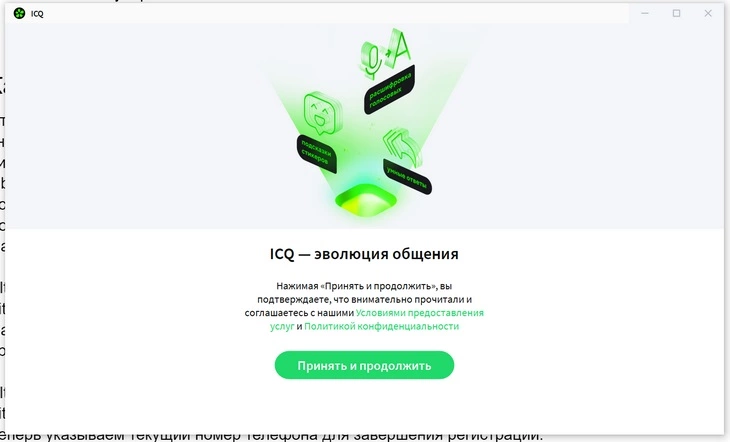
Все ссылки на политики кликабельны и при необходимости с ними можно ознакомиться
Теперь указываем текущий номер телефона для завершения регистрации:
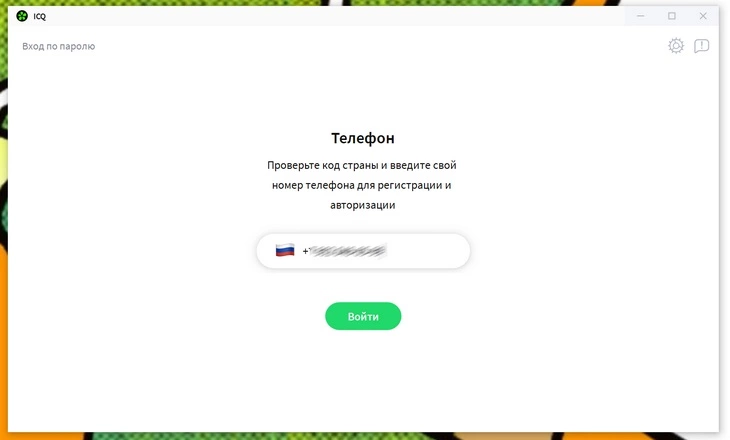
Без номера телефона пользоваться мессенджером не получится
Через несколько секунд вам придёт код подтверждения на смартфон. Указываем этот код в программе:
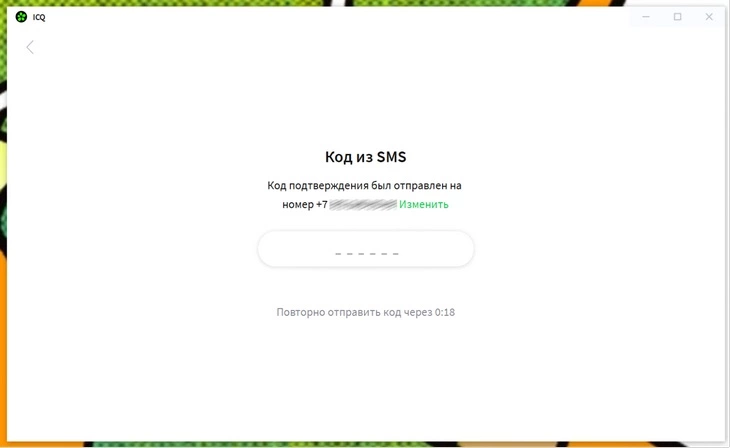
Указываем код из СМС на следующем экране
Теперь нужно указать имя и фамилию, которые будут выводиться в ICQ. Внимание: эти данные будут видеть ваши собеседники:
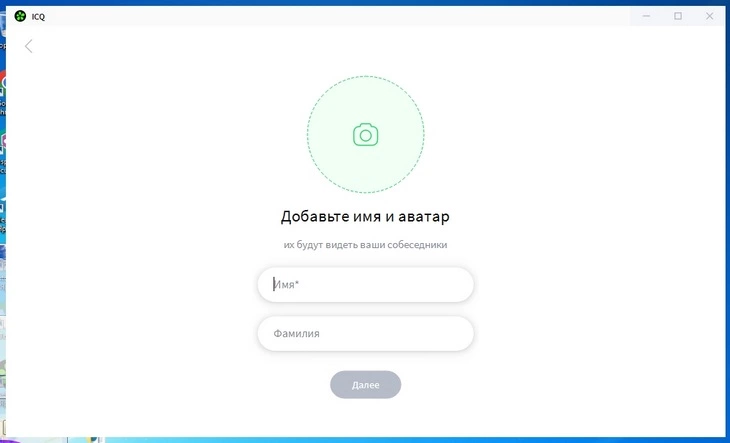
Лучше изначально указывать корректные данные, чтобы потом не пришлось их менять
Нажимаем «Далее» и сразу попадаем в список чатов:
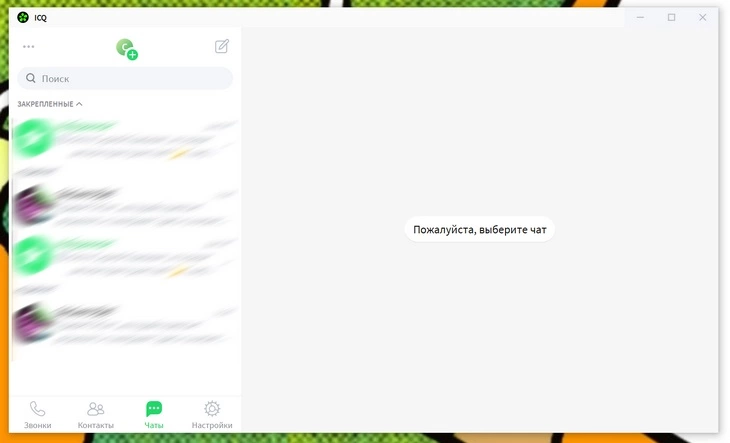
При первом запуске вы также увидите URL для приглашения других пользователей
Мессенджер покажет ссылку на ваш профиль. Вы можете скопировать и поделиться ею – тогда вам смогут написать в ICQ:
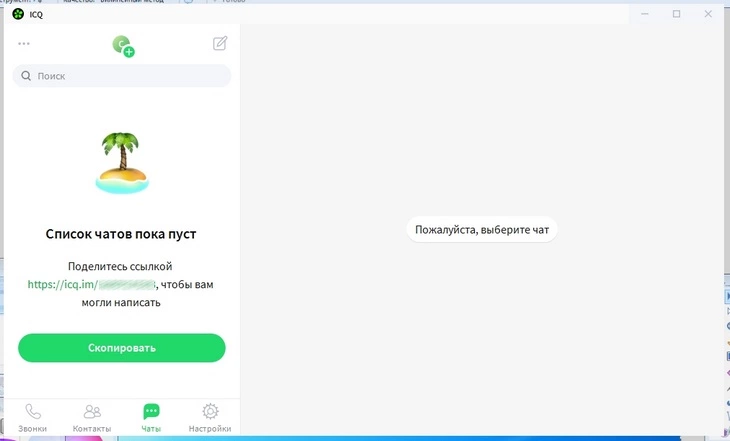
Так выглядит ссылка-инвайт
После того, как приложение установлено и вы пригласили друзей, пришла пора разобраться в интерфейсе.
Интерфейс ICQ: как ей пользоваться
Вкладка «Чаты»
В этом разделе происходит управление списком чатов. Три горизонтальные точки (⋯) – меню, в котором можно: добавить контакт, создать группу, создать канал, а также отметить все сообщения как прочитанные.
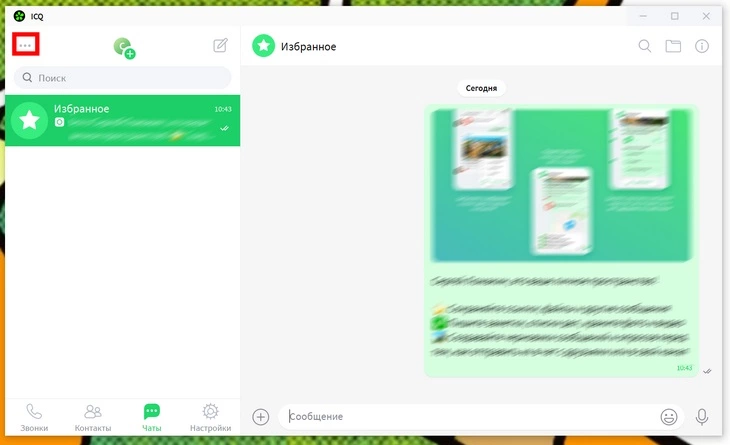
Так выглядит вкладка с чатами
Аватарка со знаком +: здесь можно назначить статус. Варианты необычные и запоминающиеся:
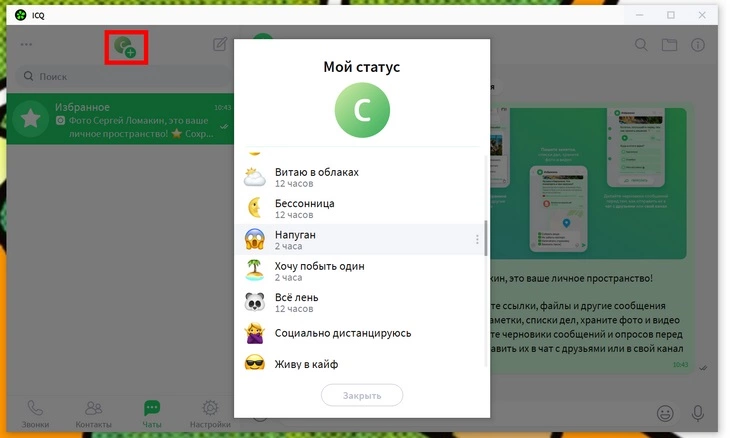
Такие статусы по умолчанию имеются в ICQ
Кнопка «Написать» дублирует функционал кнопки с тремя точками ⋯. Здесь можно добавить контакт, создать группу или канал.
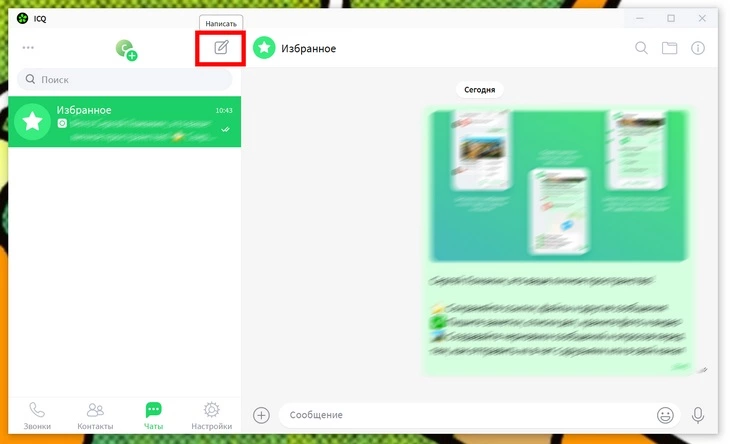
Создаем новую группу, новый канал или добавляем новый контакт
Поисковая строка – быстрый поиск по всем чатам. Работает точно также как и в других мессенджерах. Указываете слово или фразу – получаете все релевантные сообщения.
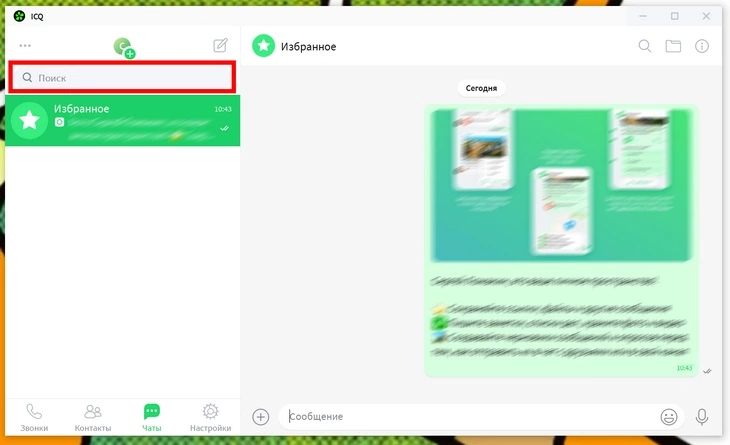
Поиск работает точно так, как и в других мессенджерах
Чтобы создать канал или группу в ICQ нажимаем ⋯ или кнопку «Написать». Выбираем пункт «Создать группу» или «Создать канал». Процесс создания происходит одинаково: вы указываете аватарку, добавляете имя группы или канала и нажимаете кнопку «Создать». Благодаря каналам в ICQ можно продвигать бизнес и раскручиваться так же, как и во всех популярных мессенджерах. Если разбираться в этом самостоятельно вам не хочется, вы всегда можете заказать SMM.
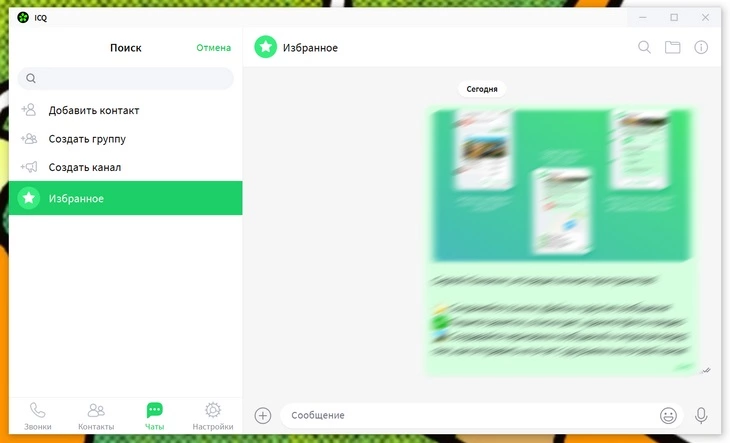
Канал и группа создаются на вкладке с чатами
Внимание: группа по умолчанию не видна всем пользователям ICQ. Канал по умолчанию публичный, но после создания его видимость можно изменить в настройках.
Вкладка «Звонки»
В этом разделе вы можете: увидеть список своих контактов, воспользоваться поиском или создать звонок.
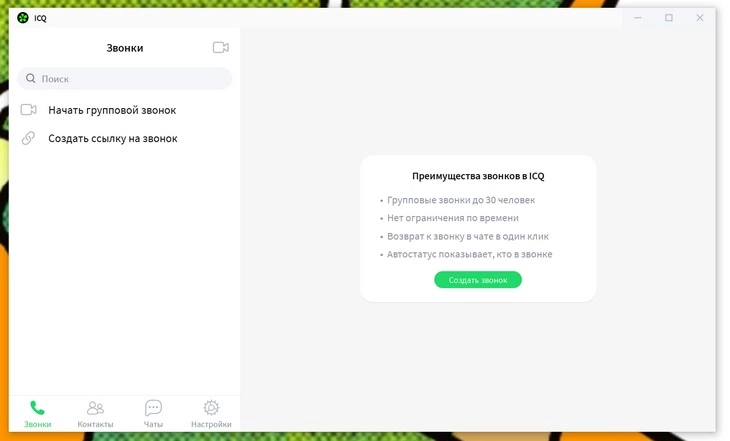
Также можно создать ссылку на звонок
Чтобы создать групповой звонок в ICQ, нажмите кнопку «Создать звонок» или воспользуйтесь кнопкой над поисковой строкой. Выберите пользователей, которые должны участвовать в групповом звонке и нажмите кнопку «Начать».
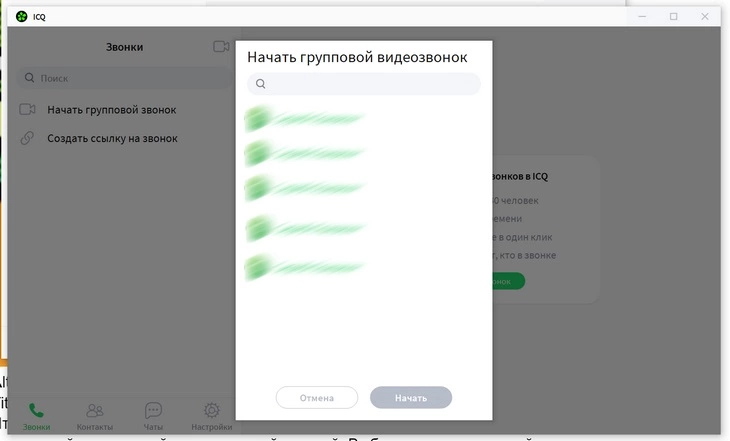
Отмечаем пользователей-участников встречи
Вкладка «Контакты»
В этом разделе вы увидите список ваших контактов. Рассказываем, как им пользоваться.
Как добавить контакт в ICQ
Нажимаем на ⋯ или кнопку «Написать». Выбираем пункт «Добавить контакт». В новой версии ICQ добавить контакт можно по никнейму (аналогично Telegram) или по номеру телефона.
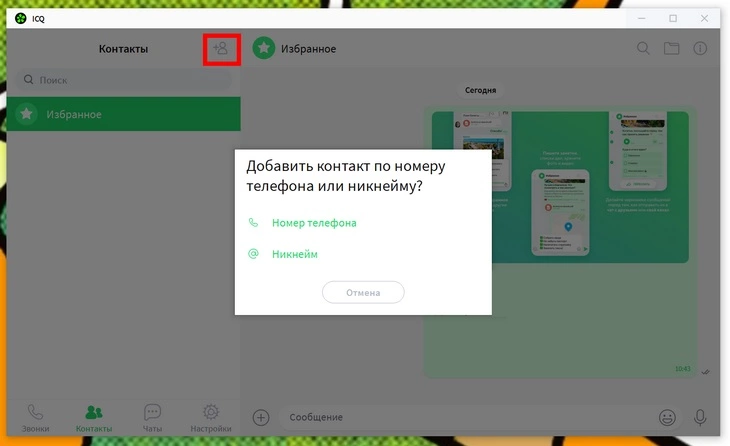
Нажмите эту кнопку, чтобы добавить новый контакт
В первом случае – указываем имя, фамилию, номер телефона и нажимаем кнопку «Добавить». Во втором – просто никнейм пользователя, которого вы хотите добавить в контакты.
Вкладка «Настройки»
Самый функциональный раздел во всём мессенджере. Здесь происходит управление параметрами приложения: настройка уведомлений, приватности, оформления и многое другое. Давайте рассмотрим каждый раздел настроек подробно.
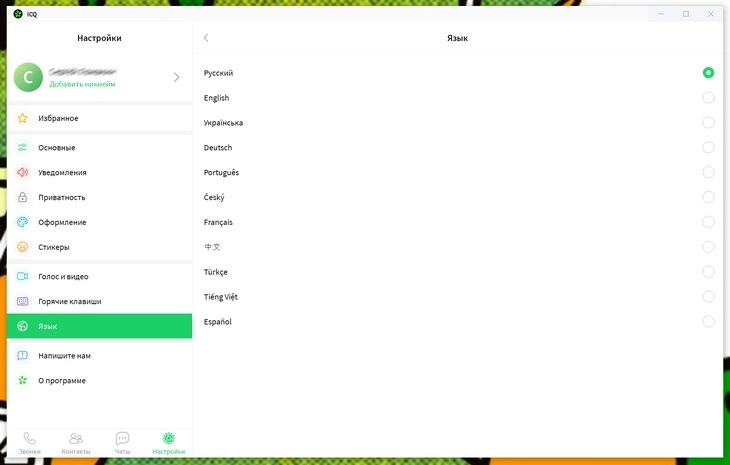
Пример языковых настроек
Мой профиль
Здесь можно: установить аватар, изменить имя и фамилию, добавить информацию о себе. Также в этом разделе вы можете увидеть привязанный номер телефона и при необходимости его можно поменять.
Чтобы сменить номер телефона в ICQ, ваш аккаунт должен быть активным. Перед началом переноса нужно убедиться, что вы можете принимать SMS или звонки на новый номер.
Ваш аккаунт, контакты, чаты, сообщения будут автоматически перенесены на новый номер.
Как использовать мессенджеры для рекламы
В разделе «О себе» также можно добавить никнейм и описание. По никнейму вас смогут найти те пользователи, у кого нет вашего номера телефона. Вы можете придумать уникальный никнейм длиной до 30 символов. Допустимые символы: латинские буквы, цифры, точка, кавычки, подчёркивание.
Длина описания не может превышать 120 символов.
Нажав на строку «Кто видит мои данные», вы сможете ознакомиться с тем, какую информацию о вас видят другие пользователи ICQ. Например, есть такие параметры:
- Ваш номер телефона видят только те пользователи, которые включили вас в свою телефонную книгу или пользователи у которых вы сами есть в телефонной книге.
- Найти вас можно и по нику.
- Найти вас смогут участники группы, в которой вы состоите.
Любой пользователь ICQ видит о вас следующие данные:
- Ник.
- Фамилию и имя.
- Дату последнего посещения ICQ.
- Изображение профиля или аватар.
- Данные, указанные вами в разделе «О себе».
Избранное
По аналогии с Telegram в ICQ вы можете сохранять любые ссылки, сообщения, файлы в вашем личном пространстве. В избранном вы можете делать всё, что захотите. Например: создавать черновики сообщений и опросов перед их публикацией, сохранять заметки, ролики и фотографии.
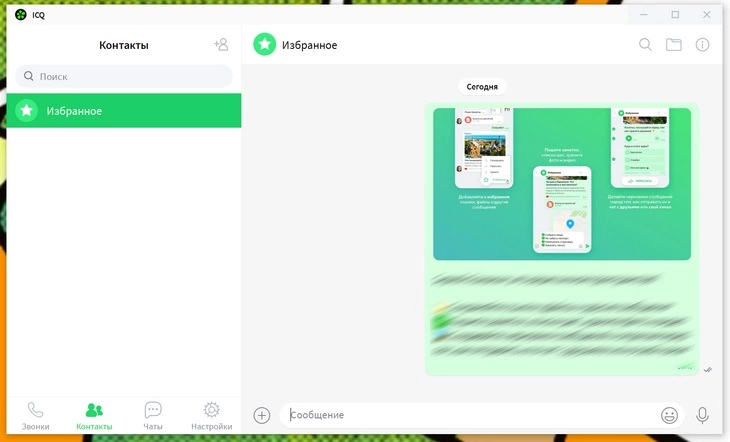
Так выглядит чат с избранным
Основные
В этом разделе можно настроить основные параметры мессенджера. Вот что можно поменять:
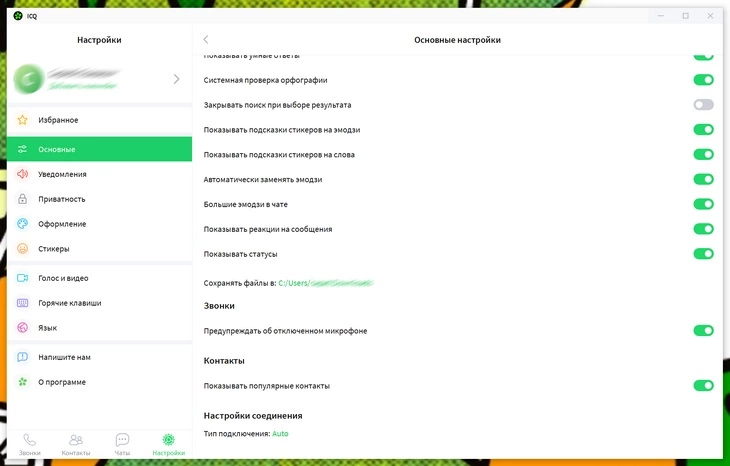
- Настройки приложения;
- Настройки чата;
- Тип соединения;
Так выглядят основные настройки мессенджера
Уведомления
В этом разделе настраивается громкость уведомлений и всё, что связано со звуком и уведомлениями. Вы можете: запретить проигрывать звуки, включить или отключить звук для входящих сообщений. Также можно активировать показ уведомлений (глобально или только когда приложение активно). Можно скрыть текст сообщений всплывающих на заблокированном экране баннеров, а также отключить анимацию при получении сообщения.
Приватность
Важный раздел, который позволяет управлять настройками приватности ICQ. Вы можете ограничить список тех, кто может вам звонить и тех, кто может добавлять вас в группы. Также можно тонко настроить и другие функции, например, локальный код-пароль или предупреждение при открытии внешних ссылок и запуске исполняемых файлов.
В этом разделе можно ознакомиться со списком сессий, которые имеют отношение к вашему аккаунту ICQ. Для каждой сессии показывается название клиента ICQ, статус сессии, местоположение и IP-адрес.
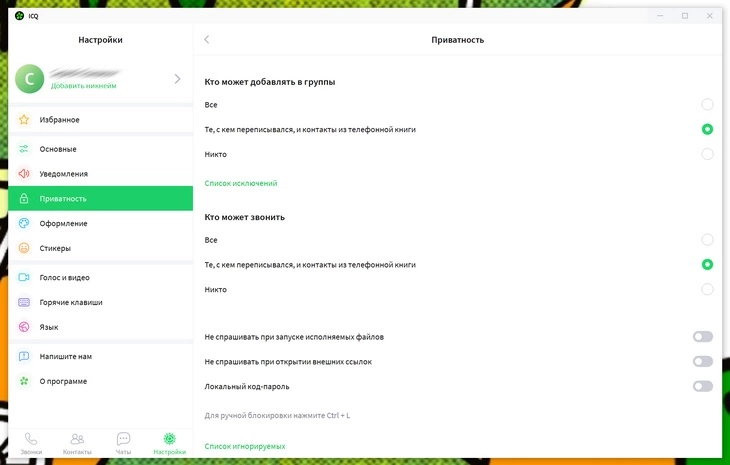
Настройки приватности в обновленной версии ICQ
Оформление
В этом разделе можно настроить внешнее оформление чатов, шрифтов, фонов. При необходимости можно изменить размер шрифта, включить компактный вид списка чатов или изменить масштаб отображения. Здесь также есть готовые темы, позволяющие мгновенно изменить оформление окон мессенджера.
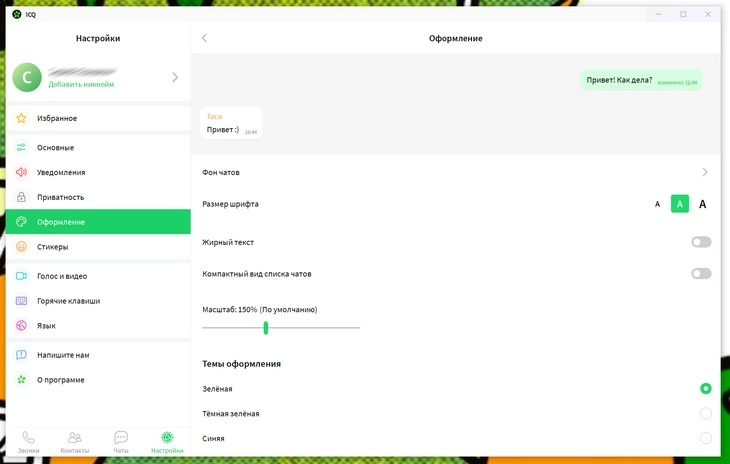
Настраиваем внешний вид программы и чатов
Стикеры
Стикеров в ICQ не так много, как в Telegram или VK, но они весьма интересные. Отдельный плюс за классические эмодзи, которые мы помним по старым форумам, сайтам и самой ICQ. Здесь представлены два стикерпака с такими эмодзи:
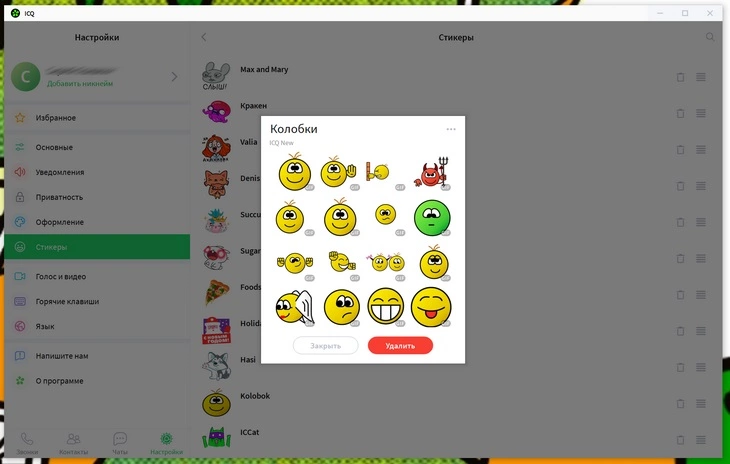
Пример стикеров с древними смайликами
При необходимости вы можете создать свои стикеры. Для этого нажмите кнопку «Cоздай свои стикеры». Откроется Stickers Bot, нажмите кнопку «Начать» и следуйте подсказкам бота, чтобы создать собственный стикер-пак.
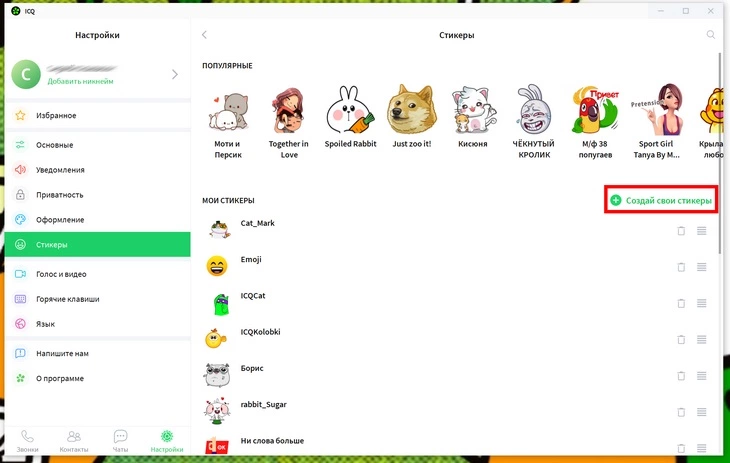
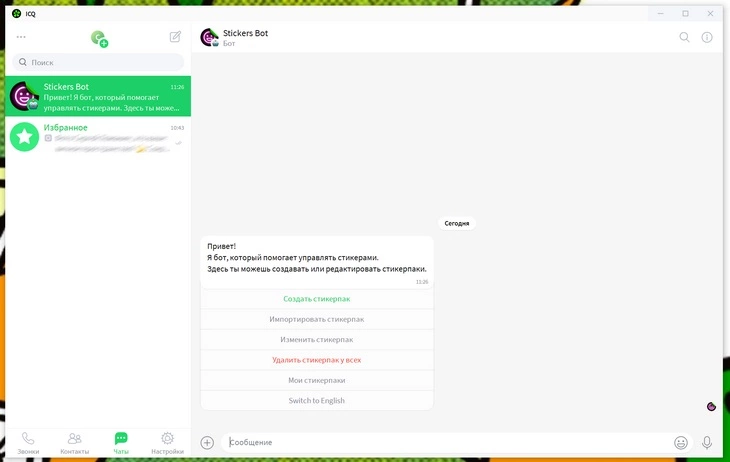
В ICQ можно создать собственные стикеры за 10-15 минут
Голос и видео
Короткий раздел, где можно настроить микрофон, динамики и веб-камеру.
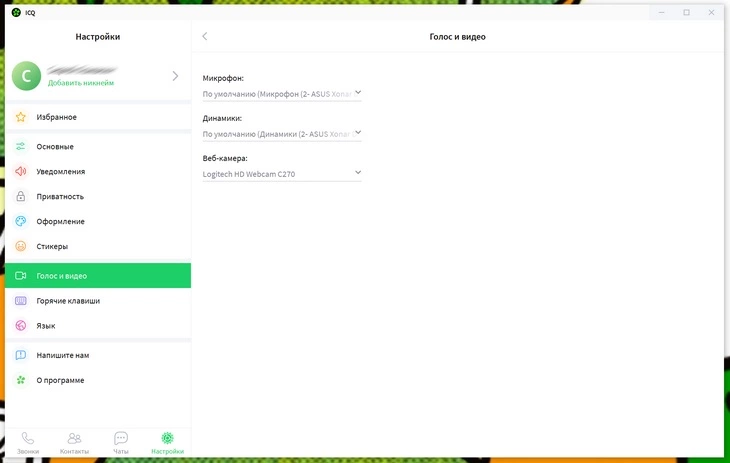
Обязательно загляните в этот раздел и проверьте работоспособность используемых устройств
Горячие клавиши
Если вы помните оригинальный ICQ, то есть хорошая новость. В новую версию мессенджера переехали и полюбившиеся многим горячие клавиши. Их здесь ну просто очень много. Вот, например, горячие клавиши для работы с полем ввода в чате:
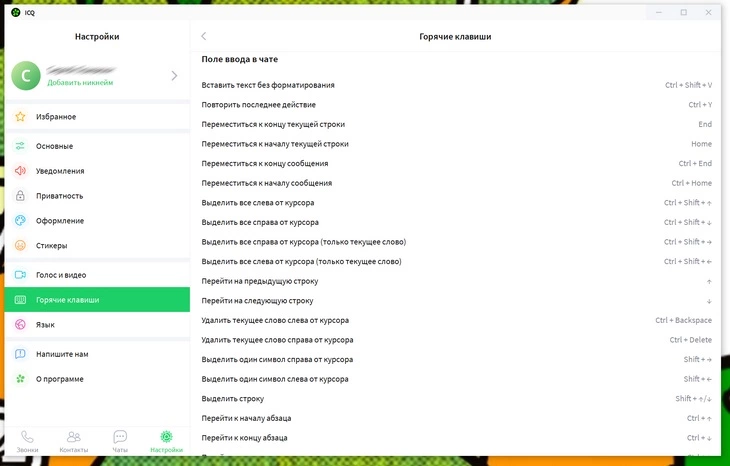
Горячие клавиши ICQ позволяют управлять любыми инструментами мессенджера
Вы также можете настроить горячие клавиши для отправки сообщений, главного окна, галереи, последних активных чатов, истории чата и окна звонка.
Язык
Мессенджер поддерживает 11 языков, поэтому можете смело рекомендовать его зарубежным друзьям и коллегам. Среди поддерживаемых языков: английский, украинский, немецкий, португальский, чешский, французский, турецкий, испанский, китайский, вьетнамский.
Напишите нам
Вы можете обратиться в поддержку ICQ. Для этого необходимо выбрать тему обращения (например: аватары, звонки, сообщения), написать сообщение с описанием проблемы, прикрепить скриншот и указать email. После этого нажмите кнопку «Отправить» и дождитесь ответа технической поддержки.
О программе
В этом разделе вы можете увидеть текущую версию мессенджера и информацию о копирайтах. Кроме того, в этом разделе можно разрешить установку бета-версии мессенджера. Тут вы также можете оставить отзыв или сообщить об ошибке.
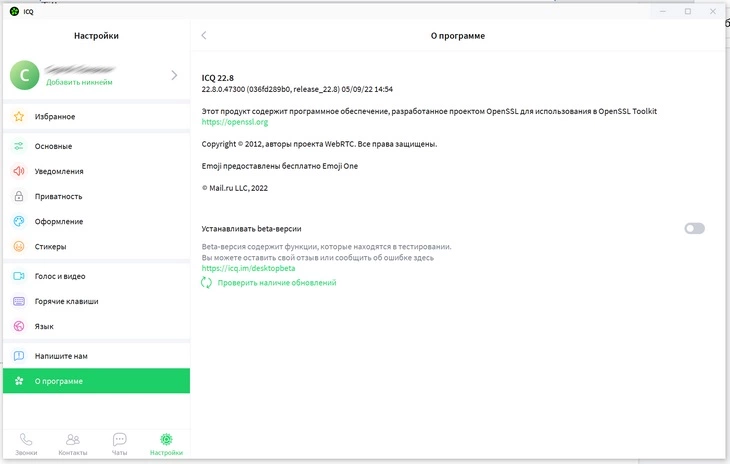
В разделе «О программе» можно проверить наличие обновлений для мессенджера
8 популярных вопросов об ICQ
В конце мы подготовили ТОП-8 самых популярных вопросов о новой версии ICQ. Возможно, сейчас вы найдете ответ и на ваш вопрос.
WEB ICQ: где скачать десктоп-клиент?
Скачать официальную веб-версию ICQ можно только с официального сайта мессенджера.
Я хочу перенести старый аккаунт ICQ и сохранить номер. Возможно ли это?
Нет, это невозможно. Номера аккаунтов ICQ были полностью заменены никами и номерами телефонов. Номер ICQ больше ничего не значит.
Есть ли сейчас старая ICQ?
Нет, старая версия ICQ больше недоступна. Она разрабатывалась компаниями Mirabilis и AOL — первая уже не существует, а вторая вошла в состав Time Warner.
Есть ли онлайн-версия ICQ?
Да, есть. Онлайн-версии ICQ доступна по адресу web.icq.com.
Кому принадлежит ICQ: чья это программа?
Оригинальный разработчик ICQ — израильская компания Mirabilis. Позже ее купил американский гигант AOL. Сегодня мессенджер и сопутствующие технологии принадлежат российской VK Group (ex-Mail.ru Group).
Как восстановить пароль ICQ?
Если вы хотите восстановить пароль к старому аккаунту ICQ, делать это нет никакого смысла. Старая версия мессенджера никогда не будет работать. А в новой версии ICQ восстанавливать пароль не нужно, так как авторизация привязывается к номеру телефона.
Когда умер ICQ?
В 2000-х годах разработка переходила из рук в руки. В 2010 году сменился очередной владелец мессенджера. Смерть ICQ в России произошла 1 марта 2012 года. В этот день программа перестала работать у российских пользователей, а также пользователей из стран бывшего СНГ. В 2016 году «Аська» стала использовать открытый фреймворк Qt, что привело к открытию исходного кода программы. По сути, ICQ жива до сих пор, но сейчас она работает как мессенджер и использует для обмена сообщениями совершенно другие технологии, нежели старая версия программы.
Ваша заявка принята.
Мы свяжемся с вами в ближайшее время.
ICQ сотрудничает с российскими органами госбезопасности и полицией?
Да, сотрудничает. Переписки пользователей передаются полиции.

«Приватный» мессенджер Signal – «товарищ майор» вас не подслушает
Начальная настройка маршрутизаторов Juniper SRX
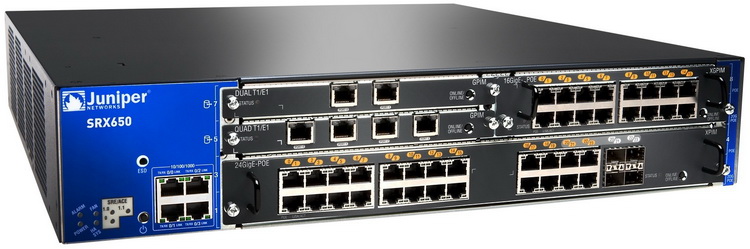
В этой статья я постараюсь максимально доходчиво рассказать о том, как настроить Juniper серии SRX «из коробки». Статья подобного рода уже есть: habrahabr.ru/post/144218, однако моя отличается большей полнотой и подробностью настройки.
Почему именно Juniper SRX, а не какая-то конкретная модель типа SRX100 или SXR240? Да просто потому что настройки будут полностью идентичными, ввиду полной одинаковости платформы – Junos OS. Это очень удобно, когда вроде бы разные по цене и производительности девайсы настраиваются абсолютно одинаковым образом. В этом лишь одно из достоинств Junos OS.
Для начала нам надо попасть в консоль Джунипера. Есть, конечно, вариант первоначальной настройки через веб-интерфейс, но он в старых прошивках (10-ой версии) почему-то не всегда адекватно срабатывает. И вообще привыкайте, что веб-интерфейс хоть и есть, но мы же хотим стать настоящими сисадминами? А то представьте ситуацию, вы едете в машине, стоите в пробке, а вам звонят и просят срочно что-то настроить на шлюзе. У вас под рукой есть только медленный мобильный интернет. Если вы возьметесь что-то настраивать через графический интерфейс веб-морды, то это займет о-о-очень много времени. Это если не считать того, что веб-морда снаружи сети должна быть закрыта по соображениям безопасности.
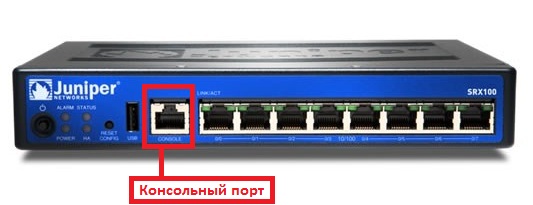
Присоединиться к консоли можно через консольный порт. Как он выглядит показано на рисунке:
На первый взгляд это обычный RJ-45, но это не так. На самом деле этот разъем не имеет ничего общего с ethernet-портом. Этот разъем предназначен только для управления и ни для чего больше. В комплекте с Джунипером всегда идет переходник для подключения консольного порта к COM-порту компьютера. Так нам и нужно сделать.
Далее скачиваем с сайта www.putty.org.ru клиент Putty и запускаем его. Появляется окошко, в котором нам надо поставить Serial и порт. Номер порта можно посмотреть в «Диспетчере устройств» Windows после того, как подключите роутер к компьютеру. В нашем примере это СОМ3.

Нажав «Open», мы подключимся к Джуниперу. Кстати, если мы сначала включим его, а потом (подождав пока произойдет загрузка ОС) подключимся к нему через консольный порт, то мы не увидим никакого приглашения, а просто черный экран. Это нормально. Нужно просто ввести логин и пароль и мы попадем в систему.
Если мы сначала подключимся к Джуниперу проводами, а затем включим его питание, то увидим в консоли процесс загрузки Junos OS. В какой-то момент система спросит нас: “Hit Enter to boot immediately or space bar for command prompt”. Если мы нажем «пробел» (на это дается одна секунда), то попадем в recovery-консоль. Это может пригодится, если мы забудем рутовый пароль. Но лучше не забывать. Процедура восстановления пароля описана здесь www.juniper.net/techpubs/software/junos-security/junos-security11.1/junos-security-admin-guide/index.html?user-auth-recover-root-pwd-srx.html
Когда мы в первый раз настраиваем Джунипер, то нужно войти под пользователем root с пустым паролем. В дальнейшем система обязательно потребует указать ей рутовый пароль.
После ввода логина-пароля выходит приглашение командной строки:
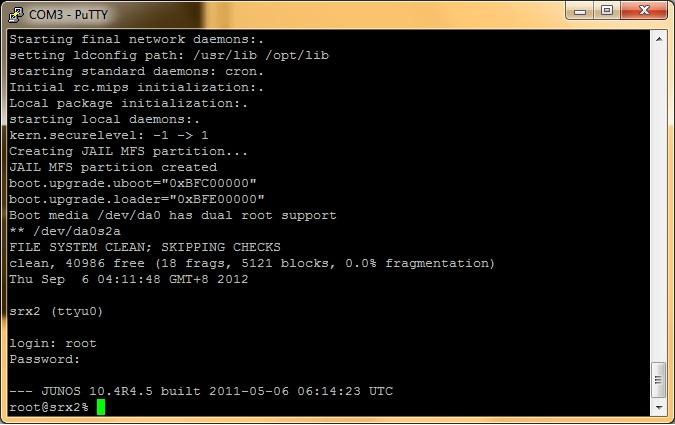
В Junos OS есть три режима работы:
1. Юниксовый шел (sh), имеет приглашение типа “root@srx%”. Поскольку Junos OS основана на FreeBSD, то первое куда мы попадаем после логина – это юниксовый шел. В нем на Джунипере лучше ничего не делать. Вводим cli, нажимаем Enter и попадаем собственно в саму оболочку Junos OS.
2. Операционный режим, имеет приглашение “root@srx>”. Это по большому счету режим дебага и мониторинга. В нем можно просматривать важные параметры роутера, также в этом режиме происходит, например, обновление ПО и такие операции как перезагрузка-выключение. Если мы введем edit или configure, то попадаем в самый важный режим работы.
3. Конфигурационный режим, имеет приглашение “root@srx#”. В этом режиме осуществляется конфигурирование роутера, т.е. редактирование и применение конфига. Этот режим является основным режимом, в котором вам придется работать. Также, отсюда для удобства можно запускать команды операционного режима с помощью команды run. Например, нельзя запускать пинг из конфигурационного режима, но можно с помощью команды run: run ping 1.2.3.4.
Здесь и дальше я буду упоминать названия интерфейсов вида ge-0/0/x. Это гигабитные интерфейсы. Однако, Juniper SRX100 имеет 100-мбитные интерфейсы, они называются fe-0/0/x. На самом деле конфиг будет абсолютно тот же самый с точностью до имен интерфейсов, имейте ввиду.
Приступим к начальной настройке Джунипера из командной строки. Наши задачи:
1. Настроить root-аутентификацию и другие важные параметры (DNS, DHCP).
2. Настроить порты коммутатора (то, что в SOHO роутерах называют LAN-портами) на интерфейсах c ge-0/0/1 по ge-0/0/7.
3. Настроить Интернет на интерфейсе ge-0/0/0. Два варианта: либо IP-адрес нам выдает непосредственно провайдер, либо мы его получаем через PPPoE (кабельный интернет либо ADSL). Варианты с получение Интернета через VLAN и L2TP здесь рассматриваться не будут.
4. Настроить зоны и политики безопасности.
5. Настроить NAT на раздачу интернета в локальную сеть.
Это можно сделать двумя способами: вручную или путем мастера первоначальной настройки. Мастер можно запустить из шела командой:
root@srx% config-wizard
После завершения настройки система выведет итоговую конфигурацию и запросит разрешение на применение параметров настройки (commit). После коммита мы вновь увидим приглашение командной строки и можем войти в cli.
А теперь то же самое, но более глубоко и в виде команд. Различные примеры первоначальной настройки можно посмотреть здесь: www.juniper.net/us/en/local/pdf/app-notes/3500153-en.pdf
Входим в режим конфигурирования:
root@srx% cli
root@srx> edit
Вводим имя Джунипера:
root@srx# set system host-name Имя_роутера
Имя роутера никак не влияет на его работу. Это чисто визуальный параметр, чтобы не запутаться в случае, если у нас не один, а несколько Джуниперов.
root@srx# set system root-authentication plain-text-password
После нажатия Enter система попросит вас два раза ввести новый пароль для рута.
Далее, нам нужно настроить Интернет-интерфейс. Здесь мы рассмотрим самый простой случай, когда провайдер выдает нам статический белый IP-адрес явным образом. Настройка Интернета через PPPoE будет рассмотрена позднее. Допустим, провайдер выдал нам адрес 1.2.3.4 с маской 255.255.255.240 == /28 (префикс подсети). Надо отметить, что джунипер не понимает маску подсети в ее классической октетной записи, а только в виде префикса. Подробнее о префиксах подсети можно прочитать здесь: ru.wikipedia.org/wiki/%D0%91%D0%B5%D1%81%D0%BA%D0%BB%D0%B0%D1%81%D1%81%D0%BE%D0%B2%D0%B0%D1%8F_%D0%B0%D0%B4%D1%80%D0%B5%D1%81%D0%B0%D1%86%D0%B8%D1%8F
root@srx# set interfaces ge-0/0/0 unit 0 family inet address 1.2.3.4/28
Настраиваем основной шлюз провайдера. Допустим в нашем случае это 1.2.3.1
root@srx# set routing-options static route 0/0 next-hop 1.2.3.1
Теперь давайте настроим веб-интерфейс Джунипера. Нам нужно сделать так, чтобы он был доступен только из внутренней сети и недоступен из Интернета:
root@srx# set system services web-management http interface vlan.0
Включаем ssh-доступ к роутеру:
root@srx# set system services ssh
Теперь надо настроить интерфейсы коммутатора (LAN-порты), т.е. те интерфейсы, которые будут подключены к нашей локальной сети. Опять же, возможны варианты: мы можем присвоить одному интерфейсу, например к ge-0/0/1, как описано выше адрес типа 192.168.1.1 и подключаем к этому интерфейсу корпоративные свитчи, но в этом случае через остальные порты Джунипера мы уже не сможем подключить клиентские компьютеры к подсети 192.168.1.0/24. Конкретно для нашей задачи получается немного неэкономично и негибко, хотя в других случаях такой вариант является нормальным.
Намного более удобный вариант для нашей задачи – это сделать все остальные порты Джунипера равными по своим правам, что позволит подключать сетевые устройства к любому порту, по аналогии с обычными неуправляемыми свитчами. Для этого надо сделать все остальные порты членами одной виртуальной локальной сети (VLAN).
root@srx# set interfaces interface-range interfaces-trust member-range ge-0/0/1 to ge-0/0/7
Этой командой мы создали interface-range, т.е. набор интерфейсов, под названием interfaces-trust и включили в данный диапазон порты с 1 по 7. Данный вид группировки интерфейсов экономит нам время, т.к. нужно вводить меньше команд.
root@srx# set interfaces interface-range interfaces-trust unit 0 family ethernet-switching vlan members vlan-trust
Этой командой мы сказали, что интерфейсы из данного набора являются портами коммутатора (family ethernet-swtiching) и все вместе принадлежат к одному VLAN под названием vlan-trust.
root@srx# set vlans vlan-trust vlan-id 3
root@srx# set vlans vlan-trust l3-interface vlan.0
Здесь мы создаем собственно сам vlan-trust и говорим, что данный влан терминируется (имеет IP-адрес) на интерфейсе vlan.0
root@srx# set interfaces vlan unit 0 family inet address 192.168.1.1/24
Ну и наконец создаем интерфейс vlan.0 и присваиваем ему адрес 192.168.1.1/24. Чей это адрес? Это адрес Джунипера в данном влане и он же будет являться основным шлюзом для клиентских компьютеров, подключаемых к портам коммутатора. По сути, что мы сделали? Мы сгруппировали физические интерфейсы от ge-0/0/1 до ge 0/0/7 в один логический vlan.0. Теперь все сетевые устройства, которые мы подключим к этим портам будут видеть друг друга в одном широковещательном домене 192.168.1.0/24.
Далее, нужно настроить адрес DNS-сервера (в данном примере Google Public DNS):
root@srx# set system name-server 8.8.8.8
root@srx# set system name-server 8.8.4.4
Настраиваем DHCP-сервер на интерфейсе vlan.0 (чтобы клиентские устройства получали настройки сети по DHCP)
root@srx# set system services dhcp router 192.168.1.1
root@srx# set system services dhcp pool 192.168.1.0/24 address-range low 192.168.1.2
root@srx# set system services dhcp pool 192.168.1.0/24 address-range high 192.168.1.100
root@srx# set system services dhcp propagate-settings vlan.0
Настраиваем зоны безопасности. Названия зон могут любыми, можно иметь большое количество зон и настраивать переходы между зонами в виде политик. Это очень удобный способ настройки безопасности. В данном примере у нас будет две зоны: trust (локальная сеть) и untrust (Интернет).
root@srx# set security zones security-zone untrust interfaces ge-0/0/0.0 host-inbound-traffic system-services ping
root@srx# set security zones security-zone untrust interfaces ge-0/0/0.0 host-inbound-traffic system-services ssh
Здесь мы создаем зону безопасности untrust и присоединяем интерфейс ge-0/0/0, который у нас смотрит в Интернет, к этой зоне. Параметр зоны host-inbound-traffic обозначает какие сервисы и протоколы в зависимости могут получать доступ к самому Джуниперу. Например, в данном примере мы разрешили пинговать наш Джунипер извне, а также подключаться к нему по ssh. Если мы захотим получать Интернет-адрес по DHCP, то здесь нужно разрешить службу dhcp. Если мы захотим пользоваться IPsec-туннелями между Джуниперами, то нужно разрешить службу IKE, и так далее. То же относится и к протоколам маршрутизации. Например, чтобы разрешить обмен маршрутами OSPF, то нужно вписать опцию host-inboubd-traffic protocols ospf.
Настраиваем зону trust:
root@srx# set security zones security-zone trust host-inbound-traffic system-services all
root@srx# set security zones security-zone trust host-inbound-traffic protocols all
root@srx# set security zones security-zone trust interfaces vlan.0
К зоне trust у нас принадлежит виртуальный интерфейс vlan.0, членами которого теперь, как вы догадались, являются физические интерфейсы от ge-0/0/1 до ge-0/0/7. Для зоны trust у нас разрешены любые сервисы и протоколы, например HTTP, то есть веб-интерфейс Джунипера. Из Интернета на его веб-интерфейс попасть нельзя, как указано в настройках зоны untrust.
Внимательно прочитайте последние два абзаца и постарайтесь хорошо понять назначение команды host-inbound-traffic, т.к. она напрямую влияет на безопасность нашей сети. Если мы не хотим, чтобы пользователи нашей сети могли обращаться к веб-интерфейсу Джунипера, мы можем оставить здесь все, как есть, но запретить это в политиках. Подробнее о политиках я напишу отдельную статью, т.к. это очень широкая тема для обсуждения
Настройка зон отображает их интерфейсы и разрешает траффик, адресованный самому роутеру. Политики транзитного траффика (проходящего сквозь Джунипер) описываются в другом месте в виде переходов между зонами.
root@srx# set security policies from-zone trust to-zone untrust policy trust-to-untrust match source-address any
root@srx# set security policies from-zone trust to-zone untrust policy trust-to-untrust match destination-address any
root@srx# set security policies from-zone trust to-zone untrust policy trust-to-untrust match application any
root@srx# set security policies from-zone trust to-zone untrust policy trust-to-untrust then permit
Здесь описана политика траффика при переходе от зоны trust к зоне untrust. В данном примере из локальной сети в Интернет разрешены все запросы. Если мы захотим как-то ограничить пользователей нашей сети в использовании Интернета (например, запретить общение через ICQ или IRC), то здесь можно создать соответствующие запрещающие правила.
root@srx# set security policies from-zone trust to-zone trust policy trust-to-trust match source-address any
root@srx# set security policies from-zone trust to-zone trust policy trust-to-trust match destination-address any
root@srx# set security policies from-zone trust to-zone trust policy trust-to-trust match application any
root@srx# set security policies from-zone trust to-zone trust policy trust-to-trust then permit
Здесь описана политика из зоны trust в зону trust. Опять же разрешены все переходы.
Политику из зоны untrust (Интернет) в зону trust (локальная сеть) описывать здесь не будем. Почему? Потому что политика по умолчанию стоит deny-all, т.е. все что явно не разрешено, то запрещено, а хосты из глобальной сети не должны иметь доступ к защищаемым Джунипером хостам, не так ли? Вообще, если мы не создали политику, то это не значит что ее нет вовсе. Она есть, только она пустая, а следовательно на все переходы отвечает запретом.
Последним номером в нашей сегодняшней программе будет настройка NAT для раздачи Интернета пользователям локальной сети.
root@srx# set security nat source rule-set trust-to-untrust from zone trust
root@srx# set security nat source rule-set trust-to-untrust to zone untrust
root@srx# set security nat source rule-set trust-to-untrust rule source-nat-rule match source-address 0.0.0.0/0
root@srx# set security nat source rule-set trust-to-untrust rule source-nat-rule then source-nat interface
Этим мы настроили Source NAT между локальной сетью и Интернетом. Теперь пользователи локалки могут спокойно пользоваться услугами глобальной сети.
Также, желательно включить систему предотвращения вторжений (IDP, intrusion detection prevention). Базовые ее настройки приведены здесь:
root@srx# set security zones security-zone untrust screen untrust-screen
root@srx# set security screen ids-option untrust-screen icmp ping-death
root@srx# set security screen ids-option untrust-screen ip source-route-optiont
root@srx# set security screen ids-option untrust-screen ip tear-drop
root@srx# set security screen ids-option untrust-screen tcp syn-flood alarm-threshold 1024
root@srx# set security screen ids-option untrust-screen tcp syn-flood attack-threshold 200
root@srx# set security screen ids-option untrust-screen tcp syn-flood source-threshold 1024
root@srx# set security screen ids-option untrust-screen tcp syn-flood destination-threshold 2048
root@srx# set security screen ids-option untrust-screen tcp syn-flood timeout 20
root@srx# set security screen ids-option untrust-screen tcp land
Более подробно про широкие возможности Junos IDP можно прочитать в книге Junos Security. Скачать ее можно например здесь: www.bookarchive.ru/computer/network/kompjuternaja_bezopasnost/101776-junos-security.html
После ввода всех команд нужно проверить их на синтаксис и на логику командой:
root@srx# commit check
Если в нашем конфиге присутствуют какие-либо опечатки или чего-то не хватает, то система всегда сообщит нам об этом. Внимательно читайте вывод консоли, ибо Junos OS очень подробно и точно и объясняет, что нам нужно исправить! Если консоль выдаст commit check succeded, то значит все в порядке и можно писать:
root@srx# commit
После этого наши настройки сохраняться в памяти роутера и станут актуальными. Теперь можно подключать клиентские устройства, проверять пинги и Интернет. Если мы вдруг заметили, что применили что-то совсем не то и необходимо вернуться на предыдущую конфигу, то можно написать:
root@srx# rollback 0
Эта команда вернет нас к предыдущей конфиге, которую, кстати, так же нужно коммитить. Число возможных откатов назад во времени по максимуму равно 49 и может быть настроено командой
root@srx# set system max-configuration-rollbacks 49
Если ввести
root@srx# rollback ?
то система выдаст нам дату и время предыдущих коммитов (максимум – 49)
Если мы выполняем удаленное конфигурирование Джунипера и боимся, что применение очередной политики или настройка интерфейса может привести к утрате связи с устройством, то можно пользоваться коммитом в следующем виде:
root@srx# commit confirmed число_минут
Эта команда применяет текущий конфиг, но лишь на определенное число минут, указанное в команде (по умолчанию 10). Если в течение этого времени не ввести просто commit, то по истечении времени Джунипер автоматом вернется к предыдущей конфиге. Это очень удобно для удаленного конфигурирования!
Итоговый конфиг приведен под спойлером
Итоговый конфиг
## Last changed: 2013-01-24 12:09:10 UTC version 12.1R4.7; system < host-name JuniperSRX; root-authentication < encrypted-password "$1$2bWkMZhh$mdsdcqRN71Pa7Wmb9VGSn/"; ## SECRET-DATA >name-server < 8.8.8.8; 8.8.4.4; >services < ssh; web-management < http < interface vlan.0; >dhcp < router < 192.168.1.1; >pool 192.168.1.0/24 < address-range low 192.168.1.2 high 192.168.1.100; >propagate-settings vlan.0; > > syslog < archive size 100k files 3; user * < any emergency; >file messages < any critical; authorization info; >file interactive-commands < interactive-commands error; >> max-configurations-on-flash 5; max-configuration-rollbacks 49; license < autoupdate < url https://ae1.juniper.net/junos/key_retrieval; >> > interfaces < interface-range interfaces-trust < member-range ge-0/0/1 to ge-0/0/7; unit 0 < family ethernet-switching < vlan < members vlan-trust; >> > > ge-0/0/0 < unit 0 < family inet < address 1.2.3.4/28; >> > ge-0/0/1 < unit 0 < family ethernet-switching < vlan < members vlan-trust; >> > > ge-0/0/2 < unit 0 < family ethernet-switching < vlan < members vlan-trust; >> > > ge-0/0/3 < unit 0 < family ethernet-switching < vlan < members vlan-trust; >> > > ge-0/0/4 < unit 0 < family ethernet-switching < vlan < members vlan-trust; >> > > ge-0/0/5 < unit 0 < family ethernet-switching < vlan < members vlan-trust; >> > > ge-0/0/6 < unit 0 < family ethernet-switching < vlan < members vlan-trust; >> > > ge-0/0/7 < unit 0 < family ethernet-switching < vlan < members vlan-trust; >> > > vlan < unit 0 < family inet < address 192.168.1.1/24; >> > routing-options < static < route 0.0.0.0/0 next-hop 1.2.3.1; >security < screen < ids-option untrust-screen < icmp < ping-death; >ip < source-route-option; tear-drop; >tcp < syn-flood < alarm-threshold 1024; attack-threshold 200; source-threshold 1024; destination-threshold 2048; timeout 20; >land; > > > nat < source < rule-set trust-to-untrust < from zone trust; to zone untrust; rule source-nat-rule < match < source-address 0.0.0.0/0; >then < source-nat < interface; >> > > > policies < from-zone trust to-zone untrust < policy trust-to-untrust < match < source-address any; destination-address any; application any; >then < permit; >> > from-zone trust to-zone trust < policy trust-to-trust < match < source-address any; destination-address any; application any; >then < permit; >> > > zones < security-zone trust < host-inbound-traffic < system-services < all; >protocols < all; >> interfaces < vlan.0; >> security-zone untrust < screen untrust-screen; interfaces < ge-0/0/0.0 < host-inbound-traffic < system-services < ssh; ping; >> > > > > > vlans < vlan-trust < vlan-id 3; l3-interface vlan.0; >>
На этом я закончу статью по первоначальной настройке Juniper SRX. Буду очень рад вопросам и комментариям! В дальнейшем планируются статьи по Junos CLI, PPPoE, политикам, IPsec и основам маршрутизации в Junos OS.
- Системное администрирование
- Сетевые технологии
Как настроить icq
Здравствуйте, друзья. Самым интенсивным общительным периодом является праздник Новый Год. После него уйдёте на целый год в режим глубокого молчания? Как же новые знакомые, друзья, родственники — они плакать будут, скучать.
Не забывайте о них, общайтесь в сети Интернет хотя бы. Способов общения в сети великое множество. Можно с помощью Скайпа (видеозвонки), просто — качественной голосовой связью, а можно перепиской в Аське.
Легендарный мессенджер

О последнем способе общения в сети сегодня и расскажу подробно. Аська на компьютер — что за зверь такой, как установить Аську, настроить и пользоваться ею — все ответы в статье.
Пропустим историю возникновения месседжера ICQ, начиная с каменного века — скажу в двух словах. Видели в интернете этот цветочек…

Это эмблема Аськи. Её используют почти все службы поддержки на разных сайтах и сервисах.
Протокол ICQ (I seek you — Я ищу тебя) появился давно и многие предрекали ему забвение, смерть в конкурентной борьбе с новыми технологиями связи. Но он не только выжил, но и развивается, цветёт и пахнет. Всё просто — удобно, быстро, практично.
Судите сами. Скайп (и другие видеозвонилки) — нужна веб-камера и микрофон. Нужно их купить, подключить, настроить…, нужно хорошее качество связи, не самый слабый компьютер…, но не это главное. Спрашивал пользователей…
— Почему не пользуетесь Скайпом?
— Сложно там всё, и вообще…
Читайте также на сайте:
Примерно такой невнятный ответ. Истинная причина отказа от такого вида связи (касается любого голосового общения) — нет времени подумать перед ответом, можно «ляпнуть» что-то не то и потом кусать локти… отвлекает от дел великих в интернете…
Многие просто стесняются. Помните, как в песне — «и накрашенная — страшная и не накрашенная…» .

С Аськой таких заморочек нет. Занимаешься делами, бродишь по сайтам и переписываешься короткими фразами с десятком человек — писать письма в два листа никто не заставляет. Можно и ссылками обменяться моментально, картинкой или файликом интересным — чудненько. Практичненько.
Существует много программ поддерживающих icq-протокол связи в интернете, но одной из первых и лучших была и есть — ICQ. Зарегистрировавшись в ней, получите номер, который можно будет использовать и в других месседжерах (так называются подобные программы). Это будет, как мобильный номер телефона — постоянный, не меняющийся после покупки нового телефона (переустановки операционной системы). Моему номеру 15 лет.
Аська (ICQ) — установка и настройка
Прежде всего, надо скачать Аську с официального сайта ICQ.
Как установить ICQ
Кликаем на установочный ярлык и появится первое окно…
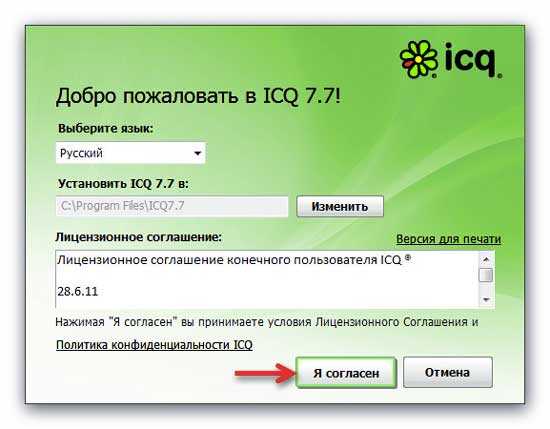
Если вдруг на английском языке — жмите треугольничек в первой, верхней строке и выбирайте свой язык…
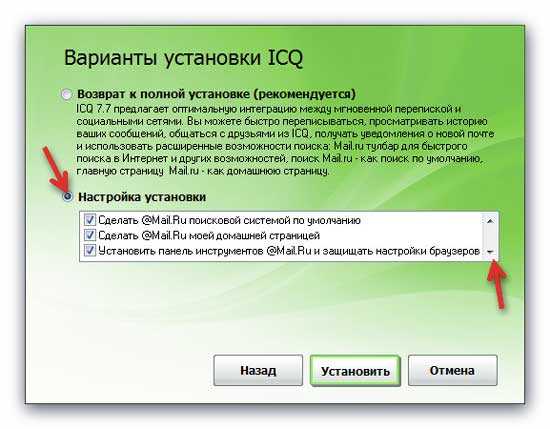
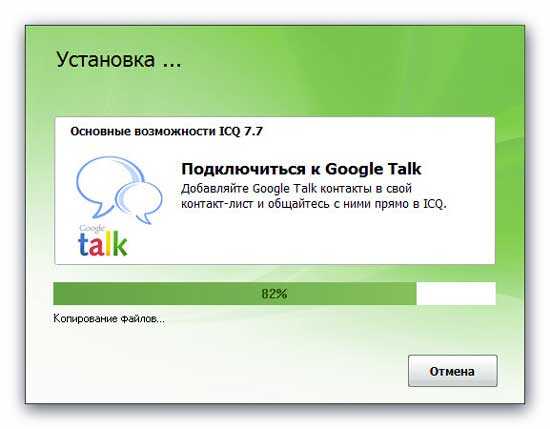
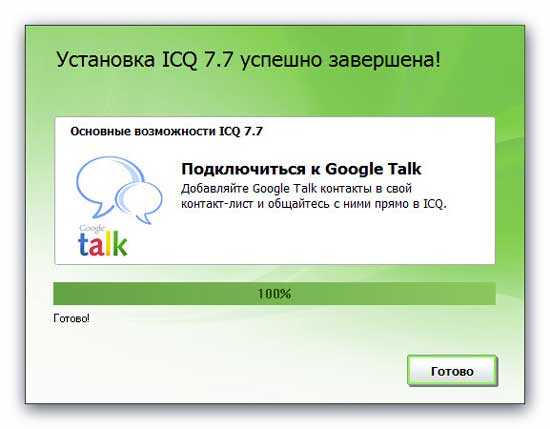
ОСОБОЕ ВНИМАНИЕ! Помните, рассказывал о всяких лишних тулбарах, панелях и принудительной замене, «без спроса» , поисковика в браузере по умолчанию? Как раз такой случай. Если выбрать первый вариант «(Рекомендуется)» — поменяется домашняя страница, поиск по умолчанию, установятся панель дополнительная и Спутник Маил.ру.
Ставьте точечку на втором варианте и снимайте все галки. Думаете, всего три строки в хитром, узеньком поле? Нет! Так сделано специально, чтоб хоть, что-то лишнее впарить. Мужественно щёлкаем на маленький треугольник справа и убираем ВСЕ галки — со всех строк.
Как получить номер ICQ
Регистрируемся на сервисе и получаем номер ICQ…
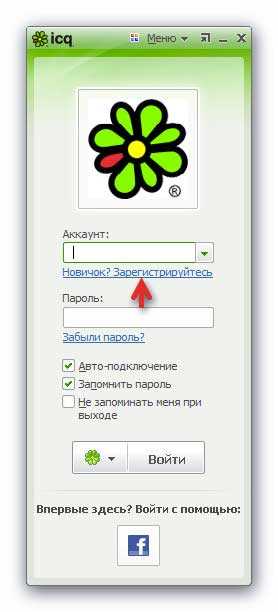
Хотите получить номер icq без установки программы — ссылка для регистрации .
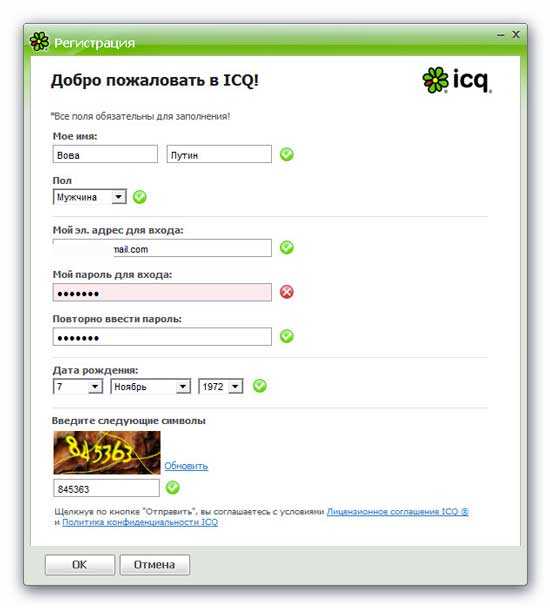
Пароль долго не мог вписать. Пока не разобрался в ошибке — он должен быть не менее 6 символов, если буквы, то только латинские, а также, внимание — символы или цифры не должны повторяться более 3-х раз (3777773 не пройдёт).
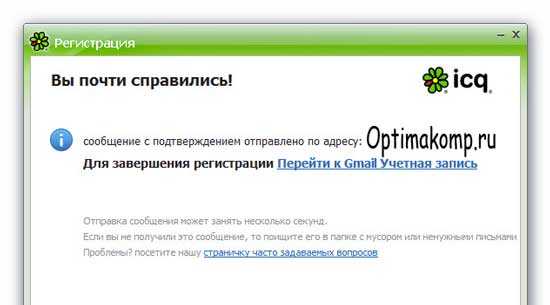
Ждёте минутку и получаете письмо на электронный почтовый ящик, который указали при регистрации…
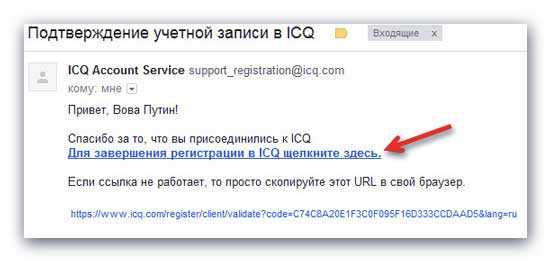
Переходите по ссылке…
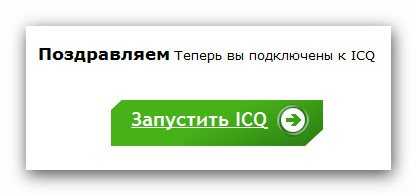
Кликаем радостную, зелёную кнопку…
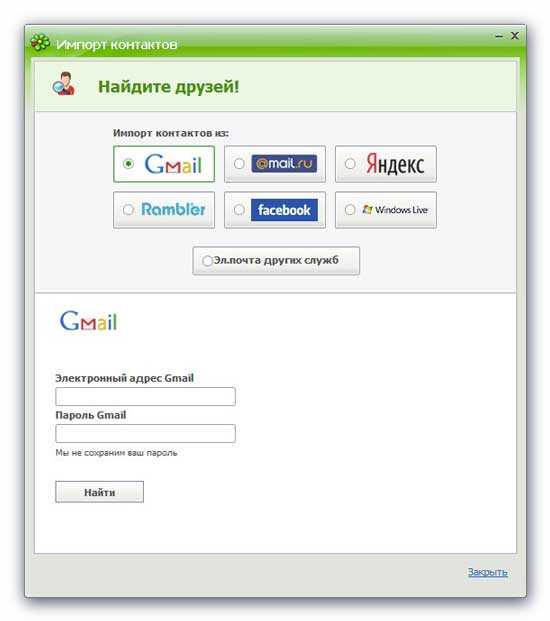
Получаем окно, в котором просят дать логин и ПАРОЛЬ от эл.ящика. Понравилась подпись — «Мы не сохраним ваш пароль» . Весёлые ребята. Просто закрыл окно — кому нужно, дам номер icq и добавлю его в контакты самостоятельно, следующим образом…
Как настроить Аську (ICQ)
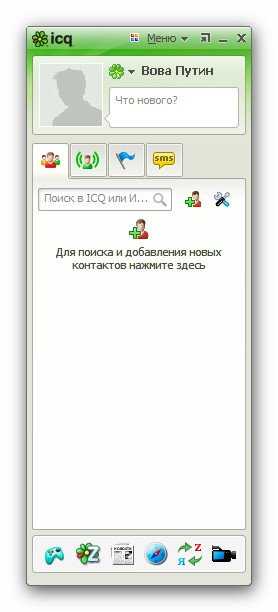
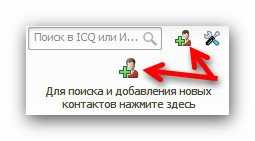
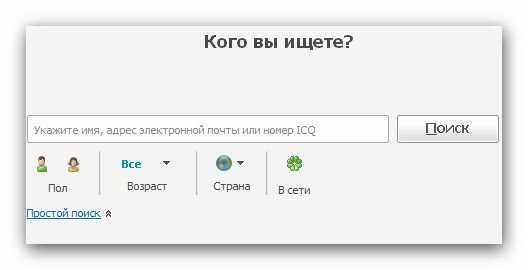
Для примера ввёл номер icq…
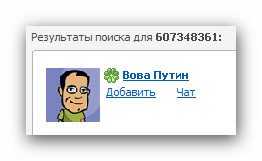
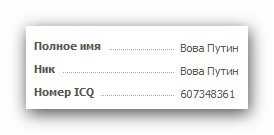
Узнать свой номер можно в профиле (настройки — мой профиль) — запомните его, а лучше запишите вместе с паролем на листок и спрячьте. Сейчас их помните, а уже через час будете заново регистрироваться — знаю, что говорю.
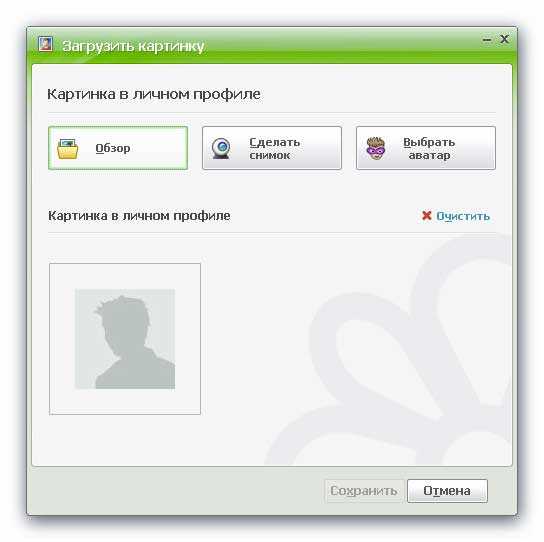
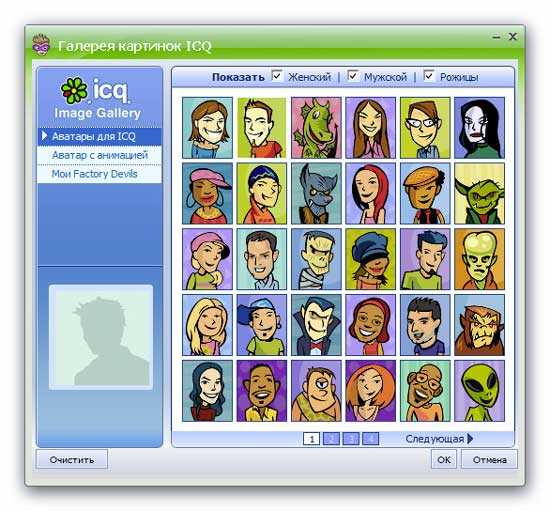
Кликнув по пустому полю аватарки — выбираем картинку для профиля…
Если нажать правую кнопку.
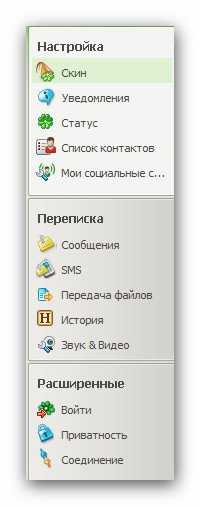
Расписывать все настройки не буду, остановлюсь на важном моменте. Надо указать папку в пункте «Передача файлов» , для сохранения принятых файлов или картинок. Что указана по умолчанию — неправильная…
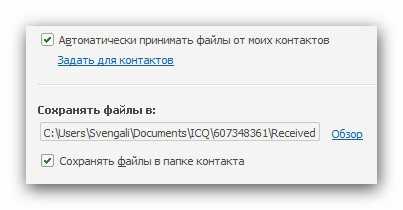
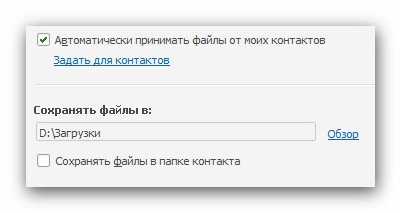
Теперь кликаем на контакте, с которым хотим пообщаться и в нижнем поле пишем пару слов…
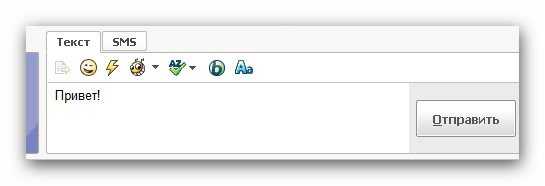
Не переживайте, что некому писать — совсем скоро будете безжалостно удалять лишние контакты, поверьте. Помните окно поиска?
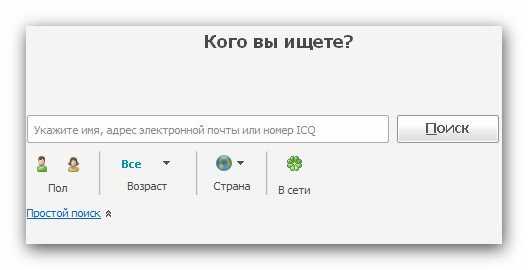
Тут можно найти огромное количество интересных собеседников. Наугад ставите параметры поиска и будут они. Чтоб передать файл надо в настройках указать разрешение. Теперь во время переписки жмите…
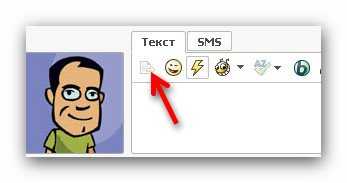
Указываете расположение файла и всё. Главное, чтоб у собеседника тоже галочка стояла в настройках. Подскажите неумёхам, где и как это сделать или ссылку скопируйте на статью и вставьте в поле Аськи.
Теперь знаете, что Аська на компьютер — это легко. До новых полезных компьютерных программ и интересных приложений для Андроид.
Как настроить ICQ?
Шаг 1. Для начала нужно авторизироваться. Если у вас нет аккаунта ICQ, то нажмите на кнопку «Зарегистрироваться».
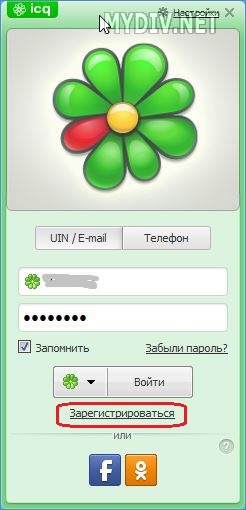
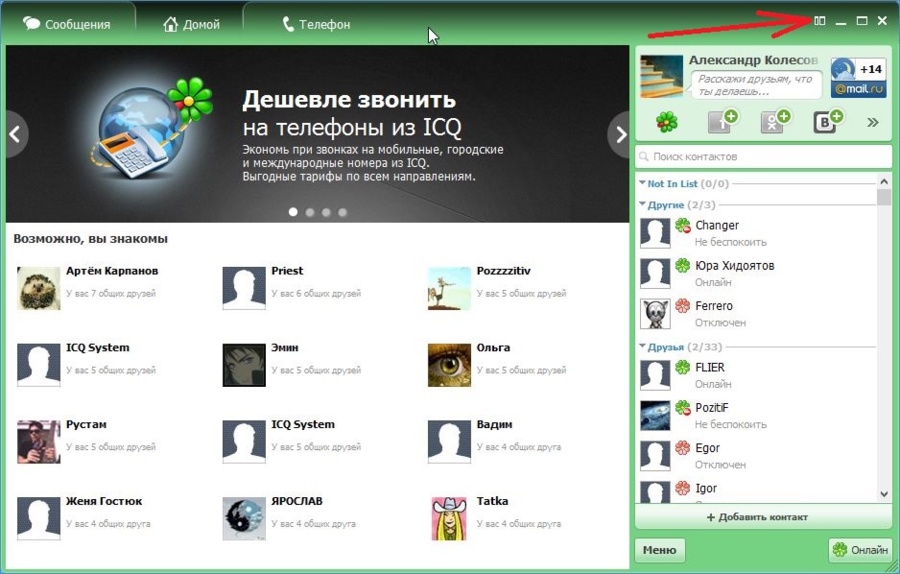
Шаг 2. Настроим внешний вид ICQ. В начале программа предстает перед нами в развернутом виде. Но вряд ли вы будете использовать ее так постоянно. Для того, чтобы перейти в режим обычного списка контактов, нажмите на кнопку, которая показана на скриншоте.
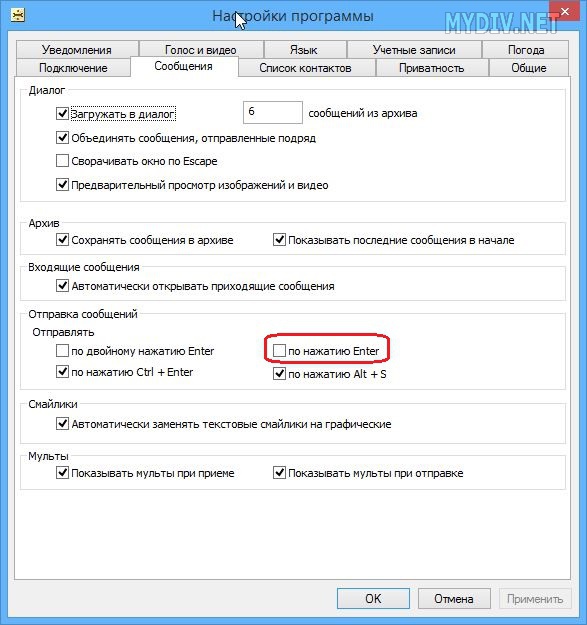
Шаг 3. Нажмите на кнопку «Меню» внизу списка контактов и выберите пункт «Настройки». Перейдите на вкладку «Сообщения» и отметьте галочку «по нажатию Enter», чтобы было удобнее отправлять сообщения.
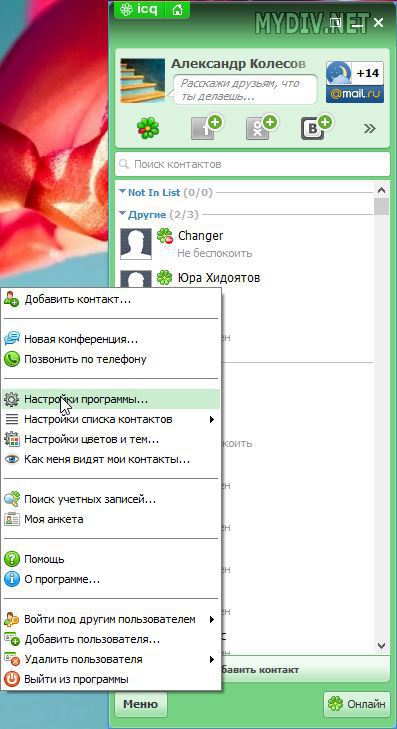
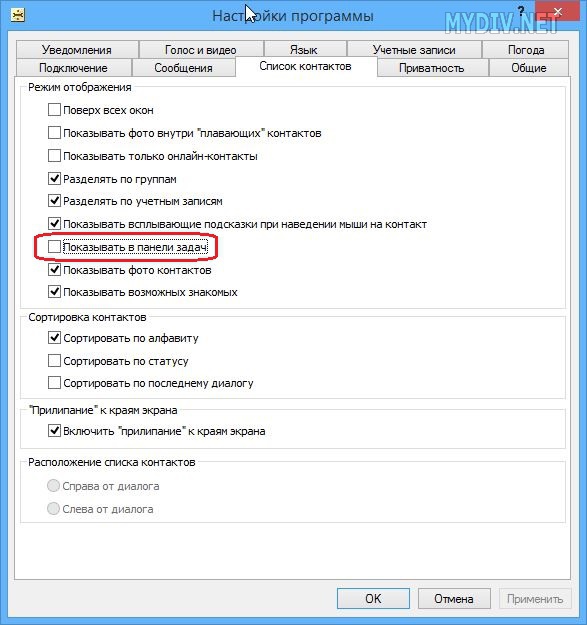
Шаг 4. На вкладке «Список контактов» снимите галочку «Показывать в панели задач», чтобы программа не светилась постоянно в панели задач.
Шаг 5. На вкладке «Приватность» есть галочка «Уведомлять собеседника, когда я ввожу сообщение». Если вы вводите длинные сообщения, то у собеседника будет постоянно выскакивать оповещение о том, что вы набираете текст. В таком случае лучше снять галочку, чтобы не надоедать. 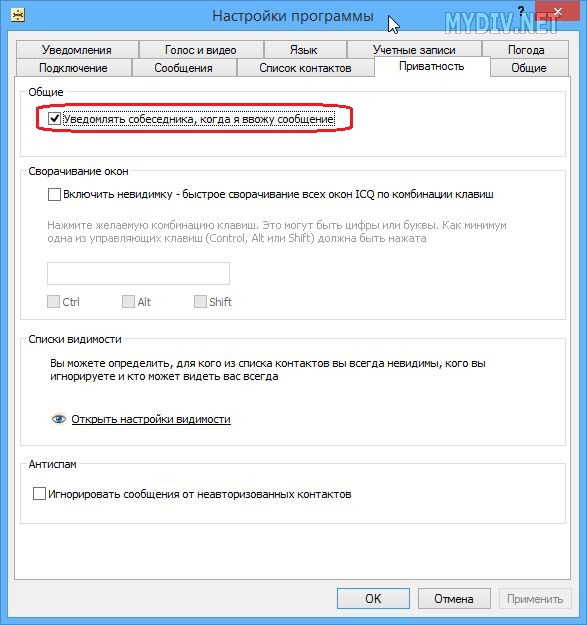
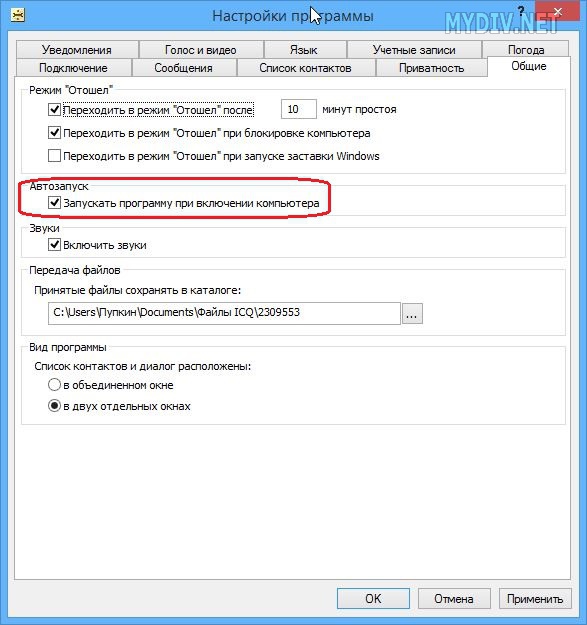
Шаг 6. На вкладке общие есть опция «Автозапуск». Если вы не хотите, чтобы программа запускалась автоматически при старте компьютера, то эту галочку лучше снять.
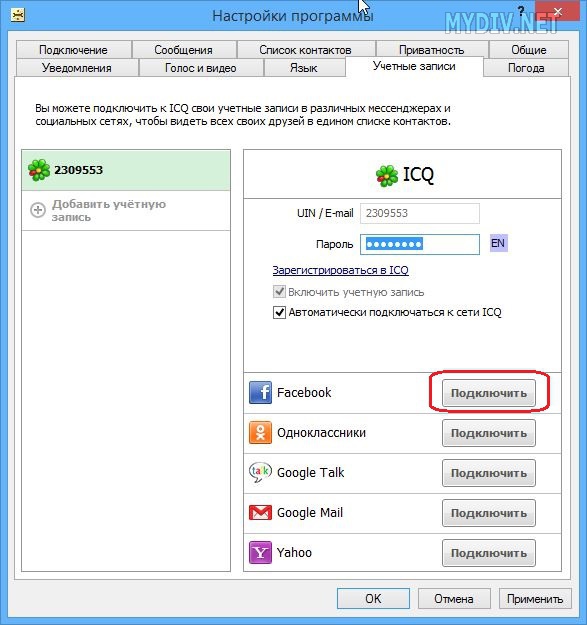
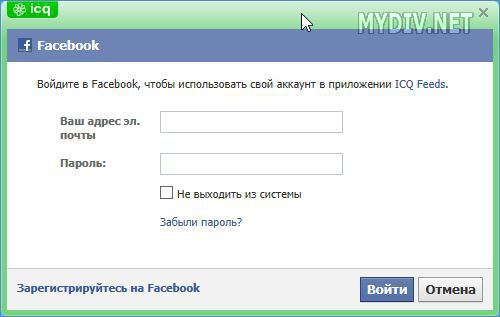
Шаг 7. Вкладка «Учетные записи» позволяет добавлять свои аккаунты в социальных сетях. Контакты из социальных сетей будут отображаться в ICQ и вы сможете общаться со всеми из одного места.
Теперь вы можете максимально комфортно использовать ICQ.
Как настроить аську на компьютере
На сегодняшний день существует довольно много ICQ клиентов. Есть более простые версии, есть пофункциональнее. Я для себя выбрал QIP 2005. Простая и удобная программка, основную функцию свою выполняет, что еще надо?
Кроме QIP 2005, есть также:
Тут выбор за вами. Все эти программы вы с легкостью можете найти в интернете, все они бесплатные.
Вообщем с клиентом аськи определились. Поехали дальше. С установкой того или иного клиента, я думаю проблем не должно возникнуть, там все предельно понятно, если возникли вопросы, пишите в комментариях, постараюсь помочь.
После того как установили клиент, запускаем его. Все шаги по настройке аськи, я покажу на примере QIP 2005. Для других icq клиентов, процедура будет похожа, так что проблем возникнуть не должно, ну если возникнут, пишите в комментариях, на каком шаге у вас возникла проблема.
Для начала нам необходимо зарегистрироваться и получить наш уникальный номер аськи (UIN – идентификационный номер). Переходим по ссылке: https://www.icq.com/register/ , следуя инструкциям, заполняем все необходимые поля и после этого жмем кнопку “зарегистрироваться”. В следующем окне мы увидим окно с поздравлением о успешной регистрации. После регистрации Вам на почтовый ящик, указанный при регистрации прийдет письмо, в котором необходимо будет пройти по указанной ссылке, для активации учетной записи. После активации учетной записи, зайдите на сайт icq.com – и нажмите на ссылку люди – http://people.icq.com , а далее нажмите на ссылку “Мой профиль” (справа),
вы попадете в свой профиль. Здесь вы можете узнать свой номер аськи, а также изменить добавить свои данные при желании.
Теперь запускаем icq клиент:
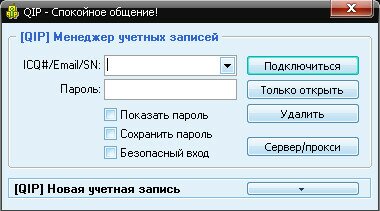
Вводим свой номер аськи (здесь можно ввести как номер аськи, так и e-mail на который вы регистрировали учетную запись) и пароль и жмем подключится.
На этом все. Наша миссия успешно завершена. Желаю приятного общения. Есть вопросы? Пишите в комментариях.
Настройка ICQ (заполнение профиля)
Если ранее мы скачивали, устанавливали, регистрировались и учились входить в ICQ с помощью профилей социальных сетей, то в этой теме предлагаем разобрать основные настройки программы, которые могут пригодиться для упрощения и оптимизации работы с системой. Для начала заполним профиль пользователя ICQ, научимся устанавливать статусы и изменять фотографию профиля. Все это поможет нашим друзьям и знакомым скорее отыскивать наш профиль на просторах Интернета.
Кроме того, из данной пошаговой инструкции читатель узнает, где можно посмотреть свой номер ICQ, чтобы можно было передать его другим людям и тем самым облегчить поиск нашего контакта.
Настройка ICQ: как заполнять профиль пользователя
Шаг №1
После того, как мы запустили программу ICQ, необходимо один раз кликнуть мышкой по фотографии профиля (даже если там пустое место, как на скриншоте). При желании можно пройти на официальный сайт путем клика по значку аськи – по цветочку под аватаркой. В обоих случаях мы попадаем в настройки ICQ.

Шаг №2
В результате предыдущих действий мы попадаем на основную страницу профиля пользователя ICQ, которая откроется в браузере. начинаем разбираться, что здесь и как.

Шаг №3
Для начала будет полезно выписать или запомнить номер своего ICQ аккаунта. Это набор цифр, стоящий против надписи ICQ. Это цифры, расположенные под полем Имя и Фамилия. Вот эти цифры будет полезно записать, так как по ним вас смогут найти ваши друзья и товарищи.
Шаг №4
Далее предлагаем читателям изменить аватарку – основное изображение профиля, для чего необходимо выбрать опцию «Изменить изображение» (что под фотографией профиля в настройках ICQ).
После нажатия на «Изменить изображение» откроется новое окошко в котором с помощью кнопок:
— «Обзор…» — можно выбрать файл изображения для аватарки из памяти своего компьютера;
— «Загрузить фотографию» — можно запустить процесс загрузки новой картинки профиля.

Примечание: маленькие картиночки для аватарок не годятся. Минимальная ширина и высота не может быть меньше 600 пикселей.
Шаг №5
На следующем этапе рекомендуем обратить внимание на поля «Имя» и «Фамилия», заполнив их реальными значениями. Т.е. здесь лучше указывать правдивую информацию, чтобы профиль было проще найти для ваших друзей и знакомых.

Шаг №6
Прокрутив колесико мышки вниз, опустившись ниже по странице профиля, можно заметить поле «Обо мне». Советуем заполнить его.
Шаг №7
Далее следуют поля настроек «Пол» (м/ж), «Статус» (то, о чем думаете сейчас, настроение), «День Рожденья» (реальные цифры), «Языки» (не обязательное поле, но можно указать 3 языка).

Флизелиновые потолочные обои: как поклеить » ОБОИ ДЛЯ СТЕН И ПОТОЛКА
Шаг №8
По завершении ввода нужных настроек сохраняем изменения нажатием на желтую кнопку «Сохранить».
Шаг №9
. Дополнительно рекомендуем переключиться на вкладку меню «Основные настройки» и проверить, что здесь правильно указан номер вашего мобильного телефона. Этот номер поможет осуществлять звонки по сети, будет полезен при входе в свой аккаунт, а также при восстановлении доступа.

При желании здесь также можно загрузить ваши другие фотографии, можно привязать несколько мобильных телефонов, можно пополнить счет в системе и звонить прямиком из ICQ так, как будто с мобильного телефона на любые номера ваших друзей и знакомых.
В разделе «Настройки звонков» можно посмотреть историю собственного счета, пополнить баланс, сменить номер при вызове, настроить автоответчик, но поскольку все эти функции малопопулярны и требуют лишних денежных затрат, мы говорить о них не станем. Ничего сложного здесь нет, и, попав в раздел настроек, не сложно разобраться с дополнительными опциями даже самостоятельно.
Подводя итог, можно сказать, что главными вкладками в меню настроек являются пункты:
«Общая информация»;
«Основные настройки»;
«Настройки звонков».
Похожие публикации:
- Как в matlab увеличить шрифт
- Как ввести arctg в mathcad
- Как войти в старую icq
- Как вставить таблицу excel в archicad
Как пользоваться сейчас ICQ для компьютера – полный гайд

Сергей Ломакин Редакция «Текстерры»
ICQ в 90-е был, кажется, у каждого второго россиянина. Позже про него забыли, однако в 2016 году Mail.ru Group выпустила новую версию ICQ в виде мессенджера. Рассказываем, чем она отличается от старой и как ей пользоваться.
Оглавление:
Оглавление:
Преимущества новой версии ICQ
Вот 12 главных плюсов, которые могут заставить вас сегодня выбрать ICQ, а не Telegram или мессенджер VK.
- ICQ стала полностью российским. Ее точно не заблокируют;
- Есть веб–версия;
- Есть расшифровка аудиосообщений в текст;
- Есть версии для Windows, macOS, Ubuntu, Android, iOS, Huawei;
- Нет ограничений по длительности звонков;
- Есть бот API;
- Удобный шэринг экрана;
- Есть видеозвонки;
- Встроенные каналы и группы;
- Переписки автоматически синхронизируются между всеми вашими устройствами;
- Групповые чаты до 25.000 участников;
- Можно отправлять фотографии и видео без сжатия.
Таким образом, ICQ не уступает мессенджеру VK или Telegram. В нем есть чаты, звонки, видеосвязь, а еще стикеры, аватарки и эмодзи. Теперь давайте разберемся, как пользоваться ICQ для компьютера.
Продвинем ваш бизнес
В Google и «Яндексе», соцсетях, рассылках, на видеоплатформах, у блогеров
Как скачать ICQ для компьютера, Android и iOS
Чтобы установить новую версию ICQ, открываем сайт мессенджера и нажимаем кнопку «Скачать для Windows» (если вам нужна версия ICQ для этой операционной системы) или кнопку «Скачать для других ОС» — если вам нужна версия для macOS, Ubuntu, Android, iOS или Huawei.
Установочный дистрибутив занимает чуть более 100 мегабайт, поэтому загрузится он довольно быстро. После окончания загрузки открываем установочный файл. Нажимаем кнопку «Установить»:
Для установки и корректной работы на жестком диске должно быть не менее 500 мегабайт свободного места
Читайте также
Нажимаем кнопку «Принять и продолжить», чтобы согласиться с условиями предоставления услуг и политикой конфиденциальности новой версии ICQ:
Все ссылки на политики кликабельны и при необходимости с ними можно ознакомиться
Теперь указываем текущий номер телефона для завершения регистрации:
Без номера телефона пользоваться мессенджером не получится
Через несколько секунд вам придёт код подтверждения на смартфон. Указываем этот код в программе:
Указываем код из СМС на следующем экране
Теперь нужно указать имя и фамилию, которые будут выводиться в ICQ. Внимание: эти данные будут видеть ваши собеседники:
Лучше изначально указывать корректные данные, чтобы потом не пришлось их менять
Нажимаем «Далее» и сразу попадаем в список чатов:
При первом запуске вы также увидите URL для приглашения других пользователей
Мессенджер покажет ссылку на ваш профиль. Вы можете скопировать и поделиться ею – тогда вам смогут написать в ICQ:
Так выглядит ссылка-инвайт
После того, как приложение установлено и вы пригласили друзей, пришла пора разобраться в интерфейсе.
Интерфейс ICQ: как ей пользоваться
Вкладка «Чаты»
В этом разделе происходит управление списком чатов. Три горизонтальные точки (⋯) – меню, в котором можно: добавить контакт, создать группу, создать канал, а также отметить все сообщения как прочитанные.
Так выглядит вкладка с чатами
Аватарка со знаком +: здесь можно назначить статус. Варианты необычные и запоминающиеся:
Такие статусы по умолчанию имеются в ICQ
Кнопка «Написать» дублирует функционал кнопки с тремя точками ⋯. Здесь можно добавить контакт, создать группу или канал.
Создаем новую группу, новый канал или добавляем новый контакт
Поисковая строка – быстрый поиск по всем чатам. Работает точно также как и в других мессенджерах. Указываете слово или фразу – получаете все релевантные сообщения.
Поиск работает точно так, как и в других мессенджерах
Чтобы создать канал или группу в ICQ нажимаем ⋯ или кнопку «Написать». Выбираем пункт «Создать группу» или «Создать канал». Процесс создания происходит одинаково: вы указываете аватарку, добавляете имя группы или канала и нажимаете кнопку «Создать». Благодаря каналам в ICQ можно продвигать бизнес и раскручиваться так же, как и во всех популярных мессенджерах. Если разбираться в этом самостоятельно вам не хочется, вы всегда можете заказать SMM.
Канал и группа создаются на вкладке с чатами
Внимание: группа по умолчанию не видна всем пользователям ICQ. Канал по умолчанию публичный, но после создания его видимость можно изменить в настройках.
Вкладка «Звонки»
В этом разделе вы можете: увидеть список своих контактов, воспользоваться поиском или создать звонок.
Также можно создать ссылку на звонок
Чтобы создать групповой звонок в ICQ, нажмите кнопку «Создать звонок» или воспользуйтесь кнопкой над поисковой строкой. Выберите пользователей, которые должны участвовать в групповом звонке и нажмите кнопку «Начать».
Отмечаем пользователей-участников встречи
Вкладка «Контакты»
В этом разделе вы увидите список ваших контактов. Рассказываем, как им пользоваться.
Как добавить контакт в ICQ
Нажимаем на ⋯ или кнопку «Написать». Выбираем пункт «Добавить контакт». В новой версии ICQ добавить контакт можно по никнейму (аналогично Telegram) или по номеру телефона.
Нажмите эту кнопку, чтобы добавить новый контакт
В первом случае – указываем имя, фамилию, номер телефона и нажимаем кнопку «Добавить». Во втором – просто никнейм пользователя, которого вы хотите добавить в контакты.
Вкладка «Настройки»
Самый функциональный раздел во всём мессенджере. Здесь происходит управление параметрами приложения: настройка уведомлений, приватности, оформления и многое другое. Давайте рассмотрим каждый раздел настроек подробно.
Пример языковых настроек
Мой профиль
Здесь можно: установить аватар, изменить имя и фамилию, добавить информацию о себе. Также в этом разделе вы можете увидеть привязанный номер телефона и при необходимости его можно поменять.
Чтобы сменить номер телефона в ICQ, ваш аккаунт должен быть активным. Перед началом переноса нужно убедиться, что вы можете принимать SMS или звонки на новый номер.
Ваш аккаунт, контакты, чаты, сообщения будут автоматически перенесены на новый номер.
Как использовать мессенджеры для рекламы
В разделе «О себе» также можно добавить никнейм и описание. По никнейму вас смогут найти те пользователи, у кого нет вашего номера телефона. Вы можете придумать уникальный никнейм длиной до 30 символов. Допустимые символы: латинские буквы, цифры, точка, кавычки, подчёркивание.
Длина описания не может превышать 120 символов.
Нажав на строку «Кто видит мои данные», вы сможете ознакомиться с тем, какую информацию о вас видят другие пользователи ICQ. Например, есть такие параметры:
- Ваш номер телефона видят только те пользователи, которые включили вас в свою телефонную книгу или пользователи у которых вы сами есть в телефонной книге.
- Найти вас можно и по нику.
- Найти вас смогут участники группы, в которой вы состоите.
Любой пользователь ICQ видит о вас следующие данные:
- Ник.
- Фамилию и имя.
- Дату последнего посещения ICQ.
- Изображение профиля или аватар.
- Данные, указанные вами в разделе «О себе».
Избранное
По аналогии с Telegram в ICQ вы можете сохранять любые ссылки, сообщения, файлы в вашем личном пространстве. В избранном вы можете делать всё, что захотите. Например: создавать черновики сообщений и опросов перед их публикацией, сохранять заметки, ролики и фотографии.
Так выглядит чат с избранным
Основные
В этом разделе можно настроить основные параметры мессенджера. Вот что можно поменять:
- Настройки приложения;
- Настройки чата;
- Тип соединения;
Так выглядят основные настройки мессенджера
Уведомления
В этом разделе настраивается громкость уведомлений и всё, что связано со звуком и уведомлениями. Вы можете: запретить проигрывать звуки, включить или отключить звук для входящих сообщений. Также можно активировать показ уведомлений (глобально или только когда приложение активно). Можно скрыть текст сообщений всплывающих на заблокированном экране баннеров, а также отключить анимацию при получении сообщения.
Приватность
Важный раздел, который позволяет управлять настройками приватности ICQ. Вы можете ограничить список тех, кто может вам звонить и тех, кто может добавлять вас в группы. Также можно тонко настроить и другие функции, например, локальный код-пароль или предупреждение при открытии внешних ссылок и запуске исполняемых файлов.
В этом разделе можно ознакомиться со списком сессий, которые имеют отношение к вашему аккаунту ICQ. Для каждой сессии показывается название клиента ICQ, статус сессии, местоположение и IP-адрес.
Настройки приватности в обновленной версии ICQ
Оформление
В этом разделе можно настроить внешнее оформление чатов, шрифтов, фонов. При необходимости можно изменить размер шрифта, включить компактный вид списка чатов или изменить масштаб отображения. Здесь также есть готовые темы, позволяющие мгновенно изменить оформление окон мессенджера.
Настраиваем внешний вид программы и чатов
Стикеры
Стикеров в ICQ не так много, как в Telegram или VK, но они весьма интересные. Отдельный плюс за классические эмодзи, которые мы помним по старым форумам, сайтам и самой ICQ. Здесь представлены два стикерпака с такими эмодзи:
Пример стикеров с древними смайликами
При необходимости вы можете создать свои стикеры. Для этого нажмите кнопку «Cоздай свои стикеры». Откроется Stickers Bot, нажмите кнопку «Начать» и следуйте подсказкам бота, чтобы создать собственный стикер-пак.
В ICQ можно создать собственные стикеры за 10-15 минут
Голос и видео
Короткий раздел, где можно настроить микрофон, динамики и веб-камеру.
Обязательно загляните в этот раздел и проверьте работоспособность используемых устройств
Горячие клавиши
Если вы помните оригинальный ICQ, то есть хорошая новость. В новую версию мессенджера переехали и полюбившиеся многим горячие клавиши. Их здесь ну просто очень много. Вот, например, горячие клавиши для работы с полем ввода в чате:
Горячие клавиши ICQ позволяют управлять любыми инструментами мессенджера
Вы также можете настроить горячие клавиши для отправки сообщений, главного окна, галереи, последних активных чатов, истории чата и окна звонка.
Язык
Мессенджер поддерживает 11 языков, поэтому можете смело рекомендовать его зарубежным друзьям и коллегам. Среди поддерживаемых языков: английский, украинский, немецкий, португальский, чешский, французский, турецкий, испанский, китайский, вьетнамский.
Напишите нам
Вы можете обратиться в поддержку ICQ. Для этого необходимо выбрать тему обращения (например: аватары, звонки, сообщения), написать сообщение с описанием проблемы, прикрепить скриншот и указать email. После этого нажмите кнопку «Отправить» и дождитесь ответа технической поддержки.
О программе
В этом разделе вы можете увидеть текущую версию мессенджера и информацию о копирайтах. Кроме того, в этом разделе можно разрешить установку бета-версии мессенджера. Тут вы также можете оставить отзыв или сообщить об ошибке.
В разделе «О программе» можно проверить наличие обновлений для мессенджера
8 популярных вопросов об ICQ
В конце мы подготовили ТОП-8 самых популярных вопросов о новой версии ICQ. Возможно, сейчас вы найдете ответ и на ваш вопрос.
WEB ICQ: где скачать десктоп-клиент?
Скачать официальную веб-версию ICQ можно только с официального сайта мессенджера.
Я хочу перенести старый аккаунт ICQ и сохранить номер. Возможно ли это?
Нет, это невозможно. Номера аккаунтов ICQ были полностью заменены никами и номерами телефонов. Номер ICQ больше ничего не значит.
Есть ли сейчас старая ICQ?
Нет, старая версия ICQ больше недоступна. Она разрабатывалась компаниями Mirabilis и AOL — первая уже не существует, а вторая вошла в состав Time Warner.
Есть ли онлайн-версия ICQ?
Да, есть. Онлайн-версии ICQ доступна по адресу web.icq.com.
Кому принадлежит ICQ: чья это программа?
Оригинальный разработчик ICQ — израильская компания Mirabilis. Позже ее купил американский гигант AOL. Сегодня мессенджер и сопутствующие технологии принадлежат российской VK Group (ex-Mail.ru Group).
Как восстановить пароль ICQ?
Если вы хотите восстановить пароль к старому аккаунту ICQ, делать это нет никакого смысла. Старая версия мессенджера никогда не будет работать. А в новой версии ICQ восстанавливать пароль не нужно, так как авторизация привязывается к номеру телефона.
Когда умер ICQ?
В 2000-х годах разработка переходила из рук в руки. В 2010 году сменился очередной владелец мессенджера. Смерть ICQ в России произошла 1 марта 2012 года. В этот день программа перестала работать у российских пользователей, а также пользователей из стран бывшего СНГ. В 2016 году «Аська» стала использовать открытый фреймворк Qt, что привело к открытию исходного кода программы. По сути, ICQ жива до сих пор, но сейчас она работает как мессенджер и использует для обмена сообщениями совершенно другие технологии, нежели старая версия программы.
Ваша заявка принята.
Мы свяжемся с вами в ближайшее время.
ICQ сотрудничает с российскими органами госбезопасности и полицией?
Да, сотрудничает. Переписки пользователей передаются полиции.
«Приватный» мессенджер Signal – «товарищ майор» вас не подслушает