
Как записать голос в Adobe Audition?
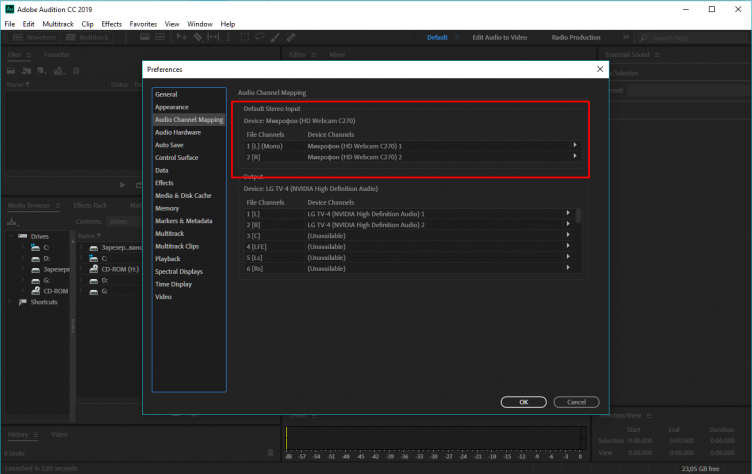
Для начала проверьте, определяется ли ваш микрофон самой программой. Для этого:
Используйте сочетание «Ctrl» + «Shift» + «K».
Откройте вкладку Audio Channel Mapping. Проверьте, видно ли ваше устройство в блоке «Default Stereo Input».
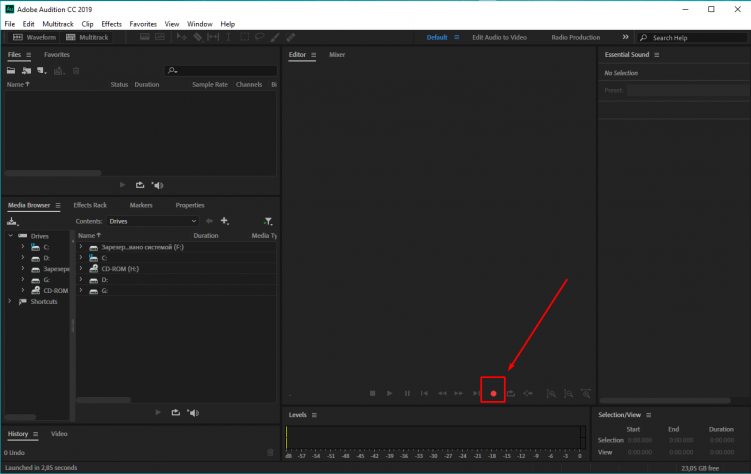
Если все хорошо, то тогда в любой момент обработки трека вы можете нажать на кнопку «Rec» (либо использовать комбинацию «Shift» и «Пробел»).
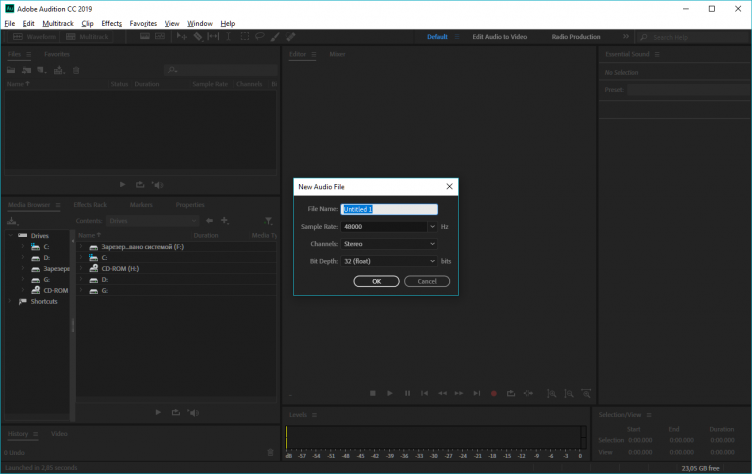
После нажатия на кнопку откроется окно для задания свойств голосовой записи. Рекомендуем оставить значения по умолчанию и нажать «ОК».
Процесс записи отобразится в сигналограмме в основной области программы.
Записать голос
Сначала надо выбрать место, с которого начнётся запись голоса.

И выбрать дорожку, на которой будет производиться запись голоса. Для этого надо нажать на кнопку Arm For Record.

Теперь при нажатии на кнопку Record (или Shift + Пробел ) начнётся запись голоса.

Обновлено: 11 ноября 2020
Комментарии
Авторизуйтесь, чтобы добавлять комментарии
Adobe Audition запись звука
Некоторые функции в версии для Windows от Adobe Audition 3.0 недоступны в CS5.5. Например, запись CD, MIDI, метроном, некоторые форматы файлов и эффектов, группировка клипов и растяжение времени, и поддержка панелей управления.
Запись звука в редакторе Waveform [ править ]
Вы можете записывать звук с микрофона или любого другого устройства которое можно подключить к линейному порту звуковой карты. Перед началом записи, вам может понадобиться настройка входящего сигнала, для того чтобы оптимизировать соотношение сигнал/шум. (См. Контроль уровней записи и воспроизведения или документацию для профессиональной карты).
- Установите звуковые входы. (См. Подключение звукового оборудования).
- Выполните одно из следующих действий:
- Создайте новый файл.
- Откройте уже существующий файл, для перезаписывания или добавления новых звуков, и поместите индикатор текущего времени , там где вы хотите начать запись.
- В нижней части панели редактирования, нажмите кнопку для запуска и остановки записи.
Исправление постоянного амплитудного смещения [ править ]
Некоторые звуковые карты записывают с небольшим постоянным амплитудным смещением (DC offset), это происходит по причине ввода в сигнал постоянного тока, в результате чего центр сигнала сдвигается от нулевой точки (центральная красная линия на дисплее сигнала). DC offset может привести к щелчкам или треску в начале и конце файла.
В редакторе Waveform, выберите Favorites > Repair DC Offset.
Для измерения постоянного смещения, см. Анализ фазы, частоты и амплитуды.
Прямое записывание в файл в редакторе Multitrack [ править ]
Multitrack редактор Adobe Audition автоматически сохраняет каждый записанный клип прямо в WAV файл. Прямая запись в файл позволяет быстро записывать и сохранять несколько клипов, обеспечивая большую гибкость.
Внутри папки сессии, вы сможете найти каждый записанный клип в [название сессии]_папка записи. Названия файлов клипов начинаются с названия трека, а затем устанавливается номер (например, Track 1_003.wav).
После записи, если это необходимо, можно начать редактирование, и полировку финального микса. Например, если вы создаёте несколько дублей гитарных соло, вы можете объединить лучшие участки каждого соло. (См. Организация и редактирование многодорожечных клипов). Или вы можете использовать одну версию соло для видео саундтрека, и ещё один вариант для аудио компакт-диска.
Запись аудио клипов в редакторе Multitrack [ править ]
Multitrack редактор может записывать звук на несколько треков наложением. Когда вы накладываете треки, вы слушаете ранее записанные треки и играть вместе с ними создавая более сложные, многослойные композиции. Каждая запись становится новым аудио-клипом на треке.
Замена выделенного диапазона в редакторе Multitrack [ править ]
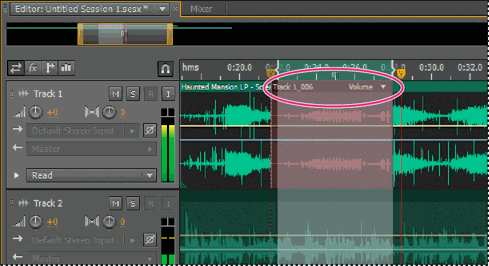
Если вы недовольны определённым диапазоном записанного клипа, вы можете выделить этот диапазон и заменить его новой записью, оставив оригинальный клип без изменений. Хотя вы можете записать определенный диапазон без замены, замена позволяет прослушивать звук непосредственно до и после диапазона, что обеспечивает звуку жизненно важные связи, позволяет создавать естественный переход.
Для особо важных и сложных участков, вы можете заменить в несколько дублей, а затем выбрать или отредактировать их как требуется, чтобы создать лучший результат.
Применение созданной замены
- В панели редактирования, на соответствующем треке перетащите инструмент выделения времени , чтобы выделить интервал времени нужного клипа.
- Выберите правильный вход трека. (См. раздел Многодорожечная маршрутизация и управление эквалайзером).
- Нажмите иконку на треке.
- Установите индикатор текущего времени за несколько секунд до выделенного диапазона.
- В нижней части панели редактирования, нажмите кнопку записи .
Audition воспроизведёт звук предшествующий выделению, запишет в течении выделенного диапазона, а затем возобновит воспроизведение.
Замена в процессе воспроизведения в редакторе Multitrack [ править ]
Если вам не нужно заменять в определённом диапазоне, вы можете быстро заменить участок во время воспроизведения.
- Включите запись на одном или нескольких треках. (См. выше).
- В нижней части панели редактирования, нажмите кнопку воспроизведения .
- Когда вы дойдете до области, где вы хотите чтобы началась запись, нажмите на кнопку записи . Когда вы закончите запись, нажмите кнопку ещё раз.
Выберите замену [ править ]
Если замена производилась в несколько дублей, Audition в панели редактирования наслаивает эти дубли друг на друга. Чтобы выбирать между дублями, выполните следующие действия:
КАК КРАСИВО ЗАПИСАТЬ ГОЛОС В ADOBE AUDITION И ЗАЧЕМ НЕ НУЖНО СТЕСНЯТЬСЯ СЕБЯ .

И снова, всем привет ! В этом ролике я расскажу вам как правильно записать свой голос для озвучивания роликов. Как правильно поставить свою речь и с чем надо бороться, чтобы не стесняться себя. А также, как быстро обработать запись голоса, чтобы понравилось всем !)) КАК ВКЛЮЧИТЬ МУЗЫКУ В ГОЛОСОВОЙ ЧАТ ЛЮБОЙ ИГРЫ ?! SOUNDPAND, СТЕРЕО МИКШЕР И РЕШЕНИЕ ПРОБЛЕМ https://youtu.be/1Q9y1njpeeE Вам интересно больше узнать о монтаже звука? Оставьте комментарий под этим видео и я постараюсь решить проблему, и максимально подробно описать ее решение.. или же, сделаю видеоурок специально по вашей просьбе. ▬▬▬▬▬▬▬▬▬▬▬▬▬▬▬▬▬▬ ↓ Музыка из видео ↓ Music courtesy of Epidemic Sound / Музыкальное сопровождение Epidemic Sound ▬▬▬▬▬▬▬▬▬▬▬▬▬▬▬▬▬▬ �� Монтаж — Sony Vegas Pro 13 �� Превью — Photoshop CC 2017 ��️ Звук — Audition CC 2015 ��️ Запись — Bandicam ▬▬▬▬▬▬▬▬▬▬▬▬▬▬▬▬▬▬ ● СПАСИБО ЗА ПРОСМОТР! ● ▬▬▬▬▬▬▬▬▬▬▬▬▬▬▬▬▬▬ 00:00 — Предисловие 00:25 — С чего все началось и буква «Р» 01:52 — Стресс, его отпечаток на речи и сознании 02:37 — Приоритеты в работе над видео, озвучка и подача 03:03 — Сравниваем подачу (раскрываем секрет) 03:43 — Техническая часть и обработка (Adobe Audition) 07:09 — Итоги (3 ключевых ступени для видео разговорной тематики) ▬▬▬▬▬▬▬▬▬▬▬▬▬▬▬▬▬▬ ✓ Оптимизация видео: AdamAnt, dota2, дота, как сделать запись голоса и как происходит обработка голоса, как не стесняться своего голоса, как не стесняться себя, мотивация, голос, обработка звука, запись звука, подкаст, Adobe Audition, Au, Тимоша, как убрать шумы, как сохранить запись, как добавить глубины голосу, как выровнять дорожку, речь
Показать больше
Войдите , чтобы оставлять комментарии.