
Как ограничить нагрузку на ЦП Защитником Виндовс в Windows 10
При использовании Windows 10 пользователи могут заметить в диспетчере задач высокую загрузку ЦП защитником операционной системы. Этот показатель особенно высок, когда Защитник Windows выполняет сканирование. Процесс может нагружать систему на 50%, так как это максимальный установленный уровень нагрузки, разрешённый для этого приложения. Стоит иметь в виду, что этот параметр можно менять по своему усмотрению.
Microsoft предоставляет для выполнения более сложных команд специальное приложение PowerShell, с помощью которого пользователи могут настроить дополнительные параметры, связанные с Защитником Windows. Одна из таких возможностей — ограничение использования ЦП.
Ограничение использования ЦП Защитником Windows
По умолчанию Защитник Windows может использовать до 50% мощности процессора. Это много, особенно когда сканирование происходит во время других действий, требующих хорошей производительности компьютера. Например, при запуске «тяжёлых» программ или игр. К счастью, его можно изменить на другое значение от 5% до 100%. Благодаря этому Защитник Windows, даже когда он запускается в фоновом режиме, не будет слишком сильно перегружать процессор.
Для этого необходимо сначала запустить PowerShell в режиме администратора:
- Откройте меню «Пуск» в Windows 10, затем найдите PowerShell, набрав его в поиске.
- В списке появятся функции, связанные с PowerShell. Наведите указатель мыши на само приложение.
- Затем выберите «Запуск от имени администратора».
Далее откроется окно PowerShell, для обработки следующих команд.
Теперь введите команду:
Set-MpPreference -ScanAvgCPULoadFactor 10
Приведённый выше пример данных ограничивает использование ЦП Защитником Windows максимум до 10%.
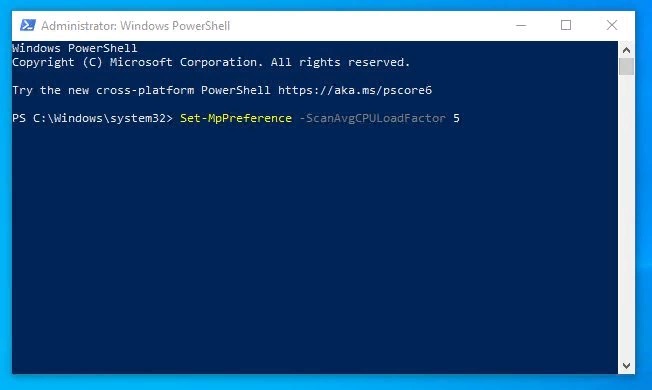
Вместо параметра 10 можно ввести любое другое значение — оно станет максимально допустимым, в процентном соотношении, уровнем загрузки ЦП, который Защитник Windows сможет применить для сканирования системы. Допускается использовать величину от 5 до 100 (по умолчанию 50).
Внимание! Не используйте значение ниже 5. Ввод параметра 0 полностью отключит ограничитель и позволит Защитнику Windows использовать неограниченную нагрузку на процессор.
После ввода команды подтвердите её клавишей Enter. Функция будет принята, и с этого момента ограничение вступит в силу. Если вы хотите восстановить исходную операцию в будущем, запустите указанную выше команду со значением 50 — это допустимая загрузка процессора, установленная по умолчанию для Защитника Windows.
Руководство по устранению неполадок с высокой загрузкой ЦП
Эта статья поможет определить причину устойчивого высокой загрузки ЦП. Имейте в виду, что можно ожидать, что загрузка ЦП увеличится по мере процесса или приложения обслуживает запросы. Однако если вы постоянно видите, что загрузка ЦП остается на высоком уровне (80 процентов или больше) в течение длительного времени, производительность системы или приложения будет снизиться. По этой причине важно понимать причину устойчивого высокой загрузки ЦП, чтобы по возможности устранить проблему.
Инструменты устранения неполадок
Диспетчер задач
Используйте диспетчер задач для просмотра потребления ЦП, чтобы определить процесс или приложение, вызывающие высокую загрузку ЦП:
- Нажмите кнопку «Пуск», введите задачу, а затем выберите диспетчер задач в результатах поиска.
- В окне диспетчера задач по умолчанию используется вкладка «Процессы«. Если в столбце «Имя» отображается один список имен процессов, можно развернуть все экземпляры сгруппированных процессов.
- Выберите заголовок столбца ЦП, чтобы отсортировать список по использованию ЦП. Убедитесь, что стрелка, отображаемая в заголовке, указывает вниз, чтобы отсортировать данные от наибольшего к наименьшему потреблению ЦП.
Если процесс можно остановить или связанную службу можно отключить, остановите процесс или службу. Затем проверьте, устраняет ли это проблему.
Монитор ресурсов
Используйте монитор ресурсов для просмотра потребления ЦП:
- Нажмите кнопку «Пуск», введите команду resmon, а затем выберите «Монитор ресурсов » в результатах поиска.
- В окне «Монитор ресурсов » выберите вкладку «ЦП «.
Примечание. Чтобы просмотреть все данные, может потребоваться развернуть окно.
Если какой-либо из процессов показывает более высокую, чем ожидалось, скорость потребления для вашей среды, сначала рассмотрите эти основные процессы при попытке определить причину проблемы.
Обозреватель процессов
Средство обозревателя процессов предоставляет полный обзор процессов, выполняемых на компьютере, включая сведения о том, кто вызывает процессы, а также об общем числе используемых системных ресурсов.
Если вы хотите проверить процесс, связанный с операционной системой (например, System), выполните следующие действия:
- Запустите обозреватель процессов от имени администратора.
- Щелкните правой кнопкой мыши процесс, выберите «Свойства» и откройте вкладку «Потоки «.
- Выберите поток, использующий высокую загрузку ЦП, а затем выберите «Стек «, чтобы просмотреть выполняемые функции.
Чтобы получить более подробные сведения о стеке, настройте символы в обозревателе процессов. Для этого выполните следующие действия:
- Установите средства отладки для Windows.
- Запустите обозреватель процессов от имени администратора.
- Выберите меню «Параметры «, а затем выберите «Настроить символы».
- Измените Dbghelp.dll на C:\Program Files (x86)\Windows Kits\10\Debuggers\x64\dbghelp.dllи нажмите кнопку «ОК».
Распространенные сценарии устранения неполадок
В этом разделе описываются сценарии различных процессов, использующих высокую загрузку ЦП.
Уникальный именованный уникальный процесс Майкрософт
- Сбор журнала монитора производительности. Используйте интервал моментального снимка от 1 до 5 секунд.
- Сбор журнала записи производительности Windows (WPR) во время высокой загрузки ЦП.
Примечание. Не разрешите этому журналу выполняться в течение длительного времени, так как файл растет очень быстро. Чтобы фиксировать высокую загрузку ЦП, необходимо запустить журнал только в течение нескольких минут (от трех до пяти).
Процесс Svchost
Если процесс svchost использует высокую загрузку ЦП и процесс svchost содержит несколько служб, необходимо разбить каждую службу на выполнение в собственном процессе svchost, чтобы определить, какая служба вызывает высокую загрузку ЦП. Для этого выполните указанные ниже действия.
- Откройте окно командной строки с повышенными привилегиями.
- Разведите каждую службу на отдельный процесс svchost, если это общий процесс svchost. Для этого выполните следующую команду.
sc config type= own Примечание. В этой команде замените <имя службы> фактическим именем службы.
Важно! После устранения проблемы необходимо вернуться к шагу 2 и отменить то, что вы сделали. Для этого замените его sc config
Несколько экземпляров процессов с одинаковыми именами
Несколько экземпляров процесса могут иметь одно и то же имя. Например, эта проблема может возникнуть с explorer.exe на сервере протокола удаленного рабочего стола (RDP).
Чтобы устранить эту проблему, выполните следующие действия.
- Сбор журнала монитора производительности. Используйте интервал моментального снимка от 1 до 5 секунд.
- Соберите журнал WPR во время возникновения проблемы.
- Запустите ProcDump два раза во время высокой загрузки ЦП. Интервал между выполнением на несколько минут.
- Запишите идентификатор процесса, который является неугодным, выполнив следующую команду: tasklist /v /fo csv >Running_Process.txt
Процесс стороннего приложения
Если в качестве причины проблемы определен третий процесс, необходимо обратиться к поставщику приложения, чтобы понять, почему соответствующий процесс приводит к высокой загрузке ЦП на компьютере.
Сбор данных
До возникновения проблемы
Для дальнейшего устранения этой проблемы можно использовать диагностику отладки версии 2.0. Чтобы использовать средство, выполните следующие действия.
Важно! Удалите все остальные версии средства диагностики отладки перед установкой версии 2.0.
При возникновении проблемы
- Откройте коллекцию DebugDiag 2.
- Перейдите на вкладку «Процессы», щелкните правой кнопкой мыши рабочий процесс, соответствующий соответствующему пулу приложений, а затем выберите команду «Создать полный пользователь».
- Повторите шаг 2 три раза, пока загрузка ЦП высока.
- Остановите ведение Монитор производительности журнала.
- Сжатие данных с помощью DebugDiag. Для этого выберите » Инструменты>«, чтобы создать cab-файл приращения.
На случай, если вам нужно связаться с служба поддержки Майкрософт, рекомендуется сохранить собранные служба поддержки Майкрософт.
Обратная связь
Были ли сведения на этой странице полезными?
Как уменьшить нагрузку на ЦП и какие процессы закрыть в Windows 10, 11 шагов

Компьютер – сложно устроенный аппарат, который является полезным инструментом для работы. Однако функционирование ПК может протекать не так гладко из-за того, что процессор работает буквально на износ, задействуя максимальные ресурсы. В подобной ситуации пользователю нужно разобраться, как уменьшить нагрузку на ЦП компьютера с Windows 10. А для этого понадобится определить, из-за чего процессор сильно нагружается.
На что влияет загруженный процессор

Если вы считаете, что высокая нагрузка на ЦП – стандартное явление, которое не доставляет никаких неудобств, то вы заблуждаетесь. Перегруженный процессор становится причиной лагов в играх, тормозов при просмотре онлайн-видео и веб-серфинге, а также низкой скорости загрузки файлов. Проблему излишней нагрузки обязательно нужно решать, но сначала следует рассмотреть факторы, влияющие на неадекватные показатели ЦП:
- устаревшее ПО или оборудование;
- вредоносные программы и файлы;
- захламленность системного хранилища;
- большое количество приложений в фоне;
- неправильно подобранные настройки электропитания.
Таким образом, единственной причиной, которая не позволяет исправить ошибку, является устаревшее оборудование (процессор). Слабый ЦП попросту не обрабатывает стандартные операции на базе Windows, а потому в данной ситуации можно порекомендовать купить новый компьютер. В остальных случаях проблема решается встроенными средствами ОС.
Как уменьшить нагрузку на ЦП
Несмотря на то, что проблема не является критической, снижение нагрузки на процессор отнимает немало времени. Пользователю придется выполнить ряд действий по оптимизации «железа», осуществляя как простые, так и сложные операции. Разумеется, начать следует с самых доступных вариантов, которые не вызовут затруднений даже у новичка.
Обновление драйверов комплектующих
Процессор компьютера – это не просто железка, осуществляющая обработку операций. Это сложный элемент, для стабильного функционирования которого требуется программное обеспечение. Устаревшие драйверы становятся следствием целого ряда проблем, включая завышенные показатели нагрузки при выполнении базовых задач.
На заметку. Загруженность ЦП возникает не только из-за устаревшего ПО самого процессора, но и вследствие отказа от установки обновлений для других видов оборудования.
Проблема решается следующим образом:
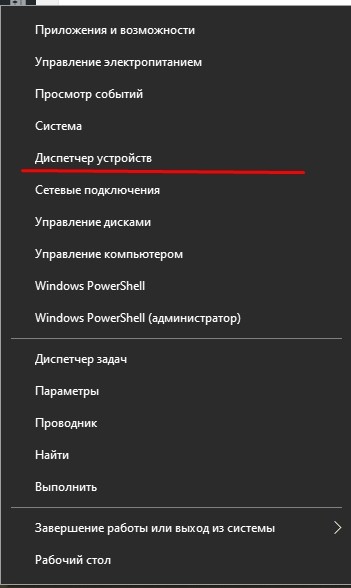
- Кликните ПКМ по иконке «Пуск».
- Выберите «Диспетчер устройств» (также можно воспользоваться поиском).
- Кликните ПКМ по названию оборудования, которое требует установки апдейта (обычно помечается желтой иконкой с восклицательным знаком).

- Нажмите кнопку «Обновить драйвер».
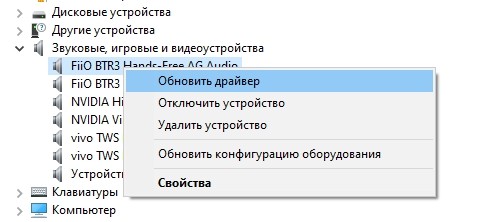
Загрузка и установка обновлений происходят в автоматическом режиме. Но так происходит не всегда. Иногда Windows 10 не видит апдейты, из-за чего обнову приходится самостоятельно скачивать через официальный сайт разработчика.
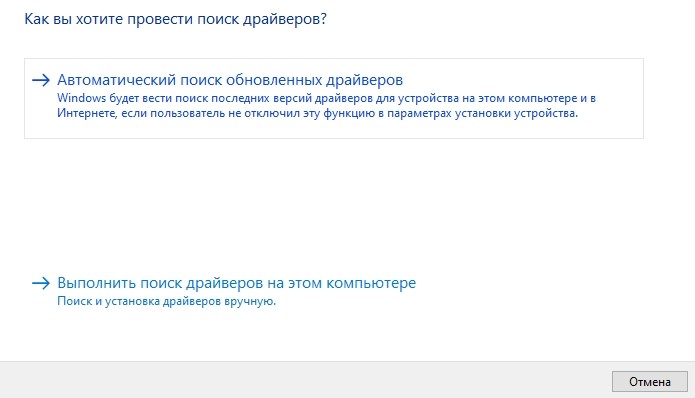
Кроме того, проблема показывает себя не только из-за отсутствия обновлений, но и по причине их неправильной установки. В таком случае следует удалить драйверы, выбрав соответствующий пункт меню, а затем установить их заново.
Установка системных обновлений
Понизить загрузку процессора также помогает установка обновлений системы. Разработчики Windows 10 регулярно выпускают апдейты, в каждом из которых проделывается работа над ошибками, предполагающая оптимизацию ресурсов.
Для обновления ОС требуется:
- Используя меню «Пуск», запустить «Параметры».

- Перейти в раздел «Обновление и безопасность».

- Нажать кнопку «Установить обновления».
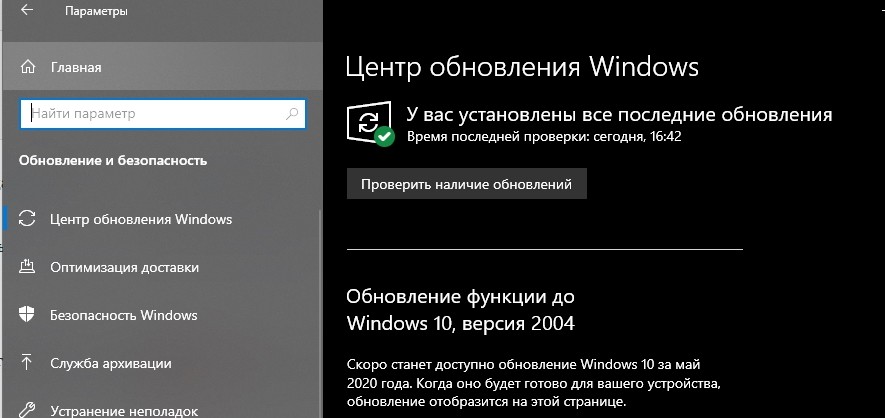
Важно. Иногда требуется удалить остаточные файлы апдейтов через журнал обновлений аналогичного раздела меню «Параметры».
Как и в случае с драйверами оборудования, поиск и установка обновлений Виндовс осуществляется автоматически. На выполнение операции уходит 10-15 минут, в зависимости от размера апдейта и характеристик компьютера.
Проверка ОС на наличие вирусов
Разгрузить процессор помогает проверка на вирусы. Вредоносное ПО расходует огромное количество ресурсов ПК, замедляя его работу. А для избавления от «вредителей» следует воспользоваться одним из следующих антивирусов:

Поскольку антивирусные программы работают по принципу предоставления платной подписки, подобный вариант проверки компьютера подходит далеко не всем. В качестве альтернативного варианта предлагается обратиться к помощи встроенного защитника Windows. Его можно найти при помощи поисковой строки системной панели.
Очистка системы от ненужных файлов
Снизить нагрузку еще на несколько пунктов помогает очистка от мусора. Легче всего выполнить операцию встроенными средствами. Для этого нужно:
- Открыть «Компьютер».
- Кликнуть ПКМ по названию диска.
- Выбрать «Свойства».
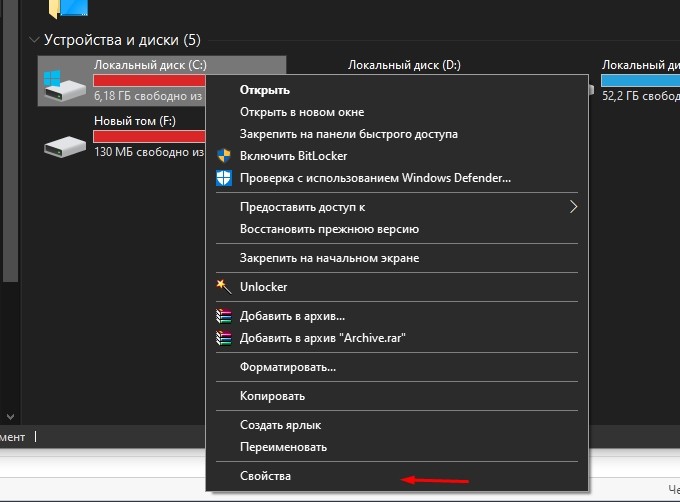
- Нажать кнопку «Очистка диска».

- Дождаться окончания сканирования.
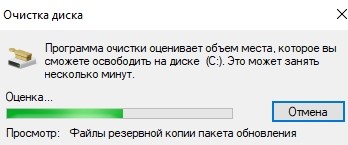
- Кликнуть «Очистить системные файлы».
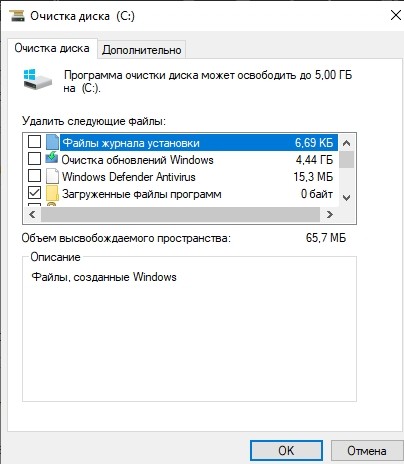
Альтернативный способ очистки мусора – использование стороннего ПО. Лучшим вариантом представляется утилита CCleaner. Она совершенно бесплатная и предлагает пользователю массу вариантов по оптимизации хранилища, а также снижения нагрузки ЦП.
Отключение автозагрузки ненужных программ
Windows 10 располагает функцией автозапуска программ. Она, как следует из названия, автоматически запускает приложения при включении компьютера. Так, пользователю не приходится тратить время на поиск ярлыка программы. Но есть в опции и сильный недостаток – повышенная нагрузка на процессор. Снизить этот показатель может только полный отказ от автозагрузки:
- Запустите «Диспетчер задач» («Ctrl + Shift + Esc»).
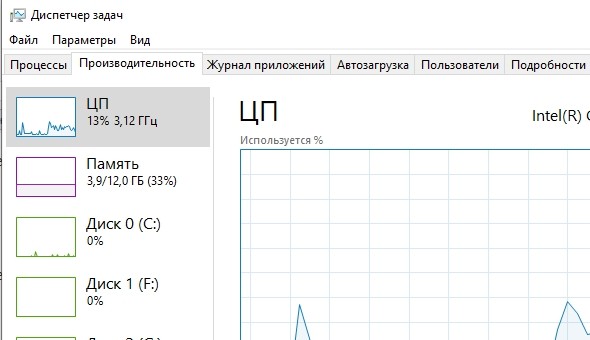
- Откройте вкладку «Автозагрузка».
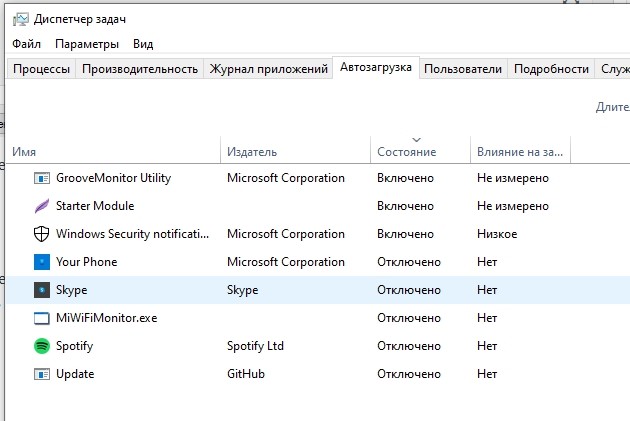
- Выделите интересующий процесс и кликните ПКМ.
- Нажмите кнопку «Отключить».

Рекомендуется повторить операцию с каждым процессом, который отображается во вкладке «Автозагрузка». Только так вы сможете снизить нагрузку на ЦП и минимизировать количество лагов.
Включение очистки файла подкачки
Файл подкачки предназначен для улучшения быстродействия Windows 10. Но, к сожалению, функция далеко не всегда идет в «плюс» компьютеру. Зачастую устройство начинает работать медленнее, из-за чего от использования опции приходится отказаться:
- Нажмите «Win + R», чтобы запустить окно «Выполнить».
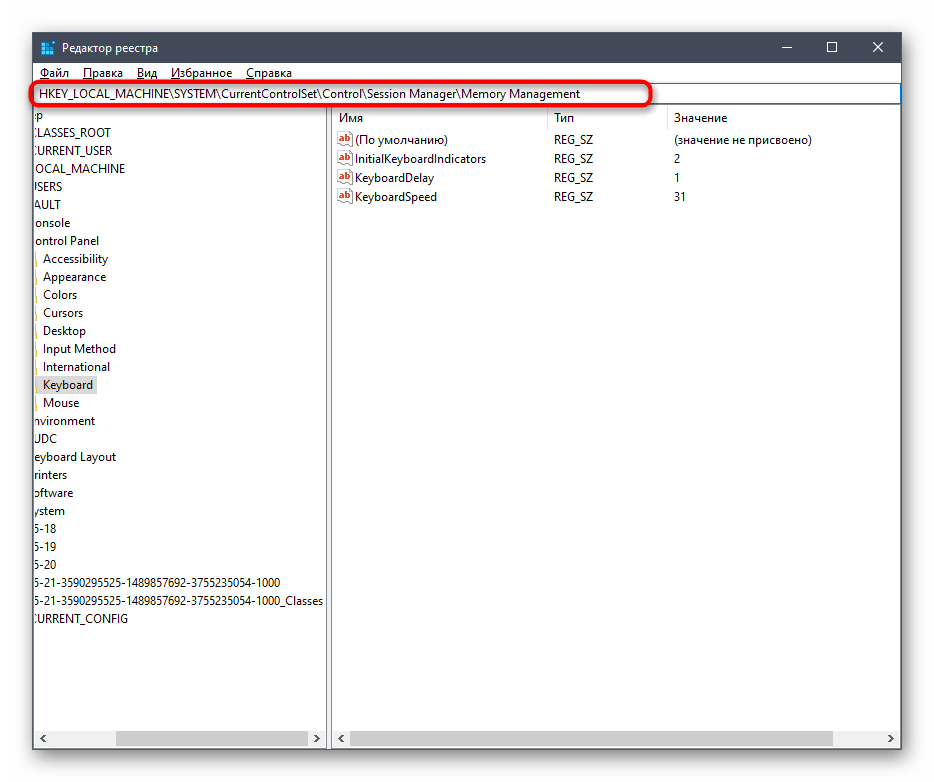
- Введите запрос «regedit».

- Найдите папку «Memory Management» в Редакторе реестра.
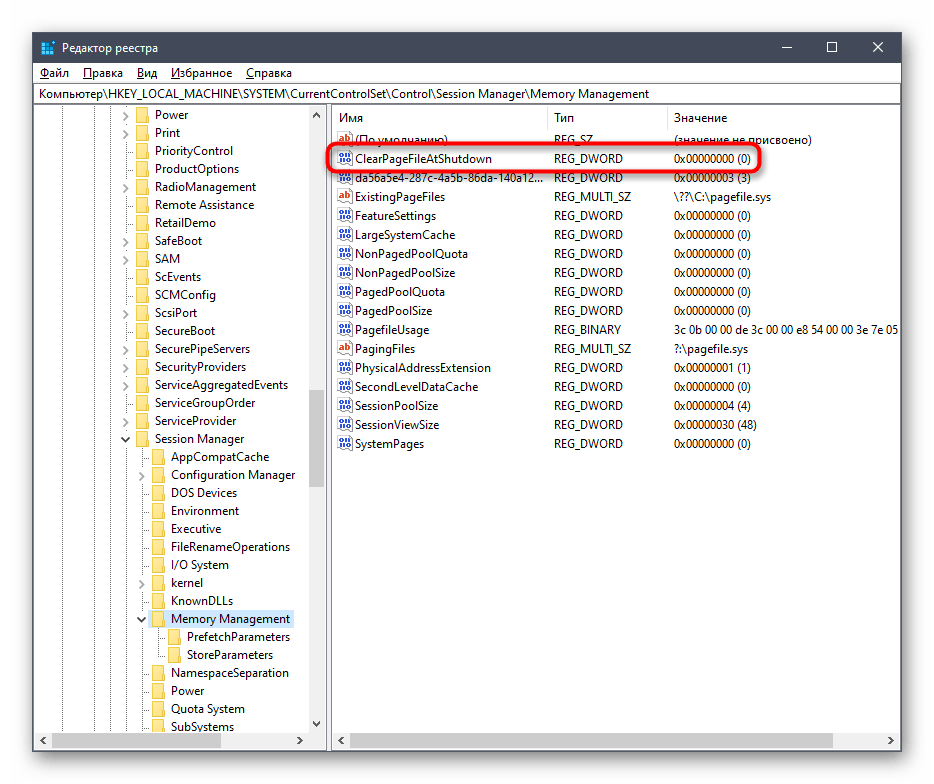
- Откройте параметр «ClearPageFileAtShutDown».
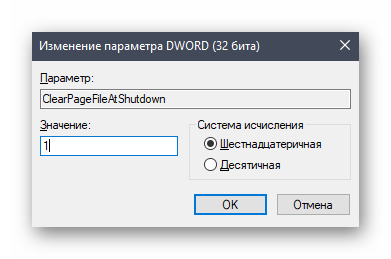
- Установите значение «1» и сохраните настройки.
Чтобы изменения вступили в силу, потребуется перезагрузить компьютер. После этого процессор не будет использовать большое количество ресурсов для обработки стандартных операций.
Отключение визуальных эффектов
Windows 10 – это не только функциональная, но и красивая операционная система. Ее «красота» обусловлена наличием визуальных эффектов, отображение которых требует немалых ресурсов ПК. Отключите анимации, если хотите повысить производительность:
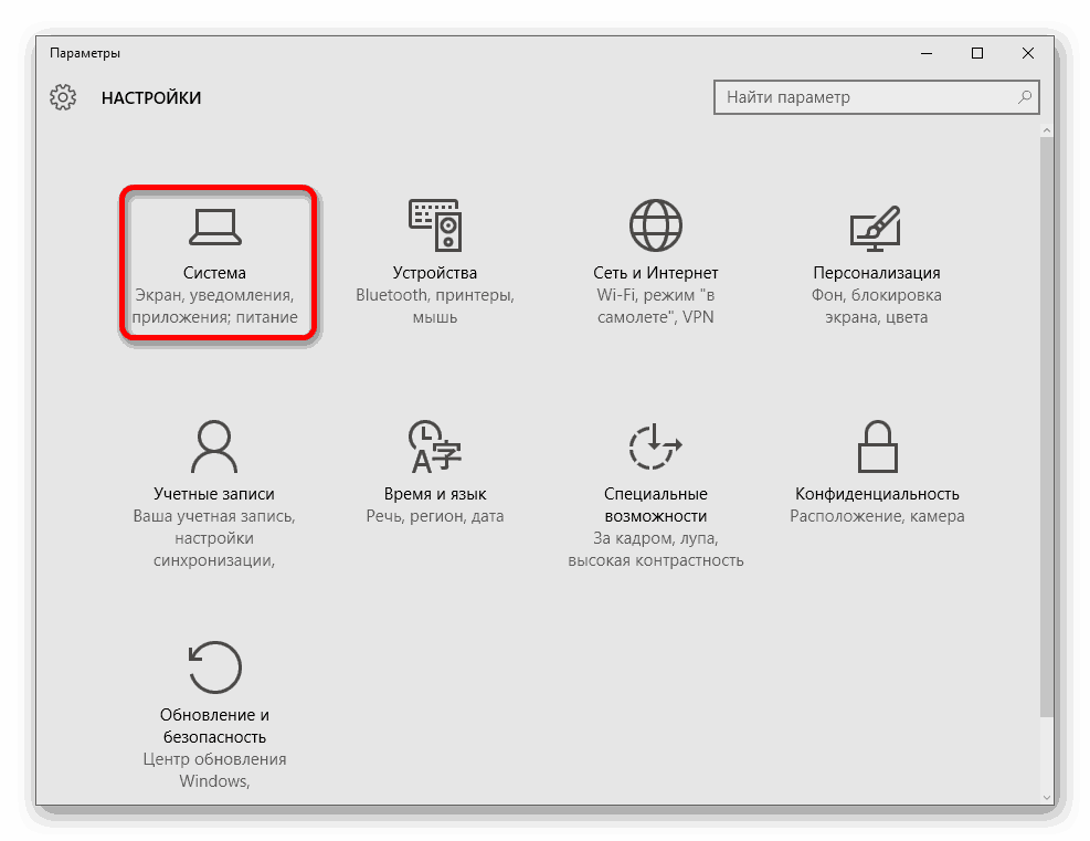
- Откройте «Параметры».
- Перейдите в раздел «Система».
- В подпункте «О системе» откройте сведения.
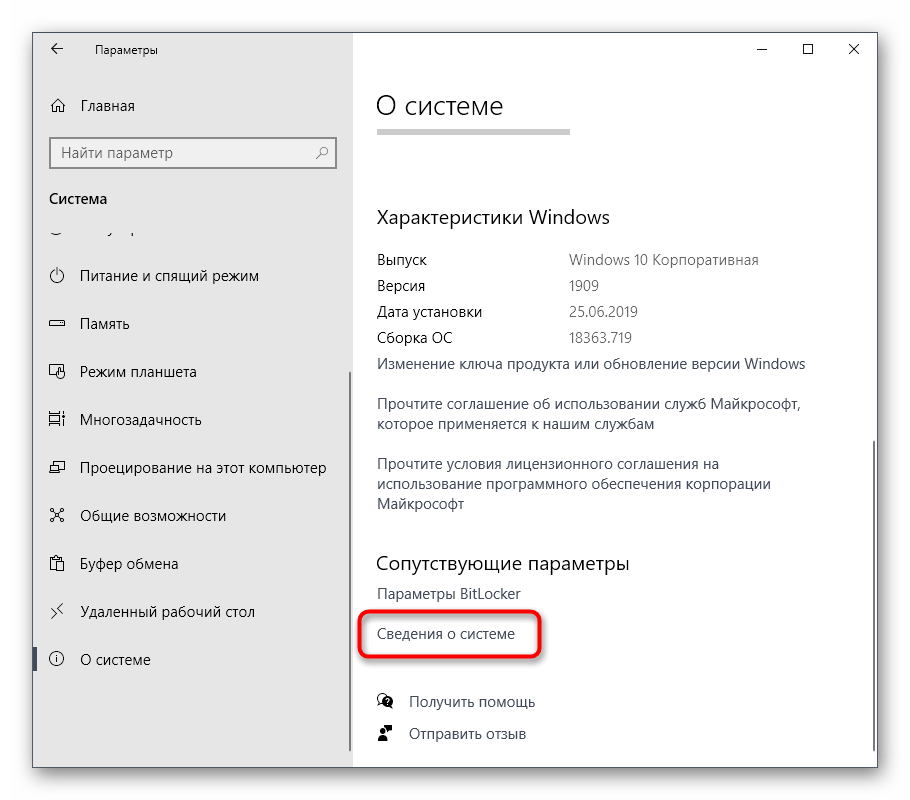
- Запустите дополнительные параметры.

- В открывшемся окне нажмите кнопку «Параметры».
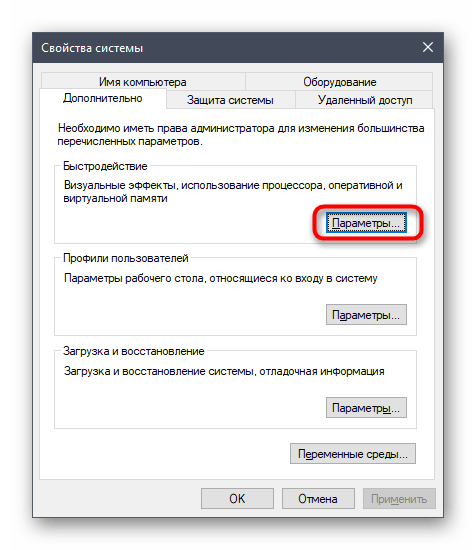
- Отметьте пункт «Обеспечить наилучшее быстродействие.
- Сохраните настройки.

Совет. Для обеспечения еще более внушительного прироста производительности отключите эффекты вручную, убрав галочки. Система сама подберет оптимальные настройки для компьютера, после чего загрузка ЦП перестанет быть существенной.
Дефрагментация жесткого диска
Еще замедляет работу компьютера фрагментация жесткого диска. Избавиться от подобного явления можно следующим образом:
- Откройте «Компьютер».
- Перейдите в свойства жесткого диска.
- Во вкладке «Сервис» нажмите кнопку «Оптимизировать».
- Дождитесь окончания выполнения операции.
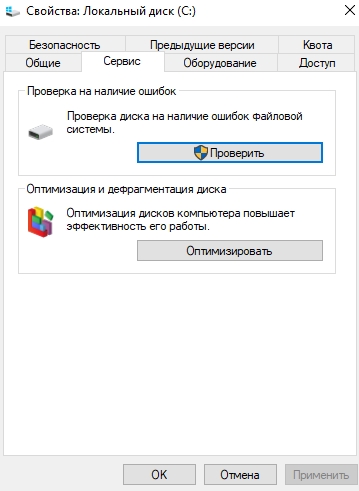
После завершения оптимизации рекомендуется перезагрузить компьютер. Если это не поможет снизить нагрузку – переходите к следующему этапу.
Отключение системных уведомлений
Виндовс регулярно присылает оповещения, из-за которых многим программам приходится работать в фоне, нагружая тем самым «железо». Оптимизация выполняется путем отключения уведомлений:
- Запустите «Параметры».
- Перейдите в раздел «Система».
- Выберите подпункт «Уведомления и действия».
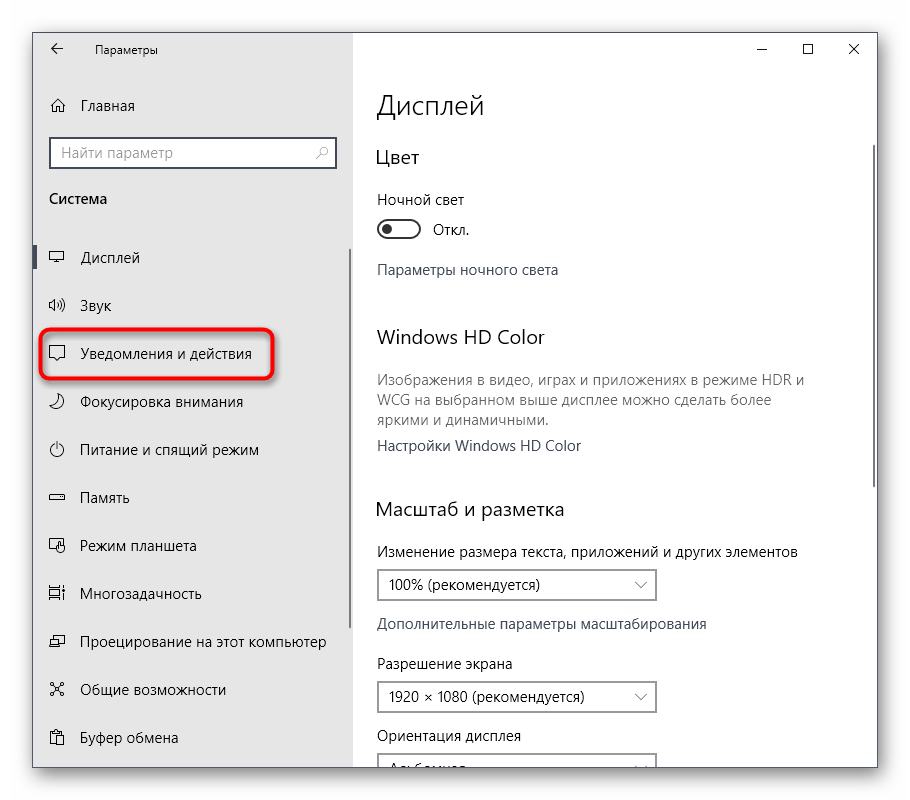
- Отключите оповещения при помощи переключателя.
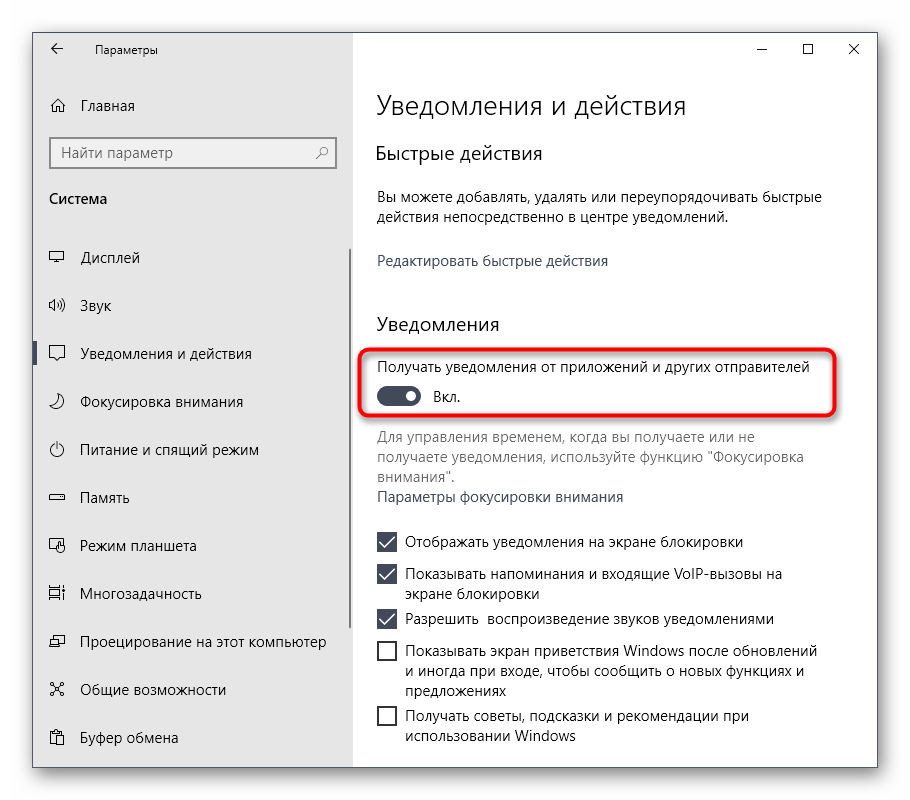
Вряд ли отказ от использования опции сильно скажется на производительности, но прирост в 2-3 % гарантирован, что подтверждается показателями в Диспетчере задач.
Сброс параметров плана электропитания
Настройки ноутбуков на Windows 10 позволяют изменить параметры питания, что обязательно нужно сделать для повышения производительности:
- Кликните ПКМ по значку аккумулятора в системной панели.
- Перейдите в раздел «Электропитание».

- Выберите режим «Производительность».

- Сохраните настройки.
Повышение производительности при выборе соответствующего режима чередуется с ухудшением автономности. Учитывайте этот фактор при изменении настроек.
Завершение ненужных задач
Поскольку нагрузка процессора напрямую связана с мощностью «железа», нужно объективно оценивать возможности ПК. Поэтому пользователю следует посмотреть запущенные процессы, а затем закрыть лишние. Операция выполняется в Диспетчере задач. Владельцу компьютера нужно лишь кликнуть ПКМ по одному из процессов, после чего нажать кнопку «Снять задачу».
Как снизить высокую загрузку центрального процессора
wikiHow работает по принципу вики, а это значит, что многие наши статьи написаны несколькими авторами. При создании этой статьи над ее редактированием и улучшением работали, в том числе анонимно, 13 человек(а).
Количество просмотров этой статьи: 223 927.
В этой статье:
Высокая загрузка центрального процессора может указывать на наличие различных проблем. Если программа загружает всю память процессора, то существует большая вероятность, что она работает неправильно. Загруженность процессора также может свидетельствовать о наличие вируса или рекламного ПО, с которым следует поскорее разобраться. Еще это может означать, что ваш компьютер не в силах выполнить то, что вы от него хотите, а значит, ему необходим апгрейд.
Метод 1 из 2:
Windows

Нажмите комбинацию клавиш . Ctrl + ⇧ Shift + Esc , чтобы открыть «Диспетчер задач». Это утилита, которая следит за всеми процессами и программами, которые в данный момент запущены на компьютере.

Нажмите на вкладку «Процессы». Здесь отображаются все процессы, которые в данный момент запущены на компьютере.

Нажмите на колонку «ЦП». Таким образом вы отсортируете процессы по загруженности процессора.

- Многие игры и графические редакторы занимают все 100% памяти процессора. Это нормально, так как на время работы этих программ на компьютере больше ничего не должно быть запущено.

- В ОС Windows 8 вместо системного имени процесса вы увидите полное название программы. Данный момент значительно упрощает задачу по распознаванию программы.

- В ОС Windows 8 это кнопка называется Снять задачу .
- Принудительное завершение программы приведет к тому, что вся несохраненная работа в программе будет утеряна. Кроме того, принудительное завершение процесса может привести к тому, что ваш компьютер перестанет работать до следующей перезагрузки.
- Не следует принудительно прекращать работу процесса «Бездействие системы». Если этот процесс загружает ваш процессор, знайте, что на самом деле он его не использует. Когда процесс «Бездействие системы» задействует почти весь процессор, это значит, что сейчас ваш компьютер имеет много свободной вычислительной мощности.
- Если у вас не получается принудительно завершить работу программы, нажмите сюда, чтобы узнать о других более продвинутых методах.

- Удаление программы. Если эта программа вам не нужна, можете просто ее удалить, и она больше не будет загружать вашу систему.
- Переустановка или обновление программы. Иногда баг программы заставляет ее забирать всю мощность процессора. Переустановка программы или ее обновление могут решить эту проблему.
- Уберите программу из автозагрузки. Если из-за важной программы компьютер медленно загружается, вы можете сделать так, чтобы она не загружалась при включении компьютера.
- Проведите сканирование на вирусы и вредоносные программы. Если ваш поиск показал, что программа является вредоносной, вы должны будете удалить ее антивирусной программой. Этот процесс может оказаться довольно сложным и у вас может не получиться удалить вирус, не переустановив при этом операционную систему. Нажмите сюда, чтобы найти инструкции по удалению вирусов и сюда, чтобы найти инструкции по удалению вредоносных и рекламных программ. [2] X Источник информации

- Откройте «Панель управления» и выберите «Параметры питания». Если вы не видите эту опцию, нажмите «Оборудование и звук», а затем выберите «Параметры питания».
- Нажмите на опцию «Показать дополнительные схемы», чтобы расширить список.
- Выберите «Высокая производительность». Теперь вам будет доступна вся вычислительная способность процессора вашего ноутбука.

- В Интернете вы можете найти инструкции по увеличению доступной памяти процессора с помощью флешки.
- Нажмите сюда, чтобы найти инструкции по увеличению ОЗУ. Увеличение объема ОЗУ поможет облегчить работу вашего процессора.
- Нажмите сюда, чтобы найти инструкции по апгрейду процессора.
Метод 2 из 2:
Mac

- Приложение «Activity Monitor» отображает все процессы, которые в данный момент запущены на Mac.

Нажмите на колонку «ЦП». Таким образом вы отсортируете процессы по проценту загруженности процессора.

- Многие игры и графические редакторы занимают все 100% памяти процессора. Это нормально, так как на время работы этих программ на компьютере больше ничего не должно быть запущено.

Обратите внимание на столбец «Имя приложения» проблемного процесса. Это имя позволит вам позже отыскать процесс и определить, как предотвратить высокую загрузку.

- Принудительное завершение программы приведет к тому, что вся несохраненная работа в программе будет утеряна. Кроме того, принудительное завершение процесса может привести к тому, что ваш компьютер не будет работать, пока его не перезагрузят.
- Если у вас не выходит принудительно завершить работу программы, нажмите сюда, чтобы узнать о других более продвинутых методах.

- Удаление программы. Если эта программа вам не нужна, можете просто ее удалить, и она больше не будет загружать вашу систему.
- Переустановка или обновление программы. Иногда баг программы заставляет ее забирать всю мощность процессора. Переустановка программы или ее обновление могут решить эту проблему.
- Уберите программу из автозагрузки. Если из-за важной программы компьютер медленно загружается, вы можете сделать так, чтобы она не загружалась при включении компьютера.
- Проведите сканирование на вирусы и вредоносные программы. Если ваш поиск показал, что программа является вредоносной, вы должны будете удалить ее антивирусной программой. Для ОС Mac вирусы – это большая редкость, но все же они есть. Чаще всего пользователи Mac встречаются с рекламными программами, а они могут довольно сильно нагрузить ваш процессор. Одной из лучших антирекламных программ является AdWare Medic. Вы можете скачать ее совершенно бесплатно на adwaremedic.com .

Удалите файлы с рабочего стола. Mac проводит предварительный просмотр всех файлов, находящихся на рабочем столе. Если на нем лежит много видеофайлов, они приведут к загрузке процессора, из-за чего Finder начнет загружать ваш процессор на все 100%. Уберите файлы с рабочего стола и переместите их в папку, после чего торможение работы будет происходить только при открытии этой папки. [4] X Источник информации

- Нажмите сюда, чтобы найти инструкции по увеличению ОЗУ. Увеличение ОЗУ поможет облегчить работу вашего процессора.