
Как войти в БИОС на ноутбуке Lenovo одной клавишей!
Как войти в Биос на ноутбуке Lenovo? Отключите девайс, включите его и во время пуска жмите на F1 или F2. Как вариант, войдите в BIOS с помощью возможностей Windows, кликните на кнопку Novo или достаньте батарейку с материнской платы. Ниже рассмотрим каждый из способов подробнее, поговорим об особенностях этой встроенной программы и ее назначении.
Как зайти в Биос
Большинство пользователей знает только один способ, как открыть Биос на ноутбуке Lenovo — с помощью функциональной клавиши. На практике вариантов для входа больше, и любой из них можно использовать в зависимости от ситуации. Главное — следовать рассмотренной ниже инструкции.
Как войти с помощью функциональной кнопки
Наиболее простой способ, как зайти в Биос на ноутбуке Леново — сделать это с помощью функциональной клавиши. Алгоритм действий имеет следующий вид:
- Выключите устройство любым способом.
- Жмите на кнопку Power.
- При появлении надписи Lenovo или других жмите на F1 или F2. При отсутствии полноценных функциональных кнопок может потребоваться нажатие комбинации Fn+F1 или Fn+F2.

В некоторых моделях вместо нажатия функциональной клавиши достаточно постоянно нажимать на Enter до входа в Bios.
Как войти через настройки питания и Enter
Следующий вариант, как включить Биос на ноутбуке Леново — сделать это с помощью кнопки ввода. Предварительно сделайте соответствующие настройки в параметрах питания. Алгоритм действий такой:
- Войдите в «Параметры».
- Зайдите в раздел «Питание и спящий режим».
- Кликните на пункт «Дополнительные параметры питания».

- Жмите на пункт «Действие кнопок питания».

- Кликните на «Изменение параметров, которые сейчас недоступны».
- Уберите отметку с пункта «Включить быстрый запуск».

- Сохраните изменения.
После этого вход в Биос на ноутбуке Lenovo можно осуществлять с помощью кнопки Enter. Для этого жмите несколько раз на «Ввод» во время загрузки операционной системы и появления надписи названия ноутбука.
Как войти через настройки Windows 10
Следующий способ, позволяющий перейти в Биос на ноутбуке Lenovo подразумевает применение меню Виндовс. Чтобы войти в нужный раздел, сделайте следующие шаги:
- Сначала попробуйте зажмите Shift и перезапустите устройство через Пуск. Зачастую это помогает войти в меню «Выбор действий», где остается указать нужный вариант. В случае успеха сразу переходите к шестому пункту.
- Кликните сочетание Win+I для запуска параметров системы.
- В появившемся окне жмите «Обновление и безопасность».

- Жмите на пункт «Восстановление системы».
- В разделе «Особые варианты загрузки» кликните на пункт «Перезагрузить сейчас».

- В меню выборе действий кликните на «Поиск и устранение неисправностей».

- Кликните на «Дополнительные параметры» и параметры встроенного ПО UEFI.

- Жмите на «Перезагрузить».

Это один из самых простых способов, как запустить Биос на ноутбуке Lenovo. Начните с проверки кнопки Shift, а уже после переходите к интересующему меню.
Как войти с помощью кнопки NOVO
Рассматривая методы, как на ноуте Леново зайти в Биос, выделим встроенные возможности кнопки NOVO. Это маленькая клавиша, которая может находиться с торцевой части устройства или возле Power. Чаще всего на ней нарисована изогнутая стрелка.
Чтобы зайти в Биос на ноуте Леново с помощью этой клавиши, сделайте следующее:
- Кликните на кнопку NOVO.
- В появившемся на экране меню стрелками на клавиатуре выберите раздел BIOS Setup.
- Жмите на кнопку Enter.
Далее следуйте инструкции системы, после чего происходит перезагрузка и вход в Биос.

Если ничего не выходит
Если вызвать BIOS и войти в него на ноутбуке Lenovo не удалось, воспользуйтесь сбросом этой системы до заводских настроек. Сделайте следующие шаги:
- Отключите девайс от сети.
- С помощью защелок отбросьте аккумулятор.
- Откройте корпус (нижнюю крышку) и достаньте батарейку из «материнки».
- Выждите 20-30 минут. Этого времени достаточно для сброса.
- Попробуйте рассмотренные выше методы.
Как выйти
Из сказанного видно, что войти в BIOS не составляет труда. Но иногда возникает обратный вопрос — как осуществить выход в Биос на ноутбуке Lenovo. Для этого достаточно нажать на кнопку Esc, а после сохранить внесенные сведения или выйти без сохранения. В крайнем случае, можно длительно зажать на кнопку Power и дождаться выключения. После этого можно загрузить ПК и войти в ОС в обычном режиме.

Что такое BIOS и для чего он нужен
Зная, как осуществить вход в Биос ноутбука Леново с помощью клавиши или иными способами, можно в любой момент зайти в нужный раздел. Но для этого важно понимать назначение BIOS и его функции. Сама аббревиатура расшифровывается как Basic Input-Output System. В переводе это означает «Базовая система ввода-вывода». По сути, это главная программа, запускаемая в момент запуска Lenovo. Она проверяет, проводит инициализацию компонентов и передает управление ОС.
От работы Биос на ноутбуке Lenovo и других устройствах зависит корректность взаимодействия процессора, ОЗУ, «матери», графического процессора и других компонентов. И если CPU многие считают сердцем, то BIOS можно смело назвать «душой». Эта программа находится в специальной микросхеме, где предусмотрена своя память. При этом установлена система в «материнке».
Войти в Биос на ноутбуке Lenovo может любой пользователь для настройки определенных компонентов:
- таймингов работы ОЗУ;
- напряжения каждого из компонентов;
- частоту CPU и т. д.
Кроме того, если войти в Биос на Lenovo, можно внести изменения в настройки и выполнить другие шаги:
- получить сведения о комплектующих ноутбука: модель, серия;
- выключить некоторые девайсы, к примеру, накопители;
- получить сведения о работе разных деталей: температура, частота и прочие;
- поменять характеристики работы некоторых компонентов и т. д.
С помощью Биос можно настроить дату, время, задать функции беспроводной связи, настроить процесс запуска и т. д. В современных моделях ноутбуков Lenovo может стоять UEFI. По сути, это такой же BIOS, но с более расширенными возможностями.

Зная, как выйти и войти в Биос на ноутбуке Леново, вы сможете решать задачи любой сложности. Главное четко понимать, что именно вы планируете делать в BIOS, и в какие параметры можно безопасно вносить изменения. Бездумное изменение характеристик может привести к повреждению оборудования и необходимости его ремонта.
В комментариях расскажите, какой способ вызова BIOS вы применяете на своем Lenovo, и какие трудности при этом возникали.
Как зайти в BIOS на ноутбуке Lenovo

Доброго дня!
В последнее время очень много вопросов с BIOS относительно марки ноутбуков Lenovo. Дело в том, что на ноутбуках этой марки (на некоторых моделях) довольно не стандартный вход в BIOS (из-за этого, иногда впадают в ступор даже те пользователи, у которых это не первый ноутбук ��).
Вообще, изменить настройки BIOS может понадобиться по целому ряду причин. Например, при необходимости установки Windows, для получения информации о диске, серийном номере ноутбука, включения/выключения какого-нибудь устройства (скажем, звуковой карты или функциональных кнопок).
В этой статье рассмотрю несколько возможных вариантов входа в BIOS на ноутбуках этой марки. Думаю, статья пригодится всем пользователям, кто столкнулся с данной проблемой.
Способы входа в BIOS [Lenovo]
1) Стандартные «горячие» клавиши для входа
На подавляющем большинстве ноутбуков этой марки — должна подействовать кнопка F2 или F1 (нажимать нужно сразу после включения ноутбука. Модельный ряд: ThinkPad, IdeaPad, 3000 Series, ThinkCentre, ThinkStation).
В некоторых моделях — может потребовать нажатие сочетания кнопок Fn+F2 (например, в G50).
Дополнение. Совсем уж редко встречается клавиша F12 ( Fn+F12 — вход в Boot Menu) — для входа в BIOS (модель Lenovo b590). Рекомендую так же попробовать.
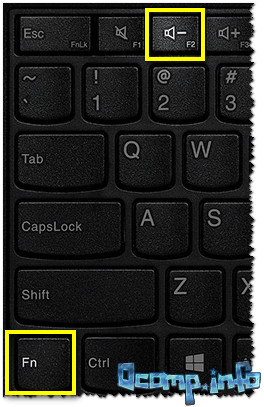
Fn+F2 — клавиатура ноутбука Lenovo
Если таким образом войти не получилось — читайте следующие рекомендации.
2) Специальная кнопка recovery «со стрелкой»
Некоторые модели ноутбуков Lenovo оснащены специальными кнопками на корпусе устройства для входа в BIOS. Речь идет, например, об этих: g505, v580c, b50, b560, g50, g500, g505s, g570, g570e, g580, g700, z500, z580, Z50, B70 и другие.
Они при включении — могут вообще никак не реагировать на ваши нажатия кнопок F2. Для входа в BIOS, в этом случае, нужно использовать специальную кнопку Recovery (со стрелкой) . Нажимать ее нужно вместо кнопки включения (т.е. когда ноутбук выключен).
Располагается кнопка Recovery на корпусе устройства, рядом с кнопкой включения (на некоторых моделях это кнопка находится сбоку). ��

Lenovo G700 — кнопка входа в настройки устройства (в том числе BIOS)

Lenovo B70 — кнопка для входа в BIOS рядом с входом для питания. Нажимать удобнее всего карандашом или ручкой
После того, как вы нажмете на эту кнопку «со стрелочкой» — ноутбук включится и вы увидите небольшое сервисное меню (обычно состоит из нескольких пунктов):
- Normal startup (нормальная загрузка);
- Bios Setup (настройки BIOS);
- Boot Menu (загрузочное меню, например, чтобы загрузится с флешки без изменения очереди загрузки) и др.
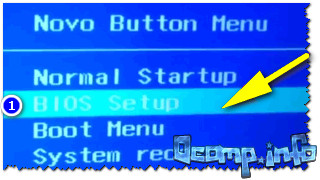
Button Menu // Lenovo
После вашего выбора Bios Setup — вы перейдете в самые обычные настройки BIOS (как в других ноутбуках) и сможете задать необходимые параметры.
3) Кнопка ThinkVantage
Если у вас есть голубая кнопка ThinkVantage на корпусе устройства — то ее нужно нажать сразу после включения ноутбука — пока еще горит приветствие и показывается марка производителя устройства (см. фото ниже). ��
Далее вы увидите меню из нескольких пунктов, среди которых будет и вход в BIOS — кнопка F1 (см. стрелка-1 на скрине ниже ��).
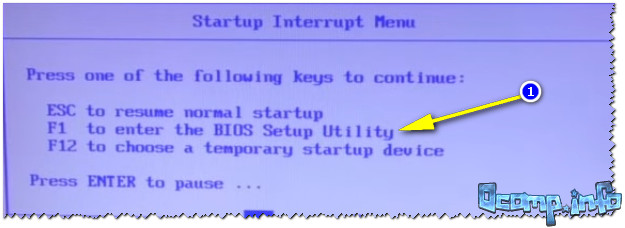
Модель Lenovo SL510 — вход с помощью ThinkVoltage
4) Отверстие вместо кнопки recovery и ThinkVantage.
У ряда моделей ноутбуков Lenovo нет никаких кнопок вовсе, но есть небольшое отверстие на боковой стороне устройства (как правило там, где подключается питание).
Например, у ноутбука Lenovo 100 кнопки recovery (которая со стрелочкой) нет вообще. Есть маленькое отверстие (рядом с отверстием такая же стрелочка ��). Кнопка сама расположена в этом отверстии, чтобы ее нажать — нужно использовать, например, скрепку или спицу.
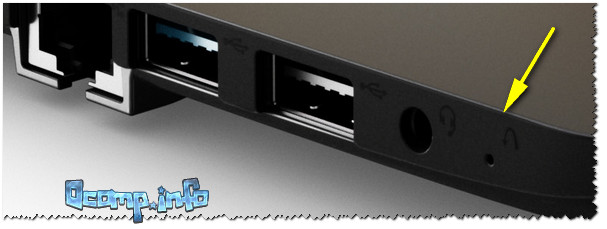
Lenovo 100 — отверстие для входа в BIOS
Производители, видно, стараются исключить случайные нажатия на кнопку — всё таки входить в BIOS подавляющему большинству пользователей приходится очень редко.
5) Про некоторые глюки.
1) Некоторые модели ноутбуков не позволяют войти в BIOS если он работает от аккумулятора. Не могу сказать, что это 100% глюк, но настройка весьма спорная. Чтобы проверить наверняка — подключите устройство к сети и попробуйте войти в BIOS описанными выше способами.
2) У модели Lenovo v580c иногда возникает очень неприятный глюк: если вы очистили диск и установили новую Windows — кнопки входа в BIOS у вас перестанут работать.
Чтобы снова войти в BIOS (инструкция для опытных пользователей!) — выключите ноутбук, затем отключите его от сети, выньте аккумулятор. Далее снимите крышку и достаньте маленькую батарейку с мат. платы. Через 5-10 минут — соберите устройство.
При включении BIOS будет загружен автоматически для установки базовых параметров. Вам нужно открыть вкладку «Startup»: в пункте с настройкой «UEFI / Legacy boot» есть три параметра (Both, UEFI Only, Legacy Only) — нужно выбрать«Both». В пункте «UEFI / Legacy Boot Priority», нужно выставить «Legacy». Далее сохраните настройки и перезарузите ноутбук. Все должно заработать, как положено.
На этом пока все, удачи!
Первая публикация: 17.12.2016
Как войти в биос на ноутбуке Lenovo v330

Ноутбуки Lenovo V330 являются популярным выбором среди пользователей благодаря своей надежности и функциональности. Однако, иногда требуется войти в биос, чтобы внести изменения в настройки системы или решить проблему с загрузкой. В данной статье мы расскажем вам, как войти в биос на ноутбуке Lenovo V330.
Шаг 1: Перезагрузите ваш ноутбук Lenovo V330. Для этого нажмите кнопку питания и дождитесь полной загрузки операционной системы. Затем нажмите и удерживайте кнопку «Вкл/Выкл» в течение нескольких секунд, чтобы выключить ноутбук.
Шаг 2: Включите ноутбук Lenovo V330 заново. Нажмите кнопку питания и немедленно начните нажимать клавишу F2 на клавиатуре. Продолжайте нажимать клавишу F2 несколько раз, пока не увидите экран с настройками биоса.
Шаг 3: Видите ли вы экран с настройками биоса? Если да, значит, вы успешно вошли в биос на ноутбуке Lenovo V330. Теперь вы можете внести необходимые изменения в настройки системы или выполнить другие действия.
Важно помнить, что точные шаги для входа в биос на ноутбуке Lenovo V330 могут незначительно отличаться в зависимости от модели и версии биоса. Если указанные выше шаги не сработали, попробуйте нажать клавиши F10, F12 или Delete вместо F2 на шаге 2. Если у вас возникли сложности или вопросы, рекомендуем обратиться к руководству пользователя ноутбука Lenovo V330 или обратиться за помощью в сервисный центр Lenovo.
Включите ноутбук и дождитесь загрузки
Для того чтобы войти в биос на ноутбуке Lenovo V330, необходимо сначала включить устройство и дождаться его полной загрузки. При включении ноутбука обычно на экране появляется логотип производителя, а затем операционная система начинает загружаться.
Для того чтобы успешно войти в биос, важно знать, на какой кнопку нужно нажимать во время загрузки. В большинстве ноутбуков Lenovo для входа в биос используется клавиша F2. Ее необходимо нажать несколько раз в момент появления логотипа производителя, чтобы устройство перешло в режим биоса.
Если вы все делаете правильно, то на экране должен появиться интерфейс биоса, в котором вы сможете настроить различные параметры устройства и провести другие необходимые операции. Если вместо этого происходит загрузка операционной системы, попробуйте повторить попытку, нажав клавишу F2 на более раннем или позднем этапе загрузки.
Нажмите клавишу F2 на клавиатуре
Чтобы войти в БИОС на ноутбуке Lenovo V330, вам нужно нажать определенную клавишу, когда компьютер только включается. Для этой модели ноутбука, необходимо нажать клавишу F2 на клавиатуре.
Вот пошаговая инструкция, как это сделать:
- Включите ноутбук, если он еще не включен.
- Сразу после включения начинайте быстро и многократно нажимать клавишу F2 на клавиатуре. Это нужно делать до того, как появится логотип Lenovo или операционная система загрузится.
- Если все сделано правильно, вы должны увидеть экран БИОСа с различными настройками и параметрами вашего ноутбука.
- Используйте стрелки клавиатуры для перемещения по меню БИОСа и настройте нужные параметры.
- Когда вы закончите настройку, сохраните изменения и выйдите из БИОСа.
Учтите, что некоторые ноутбуки Lenovo могут использовать другую клавишу для входа в БИОС, например, клавишу F1 или Delete. Если нажатие F2 не сработало, попробуйте нажать другую клавишу или посмотрите инструкцию к вашей модели ноутбука.
Перейдите на вкладку «Boot»
После запуска ноутбука Lenovo V330 и отображения основного меню BIOS:
- Используя клавиши со стрелками, выберите вкладку «Boot».
- Нажмите клавишу «Enter» для перехода на вкладку «Boot».
На вкладке «Boot» будут отображены настройки, связанные с загрузкой и устройствами.
Примечание: Интерфейс BIOS может различаться в зависимости от модели ноутбука Lenovo V330.
Отключите Secure Boot
Secure Boot — это функция, которая защищает компьютер от загрузки и установки вредоносного программного обеспечения (вирусов и т.д.). Однако, в некоторых случаях, вы можете захотеть отключить Secure Boot, например, чтобы установить другую операционную систему или загрузиться с USB-флешки.
Чтобы отключить Secure Boot на ноутбуке Lenovo V330, выполните следующие шаги:
- Запустите компьютер и нажмите клавишу F2 или Del на клавиатуре, когда появится логотип Lenovo.
- Войдите в BIOS Setup Utility. Если вам потребуется пароль, введите его.
- Нажмите клавишу -> (стрелка вправо) на клавиатуре, чтобы перейти на вкладку «Security».
- На вкладке «Security» найдите настройку «Secure Boot» и выключите ее, выбрав значение «Disabled».
- Сохраните изменения и выйдите из BIOS, нажав клавишу F10.
Теперь Secure Boot отключен на ноутбуке Lenovo V330, и вы можете загружать компьютер с различных устройств или устанавливать другие операционные системы.
Сохраните изменения и выйдите из биос
После внесения всех необходимых изменений в настройки BIOS на ноутбуке Lenovo V330, вам следует сохранить эти изменения и выйти из BIOS.
1. Перейдите на вкладку «Exit» (Выход) в меню BIOS с помощью клавиш-стрелок на клавиатуре.
2. Найдите опцию «Save Changes and Exit» (Сохранить изменения и выйти) и выделите ее.
3. Нажмите клавишу «Enter», чтобы открыть подменю этой опции.
4. Если вы хотите сохранить все сделанные изменения, выберите «Save and Exit Setup» (Сохранить и выйти из настроек).
5. Если вы не хотите сохранять сделанные изменения и вернуться к исходным настройкам, выберите «Exit Without Saving» (Выйти без сохранения).
6. Подтвердите свой выбор нажатием «Enter».
После этого ноутбук Lenovo V330 будет перезагружен с сохраненными или исходными настройками BIOS, в зависимости от вашего выбора.
Как войти в биос ноутбука Lenovo на Windows 10
Ноутбуки Lenovo известны своей надежностью и высокой производительностью. Они являются популярным выбором как для профессионалов, так и для обычных пользователей. В настоящей статье мы рассмотрим, как войти в BIOS на ноутбуке Lenovo и провести настройку в операционной системе Windows 10.
BIOS — это базовая система ввода-вывода, которая управляет аппаратными компонентами ноутбука. Вход в BIOS позволяет вам сконфигурировать различные параметры системы и провести настройки, такие как запуск с загрузочного устройства или изменение порядка загрузки.
Для входа в BIOS на ноутбуке Lenovo обычно требуется нажать определенную клавишу или комбинацию клавиш при запуске системы. Эта клавиша может отличаться в зависимости от модели ноутбука, поэтому важно обратиться к руководству пользователя или посетить официальный сайт Lenovo, чтобы узнать точное сочетание клавиш для вашего устройства.
Переход в BIOS на ноутбуке Lenovo и настройка в Windows 10
Базовая вводно-выводная система (BIOS) на ноутбуке Lenovo предоставляет доступ к различным настройкам и параметрам компьютера, включая запуск операционной системы Windows 10. В BIOS можно внести изменения в конфигурацию жесткого диска, оперативной памяти, шифрования и других параметров, чтобы настроить систему согласно вашим потребностям и предпочтениям.
Для входа в BIOS на ноутбуке Lenovo с системой Windows 10, следуйте указанным ниже инструкциям:
1. Шаг: Начните с перезагрузки компьютера или его включения, если он уже выключен.
2. Шаг: Во время загрузки нажмите клавишу F2 или Fn + F2 (зависит от модели ноутбука Lenovo), чтобы войти в BIOS. Обычно вам будет показано сообщение с указанием, какую клавишу нажимать для доступа к BIOS.
3. Шаг: После входа в BIOS вы увидите различные вкладки и настройки. Навигация по BIOS обычно осуществляется с помощью клавиш со стрелками и клавиш Enter, Esc и других.
4. Шаг: В BIOS вы сможете настроить параметры загрузки, изменить порядок загрузки устройств, включить или отключить определенные функции, установить пароль и многое другое. Обратитесь к документации для вашей модели ноутбука Lenovo, чтобы узнать больше о доступных настройках и параметрах.
5. Шаг: После завершения настроек в BIOS нажмите клавишу F10 или выберите соответствующую опцию для сохранения изменений и выхода из BIOS.
После выхода из BIOS ваш ноутбук Lenovo загрузится в операционную систему Windows 10 с внесенными вами изменениями и настройками.
Обратите внимание, что внесение неправильных изменений в BIOS может привести к неправильной работе компьютера. Поэтому будьте внимательны и осторожны при изменении параметров в BIOS.
Как войти в BIOS ноутбука Lenovo?
Для того чтобы войти в BIOS ноутбука Lenovo, выполните следующие шаги:
| Шаг 1: | Перезагрузите ноутбук Lenovo. |
| Шаг 2: | Когда появится логотип Lenovo, нажмите клавишу F2 или Fn + F2, чтобы войти в BIOS. |
| Шаг 3: | В BIOS вы можете настроить различные параметры и опции, такие как порядок загрузки, включение или отключение устройств и т. д. |
| Шаг 4: | Чтобы сохранить изменения и выйти из BIOS, нажмите клавишу F10 и подтвердите сохранение. |
Теперь вы знаете, как войти в BIOS ноутбука Lenovo и настроить его параметры в соответствии с вашими потребностями.
Настройка ноутбука Lenovo в операционной системе Windows 10
Операционная система Windows 10 предлагает широкие возможности для настройки ноутбуков Lenovo. В этой статье мы рассмотрим основные настройки, которые позволят вам улучшить производительность и оптимизировать работу вашего устройства.
1. Обновление драйверов и BIOS.
Периодическое обновление драйверов и BIOS является важным шагом для поддержания стабильной работы ноутбука Lenovo. Вы можете найти последние версии драйверов и BIOS на официальном сайте производителя. Регулярные обновления помогут исправить ошибки, улучшить совместимость оборудования и повысить производительность системы.
2. Установка антивирусного программного обеспечения.
Защита ноутбука от вредоносных программ и вирусов – важная часть настройки безопасности. Установите надежное антивирусное программное обеспечение и регулярно обновляйте его базы данных. Это поможет сохранить ваши данные и предотвратить потенциальные угрозы.
3. Оптимизация запуска и работы системы.
Существует несколько способов оптимизации работы системы:
- Отключение ненужных программ автозапуска. Откройте диспетчер задач (нажмите комбинацию клавиш Ctrl + Shift + Esc) и перейдите на вкладку «Автозапуск», чтобы отключить программы, которые не нужно запускать при старте системы.
- Очистка жесткого диска. Регулярно удаляйте временные файлы, кэш и другую ненужную информацию с жесткого диска с помощью инструментов, таких как «Очистка диска».
- Дефрагментация диска. Выполняйте дефрагментацию диска, чтобы оптимизировать расположение файлов и улучшить скорость работы ноутбука.
4. Настройка энергопотребления.
Управление энергопотреблением поможет продлить время автономной работы ноутбука и оптимизировать его производительность. Вы можете настроить профили энергосбережения в панели управления Windows или в специальном программном обеспечении от Lenovo. Выберите настройки, которые наиболее соответствуют вашим потребностям.
5. Резервное копирование данных.
Создание резервных копий данных – важный шаг для обеспечения безопасности ваших файлов. Воспользуйтесь инструментами резервного копирования, предоставляемыми операционной системой Windows, или установите специальное программное обеспечение для этой цели. Регулярно создавайте резервные копии своих данных и храните их на отдельном носителе или в облачном хранилище.
Это лишь некоторые из основных настроек, которые вы можете реализовать для настройки ноутбука Lenovo в операционной системе Windows 10. Они позволят вам улучшить производительность, защитить данные и настроить работы вашего устройства по своему вкусу.
Особенности работы настройки BIOS и Windows 10 на ноутбуках Lenovo
Для входа в BIOS ноутбука Lenovo необходимо нажать определенную клавишу во время загрузки системы. Это может быть клавиша F1, F2, F12 или другая, в зависимости от модели ноутбука. Самое важное – успеть нажать эту клавишу до появления логотипа или загрузки операционной системы. В BIOS можно настроить различные параметры, такие как порядок загрузки устройств, переключение между встроенной и дискретной графикой, установка пароля и многое другое.
При настройке Windows 10 на ноутбуке Lenovo также есть несколько особенностей. Во-первых, важно обновлять операционную систему до последней версии, чтобы получить все доступные исправления и улучшения. Во-вторых, можно настроить различные параметры в системных настройках, чтобы адаптировать работу ОС под свои потребности. Например, можно настроить энергосбережение, уровень яркости экрана, звуковые эффекты и т. д. Кроме того, Windows 10 предлагает широкие возможности настройки интерфейса и персонализации системы.
Работа с BIOS и Windows 10 на ноутбуках Lenovo требует определенных знаний и осторожности. В случае неправильных настроек или ошибок может возникнуть некорректная работа системы или даже поломка оборудования. Поэтому перед внесением изменений рекомендуется ознакомиться с руководством пользователя или обратиться за помощью к специалистам.