
Как распечатать на Word 2020
Microsoft Word является одним из самых популярных текстовых редакторов, который используется для создания и редактирования различных документов. Одной из важных функций программы является возможность печати документов. В этой статье мы рассмотрим подробную инструкцию, как распечатать документ на Word 2020.
В первую очередь, перед тем как печатать документ, необходимо убедиться, что ваш принтер подключен к компьютеру и настроен правильно. Проверьте, что он включен и готов к печати. Также убедитесь, что у вас установлены все необходимые драйверы для работы принтера.
Для начала, откройте документ, который вы хотите распечатать. Нажмите на вкладку «Файл» в верхнем левом углу программы. В появившемся меню выберите пункт «Печать».
В открывшемся окне «Печать» у вас будет возможность выбрать различные параметры печати. Вы можете выбрать количество копий, определить страницы, которые нужно распечатать, а также выбрать ориентацию страницы (книжная или альбомная). Когда вы настроите все необходимые параметры, нажмите кнопку «Печать».
Практические советы по печати в программе Word 2020
Печать документов в программе Word 2020 может показаться несложной задачей, но при использовании некоторых полезных советов можно значительно повысить эффективность и качество печати.
1. Проверьте макет перед печатью. Перед отправкой документа на печать рекомендуется просмотреть его в режиме печати, чтобы убедиться, что все элементы находятся на своих местах и выглядят так, как вы ожидаете.
2. Установите правильные параметры печати. Перед печатью выберите нужные параметры, такие как ориентация страницы, размер бумаги, масштаб и другие важные настройки. Если вы хотите печатать только определенные страницы, укажите их диапазон.
3. Используйте модульные стили. В программе Word 2020 можно создавать и применять модульные стили, которые позволяют быстро и удобно форматировать текст и элементы документа. Используйте их, чтобы сэкономить время и улучшить единообразие внешнего вида документов.
4. Проверьте наличие грамматических и орфографических ошибок. Перед печатью обязательно проведите проверку документа на наличие ошибок. В программе Word 2020 есть встроенный инструмент проверки, который поможет вам исправить все опечатки и грамматические ошибки.
5. Убедитесь в наличии достаточного количества чернил или тонера. Если вы печатаете на принтере, убедитесь в том, что у вас достаточно чернил или тонера для печати всех нужных документов. В противном случае, заранее заготовьте запасные картриджи, чтобы не останавливать печать посередине работы.
6. Печатайте на экологичной бумаге. Если вам важна экология, выберите бумагу, изготовленную из вторичного сырья или с сертификатом FSC. Таким образом, вы сможете сделать свой вклад в охрану окружающей среды.
Следуя этим практическим советам, вы сможете повысить качество и эффективность печати в программе Word 2020 и получить отличные результаты. Удачи в работе!
Обзор инструментов печати в Word 2020
Microsoft Word 2020 предлагает различные инструменты для печати документов, которые помогут вам получить нужный результат. В этом обзоре мы рассмотрим основные функции печати в Word 2020 и объясним, как ими пользоваться.
1. Предварительный просмотр печати. Он позволяет вам увидеть, как будет выглядеть документ после печати. Вы можете изменять масштаб, выбирать ориентацию страницы, а также просмотреть и отредактировать параметры печати.
2. Выбор принтера. Word 2020 позволяет выбрать принтер, на котором вы хотите распечатать свой документ. Если у вас установлено несколько принтеров, вы можете легко выбрать нужный из списка доступных принтеров.
3. Настройка параметров печати. В Word 2020 вы можете настроить различные параметры печати, такие как количество копий, диапазон страниц, размер бумаги и другие. Вы также можете выбрать, распечатывать ли весь документ, только выбранный фрагмент или определенное количество страниц.
4. Размеченные документы. В Word 2020 вы можете создавать размеченные документы, которые содержат комментарии, заметки и другую информацию. При печати вы можете регулировать, какие элементы разметки будут отображаться на распечатанной версии документа.
5. Оптимизация печати. Если вам нужно распечатать большой документ, вы можете использовать функцию оптимизации печати Word 2020. Она поможет уменьшить объем печатаемых страниц и экономить бумагу.
6. Печать в файл. В Word 2020 вы можете выбрать опцию «Печать в файл», чтобы сохранить документ в формате PDF или XPS. Это может быть полезно, если вы хотите отправить документ по электронной почте или опубликовать его в Интернете.
7. Управление печатью. В Word 2020 вы можете контролировать процесс печати, приостанавливать, возобновлять или отменять печать. Вы также можете проверить состояние печати и узнать, сколько страниц уже распечатано.
Это лишь некоторые из основных инструментов печати, предлагаемых в Word 2020. Эта программа обладает множеством возможностей, которые помогут вам создать и распечатать профессиональные документы. Не бойтесь экспериментировать и использовать различные функции для достижения нужного результата.
Дневник it-аналитика
. задался я недавно таким вот вопросом. Всё бы нормально: примечания в документе отображаются, но на печать не выводятся, а выводится только выделенный текст, означающий, что с ним связано примечание.
Спросил совета. Ответ был получен.
- В ленте находим вкладку «Рецензирование».
- Нажимаем кнопку «Исправления» в группе «Отслеживание (Tracking)».
- Выбираем «Параметры исправлений».
- В появившемся окне внизу в группе «Выноски» выбираем из раскрывающегося списка «Только для примеч./формат.»
- Теперь можно распечатывать документ с примечаниями. Для этого включите режим предварительного просмотра.
Как печатать Word-документы без Microsoft Word – 3 способа
Как распечатать несколько документов Word, если у вас нет Word? Вы можете обойтись без программы Microsoft Word (Майкрософт Ворд), входящей в пакет Office! Можно печатать по несколько документов DOC, DOCX или RTF – без открытия каждого файла и без установленного MS Word. Попробуйте одно из трех решений: десктопное приложение, конвертер файлов или серверное ПО.
- Способ 1: Печать нескольких файлов Word без Word с помощью обычного приложения
- Способ 2: Конвертация документов MS Office в PDF с помощью PDF-конвертера
- Способ 3: Печать документов MS Office на сервере без установленного Office Print Conductor, DocuFreezer и FolderMill в сравнении
Учитывая стоимость Microsoft 365 (пакета Office), не всегда есть возможность купить и установить его на каждом используемом устройстве. Есть различные способы распечатать один документ Word без установленного Word. Но что делать, если у вас много Word-файлов и вы хотите распечатать их все сразу? Например, если нужна массовая печать конвертов с этикетками для писем или любых других файлов DOCX. Смотрите решения для автоматизации ниже.
Способ 1: Печать нескольких файлов Word без Word с помощью обычного приложения
Этот способ подойдет вам, если:
Подойдет “классическая” десктопная программа, и вам нужно печатать сразу несколько офисных документов или изображений время от времени.
Print Conductor – это простая программа пакетной печати для дома или офиса. В ней есть Список документов, в который можно добавить практически любые документы, изображения и другие файлы для печати. После настройки различных параметров (что, в принципе, не обязательно), вы просто нажимаете кнопку Старт печати (Start Printing), и все ваши документы отправляются в очередь на принтер.
Print Conductor может использовать API Microsoft Word для печати файлов Word, но устанавливать Word не обязательно. Для печати типов документов DOC, DOCX, RTF, ODT не требуется никаких других приложений, кроме как Print Conductor. Программа может печатать их в пакетном режиме, используя только свой внутренний движок.
Способ 2: Конвертация документов MS Office в PDF с помощью PDF-конвертера
Этот способ подойдет вам, если:
Вы не можете открыть ваши документы Word по какой-либо причине и/или не планируете их редактировать.
Как вариант – перед печатью преобразовать все Word-документы в PDF. PDF – это один из самых универсальных форматов, который можно открыть практически на любом устройстве. Для массового конвертирования Word в PDF рекомендуем DocuFreezer. Этот конвертер может перевести множество различных типов файлов в PDF или формат изображений.
После того, как документы сконвертированы в PDF, используйте утилиту для пакетной печати, чтобы распечатать их все.
Кстати, преобразование в PDF гарантирует, что все содержимое документа, включая шрифты и форматирование, будет напечатано точно так же, как исходный документ. Вот почему типографии часто просят файлы в формате PDF высокого качества.
Объедините несколько Word-файлов в один PDF для печати
Еще одна хорошая идея для печати нескольких файлов или офисных документов – объединить их в один PDF-документ. Это также можно сделать с помощью DocuFreezer. Затем просто распечатайте получившийся файл, открыв его в браузере или любой программе для просмотра PDF. Преимущество состоит в том, что все документы будут напечатаны в заранее заданном порядке.
Способ 3: Печать документов MS Office на сервере без установленного Office
Этот способ подойдет вам, если:
Вы хотите, чтобы документы печатались на сервере практически без участия пользователя.
Если вы ищете более сложное решение для обработки документов на сервере, попробуйте FolderMill. FolderMill – отличная программа, особенно если вам нужно печатать офисные документы в автоматическом режиме, без всплывающих диалоговых окон или открытия таких приложений, как Word или Excel.
FolderMill – это программа для печати и конвертации файлов, разработанная для различных организаций с интенсивным документооборотом. Обычно она устанавливается на одном ПК, который выступает в роли сервера обработки (или прямо на сервере – в FolderMill есть соответствующая версия). Для печати документов конечные пользователи просто копируют свои файлы в общую сетевую папку. FolderMill отслеживает эту так называемую “горячую папку”, и как только в ней появляются новые файлы, они обрабатываются в соответствии с заранее заданными правилами. Автоматизировать печать документов можно с помощью действия Печать документа (Print Document Action).
Программу можно настроить на запуск в качестве службы на Windows Server (2003 или новее) – она может работать как на настольном ПК, так и на сервере. Она также может печатать или конвертировать файлы DOC, DOCX и RTF без использования Microsoft Word или его альтернатив. Таким образом, использование FolderMill не требует установки дополнительного ПО, чтобы автоматизировать конвертацию или печать документов Word.
Print Conductor, DocuFreezer и FolderMill в сравнении
Все три программы могут помочь вам автоматизировать обработку документов. Независимо от того, какую программу вы выберете, вам или вашим пользователям больше не нужно будет выполнять утомительные дей: открывать каждый файл, проверять настройки, нажимать кнопку “Печать” или “Сохранить как…”, открывать следующий файл и так далее.
Хотите сравнить Print Conductor и FolderMill? Взгляните на сравнительную таблицу.
покупка
Как распечатать документ без комментариев и разметки в Word?
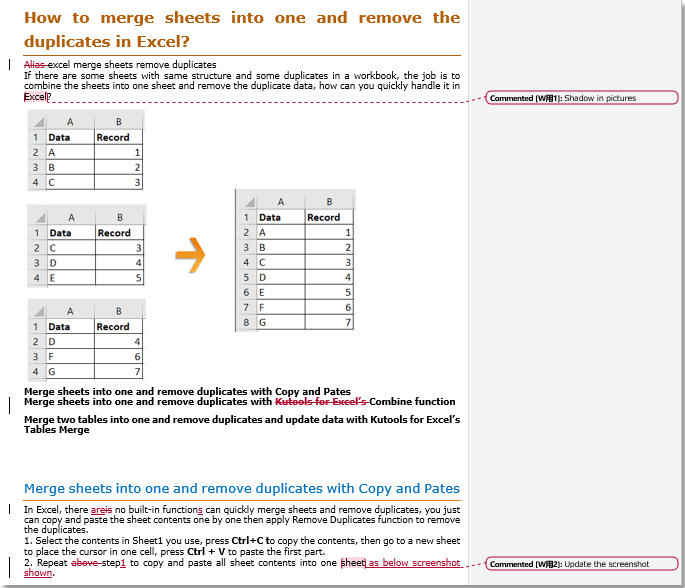
Когда вы печатаете документ в Word, будут напечатаны комментарии или разметка, а также скриншот ниже. Есть ли способ распечатать без комментариев или разметки в Word?
Печать без разметки и комментариев
Если вы хотите печатать без разметки и комментариев, вы можете снять флажок.
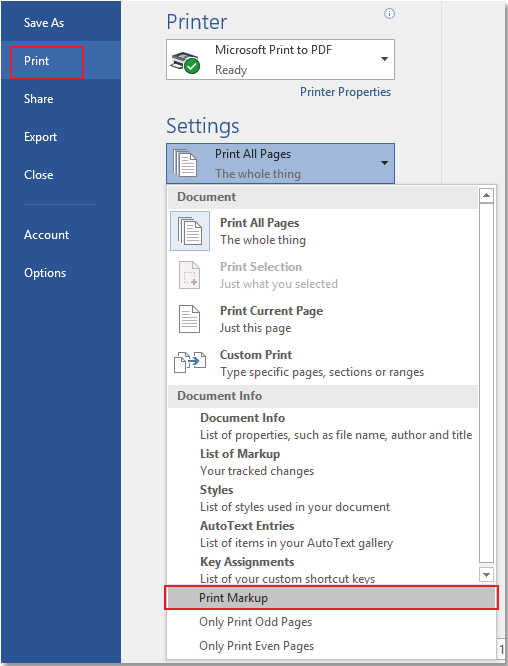
Нажмите Файл > Печать / PDF > Распечатать все страницы в настройках раздел, затем снимите флажок Разметка для печати.
Печать без комментариев
Если вы просто хотите скрыть комментарии во время печати, просто снимите флажок «Комментарии в раскрывающемся списке».

Нажмите Обзор > Показать разметку > Комментарии чтобы скрыть комментарии.

Теперь вы можете распечатать документ без комментариев.
Примечание: После печати документа вам необходимо отобразить все комментарии, выполнив те же действия, что и вам.
Просмотр и редактирование нескольких документов Word / книг Excel с вкладками в Firefox, Chrome, Internet Explore 10!
Возможно, вы привыкли просматривать несколько веб-страниц в Firefox/Chrome/IE и легко переключаться между ними, щелкая соответствующие вкладки. Здесь, Office Tab поддерживает аналогичную обработку, которая позволяет вам просматривать несколько документов Word или книг Excel в одном окне Word или окне Excel и легко переключаться между ними, щелкая их вкладки.
Нажмите для бесплатной пробной версии Office Tab!