
Настройки цвета при работе с макетами для полиграфии в программах Adobe InDesign, Illustrator, Photoshop и CorelDRAW
Чтобы получить предсказуемые результаты воспроизведения цвета при подготовке макетов для полиграфии обязательно необходимо настроить работу с цветом в программах для растровой, векторной графики и вёрстки (файлы .csf). Установки определяют отображение цвета в программах допечатной подготовки Adobe InDesign, Illustrator, Photoshop и CorelDRAW. Это указания по необходимости преобразования цвета во время экспорта в PDF, а также, как происходят эти преобразования. Здесь не будет теорий, лишь практические обязательные указания.
Установка шаблона настроек цвета в программах Adobe
Сам файл настроек цветов для программ Adobe InDesign, Illustrator, Photoshop можно скачать здесь.
Перед применением настроек сначала необходимо установить рекомендуемые ICC цветовые профили.
Для установки файла настройки цветовых профилей сделайте следующее:
- Откройте Adobe InDesign, Illustrator или Photoshop.
- Перейдите к диалогу Редактирование>Настройка цветов (Edit >Color settings).
- Нажмите кнопку Загрузить (Load).
- Найдите загруженный файл .csf.
- Щёлкните Открыть (Open) для установки.
Если всё прошло хорошо, настройки цвета теперь доступны в меню Настройки цветов (Color Settings).
Использование правильных настроек цвета в программах Adobe
Для использование предустановленных настроек цвета, следуйте инструкции:
- Откройте Adobe InDesign, Illustrator или Photoshop.
- Перейдите к диалогу Редактирование>Настройка цветов (Edit >Color settings).
- Настройки (Settings): выберете (если есть) предустановленный файл настроек цвета, например, рекомендуемый здесь.
- Рабочие пространства (Working spaces): допустимые для изменения цветовые профили.
Для RGB рекомендуется оставить sRGB, как стандарт для цвета в интернете.
Для CMYK неообходимо указать целевые для определённого процесса печати на конкретном виде бумаги. Для листовой офсетной печати рекомендуется PSO Coated v3 для мелованных бумаг, PSO Uncoated v3 (FOGRA 52) для офсетных бумаг. При печати в определённой типографии необходимо узнать и получить исползуемые у них ICC профили. - Градации серого (Black) и Плашка (Spot). Параметры растискивания. Они связаны с используемым рабочем пространством (выше). Соответственно, при выборе рабочего пространства CMYK необходимо здесь же использовать растискивание из профиля. Из списка выбираем Загрузить пространство «Градации серого» (Load Gray), а затем указываем файл ICC-профиля выбранного выше рабочего CMYK-процесса. Например, рекомендуемый выше PSOcoated_v3.icc при печати на мелованной бумаге. При этом програма будет использовать тоновую кривую для каналов чёрной краски из указанного профиля CMYK, а в списке появится текст Чёрна краска — название профиля.
То же самое рекомендуется повторить и для пункта Плашка (Spot).
Если типография не даёт конкретных рекомендаций, то для печати на мелованной бумаге задаём 15%, а для офсетной — 20%. - Стратегия управления цветом (Color Management Policies): эту часть не нужно трогать, они установлены так, как необходимо. Их использование требует обширных объяснений. В большинстве случаев рекомендуется преобразовать цветовое пространство RGB изображения в конкретное цветовое пространство RGB, а именно:
— Если в RGB изображении отсутствует какой-либо профиль, лучше использовать профиль sRGB в качестве профиля по умолчанию.
— Если RGB изображение уже имеет свой профиль, рекомендуется его и оставить.
— При для редактирования в RGB есть существенная ограничение –охват используемого монитора. Хотя для редактирования и рекомендуется использовать профиль с более широкой гаммой, вроде Adobe RGB или eciRGB_v2, но разницу вы увидите только на специальном мониторе с пометкой Wide Color Gamut или подобных. Если это про вас, то рекомендуется преобразовать изображение RGB в определенное цветовое пространство RGB с широким цветовым охватом. Но и тут нужно знать, что чем выше цветовой охват профиля, тем бОльшая разрядность необходима для сохранения цветовых значений в файле — как минимум 16 бит. А такие файлы не поддерживаются ни в одной типографии. Тем не менее, для хранения результатов редактирования (исходник) это вполне подходит. - Параметры преобразования (Conversion Options): допустимо менять в зависимости от назначения печати макета. Выбор обычно делается из двух:
— Relative Colorimetric (Относительный колориметрический). Колориметрический — значит учитывает значение цвета (hue — цветовой тон), при преобразовании цвет максимально сохранятеся. Относительный — делается поправка на точку белого, то есть белый в исходном (например, белый RGB 255:255:255 останется белым и в CMYK 0:0:0:0), при этом на всё остальное делается поправка. Недостаток метода в том, что могут изображение может стать существенно менее контрастным. Так цвет будет по возможности сохранён, а если оттенок невозможно сохранить, то он будет заменён ближайшим, лежащим на краю охвата целевого пространства. Оттенки цвета будут сохранены, а насыщенность будет потеряна — все оттенки одного цвета сольются.
— Perceptual (Перцепционный). Не колориметрический, то есть вносятся искажения по цвету, но при этом всегда сохраняет контрасты между деталями изображения (оттенки). Всё исходное пространство «сжимается», втискивается в меньшее по охвату по предопределённым в профилях алгоритмах.
При большой разнице в цветовых охватах (качественная фотография) перцепционный метод визуально даёт более приемлемый результат. Его и рекомендуется использовать по умолчанию. Его же рекомендуются использовать при печати газет.
Если же необходимо сохранить цветовой тон (логотипы, рендеры) рекомендуется относительное колориметрическое (relative colorimetric) преобразование цветов с использованием компенсации точки черного (bpc).
При работе с растровыми изображениями в Adobe Photoshop «поиграться» с преобразованиями цветов и выбрать наиболее подходящий метод удобно по команде Редактирование > Конвертировать в профиль (Edit > Convert to profile). В диалоговом окне нужно поставить галочку Просмотр, и меняя настройки можно сразу сможете видеть (и даже мерить пипеткой) результат на изображении для предварительного просмотра, что гораздо удобнее.
Компенсация точки чёрного (Black point compensation, BPI)
В сочетании с «относительным колориметрическим» способом формирования изображения, компенсация точки черного (bpc) обеспечивает более четкие детали в теневых областях изображений. При использовании «перцепционного» способа рендеринга bpc обычно не действует.
Справочная информация: компенсация черной точки была разработана Adobe и изначально была доступна только в приложениях Adobe. Важно понимать, что этот метод не стандартизирован и в результате могут возникнуть небольшие различия в реализации в разных инструментах (программах).
И в конце хотелось бы привести отличную статью на затронутую здесь тему.
Наш канал на Youtube
Здравствуйте все, кто работает в Индизайне!
Извещаем вас о том, что на youtube.com работает канал «InDesign Мастерская вёрстки». Там уже размещены более 70 видео с полным описанием как работать с программой DoTextOK. Другие интересные темы, касающиеся работы …
Работа в InDesign
Хитрости и секреты, приемы работы, уроки
Новая версия!
Особенности новой версии Индизайна
Описание плагинов, информация о плагинах для работы с Adobe InDesign
Готовые к использованию скрипты для Adobe InDesign
Описание языка, приёмов и методов программирования для Adobe InDesign
10 основных советов по работе со стилями в InDesign
Добавлено admin на 10.05.2021 – 15:25 Без комментариев | 1 780 views
Стили — важный инструмент для эффективного и единообразного форматирования текста. Вот 10 важных советов, как максимально эффективно использовать текстовые стили в InDesign.
1. Обратите внимание на стили. Каждый стиль, который вы создаете в InDesign, основан на другом стиле. Поэтому, когда вы изменяете атрибут в стиле, это изменение может быть отражено во всем тексте, отформатированном с помощью стилей на его основе.
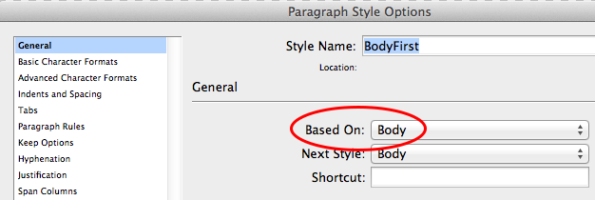
2. Будьте осторожны при редактировании параметров стиля [Basic Paragraph]. Если вы внесете изменения в [Basic Paragraph], а затем скопируете и вставите текст в документ, в котором стиль [Basic Paragraph] отличается, форматирование текста может измениться.
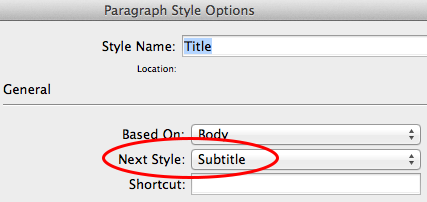
3. Используйте параметр Next Style. При создании стиля абзаца используйте параметр Next Style, чтобы указать, какой стиль будет применяться после текущего стиля при нажатии клавиши «Enter» или «Return».
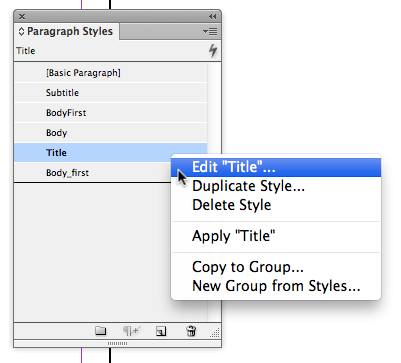
4. Не нажимайте дважды на стили. Вы можете дважды щелкнуть стили на панелях «Стили абзацев» или «Стили символов», чтобы отредактировать их, но это не лучшая идея, поскольку вы можете случайно применить стиль к выбранному тексту. Вместо этого щелкните стиль правой кнопкой мыши и выберите «Изменить стиль» в контекстном меню.
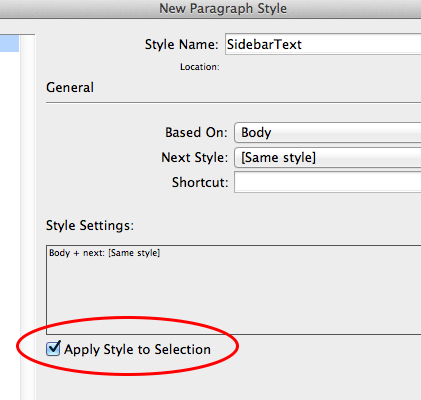
5. Применяйте стиль к тексту сразу при создании стиля. Если вы хотите применить новый стиль к выделенному тексту, выберите «Apply Style to Selecton.
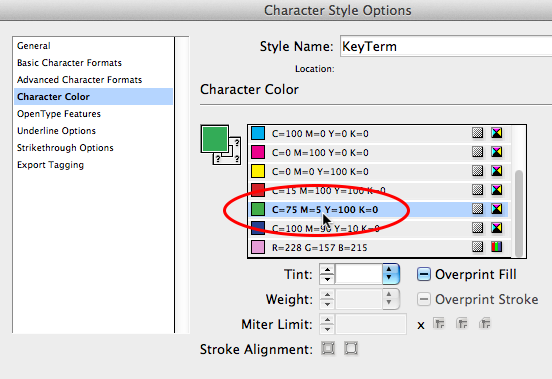
6. Создайте образец цвета для стиля. При выборе цвета символа в диалоговых окнах «Новый стиль абзаца (или символа)» дважды щелкните поле заливки или обводки, чтобы создать новый образец цвета.

7. Удаление цвета из стиля символа. Вы можете изменить стиль, чтобы он больше не применял цвет к тексту. Для этого щелкните имя цвета, удерживая клавишу Command / Ctrl. (В стиле абзаца этот трюк не работает — прим. перевод.)

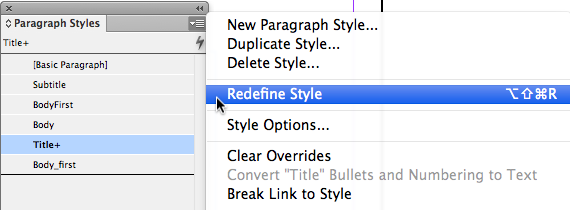
8. Внесение изменений в стиль. Самый быстрый и удобный способ подредактировать стиль — выделить текст со стилем, который вы хотите изменить, внести изменения, а затем выбрать Redefine Style в меню палитры стилей абзаца или стилей символов. Или, что еще лучше, используйте сочетания клавиш Command + Shift + Option + R / Ctrl + Shift + Alt + R, чтобы переопределить стиль абзаца, и Command + Shift + Option + C / Ctrl + Shift + Alt + C, чтобы переопределить стиль символа.
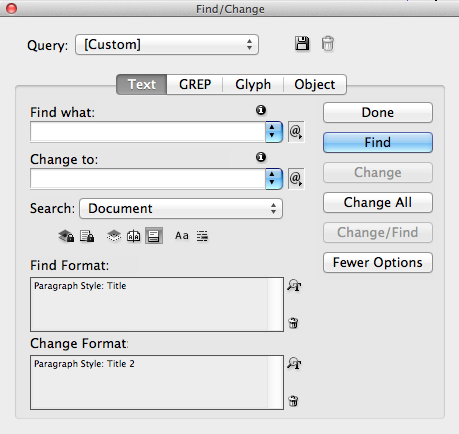
9. Вы можете использовать диалоговое окно «Найти / Заменить» для замены экземпляров одного стиля другим. В диалоговом окне Find/Change оставьте поля Find what и Change to пустыми. Затем щелкните в полях Find Format и Change Format ниже, чтобы указать желаемые стили.
10. Разорвать связь со стилем. Чтобы текст больше не форматировался по стилю и не изменял внешний вид, выделите текст и выберите Break Link to Style в меню панели.


Автор Mike Rankin, https://creativepro.com/10-essential-tips-for-working-with-styles-indesign-0/
перевод наш, adobeindesign.ru
цвет текста в таблице
буквочка «Т» там наверху (рядом с прямоугольничком) — не наводит ни на какие мысли?
Развернуть подпись
и, встретившись лицом с прохожим, ему бы в рожу наплевал, когда б желания того же в его глазах не прочитал © А.Блок
Oliv..e
Топикстартер
10 лет на форуме
Сообщения 215 Реакции 3
Если кликнуть по ячейки — да, это понятно. Но мне нужно что бы во всей таблице цвет текста изменить
George
I wish I was a monster you think I am
15 лет на форуме
Сообщения 17 103 Реакции 7 814
RTFM Table Styles, Cell Styles — это так для будущего.
Но мне нужно что бы во всей таблице цвет текста изменить
И что Вам мешает выделить всю таблицу, выбрать для изменения цвета «T» в настройках окраски и изменить цвет? Пожалейте нервы Андрея Попробуйте, а потом пишите посты.
Развернуть подпись
Поставки лицензионного программного обеспечения (пишите в «личку»). www.belrus.info
Remember, never say you can’t do something in InDesign, it’s always just a question of finding the right workaround to get the job done. ©David Blatner
Поиск и замена цветов
Можно быстро найти и заменить цвета в документе InDesign с помощью панели Найти/Заменить . Определенные цвета можно легко найти и заменить, выполнив всего несколько действий, что позволяет сэкономить время и обеспечивает согласованность дизайна.
Выберите команды Редактирование > Снять выделение , чтобы ни один объект не остался выделенным.
Чтобы найти цвет, на панели Цветовые образцы выберите команду Найти этот цвет . Для поиска и замены цвета в нескольких документах убедитесь, что все эти документы открыты в InDesign.