
Сохранение рисунка или другого рисунка в отдельном файле
Word для Microsoft 365 Outlook для Microsoft 365 PowerPoint для Microsoft 365 Word для Microsoft 365 для Mac PowerPoint для Microsoft 365 для Mac Word 2019 Outlook 2019 PowerPoint 2019 Word 2019 для Mac PowerPoint 2019 для Mac Word 2016 Outlook 2016 PowerPoint 2016 Word 2016 для Mac PowerPoint 2016 для Mac Word 2013 Outlook 2013 PowerPoint 2013 Word 2010 Outlook 2010 PowerPoint 2010 Word 2007 Outlook 2007 PowerPoint 2007 Еще. Меньше
Рисунки и рисунки, внедренные в файл Office, сохраняются в файле. Но вы можете сохранить рисунок в отдельном файле, чтобы его можно было использовать в другом месте.
- В Office на macOSможно сохранить фотографию, схему, диаграмму или фигуры в отдельном графическом файле.
- На ПК, в PowerPoint,Word иExcel вы можете сохранить фотографию, фигуру или Графический элемент SmartArt в отдельном файле рисунка. Outlook на компьютере позволяют сохранить фотографию только в отдельном графическом файле.
Сохранение изображения в отдельном файле
В PowerPoint,Word и Excelописанные ниже действия применимы к фотографиям, фигурам, диаграммам, Графические элементы SmartArt, цифровым рукописному вводу и надписям.
ВOutlookописанная ниже процедура применима только к фотографиям.
- Щелкните правой кнопкой мыши рисунок, который вы хотите сохранить в виде отдельного файла изображения, и выберите команду Сохранить как рисунок.
- В списке тип файла выберите нужный формат.
- В поле имя файла введите новое имя для рисунка или просто подтвердите предлагаемое имя файла.
- Выберите папку, в которой вы хотите сохранить изображение.
- Нажмите кнопку Сохранить.
Форматы файлов изображений
-файл (Графический формат GIF)
Обеспечивает поддержку 256 цветов и сохранение данных изображения при сжатии файла.
Формат JPEG
(Формат обмена файлами)
Лучше всего подходит для рисунков с богатой цветовой гаммой, например для отсканированных фотографий.
Формат PNG
(Формат PNG-изображения в формате Portable Network)
Позволяет улучшать качество графических изображений на веб-сайтах благодаря возможности делать прозрачными части рисунка и регулировать яркость.
Формат без потери качества при каждом исправлении и сохранении файла.
Независимый от устройства точечный рисунок
Рисунки, созданные в любой из программ, отображаются в другой программе точно так, как и в исходной.
Графический формат «векторный» с 16 бит
Расширенный метафайл Windows
Графический формат «векторный» 32-bit
Формат SVG
(Масштабируемая векторная графика)
(Требуется версия 1909 или более поздняя)
Изображения можно изменять без потери качества изображения. Файлы поддерживают сжатие данных без потерь.
Эта функция доступна в Word, PowerPoint и Excel. Он подходит для фотографий, фигур, диаграмм, Графические элементы SmartArt, цифровых рукописных фрагментов и текстовых полей.
Сохранение рисунка или другого изображения в отдельном файле
- Щелкните рисунок, который вы хотите сохранить как отдельный файл, и выберите команду Сохранить как рисунок.
- В списке тип файла выберите нужный формат.
- В диалоговом окне Сохранить как введите новое имя для рисунка или просто подтвердите предлагаемое имя файла.
- В поле » где » перейдите к папке, в которой вы хотите сохранить изображение.
- Нажмите кнопку Сохранить.
Форматы файлов изображений
Формат PNG
(Формат Portable Network Graphics
Позволяет улучшать качество графических изображений на веб-сайтах благодаря возможности делать прозрачными части рисунка и регулировать яркость.
Формат JPEG
(Объединенная графическая группа эксперта)
Лучше всего подходит для рисунков с богатой цветовой гаммой, например для отсканированных фотографий.
PDF-файл
(Формат переносимого документа)
Переносимый формат, который может включать текст и изображения.
GIF
-файл (Графический формат GIF)
Обеспечивает поддержку 256 цветов и сохранение данных изображения при сжатии файла.
BMP
(Независимый от устройства точечный рисунок)
Рисунки, созданные в любой из программ, отображаются в другой программе точно так, как и в исходной.
Примечание: Эта страница переведена автоматически, поэтому ее текст может содержать неточности и грамматические ошибки. Для нас важно, чтобы эта статья была вам полезна. Была ли информация полезной? Для удобства также приводим ссылку на оригинал (на английском языке).
Как конвертировать файлы Excel в формат JPEG
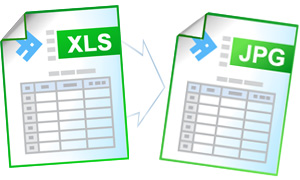
Из всех вариантов конвертации наиболее востребована конвертация файлов Excel в формат JPEG. Таблицы и диаграммы Excel сложно распространять, поэтому необходимо конвертировать их в другой формат, чтобы сделать их динамичнее и “дружелюбнее” к пользователям сети Интернет. Файлы JPEG открываются во всех веб-браузерах, что делает этот формат крайне привлекательным для преобразования в него файлов Excel. Данные из файлов Excel станут доступны другим, и буквально через несколько минут их можно будет начать распространять. Программа Универсальный Конвертер Документов поможет вам преобразовать файлы Excel в формат JPEG.
На этой странице:
- Как сохранить файлы Excel в формате JPEG
- Как сохранить лист Excel в один файл JPG
- Нанесение водяных знаков на документ Excel
- Пакетное преобразование документов Excel в формат JPEG
- Автоматическая конвертация файлов Excel в формат JPEG в офисе
- Примеры кода конвертации Excel в JPEG для разработчиков
Как сохранить файлы Excel в формате JPEG
Вы можете сохранить файл Excel в формате JPEG при помощи программы Универсальный Конвертер Документов – виртуального принтера, который не “печатает” файлы на бумаге, но позволяет изменять их формат, таким образом она легко сохранит файлы Excel в формате JPEG.
Универсальный Конвертер Документов добавляет панель инструментов с “горячими клавишами” к интерфейсу Microsoft Excel. Для конвертации файлов Excel в формат JPEG достаточно лишь пары нажатий мыши: перейдите на панель инструментов Универсального Конвертера Документов и нажмите одну из трех кнопок: Convert to PDF (Конвертировать в PDF), Convert to JPG (Конвертировать в JPG) или Convert to TIFF (Конвертировать в TIFF).
Как сохранить лист Excel в один файл JPG
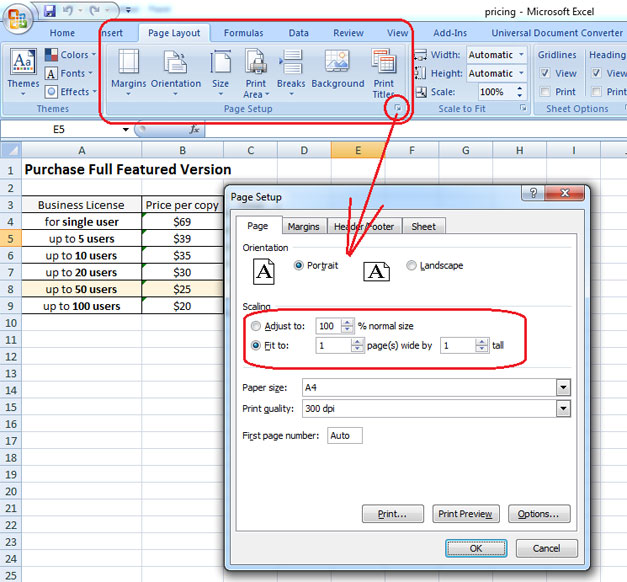
При помощи программы Универсальный Конвертер Документов вы сможете сохранить лист или диаграмму Excel в один файл JPG. Следуйте инструкции:
- Откройте панель инструментов Page Layout (Параметры страницы) в Microsoft Excel и щелкните на вариант в нижнем правом углу:
- Выберите Fit to 1 page wide by 1 tall (Вписать все столбцы и строки на 1 страницу), как показано на скриншоте ниже
- Нажмите OK и распечатайте файл в формате JPG, используя Универсальный Конвертер Документов в качестве принтера.
Нанесение водяных знаков на документ Excel
Чтобы нанести водяной знак на документ Excel, сделайте следующее:
- Откройте документ в программе Microsoft Excel и нажмите Print (Печать)
- Выберите Универсальный Конвертер Документов в качестве принтера и нажмите Properties (Свойства)
- Выберите JPEG Image (изображение JPEG) в качестве выходного формата файла
- Зайдите в меню Watermark (Водяные знаки) и выберите Text label (Текст) или Picture (Изображение). Задайте желаемые настройки.
- Нажмите OK для запуска процесса конвертации из Excel в JPEG.

Пакетное преобразование документов Excel в формат JPEG
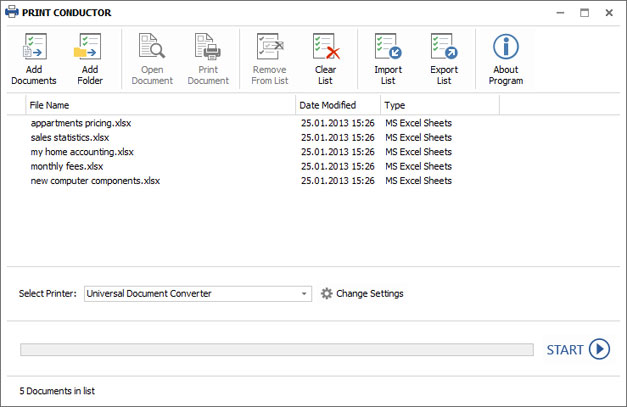
Чтобы конвертировать в формат JPEG сразу несколько файлов Excel, воспользуйтесь программой Print Conductor, поставляемой вместе с Universal Document Converter.
- Запустите программу Print Conductor и добавьте в ее список обработки необходимые файлы Excel
- Выберите Универсальный Конвертер Документов из списка принтеров и нажмите Change Settings (Изменить настройки)
- Укажите в настройках JPEG Image (Изображение JPEG) в качестве выходного формата файла и нажмите OK
- Нажмите Start для запуска конвертации файлов Excel в формат JPEG в пакетном режиме.
Автоматическая конвертация файлов Excel в формат JPEG в офисе
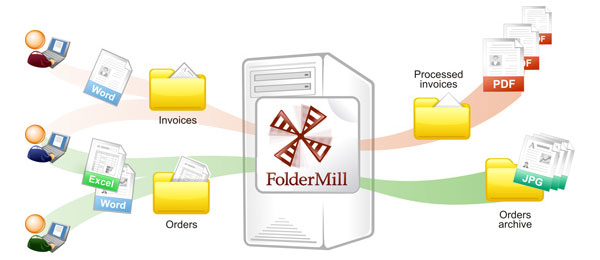
Офисные работники обычно вынуждены тратить время, конвертируя полученные из различных источников файлы в тот формат, с которым они привыкли работать. Вы можете использовать устанавливаемое на сервер ПО Folder Mill для автоматизации этого процесса. Folder Mill отслеживает входящие файлы и конвертирует их в другие форматы согласно заданным сотрудниками предпочтениям.
Сотрудникам компании остается всего лишь использовать две папки: в одну они помещают входящие файлы, из другой забирают готовые файлы в удобных им форматах. Процесс конвертации происходит при этом автоматически.
Примеры кода конвертации Excel в JPEG для разработчиков
Разработчики ПО могут использовать ресурсы, предлагаемые программой Универсальный Конвертер Документов. Благодаря нашему public API и примерам кода, они смогут использовать созданные нами механизмы конвертации в других проектах конвертации файлов.
Вы сможете ознакомиться с примерами кода конвертации файлов Excel в формат JPEG для различных языков программирования здесь.
Honeywell International, Inc.
«Универсальный конвертер документов – это лучшая программа для конвертирования документов из тех, что я использовал. Её очень просто установить и легко использовать. Экспорт документов в TIFF происходит без потери качества. Это очень важно для тех, кто занимается подготовкой оригинал-макетов для отправки в типографию.»
- Конвертер PDF в JPG
- Сохранить Word в PDF
- Конвертировать PDF в TIFF
- Преобразовать Word в JPEG
- Перевести JPG в PDF
- Конвертер PowerPoint в PDF
- Сохранить Excel в PDF
покупка
Как сохранить / экспортировать таблицу как изображение?
Например, вы хотите экспортировать таблицу как изображение, чтобы поделиться с другими пользователями, как вы могли бы быстро сохранить таблицу как изображение в Excel? Для вас есть два решения!
- Сохранить / экспортировать таблицу как изображение с помощью программы Paint
- Сохранить/экспортировать таблицу как изображение с помощью Kutools for Excel

Сохранить / экспортировать таблицу как изображение с помощью программы Paint
Этот метод поможет вам скопировать таблицу в Покраска программу, а затем сохраните таблицу как изображение. Пожалуйста, сделайте следующее:
1. В Excel выберите таблицу и скопируйте ее, нажав Ctrl + C ключи.

2, Запустить Покраска программа, вставьте таблицу с нажатием Ctrl + V ключи, а затем щелкните Главная > урожай. Смотрите скриншот:
3. Нажмите Файл > Save..

4. В диалоговом окне «Сохранить как» (1) укажите папку, в которую вы сохраните изображение; (2) введите имя изображения в Имя файла коробка; (3) укажите тип изображения из Сохранить как раскрывающийся список; и наконец (4) нажмите Save. кнопка. Смотрите скриншот:
Теперь таблица сохраняется как изображение указанного типа.
Сохранить/экспортировать таблицу как изображение с помощью Kutools for Excel
На самом деле, Kutools for ExcelАвтора Диапазон экспорта как график функция также может легко сохранить любую таблицу или выделение как изображение PNG / JPG / TIF / GIF в Excel. Пожалуйста, сделайте следующее:
Kutools for Excel — Содержит более 300 основных инструментов для Excel. Наслаждайтесь полнофункциональным 30 -дневная БЕСПЛАТНАЯ пробная версия без необходимости использования кредитной карты! Скачать сейчас!
Kutools for Excel — Combines more than 300 Advanced Functions and Tools for Microsoft Excel

1. Выберите таблицу, которую вы сохраните как изображение, и нажмите Кутулс Плюс > Импорт/Экспорт > Диапазон экспорта как график. Смотрите скриншот:
2. В диалоговом окне «Экспортировать диапазон как графику» (1) нажмите Приложения кнопка  указать папку назначения, в которой вы сохраните изображение; (2) выберите формат изображения из Формат экспорта раскрывающийся список, а затем (3) нажмите Ok кнопка. Смотрите скриншот:
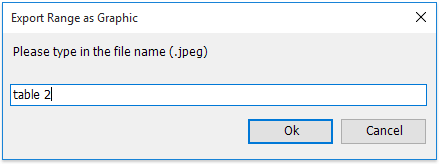
3. Во втором диалоговом окне «Экспортировать диапазон как графику» введите имя изображения и нажмите кнопку Ok кнопка. Смотрите скриншот:

4. В диалоговом окне «Экспортировать диапазон как графику» нажмите кнопку OK кнопка. Смотрите скриншот:
Теперь выбранная таблица экспортируется и сохраняется как изображение в указанном формате изображения.
Сохранить изображения с листа Excel в файлы

Надстройка позволяет экспортировать все изображения с листа Excel в графические файлы.
Доступен выбор типа создаваемых файлов (поддерживаются форматы JPG, GIF и PNG)
Кроме того, можно указать имя папки, в которую будут помещены созданные файлы
(эта папка будет создана автоматически в том же каталоге, где расположен обрабатываемая книга Excel)
Если нужно сохранять картинки под именами из заданного столбца, либо производить другие действия с картинками (вставку на лист, вставку по ссылкам, поиск картинок в интернете), то воспользуйтесь универсальной надстройкой PastePictures.
Функция выгрузки изображений в файлы там присутствует в меню Изображения — Сохранить картинки с листа
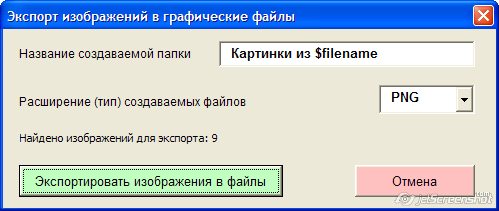
В имени папки можно указать кодовое слово $filename — оно будет заменено на название текущего (обрабатываемого) файла Excel.
Для запуска экспорта картинок в файлы нажмите комбинацию клавиш Ctrl + Shift + P
На форме выберите формат сохраняемых изображений, и название папки для экспорта:
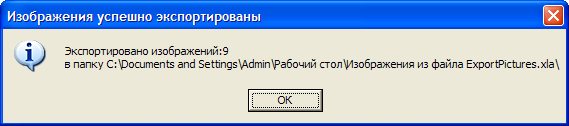
По завершении сохранения изображений макрос выдаст уведомление:
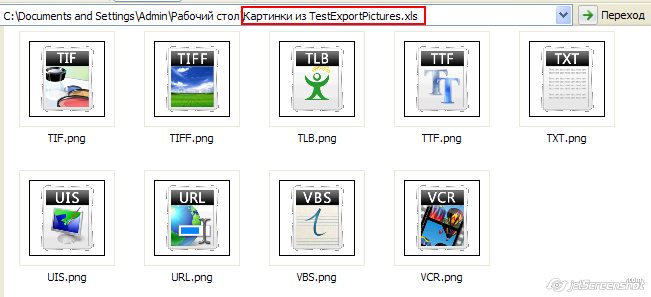
Результат экспорта изображений в созданной папке:
Ознакомьтесь также со способом сохранения в графические файлы
всех диаграмм на листе Excel