
Отправляйте электронные чеки покупателям
Если до момента расчета клиент попросил выслать ему электронный чек, кассир должен отправить такой чек на указанный покупателем номер телефона или email (п. 2 ст. 1.2 54-ФЗ).
Как отправить электронный чек покупателю
Отправить электронный чек можно через кассовое ПО или личный кабинет Контур.ОФД.
Для отправки на телефон оплатите пакет смс в Контур.ОФД и настройте кассу:
- в реквизите «Адрес электронной почты отправителя» укажите robot@konturcheck.ru;
- если чеки будут отправляться из кассового ПО, введите свой адрес электронной почты.
Если вы не знаете, как это настроить, обратитесь к поставщику кассового ПО.
При формировании чека кассир должен вписать адрес электронной почты или номер телефона покупателя в соответствующее поле в кассовом ПО.
Как отправить чек на email через Контур.ОФД
Отправлять клиенту чек на электронную почту из личного кабинета Контур.ОФД можно бесплатно.
- найдите нужный чек в личном кабинете и выберите «Отправить по почте»;
- в открывшейся форме укажите адрес электронной почты получателя чека. Адрес электронной почты отправителя заполнится автоматически;
- отправьте чек.
Как отправить чек по электронной почте?
Согласно 54-ФЗ все предприниматели применяющие онлайн кассы обязаны предоставить копию чека по электронной почте покупателю по его первому требованию.
Существуют несколько вариантов передачи чека по электронной почте и все они были предусмотрены производителями контрольно-кассовой техники. Стоит начать с того какой кассой Вы пользуетесь? Если речь идет об автономной кассе (кнопочной), то на момент закрытия чека Вам надо выбрать метод его передачи клиенту. Ввести электронную почту клиента и закрыть чек. Данные будут переданы Вашему ОФД, который за Вас отправит чек покупателю. Стоит иметь ввиду, что данная услуга ОФД может являться платной. Существует более сложный вариант, которые не исключает возможности того, что Вы забудете про своего покупателя. Получив его электронную почту Вы можете отправить чек через свой личный кабинет ОФД. Сложность заключается в том, что Вам надо будет зайти в личный кабинет и найти этот чек среди всех остальных и нажать на кнопку отправить по электронной почте.
В том случае же если Вы пользуетесь фискальным регистратором, то тут уже все зависит от Вашего программного обеспечения. У Вас есть три варианта отправки чеков:
- Через ОФД;
- Через Ваше ПО – например 1С или Frontol, которые имеют возможность отправки чеков по электронной почте в обход ОФД.
- Через личный кабинет ОФД
Как отправить электронный чек на почту или через СМС
Согласно закону № 54-ФЗ, предприниматель обязан формировать платёжный документ, а также отправлять электронный чек покупателю на почтовый ящик или же по СМС (или же печатать его на онлайн-кассе). Настроить такую передачу можно с помощью онлайн-сервиса Астрал.ОФД.
Когда продавец может отправить электронный чек на почту и через SMS-сообщение
Бумажный и электронный чеки равноценны. В электронном документе содержится тот же набор обязательных реквизитов, что и в бумажном. Если клиенту потребуется обменять товар или вернуть покупку в магазин, он может сделать это с помощью электронного чека.
Однако закон разрешает продавцам выдавать электронные чеки вместо бумажных только в некоторых случаях. Кассир имеет право не печатать документ, а отправить его клиенту, только если покупатель:
- согласился получить электронный чек вместо бумажного;
- заранее сообщил продавцу свой email или телефонный номер.
Онлайн-кассы поддерживают отправку чеков по СМС, но не каждая модель умеет отправлять документы и на электронную почту. Поэтому, если покупатель требует прислать ему электронный чек, кассир обязан отправить СМС-сообщение, но не письмо на email.
Кассир не обязан проверять достоверность телефонного номера и адреса электронной почты, которые продиктовал ему клиент. Если покупатель указал некорректные данные и его чек был отправлен по неправильному адресу, продавец не несёт за это ответственности.
Инструкция по отказу от бумажных чеков и переходу на электронные дана в нашем материале. Если потребуется помощь, обратитесь к техническим специалистам «Астрал ККТ». Сотрудники отключат печать бумажных чеков на смарт-терминале или ККТ другого типа и настроят отправку документов в электронном виде.
Чем отличаются способы отправки электронных чеков на почту покупателю или через СМС
| Отличия | На электронную почту | С помощью СМС |
|---|---|---|
| Формат | PDF или текстовый вариант | Текстовое сообщение |
| Цена рассылки (для продавца) | Бесплатно | Стоимость отправки чека на телефон рассчитывается в зависимости от оператора мобильной связи |
| Доступ к интернету | Обязателен | Нужна только мобильная связь |
| Вид чека | Полная версия чека согласно № 54-ФЗ | Избирательные данные (дата операции, название товара, сумма покупки, ссылка на чек и т.д.) |
| Хранение данных | Сохраняется на почтовом ящике (проще посмотреть через разные ПК) | Остаётся в телефоне (может раздражать покупателя из-за спама + очень легко потерять данные, удалив СМС) |
| Контактные данные | Указывается номер или электронная почта продавца, что удобно для связи с поддержкой | Пишется только название магазина (нет обратной связи) |
Какую информацию должен содержать в себе чек
- Наименование («Кассовый чек»).
- Номер смены.
- Система налогообложения (ОСН / УСН / ЕСХН / ПТ).
- Дата и время оплаты.
- Название организации (напр. ООО «Фирма» или ИП «Иванов Иван Иванович»).
- Признак расчёта (приход / расход / возврат прихода или расхода).
- Название купленного товара + его количество + стоимость за 1 шт. + общая сумма.
- Сумма НДС в процентном соотношении.
- Форма расчёта (наличными / картой).
- ФИО человека, кто принимал платёж.
- Регистрационный номер контрольно-кассовой техники.
- Номер экземпляра модели фискального накопителя.
- Фискальный признак документа.
- Порядковый номер ФД.
- Специально зашифрованный QR-код.
Более подробно об обязательных и дополнительных реквизитах можно узнать в нашем материале.
Как отправить электронный чек с помощью Астрал.ОФД
Пользователи сервиса Астрал.ОФД могут настроить отправку электронных чеков с помощью СМС и на email. Отправлять чеки можно автоматически сразу после расчёта с клиентом и вручную из Личного кабинета сервиса.
Как настроить отправку чеков по СМС
Для того чтобы онлайн-касса могла осуществить отправку чека по номеру телефона с помощью СМС, владельцу кассы потребуется приобрести пакет СМС-сообщений в Личном кабинете Астрал.ОФД.
- Войдите в Личный кабинет на сайте сервиса.
- Откройте раздел Маркет и перейдите на вкладку Тарифы
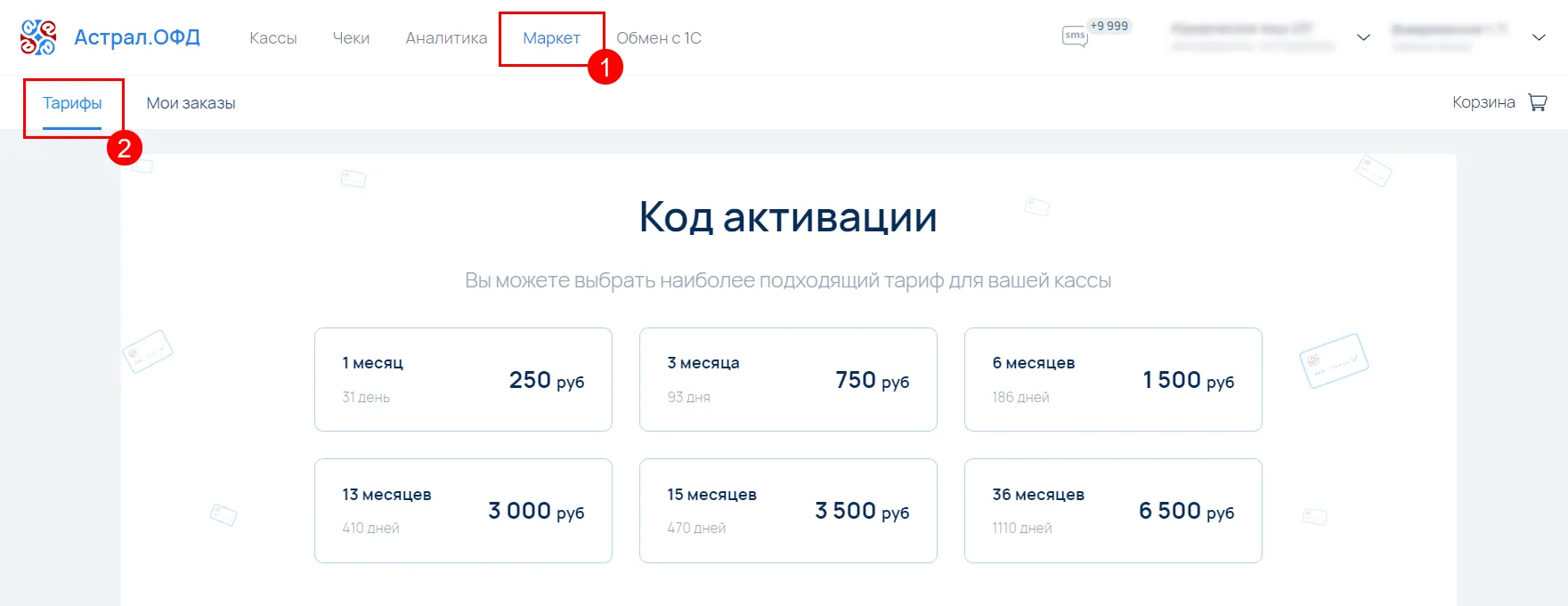
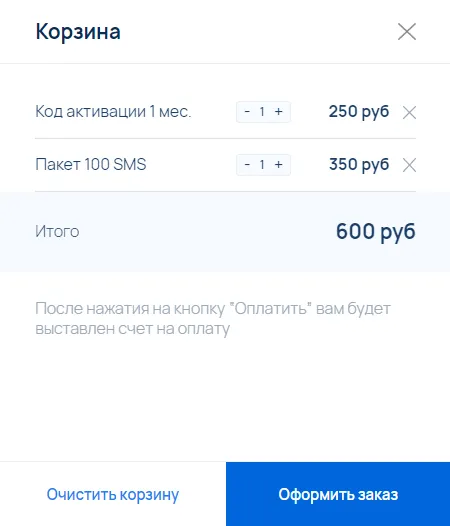
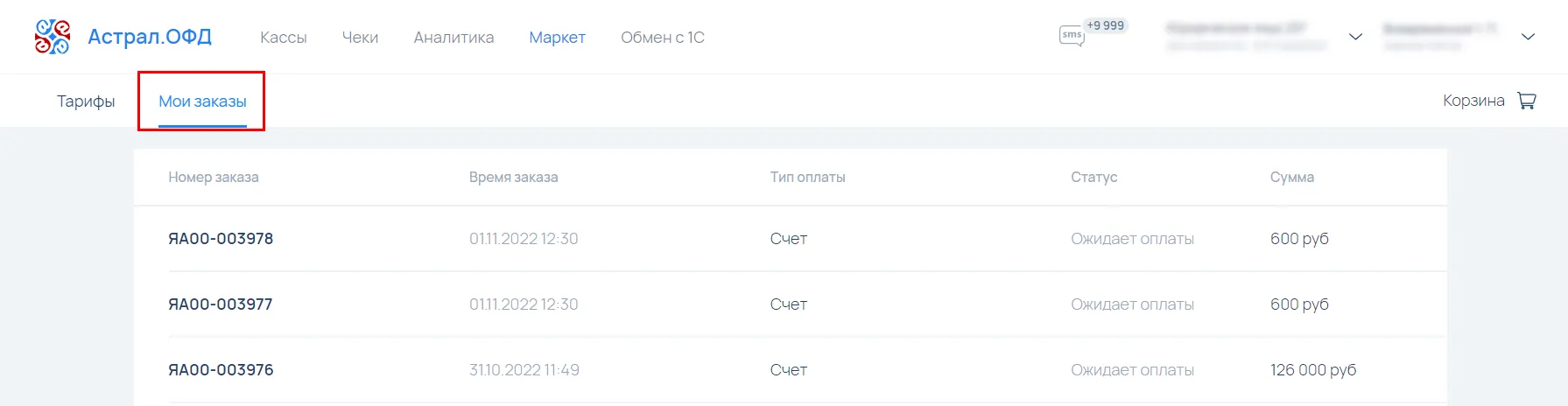
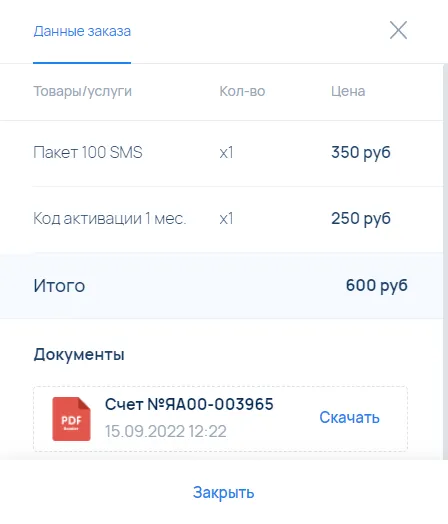

Размер СМС-сообщений ограничен, поэтому в чеке, который продавец отправит на телефон покупателя, будут содержаться не все обязательные реквизиты. В сообщении появится ссылка на сайт ОФД, на котором можно увидеть и скачать чек со всеми нужными данными.
Когда предприниматель отправляет чек с помощью СМС, Астрал.ОФД присылает документ на номер покупателя в мессенджере Viber. Если клиент не зарегистрирован в Viber, Астрал.ОФД пришлёт чек в обычном СМС-сообщении.
Как отправить онлайн-чек на почту
Все пользователи Астрал.ОФД могут бесплатно отправлять чеки на email покупателей. Дополнительно настраивать эту опцию не нужно. Обратите внимание на то, что не все модели ККТ могут отправлять чеки по электронной почте.
Как отправить электронный чек покупателю при расчёте
Чтобы осуществить отправку чека во время сделки с покупателем на email или с помощью СМС, продавцу потребуется выбрать на онлайн-кассе вариант отправки документа. Порядок действий продавца зависит от модели ККТ, которую используют в магазине. После того как кассир пробьёт чек, клиент получит письмо или сообщение с данными о покупке.
Как отправить электронный чек после оплаты
При необходимости продавец может сформировать и вручную отправить электронный чек из Личного кабинета Астрал.ОФД. Создать такой документ можно даже после того, как покупатель оплатил товар и ушёл из магазина.
- Войдите в Личный кабинет на сайте онлайн-сервиса Астрал.ОФД.
- Перейдите в раздел Чеки, откройте вкладку Все чеки.
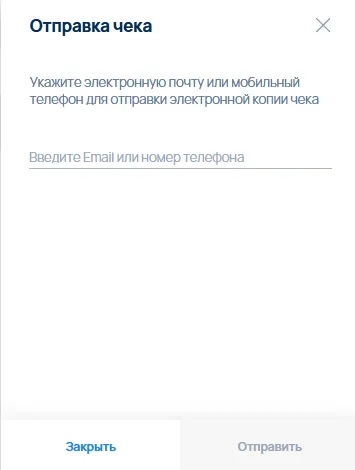
- Выберите нужный чек и нажмите на кнопку Отправить.
Сроки отправки электронных чеков
Согласно закону № 54-ФЗ, бумажный чек необходимо передать потребителю непосредственно после того, как покупатель оплатит товар. Электронный чек нужно сформировать не позднее рабочего дня, следующего за тем днём, когда клиент внёс плату за покупку. Иными словами, продавец должен отправить клиенту чек в день расчёта или на следующий рабочий день.
Если покупатель сделал заказ в интернет-магазине и решил оплатить его при получении, то чек потребителю должен выдать курьер, который доставит товар. Отправить документ необходимо во время передачи покупки клиенту.
Штрафы за нарушение правил работы с чеками
Нарушение требований к работе с ККТ влечёт наказание по статье 14.5 КоАП РФ. Если продавец не выдаст покупателю бумажный или не отправит электронный чек, штраф составит:
- 2 тысячи рублей — для ИП и должностных лиц;
- 10 тысяч рублей — для юридических лиц.
Если вы, как продавец, решили отправить чек по СМС или на почту, но в нём содержатся неверные данные или отсутствуют обязательные реквизиты, ФНС потребует заплатить штраф в размере:
- от 1,5 до 3 тысяч рублей — для ИП и должностных лиц;
- от 5 до 10 тысяч рублей — для юридических лиц.
Важно помнить о том, что в электронном чеке содержатся персональные данные покупателя: номер его телефона и адрес электронной почты. Продавец имеет право собирать и хранить эти сведения только с согласия клиента. За 30 дней до начала отправки электронных чеков магазин обязан сообщить Роскомнадзору о том, что собирается обрабатывать персональные данные.
Если продавец не отправит уведомление вовремя, ему придётся заплатить штраф, который составит:
- от 300 до 500 рублей — для ИП и должностных лиц;
- от 3 до 5 тысяч рублей — для юридических лиц.
Вовремя отправить чеки покупателю и соблюсти все требования закона поможет онлайн-сервис Астрал.ОФД. Пользователи Личного кабинета сервиса смогут не только настроить рассылку электронных чеков, но и проанализировать свои продажи с помощью отчёта по сменам, комплексного ABC/XYZ-анализа и других инструментов.
Преимущества отправки онлайн-чеков
Экономия времени и ресурсов
Электронные чеки позволяют избежать необходимости печатать бумажные копии, что сокращает временные и финансовые затраты.
Автоматическая архивация и доступность
Они могут быть легко сохранены и организованы в электронном виде, что позволяет быстро найти нужный чек, если потребуется проверить платежи.
Удобство и простота в использовании
Такие чеки отправляются по электронной почте или хранятся в цифровой форме на мобильных устройствах. Это делает их более удобными для сохранения, сортировки и передачи.
Безопасность и защита информации
Они могут быть защищены паролями и шифрованием для предотвращения несанкционированного доступа к чековым данным. Это обеспечивает более высокий уровень безопасности, чем бумажные варианты.
Экологическая дружественность
Отказ от печатных платёжных документов в пользу электронных чеков помогает сократить использование бумаги и других ресурсов, что положительно влияет на окружающую среду.
Навигационное меню
- CriptoPro CSP для Windows 10
- CryptoPro CSP 3.9
- Госуслуги и КриптоПро
- Как выполнить обновление КриптоПро
- Как настроить КриптоПро ЭЦП Browser plug-in
- Как полностью удалить КриптоПро CSP с компьютера
- Как удалить ЭЦП из реестра КриптоПро
- Как установить и настроить ViPNet
- Как установить КриптоПро: пошаговая инструкция
- Ключ КриптоПро в реестре
- КриптоАРМ: инструкция по установке
- КриптоПро 3.6: Как установить и обновить
- КриптоПро CADESCOM plug-in
- КриптоПро CSP 4
- КриптоПро Linux
- КриптоПро PDF
- Криптопро для MacOS
- КриптоПро для Андроид
- КриптоПро для Яндекс Браузера
- КриптоПро не видит Токен (Рутокен)
- КриптоПро сброс триала
- Личный кабинет КриптоПро
- Настройка КриптоПРО
- Настройка КриптоПро для госзакупок
- Пароли КриптоПро
- Перенос КриптоПро на другой компьютер
- Разница между КриптоАРМ и КриптоПро CSP
- Серийный номер КриптоПро
- Что делать, если не работает КриптоПро ЭЦП Browser plug-in
- Что такое TLS в КриптоПро
- Что такое ViPNet CSP
- Что такое КриптоПро PKI
- Что такое КриптоПро Sharpei
- Что такое КриптоПро Winlogon
- Кто участвует в маркировке
- Обязательная маркировка в HoReCa: как подготовиться
- Работа с «Честным ЗНАКом»
- Штрафы
- JaCarta authentication server
- JaCarta Management System
- JaCarta SecurLogon
- Jacarta Webclient
- Генерация ключа для ЕГАИС на Рутокен ЭЦП 2.0
- Драйвер для Рутокен S
- Драйвера для JaCarta
- Драйверы для ЕГАИС
- Как войти на сайт налоговой с помощью Рутокена
- Как обновить сертификат RSA в ключе ЕГАИС
- Как отформатировать JaCarta
- Как разблокировать JaCarta
- Как разблокировать Рутокен
- Как установить сертификат JaCarta
- Компьютер не видит Рутокен
- КриптоПро не видит ключ JaCarta
- Настройка Рутокен в Линукс
- Нет доступа к системной службе Смарт-карты
- Обновить драйвер Рутокен
- Панель управления Рутокен
- Пин RSA и пин ГОСТ для формирования сертификата
- Пин-код для JaCarta
- Работа с JaCarta
- Работа с PIN-кодом администратора
- Рутокен для Windows
- Рутокен Коннект
- Рутокен Магистра
- Рутокен Плагин
- Сколько электронных подписей вмещает токен
- Сравнение JaCarta и Рутокен
- Токены для ФНС: какие бывают и как выбрать
- Что делать, если Эвотор не видит Рутокен
- Аналитика продаж в личном кабинете Астрал.ОФД
- Если привысить время офлайн ОФД
- Как заключить договор с Астрал.ОФД
- Как получить электронный чек от ОФД
- Как посмотреть выручку в Астрал.ОФД
- Как провести проверку связи с ОФД
- Касса не отправляет чеки в ОФД, что делать
- Не передаются данные в офд, что делать
- Отправка электронного чека клиенту по SMS и E-mail
- Отчёты ОФД
- ОФД не отвечает, что делать
- Ошибки ОФД
- Повторный чек ОФД
- Реквизиты ОФД
- Ролевая модель в ЛК Астрал.ОФД
- Чек коррекции или возврат
- Документы для регистрации ИП
- Документы для регистрации ООО
- Заявление на УСН при регистрации ИП
- Как выбрать организационно-правовую форму предприятия
- Как зарегистрировать ИП
- Как зарегистрировать ООО
- Как открыть свой бизнес с нуля
- Как получить свидетельство о регистрации ИП
- Как проверить регистрацию ИП
- Регистрация ИП на сайте ФНС
- Регистрация ИП через Госуслуги
- Регистрация ООО на Госуслугах
- Регистрация ООО на домашний адрес
- Регистрация юрлица в ЕСИА
- Свидетельство о регистрации ЮЛ
- Стоимость открытия ООО
- Субсидия на открытие бизнеса от государства
- Авансирование контрактов по 44-ФЗ и 223-ФЗ
- Антидемпинговые меры по 223-ФЗ
- Аукционный перечень по 44-ФЗ и 223-ФЗ
- Декларация соответствия требованиям закупки
- Дробление закупок по 44-ФЗ и 223-ФЗ
- Заключение контракта по 44-ФЗ
- Закупки у СМП и СОНКО по 44-ФЗ
- Закупочная комиссия по 223-ФЗ
- Запрос коммерческого предложения
- Запрос разъяснений по 44-ФЗ и 223-ФЗ
- Идентификатор государственного контракта
- Как осуществляется коллективное участие в закупках по 223 ФЗ
- Как проводится изменение и расторжение договора по 223 ФЗ
- Как происходит смена заказчика по 44-ФЗ
- Как рассчитываются пени по 44-ФЗ и 223-ФЗ
- Как составить протокол разногласий по 44-ФЗ
- Каков срок оплаты по 223 ФЗ
- Комиссия по осуществлению закупок
- Контракт жизненного цикла 44-ФЗ в 2021 году
- Критерии оценки открытого конкурса 44-ФЗ
- Лизинг по 223-ФЗ
- Национальный режим в госзакупках
- Обеспечение гарантийных обязательств по 44-ФЗ
- Обеспечение заявки. Специальный счет и банковская гарантия
- Общественное обсуждение закупок по 44-ФЗ
- Ограничение конкуренции по 223-ФЗ
- Описание объекта закупки по 44-ФЗ и 223-ФЗ
- Основные изменения в Федеральном законе № 44-ФЗ в 2022 году
- Отказ от участия в тендере
- Переторжка: формы и порядок проведения
- План закупок по 223-ФЗ
- Планирование закупок по 44-ФЗ
- Подтверждение добросовестности по 44-ФЗ
- Приёмка товаров, работ и услуг по 44-ФЗ
- Приёмочная комиссия заказчика по 44-ФЗ
- Проведение аукциона по 44-ФЗ: пошаговая инструкция
- Проведение двухэтапного конкурса по 44-ФЗ
- Проведение претензионной работы по 44-ФЗ
- Проверка банковской гарантии
- Прокуратура и проверка заказчиков по 44-ФЗ и 223-ФЗ
- Прямой договор по 44-ФЗ и его особенности
- Работа на ЭТП для любого бизнеса
- Расшифровка ИКЗ по 44 ФЗ
- Реестр контрактов по 44-ФЗ
- Сертификат происхождения товара СТ-1 в госзакупках
- Состав заявки по 223-ФЗ
- Способы проведения закупок и обоснования для них
- Сроки заключения и внесения изменений в договор по 223 ФЗ
- Сроки оплаты контракта по 44 ФЗ
- Сроки проведения закупок по 44-ФЗ
- Тендерная гарантия по 44-ФЗ
- Тендерный аутсорсинг
- Техническое задание на тендер
- Улучшенные характеристики товара по 44-ФЗ
- Что такое НМЦК: расчёт начальной максимальной цены контракта
- Экспертиза по 44-ФЗ
- Электронный запрос котировок по 44-ФЗ
- Автоматизация делопроизводства и документооборота
- Безопасность электронного документооборота
- Групповая машиночитаемая доверенность (МЧД)
- Законы об электронном документообороте РФ
- Кадровый электронный документооборот
- Как в договоре прописать электронный документооборот
- Как войти в ЭДО
- Как выгружать документы в ЭДО
- Как договориться с контрагентами о переходе на ЭДО
- Как заполнить МЧД
- Как перейти на МЧД
- Как подключиться к ЭДО
- Как проверить ЭДО контрагента
- Как работать с электронными документами: составляем инструкцию
- Как регистрировать документы в ЭДО
- Как регистрировать электронные документы в ЭДО
- Как согласовывать документы в ЭДО
- Как удалять документы в ЭДО
- Как узнать идентификатор участника ЭДО
- Машиночитаемая доверенность (МЧД) для бухгалтера
- Машиночитаемая доверенность (МЧД) для ФТС
- Машиночитаемая доверенность (МЧД) на директора
- Машиночитаемая доверенность в ПФР
- Машиночитаемые доверенности (МЧД) в КЭДО
- Машиночитаемые доверенности для ФНС
- МЧД для ЕГАИС
- МЧД СФР
- Общие вопросы: что такое электронный документооборот и как он работает?
- Организация электронного документооборота. Регистрация в ЕИС
- Особенности регламента ЭДО
- Передача документов по ЭДО
- Переход на ЭДО: с чего начать
- Положение об электронном документообороте: для чего оно нужно?
- Соглашение об электронном документообороте
- Социальный электронный документооборот
- Формат электронных документов
- ЭДО с контрагентами
- Электронная доверенность ИП
- Электронная трудовая книжка
- Электронный документооборот в медицинской сфере
- Электронный документооборот в органах государственной власти
- Электронный документооборот в суде
- Электронный заказ-наряд
- Этапы внедрения электронного документооборота в организации
Внесение изменений в ИП
- Заявление по форме P24001
- Как внести изменения в патент
- Как изменить ОКВЭД для ИП
- Как ИП сменить систему налогообложения
- Как переоформить ИП
- Как попасть в реестр МСП
- Как сменить ОКВЭД ИП в личном кабинете налогоплательщика
- Письмо о смене реквизитов ИП
- Регистрация ИП через МФЦ
- Что делать ИП при смене регистрации
- Что делать ИП при смене фамилии
Внесение изменений в ООО
- Внесение изменений в ОКВЭД ООО
- Запрет на внесение изменений в ЕГРЮЛ
- Заявление на изменение кода ОКВЭД
- Изменить название ООО
- Исправление ошибки в ЕГРЮЛ
- Как внести изменения в устав ООО
- Как проверить внесение изменений в ЕГРЮЛ
- Порядок изменения юридического адреса ООО
- Порядок увеличения уставного капитала ООО
- Смена генерального директора ООО
- Смена директора: как внести изменения в ЕГРЮЛ
- Смена паспортных данных учредителя и директора ООО
- Смена фамилии директора ООО
- Сменить режим налогообложения ООО
Отчетность в ФНС
- Все про НДФЛ в 2022 году
- Декларация З-НДФЛ для ИП
- Декларация по НДС: как заполнять
- Единая упрощённая налоговая декларация
- Корректировка РСВ
- Корректирующий отчет по 6-НДФЛ
- Налог на прибыль: как подготовить и сдать отчёт
- Налоговая декларация
- НДФЛ
- Нулевая декларация по НДС
- Нулевой РСВ
- Отчёт 6-НДФЛ
- Расчет по страховым взносам: отчетность
- Сдача отчетность через портал ФНС
- Среднесписочный отчет в налоговую
- Уведомление по НДФЛ
- Федеральные стандарты бухгалтерского учёта
- Финансовая отчётность организации
- Форма 2 «Отчет о финансовых результатах»
- Форма 3 бухгалтерской отчетности
- Форма 4 бухгалтерской отчетности
- Что делать если налоговая не принимает отчетность
- Штрафы за нарушение правил представления отчёта 6-НДФЛ
- Штрафы за несвоевременную сдачу отчётности по НДС
- Штрафы за несдачу нулевой отчётности
Отчетность в СФР
- ЕФС-1 на совместителей
- ЕФС-1 не принимают в СФР
- ЕФС-1 при приёме на работу
- Как заполнить ЕФС-1 на ГПХ
- Как заполнить ЕФС-1 при увольнении работника
- Как подать отменяющий отчёт ЕФС-1
- Как сдать ЕФС-1 через 1С
- Квалификационная группа в ЕФС-1
- Код выполняемой функции в ЕФС-1
- Код ошибки «30» в отчете ЕФС-1
- Код ошибки «50» в ЕФС-1: как исправить
- Код территориального органа в ЕФС-1
- Коды должностей в ЕФС-1
- Корректировка ЕФС-1
- Нулевой отчёт ЕФС-1
- Образец заполнения формы ЕФС-1
- Отчет ЕФС-1
- Отчётность в СФР при смене фамилии
- Проактивные выплаты СФР
- СЗВ-ТД: как сдавать в 2023 г.
- Форма «Сведения о застрахованном лице»
Отчетность в Росстат
- Cтатистическая отчетность малых предприятий
- Кадровая отчётность
- Как отправить отчёт в Росстат через Госуслуги
- Какие отчёты сдают в Росстат
- Объяснительная в Росстат
- Отчет 1‑ИП
- Отчет в статистику для малых предприятий
- Отчёт П-4 в статистику
- Отчёт ПМ в Росстат
- Отчет по травматизму по форме 7
- Ошибки в отчётах Росстат и уточнённая отчётность в статистику
- Статистическая отчетность по Форме №1
- Форма 1-ПР
- Форма 1-Т
- Форма 11 (статистика)
- Форма П-2: структура и инструкция по заполнению
- Форма П-4 (НЗ)
- Форма П-5 (м): инструкция по заполнению
- Форма статистики П-3
- Формы статистической отчетности
- Штрафы за непредставление отчётности в статистику
Отчетность ООО
- Отчетность при ликвидации ООО
- Годовой отчёт ООО
- Какую отчётность сдавать при ликвидации ООО
- Личный кабинет ЮЛ
- Отчетность новых ООО
- Отчётность ООО на ОСНО
- Отчётность при ликвидации ООО в ПФР
- Отчёты ООО без сотрудников
- Первые отчеты после регистрации ООО
Отчетность ИП
- Должен ли ИП сдавать бухгалтерский баланс
- Какую отчётность сдавать ИП на УСН без работников
- Личный кабинет ИП
- Нулевая отчётность ИП
- Нулевая отчетность ИП на ОСНО
- Нулевая отчётность ИП на УСН
- Общая система налогообложения: отчётность для ИП
- Отчёт в статистику для ИП
- Отчётность для ИП на патенте
- Отчётность ИП на ОСНО
- Отчётность ИП на УСН
- Сдача отчетности ИП в ПФР
- Сдача отчётности ИП через личный кабинет налогоплательщика
- Сдача отчетности при закрытии ИП
- Штраф за несдачу отчётности ИП
Общие вопросы про отчетность
- Автоматизированная упрощённая система налогообложения
- Анализ бухгалтерского баланса предприятия
- Анализ форм бухгалтерской отчетности
- Бланки строгой отчетности
- Бухгалтерская и налоговая отчётность
- Бухгалтерская отчётность организации
- Бухгалтерский баланс
- Бухгалтерский баланс на УСН
- Выписка из бухгалтерского баланса
- Дебиторская задолженность и отражение НДС в бухгалтерском балансе
- Декларация по УСН
- Для чего нужно ПБУ 4/99
- Заявление на возврат переплаты с ЕНС
- Земельный и транспортный налоги
- Искажение бухгалтерской отчётности
- Кадровые отчеты
- Как выбирать оператора и сервис для сдачи отчетности
- Как заполнить бухгалтерский баланс
- Как отправить отчётность по почте
- Как отразить основные средства в бухгалтерском балансе
- Как проверить бухгалтерский баланс
- Как проверить отчётность перед сдачей
- Какую отчётность сдаёт НКО
- Какую отчетность сдает СНТ
- Камеральные проверки
- Квартальная отчётность в 2023 году
- Корректировка и уточнение бухгалтерской отчётности
- Кто и когда сдает форму 5
- Личный кабинет ФЛ
- Ломбард: сдача отчётности
- Налоговая и бухгалтерская отчетность ТСЖ
- НДС в отчёте о движении денежных средств
- Новый отчёт РСВ в 2023 году
- Нулевая отчётность на УСН
- Обзор приказа 66н о бухотчётности
- Отчёт о прослеживаемых товарах
- Отчётность акционерных обществ
- Отчетность в военкомат
- Отчетность в ГИР БО
- Отчётность в Лес ЕГАИС
- Отчётность ЕСХН
- Отчётность кредитных организаций
- Отчётность КФХ
- Отчётность МСФО
- Отчётность на УСН
- Отчётность обособленного подразделения
- Отчётность по заработной плате
- Отчётность при приёме сотрудника на работу
- Отчётность при увольнении сотрудника
- Отчётность ФТС
- Отчётность: что изменилось в 2022 году
- Отчёты для Росприроднадзора
- Переход на УСН
- Персонифицированная отчётность
- Подтверждение основного вида деятельности
- Пояснения и пояснительная записка к бухгалтерскому балансу
- Промежуточная бухгалтерская отчетность
- Сдача отчетности в Банк России
- Сдача отчётности в Росприроднадзор
- Сдача отчётности по доверенности
- СЗВ-ДСО
- Смена юридического адреса
- Собственный и уставной капитал в бухгалтерском балансе
- Справка СТД-Р: как и где её получить
- Срок хранения отчётности
- Структура бухгалтерского баланса
- Уведомление о ввозе прослеживаемых товаров
- Уведомление о перемещении прослеживаемых товаров
- Уведомление о переходе на УСН
- Уведомление об остатках товаров, подлежащих прослеживаемости
- Упрощенная бухгалтерская отчетность.
- Федеральные стандарты бухучёта
- Форма 1-ИП (автогруз)
- Формы отчётности
- ФСБУ 25/2018
- ФСБУ 26/2020
- ФСБУ 27/2021
- ФСБУ 5/2019 «Запасы»
- ФСБУ 6/2020
- Чистые активы в бухгалтерском балансе
- Что изменится в отчётности с 2023 года
- Что такое счёт-фактура
- Что такое ТКС
- Штрафы за несдачу отчётности
- Штрафы за несдачу отчётности УСН
- Штрафы за расчёт по страховым взносам
- Электронная отчётность в Лес ЕГАИС
Общие вопросы
- Выписка ЕГРН
- Выписка ЕГРЮЛ
- Заявление на получение ЭЦП
- Как выглядит электронная подпись
- Как зарегистрироваться в ЕИС
- Как работает электронная подпись
- Как сделать ЭЦП для торгов
- Корневой сертификат ЭЦП
- Продление сертификата
- Сертификат ключа ЭП
- Создание заявления на получение электронной подписи
- Срок действия сертификата
- Структура эцп: из чего состоит электронная подпись
- Что делать, если ЭЦП украли
- Что такое сертификат ЭЦП
- Что такое ЭЦП
- Штамп времени в электронной подписи
- Электронная подпись для ЕГАИС
- ЭЦП носитель: Токен
Ошибки ЭЦП
- Замена электронной подписи
- Ошибка «Нет полного доверия к сертификату подписи»
- Ошибка: отсутствует закрытый ключ
- Ошибка: у вас нет действующих сертификатов
- Ошибки Рутокен
Работа с криптопровайдером
- Как подписать документ с помощью КриптоПро Office Signature
- КриптоАРМ: проверка электронной подписи
- КриптоПро проверка ЭЦП
- Установка корневого и личного сертификатов в КриптоПро
Работа с ЭЦП
- PIN-коды ЭЦП Рутокенов
- Драйвер рутокен
- Инструкция по работе с ЭЦП для Росреестра
- Как восстановить доступ к сертификату
- Как использовать ЭЦП на Рутокен
- Как найти на компьютере сертификат ЭЦП
- Как настроить браузер для работы с ЭЦП
- Как настроить работу Рутокена для использования на Mac OS
- Как настроить Рутокен для ЕГАИС
- Как обновить ЭЦП на госзакупках
- Как подписать jpg электронной подписью
- Как подписать доверенность с помощью ЭЦП
- Как подписать договор электронной подписью
- Как подписать документ
- Как подписать документ libreoffice ЭЦП
- Как подписать документ xml электронной подписью
- Как подписать письмо в Outlook с помощью ЭЦП
- Как получить электронную подпись по новым правилам
- Как проверить электронную подпись
- Как проверить ЭЦП на Рутокен
- Как сделать электронную подпись для налоговой и работать с ней
- Как скопировать электронную подпись
- Как скопировать ЭЦП на компьютер
- Как скопировать ЭЦП с рутокена
- Как удалить ЭЦП с Рутокена
- Как установить Рутокен
- Программы для работы с ЭЦП
- Регистрация сертификата на порталах
- Установка серверного сертификата на zakupki.gov.ru
- Что делать, если налоговая не прнимает ЭЦП
Отправка электронного чека покупателю
В этой публикации рассмотрим описание процесса настройки программы GBS.Market для отправки электронных чеков покупателям согласно 54-ФЗ с использованием онлайн-касс и возможность отключения печати бумажного кассового чека для экономии чековой ленты.
Как происходит отправка электронного чека
По правилам, установленным 54-ФЗ, покупатель вправе потребовать прислать электронный чек на email или по смс. Электронный чек по 54-ФЗ отправляется средствами ОФД (оператора фискальных данных) при условии, что адрес/телефон для отправки были указаны в чеке.
Важно Обратите внимание, что отправка электронных чеков, особенно в виде смс, может быть платной услугой у оператора фискальных данных!
- В процессе продажи или возврата необходимо указать покупателя и адрес доставки чека
- Программа передает информацию о получателе в онлайн-кассу атрибутом чека
- Касса передает информацию о чеке оператору фискальных данных
- ОФД отправляет чек покупателю
Как отправить чек покупателю
Проверка настроек
Отправка электронного чека происходит непосредственно в момент продажи.
Убедитесь, что в настройках Файл – Настройки – Оборудование – Печать чеков опция “Не предлагать отправку электронного чека” отключена.
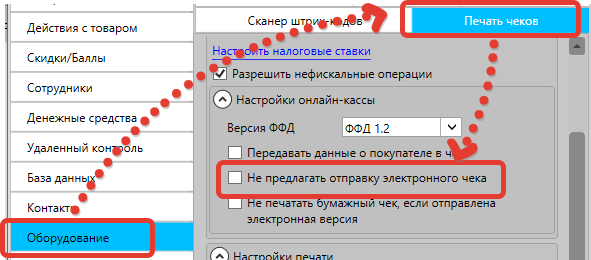
Так же убедитесь, что версия ФФД (формата фискальных документов) соответствует вашей ККМ.
Выбор покупателя
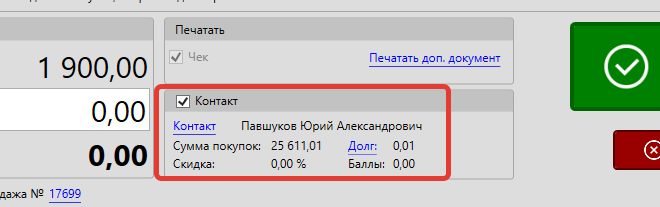
Отправка электронного чека может быть выполнена только в случае, если при продаже выбран покупатель.
Выбор покупателя происходит в момент продажи на главной форме.
Ввод адреса/телефона для отправки чека
Если отправка электронных чеков не отключена и покупатель указан, то после нажатия кнопки “ИТОГ” программа запросит подтверждение отправки электронного чека.
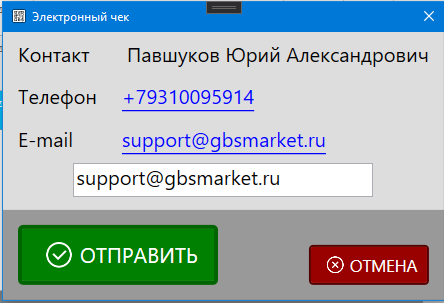
Если у покупателя указана электронная почта, то она будет задана по умолчанию в качестве адреса для отправки чека.
Вы можете нажать на номер телефона или электронную почту, чтобы заполнить адрес доставки чека нужным значением или изменить значение вручную.
Нажмите “Отправить”, чтобы передать в кассовый чек информацию об адресе доставки чека.
Нажмите “Отмена”, чтобы не отправлять электронный чек. Отмена отправки чека не отменяет факт передачи чека в ККМ – отменяется только отправка адреса для доставки электронного чека.
Важно Скорость доставки чека зависит от наличия подключения ККМ к интернету, установленной связи с ОФД и нагрузкой на ОФД..