
Как отправить фото файлом в телеграмме
Telegram – многофункциональный мессенджер. В нем можно отправлять не только текстовые сообщения, но и прикреплять различные файлы – видео, аудио, документы и т.д. В этой статье мы подробно расскажем, как прислать собеседнику фотографию с использованием различных версий приложения.
Как отправить фото на Android
Ход действий в мобильном приложении для смартфона или планшета на базе Android довольно прост. Приложить к сообщению картинку можно следующим образом:
- Запускаем мессенджер.
- Создаем новый диалог, беседу или открываем уже существующую переписку.


- В поле ввода сообщения нажимаем на значок, который изображает скрепку.

- Выбираем нужную фотографию: через список недавних, галерею или делаем фото на камеру в режиме «онлайн».

- Тапаем на символ голубого кружка со стрелочкой вправо, который расположен в правом нижнем углу экрана.

Готово! После того, как приложение установит интернет-соединение и загрузит файл, фотография будет отправлена пользователю или нескольким пользователям.
Видео: как отправить фотографию с текстом
Как добавить фотографию на Iphone
Для гаджетов с ОС iOS алгоритм прикрепления изображения практически аналогичен:
- Открываем приложение.

- Выбираем переписку или создаем новую.


- Тапаем на скрепку.

- Выбираем фотографию.

- Жмем на символ отправки.

Готово, пользователь получил ваше изображение.
Как прикрепить фото на компьютере
Десктопная версия приложения не так популярна, как мобильна, но все же довольно часто используется. Вставить фото в сообщение в Телеграме на ПК можно так:
- Запускаем программу.

- Открываем диалоговое окно.

- Жмем на скрепку в левом нижнем углу

- Выбираем нужный файл из памяти компьютера.

- Жмем на кнопку «Открыть».

- Определяем формат отправки – как изображение или как файл.

- При желании пишем комментарий к фото.
- Кликаем на «Отправить».

Готово, изображение отправлено!
Как загрузить фото без сжатия
Для экономии мобильного трафика Телеграм использует систему автоматического сжатия размера изображений. В результате значительно портиться качество отправляемых фотографий. Этого легко избежать – нужно только отправить картинку как файл.
Для этого необходимо при выборе фотографии загружать их не как изображения, а как файлы. Таким образом будет сохранен полноценный размер и качество не испортиться.
Заключение
Таким образом, отправить фотографию в Телеграмме довольно просто. Для всех версий приложения ход действий очень схож. Нужно лишь выбирать необходимый файл в диалоговом окне переписки. Сохранить качество изображения можно в том случае, если при отправке обозначить его как файл. За счет этого будет сохранится полный размер и фотография не будет сжата.
Как отправить самоуничтожающееся фото или видео в Телеграмме
Telegram — популярный мессенджер, созданный Павлом Дуровым. Он постоянно обновляется, добавляются новые функции, с которыми общение на расстоянии становится комфортнее. Пользоваться им могут владельцы смартфонов с системой Андроид и iOS. Так, с версии 4.2 появилась возможность отправлять и получать самоуничтожающиеся фото, сообщения и видеофайлы. Функция работает с таймером, то есть отправитель устанавливает время, в течение которого будет доступно видео или фотография. В статье-инструкции пойдет речь о том, как отправить самоуничтожающееся фото в Телеграмме и как сохранить снимок получателю.
Самоуничтожающиеся фото — особенности функции
Самоудаляющиеся сообщения появились сравнительно недавно, но многие пользователи уже успели оценить их преимущества. В чем их суть — отправитель устанавливает время, в течение которого получатель сможет посмотреть присланный файл (видео, фото, документ). По истечении времени сообщение удаляется, поэтому их еще называют временными.
Функция работает только на смартфонах. В десктопной и веб-версии Телеграма отправлять исчезающие сообщения нельзя.
Раньше самоуничтожающиеся фото работали только в секретных чатах, сейчас ими можно пользоваться и в классических диалогах.
На смартфонах Apple
Отправить исчезающее фото или видео можно в несколько кликов:
- Зайдите в приложение Telegram.
- Кликните на раздел «Чаты».
- Откройте диалог с собеседником, кому собираетесь послать удаляющееся фото.
- Жмите значок скрепки, чтобы выбрать фото, видео или файл из памяти устройства.

- Кликните на выбранное фото, поставьте галочку в углу, отметив его.

- Зажмите кнопку отправки (в виде стрелочки вверх), и в раскрывающемся меню выберите «Задать таймер».

- Установите время «жизни» файла (от 1 до 20 секунд с шагом в единицу, больше 20 секунд — шаг 5). Жмите «Задать таймер».

- Собеседнику будет выслано мутное изображение с иконкой пламени. В левом углу он увидит время, через которое произойдет самоуничтожение файла, то есть он удалится.

Далее получатель нажимает на присланное фото или видео, чтобы открыть его, и начинается отсчет до его удаления.
На Android-устройствах
Добавить исчезающее фото на Андройдах еще проще, но в целом порядок действий аналогичен:

- Откройте диалог с собеседником или канал (включая секретный), куда будете скидывать медиа.
- Выберите фото/видео, не нужно сразу нажимать на галочку в углу, надо открыть фото, чтобы открылся режим редактирования.
- В меню снизу будет кнопка в виде секундомера, жмите ее.
- Задайте время, через сколько исчезнет сообщение после того, как собеседник его откроет.
- Жмите «Готово».
- Отправьте сообщение, кликнув на значок бумажного самолетика.
Есть ли способы скачать самоудаляющееся фото
Многие пользователи мессенджера, после того, как в него добавили эту функцию, начали интересоваться, как сохранить самоуничтожающееся фото. С другими (обычными) изображениями проще. Открыв их, можно нажать на кнопку в виде трех точек и скачать на устройство. В случае с временными файлами — их можно только посмотреть.

Единственным выходом остается заскринить экран (сделать снимок), нажав комбинацию клавиш. Например, на гаджетах фирмы Apple это кнопки «Home» + «Блокировка». Но сразу стоит учесть один момент — собеседник узнает о том, что был сделан скрин. В диалоге об этом появится соответствующее уведомление.
Конечно, можно взять второй телефон и сделать снимок с его помощью, но это не всегда удобно, да и качество будет далеко от изначального.
Заключение
В данной инструкции описано, как сделать самоуничтожающееся сообщение на телефонах Apple и Android. На самом деле ничего сложного: открываете диалог, выбираете медиафайл, жмете на значок секундомера, ставите время, в течение которого будет доступен файл и жмете «Отправить». Этой функцией обычно пользуются в тех ситуациях, когда не хочется, чтобы собеседник сохранил пересланный документ на свой телефон и делился им с другими людьми. При этом полная конфиденциальность не обеспечивается, так как всегда можно сделать скриншот.
Как отправить фото файлом в телеграмме?
Для отправки нужно нажать на значок скрепки и выбрать пункт «Файл». Совет. Чтобы сохранить качество и размер фотографии в первозданном виде, нужно при выборе фото для отправки отметить, что вы загружаете их как файл. Если отправка идёт с компьютера, то нужно перетащить фотографию в окно мессенджера.17 мая 2019 г.
Как отправить Самоуничтожающееся фото Телеграм 2020?
Как отправить самоуничтожающиеся фото или видео в Telegram?
- Выбираем реципиента, нажимаем на иконку крепления файла в левом нижнем углу (скрепка).
- Выбираем пункт «Фото или Видео», а затем фотографию или виодеоролик.
- Кликаем на само фото (или видео). Попадаем вот в такое меню:
- Нажимаем на значок таймера. Задаем нужное время.
Как отправить фото альбомом в телеграмм?
Откройте чат и в поле ввода текста нажмите на значок скрепки – Прикрепить, а затем выберите иконку Галерея. Если просто выделите нужный файл и кликните на значок отправки (самолетик), то он отправится в сжатом виде. Понажимав на несколько фото, вы вышлете их все, но каждое будет отправлено отдельным сообщением.
Как отправить файлом фото?
Как отправлять изображения, видео, GIF и другие файлы
- Откройте приложение «Сообщения» .
- Откройте чат или создайте новый.
- Нажмите на значок «Прикрепить» .
- Выберите, какие файлы хотите отправить: фотографии, видео, стикеры, GIF-изображения или другие файлы. …
- Выберите нужный файл из прокручиваемого списка.
Как отправить фото без потери качества Телеграм?
Чтобы отключить сжатие не нужно ничего менять в настройках, да и нет такой функции в Telegram. Достаточно просто выбрать в меню (Скрепка) пункт «Файл» и найти изображение, которое хотите отправить. Таким образом, будет отправлен файл целиком без всяких потерь качества.
Как отправить фотографии без потери качества?
Оригинал картинки без сжатия можно передать через некоторые мессенджеры, а именно через Telegram и Whatsapp. Для экономии мобильного трафика телеграм автоматически сжимает фотографии, которые пользователь загружает в чат. Чтобы обойти это ограничение, достаточно при загрузке фото поставить галочку «загрузить как файл».
Как в телеграмм Отправить исчезающее фото?
Как отправить самоуничтожающиеся фото в Telegram
- Выбрать изображение или видео, которое хотите отправить и нажать на иконку с изображением часов.
- Затем установить время (от 1 секунды до минуты), по прошествии которого, медифайлы будут автоматически удалены из чата и нажмите «Готово».
- Отправленный файл будет отмечен значком пламени.
Как сохранить секретное фото в телеграмме?
Скриншот в Телеграмме: инструкция по созданию
Заходим в меню. В настройках выбираем «Конфиденциальность и безопасность». Заходим на «код-пароль» и придумываем 4-хзначный код. Теперь можно использовать появившийся пункт «Разрешить снимки экрана».
Как отправить временное сообщение в Телеграм?
Разработчики Telegram добавили в мессенджер опцию планирования сообщения. Об этом они написали в блоге сервиса. Чтобы создать отложенное сообщение, нужно удерживать кнопку «Отправить» в чате, затем выбрать пункт «Отправить позже» и назначить дату и время отправки.
Как добавить несколько фотографий в Телеграм?
Как добавить фото в Telegram одно или несколько на ПК
- Откройте Telegram;
- Войдите в чат с собеседником;
- Нажмите на иконку фотоаппарата;
- В открывшемся окне найдите папку с фотографией, которую хотите отправить;
- Щёлкните по фото левой кнопкой мыши дважды, и оно загрузится в чат.
Как в телеграмме скачать все фото?
Как скачать все фото из переписки в Telegram
- Выгрузка данных из Telegram. …
- Если вы откроете папку «Images», то увидите все фотографии из всех переписок. …
- Теперь нажмите правой кнопкой в любом месте страницы, выберите пункт «Сохранить как», и сохраните страницу в отдельную папку.
Как отправить фото одним файлом PDF?
Отправка фотографий по электронной почте в виде файла PDF.
…
При открытии файла PDF содержащиеся в нем фотографии отображаются в режиме слайд-шоу.
- Выберите фотографии, которые требуется отправить.
- Выберите «Обмен» > «Слайд-шоу PDF».
- Укажите размер файла и качество экспортируемых файлов. …
- Присвойте имя файлу PDF.
Как отправить фото файлом в Вайбере?
Чтобы отправить файл другому пользователю Viber, перейдите в раздел чаты и создайте новый диалог или выберите его из списка предложенных. Далее нажмите на иконку с изображением трех точек (функция «Еще») рядом с полем ввода сообщения. Далее в выпадающем списке щелкните по пункту «Отправить файл».
Related posts:
- Как открыть файл cfg
- Как открыть файл dlx в dialux evo
- Чем открыть файл ldb
- Чем открыть файл pmd
Как отправлять фото в телеграмме не в виде файла
Отправляем фото и видео в Telegram без сжатия и потери качества
Telegram на фоне других мессенджеров и социальных сетей имеет массу приемуществ. Одним из наиболее важных по мнению пользователей является возможность отправлять фото и видео в телеграм без сжатия. При этом без разницы на какое устройство отправлять фото, на андроид, айфон или вообще на компьютер (ПК).
Это значит, что отправляя фотографию со своего смартфона обычным, стандартным способом кликнув на соответствующее изображение «фотоаппарата», мессенджер автоматически сожмет ваше изображение. Следовательно оно потеряет в качестве, нозато вы получите быструю передачу фото или видео
Сегодня мы приоткроем занавесу отправки качественных фотографий и другого медиа среди ваших устройств, и убедимся в работоспособности методов. Поехали.
Главным секретом отправки фото и видео без сжатия, является — отправка в виде обычного файла
Первым делом рассмотрим отправку фото и видео в мессенджере на смартфоне под управлением ОС Android
Как отправить фото без сжатия в телеграм на Android
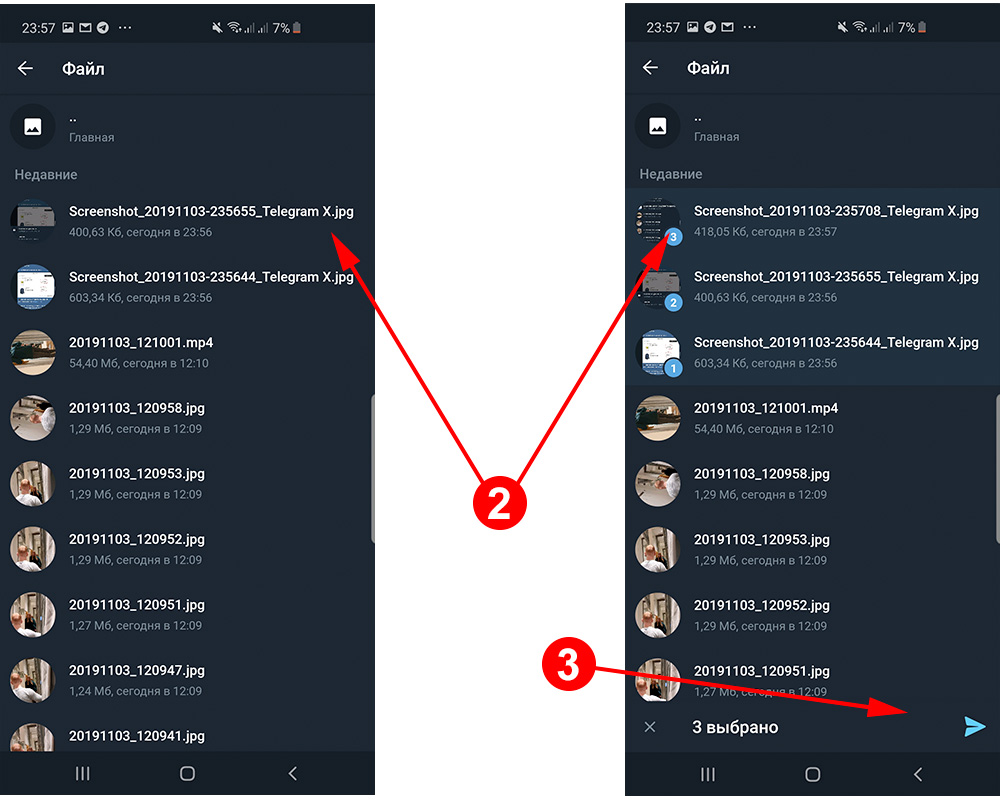
Как уже сказано выше, что бы отправить фото без сжатия нужно совершить отправку вашей фотографии обычным файлом, для этого:
- Нажимаем на традиционную «Скрепку» вместо фотоаппарата
- Далее идем в пункт «Галлерея» или Gallery если у вас телеграм на английском языке
Как фото в телеграм без потери качества на iphone
Больших отличий между отправкой файлов на айфоне или на андроиде нет. Для того что бы отправить фото нужно:
- Нажать на скрепку
- Перейти в раздел отправки фото или видео
Отправка фото без сжатия в Telegram через ПК
В отличии от двух выше описанных способов на компьютере фото и видео отправляются в 3 клика. Один тратиться на то, что бы нажать на «скрепку», второй что бы выбрать необходимые фотографии, и третий на то, что бы отправить их именно в виде файлов. Выглядит это все следующим образом
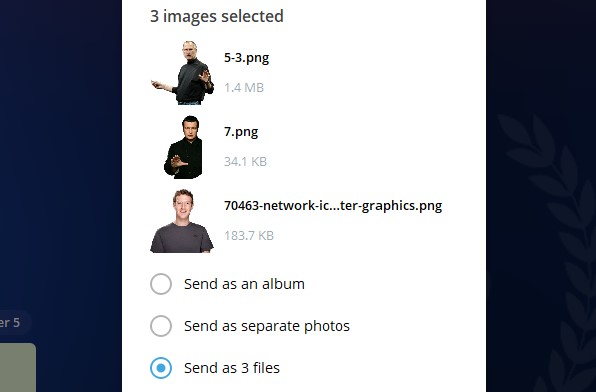
Как видно из скрина выше, вместо выбора «Отправки альбомом» и «Отдельной отправкой фото». Выбран способ передачи фото с сохранением качества изображений. То есть в виде файла.
Фотография в Телеграм на Виндовс отправляется как файл
Почему у меня фотографии отправляются как файлы, а не как фотографии?
Пользуюсь телеграммом на компьютере, когда перетаскиваю фотографию в телеграмм, он мне не предлагает выбрать: Отправить как фото, Отправить как файл, а сразу отправляет как файл. 
Это у всех так и тоже не радует, нужно писать разработчику на сайте github.com/telegramdesktop/tdesktop/issues
Там раньше был выбор, отравить как фото или отправить как файл, при отправке как фото оно приходило как фото и это фото можно было видеть а сейчас нужно нажимать открыть с помощью

Как отправить фото и видео без потери качества в Телеграмм
Телеграмм богат на интересные и полезные функции. Помимо текстовых сообщений пользователи мессенджера обмениваются фотографиями, видеозаписями, голосовыми записями, документами и другими файлами. Часть функционала не очевидна даже опытным юзерам, хотя именно она является наиболее полезной. Приведём все функции Телеграмм, начиная с самых простых и востребованных.

Каналы
Каналы напоминают новостные группы Вконтакте. Только посты, которые выкладываются, нельзя комментировать, их можно только прочесть или пролистать. Каждый канал отвечает за определенную тематику: мода, музыка, кино, спорт и др. Можно найти интересующие паблики, используя поисковик.
Текстовые сообщения
Переписка в чатах – то, ради чего мессенджер и затевался. Есть возможность найти чат, где общаются люди с одинаковыми интересами. Здесь могут найти себе единомышленников все в независимости от пола, рода занятий или возраста. Например, если вы – предприниматель, можно вступить в чат, где взаимодействуют бизнесмены вашего города.
Немногие догадываются о существовании секретных чатов. Их используют для личной переписки, если собеседники желают обезопасить сообщения от утечки.
Сообщения передаются посредством шифрования и дешифрования, минуя серверы мессенджера. Таким образом, информация сохраняется только на устройствах участников диалога. При необходимости можно включить функцию, которая в автоматическом режиме удаляет сообщения после их прочтения через заданный промежуток времени.
Фотографии и картинки
Чтобы сэкономить трафик мобильного Интернета, Телеграмм применяет систему автоматического сжатия размера фотографий. В итоге серьёзно страдает качество изображений. Эта система легко обходится – необходимо отправить фотографии как файл. Для отправки нужно нажать на значок скрепки и выбрать пункт «Файл».
Совет. Чтобы сохранить качество и размер фотографии в первозданном виде, нужно при выборе фото для отправки отметить, что вы загружаете их как файл.
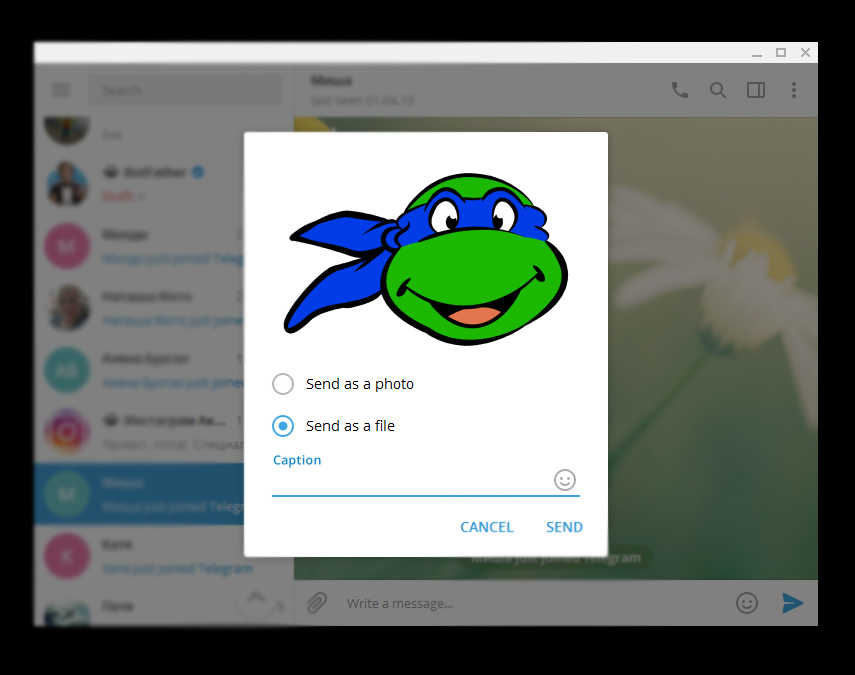
Если отправка идёт с компьютера, то нужно перетащить фотографию в окно мессенджера. Возникнет два поля: первое для быстрой отправки с потерей качества, второй для отправки без сжатия. Если нужно сохранить качество, то перетаскиваем на вторую область.
Видеозаписи
Отправка видео осуществляется точно таким же образом, что и фото. Если со смартфона отправить видеоролик как видео, то он пройдёт через десятикратное сжатие. Качество значительно пострадает, размер картинки уменьшится.
Совет. Во избежание потери качества при отправке видеозаписи, стоит выбрать опцию «Файл» и после этого выбрать видео для передачи.
При отправке видеоролика с компьютера видеофайл никогда не сжимается.
Лайфхак
Многие пользователи сталкиваются с проблемой, когда YouTube не даёт возможность слушать музыку на заблокированном телефоне. Трудность легко решаема. Для этого нужно набрать в поиске свой никнейм, который узнаём в настройках. Когда вы нашли себя в поиске, нужно нажать на свой ник. В открывшемся чате отправить ссылку на видео, которое хочется послушать, когда экран телефона заблокирован.
Популярный смартфон Xiaomi Redmi Note 9S для использования Telegram
Заключение
Телеграмм обладает немалым количеством фишек, которые неочевидны простому пользователю. Одной из таких является отправка видео и фотографий без сжатия и потери качества. Отправить фото в мессенджере несложно. Для каждой версии приложения последовательность шагов одинаковая. Сохранение или потеря качества зависит от способа отправки. По умолчанию все медиафайлы подвергаются сжатию, но это легко можно обойти.
Похожие публикации:
- Erf чем открыть
- Sql как открыть таблицу
- Выгрузка фото на айфоне что это значит
- Где сохраняются чеки в сбербанк онлайн на телефоне
Отправляем фото и видео в Telegram без сжатия и потери качества
Telegram на фоне других мессенджеров и социальных сетей имеет массу приемуществ. Одним из наиболее важных по мнению пользователей является возможность отправлять фото и видео в телеграм без сжатия. При этом без разницы на какое устройство отправлять фото, на андроид, айфон или вообще на компьютер (ПК).
Это значит, что отправляя фотографию со своего смартфона обычным, стандартным способом кликнув на соответствующее изображение «фотоаппарата», мессенджер автоматически сожмет ваше изображение. Следовательно оно потеряет в качестве, нозато вы получите быструю передачу фото или видео
Сегодня мы приоткроем занавесу отправки качественных фотографий и другого медиа среди ваших устройств, и убедимся в работоспособности методов. Поехали.
Главным секретом отправки фото и видео без сжатия, является — отправка в виде обычного файла
Первым делом рассмотрим отправку фото и видео в мессенджере на смартфоне под управлением ОС Android
Как отправить фото без сжатия в телеграм на Android
Как уже сказано выше, что бы отправить фото без сжатия нужно совершить отправку вашей фотографии обычным файлом, для этого:
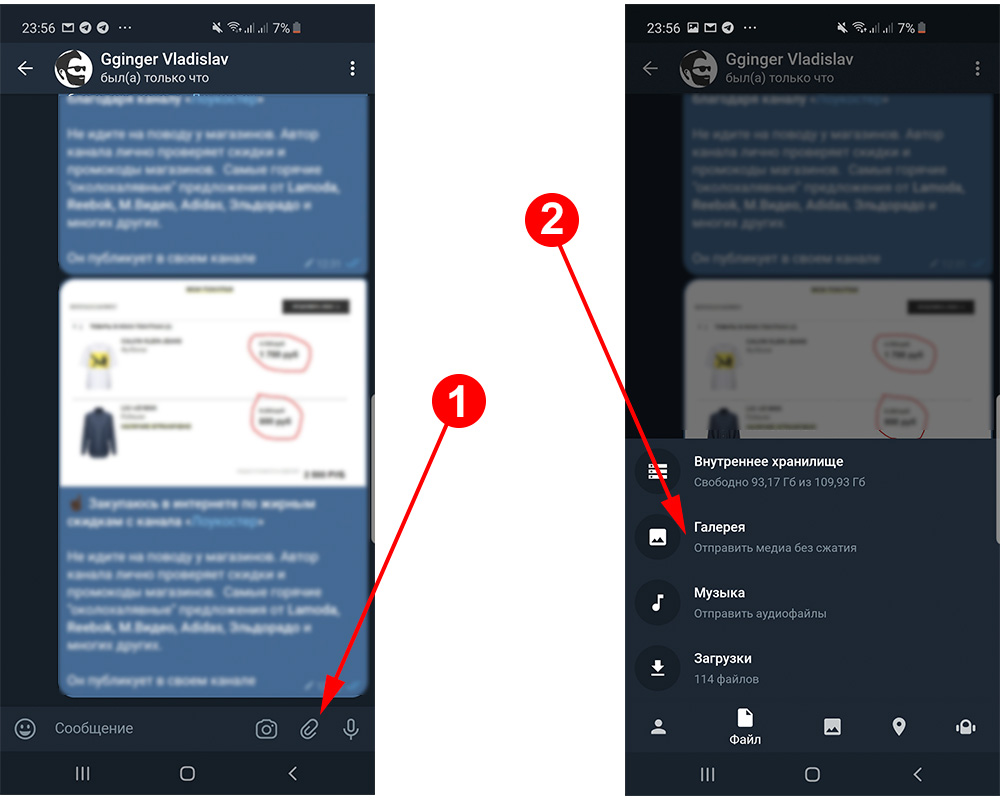
- Нажимаем на традиционную «Скрепку» вместо фотоаппарата
- Далее идем в пункт «Галлерея» или Gallery если у вас телеграм на английском языке
- После этого вы увидите список недавно сделанных фотографий и видео. Что бы отправить несколько, нужно зажать любое фото. Под списком недавно сделанных фото будут кнопки направляющие вас во всю галлерею, или ко всем папкам вашего андроид смартфона
- После выбора нажимаем на голубой треугольник, и отправляем выбранные фото без сжатия
Как фото в телеграм без потери качества на iphone
Больших отличий между отправкой файлов на айфоне или на андроиде нет. Для того что бы отправить фото нужно:
- Нажать на скрепку
- Перейти в раздел отправки фото или видео
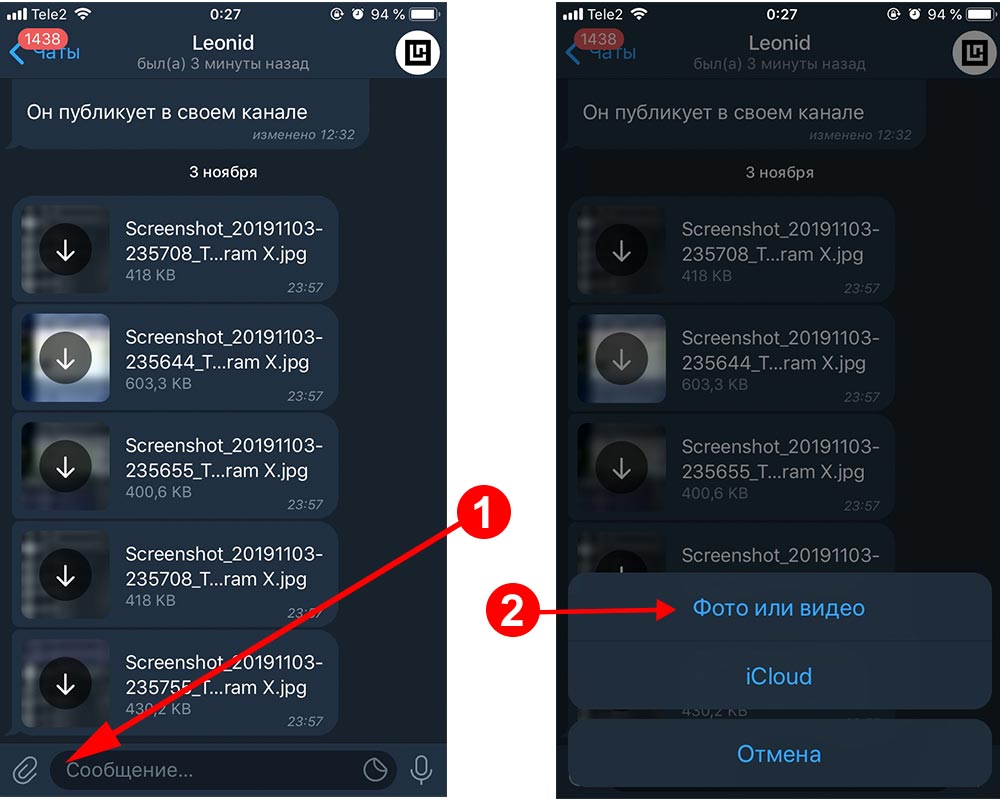
- Далее переходим в раздел «Файл», так как мы отправляем фото без сжатия
- Profit. Теперь можно выбирать необходимые медиафайлы для отправки их по телеграм без потери качества. После чего нажимаем «Отправить»
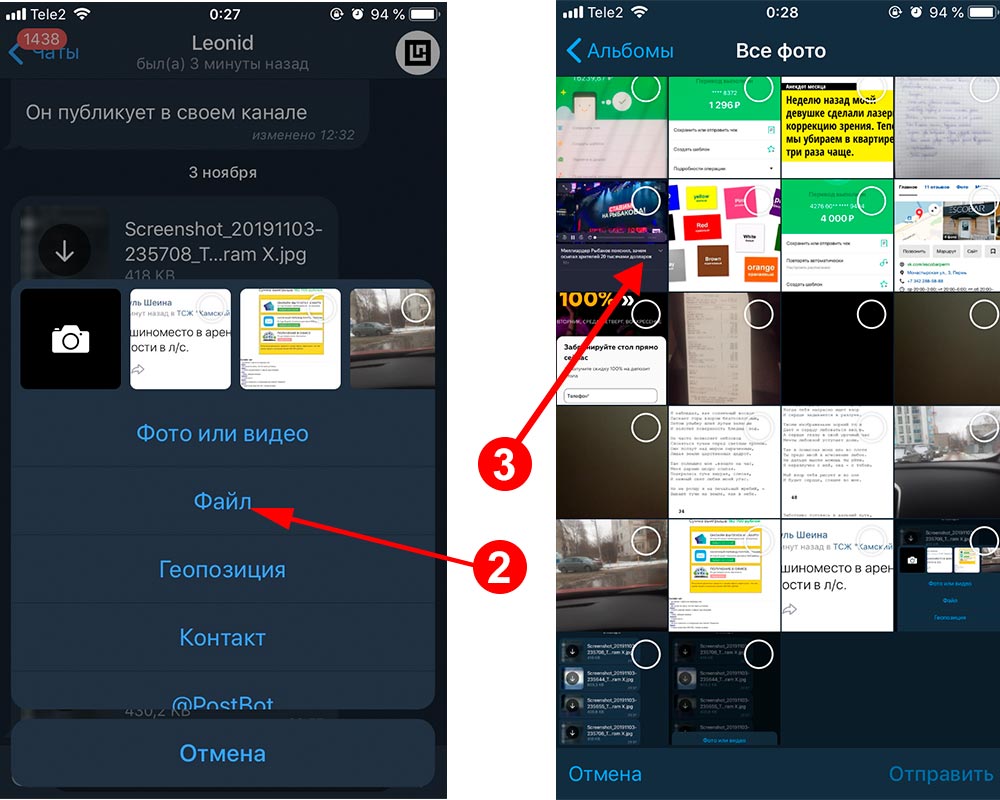
Мы описали процесс передачи фотографий и видеозаписей между двумя телеграм каналами. Кстати мало кто знает что таким способом можно отправить файлы себе между устройствами, используя телеграм как некое хранилище. Для этого достаточно будучи авторизованным в обоих клиентах телеграм (на компьютере и телефоне) отправить файлы указанным выше способом себе в «Избранное».
Отправка фото без сжатия в Telegram через ПК
В отличии от двух выше описанных способов на компьютере фото и видео отправляются в 3 клика. Один тратиться на то, что бы нажать на «скрепку», второй что бы выбрать необходимые фотографии, и третий на то, что бы отправить их именно в виде файлов.
Выглядит это все следующим образом
Как видно из скрина выше, вместо выбора «Отправки альбомом» и «Отдельной отправкой фото». Выбран способ передачи фото с сохранением качества изображений. То есть в виде файла.
Как отправить фотографию в Telegram без потери качества — инструкция

Помощь
Автор Sergey На чтение 4 мин Просмотров 3.3к.
Портит ли Telegram фотографии и как отправить фото без сжатия в Телеграме? Мессенджер сжимает все передаваемые файлы автоматически, отключить эту опцию нельзя. Чтобы передать снимок и не потерять в качестве, придется воспользоваться хитростью, рассмотрим ее подробнее.
Сжимает ли Telegram фото при отправке
Сжимает ли Телеграмм фото при отправке? Функция включена по умолчанию. Обработке подвергаются не только снимки, но и видеоролики, аудио, анимации.
Сжатие работает на компьютерах и телефонах. Выключить его нельзя. Чтобы отправлять файлы без сжатия в Телеграме, придется воспользоваться хитростью. Для этого нужно выбрать фотку не как фотографию, а как файл. Специальная кнопка доступна в меню и не требует дополнительного подключения.
Совет. Если переживаете, что Телеграм все равно сожмет фотографию, ее можно передать через облако. Для этого предварительно загрузите данные на Яндекс или Гугл Диск, затем скиньте другу ссылку на доступ через чат в Telegram.
Как отправить фотографию в Телеграмме без потери качества
Большинство абонентов не замечают, что Телеграм сжимает фото и портит их качество. Алгоритм хоть и обрабатывает каждый файл, но не оказывает сильного влияния на него. Разница видна только на профессиональных снимках, которые занимают много места.
Как отправить фотографию без сжатия в Телеграме? Для этого есть проверенный вариант. Кстати, он сработает не только в Telegram, но и в других мессенджерах.
На телефоне
Пошаговая инструкция, как отправлять фото в Телеграмме без сжатия с помощью телефона:
- Запустите мессенджер.
- Перейдите в нужную переписку.
- Нажмите на скрепку снизу.
- В меню выберите клавишу «Файл».

- Тапните по пункту «Галерея». Здесь Телеграм сам подсказывает, что изображение будет отправлено без сжатия.
- Выберите нужный снимок и тапните по клавише снизу справа.

Фотка появится в чате. Она не будет сжата встроенными алгоритмами мессенджера. Чтобы посмотреть ее в полном размере, тапните по карточке. В меню справа можно найти клавишу для сохранения в галерею и дополнительные опции.

Как отправить видео без сжатия в Telegram? Воспользуйтесь таким же способом. Просто откройте меню для отправки данных как файл, затем найдите ролик через галерею или файловый менеджер.
Функция доступна на Айфоне и на Андроиде. Файлы можно поискать через встроенную галерею, или открыть проводник.
На компьютере
Телеграм сжимает изображения и на компьютере. Алгоритм работы такой же, как и в телефоне. Отключить параметр через настройки нельзя, чтобы скинуть данные без сжатия и улучшить качество фото, нужно выбрать специальный режим.
Как отправить фото без сжатия в Телеграме на компьютере:
- Откройте чат в мессенджере на ПК.
- Щелкните по скрепке и выберите фотку через файловый менеджер.

- В открывшемся редакторе снимите галочку «Сжать изображение».
- При желании напишите сообщение или вставьте смайл.
- Нажмите на клавишу «Отправить».

Таким способом можно передать один или несколько снимков. Если убрать галочку, Телеграм не будет сжимать фото при отправке, и их качество не ухудшится.
Будьте внимательны. Если забудете снять галочку, алгоритм обработает данные и сожмет файл.
Можно ли отключить сжатие фото в Telegram
Как убрать сжатие фото в Телеграмме навсегда? На компьютере достаточно один раз убрать галочку, мессенджер запомнит настройку, и не будет включать ее сам.
На телефоне отключить параметр нельзя. По умолчанию мессенджер обрабатывает каждый передаваемый файл и ухудшает его качество. Чтобы обойти алгоритм и повысить уровень фотографий, выбирайте их через специальное меню.
Зачем Телеграм сжимает файлы
Для чего Telegram делает обработку каждого файла и ухудшает качество? Это делается для следующих целей:
- уменьшение нагрузки на сервер;
- ускорение передачи сообщения;
- экономия памяти в телефонах и ПК.
Алгоритм настроен таким образом, что большинство абонентов не замечают разницы. Если дело касается высококачественного снимка, его обработка может закончиться появлением шумов или снижением четкости.
Если передаете свадебные или другие важные снимки, лучше сначала закачать их в облачное хранилище, затем передать ссылку с помощью Telegram. Так качество точно не пострадает, и данные не будут проходить обработку.