
Где находится корзина в телефоне на Андроид
Несмотря на то что мобильные ОС изначально проектировались под сотовые телефоны с сенсорным экраном, с точки зрения архитектурного устройства и особенностей взаимодействия с аппаратным обеспечением они довольны близки к настольным. Многие функциональные элементы десктопных и мобильных платформ совпадают, едва ли не копируя их друг у друга. Поэтому не стоит удивляться, что пользователи зачастую ищут в прошивках своих смартфонов те функции, к которым привыкли на компьютерах. Например, корзину. Но стоит ли это делать?
Корзин в Android-смартфонах почти не встречается, но кое-где она всё-таки попадается
Как ни странно, но корзина в привычном большинству пользователей понимании этого термина на Android практически не встречается. То есть, если вы ищете системный раздел, куда отправляются все файлы после удаления, в едином или, скорее, универсальном исполнении в большинстве случаев вы его не найдёте. Эта особенность тянется ещё из глубины времён, когда памяти у смартфонов было не так много, как сегодня.
Как восстановить удалённые фото
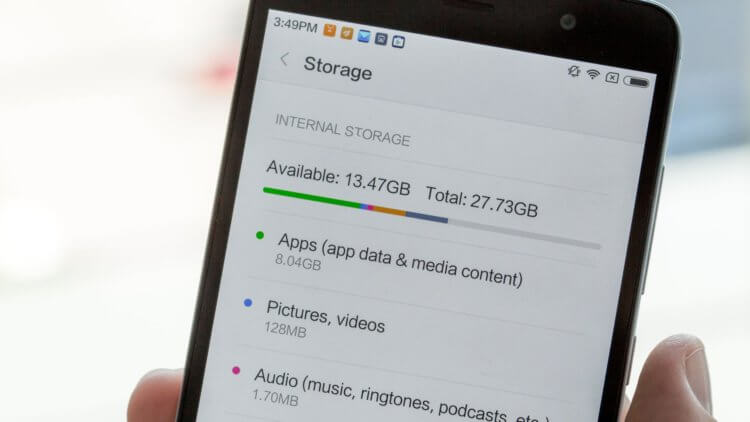
В Android-смартфонах недостаточно памяти, чтобы отдавать её под удалённые файлы. Но кое-где, опять-таки, корзина всё же есть
Это сейчас для смартфонов является нормой иметь по 128, 256 или даже 512 ГБ встроенной памяти, а раньше у аппаратов на базе Android хранилище было меньше, чем объём оперативной памяти у современных устройств. Поэтому отводить место из имеющихся 8-16 ГБ под удалённые файлы, которые люди наверняка будут забывать очищать полностью, был нелогично. Однако у некоторых системных разделов есть свои корзины, о принципах работы с которыми мы и поговорим.
Не хочу обобщать, но прошивки большинства смартфонов всё-таки содержат корзины для фотографий и видеозаписей. Это специальный сегмент приложения «Галерея», куда временно – это очень важно – перемещаются удалённые снимки и ролики. В отличии от компьютерной корзины, где файлы могут пребывать бесконечно долго, в корзине на Android они хранятся не дольше 30 дней.
Найти корзину на Android проще простого:
- Перейдите в «Галерею» и откройте раздел «Альбомы»;
- Пролистайте и найдите альбом «Недавно удалённое»;
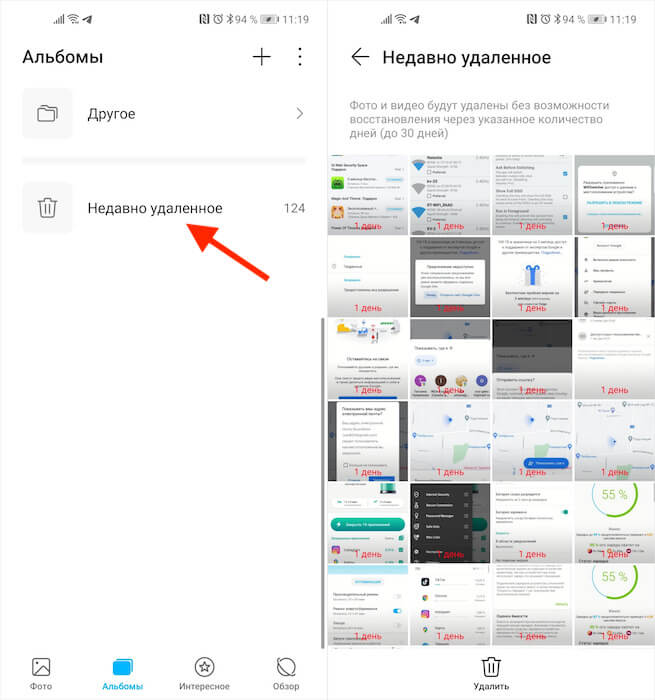
Во всех смартфонах есть раздел с удалёнными фотографиями, которые хранятся 30 дней после удаления
- Откройте альбом «Недавно удалённое» и просмотрите содержимое;
- При необходимости восстановить выберите нужный снимок и нажмите «Восстановить»;
- А при необходимости очистить корзину нажмите на значок удаления в самом низу.
Как восстановить удалённые файлы на Android
Однако встречаются исключения с настоящей системной корзиной, куда перемещаются вообще все удалённые файлы. Правда, как правило, удалённые фотографии туда не перемещаются – видимо, чтобы не смешивать. Например, такой раздел есть во всех смартфонах Huawei и Honor на базе EMUI 11 и Magic UI 4.0. Однако найти его будет чуть сложнее, чем раздел с удалёнными фотками и видео.
- Убедитесь, что у вас установлена EMUI 11 или Magic UI 4.0;
- Найдите на устройстве приложение «Файлы» и откройте его;
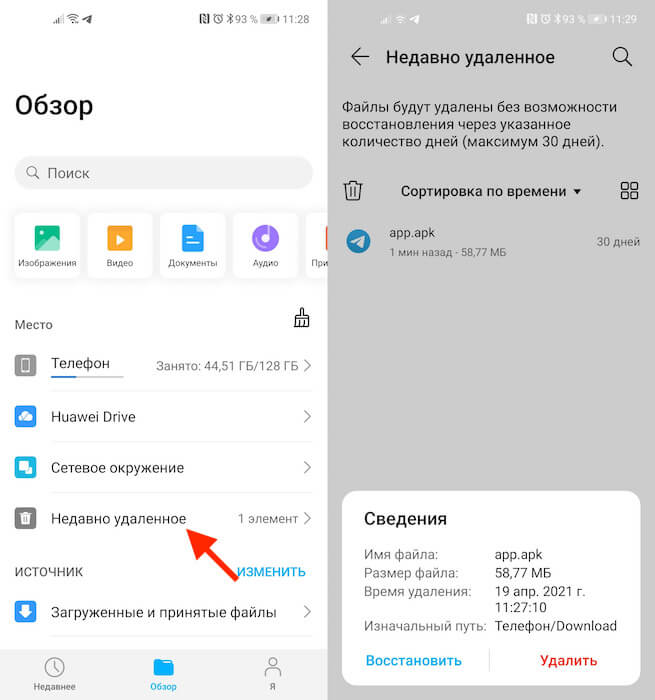
Некоторые смартфоны позволяют восстановить удалённые файлы в течение 30 дней
- В разделе «Место» откройте вкладку «Недавно удалённое»;
- При необходимости восстановить нажмите на нужный файл и кликните «Восстановить».
Правда, чтобы файлы оказались в корзине, вам придётся предварительно «правильно» их удалить, как бы не удаляя, а перемещая в системный раздел для временной передержки удалённых файлов с возможностью восстановления. После обновления в EMUI и Magic UI удаление файлов может производиться двумя способами. Первый способ – когда вы просто удаляете файл, а потом подтверждаете удаление.
А второй заключается в том, чтобы в диалоговом окне подтверждения поставить галочку напротив пункта «Переместить в «Недавно удалённые». В этом случае файл попадёт в системную корзину, откуда его можно будет благополучно восстановить. Правда, помните, что сделать это можно только в течение 30 дней. Всё-таки объёмы памяти современных смартфонах, как ни крути, по-прежнему меньше, чем в компьютерах.

Теги
- Новичкам в Android
- Приложения для Андроид
Наши соцсети
Новости, статьи и анонсы публикаций
Свободное общение и обсуждение материалов
Как просто очистить корзину в телефоне Самсунг?
Пользователи телефонов часто спрашивают, как очистить корзину на Андроиде Самсунг. Отметим, что в смартфонах на ОС Android такого инструмента, как «Корзина» не предусмотрено. Тем не менее существует несколько вариантов, как удалить лишние файлы с аппарата, через Гугл Фото или со специальных приложений.
Очистка кэш
Лишние файлы телефона Самсунг скапливаются не в корзине, а в виде так называемых кэш приложений. Чтобы очистить смартфон с Андроид от этого мусора, сделайте такие шаги:
- перейдите в Настройки;
- войдите в диспетчер приложений;
- найдите необходимую программу;
- кликните кнопку Очистить кэш.
Для удаления всего мусора перейдите в раздел Память и жмите на раздел Кэшированные данные, а после этого подтвердите очистку путем нажатия ОК.
Как очистить корзину в приложении на Андроиде?
Многие пользователи ставят на Самсунг приложения для Андроид, которые заменяют корзину. В этом случае «хранилище для мусора» необходимо время периодически очищать. Популярная программа — Dumpster. Чтобы очистить мусор на Самсунге, сделайте следующее:
- найдите необходимый документ;
- кликните на него до появления меню, где можно выбрать несколько вариантов;
- поставьте отметки;
- жмите на знак мусорного ведра.
Еще один способ почистить корзину в телефоне Самсунг — перейти в раздел Пустой Dumpster, который находится в боковом меню. Сделайте отметку в пункте Удалить все.
Владельцы смартфонов часто пользуются приложением ES Проводник. Для удаления найдите интересующий файл, жмите на него и удерживайте до появления соответствующей надписи. После этого перенесите данные в мусорное ведро. При этом данные не удаляются полностью. Вернитесь на главную страницу программы, войдите в «хранилище мусорных файлов» и там будет удаленный ранее документ. Чтобы очистить «мусорник» окончательно, жмите на файл и держите палец дом момента, пока не появится отметка, а внизу меню с необходимым вариантом. Выберите пункт Удалить.
Как очистить хранилище мусора на Гугл Фото
Чтобы удалить данные из приложения Гугл Фото, войдите в программу на Самсунг с Андроид, выберите фото или видео, после чего переместите его в мусорное ведро. Далее справа вверху жмите на корзину. Если появляется запрос на удаление объекта без восстановления, это говорит о том, что хранилище удаленных файлов переполнено (до 1,5 Гб). Чтобы очистить его, сделайте такие шаги:
- войдите в приложение Гугл Фото на Андроиде;
- перейдите в аккаунт Google;
- жмите на знак с тремя полосками;
- перейдите в раздел Корзина, а далее Еще;
- жмите Очистить… и Удалить.
После выполнения работы может возникнуть вопрос, как вернуть из корзины удаленные файлы в телефоне Андроид Самсунг. Для этого сделайте такие шаги:
- войдите в программу Гугл Фото на Андроид в телефоне Самсунг;
- слева вверху кликните три горизонтальные полоски;
- войдите в Корзину;
- выберите объект, который планируете восстановить;
- внизу экрана жмите Восстановить.
Восстановленные данные появляются в Галерее Андроид на Самсунг, в библиотеке приложения или в альбомах, где они находились до очистки. При отсутствии объекта в хранилище удаленных файлов восстановление невозможно.
Как очистить корзину на андроиде : Один комментарий
- Виталий17.03.2020 в 13:50 Как отключить корзину на Samsung Galaxy J3 2017?
Корзина в смартфоне — как найти и очистить?
Есть ли в современных телефонах «Корзина» по аналогии с компьютерами?
На стационарных компьютерах и ноутбуках есть «Корзина», куда отправляются файлы после удаления. В смартфонах на операционной системе Android или iOS корзина есть в некоторых приложения и онлайн-сервисах (облачных хранилищах). Например, в последних версиях Android корзина есть в стандартном приложении «Фото». Когда пользователь удаляет изображения, они помещаются в корзину. Но есть одно условие (об этом система оповещает отдельно) — фотографии хранятся в системной корзине 30 дней. После этого файлы автоматически удаляются.
«Корзина» находится в альбомах с фотографиями. Этот раздел называется «Недавно удаленное». При желании все удаленные фото и видео можно восстановить.
Также можно добавить корзину на смартфон с помощью сторонних приложений.
Приложения-корзины для телефонов
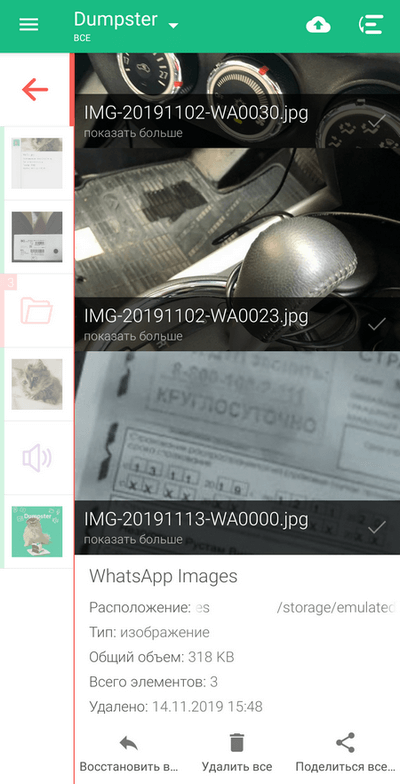
Корзина Dumpster (Baloota) — бесплатная корзина для смартфонов. Она нужна пользователям, которые могут случайно удалить системные файлы и изображения. Утилита поддерживает 14 языков, включая русский. Есть функция блокировки экрана для защиты фотографий — для этого нужно установить пароль из 4 цифр.
Все файлы (фотографии, музыка, документы, видеоролики), которые добавляются в Dumpster после удаления, можно моментально восстановить. Поддерживается функция автоматической очистки системы.
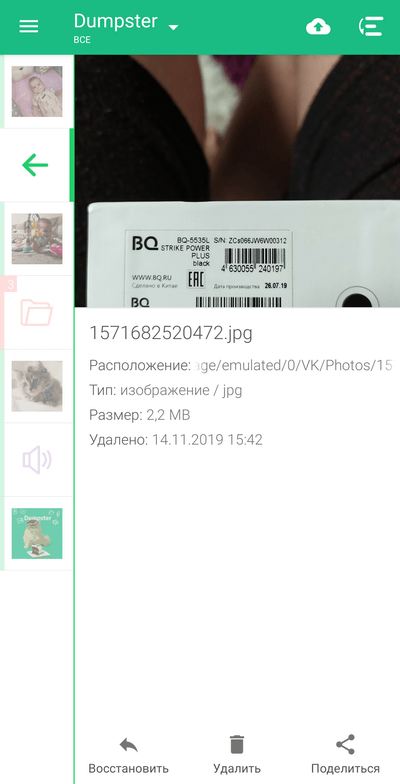
В премиум-версии программы открывается доступ к облачному хранилищу Dumpster. Все файлы корзины синхронизируются с онлайн-версией утилиты. Также приложение поддерживает различные темы и оформления, которые помогут персонализировать Dumpster.
Программа интегрируется в панель быстрых настроек операционной системы Android. В списке файлов из корзины отображается информация: тип, формат, размер и дата удаления.
Также корзина есть в популярном файловом менеджере ES Проводник. Если удалить файл через это приложение, он попадет в раздел «Корзина». Чтобы активировать корзину, нужно установить программу и открыть настройки. В опциях активируйте корзину — для этого используется специальный переключатель. Теперь все удаленные файлы будут попадать сюда. Они хранятся неограниченное количество времени. В любой момент удаленные данные можно восстановить или полностью очистить корзину (в этом случае все файлы будут удалены без возможности последующего восстановления).
Если для вас актуальна проблема забитой памяти смартфона, рекомендуем прочитать наши статьи:
- Почему быстро забивается память смартфона?
- Как узнать, чем занята память смартфона?
- Память заполнена, хотя там ничего нет — что делать?
Рекомендуем почитать:
- Как восстановить удаленные файлы на Android?
- Одноклассники забивают память телефона — как очистить?
- «Другое» в памяти телефона — что там хранится и можно ли удалить?
- Телефон не сохраняет фото и видео — почему и что делать?
- Google Chrome забивает память смартфона — что делать?
Полное руководство по очистке корзины на Android (все марки телефонов)
Один из самых распространенных способов очистить место на телефоне — очистить корзину на Android. Но в вашем телефоне также много разного мусора. А у дополнительных мусорных файлов есть и другие способы их очистки с телефона. Итак, этот пост даст вам три лучших решения для очистки корзины на Android. Вы можете выбрать, какой тип мусорных файлов вы хотите удалить, и применить соответствующий метод.
Часть 1: Используйте AnyRec для удаления мусора с высокой эффективностью
Если вы хотите найти наиболее эффективный способ очистить корзину на Android, вы можете использовать AnyRec PhoneMover на твоем компьютере. Это программное обеспечение может помочь вам сканировать и удалять дубликаты файлов, чтобы сэкономить место на вашем телефоне. Кроме того, здесь вы можете объединить повторяющиеся контакты. Вы можете передавать, редактировать, добавлять, удалять, изменять, дублировать, воспроизводить и исследовать другие инструменты управления телефоном в AnyRec PhoneMover .
В отличие от другого программного обеспечения для сканирования данных вашего приложения, этот менеджер телефона будет отображать все файлы Android. Таким образом, вы можете удалить мусор с фотографий, музыки, видео и т. д., что не вызовет никаких системных проблем или сбоев приложений после их удаления. Это более безопасный способ очистить корзину на Android с высокой эффективностью. Кроме того, вы можете быстро упорядочивать и удалять дубликаты файлов на Android.

Удаляйте фотографии, музыку, плейлисты, видео, контакты и группы контактов.
Найдите дубликаты и автоматически удалите их или объедините повторяющиеся контакты.
Сделайте резервную копию файлов на случай, если вы случайно удалите их при очистке корзины.
Организуйте файлы по многим операциям, чтобы легко находить мусорные файлы.
Поддержка Android 14 от Samsung, LG, One Plus, HTC и т. д.
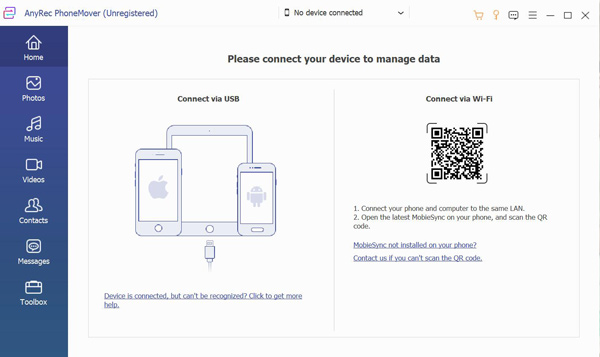
Шаг 1. При запуске AnyRec PhoneMover поддерживаются два способа подключения Android к компьютеру. Вы можете использовать USB для прямого подключения Android к компьютеру или загрузить MobieSync на Android, а затем отсканируйте QR-код. Убедитесь, что ваш Android-телефон и компьютер подключены к одному и тому же Wi-Fi.
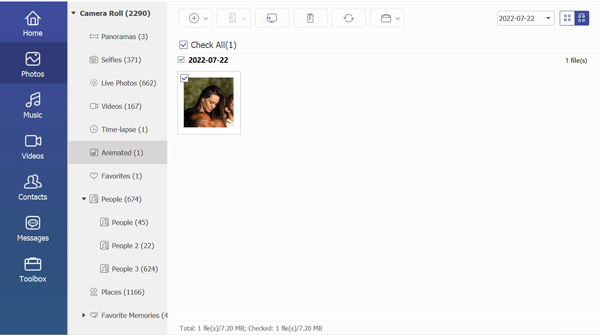
Шаг 2. После того, как вы подключите свой Android к компьютеру, левая панель Контакты, Сообщения, Фото, Музыка , а также Видео . Вы можете щелкнуть их, чтобы увидеть, какой мусор вы хотите удалить.
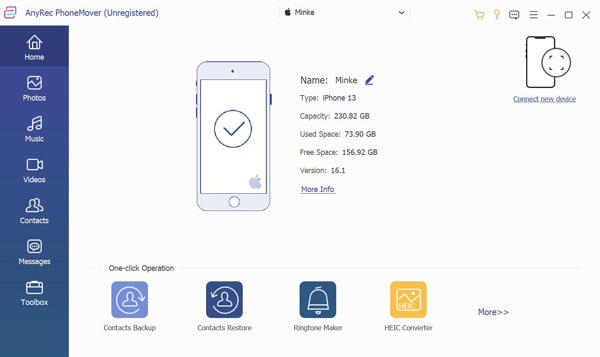
Шаг 3. Каждый файл будет отображаться для вас. Вы можете проверить, какой из них вы хотите удалить. Есть даже музыка или фотографии, которые вы не можете проверить в своей галерее, также называемые мусорными файлами. Затем вы можете выбрать их и нажать кнопку Удалить Кнопка со значком корзины в верхней части экрана.
Часть 2. Очистите кеш и данные вручную на Android
Очистка кеша или данных приложения — еще один способ очистить корзину на Android. Многие сторонние программы могли удалить их неправильно или не смогли тщательно удалить кеш и данные. Таким образом, вы можете вручную удалить их на Android.
Шаг 1. Сначала вы должны запустить приложение «Настройки» на своем Android. А затем перейдите к проверке меню приложений на вашем телефоне. Например, вам может понадобиться нажать Место хранения а потом Другие приложения или просто нажмите Программы .
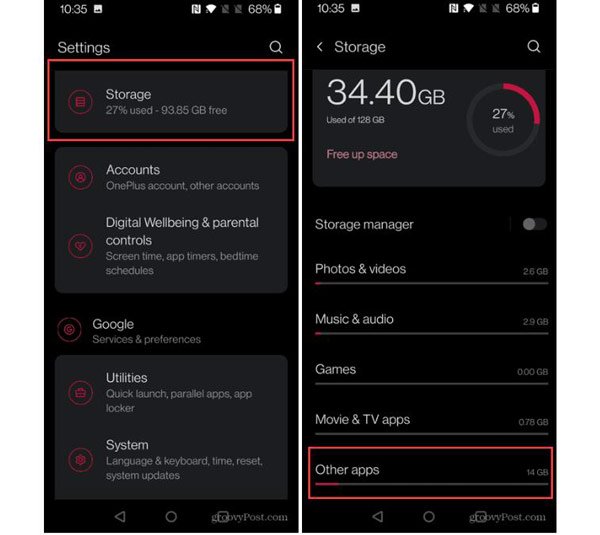
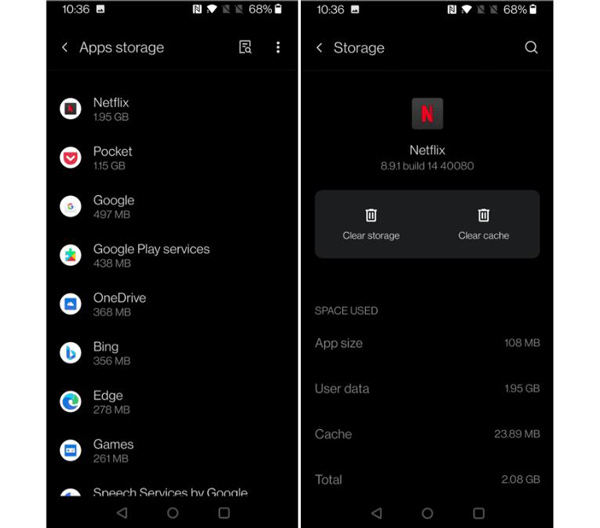
Шаг 2. Выберите и коснитесь приложения, которое хотите очистить кеш и данные — коснитесь Очистить кэш для очистки файлов кеша на Android. Очистка кеша не повлияет на базы данных, логины или сохраненные игры. И если вы хотите все очистить, коснитесь Очистить хранилище или Очистить данные .
Часть 3. Очистите свой Android с помощью файлов от Google
Files by Google также является альтернативным приложением для управления файлами для вашего приложения. Это приложение может очищать корзину на вашем Android несколькими нажатиями. Вот шаги, чтобы очистить корзину Android с помощью файлов с помощью Google.
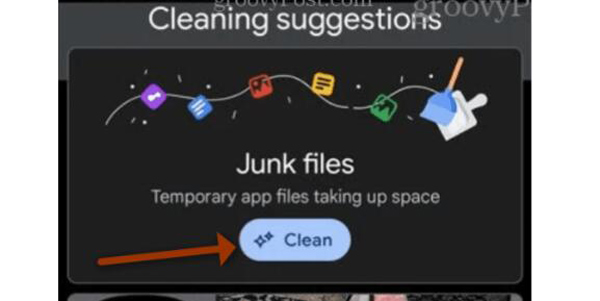
Шаг 1. Загрузите и установите Files by Google на свое устройство Android. Затем запустите приложение и нажмите Чистый . Приложение просканирует ваш телефон и предоставит вам исчерпывающий список предложений по очистке. Список будет содержать возможность удаления больших файлов, записанных носителей, загруженных файлов и т. д.
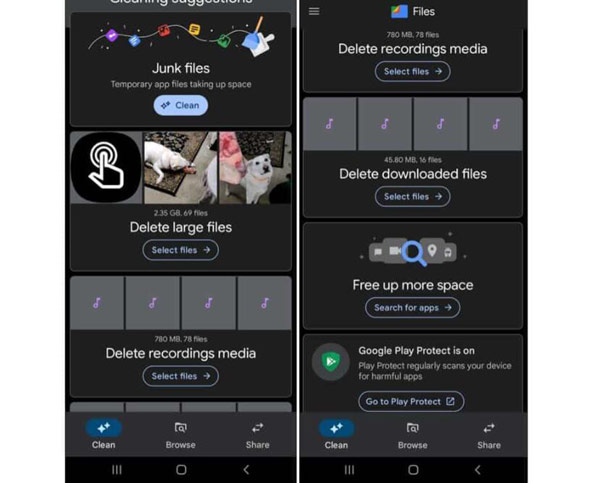
Шаг 2. В разделе «Нежелательные файлы» коснитесь Чистый и разрешите очистить его. Однако он не удаляет другие файлы из списка автоматически. Вместо этого приложение укажет на большие файлы на вашем телефоне. Пройдитесь по списку, исключите ненужные элементы или сжать большое видео.
- Пошаговое руководство по записи экранов телефона на Samsung
- Скриншот на Samsung Galaxy – 5 простых способов сделать снимок
Часть 4. Часто задаваемые вопросы об очистке корзины на Android
- Зачем мне очищать корзину на Android? Если ваш телефон заражен, тормозит или время от времени происходит сбой приложений. Очистка файлов — отличный способ решить проблему. Кроме того, очистка корзины, естественно, является правильным методом, если память вашего устройства заполнена.
- Есть ли в Android функция корзины для временного сохранения удаленных файлов? Нет. На Android нет функции корзины. У него есть только альбом, в котором недавно удаленные фотографии и видео хранятся в недавно удаленной папке в течение 30 дней.
- Можно ли вернуть медиафайлы после их удаления на Android? Нет, только изображения и видео могут. Итак, когда удаление записанного аудио, музыки или других медиафайлов невозможно восстановить, вы можете использовать AnyRec PhoneMove.
Заключение
Когда вы закончите читать пост, у трех методов есть свои особенности очистки корзины на Android. Если вы хотите очистить кеш и данные, удалите их вручную в настройках. Что касается сторонних приложений на Android, вы можете использовать их для очистки телефона. А если вы хотите удалить фото- или музыкальный мусор, AnyRec PhoneMover может более глубоко обнаружить и удалить их более тщательно.
Связанная статья
- 7 лучших приложений для добавления музыки к видео на любом устройстве [обновление 2023 г.]
- 7 простых способов воспроизведения музыки во время записи видео на Android
- Как перевернуть видео на Android с помощью 4 эффективных и бесплатных приложений
- 3 лучших приложения для обрезки видео на iPhone и Android [дополнительная альтернатива]