
Как изменить дизайн поискового виджета Google
В приложении Google появилась возможность изменить внешний вид поискового виджета. По умолчанию он выглядит как белый прямоугольник с цветным логотипом Google и значком голосового поиска. Новый конструктор дизайна позволяет изменить логотип, форму, цвет и прозрачность.
Чтобы войти в редактор виджета, нужно запустить приложение Google, перейти во вкладку «Еще» и нажать на кнопку «Настроить виджет».
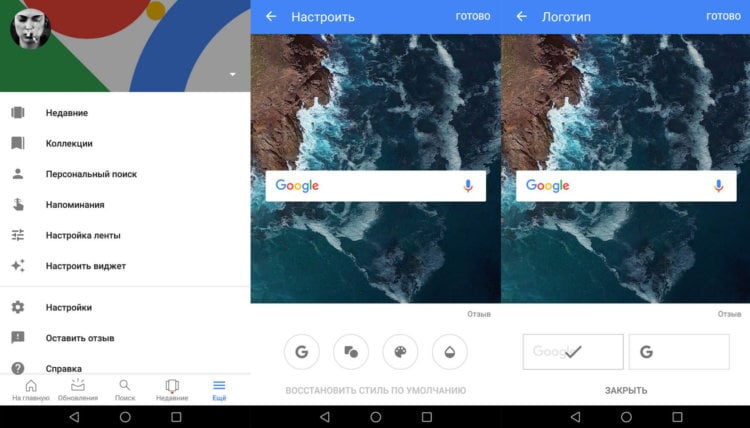
Редактор состоит из четырех разделов, позволяющих настроить ключевые элементы виджета:
— Логотип доступен в двух вариантах: в виде слова и иконки;
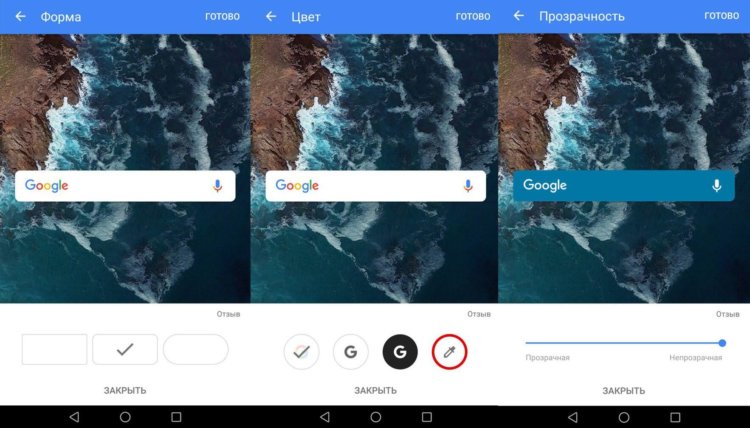
— Форма виджета предлагается в трех вариантах: в виде прямоугольника с острыми или закругленными углами и в стиле материального дизайна;
— Во вкладке цвет можно сделать виджет черно-белым или темным. Нажатие на значок пипетки позволяет настроить оттенок виджета вручную;
— Прозрачность позволяет сделать виджет менее заметным, однако сделать его полностью невидимым невозможно.
На главном экране редактора есть кнопка «Восстановить стиль по умолчанию», которая возвращает исходный дизайн и позволяет начать настройку заново.
Если у вас нет кнопки «Настроить виджет», нужно дождаться обновления приложения. Раньше редактор был доступен только в бета-версии, а теперь добавлен в стабильную версию, которая распространяется постепенно.
Помогла ли вам инструкция по настройки виджета? Свои вопросы можно задать в нашем Telegram-чате.

Теги
- Компания Google
Наши соцсети
Новости, статьи и анонсы публикаций
Свободное общение и обсуждение материалов
Как быстро изменить информацию на любом сайте с телефона
Мы расскажем, как изменить любой текст или удалить фото на любом веб-сайте с помощью приложения для Андроид устройств, быстро и качественно.
С помощью приложения Edit Webpage App вы сможете изменить информацию на новостных сайтах, в социальных сетях, сайтах по продаже товаров и т.д.
Подобные приложения часто используются мошенниками, чтобы запутать пользователей, но мы ни в коем случае не рекомендуем вам этого делать.
Приложение Edit Webpage App отлично подходит для розыгрышей друзей. Например, вы сможете изменить информацию на новостном сайте или в соц сети и отправить скриншот другу.
Подобных приложений несколько в Google Play, но именно Edit Webpage App не содержит раздражающей рекламы и работает корректно. Конечно, можно любой скриншот страницы веб-сайта обработать в Фотошопе, но для изменения информации непосредственно с вашего смартфона лучше подходит приложение Edit Webpage App.
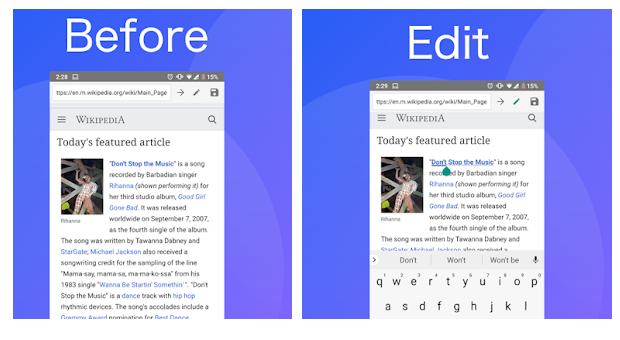
Как работать с приложением Edit Webpage App
Все очень просто, устанавливаем приложение из магазина Google Play (ссылку на скачивание я оставлю в конце статьи).
Открываем приложение, перед нами откроется стартовая страница с поиском Google.
В поисковике вводим название любого нужного нам сайта, заходим на страницу, на которой хотите изменить информацию.
Далее, в правом верхнем углу выбираем карандашик, после этого у нас появится возможность редактирования текста на веб-странице. Чтобы удалить фото или картинку на странице сайта, зажмите и удерживайте ее, далее кнопкой очистки текста на клавиатуре удалите изображение.
По завершению, выбираем в том же верхнем правом углу крайнюю кнопку сохранить и делаем скриншот отредактированной веб-страницы или делимся с друзьями в социальных сетях.
Чтобы скачать приложение для Андроид устройства из Google Play, перейдите по ссылке.
Спасибо за внимание! Надеемся, что эта статья была вам полезна. Присоединяйтесь к нам в Одноклассниках.
Рекомендуем статьи из категории mobile :
Как хитрожопые продавцы обманывают на Озоне — обзор планшета K10

16 ноября 2022
Список телефонов Realme, ожидаемых получения Android 11 на основе Realme UI 2.0
21 марта 2020
Достаточно ли 64 ГБ памяти для смартфона в 2020 году?
16 декабря 2019
Chrome содержит множество уникальных функций
Используя полезные функции Google, Chrome помогает вам эффективно и безопасно работать в интернете.



Адресная строка Google
Это не обычная адресная строка
Ищите нужный контент, выполняйте расчеты, переводите текст, узнавайте прогноз погоды и ещё многое другое с Google.
Получайте актуальный прогноз погоды прямо в строке поиска.
Легко и быстро выполняйте расчеты прямо в строке поиска.
Благодаря Google Переводчику вы сможете подобрать правильные слова более чем на ста языках мира прямо в строке поиска.
Доступ к документам, фото, видео и файлам на Google Диске прямо из строки поиска.
Быстро конвертируйте любую валюту прямо в строке поиска.
Поворот текста в Google Таблицах
По умолчанию текст в ячейках Google Sheets пишется по горизонтали, как это происходит и при любом наборе текста где бы то ни было. Однако иногда для удобства работы с таблицами текст в ячейках нужно повернуть, и далеко не всегда это ровное выравнивание по вертикали или точное расположение в конкретной клетке. В таких случаях на помощь придут два метода поворота, о которых я и хочу рассказать в рамках данного материала.
Использование функции «Поворот текста»
В большинстве случаев никаких особых требований к повороту текста в Google Таблицах у пользователя нет. Надписи переворачивают для вертикального отображения или на 45 градусов. Для таких целей идеально подойдет встроенная функция «Поворот текста».
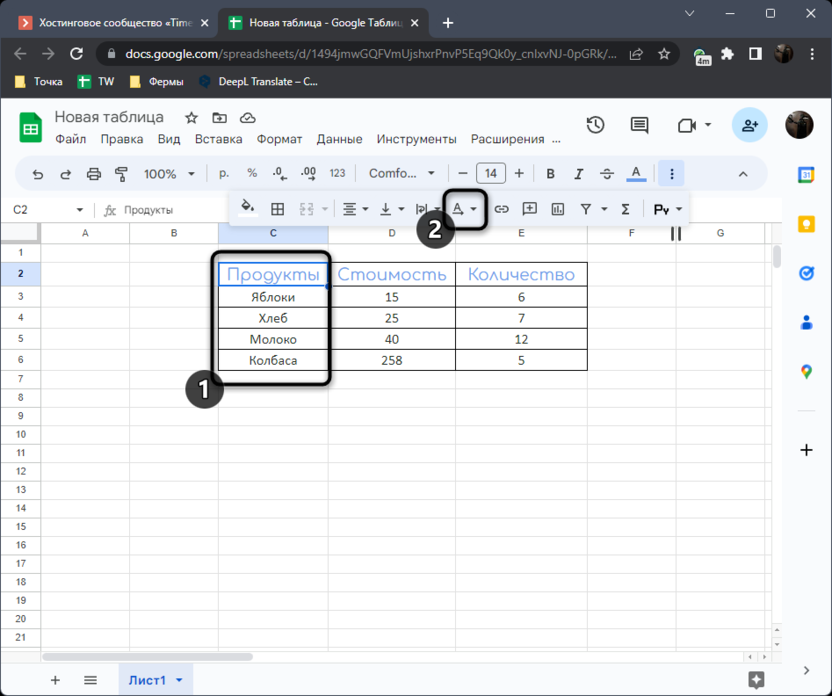
- Выделите одну или несколько ячеек, текст в которых вы хотите повернуть. На верхней панели нажмите по кнопке «Поворот текста», чтобы вызвать меню с доступными вариантами.
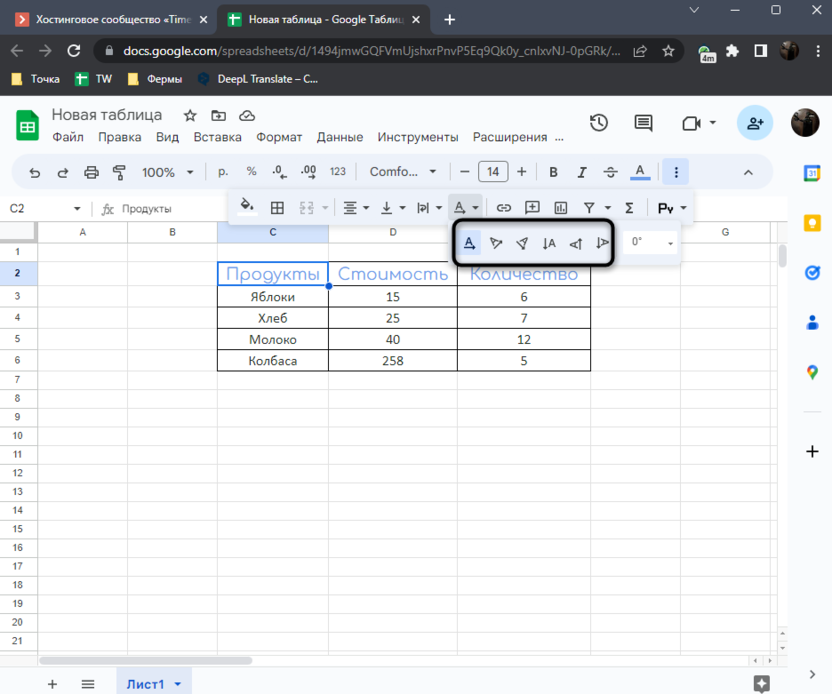
- Посмотрите внимательно на миниатюры каждой кнопки из меню, чтобы понять, как именно будет повернут текст при ее использовании.
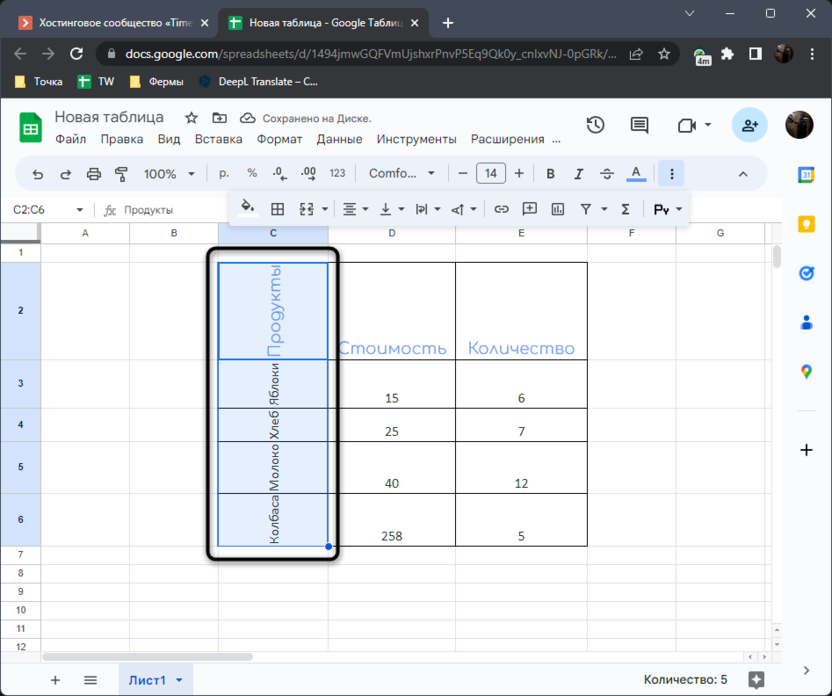
- Щелкните левой кнопкой мыши по одному из вариантов.
- Если вдруг понадобится изменить угол наклона, можете сделать это вручную, вписывая идеальное значение в специально отведенной для этого форме. Однако учитывайте, что при использовании обводки границ ячейка может выйти за края, что смотрится не очень красиво.
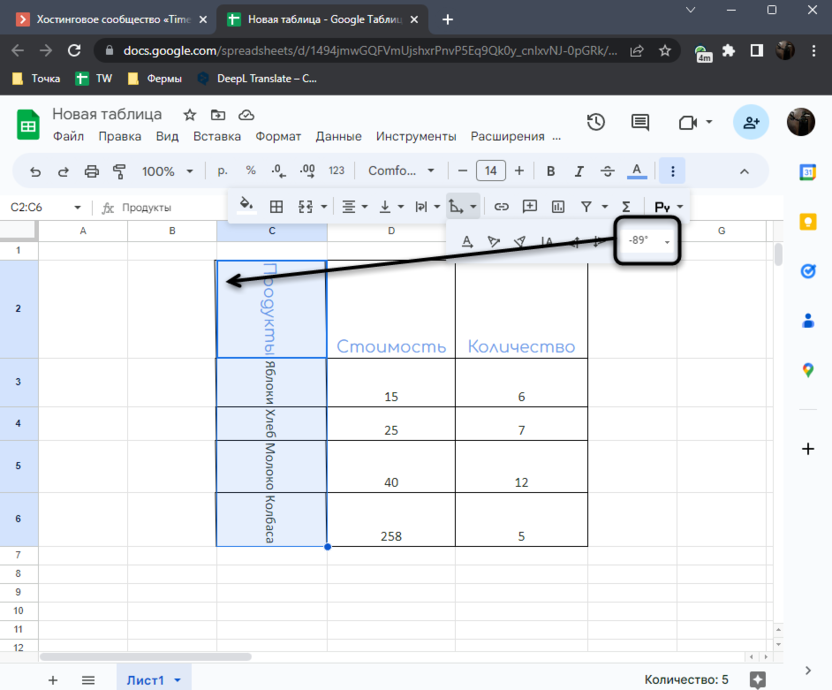
- В таких случаях вы можете просто отменить добавление рамок и убедиться в том, что теперь все содержимое таблицы отображается корректно.
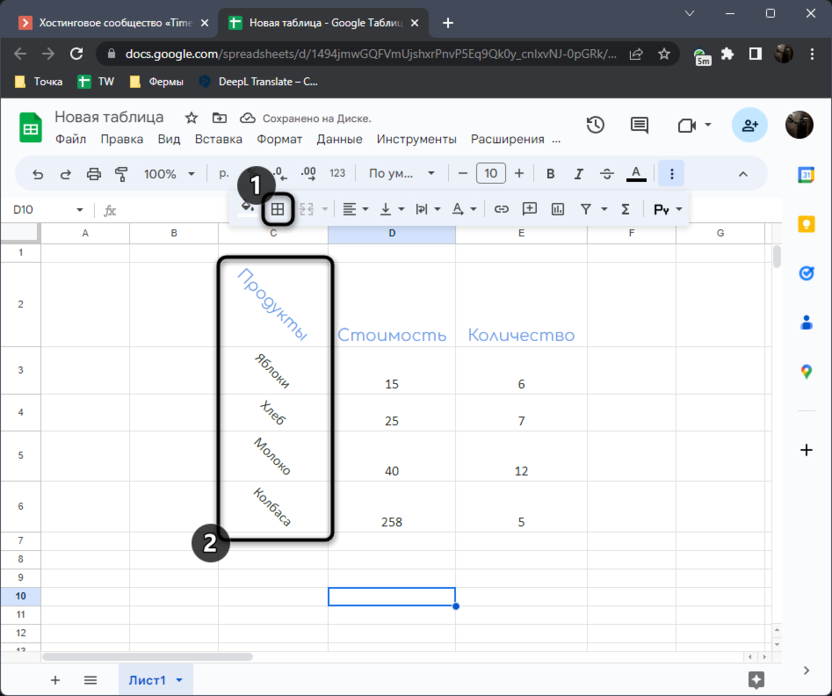
Как видно, ничего сложного в применении функции поворота текста нет. Вам даже будет доступно ручное регулирование угла наклона, если вдруг это понадобится. Если же вам показалось таких опций недостаточно, рекомендую обратить внимание на следующий вариант.
Комьюнити теперь в Телеграм
Подпишитесь и будьте в курсе последних IT-новостей
Вставка текста как рисунка с ручным поворотом
В Google Таблицах есть режим вставки, позволяющий самостоятельно сделать рисунок. Инструментов для рисования в нем не так много, но сейчас нас интересует всего один, который поможет добавить в рисунок надпись. Эту надпись можно форматировать как угодно, а затем развернуть под любой градус и вставить в таблицу.
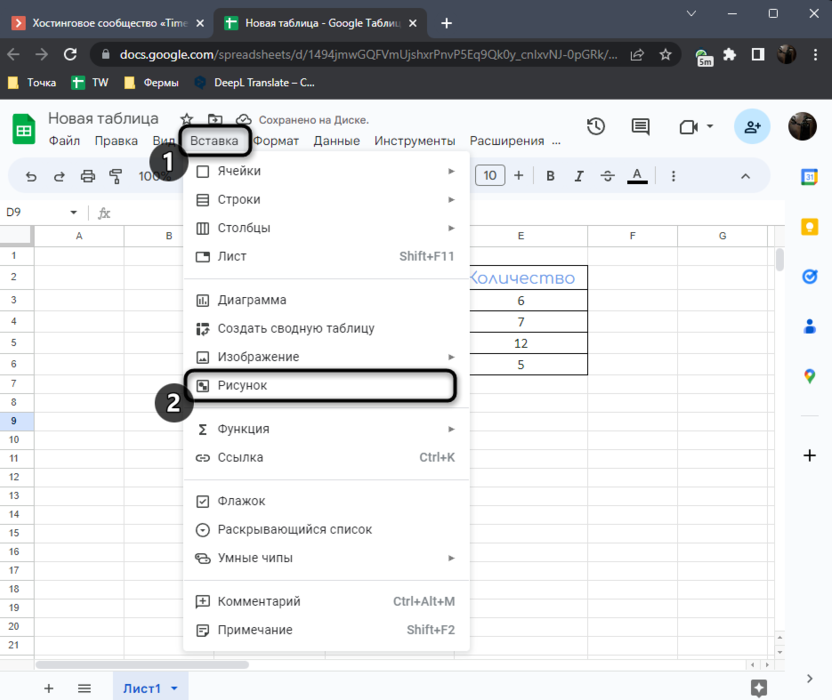
- Откройте меню «Вставка» и выберите вариант «Рисунок».
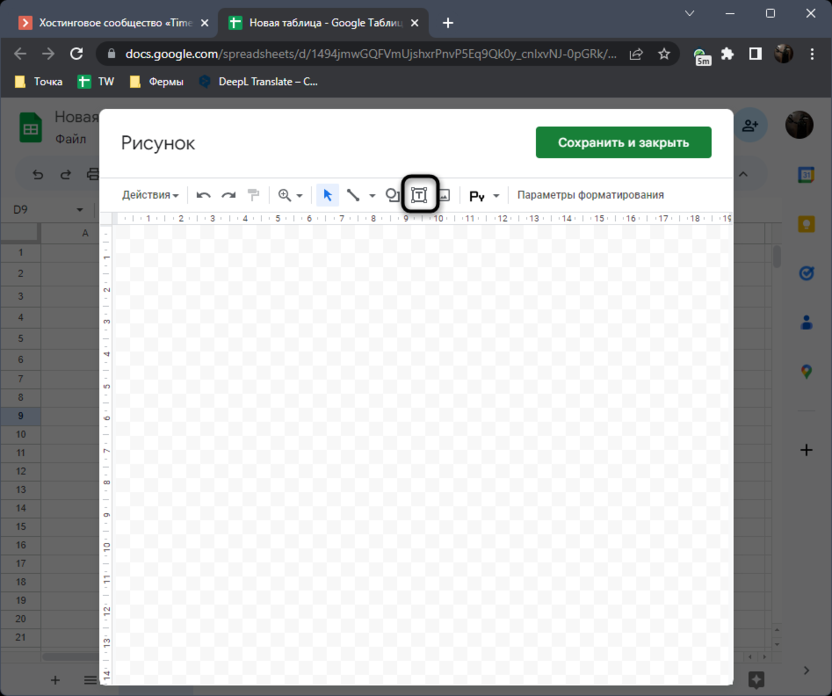
- Вы будете перемещены в простой редактор, в котором на верхней панели выберите инструмент «Текст».
- Зажмите в области рисования левую кнопку мыши и примерно растяните прямоугольник, в котором будет расположен ваш текст. Не делайте его слишком большим, чтобы в будущем он не мешал.
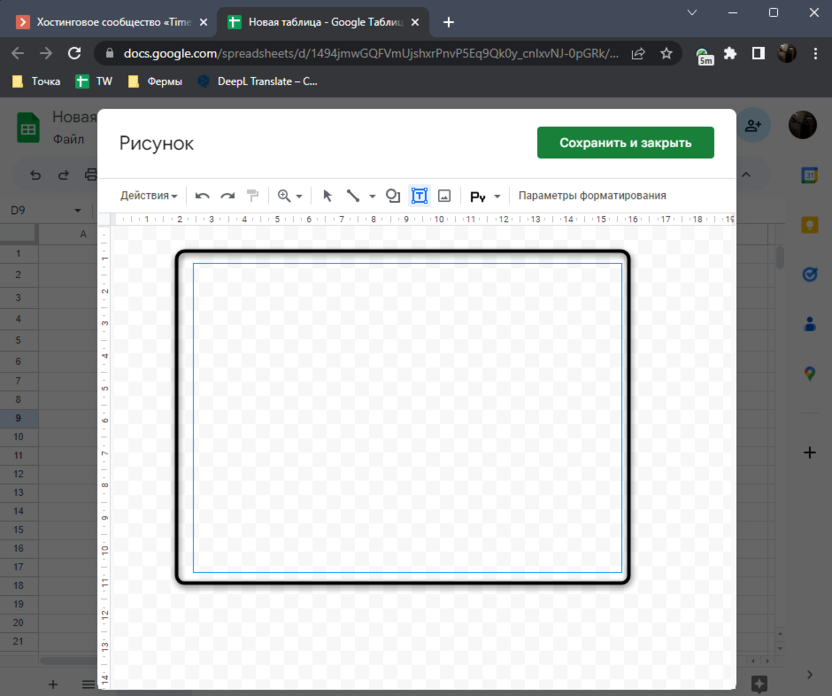
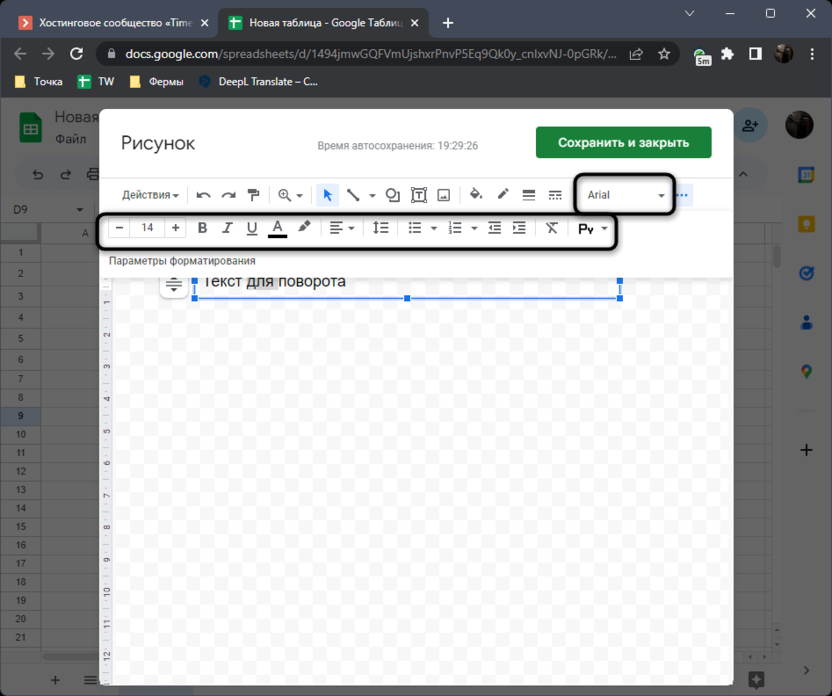
- В этом прямоугольнике кликните левой кнопкой мыши, а затем измените форматирование текста в соответствии со своими потребностями. Вы точно так же, как и при обычном вводе, можете выбрать размер шрифта, его тип, цвет, даже добавить списки и настроить выравнивание.
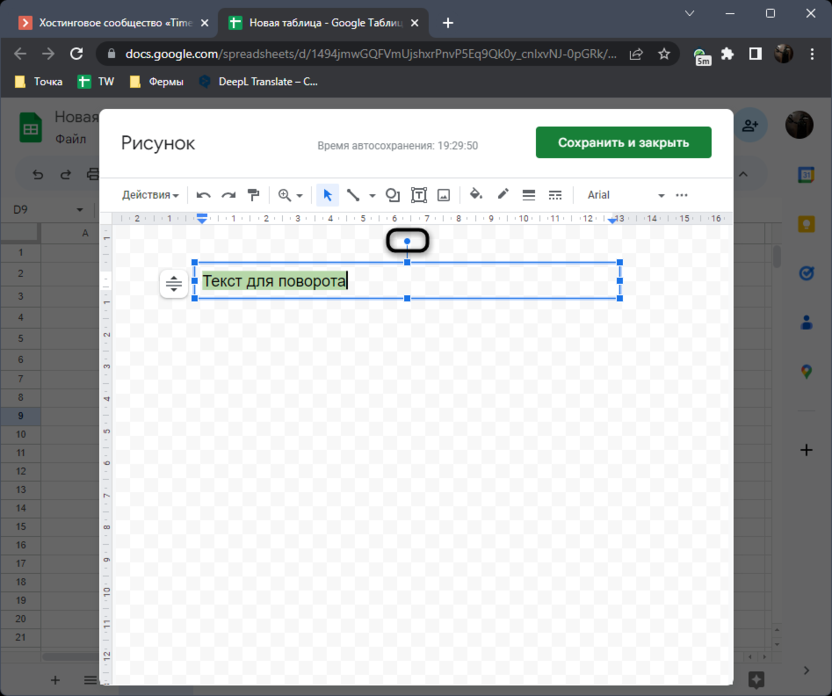
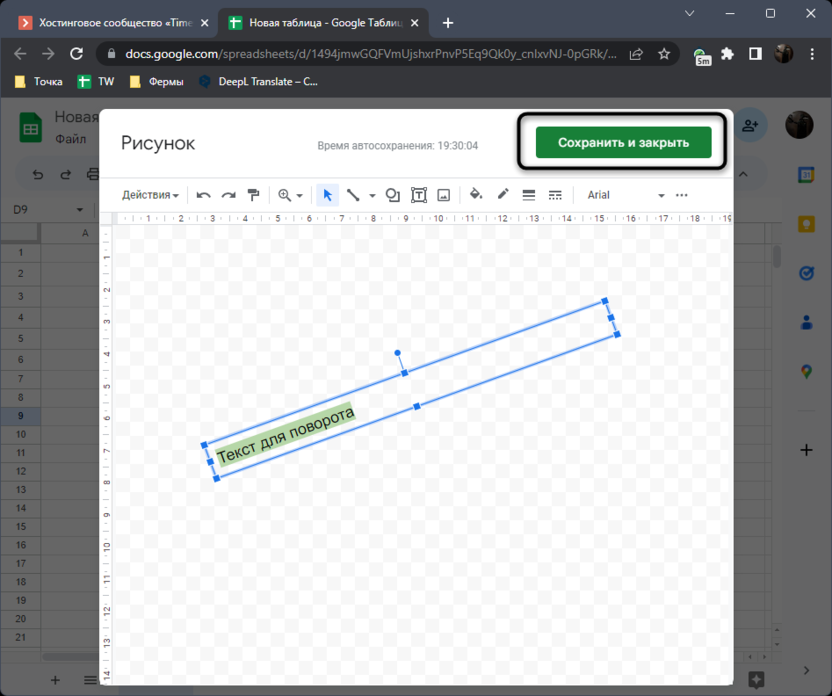
- Как только напишете содержимое блока с текстом, зажмите левую кнопку мыши на верхней точке редактирования и начните немного водить мышкой, чтобы увидеть, как при этом будет изменяться угол наклона текста.
- После того как добьетесь нужного результата, нажмите кнопку «Сохранить и закрыть», чтобы подтвердить вставку данного рисунка в таблицу.
- Он будет добавлен вместе с блоком редактирования, поэтому измените размер и расположите текст в нужном месте.
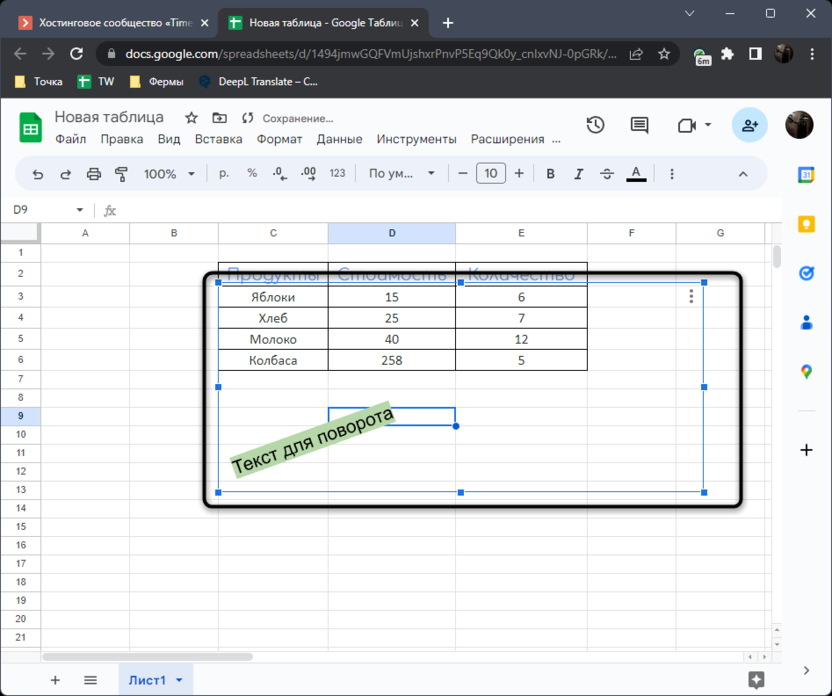
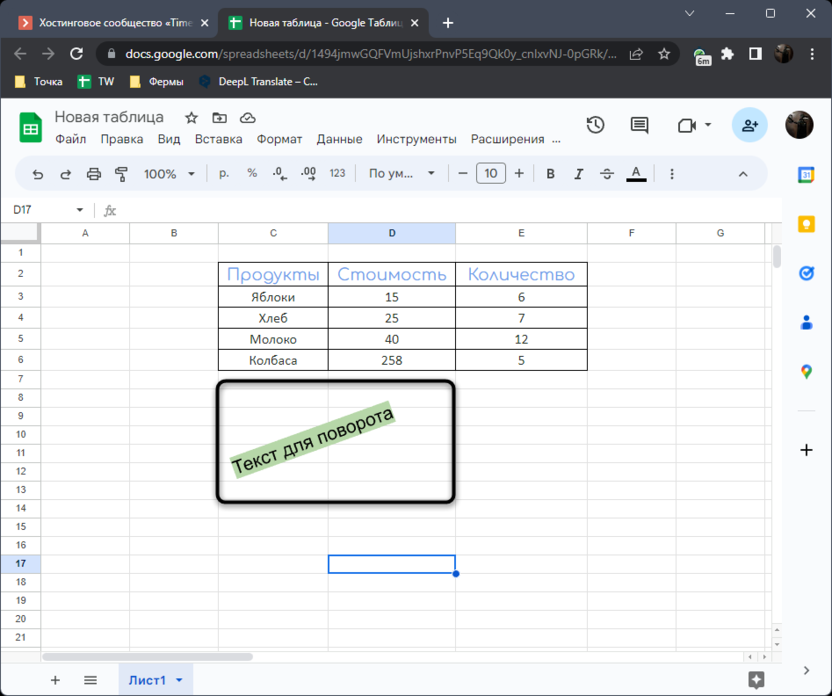
- Снимите выделение с объекта и убедитесь в том, что теперь повернутый текст отображается точно так, как вы и задумывали.
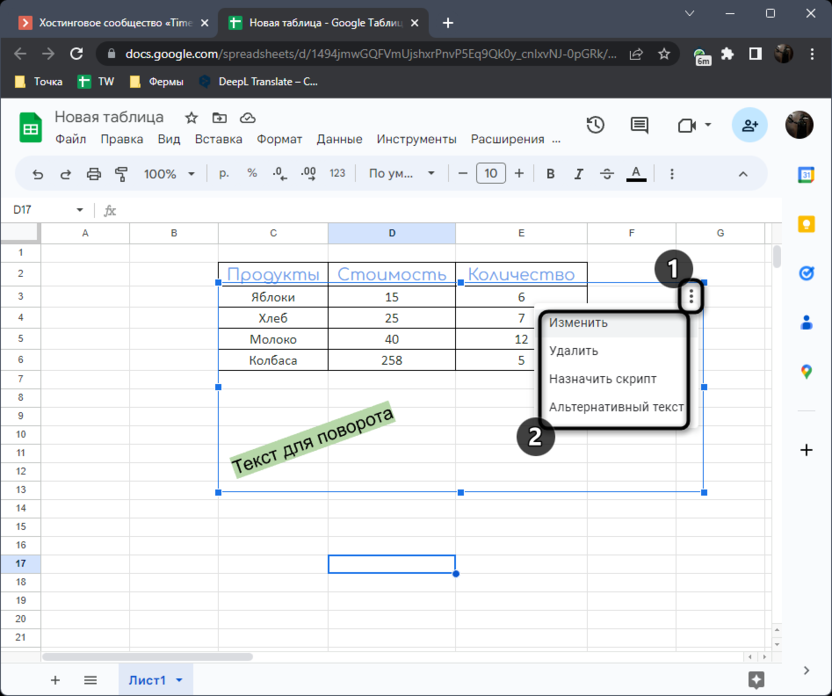
- Если вдруг понадобится изменить рисунок, удалить его или назначить скрипт для выполнения, снова выделите его, вызовите меню действий и уже потом переходите к выполнению нужных действий.
Итак, мы узнали о том, что в Гугл Таблицах есть два метода вращения текста. Один предполагает работу со встроенной функцией и оптимален, когда у пользователя нет узконаправленных требований к расположению надписи. Второй – вставка текста как рисунка – откроет перед вами все возможные операции по повороту и расположению надписи в таблице поверх ячеек или внутри какой-то из них.
Читайте также в Комьюнити:
- Создание таблицы посещаемости в Google Таблицах
- Как получить подробную информацию о функции в Google Таблицах
- Как убрать сетку в Google Таблицах