
Использование AirPlay для потоковой передачи видео или дублирования экрана iPhone или iPad
Используйте AirPlay для потоковой передачи и отображения содержимого с ваших устройств Apple на Apple TV, совместимый с AirPlay телевизор Smart TV или компьютер Mac. Выполняйте потоковую трансляцию видеозаписей. Делитесь фотографиями. Или дублируйте изображение экрана вашего устройства.
- Потоковая трансляция видео вручную с iPhone или iPad
- Потоковая трансляция видео в автоматическом режиме с iPhone или iPad
- Дублирование экрана iPhone или iPad
Потоковая трансляция видео вручную с iPhone или iPad
- Подключите устройство к той же сети Wi-Fi, что и Apple TV, совместимый с AirPlay телевизор Smart TV или компьютер Mac.
- Найдите видео, которое нужно транслировать.
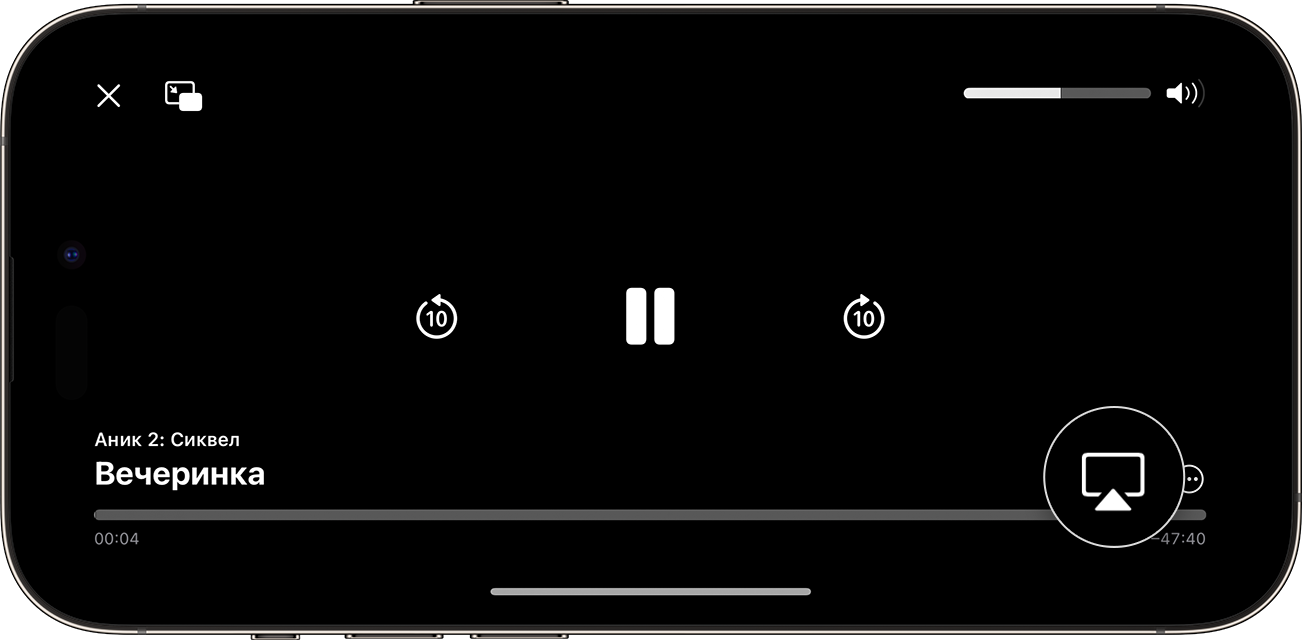
- Нажмите кнопку AirPlay . В некоторых сторонних приложениях сначала может потребоваться нажать другую кнопку. 1 Например, в приложении «Фото» нажмите кнопку «Поделиться»
 , а затем нажмите кнопку AirPlay
  .
. 
- Выберите телевизор или компьютер Mac из списка.
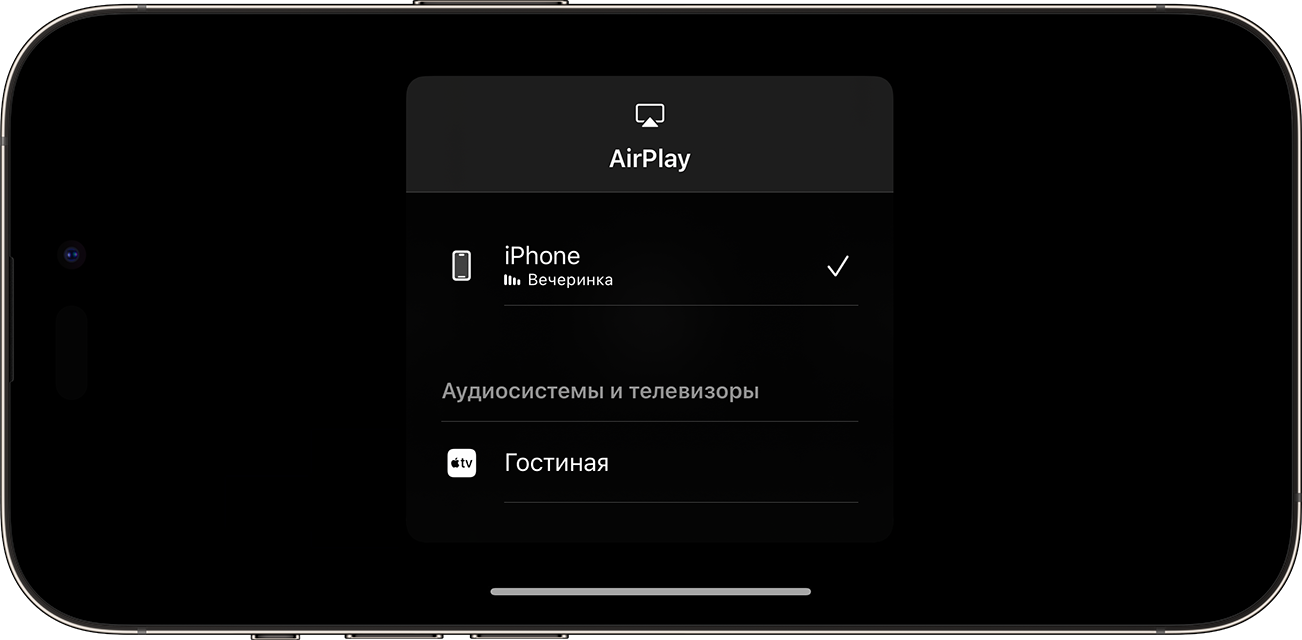
Чтобы остановить потоковое воспроизведение, нажмите кнопку AirPlay в используемом для трансляции приложении, а затем выберите iPhone или iPad из списка.

Потоковая трансляция видео в автоматическом режиме с iPhone или iPad
В зависимости от ваших настроек AirPlay и Handoff, ваш iPhone или iPad может предлагать или автоматически подключаться к устройствам, которые вы регулярно используете с AirPlay.
Чтобы настроить параметры AirPlay и Handoff, выполните приведенные ниже действия.
- Перейдите в раздел «Настройки» на своем iPhone или iPad с последней версией iOS.
- Выберите «Основные».
- Нажмите «AirPlay & Handoff», а затем — «Авто‑AirPlay».
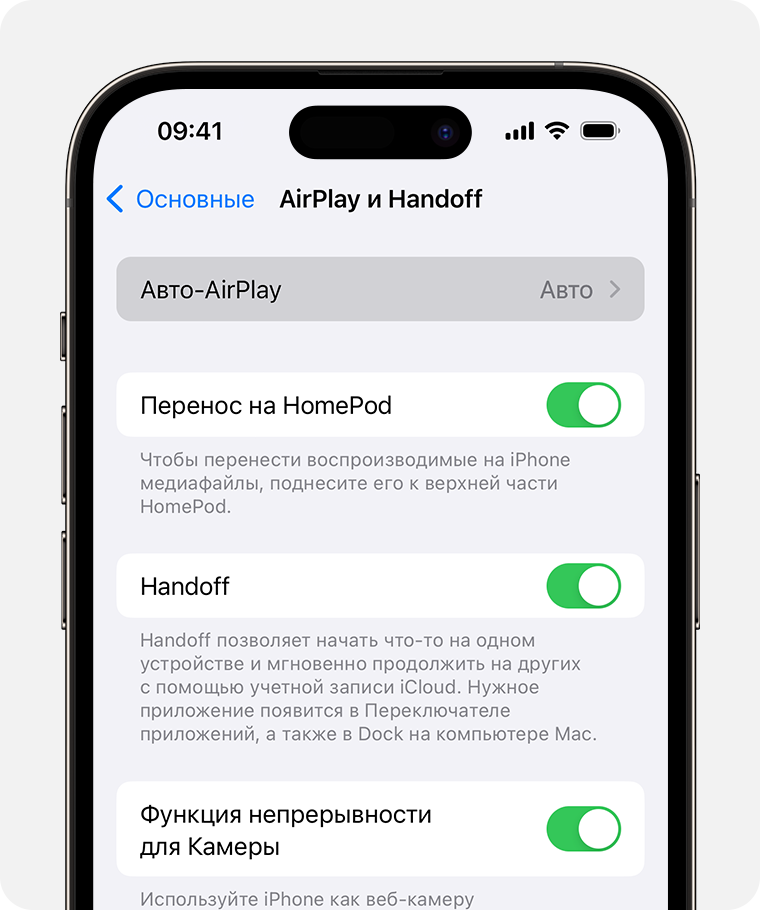
- Выберите настройку.
- «Никогда»: выбор устройства для AirPlay вручную.
- «Спрашивать»: получение уведомлений о предлагаемых подключениях AirPlay. Коснитесь уведомления о предлагаемом подключении AirPlay, чтобы установить соединение, или отклоните или проигнорируйте его и вручную выберите другое устройство для AirPlay.
- «Авто»: получение уведомлений о предлагаемых и автоматических подключениях AirPlay. Отклоните или проигнорируйте уведомление об автоматическом подключении AirPlay, а затем нажмите кнопку воспроизведения в используемом приложении, чтобы использовать подключение. Или нажмите кнопку отмены
 для быстрого отключения и вручную выберите другое устройство для AirPlay.
iPhone или iPad и ваше устройство с поддержкой AirPlay должны быть подключены к одной сети Wi-Fi для получения автоматических и предлагаемых подключений AirPlay. Чтобы получать автоматические и предлагаемые подключения AirPlay к Apple TV или HomePod, убедитесь, что вход в Apple TV или HomePod выполнен в той же учетной записи iCloud, что и для iPhone или iPad.
Дублирование экрана iPhone или iPad на телевизоре или компьютере Mac
- Подключите iPhone или iPad к той же сети Wi-Fi, что и Apple TV, совместимый с AirPlay телевизор Smart TV или компьютер Mac. 2 .
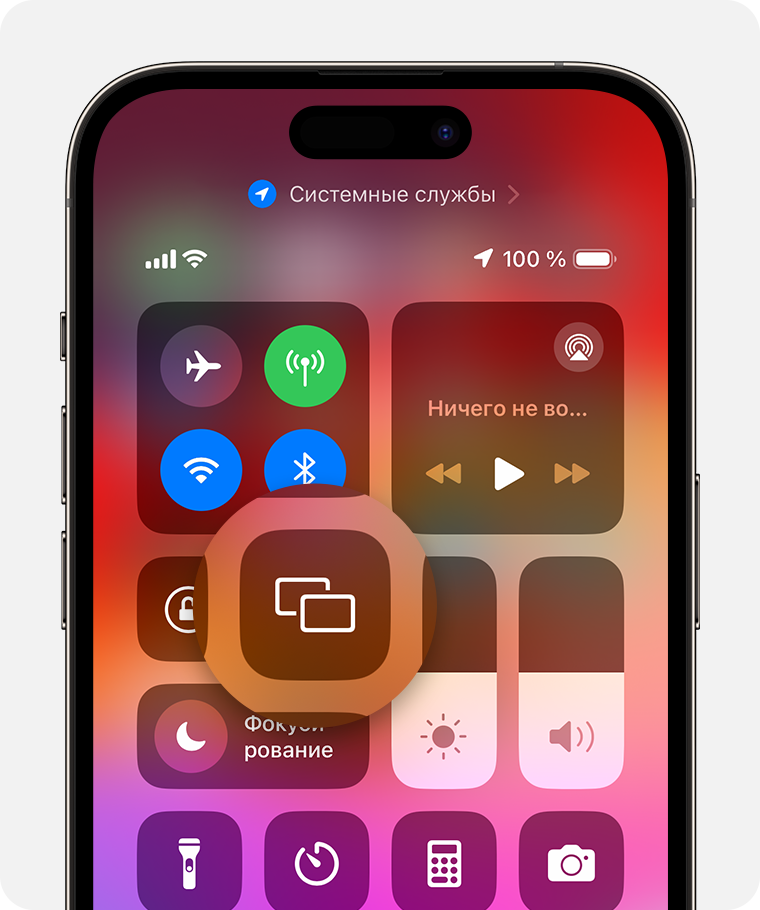
- Откройте Пункт управления:
- На iPhone X или более поздней модели либо iPad с iPadOS 13 или более поздней версии смахните вниз от правого верхнего края экрана.
- На устройстве iPhone 8 или более ранней модели либо в ОС iOS 11 или более ранней версии смахните вверх от нижнего края экрана.
- Нажмите кнопку «Повтор экрана»
 .
. 
- Выберите телевизор или компьютер Mac из списка.
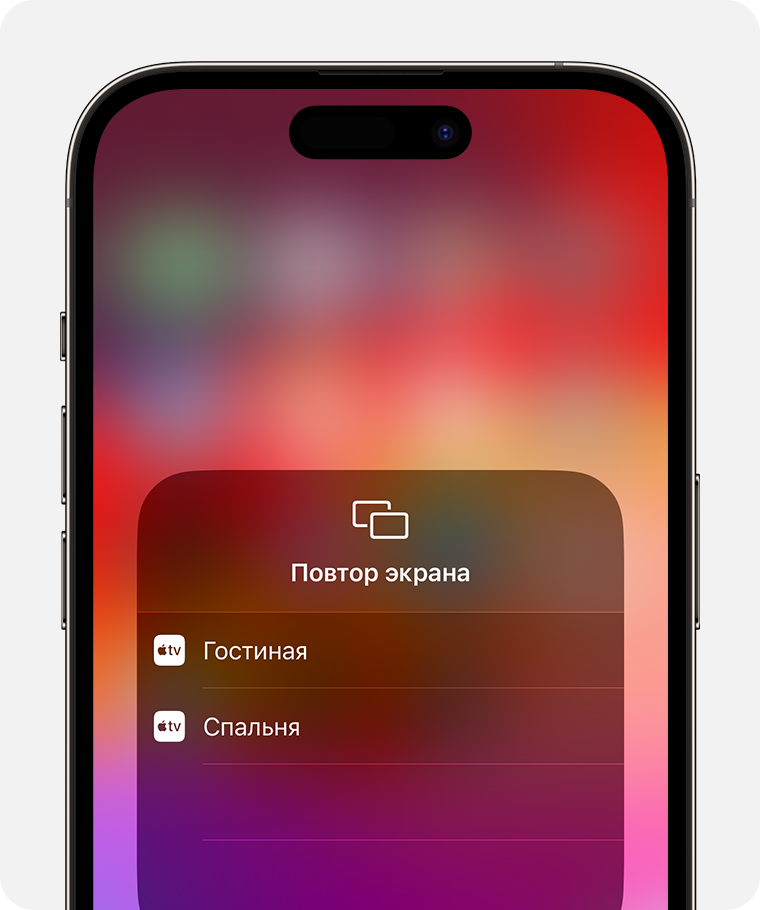
- Если на экране телевизора или компьютера Mac отображается пароль AirPlay, введите его на iPhone или iPad.
Чтобы остановить дублирование экрана iPhone или iPad, откройте Пункт управления, нажмите «Повтор экрана», затем нажмите «Остановить повтор». Или нажмите кнопку «Меню» на пульте Apple TV Remote.
- Некоторые приложения для работы с видео могут не поддерживать AirPlay. Если не получается использовать AirPlay из приложения для работы с видео, проверьте App Store на Apple TV, чтобы узнать, доступно ли это приложение.
- Узнайте, какие версии macOS и модели Mac совместимы с функцией AirPlay для трансляции на компьютер Mac и как настроить компьютер Mac в качестве ресивера AirPlay.
Как подключить Айфон к телевизору LG и смотреть на большом экране

Как подключить Айфон к телевизору LG? Способов подключиться к телефону на iOS множество: от соединения по WiFi, шнуров USB/HDMI/VGA Lightning до покупки приставки Apple TV или Chromecast. У каждого из этих вариантов есть свои плюсы и минусы, а выбор идеального варианта зависит от Ваших возможностей. Подробнее о том, как с Айфона подключиться к телевизору LG и транслировать экран телефона, разберем дальше.
Можно ли подключить?
Можно ли подключить iPhone к телевизору LG, чтобы смотреть экран смартфона в по-настоящему полноформатном режиме? Однозначно, да! А главное настроить дублирование экрана возможно чуть ли не десятком различных способов. Самые популярные и удобные можно свести к следующим вариантам:
- по WiFi;
- с помощью шнуров (USB/HDMI/VGA);
- специальные приложения (типа iMediaShare);
- приобретение приставок Chromecast или Apple TV (AirPlay).
Как работает трансляция экрана Айфона на телеке ЛДЖИ, какие есть плюсы и минусы каждого способа, разберем дальше подробно.

Как транслировать
Как мы уже отметили выше, есть несколько способов, как транслировать с Айфона на телевизор LG экран телефона. О каждом по порядку.
WiFi
Современные модели телеков уже несколько лет как оснащаются модулем Вай-Фай. Поэтому самый простой способ как объединить устройства — настроить соединение через сеть. Итак, как подключить Айфон к телевизору LG Smart TV через WiFi?
- Проверьте подключение телека к сети интернет. Сделать это можно через настройки. Просто жмите на значок шестеренки на ПДУ, а затем откройте раздел «Сеть» (иконка в виде планеты).
- Перейдите в магазин приложений и скачайте на телек софт под названием LG Smart Share, а на телефон Twonky Beam.
- Запускайте программу.
- Установите галочку напротив пункта «show or hide the visual indicators at the edge of the screen».
- Определитесь, какой файл хотите проигрывать на экране.
- Ждите начала воспроизведения.

Явные плюсы такого способа — простота и скорость соединения. Из минусов стоит отметить зависимость от интернета. К тому же, в старых моделях нет модуля Вай-Фай.
Приложения
Еще один способ, как подключить Айфон 11 к телевизору LG Смарт ТВ (и другие модели в тч 12) — установить специализированные приложения. Самое популярное из них iMediaShare. Пользоваться им очень просто.
- Скачайте его на мобильное устройство.
- Проверьте соединение с интернетом (и на телефоне, и на телеке).
- Запускайте приложение и включайте просмотр!
НО! Учтите, что софт совместим далеко не со всеми моделями телеков. Для проверки совместимости ищите в маркировки указание allshare или dlna.
Преимущества: легкость работы с программой. Недостатки: необходимость интернет-соединения и установки дополнительного софта, совместимость не со всеми устройствами.

Шнуры
Еще один способ, как вывести экран Айфона на телевизор LG, — подключить смартфон с помощью шнуров. Сделать это можно через любой удобный для Вас разъем (USB/HDMI/VGA). Просто соедините кабелем телефон с телеком и начинайте просмотр. Про успешное подключение Айфона к телевизору LG скажет индикатор зарядки на мобильном устройстве. Как только Вы правильно соедините их, на телефоне появится уведомление о начале зарядки. Но есть и явный минус — транслировать информацию таким образом не получится, только просматривать файлы, что хранятся на яблочном устройстве. Но, как говорится, на безрыбье и рак рыба.
Учтите, что в ситуации с HDMI дополнительно потребуется указать этот вход как источник сигнала.
Плюсы: простота, зарядка смартфона во время совместной работы. Минусы: зависимость от шнуров, невозможность включения трансляции экрана (только просмотр файлов).

Базовые опции программ
На самом деле самый просто организованный повтор экрана на Айфоне на телевизор LG уже встроен во многие программы. Например, в видеохостинги, Netflix и тд. Поэтому никаких проблем возникнуть не должно.
- Просто запустите приложение на телефоне, нажмите кнопку «Транслировать» (выглядит как монитор компьютера со значком Вай-фай) в правом верхнем углу.
- В предложенном списке выбирайте Вашу модель телека.
- После этого видео продублируется на большом экране.
Таким же образом можно включить дублирование музыки со смартфона на ТВ.
Недостатки: крайне ограниченный функционал, распространяется не на все программы, просматривать файлы с мобильного устройства нельзя. Преимущества: нет необходимости разбираться со сложными настройками и шнурами.
Приставки
Ну и самый денежно затратный способ, как с Айфона смотреть на телевизоре LG картинки, видео и тд — приобрести приставку (Apple TV или тюнер с Chromecast).
Apple TV
Если у Вас есть приставка Apple TV, то можно настроить AirPlay на телевизоре LG и таким образом соединить их. Правда учтите, что на Apple TV 2-3его поколения можно передавать фотографии, видеофайлы и аудио. А вот на AirPorts Express или наушники с функцией AirPlay — только музыку.
Итак, как дублировать экран Айфона на телевизора LG?
- Подключите приставку Apple TV и мобильное устройство к сети.
- Проведите по экрану смартфона на iOS сверху вниз и жмите на иконку «Повтор экрана». Это способ, как включить AirPlay на телевизоре LG (именно так называется функция).
- В меню найдите наименование телека и кликните по нему.
- При необходимости задайте соотношения сторон изображения и параметры масштаба.
При повторном подключении автоматического соединения может не произойти. И Вы увидите сообщение с просьбой подтвердить запрос на телефоне. После подтверждения повторите сопряжение.

Chromecast
Как синхронизировать Айфон с телевизором LG, если у Вас есть адаптер Chromecast или приставку с такой опцией?
- После подключения адаптера/тюнера поставьте на мобильное устройство приложение Chromecaster.
- Не забудьте проверить, что телефон на iOS и телек подключены к одной сети.
- Теперь нужно соединить Айфон с телевизором LG в приложении.
- И можно приступать к просмотру!

Возможные проблемы и пути решения
Допустим, Вы всё сделали по инструкции, но подключить Айфон к телевизору ЛДЖИ всё равно не получается. На что стоит обратить внимание?
- Прежде всего, проверьте, что оба устройства находятся в одной сети интернет.
- Проведите тест скорости.
- Удостоверьтесь, что телек и Айфон совместимы для того способа, который Вы выбрали для того, чтобы подключить их друг к другу.
- Для некоторых способов подключения (в частности для HDMI) требуется дополнительно указывать источник сигнала. Так что проверьте настройки.
- Проверьте наличие необходимых приложений на обоих устройствах.
Как видите, проблем с тем, чтобы подключить телефон на iOS к телевизору ЛДЖИ, быть не должно. Но если возникли какие-то трудности, пишите в комментариях, будем разбираться вместе!
Как подключить MacBook к телевизору: все способы
Многим пользователям нравится портативность MacBook, но из-за небольшого дисплея устройства они не хотят им активно пользоваться. Эту проблему можно решить с помощью подключения MacBook к монитору компьютера или экрану телевизора.
Большинство владельцев Mac-устройств и современных моделей телевизоров объединяют их между собой. Но далеко не каждый знает, как это сделать. Рассмотрим, как правильно и, главное, зачем осуществлять данное подключение.
В первую очередь разберем, для каких целей необходимо подключение MacBook к телевизору:
- Во-первых,вы сможете использовать модель телевизора в качестве основного монитора, осуществлять свою работу через большой экран.Таким образом, ваш телевизор выполняет роль экрана компьютера, хотя все функции вы по-прежнему выполняете непосредственно через дисплей MacBook.
- Во-вторых, с помощью подключения вы можете одновременно выполнять несколько задач. Например,смотреть фильм на экране телевизора, а на дисплее ноутбука выполнять рабочие функции или играть в игру. В таком случае телевизор становится дополнительным экраном и повышает комфорт пользователя.
- В-третьих, на экране телевизора вы можете просматривать фото или видео в более высоком разрешении. Однако учтите, что для этого ваш компьютер должен обладать соответствующими функциональными возможностями.
Таким образом, решение о подключении Mac-устройства к телевизору принесет большую пользу, главное – правильно осуществить соединение.
Рассмотрим основные способы подключения Mac-устройства к телевизору.
HDMI. Подключить Mac-ноутбук можно через стандартный кабель HDMI. Если MacBook, MacBook Air и MacBook Pro не имеют порт HDMI, и вы никогда ничего не подключали к Mini DisplayPort, тогда вам необходимо найти порт, к которому можно подключить сетевой адаптер. Хотя все новые модели Mac идут со встроенными портами HDMI и Mini DisplayPort, поэтому вы можете напрямую подключить кабель HDMI между Mac-ноутбуком и телевизором.
Подключение происходит следующим образом:
- Подключите кабель HDMI одной стороной к порту MacBook и другой стороной к порту телевизора.
- На пульте дистанционного управления телевизора нажмите кнопку «Source». При помощи навигационных клавиш выберите пункт «HDMI», где будет указан тип подключенного устройства в зависимости от модели телевизора.
- В параметрах экрана MacBook установите необходимый вариант вашего монитора:
- Дублирование – это когда все, что происходит на дисплее ноутбука повторяется на большом экране телевизора.
- Расширение – когда рабочий стол увеличивается, и вы можете перенести окно какой-нибудь программы на второй дисплей, а сами выполнять другую работу на первом экране.
- Вывод на первый или второй монитор – изображение показывается только на том мониторе, который вы выберите.
После подключения MacBook к телевизору звук не будет воспроизводиться через экран телевизора, он будет воспроизводиться через динамики Mac. Наверняка вы захотите установить аудиовыход, чтобы прослушивать звук через динамики телевизора. Почти для каждого подключения Mac-устройства к телевизору через кабель HDMI настройки звука необходимо отрегулировать вручную.
Чтобы оптимизировать телевизор для воспроизведения видео, необходимо выполнить следующее:
- Откройте «Системные настройки» в меню Apple и выберите раздел «Звук».
- Перейдите на вкладку «Выход» и посмотрите в списке «Тип», чтобы найти «HDMI» и выберите его.
Если устройство подключено через адаптер Mini DisplayPort, убедитесь, что компьютер Mac поддерживает передачу звука через Mini DisplayPort.
Обратите внимание, что после того, как вы установили аудиовыход для просмотра телевизора, возможность регулировки звука через устройство Mac пропадет, необходимо будет использовать дистанционный пульт или встроенные кнопки громкости на телевизоре.
AirPlay. Подключение телевизора и моделей ноутбука MacBook Air, MacBook Pro чаще всего совершается посредством беспроводной технологии Wi-Fi. Данную процедуру можно осуществить через специально предназначенное официальное приложение – AirPlay. Эта функция доступна тем владельцам, у которых есть приставка Apple TV.
Чтобы подключить функцию AirPlay при помощи приставки Apple, необходимо выполнить следующие действия:
- Убедитесь, что приставка Apple TV и MacBook подключены к одной и той же сети Wi-Fi.
- Включите приставку Apple TV, которая подключается к телевизору через HDMI порт.
- В меню программ выберите«Настройки» – AirPlayи убедитесь, что функция включена.
- Затем необходимо настроить MacBook. Откройте меню Apple, выберите «Системные настройки» и перейдите в раздел «Мониторы».
- В меню«Монитор AirPlay» выберите«Apple TV». Затем кликните по значку видеоповтора.
Возможно, подключение к AirPlay защищено паролем, который появится на экране телевизора. Этот пароль нужно будет ввести на MacBook.
Также может потребоваться настройка вывода звука, которая аналогична при подключении Mac-устройства к телевизору через HDMI порт. Но вместо «HDMI» на вкладке«Выход»выбирайте вариант«Apple TV».
Нередко при подключении MacBook к телевизору может возникнуть целый ряд проблем. Вам необходимо заранее с ними ознакомиться, а также проанализировать, как грамотно их устранить. Рассмотрим несколько возможных трудностей в подключении MacBook к телевизору.
Появление черных полос на телевизоре означает, что проблемы с масштабированием изображения. Устранить их достаточно просто.
- Откройте«Системные настройки»и зайдите в оснастку«Универсальный доступ».
- Вменю слева кликните по варианту«Увеличение». Отметьте опции«Использовать сочетания клавиш для увеличения»и«Сглаживание изображений».
Теперь масштаб изображения можно настраивать указанными комбинациями клавиш.
MacBook уходит в спящий режим и телевизор отключает прием изображения. Решить такую проблему можно следующим образом:
- Запустите приложение«Терминал», которое расположено в папке«Утилиты».
- Введите в него команду«Pmset Noidle»и нажмите«Return».
После чего режим ухода в сон полностью отключен и больше вас не побеспокоит.
Таким образом, подключить MacBook к телевизору довольно просто. С такой задачей сможет справиться каждый человек, даже который не обладает необходимым объемом технических данных.
Как настроить и подключить AirPlay с iPhone на телевизоре LG OLED TV

Знаете ли вы, что OLED-телевизоры LG, как и многие современные смарт-телевизоры, имеют встроенную поддержку AirPlay? Это позволяет выполнять дублирование экрана, а также беспроводную потоковую передачу видео, фильмов и телепередач прямо с вашего iPhone или iPad на экран телевизора. Эта полезная функция может даже избавить от необходимости покупать Apple TV.
В последние несколько лет Smart TV становятся все более популярными благодаря встроенной поддержке потоковых сервисов и других приложений для доставки контента. Кроме того, как и ваши смартфоны, они становятся умнее с обновлениями программного обеспечения. Если вы приобрели телевизор LG 2018 модельного года или позже, ваш телевизор, скорее всего, будет иметь встроенную поддержку AirPlay 2 вместе с официальным приложением Apple TV.
Не знаете, как получить доступ к этой функции? Не волнуйтесь, мы здесь, чтобы помочь вам, и мы проведем вас через необходимые шаги для видео AirPlay с вашего iPhone на LG TV.
Как AirPlay видео с iPhone на LG OLED TV
Прежде чем начать, проверьте, установлена ли на вашем телевизоре последняя версия прошивки, поскольку поддержка Apple TV и AirPlay 2 была добавлена к более старым моделям через обновление программного обеспечения.
Для этого перейдите в «Настройки» -> «Основные» -> «Об этом телевизоре» с помощью пульта дистанционного управления. Автоматические обновления включены по умолчанию на телевизорах LG, поэтому, если ваш телевизор подключен к Интернету и вы не меняете настройки обновления, у вас не должно возникнуть никаких проблем. Давайте посмотрим, что вам нужно сделать сейчас:
- Вам потребуется доступ к собственному видеоплееру на вашем iPhone. Это можно сделать, воспроизведя видео в полноэкранном режиме с помощью Safari или другого браузера. Или вы можете использовать приложения iTunes и Apple TV для доступа к тому же самому. В меню воспроизведения коснитесь значка AirPlay, расположенного рядом с элементами управления воспроизведением, как показано ниже.
- Теперь вы сможете увидеть свой телевизор LG OLED в списке устройств AirPlay. Нажмите на него, чтобы начать сеанс AirPlay.
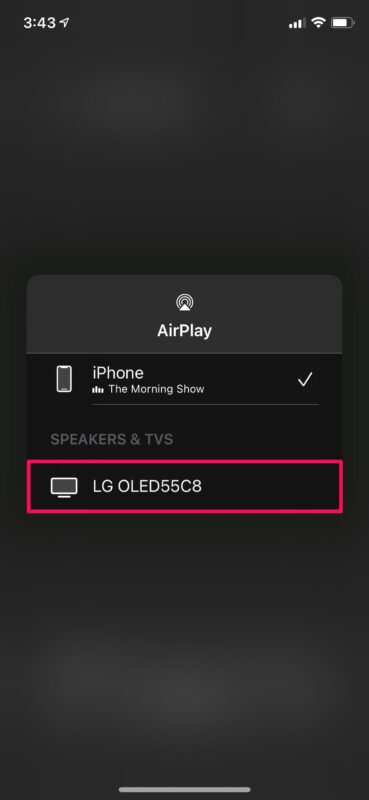
- После выбора видео, которое вы смотрели на своем iPhone, будет продолжать воспроизводиться на вашем телевизоре.

- Ваш iPhone укажет, что видео воспроизводится на вашем телевизоре. Чтобы остановить сеанс AirPlay в любое время, коснитесь значка AirPlay и снова выберите свой iPhone.

Вот и все. Вот как вы можете передавать контент с вашего iPhone на телевизор с помощью AirPlay.
Хотя в этой статье мы сосредоточились в основном на телевизорах LG, выпущенных в 2018 году и позже, вам будет приятно узнать, что AirPlay 2 и приложение Apple TV также поддерживаются некоторыми моделями среднего класса из серий LG NanoCell и UHD.
Эти функции также доступны на некоторых телевизорах Samsung, Sony или VIZIO среднего и высокого класса. Но прежде чем вы слишком взволнованы, убедитесь, что вы можете найти конкретную модель, которая у вас есть, в этом списке поддерживаемых телевизоров, и вы также можете искать телевизоры со встроенной поддержкой AirPlay на Amazon.
Помимо возможности плавной потоковой передачи видео с вашего iPhone, AirPlay 2 также дает вам доступ к той же функции зеркального отображения экрана, что и на Apple TV. Правильно, вы можете отразить экран вашего iPhone на поддерживаемом телевизоре, используя ту же функцию.
Функция Screen Mirroring доступна из Центра управления iOS и работает аналогично. Не ожидайте, что вы будете играть в динамичные игры с использованием зеркального отображения экрана, так как существует заметная задержка ввода, но это отлично работает для более медленных игр, таких как Scrabble или Chess.