
Как включить AdBlock в Google Chrome
Рекламная активность и ее вездесущесть надоела всем и каждому, поэтому пользователи ищут эффективные способы избавления от напасти. Так, сторонние разработчики предлагаю расширения и плагины, которые отсеивают неприятный контент. Но все ли так с ними гладко? Поэтому сегодня мы поговорим о том, как отключить AdBlock в браузере Chrome. В процесс повествования рассмотрим наиболее простые и действенные способы.
Инструкция
Мы сразу же приступаем к рассмотрению темы статьи. Есть два способа, позволяющие выключить Адблок в браузере Гугл Хром. Поэтому, для удобства восприятия, разобьем дальнейшее повествование на несколько логических блоков.
Менеджер плагинов
Разработчики Google Chrome предусмотрели удобный менеджер по управлению всеми расширениями, добавленными на платформу. Для претворения задуманного достаточно:
- Открываем браузер и кликаем левой кнопкой мыши по троеточию в правом верхнем углу графической оболочки.
- В системном меню наводим курсор на блок «Дополнительные инструменты», в выпадающем списке выбираем вкладку «Расширения».
- Здесь пролистываем страницу до нахождения AdBlock и кликаем ЛКМ по ползунку синего цвета.
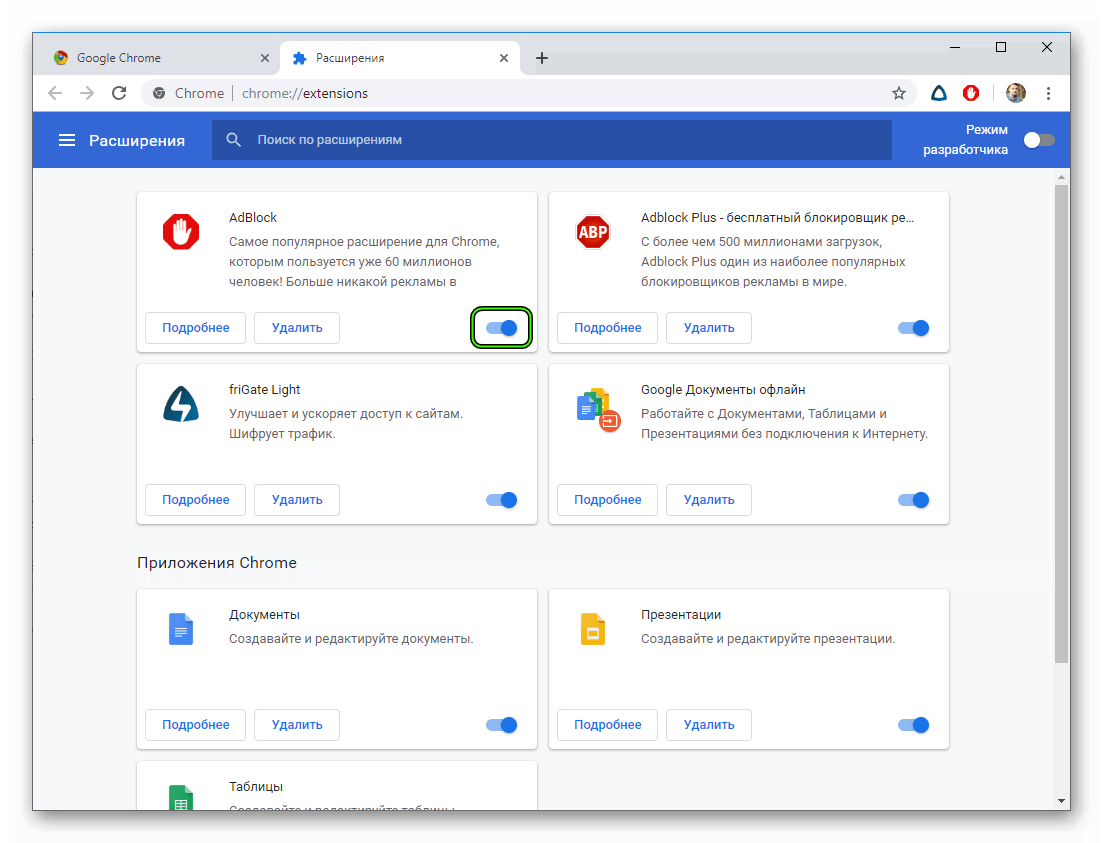
Теперь защитные алгоритмы неактивны, а ярлык плагина на панели инструментов благополучно исчезает.
Однако отключить Адблок можно гораздо проще, но обо всем по порядку.
Альтернативный вариант
Второй подход заключается в использовании функционала самого дополнения. Нам просто нужно:
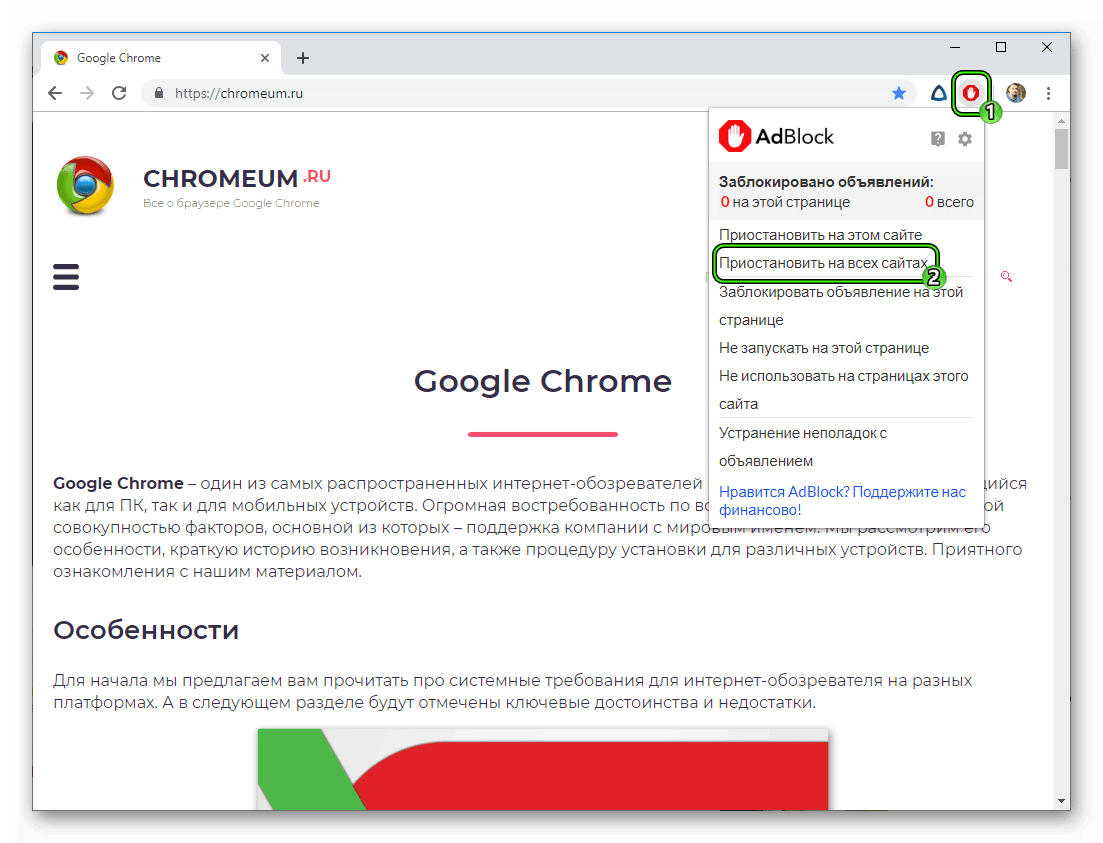
- Открыть Хром, найти глазами лого блокировщика.
- Кликнуть по нему ЛКМ, вызвав системное меню.
- Выбрать пункт «Приостановить на всех сайтах».
После этого не нужно подтверждать серьезность намерений или ждать применения внесенных изменений – система все сделает сама. В итоге, ярлык также исчезает со своего законного места.
Итоги
Существует несколько способов, как деактивировать защитные алгоритмы AdBlock. Выбирайте наиболее простой и удобный. Через Менеджер также можно удалить дополнение, если оно вам не подошло.
Как заблокировать рекламу на компьютере в браузере с помощью Adblock Plus
В этой статье мы разберем, как избавиться на компьютере от назойливой рекламы с помощью блокировщика Adblock Plus. Хотя эта бесплатная программа устанавливается в браузер в считанные секунды, есть определенные нюансы в ее настройке и работе. Поэтому дальше мы рассмотрим, как правильно установить и настроить расширение, в каких случаях оно не будет работать, как и зачем его отключать и другие вопросы.
Каковы возможности программы Adblock Plus (ABP)
На многих сайтах пользователям приходится буквально продираться сквозь дремучий лес рекламы, которая всячески отвлекает их от цели визита. Надо закрыть несколько всплывающих окон, проигнорировать множество рекламных баннеров, а при просмотре фильмов каждые пять минут отвлекаться на рекламные ролики. И это не самое худшее, так как всплывающая реклама нередко ведет на мошеннические сайты или содержит опасные для системы вирусы. Расширение Adblock Plus хорошо тем, что не только блокирует тонны рекламы, но и резко снижает риск заразить компьютер вирусами.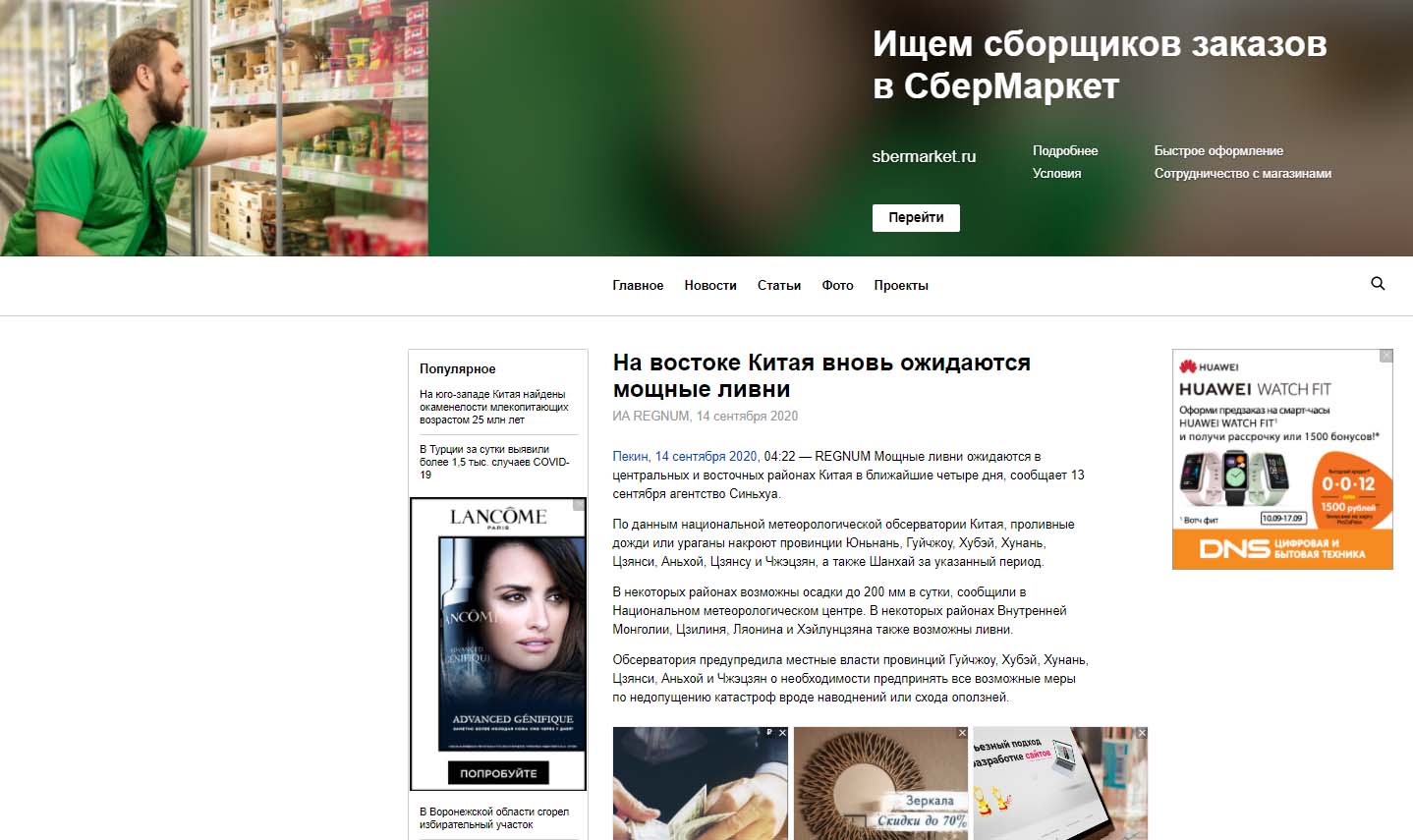
Расширение способно справиться с баннерами, всплывающими окнами, автоматически загружаемыми видео, назойливой анимацией, картинками и другими видами рекламы. Она избавит вас от необходимости терпеть рекламу в социальных сетях, на некоторых видеохостингах и популярных сайтах. В процессе работы это поможет вам лучше концентрироваться на поставленных задачах, а во время отдыха полноценно наслаждаться фильмами и другими материалами без отвлечений. И все это без оплаты и без утомительной регистрации.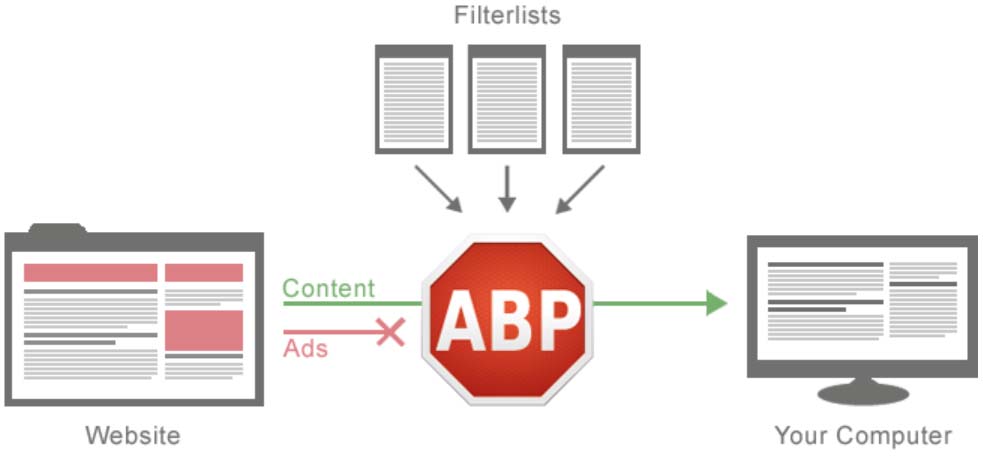
Как установить блокировщик рекламы Adblock Plus в браузер
Adblock Plus на сегодня можно установить во многих популярных браузерах. В частности, это Google Chrome, Internet Explorer, Opera, Яндекс.Браузер, Firefox и другие. Для их установки перейдите на официальный сайт разработчика и на открытой странице найдите колонку «Блокируйте рекламу на любом браузере своего компьютера». Внизу в ней есть список ссылок на программы. Найдите в нем имя своего браузера и кликните по нему.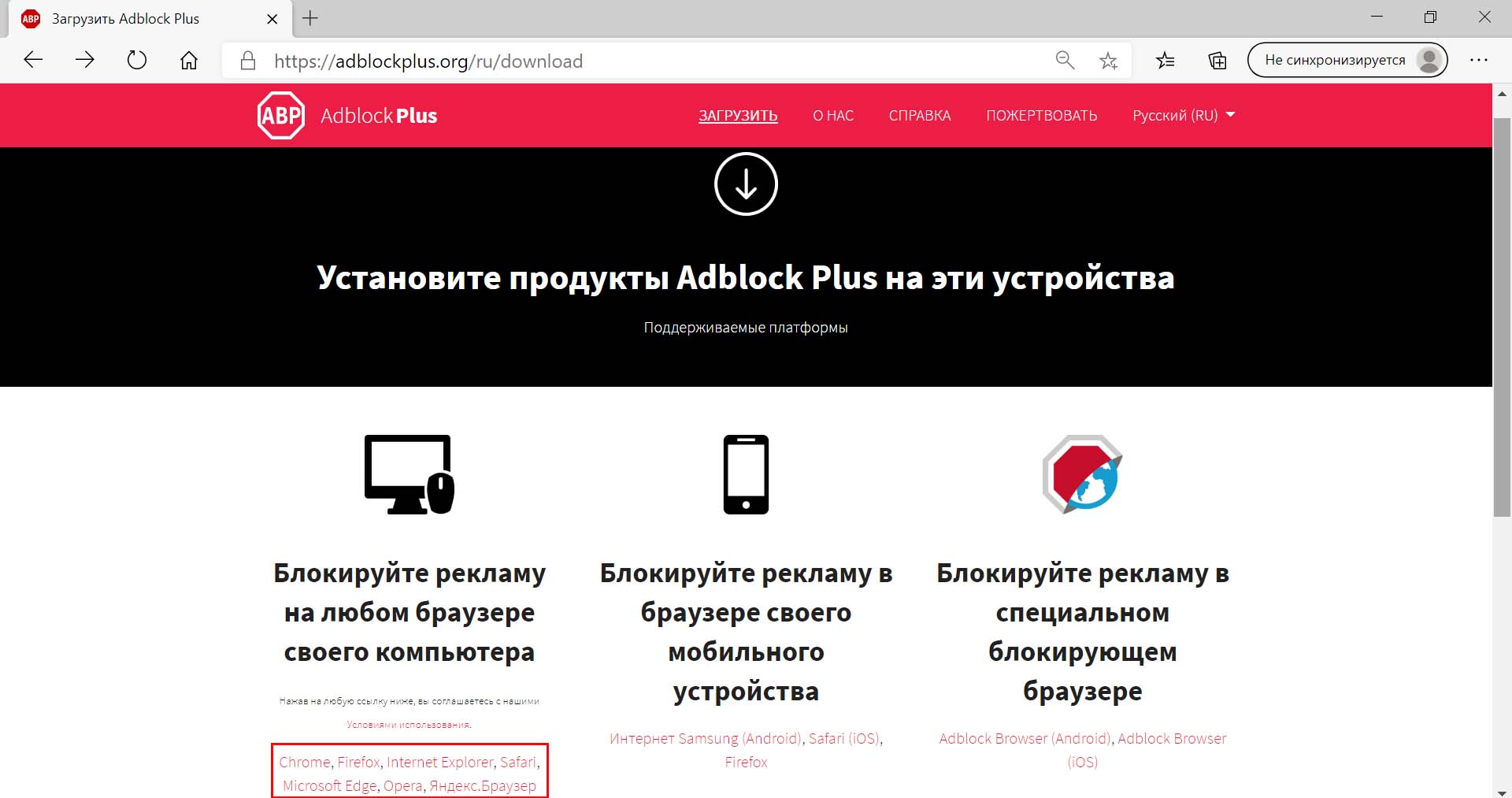
Напротив описания расширения Adblock Plus найдите кнопку «Установить», «Получить» или похожую и кликните по ней. Во всплывающем окне подтвердите свое намерение добавить в браузер блокировщик рекламы. По завершению процедуры появится сообщение об успешной установке.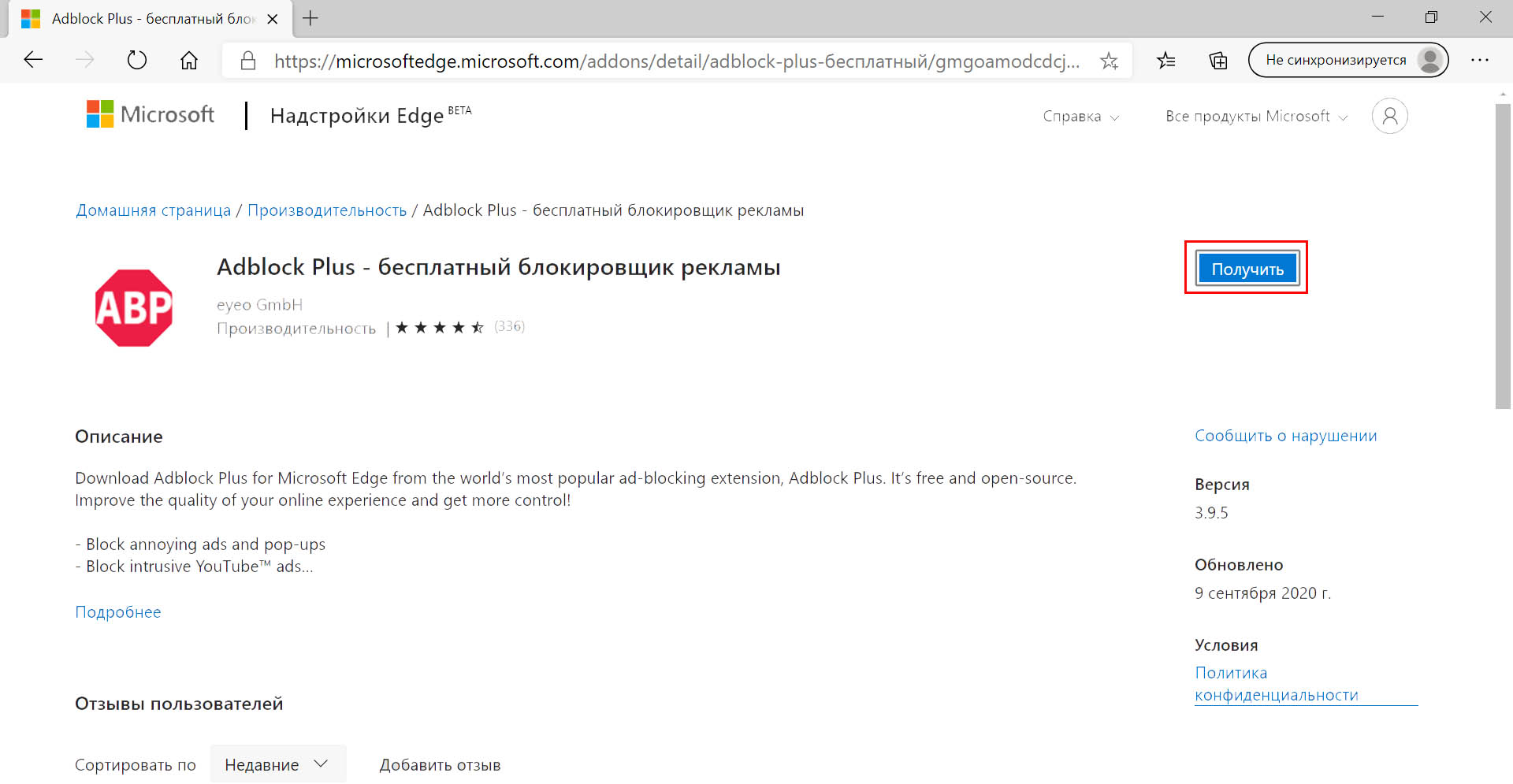
Как включить или выключить Adblock Plus в браузере
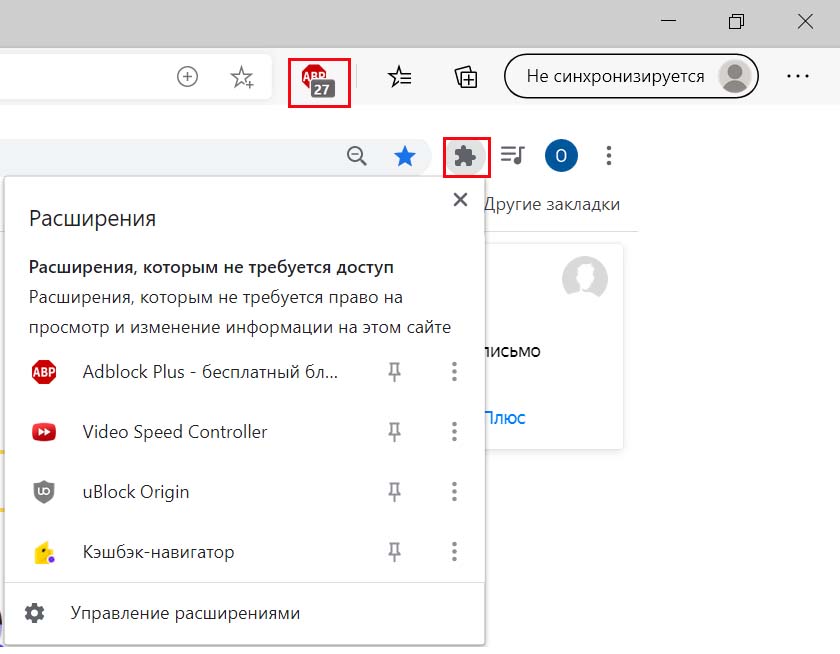
После установки расширения на панели инструментов появится соответствующий красный значок. Кликнув по нему, вы сможете включить или выключить расширение для конкретного сайта или страницы сайта. При этом красный значок означает активную программу, серый означает, что Adblock Plus на просматриваемой странице не работает. Если у вас установлено несколько расширений (дополнений), то значок может скрываться в списке расширений. Кликните по значку списка и найдите его там.
Как настроить Adblock Plus
Основные настройки Adblock Plus
Основных настроек в расширении не так уж много, поэтому вы легко разберетесь с ними. После установки на панели инструментов браузера появится соответствующий красный значок с аббревиатурой ABP. Щелкните по нему и нажмите в диалоговом окне значок шестеренки. В разделе «Общие» есть возможность разобраться с конфиденциальностью, допустимой рекламой и языком.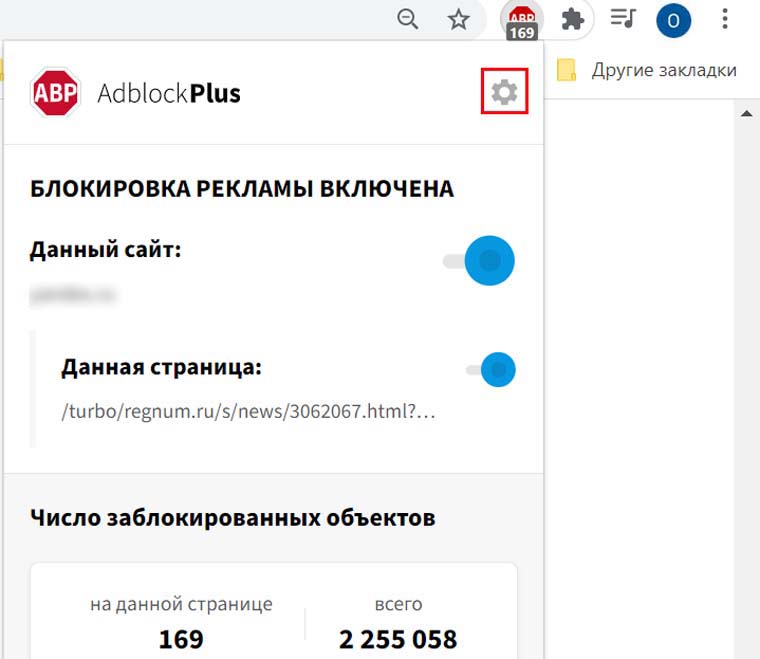
Начнем с раздела «Допустимая реклама». Многие люди терпеть не могут назойливую рекламу, но при этом охотно кликают по объявлениям контекстной рекламы, которая учитывает их интересы. Например, если вы искали в интернете возможности обустройства квартиры, то в контекстной рекламе увидите предложения дизайнеров, мебельщиков и других специалистов. Если вы не возражаете против такой рекламы, оставьте галочку в разделе «Включить допустимую рекламу». В разделе «Конфиденциальность и безопасность» вы можете запретить сайтам следить на вами на сайтах и в соцсетях, а в разделе «Язык» выбрать дополнительный язык для блокировки, если любите посещать, например, китайские или другие сайты.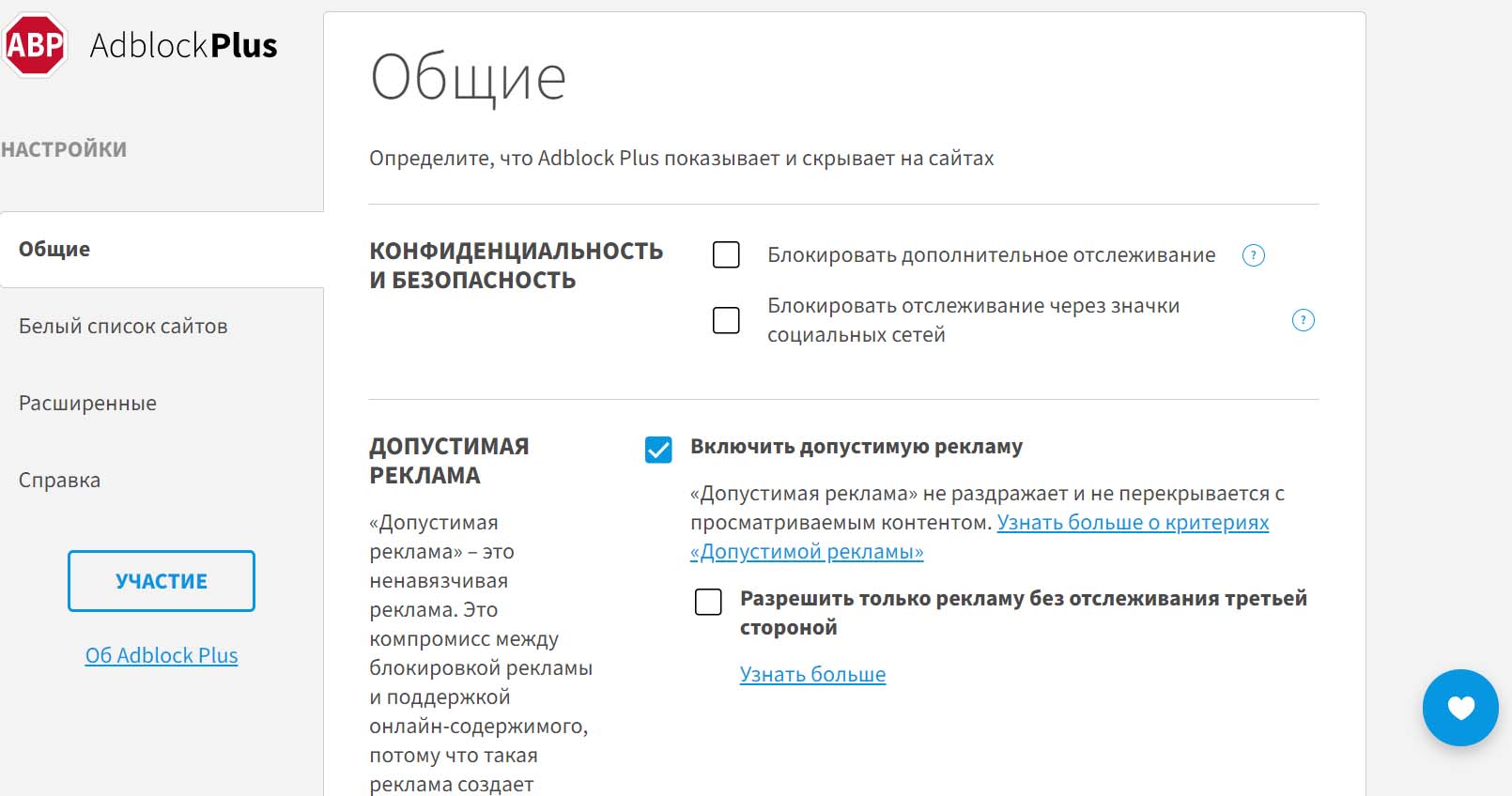
Как добавить сайт в исключение Adblock Plus
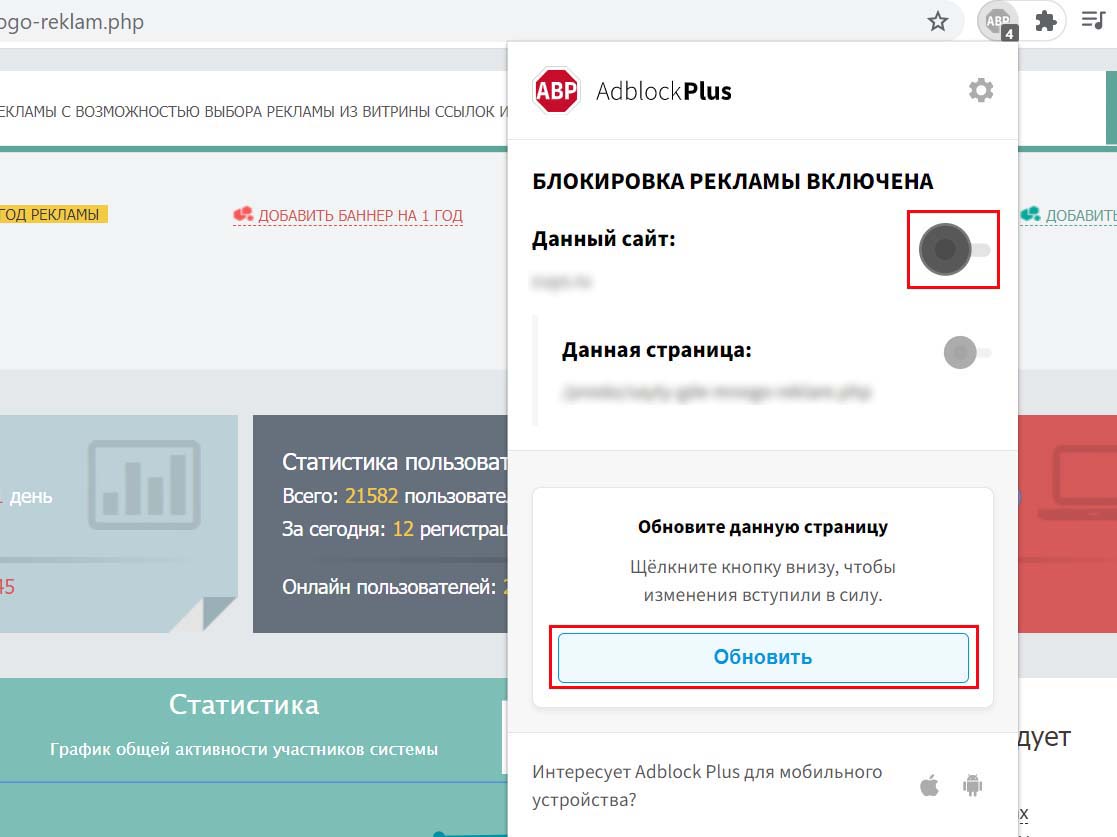
В разделе «Белый список сайтов» в будущем появятся те сайты, на которых вы захотите отключить Adblock Plus. Это может быть ваш собственный сайт, сайты, не работающие с включенным Adblock Plus или работающие некорректно. О них мы поговорим позже. Чтобы внести сайт в этот список необязательно вручную вбивать домены, достаточно на нужном сайте щелкнуть по значку расширения, перевести переключатель в положение «выключено» и обновить страницу.
Расширенные настройки. Работа с фильтрами
Еще часть настроек скрыта в строке «Расширенные» в меню слева. Вы можете оставить здесь настройки по умолчанию, например оставить опцию отображения количества заблокированных объявлений. На некоторых сайтах их число за несколько минут просмотра может достигать нескольких сотен.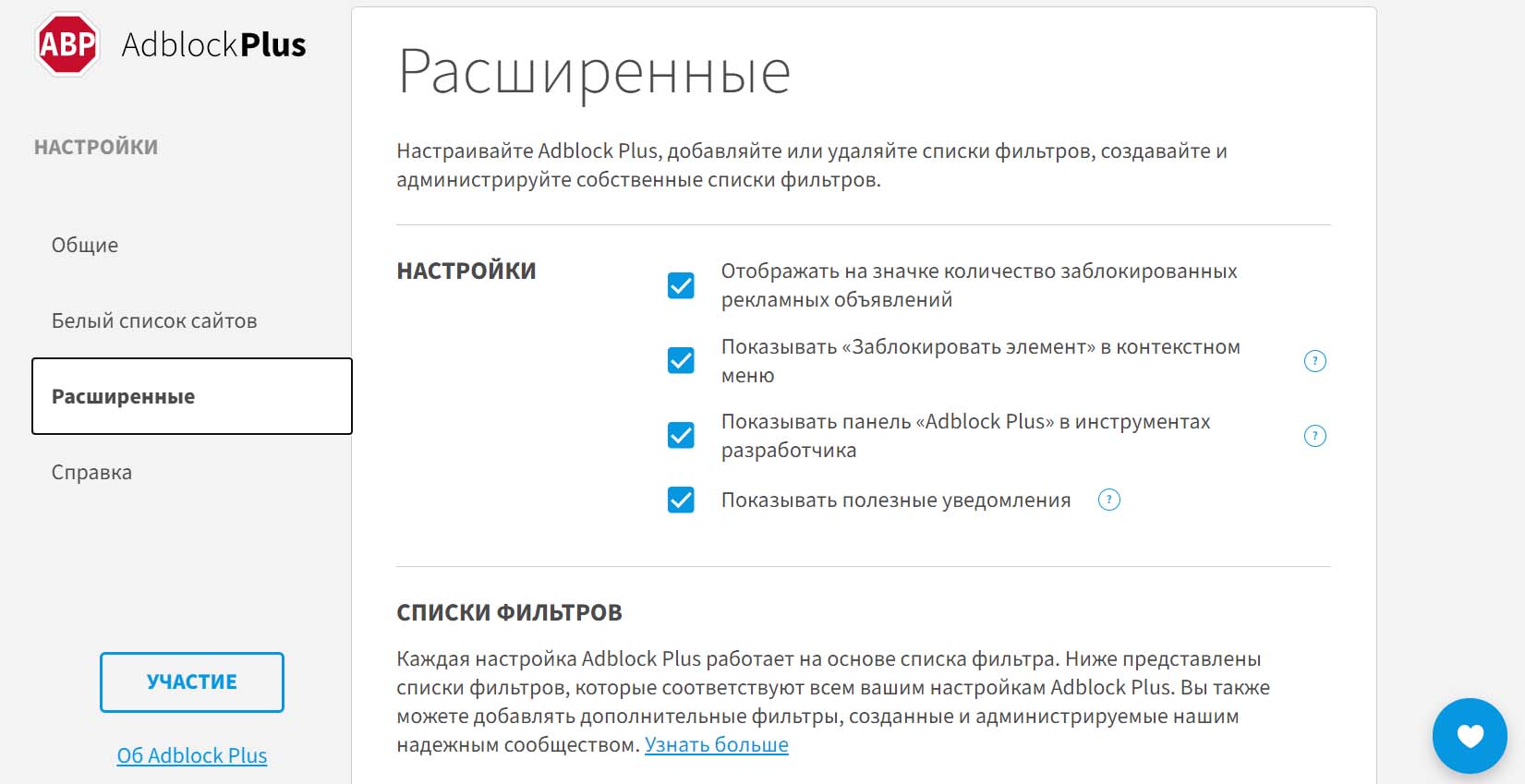
На этой же странице ведется работа с фильтрами. Фильтры — это база блокировщика рекламы. В своей работе блокировщик опирается на открытые списки сайтов с назойливой рекламой. Такие списки составляются разными компаниями на основе жалоб пользователей на назойливость или мошенничество. В Adblock Plus можно как выбрать и загрузить списки фильтров из базы расширения, так и самому создавать и загружать фильтры. Однако не переусердствуйте, так как большое количество списков может замедлить работу браузера.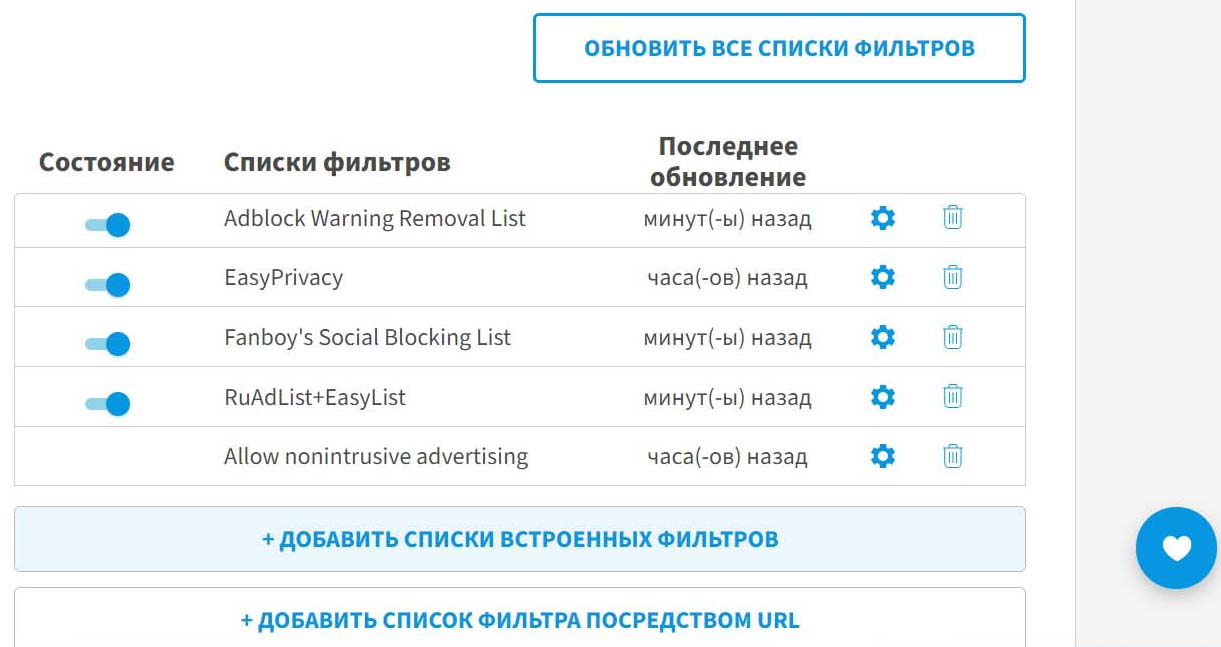
Расплата за установку расширения Adblock Plus
Война сайтов с Adblock. Надпись Adblock detected, please disable your Adblock Plus
Ходя рассматриваемое нами расширение бесплатное, за его установку все же придется расплачиваться определенными неудобствами. Связаны они с тем, что с появлением блокировщиков рекламы владельцы сайтов стали нести значительные убытки. Естественно, что многие стали искать способы обнаружения и блокировки самих блокировщиков. В один прекрасный момент вы можете прочесть на каком-либо сайте просьбу выключить Adblock. Она может встретиться вам и на английском языке и прозвучит так: Adblock detected, please disable your Adblock.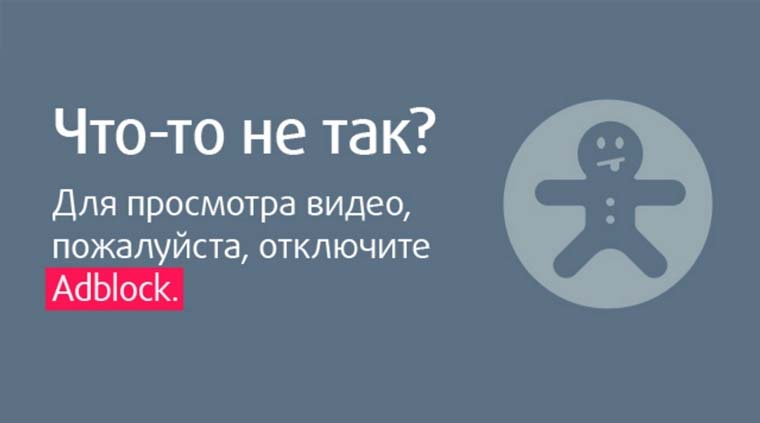
Причем владельцы сайтов борются с блокировщиками по-разному. Одни поясняют, что живут за счет рекламы и просят не блокировать ее. Другие же всячески препятствуют просмотру контента при включенном блокировщике. И если в первом случае вы можете просто проигнорировать сообщение, то во втором вам придется или отключить ABP, или воспользоваться другими блокировщиками.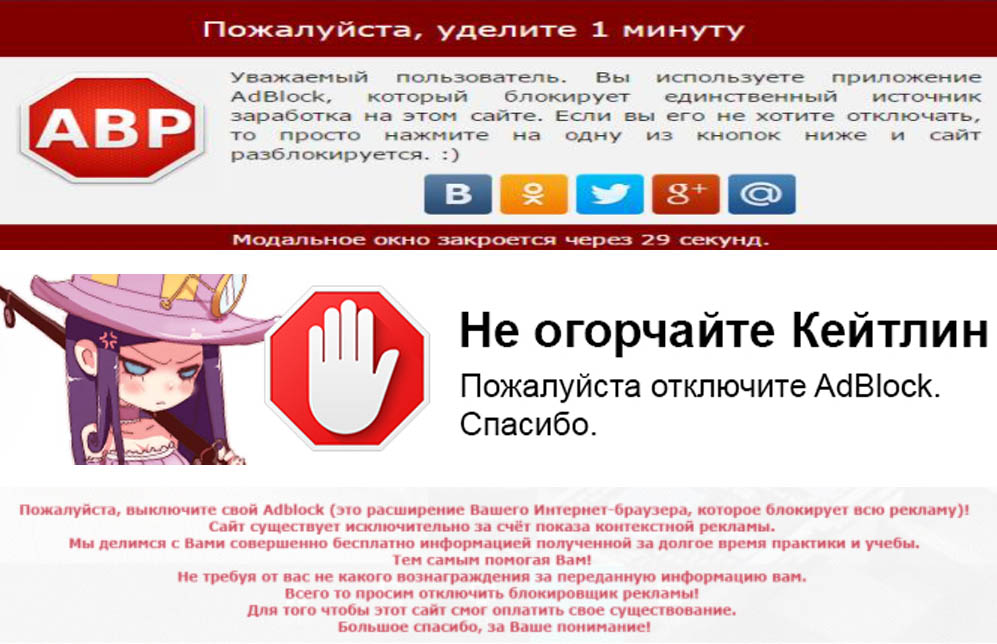
Приведем пример. Пользователь хочет посмотреть видео на одном из популярных сайтов. При включенном расширении ABP сервис автоматически переключается на очень низкое разрешение, смотреть фильм в котором некомфортно. При выключенном же расширении его досыта накормят рекламой через каждые несколько минут просмотра и каждой постановке видео на паузу. В таких случаях можно поставить дополнительные блокировщики. Так как все шишки чаще всего летят на популярный Adblock, то его менее распространенные собратья вполне могут справиться с конкретным сайтом. Например, это может быть расширение uBlock Origin.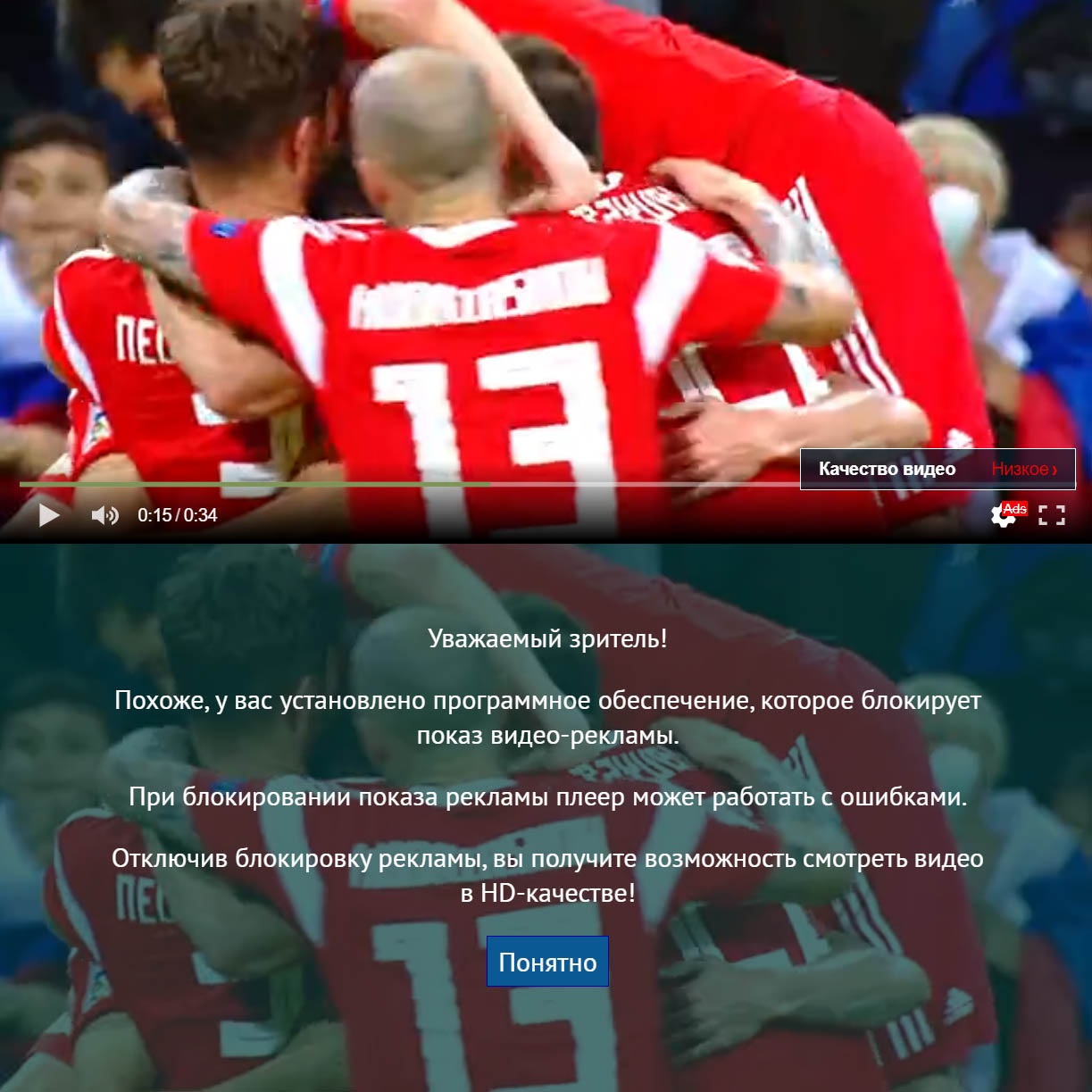
Некорректная работа сайтов
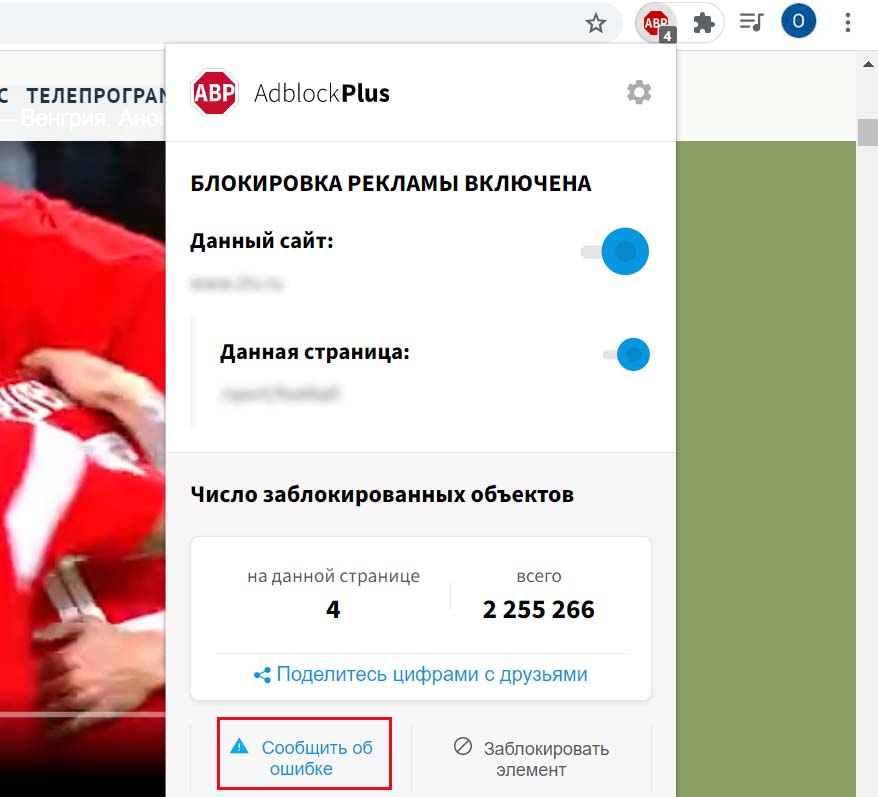
В некоторых случаях запуск ABP приводит к некорректной работе сайтов. На них перестают правильно работать отдельные формы, кнопки и другие элементы. Чаще всего пользователи в таких случаях думают о неработающем сайте, а не о том, что проблема во включенном Adblock Plus. Решение этой проблемы заключается в том, чтобы постоянно держать этот нюанс в голове, проверять работоспособность сайта с отключенным расширением и при необходимости добавить его в белый список (см. выше раздел «Как добавить сайт в исключение Adblock Plus»). Также вы можете сообщить о проблеме разработчику при помощи кнопки «Сообщить об ошибке», которая находится внизу окна при клике по значку ABP.
Если Adblock Plus не блокирует рекламу на YouTube или других сайтах
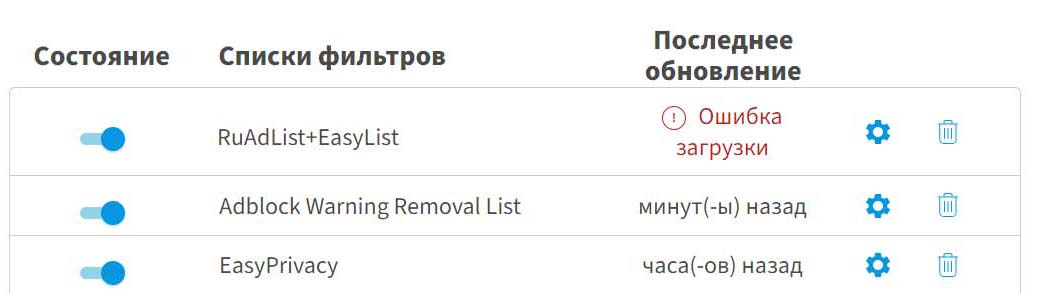
Если блокировщик перестал работать на YouTube или каком-то другом сайте, проделайте следующее. Убедитесь, что значок Adblock Plus на панели инструментов красный. Иногда человек хочет поддержать конкретный канал на YouTube, но по ошибке блокирует весь видеохостинг. Если все работает, кликните по значку ABP и по значку шестеренки. Перейдите в раздел «Расширенные» и посмотрите список фильтров. Убедитесь, что у вас включен фильтр «RuAdList+EasyList» и при необходимости обновите его, нажав на шестеренку справа и выбрав «Обновить сейчас». Иногда проблема решается переустановкой расширения или самого браузера.
Как отключить, скрыть, показать или удалить Adblock Plus
Если вы хотите отключить Adblock Plus не на конкретном сайте, а для всего браузера, перейдите в раздел расширений. Например, в Google Chrome для этого нажмите три точки вверху, выберите «Дополнительные инструменты» и «Расширения». Найдите среди них ABP и щелкните переключатель. При этом значок исчезнет с панели инструментов, а расширение перестанет работать для всех сайтов. Активировать его можно аналогичным включением переключателя. Но если вы хотите удалить блокировщик, нажмите в этом же окне кнопку «Удалить».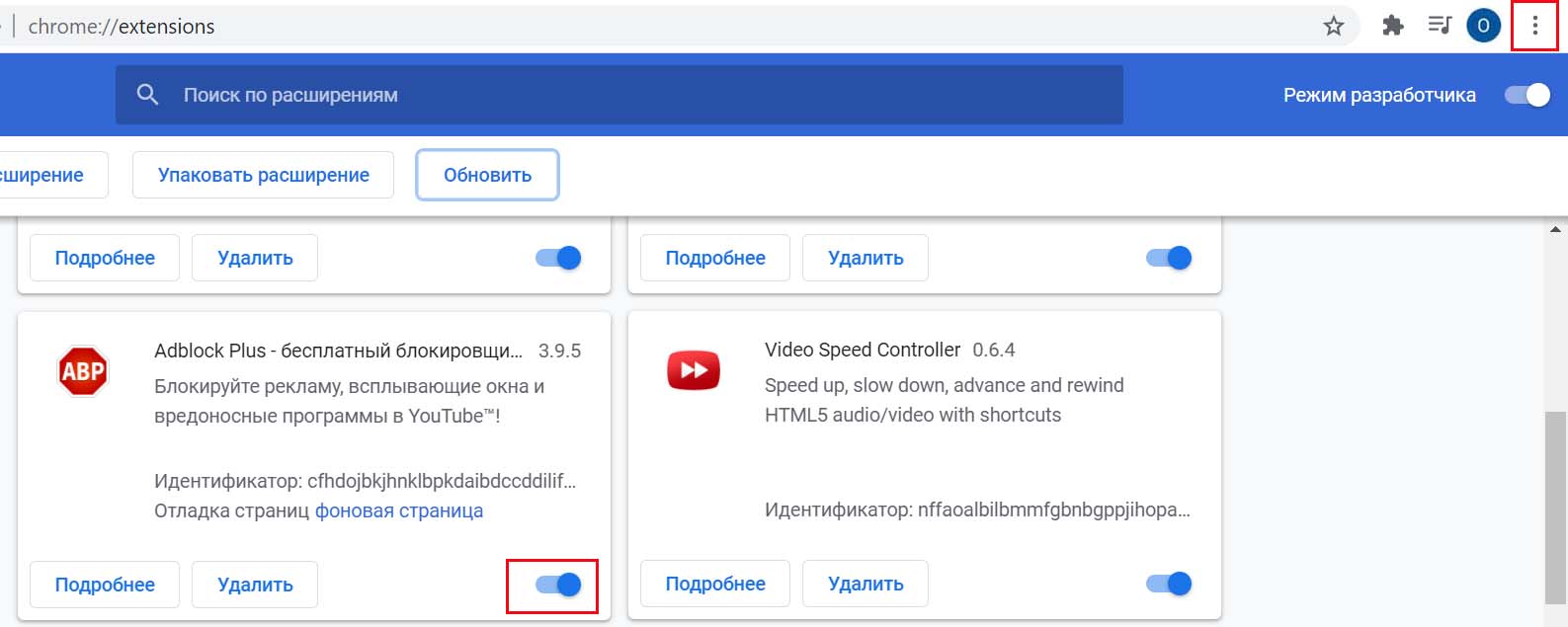
Иногда возникает необходимость в том, чтобы скрыть значок ABP с панели инструментов или, наоборот, отразить его для быстрого доступа. Делается это просто. Для скрытия значка кликните по нему правой клавишей мыши и выберите подходящую команду. Например, в Google Chrome это «Открепить из Быстрого запуска», в Microsoft Edge — «Переместить в меню», в «Яндекс.Браузере» — «Скрыть кнопку».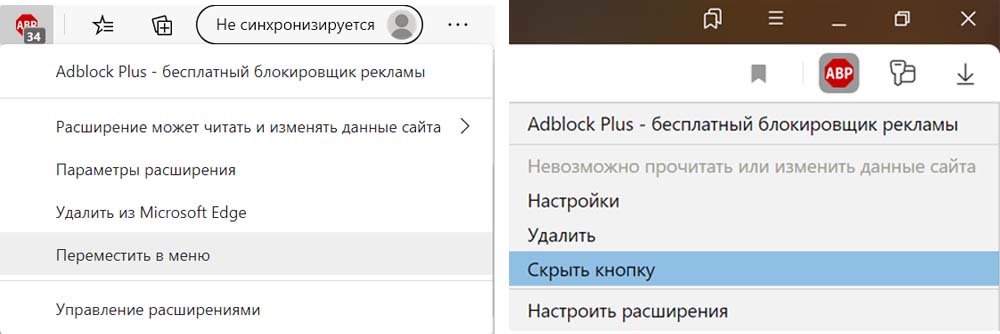
Чтобы отразить скрытый значок в Google Chrome, кликните по значку «Расширения» и напротив ABP кликните кнопку «Закрепить расширение». В Microsoft Edge кликните по трем точкам вверху, найдите значок ABP, кликните по нему правой клавишей мыши и выберите «Переместить на панель инструментов». В «Яндекс.Браузере» кликните по трем черточкам вверху и выберите «Дополнения». Затем нажмите «Подробнее» напротив ABP и кликните по кнопке «Показать кнопку».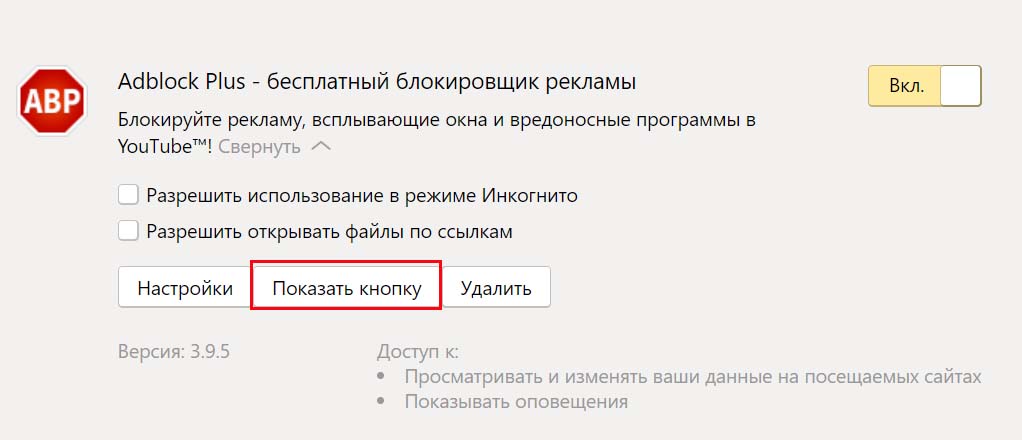
Как улучшить Adblock Plus
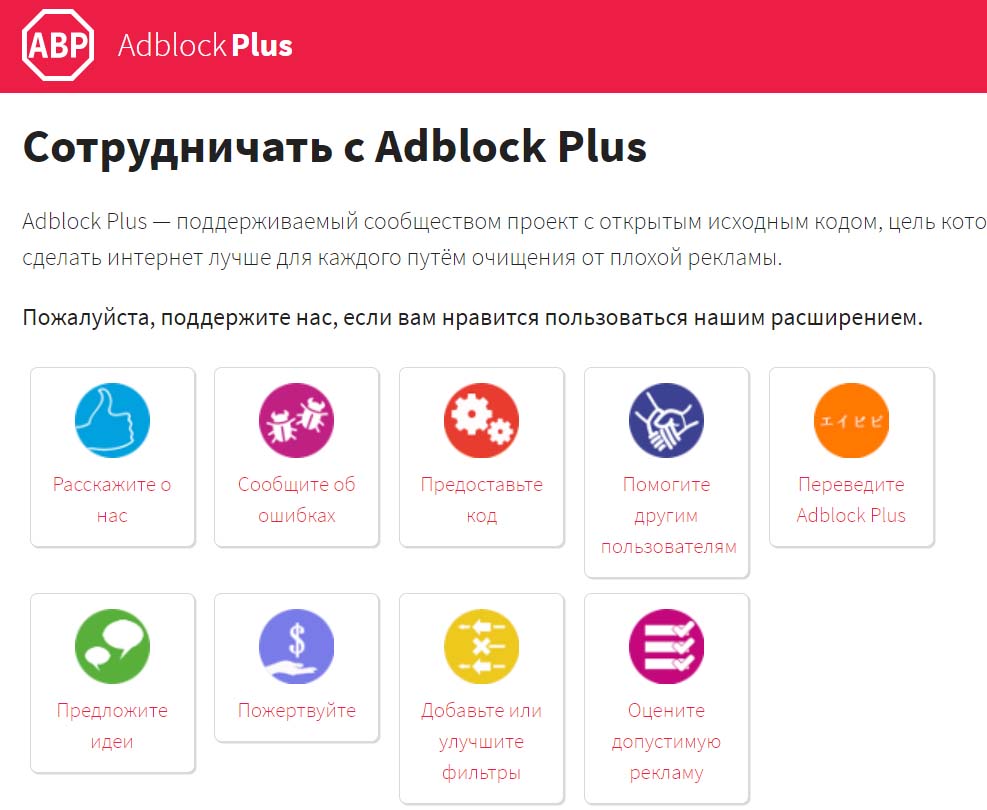
Разработчики Adblock Plus решили сделать приложение полностью бесплатным, получая доходы от пожертвований пользователей и от платы компаний, желающих попасть в белые списки. Вдобавок к этому приложение открыто для обсуждений и постоянно улучшается. Если вы захотите внести свою лепту в его развитие, в настройках расширения кликните по кнопке «Участие». Способ сотрудничества здесь предлагается разнообразный. Вы можете рассказать другим об используемой программе, сообщить об ошибках в ее работе, помочь пользователям, у которых еще нет опыта использования блокировщика, предложить идею по улучшению расширения, улучшить фильтры, пожертвовать деньги и другое.
Появление блокировщиков рекламы стало значительным шагом вперед в плане комфортного пребывания в цифровой среде. При этом компании реагируют на это явление по-разному: одни борются с блокировщиками и придумывают новые способы их обхода, другие работают над тем, чтобы их реклама стала более естественной и интересной. В любом случае активная работа в этом направлении не только компаний, но и самих пользователей, поможет со временем найти наилучшее решение.
Как правильно установить AdBlock Plus для Google Chrome

Ты хочешь установить AdBlock Plus для Google Chrome, но не знаешь, как это правильно сделать? Мы поможем и приведем пошаговую инструкцию установки и настройки программы. На данный момент это одно из самых полезных расширений, которое позволяет убрать назойливые рекламные блоки и упростить работу в интернете. Сделай серфинг страниц приятным – избавься от ненужной информации.
Установка расширения
Для начала рассмотрим способ, который поможет тебе установить расширение АдБлок для Гугл Хром. Воспользуйся этим обзором, чтобы суметь загрузить ПО на свое устройство.
-
- Запусти браузер;
- На верхней панели в правом углу найди значок управления;
- Кликни по нему и перейди к пункту «Дополнительные инструменты;
- В открывшемся меню выбери вкладку «Расширения» ;

-
- Запустится новая страничка , где будут отображены все загруженные на данный момент плагины;

-
- В левой части экрана выбери системный значок. Откроется всплывающее окно, где необходимо выбрать пункт «Интернет-магазин» ;
- Кликни и ты окажешься в магазине приложений браузера;

- Ты увидишь поисковую строку. Введи название интересующего ПО в текстовое поле;
- Нажми на «Enter» ;
- В правой части страницы отобразятся доступные для загрузки плагины;

- Нажми на кнопку «Установить» напротив программы;
- Подтверди разрешение , повторно нажав кнопку установки.

Мы разобрались, как установить AdBlock на Google Chrome, теперь можем перейти к правилам корректной настройки приложения.
Настройка программы
Для начала разберемся, как включить AdBlock в Google Chrome. Она будет автоматически запущена после скачивания, но если вы хотите управлять отключением программы, ознакомьтесь с этой функцией.
Вам пришлась не по вкусу программа и теперь вы не знаете, как отключить AdBlock в Google Chrome — читайте подробную инструкцию в нашей новой статье.
Включить ПО можно на странице с плагинами – просто передвиньте синий ползунок рядом с иконкой программы в необходимое положение. Теперь можем переходить к тонкостям настройки ПО.
- После загрузки на верхней панели появится значок ладони;
- Нажми мышкой и выбери пункт «Параметры» ;
- Запустится страница настроек, где ты определишь нужные опции;
- Для включения определенных настроек просто установи подтверждение напротив необходимых строчек.

Напоследок упомянем о том, как поставить расширение Ад Блок для Гугл Хром на Андроид. Официальным магазином приложений эта программа не поддерживается, поэтому стоит ознакомиться со сторонним способом интеграции.
- Загрузи файл формата APK с сайта разработчика ;
- Перейди в настройки телефона, где нужно разрешить функцию загрузки программ из непроверенных источников;
- Открой загруженный документ и установи приложение.

Мы узнали, как включить АдБлок в Гугл Хром, загрузить его и правильно настроить. Скорее устанавливай приложение и пользуйся им для своего удобства.
Adblock Plus для Android как установить и настроить?
После того как еще в 2013 году Google забанил приложение Adblock Plus и удалил его из PlayStore, установить и главное настроить любимую всем программу блокировки рекламы стало сложнее. Те у кого программа уже была установлена, вынуждены обновлять ее вручную, что не очень удобно. Но мы не привыкли сдаваться, поэтому установим AdBlock Plus на Android и пусть Google подавится.
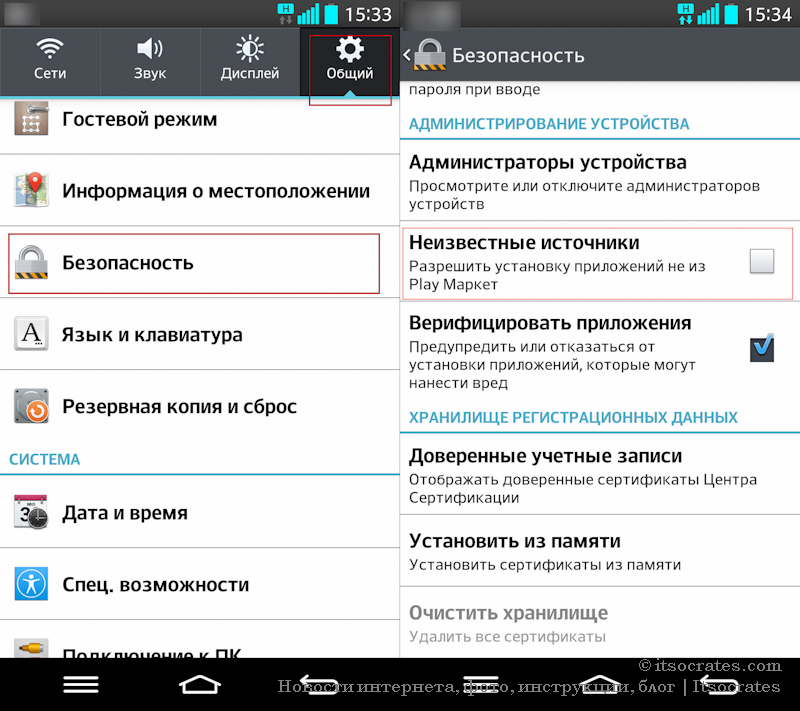
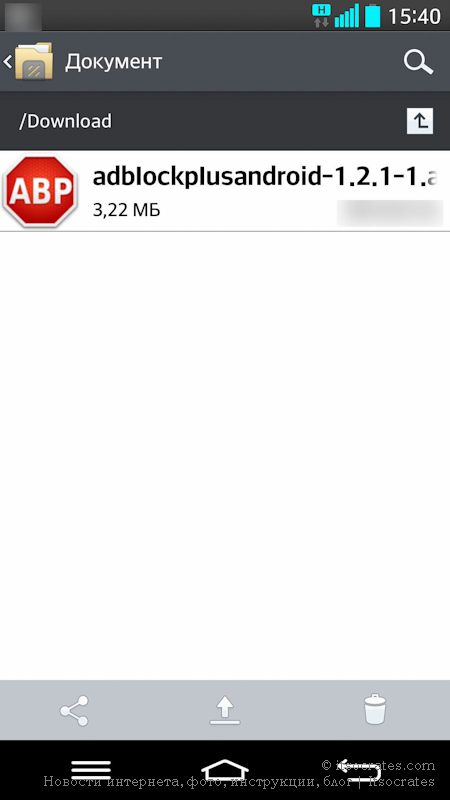
Установить Adblock Plus мы можем только с сайта производителя. Но сначала надо изменить настройки. Надо в настройках смартфона найти пункт “Неизвестные источники”. Для этого идем в Настройки -> Общий -> Безопасность и ставим галочку на против пункта “Неизвестные источники”, не забудьте ответить утвердительно на предупреждение. Теперь идем на сайт разработчиков AdBlock Plus и качаем приложение https://adblockplus.org/ru/android-install. После того как файл докачался, открываем менеджер файлов и запускаем скаченный файл. Жмем кнопку “Установить”.
Но и после всех этих танцев с бубном вы получите сообщение — “Ads are blocked on WiFi connection”. Эту проблема всех не рутованных (без привилегий рут пользователя) андроид устройств. И произошло это после обновления Android 4.2.2, в котором Google решил окончательно покончить с AdBlock. Причина в безопасности, в этой версии ОС от Google была заблокирована возможность автоматической установки прокси приложениями. А AdBlock как раз устанавливает прокси на localhost чтобы фильтровать трафик.
Так что теперь пользователю надо самому устанавливать все настройки, и разработчики не могут найти другого решения этой проблемы. Максимум на что можно рассчитывать, так это на то, что они смогут упростить этот процесс.
Настройка адблок на телефоне — настройка прокси
Чтобы AdBlock заработал на вашем андроид телефоне, надо установить прокси на соединение для мобильного интернета и всех WiFi соединений. Идем снова в Настройки -> Сети -> Общий модем & Сети -> Мобильные сети -> Точки доступа (APN) -> выбираем свою сеть и жмем «Изменить точу доступа«, и задаем Прокси — localhost и Порт — 2020. Теперь вас можно поздравить, после этих настроек в браузере вашего андроид смартфона должна исчезнуть реклама.
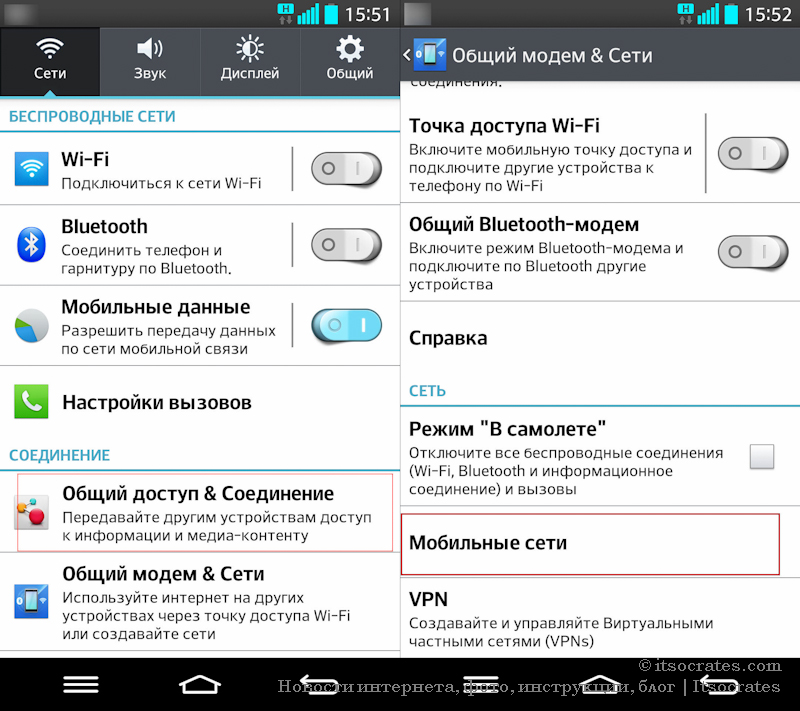
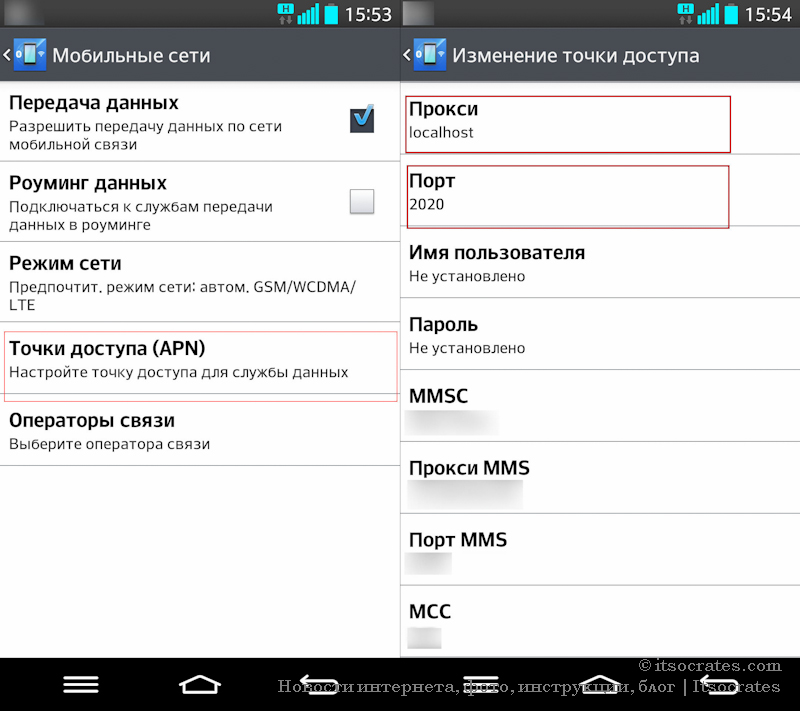
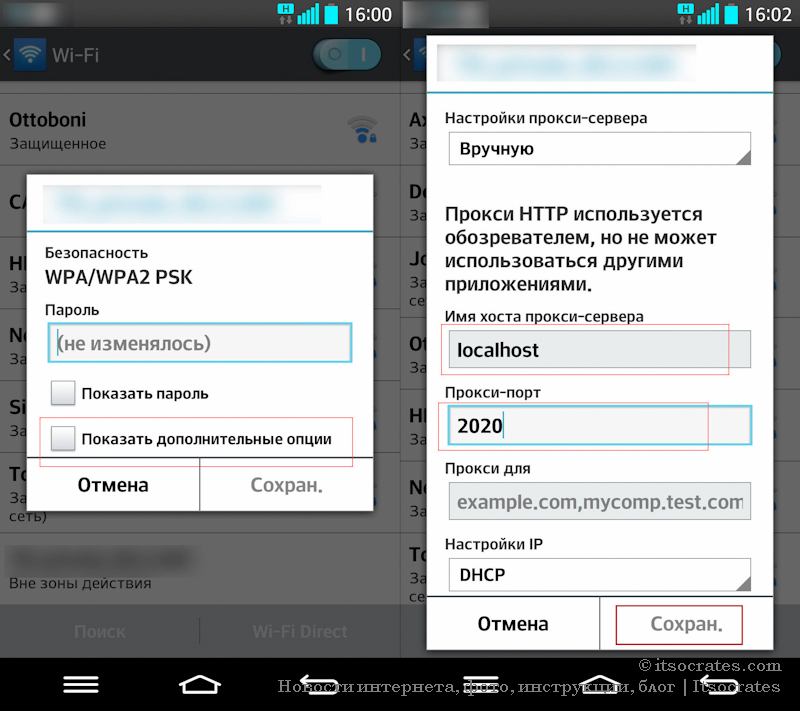
Настройки WiFi соединения похожи, надо также задать прокси и порт. Идем в Настройки -> Сети -> WiFi, подключаемся к сети. Зажимаем пальцем выбранную сеть и выбираем “Изменить сеть”. Затем ставим галочку в пункте “Показать дополнительные опции”. В пункте “Настройка прокси-сервера” выбираем “Вручную”. И вписываем в имя хоста прокси-сервеа localhost и порт 2020. Затем жмем кнопку “Сохран.”. Теперь AdBlock должен без проблем работать и на WiFi соединение. Единственное не забывайте что такие настройки надо задать для всех соединений WiFi которые вы используете.
Что делать если кнопка «Сохранить» не активна?
У многих возникает проблема в том что кнопка «Сохранить» не активна, когда вы пытаетесь установить настройки для прокси соединения вашей Wi-Fi сети. Так вот мои эксперименты показывают что причина в следующем — надо ввести пароль еще раз, причем если безопасность на Wi-Fi сети выбрана WPA-PSK, то длина пароля должна быть больше либо равна 8 символов, не знаю почему так. А вообще советую всем установить браузер Firefox, там доступен адблок в виде плагина. А гугол хром я уже давно не использую, потому что он создан с одной целью — следить за людьми, чтобы потом показывать им рекламу на которую они бы кликнули.
Похожие записи:
- Что такое APK файл и как его установить?Если у вас смартфон под управлением операционной системы (ОС) Андроид.
- Как обновить Snapchat на iOS и AndroidSnapchat – одно из самых популярных мобильных приложений, особенно среди.
- Проблемы с запуском и работой Skype на ОС AndroidSkype – полезная вещь для частного и делового общения. В.
- Как добавить счетчики для блога в ЖЖ?Для того чтобы ваш блог могли отследить поисковые роботы вам.