
Pro plus volume office что это
Часто задаваемые вопросы: В чем отличие между oem и retail? или Какая разница между oem и retail?
©Bobrovsky Dmitry
OEM, Retail, Volume License и bundle/Not For Resale — всё это каналы поставки ОС. В прайс листах может фигурировать как — идентификатор канала (Channel ID — CID).
©Bobrovsky Dmitry
OEM-версия предназначена для поставок только с новыми серверами и непригодна для обновления уже существующей операционной системы, поддерживает только чистую новую установку. Эта версия требует активации в течение тридцати суток с момента установки;
Dmitry Bobrovsky
Retail-версия — обычная «коробочная версия», с точки зрения потребителя, версия, продаваемая в магазинах в красочных больших коробках. Соответственно, ограничений OEM-варианта у этой версии нет — она поддерживает как чистую установку, так и обновление уже существующей операционной системы. Требует активации в течение тридцати суток с момента своей установки;
Dmitry Bobrovsky
Volume License (в интернете встречаются аббревиатуры vl; vlk — volume license key; vlm — volume license media) — то, что у нас часто называют «корпоративная версия» или «корпоративная лицензия», этот вариант поставляется лишь очень крупным корпоративным клиентам и отличается от обычной retail-версии тем, что, на радость пиратам, абсолютно не требует никакой активации.
На самом деле это не так. По крайней мере win 2008 server standard + sp2 требует активации. Наверное предполагается что в корпоративной сети есть KMS сервер, с которого и происходит активация, а вот если его нет, то увы… только активатор поможет или поискать публичный KMS сервер.
bundle/Not For Resale — Не для перепродажи.
Q. Чем отличаются образы дистрибутивов OEM от Retail?
A. Образы OEM и Retail отличаются друг от друга только одним файлом — ei.cfg, а точнее одной строчкой в этом файле. В этой строчке указывается канал распространения (можете взять и отредактировать). Больше никаких отличий в образах Retail и OEM нет!
На диске с Volume License я такого файла вообще не нашел.
Сравнение редакций Microsoft Office 2021
Осенью прошлого года Microsoft выпустила новую версию офисного пакета Office 2021. Такой вариант предназначен для предприятий и пользователей, которые не хотят покупать версию Office 365 по подписке.
Впрочем, это логично, если можно заплатить один раз за Office 2021 и пользоваться им бессрочно. Но, есть несколько нюансов. Давайте разбираться.
Во-первых, вышел некоторый ряд обновлений, которые перешли из Office 365 и которых не было в предыдущих версиях.
Office 2021 получил функции совместной работы, имеющиеся в Microsoft 365, с совместным редактированием в реальном времени, поддержкой облачного хранилища OneDrive и интеграцией с Microsoft Teams.
В Office 2021 обновлён дизайн с ленточным интерфейсом, закруглёнными углами и нейтральной цветовой палитрой, которая соответствует изменениям пользовательского интерфейса в Windows 11.
Microsoft также добавляет некоторые другие функции Microsoft 365 в Office 2021, включая современные функции Excel, улучшения PowerPoint, улучшенный рукописный ввод в приложениях Office и поддержку перевода в Outlook.
Во-вторых, как и всегда, есть несколько версий Office 2021. Они между собой отличаются.
Microsoft Office 2021 Home and Student
Версия предназначена для учащихся и семей, которым нужны классические приложения Office, включая Word, Excel и PowerPoint для Windows 11 и Windows 10. Единовременная покупка устанавливается на 1 ПК или Mac .
Microsoft Office 2021 Home and Business
Office 2021 для дома и бизнеса включает в себя всё, что есть в домашней версии, плюс Outlook для ПК и Mac.
Microsoft Office 2021 pro и pro plus
В версии Office 2021 Pro отсутствует Outlook, зато появляются приложения Access и Publisher. А вот уже в Pro Plus 2021 есть абсолютно все приложения. Такой набор офисных программ, ориентирован на решение домашних и бизнес-задач. Подходит для дома и небольших организаций.
Новый Office 2021 стал в разы удобней и привлекательней для своих пользователей. Отличная альтернатива Office 365, когда хочется заплатить один раз и больше не беспокоиться о подписке, но пользоваться всеми нужными приложениями.
Правила лицензирования и отличия между Office 2016 и Office 365

22.01.2021

itpro

Office

комментариев 13
На сегодняшний день Microsoft предлагает свой офисный продукт Microsoft Office в двух редакциях: Office 365 и Office 2016. В этой статье я попробую разобраться в основных отличиях между Office 365 и Office 2016, доступными версиями и редакциями, особенностями лицензирования, в том числе при использовании Office на терминальных (RDS) серверах.
Чем отличается Office 2016 от Office 365?
Office 365 предоставляется на основе подписки, которую нужно периодически продлять (ежемесячно или ежегодно в зависимости от выбранной схемы оплаты). Лицензия Office 365 предоставляет право использовать последние версии приложений Microsoft Office, а также ряд облачных приложений и сервисов (Exchange Online, OneDrive, Skype for Business и т.д. в зависимости от типа подписки). Таким образом пользователь всегда получает доступ к последней версии офисного пакета.
При окончании срока действия подписки, пользователь лишается право на использование Office и отключается от сервиса. На самом деле доступ пропадает не немедленно и программы пакета работают в течении 30 дней после окончания подписки (при установке Office 365 в триальном режиме вы можете до 5 раз продлять временную лицензию).
Office 356 можно использовать как на Windows ПК, так и на мобильных устройствах и планшетах на iOS и Android, а также на MacOS.
Microsoft Office 2016 – приобретается единовременно и предоставляет право бессрочного использования приобретенной версии пакета Office. Microsoft регулярно до 2020 года выпускает обновления безопасности для Office 2016, однако приобретенная лицензия не дает право бесплатного перехода на следующую Office (кроме случаев использования корпоративной подписки — Software Assurance). Если вы захотите перейти на новую версию Office 2019, вам придется приобрести ее за полную стоимость (Microsoft не предоставляет скидку при обновлении версии Office).
Office 2016 можно использовать в ОС Windows и MacOS.
Как вы видите, основное отличие Office 2016 от Office 365 в способе приобретения и продления. Подписку Office 365 нужно постоянно продлять, а лицензия Office 2016 приобретается один раз и позволяет использовать продукт бессрочно.
Редакции и лицензии Office 2016
Office 2016 предоставляет в нескольких редакциях. Каждая редакция позволяет использовать Office 2016 на одном устройстве несколькими пользователями. Редакции Office 2016 отличаются стоимостью и списком доступных приложений.
- Office Home & Student 2016 — Word, Excel, PowerPoint, OneNote;
- Office Home & Business 2016 — + Outlook;
- Office Standard 2016 — + Publisher, Web Apps;
Лицензия Office 2016 предлагает в виде:
- розничной (Retail) версии лицензии (в виде коробочной FPP лицензии или в виде электронного ключа ESD);
- корпоративной версии лицензии (Volume licencing): Open License, Open Value и т.д. с возможностью приобретения Software Assurance. Минимальное количество лицензий, которые приобретаются в раках корпоративного лицензирования – 5 штук.
Коробочная лицензия в отличии от электронного ключа дает право переноса лицензии на другой компьютер. Однако обе эти версии нельзя устанавливать на сервера, запускать на терминальном сервере, сдавать в аренду, также нет права даунгрейда до предыдущих версий Office 2013 или Office 2010.
Корпоративные лицензии Office 2016 привязаны к организации, предоставляют право легального даунгрейда (а при покупке двухлетней Software Assurance дает право перейти и на новую версию Office). Только при использовании корпоративной лицензии вы можете легально установить Office на сервере Remote Desktop Server. Также вы можете упростить активацию Office 2016 в корпоративной сети благодаря использованию ключей многократной установки (VLK) и возможности установки внутреннего сервера активации KMS (см. статьи KMS сервер для Office 2016 и FAQ по KMS активации).
Office 2016 не требует наличия доступа к Интернету.
Редакции Office 365, особенности лицензирования
Облачная версия офисного пакета Office 365 также предлагается в нескольких редакциях. Отличаются редакции Office 365 доступным набором приложения, количеством устройств, поддержкой дополнительных облачных служб.
- Office 365 Home;
- Office 365 Personal;
- Office 365 University;
- Office 365 Business (Essentials, Premium) – до 300 пользователей;
- Office 365 Enterprise (E1, E3, E5, F1, Pro Plus).
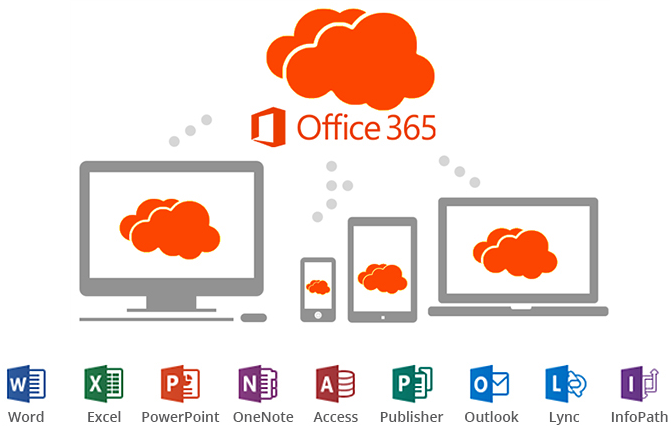
Сами лицензии Office 365 также предоставляются в 2 видах поставки:
- Розничные коробочная (FPP) и электронная (ESD) лицензии;
- Корпоративные лицензии.
Для доступа к Office 365 и продления подписке необходимо вносить ежемесячные (удобно студентам), либо ежегодные платежи (дешевле).
Лицензия Office 365 выдает на пользователя. Т.е. одна лицензия дает право одному пользователю использовать продукт на 5 компьютерах с Windows и MacOS и на 5 мобильных устройствах. После установки Office 365 каждые 39 дней ваш компьютер должен подключаться к серверам Microsoft. Если это не произойдет, приложения
Office 365 переходят в режим только для чтения.
Если сравнить стоимость сходных лицензия Office 365 Home (99$) и Office Professional 2016 (399$), вы увидите, что лицензия Office 365 в 4 раза дешевле, но эту сумму нужно платить каждый год.
Лицензирование Office 2016 и Office 365 на RDS (терминальном) сервере
Если вы планируете использовать офисный пакет Microsoft на терминальном сервере (Remote Desktop Services) для одновременной работы с одной копией Office нескольких пользователей или в среде VDI, нужно учитывать некоторые особенности.
Вы можете запускать приложения MS Office в терминальной среде только при использовании лицензий:
- Office 2016 Standard;
- Office 2016 Pro Plus;
- Office 365 Pro Plus (и другие тарифные планы, которые включают в себя Office 365 Pro Plus).
Версию Office с коробочной (retail) лицензией нельзя использовать на RDS сервере.
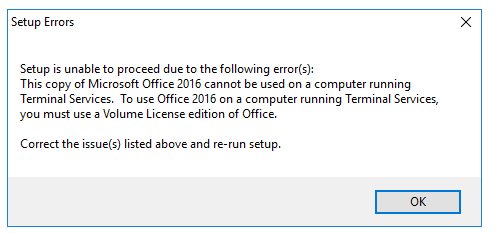
При попытке установить любую другую версию Office на сервере с ролью RDS, появится ошибка:
Эту копию MS Office 2016 нельзя использовать на компьютере, на котором запущены службы терминалов. Для использования Office 2016 на компьютере, на котором запущены службы терминалов, необходимо использовать выпуск Office с корпоративной лицензией.
This copy of Microsoft Office 2016 cannot be used on a computer running Terminal Services. To use Office 2016 on a computer running Terminal Services, you must use a Volume License edition of Office
Если вы используете Office 2016 (Standard или Pro Plus), то вам необходимо приобрести количество лицензий, равное количеству устройств, с которых происходит взаимодействие с Office (например, это могут быть лицензии OfficeStd 2016 SNGL OLP NL). При покупке Software Assurance пользователю могут бесплатно подключаться к RDS серверу с домашних устройств (право на использование продукта вне офиса).
При использовании Office 365 Pro Plus необходимо лицензировать всех пользователей, использующих Office в RDP терминале. Пример лицензии — O365ProPlusOpen ShrdSvr SNGL SubsVL OLP NL Annual. Установка Office 365 ProPlus на RDS сервере должна выполняться с включенной опцией SharedComputerLicensing (Совместная активация компьютера).
При использовании Office 365 Pro Plus пользователь может подключатся к терминальному серверу и использовать Office 365 с любого устройства.
Совет. Не забывайте, что при использовании терминального RDS сервера вам нужно приобрести соответствующее количество Windows Server CAL и RDS CAL.
Из текущей маркетинговой политики Microsoft можно сделать однозначный вывод, что они отдают предпочтение облачным сервисам. По многим параметрам Office 365 для корпоративных заказчиков может оказаться выгоднее традиционной лицензионной модели.
 Предыдущая статья Следующая статья
Microsoft Office 2021 Professional Plus Пожизненный ключ лицензии — Подробное руководство
Версия Microsoft Office 2021 Professional Plus, которую вы покупаете один раз за всю жизнь, содержит дополнительные и обновленные настольные приложения и услуги, необходимые вам для производственной работы. Вы должны знать ключ лицензии Microsoft Office 2021 Professional Plus и как его приобрести. Итак, что такое ключ лицензии Microsoft Office 2021 Professional Plus? Как приобрести пожизненный ключ лицензии Microsoft Office 2021 Professional Plus? Эта статья расскажет вам о пожизненном ключе Microsoft Office 2021 и о том, как его приобрести.
Введение
Возможно, вы захотите получить пожизненный ключ лицензии Microsoft Office 2021 Professional Plus, но вы не знакомы с тем, что это такое, его функциями и как его приобрести. Если вы такой человек, вы находитесь в нужном месте. Прокрутите вниз, чтобы узнать, что такое пожизненный ключ лицензии Microsoft Office 2021 и как вы можете приобрести его для своей операционной системы, будь то Mac или Windows.
Microsoft Office 2021 Professional Plus Введение.
Что такое Microsoft Office 2021 Professional Plus?
Microsoft Office 2021 Professional Plus — это версия Microsoft Office, которую вы покупаете один раз за всю жизнь, содержащая дополнительные и обновленные настольные приложения и услуги, необходимые вам для производственной работы.
Что нового в Microsoft Office 2021 Professional Plus?
Вы, возможно, спрашиваете себя, что нового в этом Microsoft Office 2021 Professional Plus, что люди выбирают его. Или какие новые функции делают его стоимостью чуть выше? Итак, Microsoft Office 2021 предлагает следующие новые и удивительные функции, которые сделают вашу работу легкой и приятной:
Соавторство документа
Эта функция позволяет вам работать с несколькими другими пользователями над одним и тем же документом, просто пригласив их. Она также позволяет вам видеть, над чем они работают, и где они находятся в документе благодаря цветному курсору.
Инструкции по соавторству в Microsoft Word
Современный комментарий
Эта функция позволяет вам упоминать людей о конкретном пункте в документе, над которым вы работаете.
Комментарии разных людей в документе Microsoft Word
XLOOKUP
С помощью VLOOKUP вы можете найти элементы по строке или столбцу в таблице, что можно сделать, несмотря на то, что расположение столбца может быть где угодно, в отличие от VLOOKUP, который должен находиться с правой стороны.
Использование XLOOKUP в Microsoft Excel для поиска чего-то в определенном месте в документе
Xmatch
Xmatch позволяет вам делать многое для конкретного элемента и возвращать этот же элемент на его относительную позицию.
Демонстрация Xmatch в Microsoft Excel
Темный режим в слове
Также появился темный режим в Word. Чтобы переключиться в темный режим, выполните следующие шаги:
Шаг 1: нажмите «Файл» в левом верхнем углу экрана.
В меню Файл перейдите к «аккаунту».
Новый документ Microsoft Word
Шаг 2: выберите тему офиса
В вашем аккаунте нажмите на «тема офиса» и выберите черный. Когда вы вернетесь, вы увидите, что фон изменился на темный режим.
Читать построчно.
Есть функция под названием погруженный читатель в верхней части экрана с несколькими опциями, которые помогут облегчить вашу задачу чтения.
Документ Word с текстом, демонстрирующим функцию погруженного чтения
Поиск Microsoft в приложениях
Теперь вы можете искать функции, текст, команды и инструменты с помощью кнопки поиска в верхней части экрана.
Поиск чего-то в Microsoft Word с помощью новой функции поиска
Новая панель рисования
Новая панель рисования включает в себя такие дополнения, как ластик-указатель, который поможет облегчить вашу графическую работу.
Панель рисования в Microsoft Word, демонстрирующая, как использовать ее с ее новыми функциями
Поддержка формата открытого документа
Microsoft Office 2021 теперь предлагает сохранять файлы в формате открытого документа, который вы можете открыть позже с помощью любого приложения, поддерживающего формат открытого документа.
Сохранение документа Word в формате OpenDocument
Шестнадцатеричное значение в выборе цвета
Теперь вы можете использовать шестнадцатеричное значение в выборе цвета для лучшего выбора цвета.
Шестнадцатеричное значение выбора цвета в Microsoft Word, демонстрирующее, как использовать функцию
Пожизненный ключ лицензии Microsoft Office 2021 Professional Plus
Как скачать и установить Microsoft Office
Чтобы скачать и установить Microsoft Office 2021 Professional Plus, мы предоставили вам пошаговое руководство ниже:
Шаг 1: Откройте браузер на вашем компьютере.
На кнопке поиска введите «configoffice.com», затем нажмите «Административный центр Microsoft Office 365»
Веб-браузер для поиска веб-страницы
Перейдите в свой веб-браузер, введите «configoffice.com» в строке поиска и нажмите «Административный центр Microsoft Office 365». Прокрутите вниз и в разделе «Административный центр Microsoft Office 365» нажмите «Создать новую кнопку конфигурации».
Веб-браузер для поиска веб-страницы
Веб-сайт административного центра Microsoft Office 365 для создания конфигурации
Шаг 2: Прокрутите вниз, выбирая подходящие опции.
Например, выберите 32- или 64-разрядную версию в зависимости от размера вашего компьютера. В разделе «Офисный комплект» нажмите «Office LTSC Professional Plus-Volume license». В разделе «Приложения» выберите приложения Office, которые вы хотите скачать.
Вкладки для выбора нужных опций
Выбор приложений Microsoft Office для загрузки
Шаг 3: выберите желаемый язык.
В разделе языки вы можете выбрать желаемый язык. В дополнительном языке вы можете выбрать или пропустить, если вам это не нужно. Затем нажмите «далее».
Выбор желаемого языка для приложений Microsoft Office
Шаг 4: Отключите «удалить любую версию MSI офиса, включая Visio и Project» и выберите KMS.
Нажмите «Вкл» напротив «удалить любые версии MSI Office, включая Visio и Project», чтобы отключить его и прокрутите вниз, чтобы выбрать «KMS».
Включение и отключение различных опций
Шаг 5: Экспортируйте созданный файл
Экспортируйте файл, нажав «Экспорт», затем выберите «Форматы Office Open XML» и
затем «Ок». Затем примите условия лицензионного соглашения и нажмите «Экспорт».
Экспорт условий лицензионного соглашения
Шаг 6: Снова откройте свой браузер.
Введите «инструмент развертывания офиса», затем нажмите на ссылку. Теперь вы будете на главной странице Microsoft Office. Нажмите «Скачать».
Веб-страница для загрузки инструмента развертывания
Шаг 7: Переместите файл конфигурации в новую папку и извлеките инструмент развертывания офиса.
Вернитесь и создайте новую папку с именем Office 2021, затем переместите файл конфигурации в эту папку. Чтобы извлечь файл, щелкните правой кнопкой мыши на инструменте развертывания офиса, выберите «запустить от имени администратора», затем примите условия лицензионного соглашения и нажмите продолжить. Перейдите на этот компьютер, затем Рабочий стол, выберите Office 2021 и, наконец, «ок». Затем нажмите на четыре файла конфигурации между ними, оставив первый и последний.
Перемещение загруженного файла в новую папку
Извлечение загруженного инструмента развертывания офиса
Шаг 8: Откройте CMD.
Перейдите в CMD и нажмите «Запустить от имени администратора». Вернитесь в файл Office 2021 и выберите его адрес в верхней части экрана, затем скопируйте и вставьте его обратно в CMD. Затем вставьте команды, показанные на картинке ниже, затем нажмите ввод. Вы должны вставить команды правильно, точно так, как они показаны ниже.
CMD открыт на рабочем столе
Шаг 9: Microsoft Office 2021 Professional Plus успешно скачан и установлен.
После нажатия на ввод подождите некоторое время, пока скачивается Microsoft Office. После некоторого времени вы получите уведомление о успешной загрузке и установке.
Скачанный Microsoft Office 2021 Professional Plus отображается на рабочем столе
Покупка пожизненного ключа лицензии Microsoft Office 2021 Professional Plus
Чтобы приобрести пожизненный ключ лицензии Microsoft Office 2021 Professional Plus, следуйте руководству ниже:
Шаг 1: Перейдите в свой браузер
Поищите сайт, на котором вы хотите сделать покупку. В этом случае мы будем использовать softwarekeep.com в качестве примера.
YouTube на экране при поиске веб-сайта в строке поиска браузера
Шаг 2: Войдите, если у вас есть аккаунт; если его нет, создайте.
Веб-страница открыта с инструкциями, куда идти для входа или регистрации учетной записи
Шаг 3: Нажмите на Microsoft Office, чтобы выполнить поиск
Поищите Microsoft Office 2021 Professional Plus, выберите его и добавьте в корзину. Вам придется сделать это, потому что другие версии, такие как пожизненный ключ продукта для Microsoft 2016 и 2019, появятся среди других, поэтому поиск облегчает выбор.
Поисковая строка, заполненная Microsoft Office 2021 Professional Plus, и указание добавить продукт в корзину
Шаг 4: Оплатите свой заказ.
Введите промокод, если у вас есть, затем нажмите на способ оплаты. В нашем случае мы выберем PayPal, а затем совершим покупку.
Страница оплаты и применение промокода к оплате продукта
Шаг 5: Затем перейдите к своей электронной почте.
Подождите в течение 30-минутного обратного отсчета, чтобы получить подтверждение оплаты по электронной почте и отправить ключ активации. Затем перейдите к своей электронной почте и проверьте, пришли ли сообщения. Вы получите два письма, как показано на изображении 1 и изображении 2 соответственно. Первое показывает счет. Затем второй отправит вам ключ активации Microsoft Office 2021 и ссылку для его скачивания.
Изображение 1
Электронное письмо с подтверждением оплаты
Изображение 2
Шаг 6: Нажмите на ссылку на изображении 2.
После нажатия войдите, если у вас есть аккаунт, или создайте, если его нет. Затем введите ключ активации, выберите регион, нажмите далее и, наконец, нажмите «подтвердить» в разделе «получить ваше приложение».
Веб-сайт Microsoft для ввода ключа активации и получения приложений Microsoft Office
Шаг 7: Затем установите Microsoft Office 2021 Professional Plus на свой компьютер.
Теперь Microsoft Office 2021 Professional Plus будет доступен на вашем компьютере. Нажмите Установить, выберите язык, нажмите «Установить».
Установка приложений Microsoft Office
Шаг 8: Запустите файл office.exe
Нажмите на файл office.exe, чтобы запустить его. Затем подождите несколько моментов, пока Office устанавливается на вашем компьютере. Наконец, Microsoft Office 2021 будет доступен на вашем компьютере.
Всплывающее окно Mcrosoft подтверждает загрузку и установку Microsoft Office
Как редактировать Microsoft Office Word, Excel и PowerPoint бесплатно?
Существует способ доступа к функциям, предлагаемым лицензией Microsoft Office 2021 Professional Plus на всю жизнь, не платя за нее. Простое решение — WPS Office. Оснащенный теми же функциями и пользовательским интерфейсом, пользователи могут легко использовать программное обеспечение для открытия, создания, редактирования и сохранения файлов Microsoft Office на Windows или Mac бесплатно.
WPS Office идеально совместим с Microsoft Office. Похожий пользовательский интерфейс делает его простым для пользователей, так как им не нужно учить что-то совершенно новое. Кроме того, бесплатная версия WPS Office также хороша и предоставляет аналогичные функции, представьте себе платную версию!
Ниже мы предоставили несколько пошаговых руководств, чтобы вы могли редактировать Microsoft Office Word, Excel и PowerPoint бесплатно:
Шаги по редактированию Word/Excel/Powerpoint в WPS:
Шаг 1: Запустите WPS Office
Запустите WPS Office на вашем компьютере с Windows
Скриншот рабочего стола приложения WPS Office
Шаг 2: Откройте нужное приложение WPS
В боковой панели WPS Office нажмите на «Docs», чтобы открыть приложение WPS Writer для документов Word, «Spreadsheets» для открытия приложения WPS Spreadsheets для файлов Excel или нажмите на «Slides», чтобы открыть приложение WPS Slides для файлов PowerPoint.
Скриншот рабочего стола приложения WPS Office со Spreadsheets выбранным
Шаг 3: Откройте нужный файл и отредактируйте его
После открытия файла вы можете вносить изменения в содержание, форматирование и макет по мере необходимости.
Файл Excel открыт в WPS Spreadsheet с указанием, куда перейти, чтобы редактировать содержимое
Шаг 4: Редактируйте, сохраняйте и закрывайте
После внесения необходимых изменений не забудьте сохранить отредактированный файл, нажав на «Save» на панели инструментов или перейдя в меню «File» и выбрав «Save» или «Save As». Выберите место на вашем компьютере, чтобы сохранить файл, введите имя для него и нажмите «Save».
Файл WPS Spreadsheet с указаниями, где сохранить файл и где закрыть его
Часто задаваемые вопросы
Можете ли вы перенести Microsoft Office на всю жизнь?
Вы, возможно, спрашиваете себя, можно ли перенести ваш Microsoft Office на другой компьютер, особенно когда ваш компьютер, к сожалению, вышел из строя или вы купили новый. Ответ в том, что вы можете перенести свою лицензию Microsoft Office 2021 на всю жизнь на другой компьютер. Однако, если вы переносите его менее чем через 90 дней после активации, вам нужно будет связаться со службой поддержки для активации на новом компьютере.
Какие системные требования Windows для Office 2021?
Хотите приобрести Microsoft Office 2021 professional plus и не знаете системных требований? Чтобы его получить, вам понадобятся следующие системные требования:
- Windows 10 или более поздняя версия.
- 64-битный процессор
- Память: 4GB RAM
Заключение
В заключение, Microsoft Office 2021 professional plus — это версия Microsoft Office, приобретаемая один раз за всю жизнь, содержащая дополнительные и обновленные настольные приложения и услуги. Вы также можете получить его, скачав, купив или используя его бесплатно, следуя вышеуказанным рекомендациям.
Наконец, вам потребуется обновиться до Windows 10 или более поздней версии, и у вас должен быть компьютер, система которого имеет 64-битный процессор и 4GB RAM. Для получения дополнительной информации и рекомендаций прочтите эту статью.
- 1. Как использовать приложение ChatGPT на iPhone и iPad: Подробное руководство
- 2. Как вычитать в Excel — Подробное руководство
- 3. Crack Office 2016 скачать бесплатно и ключ продукта
- 4. Microsoft Word 2016 Бесплатное скачивание_ Подробное руководство
- 5. Как использовать функцию СРЗНАЧЕСЛИ в Excel: подробное руководство для пользователей Excel
- 6. Как использовать Excel IF-THEN (Подробное руководство)