
Управление форматированием при вставке текста
В Word можно в виде текста в форматировать исходный, конечной или только текст. Если вам всегда нужен один из вариантов, установите его в качестве значения по умолчанию для в документе.
Настройка параметров в области в режиме в режиме в области «Ветв
По умолчанию Word сохраняет исходное форматирование при вклеии содержимого в документ с помощью клавиш CTRL+V, кнопки «Вировать» или щелчка правой кнопкой мыши + Вп. Чтобы изменить значение по умолчанию, выполните указанные здесь действия.
- Откройте меню Файл, выберите раздел Параметры, а затем — Дополнительно.
- В области Вырезание, копирование ивклейка выберите стрелку вниз, чтобы изменить параметр .
- Вставка в пределах одного документа При копировании содержимого в тот же документ, из которого было скопировано содержимое.
- Вставка в другой документ При вклеии содержимого, скопированные из другого документа Word.
- Вставка в другой документ при конфликте определений стилей При вставку содержимого, скопированные из другого документа Word, стиль, который назначен скопированному тексту, определяется по-другому в документе, в который в него вируется текст.
- Вставка из других программ При копировании содержимого из другой программы, например из браузера.
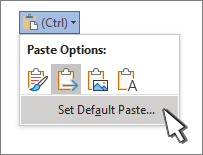
- Вы также можете выбрать пункт По умолчанию в меню Параметры
 .
. 
Изменение параметров при вклеии содержимого
При копировании содержимого из форматированный источника, например веб-страницы или другого Word документа, можно выбрать параметры при его копировании в документ.
- Щелкните или коснитесь того места, куда вы хотите вировать содержимое.
- Нажмите CTRL+V, а затем выберите параметры в .
- Наведите курсор на кнопки для просмотра в прямом эфире.

- Выберите параметр вклейки.
Включение кнопки «Параметры вставки»
Кнопка Параметры в позволяет выбрать параметры форматирования и по умолчанию она была выбрана. Если вы ее не видите, вероятно, она отключена. Выполните эти действия, чтобы ее включить:
- Откройте меню Файл, выберите раздел Параметры, а затем — Дополнительно.
- В разделе Вырезание, копирование и вклейка выберите показывать кнопку Параметры в области вклеитьсодержимое .
- Нажмите ОК.
Если этот параметр заметок, но кнопка не будет отформатирована, убедитесь в том, что вы вжали отформатированный текст, а не текст (как в Блокноте).
Получите нужный вид
При копировании текста Word документа, веб-страницы или документа другого приложения и его копировании в документ Word, вы можете выбрать форматирование текста. Вы можете сохранить исходное форматирование, объединить его с форматированием назначения или в виде обычного текста.
- Сохранить форматирование источника (K) Этот параметр сохраняет форматирование, примененное к скопированному тексту. Все определения стилей, связанные со скопированным текстом, копируются в целевой документ.
- Объединить форматирование (M) Этот параметр отменяет большинство параметров форматирования, примененных непосредственно к скопированному тексту, но сохраняет параметры форматирования, которые используются для выделения, например полужирное и курсивное начертание, если эти параметры применены только к части выделенного текста. К тексту применяются характеристики стиля абзаца, в который этот текст был вставлен. К вставляемому тексту также применяются непосредственное форматирование или свойства стиля знаков текста, находящегося прямо перед ним.
- Рисунок (U)Этот параметр доступен только в Microsoft 365 подписки. Преобразует текст в изображение и вирует его. Текст изменить нельзя, но вы можете обращаться с ним как с любым другим рисунком или изображением, а также использовать эффекты, границы или поворот. Выберите параметры на вкладке Формат рисунка.
- Сохранить только текст (T) При установке этого параметра отменяются все параметры форматирования и удаляются все нетекстовые элементы, например рисунки и таблицы. К тексту применяются характеристики стиля абзаца, в который он вставляется, и непосредственное форматирование или свойства стиля знаков текста, находящегося прямо перед ним. Графические элементы удаляются, а таблицы преобразуются в последовательность абзацев.
Вставка элементов из маркированных и нумерованных списков
При этом можно сохранить исходное форматирование или последовательность элементов из списка с маркерами или маркерами конечного списка.
В сохраните последовательность вещей, чтобы их можно было в нее вклеить. Выберите Продолжить список (C), чтобы вставленные элементы оставались в списке в последовательности.
Сохранение исходной последовательности для элементов с номерами Выберите пункт Новый список (N), чтобы вставить элементы, чтобы сохранить их исходную последовательность.
Вставка маркированных элементов в нумерованный список Чтобы сохранить маркеры, выберите Сохранить форматирование источника (K). Чтобы преобразовать маркеры в номера, выберите объединить форматирование (M).
Вставка нумерованных элементов в маркированный список Чтобы сохранить исходные числа, выберите не объединять список (D). Чтобы преобразовать числа в маркеры, выберите объединить список (M).
В виде списков в виде ветвей только текста По умолчанию маркеры и номера сохраняются только при вклеии текста. Чтобы отключить эту возможность:
- Откройте меню Файл, выберите раздел Параметры, а затем — Дополнительно.
- Чтобы сохранить маркеры и номера при вклеии текста с параметром Сохранить только текст, с помощью параметра Сохранить только текст, сохраняемая нумма.
- Нажмите кнопку ОК.
Почему при вставке текста в Word форматирование съезжает, и как это делать правильно
При копировании текста с другим стилем или шаблоном, в целевом документе образуются дубликаты стилей, съезжает форматирование. Приходится тратить время на приведение его в порядок. Как вставлять текст, чтобы он не нарушал форматирования?
Копирование из документа с теми же стилями
Если копирование текста делается из документа, использующего те же стили, что и текущий, назовем их родственниками, то сохранить форматирование проще. Возьмем второй текст, где изменен шрифт, но шаблон используется тот же.
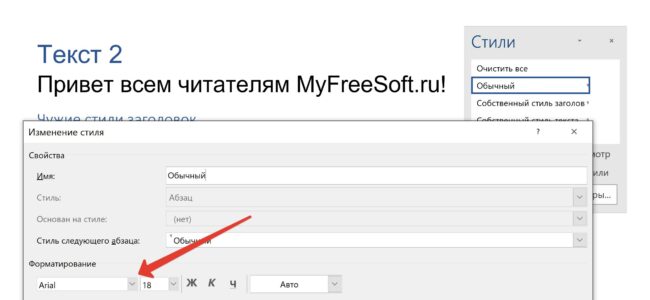
Файл, откуда идет копирование: для Заголовок 1 и Обычный выбран шрифт Arial.
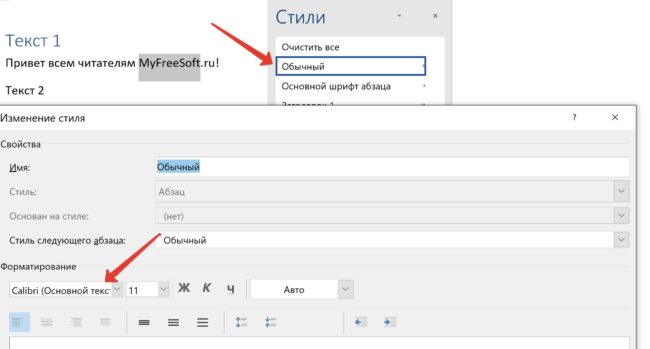
Целевой файл: Заголовок 1 и Обычный — Calibri.
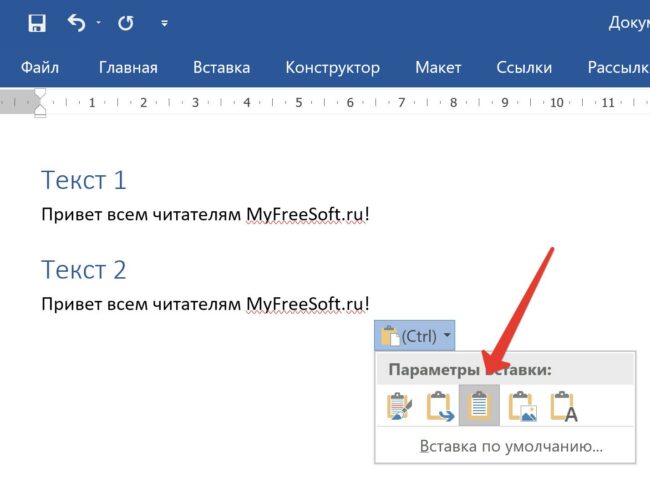
При вставке Word сам выберет нужную опцию — форматирование конечного текста.
Любой другой способ приведет к потере уровня заголовка. Вставленные буквы будут выполнены Обычным, хотя размер и шрифт можно сохранить опцией Сохранить форматирование.
Если вы вставляете фрагмент в таблицу, то форматирование надо убрать. Выбираем опцию вставки Сохранить только текст.
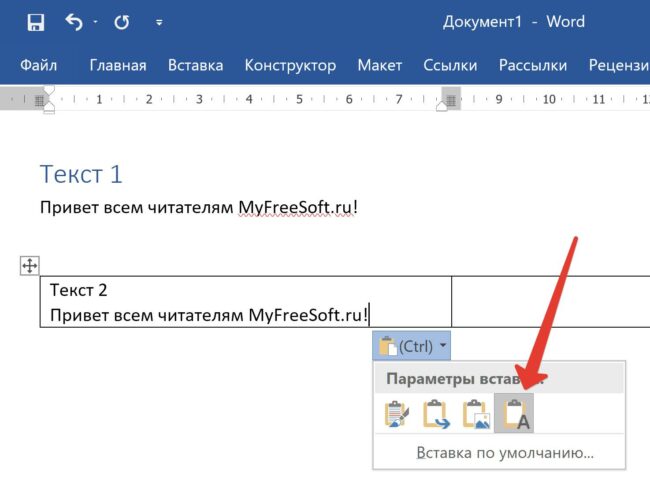
Эта же опция пригодится при вставке с сайтов и Википедии. Она очищает атрибуты: шрифт, размер букв.
Вставка из документа с другим шаблоном
А вот в этом случае Word по умолчанию отрабатывает неидеально. Он сохраняет оба стиля, из-за чего образуются дубликаты.
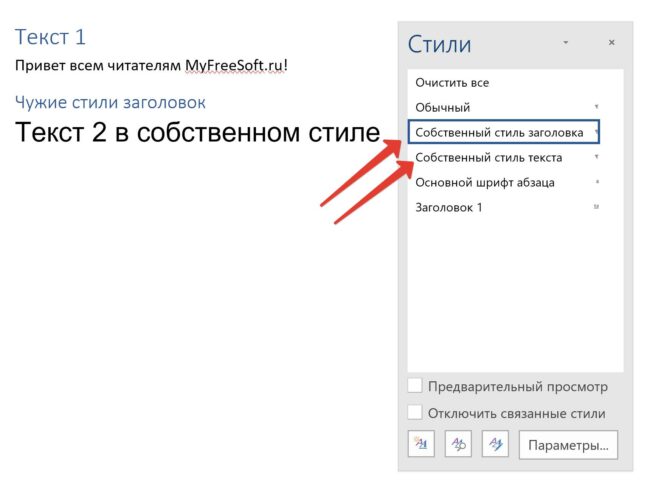
Чтобы сохранить структуру фрагмента, придется выполнить следующие действия:
- Подсвечиваем строчку, которую хотим заменить.
- Выбираем опцию Выделить все вхождения.
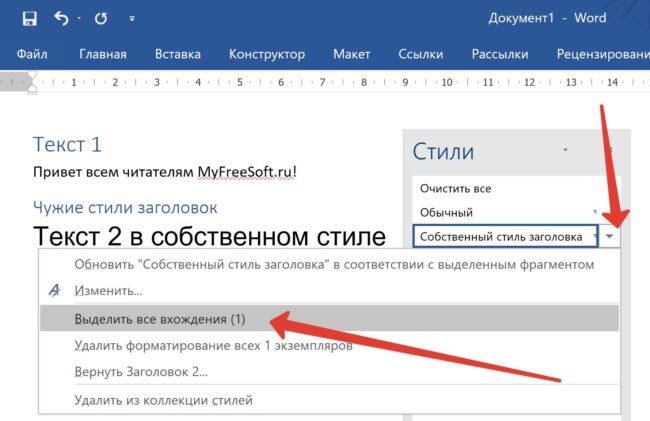
- Выбираем оформление, которым собираемся заменить. В моем случае это Заголовок 1.
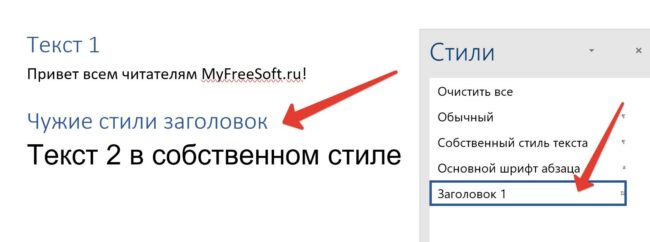
Теперь заголовок вставленного фрагмента выполнен с использованием того же оформления, что и для целевого документа. Собственный стиль исчез из окошка, без проблем заполнится автооглавление.
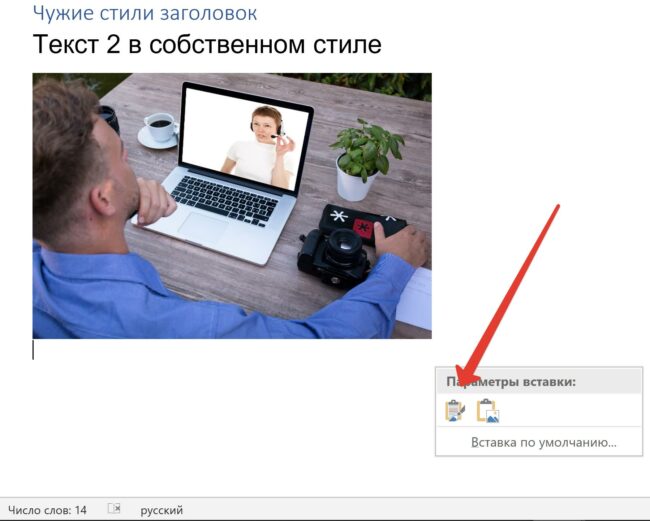
При вставке картинок работает только две опции:
- Сохранить исходное форматирование. Word постарается использовать настройки обтекания текстом, выравнивание и интервалы.
- Вставить как рисунок. Программа уберет лишнее, оставив рисунок и оформив его Обычным.
Посмотреть этот и другие материалы можно в нашем канале Lifehack.Guru на платформе Яндекс.Дзен. Там вы также cможете найти и другие полезные советы на другие темы, не только связанные с продуктами корпорации Microsoft.
Понравилась статья? Поделитесь!
Читайте также:
- 3 типичных ошибки новичка при использовании Word
- Word: Как примирить текст и рисунки, чтобы они не съезжали
- Как проставить номера страниц в Word
- 3 способа бесплатно редактировать текст в Word: выбираем лучший
- Форматирование исходного кода в CodeLobster PHP IDE
[Решено] Выход текста за границы полей в редакторе текста


- Тема закрыта
- Перейти к первому непрочитанному сообщению
Сообщений в теме: 4
#1 Федор
Отправлено 19 Январь 2022 — 07:10
Добрый день.
При составлении текста, во вкладку «сообщение» переносится текст из word. В результате разметка страницы сохраняется, но выходит за видимые области.
Пробовал делать установку по центру, а после по левому краю, не помогло.
Пробовал изменить отступ, это помогате с текстом, но меняет отображение списка. т.е. у меня стоят цифры 1,2,3, а после увеличения отступа меняются на a,b,c и т.д. причем без учета иерархии самого списка.
В веб интерфейсе «сообщение» так же выходит за видимую область.
upd. «Вставка» — «вставка текста из файла» не дала результатов. Увеличение в редакторе теста левого отступа сработало в тех областях где не было выхода за границы.
Прикрепленные изображения
Сообщение отредактировал Федор: 19 Январь 2022 — 07:32
Таблица в Word: причины и способы исправления неправильного сдвига границы

Microsoft Word — один из самых популярных текстовых редакторов, который широко используется в деловой сфере и повседневной жизни. Встроенный инструмент таблиц позволяет удобно оформлять данные и создавать структурированные документы. Однако иногда пользователи сталкиваются с проблемой, когда границы таблицы не сдвигаются по неизвестной причине.
Возможные причины данной проблемы могут быть различными. В некоторых случаях это связано с неправильным форматированием или настройками таблицы. Например, если вы установили перенос строк в ячейке таблицы, границы могут не правильно отображаться. Также, некорректное выравнивание текста в ячейке может приводить к смешению границ.
Однако, в большинстве случаев причиной проблемы является настройка печати документа. Если вы установили неправильные параметры масштабирования или печати, границы таблицы могут не отображаться корректно на печати. Это может происходить из-за низкого качества печати, неправильного выбора шрифта или драйвера принтера.
Чтобы решить проблему с неправильным сдвигом границ таблицы в Word, вам необходимо проверить настройки таблицы, выровнять текст в ячейках, а также правильно настроить параметры печати. Если проблема не решается, возможно, стоит обратиться к специалисту или попробовать использовать другой текстовый редактор.
Причины неправильного отображения границ таблицы в Word
При работе с таблицами в Word часто возникают проблемы с отображением границ. Причины этого могут быть разными, и решение проблемы зависит от конкретной ситуации. Вот некоторые из возможных причин неправильного отображения границ таблицы в Word:
- Неправильные настройки границ. Если границы таблицы не отображаются или смещаются, это может быть связано с неправильными настройками границ. Проверьте настройки границ в окне «Формат таблицы» и убедитесь, что они соответствуют вашим требованиям.
- Конфликт с другими элементами. Если в таблице присутствуют другие элементы, такие как рисунки или текстовые блоки, они могут перекрывать границы таблицы и вызывать их неправильное отображение. В этом случае попробуйте изменить расположение элементов или их размеры, чтобы решить проблему.
- Проблемы с форматированием. Если вы скопировали таблицу из другого источника или применили к ней неправильное форматирование, это может вызвать неправильное отображение границ. В этом случае попробуйте удалить форматирование и применить новые настройки границ таблицы.
- Баги программного обеспечения. Иногда неправильное отображение границ таблицы может быть связано с багами в программном обеспечении Word. В этом случае попробуйте обновить программу или применить патч, который может исправить эту проблему.
Если вы столкнулись с проблемой неправильного отображения границ таблицы в Word, приведенные выше причины и решения могут помочь вам найти и исправить проблему. Перед применением любого решения рекомендуется сделать резервную копию документа для предотвращения потери данных.
Неправильное форматирование текста внутри ячеек таблицы
Еще одной причиной неправильного отображения границ таблицы в Word может быть неправильное форматирование текста внутри ячеек. Когда текст внутри ячейки имеет большое количество символов или содержит длинные слова, она может выходить за пределы ячейки и нарушать ее границы.
Чтобы исправить эту проблему, можно использовать следующие рекомендации:
1. Уменьшите размер текста: Если текст внутри ячейки занимает слишком много места и выходит за ее пределы, попробуйте уменьшить размер шрифта. Выделите текст в ячейке и выберите нужный размер шрифта в панели инструментов.
2. Разбейте текст на несколько строк: Если текст внутри ячейки содержит длинные слова или предложения, попробуйте разбить его на несколько строк, чтобы сделать его более компактным и поместить его внутри ячейки. Для этого можно вставить разрыв строк в нужных местах.
3. Используйте переносы в словах: Если в тексте внутри ячейки содержатся длинные слова, которые не помещаются внутри ячейки и выходят за ее пределы, можно включить автоматический перенос слов. Для этого выделите текст в ячейке, щелкните правой кнопкой мыши и выберите пункт «Формат ячейки». В диалоговом окне «Формат ячейки» перейдите на вкладку «Текст», установите флажок напротив «Перенос по словам» и нажмите «ОК».
Если после применения этих рекомендаций границы таблицы все еще неправильно отображаются, проверьте другие элементы форматирования текста, такие как отступы или выравнивание. Возможно, они могут также нарушать границы таблицы, и их нужно будет скорректировать.
Использование сложных таблиц с объединенными ячейками
Когда при создании таблицы в Word используются сложные элементы, такие как объединение ячеек, могут возникнуть проблемы с отображением и сдвигом границ таблицы. Возникающие проблемы часто связаны с тем, что программа автоматически настраивает ширины и высоты ячеек, основываясь на текстовом содержимом. В результате, при объединении ячеек границы могут не совпадать, что вызывает некорректное отображение таблицы.
Один из вариантов решения проблемы — вручную настроить ширины и высоты ячеек, чтобы они равнялись между собой. Для этого необходимо выбрать таблицу, затем открыть вкладку «Разметка» на панели инструментов и воспользоваться функцией «Свойства» в разделе «Выберите» для изменения ширины и высоты ячеек до нужных значений.
Кроме того, можно применить функцию «Разделить ячейки» во вкладке «Таблица» для разделения объединенных ячеек на отдельные ячейки. Нужно выделить объединенные ячейки, затем выбрать функцию «Разделить ячейки». Это позволит настроить каждую ячейку отдельно и установить нужные границы.
Если проблема с границами таблицы все еще остается, можно попробовать скопировать и вставить таблицу в новый документ Word. Иногда это решает проблему, так как новый документ может выполнить автоматическую настройку границ таблицы корректно.
В итоге, при работе со сложными таблицами с объединенными ячейками в Word, стоит обратить внимание на настройку ширины и высоты ячеек, а также на возможность разделения объединенных ячеек. Если проблема с границами все еще возникает, можно попробовать копировать и вставлять таблицу в новый документ для исправления проблемы.
Проблемы с таблицей, содержащей рисунки или графики
При работе с таблицами в Word возникают некоторые проблемы, особенно если в них содержатся рисунки или графики. Вот некоторые из наиболее распространенных проблем и способы их решения.
- Обрезанные изображения: иногда, при вставке рисунков или графиков в таблицу, они могут быть обрезаны или их размеры могут быть изменены. Чтобы исправить эту проблему, необходимо щелкнуть правой кнопкой мыши на изображении в таблице, выбрать «Формат изображения» и проверить настройки обрезки и размера.
- Нарушенное выравнивание: рисунки или графики в таблице могут изменять выравнивание строк или столбцов. Чтобы исправить это, рекомендуется выделить строку или столбец, щелкнуть правой кнопкой мыши и выбрать «Выровнять». Затем выберите требуемое выравнивание.
- Искажение изображений: при вставке рисунков или графиков в таблицу, они могут быть искажены, например, сжатыми в длину или ширину. Для исправления этой проблемы вам нужно выбрать изображение, щелкнуть правой кнопкой мыши и выбрать «Формат изображения». Затем в разделе «Размер» установите нужные значения ширины и высоты изображения.
Если вы столкнулись с любой из этих проблем, приведенные решения должны помочь вам исправить ситуацию и сохранить границы таблицы в неизменном состоянии.
Несоответствие настроек страницы и таблицы
Problema с границами таблицы в Word может возникнуть из-за несоответствия настроек страницы и таблицы.
Некоторые причины, по которым границы таблицы могут не сдвигаться:
- Режим «Данные» установлен на таблицу. Если режим «Данные» включен для таблицы в Word, границы таблицы будут отображаться только в режиме предварительного просмотра или при печати. Чтобы установить границы видимыми во время редактирования, необходимо изменить режим на «Презентация» или «Дизайн».
- Размеры страницы превышают размеры таблицы. Если таблица в Word находится в конце страницы или является последним элементом на странице, границы таблицы могут не отображаться, если размеры страницы меньше размеров таблицы. Для решения этой проблемы необходимо изменить размеры страницы так, чтобы они вместили всю таблицу и ее границы.
- Некорректные настройки границ таблицы. Если в таблице в Word установлены разные настройки для границ, например, разные стили или ширина линий, это может привести к тому, что границы таблицы будут отображаться некорректно или не сдвигаться. Чтобы решить эту проблему, необходимо проверить и исправить настройки границ таблицы.
Все эти причины могут привести к тому, что границы таблицы в Word не сдвигаются или отображаются некорректно. Чтобы решить проблему, необходимо проверить и изменить настройки страницы и таблицы в Word.
Влияние стилей и шаблонов на отображение границ таблицы
Перед тем как начать искать причины, по которым границы таблицы в Word не сдвигаются, важно учесть возможное влияние стилей и шаблонов. В Word можно применить стиль к таблице, который определяет его внешний вид и форматирование. Также, существуют готовые шаблоны, которые предоставляют определенные настройки по умолчанию для таблицы.
Если границы таблицы не сдвигаются, это может означать, что используется стиль или шаблон, который задает определенное форматирование границ. В стилях и шаблонах может быть задана толщина, цвет или стиль линии границы, а также дополнительные настройки, которые могут перекрывать внесенные вручную изменения.
Чтобы проверить, влияет ли стиль или шаблон на отображение границ таблицы, можно выполнить следующие действия:
- Выделить всю таблицу или нужные ячейки.
- Открыть окно «Шаблоны и стили» через меню «Формат».
- Перейти на вкладку «Таблица» и проверить, есть ли в списке «Стили таблиц» выбранный стиль или шаблон.
- Если выбран стиль, можно попробовать изменить его параметры, чтобы проверить, влияют ли они на отображение границ.
- Если выбран шаблон, можно попробовать выбрать другой шаблон или отключить его полностью, чтобы проверить, влияет ли он на отображение границ.
Если после этих действий границы таблицы все еще не сдвигаются, то возможно, причина кроется в других факторах, таких как настройки страницы, форматирование ячеек или использование функций автоматического форматирования. Для дальнейшего решения проблемы рекомендуется изучить другие факторы, которые могут влиять на отображение границ таблицы в Word.