
Гаснет экран при прослушивании голосовых сообщений. Как отключить датчик приближения и перестать мучаться
Одна из самых частых проблем мессенджеров на Android заключается в том, что при голосовом сообщении тухнет экран, как только вы пытаетесь его воспроизвести. Встречается подобное и в WhatsApp, и в Telegram, поэтому возлагать вину за появление неполадок на разработчиков приложения нельзя. Но почему появляется ошибка? Давайте ответим на этот вопрос и разберемся, как сделать, чтобы экран не гаснул.
Вас тоже бесит, когда без видимых на то причин гаснет экран?
Почему гаснет экран при прослушивании голосовых
На каждом смартфоне при звонке гаснет экран, и это — норма. Данная функция позволяет избежать случайных нажатий во время разговора, а потому является очень полезной. За ее работу отвечает датчик приближения на Андроид. С его помощью телефон понимает, что вы подносите устройство к уху, а затем переводит дисплей в режим бездействия.
⚡ Подпишись на AndroidInsider в Дзене, чтобы получать новости из мира Андроид первым
Как ни странно, при голосовом сообщении тухнет экран ровно по той же причине. Устройство полагает, будто вы разговариваете по телефону, хотя это не так. Почему разработчики до сих пор не научили Android отличать войсы от звонков — непонятно. Однако с уверенностью можно сказать, что исправить ошибку помогает отключение датчика приближения на телефоне.
Как сделать, чтобы экран не гаснул при звонке
Хотя во время звонков датчик приближения довольно полезен, многие люди не хотят, чтобы при вызове гаснул экран. Если вы входите в их число, сделайте следующее:
- Откройте настройки смартфона.
- Перейдите в раздел «Приложения», а затем — «Системные приложения».
- Выберите «Вызовы».
- Во вкладке «Входящие звонки» отключите опцию «Датчик приближения», которая также может называться «Отключать экран во время вызова».
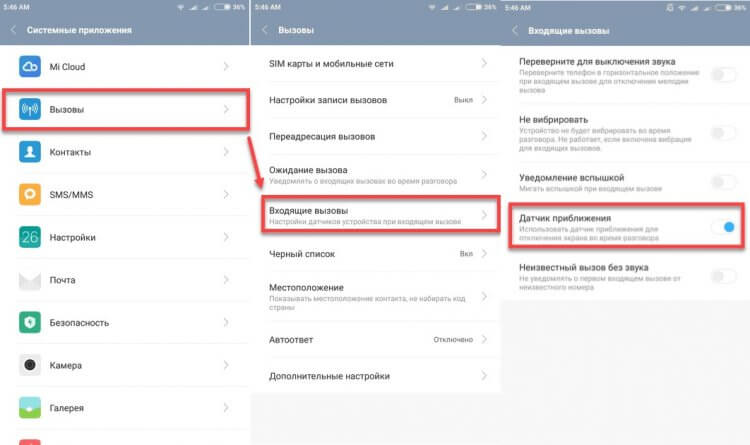
Возможно, на вашем устройстве нет такой функции
Увы, подобный переключатель есть не на всех смартфонах. Странно, что некоторые производители не дают возможность отключить датчик приближения на Андроид, однако это ограничение получается обойти при помощи стороннего софта.
❗ Поделись своим мнением или задай вопрос в нашем телеграм-чате
Как отключить датчик приближения
За исключением способа, описанного выше, отключить датчик приближения стандартными средствами нельзя. Поэтому нам придется обратиться к помощи стороннего софта. Одно из немногих приложений, помогающих сделать так, чтобы экран телефона не гаснул, — Sanity. К сожалению, программы нет в Google Play, но ее можно скачать в виде APK-файла.
Если вы не знаете, как установить приложение через APK, прочитайте наш материал, посвященный этой теме. Далее обратитесь к инструкции, как отключить датчик приближения:
- Запустите Sanity.
- Выдайте программе все запрашиваемые разрешения.
- Перейдите в раздел «Proximity».
- Установите галочку напротив пункта «Turn off in proximity».
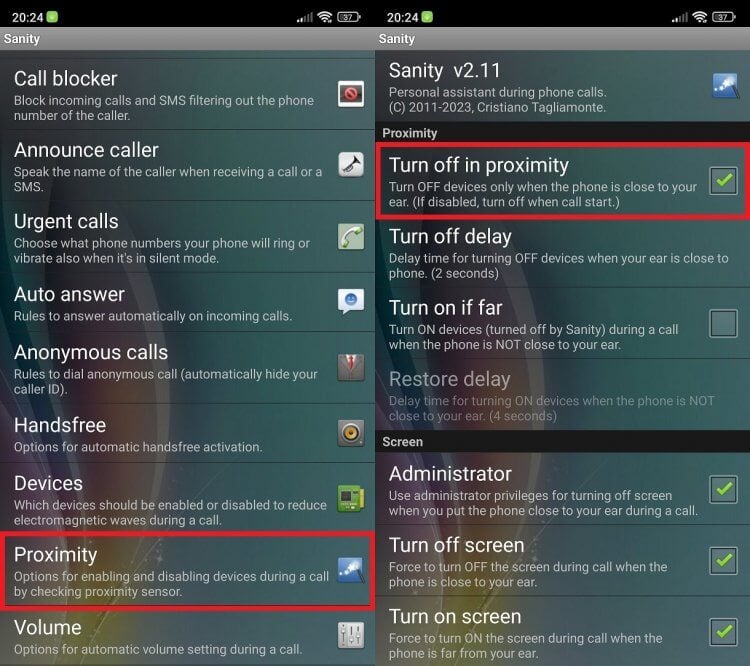
Чтобы отключить датчик, приложению нужно дать права администратора
После этого больше не должно возникнуть ситуации, когда при прослушивании голосового сообщения гаснет экран. Если отключение датчика не поможет, воспользуйтесь следующим способом, который с высокой долей вероятности решит проблему.
�� Загляни в телеграм-канал Сундук Али-Бабы, где мы собрали лучшие товары с АлиЭкспресс
Калибровка датчика приближения
Иногда можно обойтись и без отключения аппаратного компонента, просто исправив неполадки в его работе. В этом поможет приложение Proximity Sensor Fix. Программа доступна в Google Play, откуда вы и скачаете ее на свой смартфон.
А теперь о том, как откалибровать датчик приближения. Справиться вы можете и без лишней помощи, но на всякий случай оставлю инструкцию:
- Протрите экран.
- Запустите приложение.
- Нажмите большую кнопку «Fix It».
- Выполните необходимые действия для калибровки, описание которых появится на экране (программа попросит несколько раз поводить рукой над датчиком).
- Как только все будет сделано, нажмите «OK» для сохранения настроек.
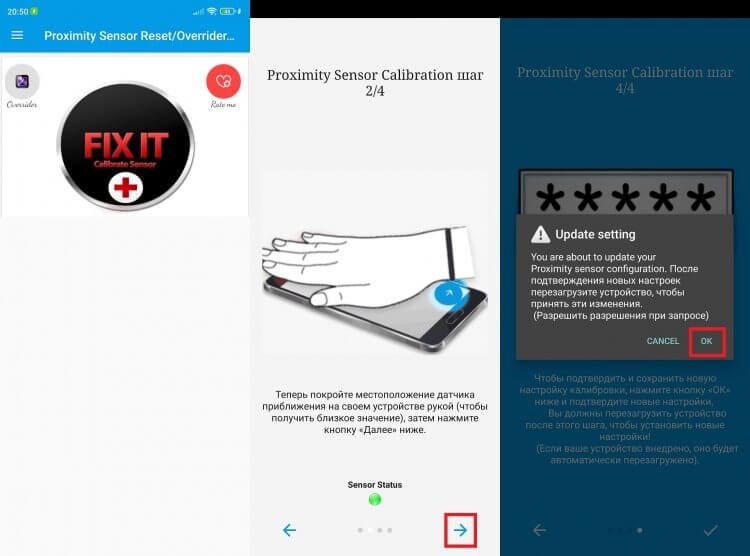
Перед калибровкой обязательно протрите экран, а также убедитесь, что защитная пленка или стекло не закрывают датчик
Если ничего из сказанного выше не поможет, то в мессенджерах вроде Ватсап гаснет экран не по причине некорректной работы датчика, а из-за сбоя в работе приложения. Вот несколько рекомендаций, которые могут помочь исправить ошибку:
- перезагрузка смартфона;
- очистка кэша приложения;
- переустановка программы.
Крайняя мера — сброс настроек Андроид. Прибегайте к ее помощи только в том случае, если проблема дала о себе знать не сразу после начала эксплуатации смартфона, а со временем. Также позаботьтесь о создании резервной копии, ведь в процессе сброса с устройства удаляются все данные.

Теги
- Мессенджеры для Android
- Новичкам в Android
- Приложения для Андроид
Почему на андроиде гаснет экран во время звонка

Эта проблема может появится в любом телефоне, например, sony xperia, mi xiaomi, люмия, compact, самсунг, asus, xiaomi сяоми, но замечено, что чаще всего экран гаснет на sony z3.
Более того, бывает такое что гаснет и не включается – это уже не шутки. Если такое случается при ответе на звонок или при исходящем звонке, то чаще всего виновник датчик приближения.
Что такое датчик и как он работает в андроид? Бесконтактный датчик имеет несколько функций, но наиболее важной задачей является автоматическое гашение и подсветка дисплея во время голосового вызова.
Это делается путем определения того, что находится рядом с вашим лицом и телефоном. Когда телефон приближается к уху, датчик обнаруживает вашу голову, и экран выключается, чтобы не разряжать батарею и для предотвращения случайного разъединения разговора.
В своей очереди, когда вы уберете телефон от уха, экран загорается, так что вы можете отключить вызов или использовать другие функции (цифровую клавиатуру, переключить разговор на динамик и т.д.).
Когда дело доходит до повреждения датчика близости, описанный выше механизм перестает работать, поэтому телефон никак не может сделать вывод, находится ли в настоящее время рядом с лицом.
Проблема с датчиком приближения обычно проявляется в том, что экран сразу гаснет во время разговора и загорается только после вызова, или наоборот — экран не гаснет, даже если приложить его к лицу во время разговора.
Причины проблем с бесконтактным датчиком когда гаснет экран во время разговора
Проблема с датчиком может происходить как в программном обеспечении, та и в чисто механическом повреждении. Если проблема связана с программным обеспечением, то часто можно устранить ее самостоятельно.
Есть еще один отличный способ устранить проблемы в телефоне андроид даже если он не включатся — подробности здесь.
Например, путем повторной калибровки датчика, путем восстановления телефона к заводским настройкам или переустановкой программного обеспечения.
Если же проблема была результатом, например, падение телефона, то вероятно, было механическое повреждение датчика.
Часто также это происходит, когда есть «отрыв пленки» от верхней части корпуса с нижней частью телефона (в частности, на Sony Xperia).
Конечно, чисто механические проблемы лучше всего решать путем отправки оборудования в сервис, потому что заменить датчик не просто.
Решение первое когда гаснет экран телефона при входящем звонке – снимите пленку или стекло
Первым делом снимите пленку или закаленное стекло с экрана телефона. В некоторых смартфонах, из-за своей конструкции они могут закрывать датчик и вызвать ошибочное расстояние обнаружения.
Очень часто причиной проблем с датчиком приближения также может быть стекло – в магазинах можно найти тонны очень дешевой, некачественной продукции, которая не являются надежной.
Оторвав закаленное стекло можете восстановить нормальное функционирование датчика.
Конечно, для некоторых это может показаться смешным, но дядя Google или яндекс выдаст вам сотни записей со своего «склада», где пользователи жалуются на проблемы с датчиком близости после приклеивания плохого качества стекла.
Решение второе если гаснет экран телефона при ответе на звонок — калибровка
Иногда проблема заключается в обновлении программного обеспечения, например, которые по какой-то причине способствует дерегуляции датчика приближения.
В этом случае, вы можете использовать бесплатное приложение, которое при установке в несколько этапов может прокалибровать датчик, например, Proximity Sensor Reset.
Пользоваться им не сложно – по всему процессу вас проведет мастер, а вы в конце, должны подтвердить новую калибровку, которая перезагрузит телефон.
После этого сможете убедиться помогла ли калибровка и теперь экран телефона во время разговора не гаснет.
Решение третье когда гаснет экран телефона при исходящем звонке — восстановление заводских настроек
Другой вариант, который вы можете попробовать это восстановить заводские настройки на вашем телефоне.
К сожалению, эта опция удаляет все данные с телефона, так что не забудьте скопировать файлы, фотографии, музыку, видео, контакты, SMS и другие в безопасное место.
Затем перейдите в «Настройки> Резервное копирование и сброс» и выберите «Заводские настройки».
В зависимости от марки и установленной версии программного обеспечения заводские настройки также могут быть расположены в другом месте.
После подтверждения, телефон перезагрузится и все данные будут удалены, а настройки устройства будут сброшены к заводским по умолчанию.
При первом включении телефона вам необходимо повторно ввести настройки (выбор языка, войти в свой аккаунт Google и т.д.).
После завершения операции, убедитесь, что экран правильно работает во время разговора и не гаснет.
Решение четвертое если гаснет экран телефона — отключение датчика
Если ваш телефон уже не на гарантии, а также все другие решения не помогли, то вероятно, датчик физически поврежден, так что экран гасится сразу же после начала вызова.
Если вы не хотите тратить деньги на обслуживание, то отключите выключение экрана во время разговора.
В результате, экран будет постоянно светятся во время разговора, и вы сможете использовать экранные кнопки для активации громкой связи или извлечь клавиатуру.
Недостатком этого решения является то, что, когда мы говорим с освещенном экраном, то можем случайно нажать на кнопки.
Для того, чтобы иметь возможность отключить датчик приближения, вам потребуется установить специальный модуль Xposed Framework.
Для этого необходимо получить ROOT (рут права), чтобы получить административные привилегии,
Все еще гаснет экрана телефона – несколько проверенных советов
Некоторым владельцам помог вариант чистки сеточки динамика. Иногда там находится датчик движения. Возьмите маленькую щеточку, и аккуратненько все почистите – вдруг поможет и вам
Судя по отзывам чаще всего экран гаснет при звонках в телефоне sony z3 compact. Многим эту проблему в нем удалось решить надавливанием на верхний правый угол (там должен находится датчик).
Есть случаи что на Xperia Z3 при сильном надавливании на верхнюю часть экрана внутри слышен даже щелчок и проблема при этом исчезает.
В некоторых смартфонах в настройках звонков есть параметр интеллектуальная обработка – попробуйте ее выключить если обнаружите.
У телефонов сони очень часто экран отклеивается от корпуса и возникает такая проблема – аккуратная подклейка ее решает.
Еще можете в настойках приложений отключить приложение incall ui. Если это не помогло, то в настройках уведомлений попробуйте включить уведомления для этого приложения.
Конечно никак не исключены и другие причины, я же на этом заканчиваю. Как говорится, чем мог, тем помог. Успехов.
Почему не гаснет экран телефона при разговоре
Обычно экран на телефонах гаснет, если какое-то время телефон не используется. Данная функция установлена производителем в целях экономии заряда батареи: работающий дисплей – один из самых серьезных потребителей энергии.
Современные смартфоны имеют еще одно важное свойство – их экран автоматически гаснет, когда его подносят к уху во время разговора. Причем в данном случае не только отключается экран, но и отключается реакция сенсорных кнопок, чтобы говорящий случайно не нажал их, коснувшись щекой или ухом.
Содержание скрыть 1 Как сделать, чтобы экран телефона не отключался во время чтения? 2 Если экран гаснет во время разговора и разблокировать его невозможно 3 Экран гаснет во время игры или работы некоторых приложений 4 Другие причины внезапного отключения экрана
Как сделать, чтобы экран телефона не отключался во время чтения?
Проблемы возникают, если таймаут, установленный производителем для отключения экрана и перевода телефона в спящий режим слишком мал либо экран отключается во время чтения, просмотра страниц в браузере или видео. К счастью, время таймаута обычно можно изменить в настройках телефона.
В разных моделях и версиях операционных систем эта опция может называться по-разному. Обычно в меню есть раздел «Дисплей» или «Экран», именно там логично посмотреть, должна ли выключаться подсветка и установить время, через которое это происходит. Иногда эту функцию располагают и в разделе «Батарея», где идет речь о режиме экономии заряда.
Еще одна функция, которую можно настроить в современных телефонах – это указать те приложения, в которых экран не будет гаснуть, даже если пользователь не предпринимает никаких действий на протяжении длительного времени. Обычно такой режим устанавливают для видеоплееров, «читалок».
Если экран гаснет во время разговора и разблокировать его невозможно
В нормальном состоянии экран телефона автоматически отключается, когда его подносят к уху. Обеспечивает эту функцию датчик приближения, который реагирует на затемнение части экрана в процессе вызова или разговора.
Однако бывает так, что вы не подносите телефон к уху, используя громкую связь или просто наблюдая за процессом вызова, когда абонент долго не отвечает. И вдруг экран гаснет и телефон перестает реагировать на прикосновения к сенсорным кнопкам. Это значит, ошибочно сработал датчик приближения. Почему так происходит?
Первая причина банальна. Вы могли случайно закрыть его пальцем или иным предметом. Иногда для чувствительного датчика достаточно даже, если на него упадет тень на ярком солнце. Уберите все предметы с экрана – он должен разблокироваться. В любом случае блокировка экрана снимется, когда закончится разговор.
Если такие ложные срабатывания датчика случаются часто и без видимой причины, значит, он вышел из строя. И тогда единственный выход – отправиться в сервисный центр.
Экран гаснет во время игры или работы некоторых приложений
Еще одной причиной внезапного выключения экрана, когда телефон не реагирует ни на какие действия пользователя, кроме перезагрузки, может стать «зависшее» приложение.
Если внезапное отключение экрана произошло в такой ситуации, следует немного подождать. Обычно через пару минут телефон оживает и появляется сообщение «Приложение перестало отвечать и было отключено» или подобное.
Отказ приложений может возникать из-за ошибок в самом приложении или нехватки оперативной памяти. Попробуйте перед запуском этой программы освободить память телефона, отключив работающие «в фоне» программы.
Если ошибка повторяется часто, напишите разработчику. Возможно, от этого приложения придется избавиться, если разработчик не готов оперативно исправить «баг».
Другие причины внезапного отключения экрана
Гаснет экран и в том случае, если в телефоне произошел сбой программного обеспечения, а также из-за неисправностей «железа». Чаще всего «виновниками» становятся неисправности самого дисплея или процессора.
Если описанные выше способы не помогают и экран телефона гаснет по-прежнему, в сервисном центре могут выяснить причину и предложить перепрошивку или замену вышедших из строя деталей. Впрочем, нередко дисплей современного смартфона может стоить столько, что выгоднее оказывается купить новый телефон.
Быстро тухнет экран телефона(android). Как настроить время выключения экрана смартфона или планшета.
Многие пользователи, при работе со своим гаджетом сталкиваются с довольно распространенной проблемой. Быстро гаснет дисплей. По сути, это вполне нормально, ибо Ваш гаджет настроен таким образом экономить заряд аккумулятора.
Однако, это не всегда удобно. Например, если Вы читаете книгу или смотрите фильм на телефоне либо планшете, а экран гаснет. Конечно же это не удобно. Но, все это легко настраивается в любых смартфонах (телефонах) и планшетах, и сейчас, Вы сами в этом убедитесь.
- Первое, что нужно, это войти в основное меню Вашего гаджета
- Далее, выбираем пункт «настройки»
- Теперь нажимаем на вкладку «устройство», если таковая имеется, и находим строку «дисплей» — жмем на нее. (Если в меню Вашего гаджета вкладки «устройство» нет — просто ищем строку с названием «дисплей» прокручивая экран вниз, сразу же после входа в настройки)
- Итак, после того, как Вы нашли строку «дисплей» и нажали на нее, появилось новое меню, в котором находим строку «тайм-аут экрана» и жмем на нее.
- В появившейся, после нажатия на «тайм-аут экрана» таблице, Вам остается только выбрать удобное для вас значение времени, через которое Вы хотели бы разрешать Вашему устройству самостоятельно выключать дисплей. Нажимаете по нужному Вам значению и всё, готово!
Поздравляем, теперь Ваш смартфон или планшет (Android) выключает дисплей тогда, когда это для Вас удобно, а не когда захочет! ��
Сегодня человек просто представить себе не может свою жизнь без сотового телефона, ведь это не просто средство связи, а удобная, необходимая и яркая игрушка. При этом можно сказать, что телефон может быть жизненно необходим, поэтому его приобретение стало очень популярным и актуальным. Кроме того, телефон в какой-то степени подчеркивает определенный статус обладателя в окружающем мире.
Несколько причин, почему гаснет экран
Вся техника, без исключения, имеет свойство ломаться, и средство связи тоже. Случается так, что экран телефона неожиданно погас или перестал вовсе функционировать. В чем может быть причина этого момента, и какие действия следует предпринять при этой проблеме?
Самая явная и логичная причина, почему неожиданно может погаснуть экран телефона, – это разряженный аккумулятор, человек просто не обратил внимание на низкий уровень заряда батареи, проигнорировал его, и средство связи выключилось, следовательно, экран погас. В этой ситуации необходимо взять специальное устройство, которое создано для подзарядки, и подключить через него телефон к источнику электроэнергии.
Как устранить проблему?
Следующий шаг – это возможность перезагрузить ваш телефон, чтобы он вновь реабилитировался и начал вас радовать, но для каждого телефона существует свой особый метод перезагрузки. Например, если у вас iPhone, то подобная ситуация достаточно актуальна для него, просто нужно одновременно нажимать кнопку включения и Home, удерживая их в течение 10 секунд. Как показывает практика, это должно сработать.
Иногда бывает, что телефон начинает зависать, после чего дисплей гаснет. Такая ситуация особенно характерна для смартфона, в котором может быть встроен слабый процессор.
Наиболее распространенная проблема того, из-за чего экран у прибора может погаснуть – это неисправность самой батареи. Она может с течением времени просто перестать работать. Если причина именно в этом, то необходимо срочно ее заменить на новую.
Конечно, если все выше перечисленные советы и рекомендации не помогли устранить проблему, то лучше не заниматься ремонтом устройства самостоятельно, а обратиться к специалистам в сервисный центр. Грамотные профессионалы с большим удовольствием откликнутся на вашу просьбу и сделают все, чтобы ваше любимое устройство вновь стало вас радовать.
Если на Андроид после разговора не включается экран, или он не гаснет при совершении звонка, когда гаджет подносится к уху, то требуется искать причины в работе датчика приближения. Когда датчик ломается, телефон на может правильно определять положение в пространстве, из-за чего не загорается экран, но девайс работает.
Данная статья подходит для телефонов и планшетов всех производителей устройств на Android: Samsung, LG, Sony, Huawei, Xiaomi, HTC, ZTE, Fly, Alcatel и других. Мы не несем ответственности за ваши действия.
Главная функция датчика приближения заключается в автоматическом включении и отключении подсветки при разговоре. Это существенно экономит заряд аккумулятора и исключает случайное нажатие щекой или ухом сенсорного экрана вашего устройства.
Когда Андроид гаджет во время звонка не гаснет, то ошибку следует искать именно в работе датчика. Выделяют следующие причины:
- Механическое воздействие, повреждение шлейфа или иных компонентов.
- Попадание влаги.
- Проблемы с прошивкой.
- Нехватка оперативной памяти.
- Плохая видимость (накрыт/прикрыт чехлом или защитной пленкой).
Перед тем, как применять программные способы устранения неполадки, необходимо протереть экран. Здесь особое внимание следует удалять верхней части, где находится датчик приближения. Если на дисплее имеется наклеенное стекло или пленка, со временем они способны потерять в прозрачности, что будет мешать датчику.
Еще нужно проверить настройки вызовов. Есть вероятность, что их параметры выставлены неправильно, а датчик просто выключен. Эта опция имеется не во всех смартфонах, но проверить все равно необходимо.
- Открываем настройки, переходим в меню «Параметры» или «Мои устройства».
- В разделе «Вызовы» нужно убедиться, что возле строчки «Датчик приближения» установлена галочка.

Пользователь должен убедиться, что в системе установлено достаточно оперативной памяти, чтобы нормально функционировал датчик. Для этого открываем в настройках список приложений и в разделе «Работающие» проверяем, сколько ОЗУ гаджет затрачивает. При обнаружении нехватки, завершаем работу ненужных приложений.
Гаснет экран на Android во время звонка
С датчиком приближения в девайсе на Андроид случаются проблемы, когда экран при звонке гаснет сразу и становится черным. Случается, что экран гаснет и не включается при исходящем звонке или при ответе на звонок.
У бесконтактного датчика существует несколько функций, на самой важной является именно автоматическая подсветка и гашение дисплея при голосовом вызове. Это выполняется путем определения того, что смартфон располагается рядом с лицом пользователя.
Когда гаджет приближается к уху, то датчик определяет это и выключает экран, чтобы предотвратить случайное разъединение разговора и для экономии заряда батареи. Когда пользователь убирает устройство от уха, то экран загорается, после чего можно отключить вызов или использовать иные функции (переключить разговор на динамик, включить цифровую клавиатуру и т.д.).
Вначале нужно со смартфона снять закаленное стекло или пленку. В некоторых конструкциях гаджетов они закрывают датчик, что вызывает ошибочное расстояние обнаружения. Довольно часто причина заключается именно в стекле — в магазинах есть множество некачественной, дешевой продукции, которая не отличается надежностью.
Если оторвать закаленное стекло, то нормальное функционирование датчика можно восстановить. Некоторым такой способ может показаться смешным, но достаточно посмотреть, сколько в интернете жалоб на проблемы с этим датчиком, которые возникают после приклеивания подобного стекла.
В некоторых случаях решить проблему можно путем обновления программного обеспечения. К примеру, некоторые приложения способствуют дерегуляции датчика. В данной ситуации можно применять бесплатное приложение, которое в несколько этапов осуществит калибровку датчика. Эту функцию может выполнить утилита Proximity Sensor Reset .
Работать с этим приложение не сложно. Мастер настроек проведет вас по всему процессу, а в конце необходимо подтвердить новую калибровку, после которой перезагрузится гаджет. Затем следует проверить, эффективной ли была калибровка и гаснет ли теперь телефонный экран во время разговора.
Если уже прошел гарантийный период вашего гаджета, иные решения не дали результат, а сам датчик поврежден физически, то можно отключить выключение экрана при разговоре. Экран не будет включен постоянно при телефонном разговоре, а вы сможете применять экранные кнопки, чтобы извлечь клавиатуру или активировать громкую связь.
Минусом данного решения будет постоянный разговор с освещенным экраном, из-за чего случайно можно нажать на кнопки. Для отключения датчика приближения необходимо загрузить специальный модуль Xposed Framework. Этот процесс выполняется только при наличии root прав, что предоставляет административные привилегии.
Некоторым владельцам Андроид устройств помогают способы чистки сеточки динамика, если там располагается датчик движения. Для этого следует взять небольшую щеточку и аккуратно все почистить.
В интернете много вопросов по телефону Sony Z3 Compact, именно на нем очень часто при звонках гаснет экран. Эту проблему многим пользователям удается решить путем надавливания на правый верхний угол (там располагается датчик).

Есть случаи, когда на Xperia Z3 во время сильного надавливания на верхнюю часть экрана слышен щелчок внутри. После этого проблема исчезает.
Некоторые гаджеты в настройках звонков имеют параметр интеллектуальной обработки. Если вы его обнаружите, то можно попробовать параметр отключить. В телефонах Сони часто от корпуса отклеивается экран, поэтому и образуется подобная проблема. Ее можно решить путем аккуратной подклейки.
В настройках можно отключить приложение incall ui. Если процесс не помог, в настройках можно попробовать включить уведомления для данного софта.
Проблемы с экраном на Android после спящего режима
С экраном может возникнуть еще одна проблема — он не запускается после спящего режима. Здесь может быть черный или белый экран, но сам смартфон продолжает функционировать. При наличии подобной проблемы нужно знать, что причины могут быть аппаратные или программные:
- Попадание внутрь корпуса влаги.
- Механическое воздействие.
- Неправильная работа кнопки питания.
- Проблемы с прошивкой.
- Нехватка оперативной памяти.
Если смартфон не включается, но при входящем звонке или выполнении иных действий вибрирует, то есть вероятность, что проблему можно решить без посещения сервисного центра. Необходимо от лишних процессов очистить оперативную память путем завершения работы ненужных приложений. Если это не дало эффект, сделайте бэкап важной информации и сбросьте системные настройки к заводскому состоянию.
а гаснет при вызове и не включается. Что настраивать и как исправлять?
Многие пользователи сталкиваются с проблемой, когда телефон либо планшет на базе Android начинает капризничать. Вроде, ничего такого не происходило, что могло вызвать неисправность, а работает он не так, как должен.
Например, в устройстве появились проблемы с тем, что подсветка экрана либо функции его включения/выключения и т.д. работают не правильно . Причиной тому может быть:
1-ое: Программный сбой — т.е. проблема заключается в сбое программного обеспечения
2-е: Аппаратный сбой — т.е. проблема заключается в «железе»(т.е. — требуется замена либо восстановление запчастей гаджета)
Однако, не спешите расстраиваться — в 90% случаев с проблемами работы системы регулировки подачи питания, корректировки подсветки, включения/выключения дисплея смартфон а или планшет а на базе Android виноват программный сбой, который Вы вполне сможете исправить своими силами.
Исправляем программный сбой:
Способ 1. Довольно простой — заходите в «настройки» , находите там «резервное копирование и сброс» , в котором выбираете полный сброс настроек с удалением всех данных. Будьте внимательны, применение данного способа часто оказывается действенным, однако влечет за собой удаление всех фотографий, контактов, паролей, музыки, игр, видео и в общем-то, всей информации, хранящейся на вашем смартфон е или планшет е. Потому, предварительно сохраните все, что Вам нужно, подсоединив гаджет к компьютеру. Если данный способ Вас не устраивает, либо если и после него проблема не устранена, смотрите Способ 2 .
Основан на решении проблем с экраном телефон ов и планшет ов на базе Android методом внедрения дополнительного ПО. Утилит, контролирующих все процессы внутри гаджетов. На сегодняшний день, их довольно много, однако, чем меньше функций содержит приложение, тем больше, как правило, оно действенно. Лучше всего контролирует функции системы, корректирует, и исправляет все возможные ошибки настроек и синхронизации небольшая, и простая в обращении, бесплатная утилита для устройств на базе Android . Скачать приложение из Google Play и посмотреть его дополнительные опции в описании можно . После установки приложения, его остается только запустить. Дальше, от Вас, в принципе, больше ничего не требуется. Приложение полностью возьмет на себя контроль функций устройства. (К слову говоря, кроме всего прочего, гаджет начнет заряжаться на 20% быстрее, а также существенно повысится его производительность, что отразится на скорости загрузки и работы всех приложений, игр, и системы в целом. В среднем, после сканирования, система работает на 50% быстрее.)
Смена программного обеспечения устройства, или, как ее еще называют«перепрошивка ». Данный способ, как правило, требует определенных навыков и решается по средствам обращения в Сервисный Центр. Для самостоятельного же осуществления данной задачи нужно обратиться к сайту-производителю Вашего устройства, скачать нужные для прошивки утилиты и саму прошивку, после чего переустановить ее на Вашем гаджете.
Если не один из способов не принес результатов, к сожалению, Вам придется обратиться в Сервисный центр для ремонт а Вашего планшет а или смартфон а.
На смартфоне либо планшете Android не гаснет экран или подсветка. Или экран смартфона гаснет при вызове и не включается.
Необходимо срочно предпринять меры. Главное, не запускать проблему. Вы можете самостоятельно провести первичную диагностику. Для этого стоит только позвонить нашему консультанту и вместе мы разберемся, в чем кроется проблема. Но часто определить поломку на расстоянии не возможно. Поэтому лучше всего принесите свой мобильный телефон в наш сервисный центр и мы проведем бесплатную диагностику. А это уже залог проведения успешного ремонта.
Почему не работает экран на телефоне?
Если не работает дисплей телефона, происходит это, как правило, по нескольким причинам. Первым делом, осмотрите дисплей. Нет ли на нем каких-либо трещин, царапин или подтеков. Если здесь все в порядке, тогда причина в следующем:


1. в 40% случаев, не работает экран на телефоне , если поврежден сам экран. Возобновить работу можно только после замены комплектующей. У нас огромный склад запчастей. Вы можете приобрести здесь любую деталь и попробовать самостоятельно осуществить замену. Но мы не советуем этого делать, так как это сложное задание. Наши мастера сделают все быстро и качественно, после чего выдадут гарантию на весь аппарат;
2. в 30% неисправна микросхема управления экраном. Если она выходит из строя, тогда поможет только замена комплектующей. Самостоятельно вы вряд ли сможете это сделать. Наши мастера обладают огромным опытом и всегда рады будут помочь вам;
3. упал телефон и почему не работает экран ? В 20% случаев экран страдает от механических повреждений. Вследствие удара дисплей может отойти от печатной платы. Тогда необходимо будет просто вставить шлейф обратно. Это зачастую в присутствии клиента и не занимает много времени.
4. в 10% случаев могут быть другие проблемы, выявить их можно только после диагностики.
Все больше пользователей отдают предпочтение мобильным с сенсорным экраном. Он достаточно легкий в управлении. Но вывести его из строя не так сложно. Почему не работает экран сенсорного телефона? Как правило, из строя он выходит от негативных механических воздействий. Если не работает сенсорный экран, тогда в этом случае поможет только замена. Настоятельно не советуем совершать это в домашних условиях. Так как исполнение такой сложной работы под силу только квалифицированным мастерам. Случается, когда перестал и не работает пол экрана. Не работает часть сенсорного экрана, когда на определенном участке теряется чувствительность. Во всяком случае, если не работает сенсорный дисплей, не стоит самостоятельно его чинить.
Не редкие ситуации, когда не работает подсветка экрана. Если пропала подсветка дисплея, это значит, что проблему необходимо искать в цепи подсветки. Как правило, не горит экран телефона, если в устройство попала влага. Так же причиной того, что погас и гаснет экран телефона, может так быть и сам дисплей, и тогда его придется заменить.
Что делать, вывод:
В любом случае, с какой бы вы проблемой не столкнулись, обращайтесь за помощью в наш сервисный центр. У нас работают только высококвалифицированные специалисты, которые справятся с любой проблемой быстро, качественно и по доступной цене.
Пример из жизни:
Молодой человек случайно уронил сотовый телефон на плитку, после чего он загорелся синим, и больше никак не реагировал. В нашем сервисном центре сделали диагностику и обнаружили — повреждена микросхема управлением дисплеем, ее заменили в течение 2х часов. После чего протестировали и выдали клиенту гарантию на весь аппарат.

У нас:
Диагностика проводится совершенно бесплатно. В большинстве случаев проводится она в присутствии клиента и на профессиональном оборудовании.
Гарантия выдается на весь аппарат при любом ремонте, а не только на замененную деталь.
После ремонта аппарат проходит Бесплатный контроль качества.
Предлагаются скидки на ремонт.
Запчасти устанавливаются только оригинальные. Мы являемся поставщиками запчастей на всю Россию и из-за этого цены на них у нас дешевле.
После первого ремонта выдается карточка vip клиента на скидку от 10% до 40%.
Акция! До конца месяца при любом ремонте ультразвуковая чистка бесплатно.
Лучшие условия обслуживания только в нашем сервисе!
Знакомая ситуация: вы считываете некую информацию с экрана смартфона, а дисплей в этот момент затухает. А если на прочтение потребуется не несколько секунд, а значительно больше? Понятно, что постоянное нажимание кнопки включения, мягко говоря, раздражает.
Как сделать чтобы не гас экран Андроид? Оказывается, ситуация не столь критична как может показаться. Для её решения существует несколько способов, о которых мы сейчас поговорим.
Чтобы отрегулировать отключение экрана своего телефона, используя предустановленные инструменты, нужно зайти в «Настройки «, открыть раздел «Экран «, выбрать пункт «Спящий режим » и выставить там комфортное для вас время «бодрствования» смартфона, после которого экран будет гаснуть, или вообще убрать спящий режим, отметив соответствующую строку:

Как отключить тайм аут экрана с помощью стороннего софта
Думаю, не стоит особо вдаваться в подробности, для чего нужна функция «Спящий режим», или отключение экрана через определённый промежуток времени (таймаут от англ. timeout – время ожидания). Понятно, что, если смартфон будет находиться постоянно в активном режиме, то заряд батареи слишком быстрыми темпами начнёт стремиться к нулю.
В таком случае проблема легко решается с использованием специальных утилит.
Hold Screen On Demo
Эта программа не даст погаснуть экрану, пока вы на него смотрите. С помощью фронтальной камеры Hold Screen ON улавливает ваш взгляд и не даёт смартфону «уснуть». Когда же вы перестаёте смотреть на экран, он затухает и, соответственно, прекращается потребление ресурсов.
Есть возможность привязать работу утилиты к конкретному приложению, и тогда экран телефона не будет гаснуть, определяя ваши глаза в этом приложении, однако, если ваша камера будет работать в другом приложении, то программе придётся подождать, пока она освободится.
Владельцы Samsung Galaxy S3 пользуются этой функцией без установки утилиты, поскольку в этой модели она присутствует по умолчанию, а если у вас более простой аппарат, то нужно просто скачать Hold Screen ON :

KeepScreen (now free)
Ещё одно хорошее приложение, которое отлично справляется с задачей отключения таймаута. В отличие от предыдущего, Keep Screen контролирует положение аппарата, используя встроенный гироскоп. Поэтому, когда вы держите свой гаджет в руках, утилита, учитывая его угол наклона относительно горизонтальной оси, не даст экрану погаснуть.
Кроме того, здесь тоже есть возможность заблокировать отключение экрана на Андроид-устройстве для выбранных приложений. Для этого, после указания нужной программы, нажимаем»Start/stop service «, а на телефоне, в датчике погашения экрана (см. первый скриншот) выставить интервал 30 секунд.
Keep Screen бережно относится к ресурсам смартфона и работает в фоновом режиме, для этого нажимаем «On », а после этого «Save and restart app ».
Важно! Если выключить (заблокировать) аппарат, используя кнопку питания, во время работы программы, то по истечении тридцати секунд экран включится и уже не погаснет. Поэтому, прежде чем блокировать гаджет кнопкой питания, нужно закрыть приложение или просто вернуться на основной рабочий стол.

По сегодняшней теме нам больше нечего добавить, а, насколько была полезна представленная информация, судить, конечно, вам. Удачи!
Представьте ситуацию. Вы готовите что-то на кухне, руки заняты, а параллельно вы запустили на своём телефоне какой-то видеоролик. И вот на самом интересном месте дисплей выключается, и вы ничего не можете сделать, так как руки заняты готовкой. Знакомо? И подобные ситуации могут возникнуть где угодно – на работе, при вождении машины и других местах, когда вам нужно, чтобы интерфейс вашего гаджета все время работал. Что же делать? Ниже разберём, каким образом сделать, чтобы экран вашего мобильного телефона никогда не гаснул. А также рассмотрим, какие способы нам в этом помогут.
Почему экран мобильного телефона гаснет
Как известно, функция автоматического отключения экрана телефона (так называемый «переход в сонный режим») существовала ещё до появления первых смартфонов. Основная причина её введения – это необходимость сохранения разряда батареи, которую работающий экран активно разряжает .
Автовыключение экрана позволяет экономить заряд батареи
К этому добавились соображения безопасности, когда наряду с выключением дисплея телефон начал блокироваться и гаснуть. Это позволяло избежать воздействия злоумышленников, и помешать как считыванию информации с экрана, так и вмешательству в функционал устройства.
Автовыключение и блокировка экрана мешают злоумышленникам
Тем не менее существуют различные способы сделать так, чтобы смартфон не гас, а также увеличить длительность его работы. Разберёмся, как это сделать.
Как сделать, чтобы экран Андроид смартфон не гаснул
Функционал ОС Android позволяет нам настроить время, после которого ваш экран будет отключён. Для этого перейдите в настройки вашего телефона, там выберите раздел « Экран » (Дисплей), и в данном разделе найдите опцию « Тайм-аут экрана ». Здесь вы можете выбрать время отключения дисплея. Обычно максимальный уровень – это 30 минут .
Максимальный режим — 30 минут
В других моделях телефонов данную опцию можно найти по пути « Экран », затем « Дополнительно » и « Спящий режим ».
Выполните настройку автовыключения экрана
В иных моделях это делается переходов в « Экран и яркость » и выбором опции « Автоблокировка ».
На телефонах компании Xiaomi опцию « Спящий режим » можно найти в разделе « Блокировка и защита ».
Спящий режим в телефонах Xiaomi
На стандартных ОС Андроид вы не сможете полностью отключить затухание дисплея смартфона. А максимальный отрезок отключения являет собой 30 минут . Но на прошивках уровня MIUI и EMUI это вполне возможно, здесь присутствует опция « Не выключать » или « Никогда ».
Оболочки ОС позволяют вовсе не отключать экран
Это полезно знать: что делать, если не работает сенсор на телефоне.
Что предпринять, чтобы экран смартфона не выключался во время подзарядки
В разделе для разработчиков существует опция, позволяющая не выключать телефон во время его зарядки. Для этого вам необходимо перейти в настройки гаджета, выбрать раздел « Для разработчиков » (Параметры разработчиков), и активировать опцию « Не выключать экран » (или « Активный режим »).
Не отключайте экран во время зарядки телефона
Продление срока работы дисплея на iOS
На гаджетах от Эпл способ, позволяющий экрану мобильного устройства не тухнуть, выглядит схожим образом. Перейдите в Настройки, там выберите « Экран и яркость », далее выберите « Автоблокировка », и тапните на « Никогда ».
Выберите «Никогда не отключать»
Мобильные приложения, запрещающие отключать экран телефона
Также существует ряд мобильных приложений, позволяющих сделать так, чтобы экран телефона не гас.
Среди них отметим следующие:
| Приложение: | Описание: |
|---|---|
| «Keep Screen On» | Здесь есть несколько удобных опций, включая датчик приближения, настройки для каждого приложения и возможность держать экран включенным во время зарядки устройства. В целом по своему функционалу уступает приложениям, описанным чуть ниже, но благодаря своему бесплатному характеру может стать отличным выбором. |
| «Stay Alive» | предлагает впечатляющее количество бесплатных опций, а также дополнительные возможности за плату. Бесплатно вы можете оставить экран включённым на неопределённое время, настроить параметры отключения экрана для отдельного приложения, и отключить программу, если батарея достигнет определённой степени разряда. Платно доступны функции сплошного чёрного, альтернативный экран блокировки при нажатии, автоматический запуск при загрузке и другие возможности. |
| «Wakey» | бесплатно делает всю работу по поддержанию экрана включённым. Вы просто нажимаете на лампочку внутри приложения, и экран не гаснет до тех пор, пока вы этого не захотите. В бесплатной версии программы есть также опция таймера и затемнения. В платной версии есть автовыключение, сохранения экрана включенным во время зарядки, и опция пробуждения процессора. |
Пока лампочка горит — экран не погаснет
В целом перечисленные приложения – это хорошая альтернатива, позволяющие сделать так, чтобы дисплей вашего смартфона не отключался длительное время.
Читайте также: переводчики через камеру телефона онлайн.
Заключение
В нашем материале мы разобрали, каким образом сделать так, чтобы экран мобильного телефона долго не гаснул. А также какие способы и инструменты способны нам в этом помочь. Если стандартного функционала операционной системы недостаточно, воспользуйтесь специальными, описанными выше, приложениями. Их возможности позволяют деактивировать автовыключение дисплея, и наслаждаться нужным функционалом вашего гаджета.
Что делать, если на смартфоне или планшете не правильно работает подсветка экрана, либо не отключается дисплей, когда это должно происходить. Или экран смартфона гаснет при вызове и не включается. Что настраивать и как исправлять?

Многие пользователи сталкиваются с проблемой, когда телефон либо планшет на базе Android начинает капризничать. Вроде, ничего такого не происходило, что могло вызвать неисправность, а работает он не так, как должен.
Например, в устройстве появились проблемы с тем, что подсветка экрана либо функции его включения/выключения и т.д. работают не правильно. Причиной тому может быть:
1-ое: Программный сбой — т.е. проблема заключается в сбое программного обеспечения
2-е: Аппаратный сбой — т.е. проблема заключается в «железе»(т.е. — требуется замена либо восстановление запчастей гаджета)
Однако, не спешите расстраиваться — в 90% случаев с проблемами работы системы регулировки подачи питания, корректировки подсветки, включения/выключения дисплея смартфона или планшета на базе Android виноват программный сбой, который Вы вполне сможете исправить своими силами.
Исправляем программный сбой:
Способ 1. Довольно простой — заходите в «настройки», находите там «резервное копирование и сброс», в котором выбираете полный сброс настроек с удалением всех данных. Будьте внимательны, применение данного способа часто оказывается действенным, однако влечет за собой удаление всех фотографий, контактов, паролей, музыки, игр, видео и в общем-то, всей информации, хранящейся на вашем смартфоне или планшете. Потому, предварительно сохраните все, что Вам нужно, подсоединив гаджет к компьютеру. Если данный способ Вас не устраивает, либо если и после него проблема не устранена, смотрите Способ 2.
Способ 2.
Основан на решении проблем с экраном телефонов и планшетов на базе Android методом внедрения дополнительного ПО. Утилит, контролирующих все процессы внутри гаджетов. На сегодняшний день, их довольно много, однако, чем меньше функций содержит приложение, тем больше, как правило, оно действенно. Лучше всего контролирует функции системы, корректирует, и исправляет все возможные ошибки настроек и синхронизации небольшая, и простая в обращении, бесплатная утилита для устройств на базе Android Multi Cleaner . Скачать приложение из Google Play и посмотреть его дополнительные опции в описании можно ТУТ. После установки приложения, его остается только запустить. Дальше, от Вас, в принципе, больше ничего не требуется. Приложение полностью возьмет на себя контроль функций устройства. (К слову говоря, кроме всего прочего, гаджет начнет заряжаться на 20% быстрее, а также существенно повысится его производительность, что отразится на скорости загрузки и работы всех приложений, игр, и системы в целом. В среднем, после сканирования, система работает на 50% быстрее.)
- Помимо этого, стоит очистить систему при помощи НОРМАЛЬНОГО антивируса. Лучше всего, с этой задачей справляется антивирус Касперского , скачать который можно ТУТ . В отличие от «мульти-клинера», софт «Лаборатории Kaspersky» платный, потому, если возможности установить такую защиту у Вас нет, этот шаг можно и пропустить…
Способ 3.
Смена программного обеспечения устройства, или, как ее еще называют«перепрошивка». Данный способ, как правило, требует определенных навыков и решается по средствам обращения в Сервисный Центр. Для самостоятельного же осуществления данной задачи нужно обратиться к сайту-производителю Вашего устройства, скачать нужные для прошивки утилиты и саму прошивку, после чего переустановить ее на Вашем гаджете.
Если не один из способов не принес результатов, к сожалению, Вам придется обратиться в Сервисный центр для ремонта Вашего планшета или смартфона.
На смартфоне либо планшете Android не гаснет экран или подсветка. Или экран смартфона гаснет при вызове и не включается.
Используемые источники:
- https://mobiloid.ru/mobile/pochemu-gasnet-ekran-telefona/
- https://mediastrazh.ru/2016/09/14/nastroit_ekran_smartfona_plansheta_android/
- https://erfa.ru/pochemu-bystro-tuhnet-ekran-na-telefone-chto-delat-esli-gasnet-ekran.html
- https://sdelaicomp.ru/mobile/kak-sdelat-chtoby-ekran-telefona-ne-tuxnul.html
- https://gadget-media.ru/does-not-go-off-screen-android/
Экран телефона неожиданно включается или выключается во время вызова
Проверьте, переходит ли телефон в спящий режим во время вызова. Если да, в таком случае датчик приближения выключается. Ваш телефон переходит в спящий режим, когда вы выполняете вызов в режиме громкой связи, через динамик или наушники, а также когда вы покидаете экран вызова при выполнении вызова. В этом случае нажмите на кнопку питания, чтобы снова включить экран.
Если данная проблема возникает в других сценариях, проверьте расположение датчика приближения. Оно отличается в зависимости от модели устройства (чтобы узнать, где находится датчик, обратитесь к руководству пользователя устройства). Затем выполните следующие действия.
Если датчик приближения располагается в верхней части экрана
- Убедитесь, что датчик приближения не закрыт посторонними объектами, защитной пленкой или защитным чехлом.
- Если проблема не устраняется, попробуйте выполнить вызов и проверьте, выключается ли экран, когда вы закрываете датчик приближения рукой, и включается ли, когда вы убираете руку от датчика приближения.
- Если это происходит, значит, датчик приближения работает корректно. Во время вызова рекомендуется держать телефон так, чтобы его верхняя часть была как можно ближе к уху.
- Если это не происходит, значит, датчик приближения работает некорректно. Перезагрузите телефон и повторите попытку. Если после перезагрузки проблема не устранена, сделайте резервную копию данных и обратитесь в авторизованный сервисный центр Huawei.
Если датчик приближения располагается на верхней грани телефона (этот дизайн позволяет увеличить полезную площадь экрана)
- Убедитесь, что датчик приближения не закрыт посторонними объектами или защитным чехлом с недостаточно большим отверстием для датчика (или без отверстия). На рисунке ниже показано место расположения датчика приближения на телефонах серии HONOR 20.

- Если проблема не устраняется, попробуйте выполнить вызов и проверьте, выключается ли экран, когда вы закрываете датчик приближения рукой, и включается ли, когда вы убираете руку от датчика приближения.
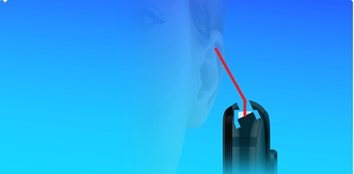
- Если это происходит, значит, датчик приближения работает корректно. Во время вызова рекомендуется держать телефон так, чтобы его верхняя часть была как можно ближе к уху (см. рисунок ниже).
- Если это не происходит, значит, датчик приближения работает некорректно. Перезагрузите телефон и повторите попытку. Если после перезагрузки проблема не устранена, сделайте резервную копию данных и обратитесь в авторизованный сервисный центр Huawei.
- Если это происходит, значит, датчик приближения работает корректно. Во время вызова рекомендуется держать телефон так, чтобы его верхняя часть была как можно ближе к уху (см. рисунок ниже).
Датчик приближения вашего телефона состоит из инфракрасного светодиода и инфракрасного приемника. Датчик определяет расстояние между телефоном и объектом, измеряя параметры инфракрасного луча, отправленного и отраженного от объекта.
Датчик приближения распознает, когда пользователь держит телефон близко к уху во время вызова, и выключает экран для уменьшения энергопотребления.