
Как удалить программу на андроид тв бокс?
Опубликовано: 10 ноября 2017
2
Удалить программу на android tv box можно двумя способами. Они отличаются в зависимости от того лаучнера, который у вас установлен.
Рассмотрим оба варианта на примере двух самых популярных приставок — W95 и X96 mini.
1) Для того, чтоб удалить программу (на примере смарт приставки X96 mini):
Открываем рабочий стол и нажимаем на Настройки Settings

Далее, жмем на пункт Приложения

Выбираем приложение, которое хотим удалить и клакаем на него

И нажимаем на пункт удалить


и еще раз подтверждаем действие

Готово! Программа удалена.
2) И второй способ (на примере приставки W95):
На рабочем столе нажимаем на пункт Программы

Выбираем программу которую хотим удалить, наводим на нее курсором и зажимаем кнопку Ок

Видим окно с подтверждением действия, жмем ок

Готово! Удаление программы завершено.
Как удалить приложения на Android TV
У меня один вопрос: почему на вашем Android TV установлено столько приложений? Знаете, вот так все те вещи, которые вы установили «просто для того, чтобы опробовать», а потом больше не использовали? Да, это все. Пора вам очистить эту маленькую приставку, чтобы освободить место для новых вещей, которые вы будете использовать только один раз. Получается замкнутый круг.
На самом деле существует несколько различных способов удаления приложений на Android TV. К счастью, мы позаботились об обоих. Давай сделаем это.
Как удалить приложения прямо из лаунчера
Начиная с Android 6.0, вы можете не только упорядочить представление ваших приложений на панели запуска , но и удалить их быстро и легко.
Первое, что вам нужно сделать, это перейти к приложению, которое вы хотите удалить, а затем нажать и удерживать его с помощью кнопки выбора на пульте дистанционного управления.
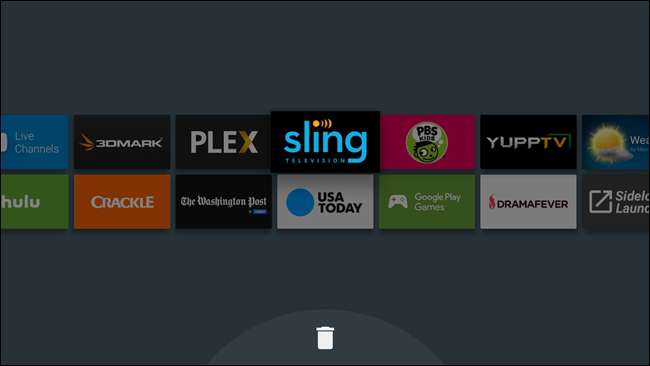
Когда фон экрана становится серым, вы находитесь в меню «Редактировать». Внизу находится корзина. Просто переместите приложение в эту корзину и нажмите кнопку выбора.
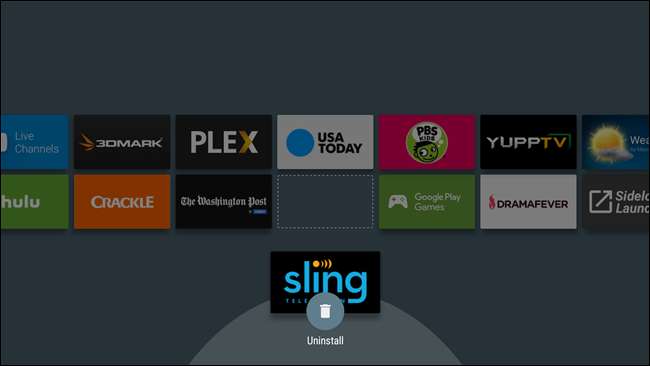
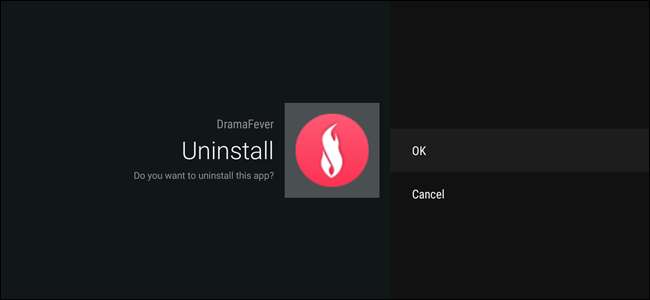
Это переведет вас в меню «Удалить приложение». Выберите «ОК», чтобы полностью удалить приложение с вашего устройства.

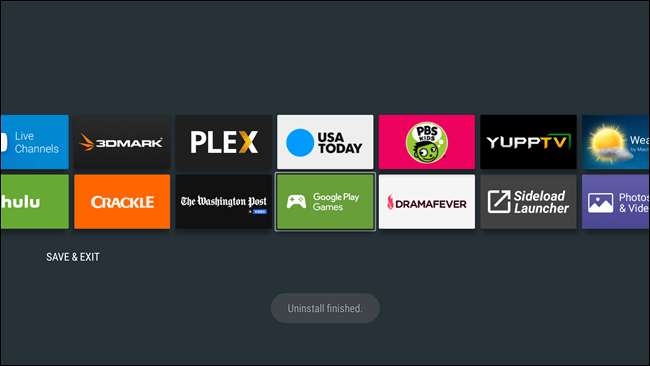
По завершении вы вернетесь в меню редактирования макета главного экрана, где сможете либо продолжить удаление приложений, которые вам больше не нужны, либо полностью выйти.
Как удалить приложения из меню настроек
Хотя этот метод также работает на Android 6.0, он способ удаления приложений на Android TV 5.x.
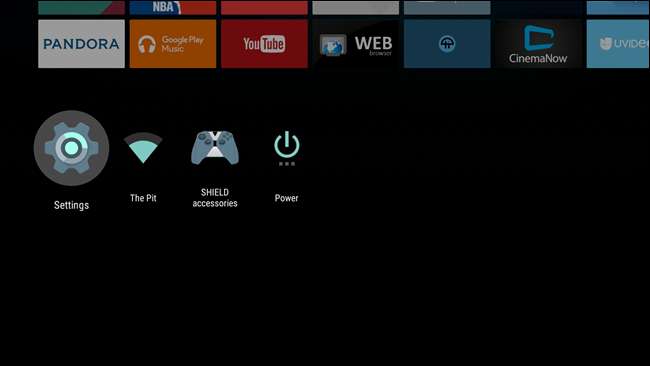
Сначала зайдите в меню настроек, прокрутив вниз главный экран и выбрав значок шестеренки.
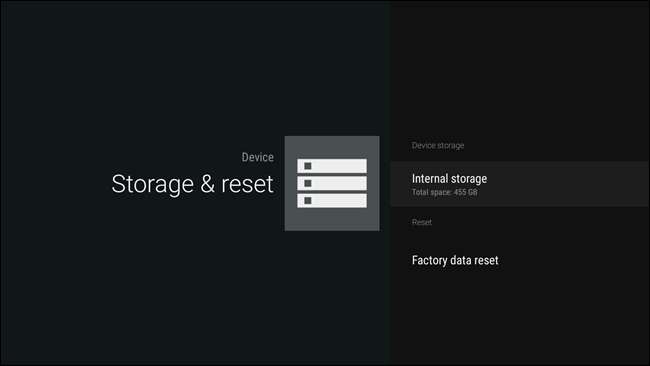
Оттуда прокрутите, пока не увидите «Настройки и сброс», затем выберите это.

В этом меню есть несколько опций: «Внутренняя память» и «Сброс заводских данных». Вы хотите первого.
В этом меню будет разбито все, что занимает место на вашем Android TV Box, но нас интересует только первый вариант: «Приложения». Выберите это.

Раздел разбит на несколько категорий, но больше всего вас интересует «Загруженные приложения». Сюда входят все приложения, которые вы установили на свой компьютер, как из Play Маркета, так и загруженные вами.
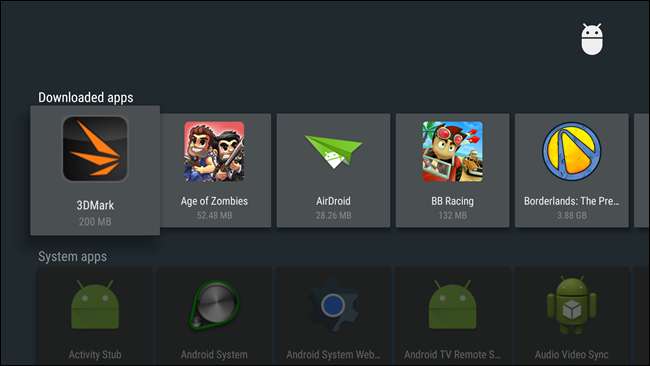
Прокрутите, пока не найдете тот, который хотите удалить, затем выберите его. Откроется новое меню с несколькими опциями — просто прокрутите вниз до «Удалить» и выберите его.
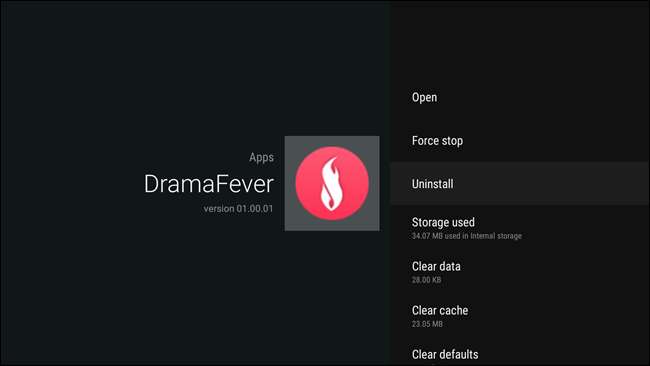
Откроется меню «Удалить» — просто выберите «ОК», чтобы полностью удалить приложение.
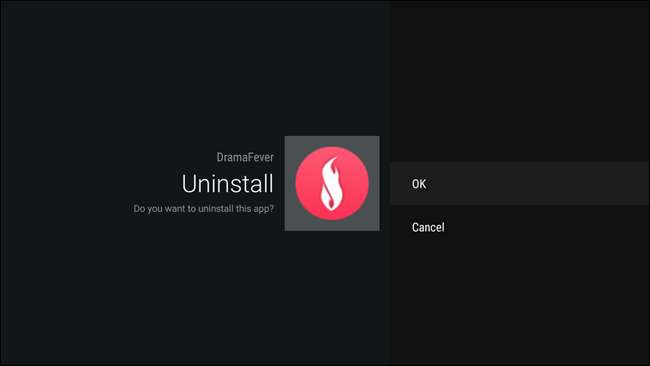
Вот и все, готово.
Хотя это немного запутанно и запутанно, чем должно быть, удаление приложений на Android 5.x по-прежнему является относительно простым процессом. Это станет еще проще, когда ваше устройство будет обновлено до версии 6.0 (или до Android N, выходящего в ближайшее время). Хорошая новость в том, что вы вернетесь к просмотру Netflix и поеданию Doritos в кратчайшие сроки, независимо от того, какой метод вы используете (или выбираете).
Главный экран Android TV
Примечание. Больше информации об использовании Google Assistant и командах голосового ввода см. здесь.
- Приложения. Список избранных приложений. Вы можете добавлять приложения в Избранное и менять порядок их отображения. Для того чтобы изменить порядок отображения приложения или добавить/удалить приложение из Избранного, зажмите OK на приложении. Для того чтобы просмотреть список всех установленных приложений, нажмите кнопку Приложения или зажмите кнопку OK на иконке Приложения.
- Play Next. Недосмотренные фильмы и сериалы будут автоматически добавляться в Избранное. Для того чтобы добавить контент, нажмите и удерживайте кнопку ОК на контенте.
Примечание. Вы можете добавить контент приложения в Избранное только, если приложение поддерживает данную функцию.
- Каналы. Контент установленных приложений. Для того чтобы добавить каналы на Главный экран или удалить их оттуда, выберите Настроить каналы внизу экрана. Для того, чтобы изменить порядок каналов или удалить канал, нажмите кнопку Влево пульта ДУ на канале.
Примечание. Не все приложения поддерживают функцию Каналов.
- Google Ассистент
- Chromecast built-in
Как удалить встроенные приложения из телевизора Android TV
Большое количество устройств, которые сейчас есть на рынке, поставляются со встроенными приложениями. Не так давно мы даже рассказывали об этом и упомянули телевизоры на Android TV: безусловно, предустановленные приложения — это очень круто, но среди них попадаются откровенно рекламные программы, которые хочется удалить, чтобы они не мешались, но сделать этого не получается. Однако есть простейший способ удалить все приложения с телевизора или отключить их — для этого вам понадобится компьютер, подключение по Wi-Fi и кое-какие программы. Рассказываем, как удалить встроенные приложения из Android TV.
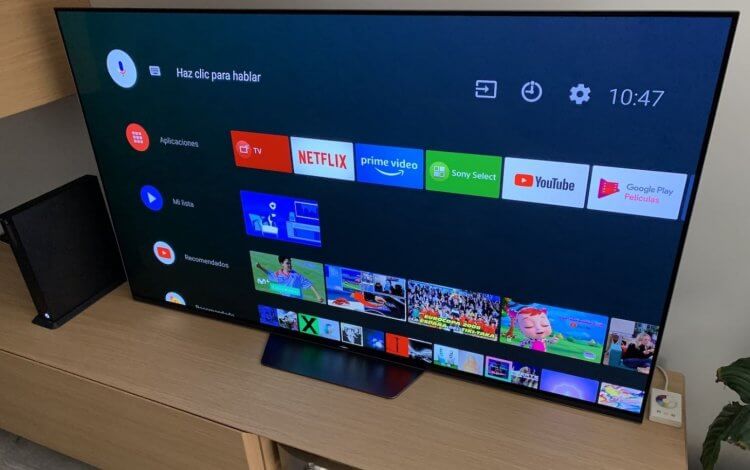
Разбираемся, как удалить приложения с телевизора
Предустановленные приложения на Андроид ТВ
В телевизоре после первого включения обнаруживается масса приложений. Их можно скрыть, максимум — отключить, а вот удалить совсем не так просто — «с пульта» этого сделать нельзя. Для того, чтобы разобраться с предустановленными приложениями, вам понадобится включить режим разработчика на Android TV. Сделать это не так просто, но мы разберемся.
Android TV может показаться сложной системой, но на деле все очень просто
- Зайдите в Настройки, выберите «Больше настроек».
- Затем нажмите «Настройки устройства» и выберите «Об устройстве».
- Прокрутите экран вниз и найдите «Сборка OC Android TV».
- Нажимайте кнопку ОК на пульте до тех пор, пока внизу экрана не появится подтверждение, что у вас есть права разработчика.
- После этого Зайдите в пункт «Для разработчиков» и включите «Отладка по USB».
Затем вам нужно скачать на свой ПК программу ADB AppControl. Это утилита, которая позволяет удаленно управлять приложениями на Android-устройстве. Скачать ее можете по этой ссылке. После этого установите ее на свой ПК: учтите, что после скачивания Windows 10 может распознать программу как вредоносную, но нажмите «Все равно запустить» — это всего лишь особенности встроенной защиты Windows.
- Зайдите в настройки Android TV «Сеть и интернет», выберите свою сеть и запомните указанный IP-адрес.
- Запустите ADB AppControl и сверьте в правом верхнем углу IP-адреса. Подправьте его, чтобы в программе он совпадал с адресом телевизора.
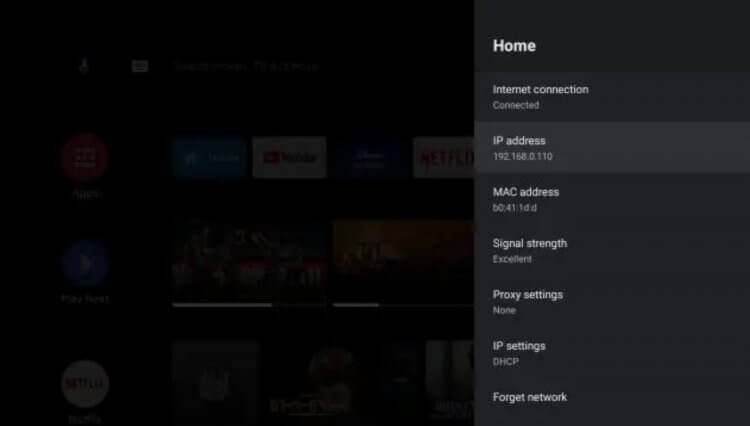
IP-адреса должны совпадать, а устройства — подключены к одной сети
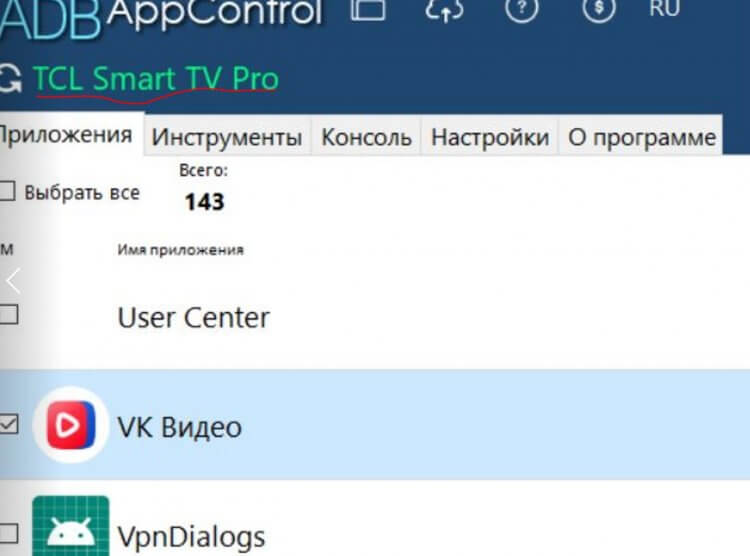
Удалять все процессы подряд опасно. Будьте внимательны
Готово! Теперь у вас будут отображаться приложения на телевизоре. Далее разберемся, какие можно удалять, а какие — нет.
Какие приложения можно удалить с Андроида
Как вы можете заметить, в ADB AppControl справа отображаются функции приложения: можно обновить данные, отправить файлы и так далее. Сверху можно выбрать виды приложений: включенные, системные, отключенные, удаленные. Справа есть кнопка «Поиск и отключение нежелательных приложений». Нажмите ее — это сканер, который в базовой версии предлагает найти небольшое количество вредных программ. Что дальше?
- Нажмите на него и выберите «Загрузить»: он обнаружит приложения. У меня нашлись «Отзывы о Маркете» и «Специальные возможности», но у вас могут быть другие.
- Оставьте выделение на всех вариантах или отключите с помощью галочки слева.
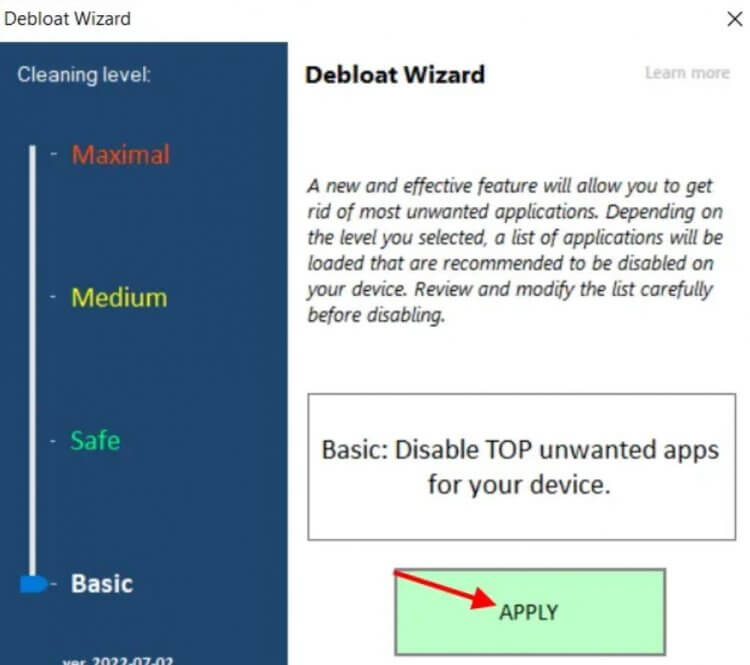
Встроенная утилита позволяет найти ненужные процессы
Тем не менее, а как удалить любое встроенное приложение с Android TV? Все очень просто. Вернитесь на вкладку «Приложения» и выберите группу приложений. Например, «Системные». Важно знать, какое приложение для чего нужно, иначе можно удалить важный системный процесс. Начните с чего попроще: например, YouTube Music или Netflix не удаляется из Android TV через телевизор — удалите его через программу.
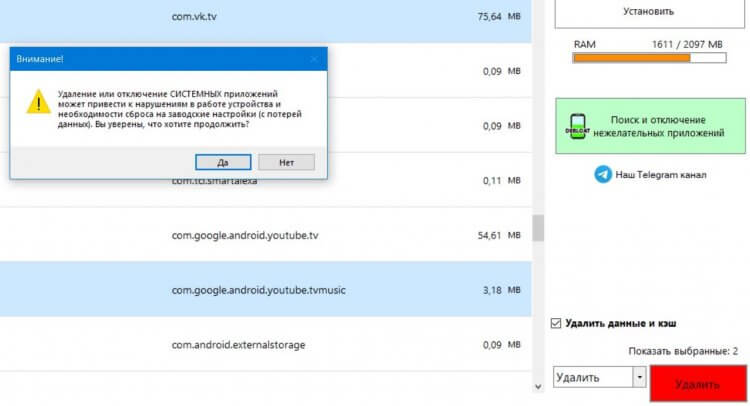
Не забудьте подтвердить удаление!
- Выберите приложение левой кнопкой мыши.
- В окошке «Выбрать» нажмите «Удалить», сверху также выберите «Удалить данные и кэш».
- Нажмите «Применить», затем — «Удалить» и подтвердите выбор.
О том, что действие совершено станет понятно по экрану телевизора: если на нем отображалась заставка, то после удаления появится главный экран или меню настроек — то место, где вы находились ранее. Не забывайте о том, что удалять можно сразу несколько приложений. Если вдруг какое-то приложение не отображается в списке, попробуйте поменять категорию: выберите «Отключенные» — вероятно, там находятся программы, которые вы отключили прямо с телевизора.
Вот таким простым образом вы можете не просто навести порядок в телевизоре на Android TV, а реально почистить его от встроенных приложений, которые никак не удалялись. Вы также можете установить любое приложение с помощью ПК: читайте в нашей статье, как это можно сделать.

Теги
- Android TV
- Новичкам в Android
- Приложения для Андроид