
Как активировать iPhone без sim-карты?
Бывают такие ситуации, когда нам нужно активировать и использовать iPhone без sim-карты. Например, мы хотим отдать устройство ребенку, чтобы он играл в приложения, смотрел видео, имел доступ к Wi-Fi, но не использовал его как телефон. Сегодня мы расскажем о нескольких способах, которые позволят активировать iPhone без сим-карты и подключения к вай-фаю.
Активируйте iPhone с помощью iTunes
Этот метод активации подходит в тех случаях, когда отсутствует подключение к Wi-Fi. Необходимо выполнить такие действия:
- Убедится в том, что у вас установлена последняя версия iTunes. Если необходимо, скачать ее с официального сайта Apple.
- Подключить iPhone к компьютеру с помощью USB-кабеля.
- Запустить iTunes.
- Выполнить все действия по активации, следуя указаниям на экране.
После такого метода активации iPhone будет подключаться к сети Wi-Fi и его можно будет использовать для работы с приложениями, просмотра видео, прослушивания музыки.
Активируйте iPhone с помощью чужой sim-карты
Если у вас есть друг или член семьи, который может одолжить вам свою сим-карту на несколько минут ― вы можете активировать iPhone, вставив его симку и пройдя все этапы настройки (включая подключение к сети Wi-Fi). Как только устройство будет активировано, вы можете извлечь сим-карту и использовать iPhone.
Активация iPhone с помощью экстренного звонка
Ранее в Интернете был описан метод активация смартфона Apple без сим-карты с помощью экстренного вызова. Но с выходом новой прошивки, недостаток ПО, который позволял такой осуществлять активацию таким образом, был устранен.
Если у вас возникли проблемы с работой гаджета Apple и нужен ремонт iPhone, обращайтесь к квалифицированным мастерам СЦ IPROFIX.
Как активировать новый iPhone X / 8/7/6/5/4 (без SIM-карты в комплекте)
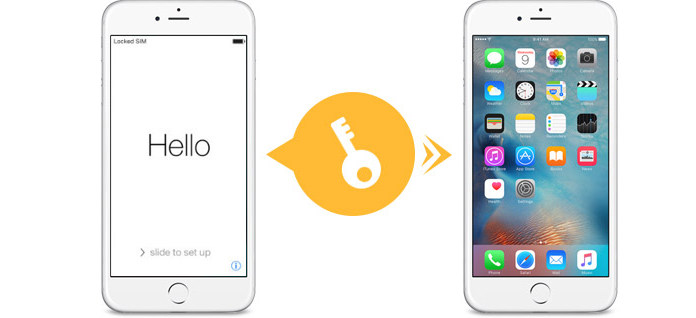
Что нужно сделать в первую очередь, когда вы приобретете новый iPhone? Откройте коробку и кричите с друзьями! Шучу . Первое, что нужно сделать при запуске iPhone, это активировать его. Активация iPhone — это самый важный процесс, позволяющий вам наслаждаться музыкой и видео, совершать телефонные звонки или делать что-то еще с вашим новым iPhone. Тогда как активировать iPhone? Активировать iPhone не сложно, есть несколько способов для вас. Вы можете активировать iPhone с активной SIM-картой или без SIM-карты, подключив его к iTunes. Мы рассмотрим каждый метод в статье, чтобы вы могли выбрать. В большинстве случаев процесс активации работает без сбоев, но если во время активации вы столкнетесь с какой-либо ошибкой, мы также дадим вам несколько советов по исправлению ошибки активации iPhone.
- Часть 1. Как активировать iPhone с помощью Wi-Fi или сотовой связи
- Часть 2. Как активировать iPhone без SIM-карты (с помощью iTunes)
- Часть 3. Исправление ошибок активации iPhone
- Часть 4. Часто задаваемые вопросы по активации iPhone
Часть 1. Как активировать iPhone X / 8/7/6/5/4 с помощью Wi-Fi или сотовой связи
Процесс активации может быть легко завершен на новом iPhone. Для новичков в iPhone и тех, кто отказывается от своего старого iPhone 5 / 4S / 4 и переключается на новый iPhone SE / 6s Plus / 6s / 6 Plus / 6 / 5s, активация iPhone может немного отличаться, но в основном то же. Здесь я возьму активацию Verizon iPhone в качестве примера:
Внимание : Для старых пользователей iPhone, если ваши контакты по-прежнему полезны для вас, вы должны создать резервную копию своих контактов перед активацией службы Phone for Verizon.
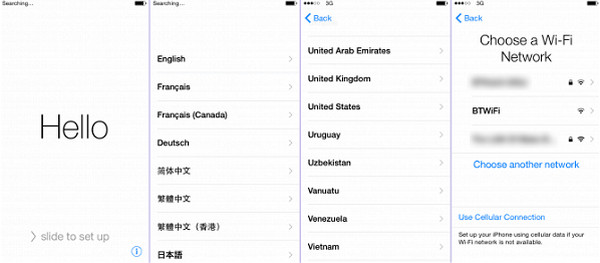
Шаг 1 При необходимости вставьте SIM-карту в телефон. В зависимости от того, как вы получили ваш iPhone и ваши услуги, вам может потребоваться вставить новую SIM-карту в ваш iPhone перед активацией. Для существующих клиентов Verizon используйте другой телефон, отличный от вашего телефона, звоните (877) 807-4646. Убедитесь, что у вас есть под рукой квитанция за обслуживание, так как вам нужно будет предоставить представителям службы поддержки клиентов некоторую информацию о ней.
Шаг 2 Включите ваш iPhone и начните процесс установки. Вам будет предложено выбрать язык и регион.
Шаг 3 Выберите сеть Wi-Fi или нажмите «Использовать сотовую связь». Если вы выбрали Wi-Fi (iPhone не подключится к Wi-Fi?), введите пароль и подключите его. Если вы выберете «Использовать сотовую связь», вы можете вместо этого использовать сотовую связь для активации и настройки iPhone.
Шаг 4 Подождите, пока ваш iPhone для активации. Ваш Verizon iPhone свяжется с серверами активации при подключении к сети. Это займет максимум несколько минут.
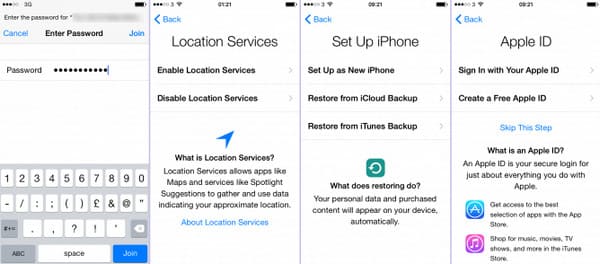
После активации iPhone через Verizon вы проведете весь процесс настройки iPhone, включая создание / вход в учетную запись iCloud, восстановление сохраненных контактов и многое другое.
Часть 2. Как активировать iPhone без SIM-карты (Использование iTunes)
Если у вас нет подключения к беспроводной сети для активации или вы хотите активировать iPhone без SIM-карты, вы можете активировать iPhone с помощью iTunes. Вот учебник о том, как активировать AT & T iPhone с SIM-картой:
Шаг 1 Загрузите и установите последнюю версию iTunes на свой компьютер.
Шаг 2 Запустите новый процесс установки AT & T iPhone на iPhone. Вам будет предложено выбрать язык и регион.
Шаг 3 Нажмите «Подключиться к iTunes» под любой доступной беспроводной сетью.
Шаг 4 Подключите ваш iPhone к компьютеру через USB-кабель. iTunes автоматически активирует AT & T iPhone.
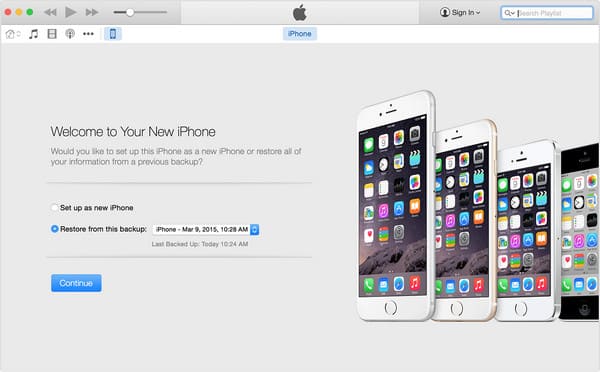
Шаг 5 Вам будет предложено настроить AT & T iPhone как новый или восстановить его из резервной копии. Выберите тот, который вам нравится, это не повлияет на процесс активации.
Шаг 6 Нажмите «Начать», затем «Синхронизировать». Ваш iPhone будет синхронизирован с вашим компьютером, и будет активирована сотовая активация AT & T.
Шаг 7 Отключите iPhone и продолжите настройку на экране iPhone. Теперь ваш AT & T iPhone активирован без SIM-карты. Вы можете завершить другую работу на вашем iPhone, включая создание пароля, вход с использованием Apple ID.
Часть 3. Исправление ошибок активации iPhone
Несмотря на то, что активация iPhone в большинстве случаев работает плавно, все же есть некоторые шансы, что все выглядит плохо. При попытке активировать ваш iPhone вы можете столкнуться с ошибкой типа «Не удается активировать ваш iPhone сейчас», и это может означать много вещей, например, сервер активации недоступен, SIM-карта не поддерживается, iTunes не удалось проверить устройство и многое другое. Далее мы собрали несколько способов исправить ошибки активации iPhone, надеюсь, это поможет вам.
Шаг 1 Перезагрузите свой iPhone
Это самый простой способ исправить ошибку, хотя он не гарантирует, что ваша активация пройдет. Держите питание, пока ползунок не появится вверх, а затем сдвиньте его, чтобы выключить. Перезагрузите ваш iPhone и попробуйте активировать его снова.
Шаг 2 Блокировка / разблокировка статуса SIM-карты
Проблема SIM-карты / оператора очень распространена. Если вы попытаетесь активировать другого оператора на заблокированном iPhone, вы получите ошибки активации. В этом случае позвоните напрямую оператору и попросите его активировать вашу iPhone + SIM-карту. Если у вас iPhone на другом носителе и вы пытаетесь активировать другого, вы должны знать, что предыдущий оператор должен был разблокировать ваш iPhone.
Кроме того, если iPhone по-прежнему не говорит о SIM-карте, мы предложим вам напрямую активировать iPhone без SIM-карты. Кроме того, вы можете прочитать этот пост, чтобы решить эту проблему: айфон говорит не сим.
Шаг 3 Проблема с сетью
Если вы используете сотовую передачу данных, попробуйте подключиться к надежной сети Wi-Fi. Если вы уже используете Wi-Fi, попробуйте подключиться к другому источнику Wi-Fi, чем тот, который вы используете сейчас.
Шаг 4 проблема с iTunes
Если вы используете iTunes для активации вашего iPhone, убедитесь, что iTunes обновлен до последней версии.
Полезные советы: исправление ошибки активации iPhone с помощью профессионального инструмента
- Чтобы исправить ошибку, когда вы активируете iPhone с SIM-картой или без нее, вы можете попробовать воспользоваться этим профессиональным инструментом для исправления системы iOS, который позволяет легко устранять все проблемы с системой iOS.
- Исправлена ошибка активации iPhone, застревание в режиме DFU, режиме восстановления, логотипе Apple, режиме наушников и т. Д.
- Поддержите все устройства iOS, такие как iPhone X / 8/7, iPhone SE, iPhone 6S Plus, iPad Pro, iPad Air, iPad mini, iPod и другие.
- Простой в использовании и достаточно безопасный, чтобы не потерять данные.
В этой статье мы в основном учили все способы активации iPhone X / 8/7 / SE / 6s Plus / 6s / 6 Plus / 6 / 5s / 5c / 5 / 4S / 4, в том числе как активировать iPhone с Wi-Fi подключение или сотовая связь, как активировать iPhone без SIM-карты. Мы также предоставили решение для исправления ошибки активации iPhone. Еще есть вопросы? Не стесняйтесь оставлять свои комментарии внизу.
Часть 4. Часто задаваемые вопросы по активации iPhone
1. Как узнать, когда мой iPhone был активирован?
На вашем iPhone перейдите в «Настройки»> «Основные»> «О программе» и выберите «Ограниченная гарантия», чтобы узнать данные активации вашего iPhone.
2. Почему мой iPhone говорит «Требуется активация»?
Возможно, ваш iPhone не может получить доступ к серверам Apple из-за текущей сетевой ошибки. Пожалуйста, подключитесь к стабильной сети. Если это не сработает, вы можете обратиться за поддержкой в Apple.
3. Можете ли вы обойти блокировку активации Apple?
Да. Вы можете обойти блокировку активации iCloud с разблокировкой iPhone Aiseesoft. Это также работает, когда ваш iPhone застревает в активации iCloud.
Что вы думаете об этом посте.
Рейтинг: 4.8 / 5 (на основе голосов 70)
26 июня 2018 г. 13:30 / Обновлено Луиза Уайт в Устранение проблем с iOS
Более Чтение

Оставьте свой комментарий и присоединяйтесь к нашему обсуждению
Главная Устранение проблем с iOS Активировать iPhone

Авторские права © 2023 Aiseesoft Studio. Все права защищены.
Как использовать iPhone (Айфон) без сим карты — 2 способы
Как известно, для начала использования iPhone нужно две вещи:
Именно наличие этих двух параметров и отличают работу Айфон от обычного iPod. Без активной карты оператора сотовой связи пользователь не сможет продолжить работу с устройством. Рассмотрим детальнее, как обойти это ограничение и активировать Айфон без сим.
Включение Айфона без симки может понадобиться на этапе покупки телефона, когда нужно проверить его работоспособность, но нет времени переставлять карточки с других устройств. Также, обход ограничения будет просто необходим, если симка вашего оператора не подходит по типу для гаджетов Apple.
Все представленные ниже способы являются официальными и легальными вариантами разблокировки функций телефона без участия подключения к сети сотового оператора.
Способ 1- Использование iTunes
Этот вариант разблокировки функций телефона подразумевает использование десктопной версии программы iTunes. Приложение можно установить на любой компьютер под управлением Windows или Mac OS.
Советуем убедиться в том, что на ПК предустановлено самое актуальное обновление iTunes. Это позволит избавиться от возможных ошибок и багов на этапе настройки. Следуйте инструкции, чтобы использовать Афон без сим карты:
- Запустите программу iTunes на компьютере и дождитесь загрузки её главного окна;
- Затем подключите мобильный девайс к ПК с помощью кабеля зарядки;
- В окне программы должно появиться сообщение о новом девайсе, а в левой верхней части окна вы увидите значок используемой модели телефона;
- Поле того, как программа опознает смартфон, вы увидите окно настроек нового девайса. Следуйте всем указаниям, чтобы разблокировать работу телефона.
Приложение iTunes не будет проверять, установлена ли карточка мобильного оператора в телефоне. Активация iPhone произойдет автоматически, и вы сможете использовать гаджет без каких-либо ограничений. Единственный нюанс – работа с GPS сетями и мобильный интернет будут недоступны, так как гаджет не привязан к мобильному оператору. Исправить ситуацию вы можете, вставив в лоток для sim рабочую карточку.
Способ 2 — Быстрое включение телефона
Обойти ограничение можно и без использования сторонних программ. Вам понадобится только смартфон. Активировать его работу можно без карточки сотового оператора или подключения к рабочей сети Wi-Fi. Следуйте инструкции:
- Возьмите включенный iPhone и нажмите на клавишу «Питание»;
- Дождитесь появления логотипа Apple и начала включения мобильного девайса;
- Сразу после появления на дисплее «сообщения-приветствия» нажмите на кнопку «Домой»;
- Появится экран «Экстренного вызова». В поле для набора номера напечатайте комбинацию «112» и кликните на ярлык «Вызов номера»;
- В момент начала вызова нажмите на клавишу «Питание». Появиться окно, указывающее на отсутствие сим-карточки. В нём нажмите на поле «Отмена».
Вызов будет завершен и на дисплее отобразится окно рабочего стола Айфона. Теперь вы сможете использовать телефон без подключения к оператору сотовой связи. Также, не будет необходимости вводить данные сети маршрутизатора.
Этот способ поддерживается следующими моделями iPhone:
- Вся линейка iPhone 7;
- Шестое поколение iPhone;
- iPhone 5c, 5s;
- iPhone 4, 4C.
3 способа обновить iOS без Wi-Fi


Apple раз в год выпускает новую версию iOS. И гораздо чаще – обновления для нее. Их важно скачивать, так как релизы включают апдейты системы безопасности, а также функциональных возможностей. Поэтому даже старые iPhone, на которых установлена актуальная версия, могут не уступать современным моделям.
Сама Apple советует обновлять операционную систему по Wi-Fi: такое соединение более стабильное, чем мобильный интернет. К тому же отпадает вопрос расходования трафика, ведь та же iOS 16 весит около 5 ГБ. Но если Wi-Fi нет, а обновиться хочется, то есть три варианта.
Способ №1: с помощью iTunes
1. Сделайте резервную копию устройства. Она поможет не потерять данные, если во время обновления произойдет сбой.
2. Откройте iTunes. Внимание: если у вас Mac, то на нем должна быть установлена macOS Mojave или более ранняя версия.
3. Подключите iPhone к компьютеру.
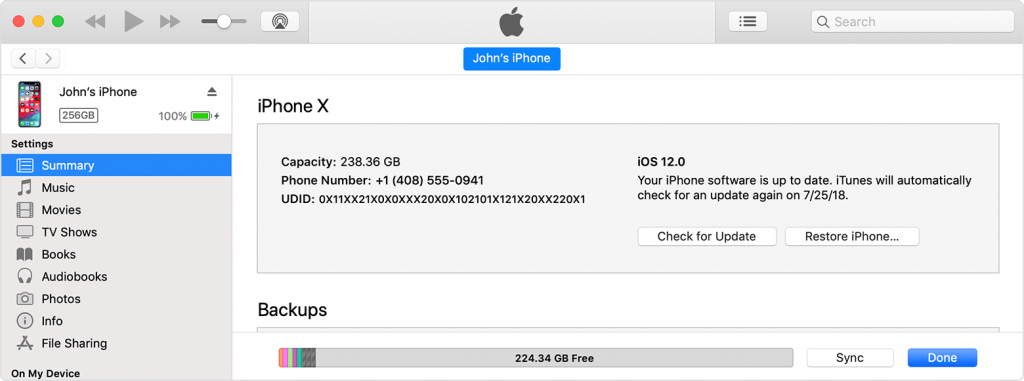
4. На панели инструментов нажмите на кнопку устройства (если компьютер не видит телефон, следуйте инструкции).
5. Откройте вкладку «Обзор» и нажмите «Обновить» > «Загрузить и обновить». Следуйте инструкциям на экране.
Способ №2: через Finder
1. Подключите iPhone к Mac с помощью кабеля.
2. На Mac откройте Finder и в боковом меню выберите iPhone (если телефон не отображается, следуйте инструкции).
3. В панели кнопок выберите «Основные» (General).
4. Нажмите «Проверить наличие обновлений».
5. Кликните «Обновить».
Способ №3: по сотовой связи
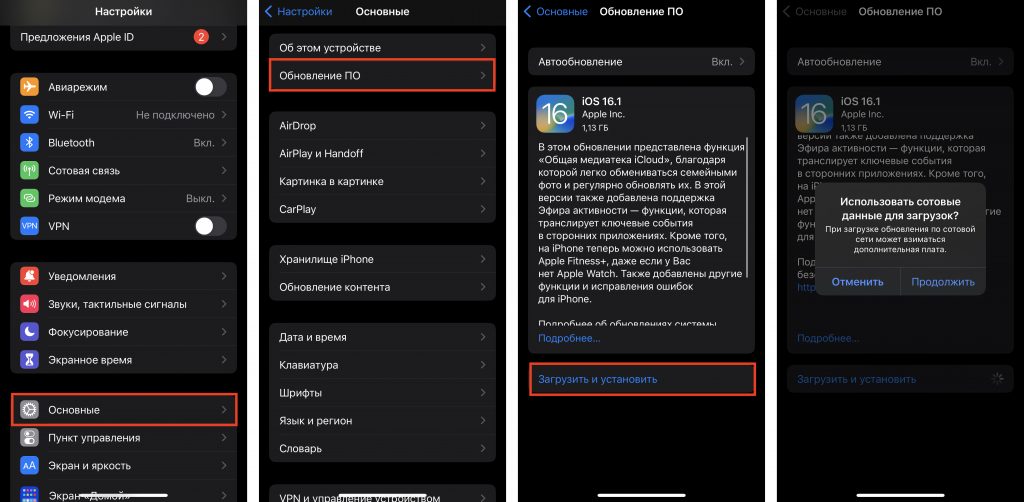
Самый простой способ. Перейдите в «Настройки» > «Основные» > «Обновление ПО».
Нужна помощь, связанная с обновлением iOS? Обращайтесь в сервисный центр iSpace! Наши эксперты знают о технике Apple все и помогут вам решить любую проблему: обновить ПО, установить и настроить приложения, устранить системную ошибку, наклеить стекло или отремонтировать гаджет. Все это можно сделать в магазинах iSpace по адресам:
- Алматы, ТРЦ Dostyk Plaza, 2 этаж;
- Алматы, ТРЦ Esentai Mall, 2 этаж.
- Актау, ТРЦ SHUM, 1 этаж.
ЧИТАЙТЕ ТАКЖЕ