
Использование звуков и рингтонов на iPhone или iPad
Узнайте, как изменить звук, который воспроизводится при поступлении звонка, текстового сообщения, сообщения электронной почты или другого уведомления на iPhone или iPad. Можно выбрать звуки из обширной медиатеки или приобрести новые звуки и сигналы оповещений в iTunes Store.
Изменение рингтона
- Перейдите в меню «Настройки» > «Звуки, тактильные сигналы».
- В разделе «Звуки и рисунки тактильных сигналов» выберите звук, который требуется изменить.
- Нажмите рингтон или звук предупреждения, чтобы прослушать его и установить в качестве нового звука.
Установка рингтона или звука сообщения для определенного контакта
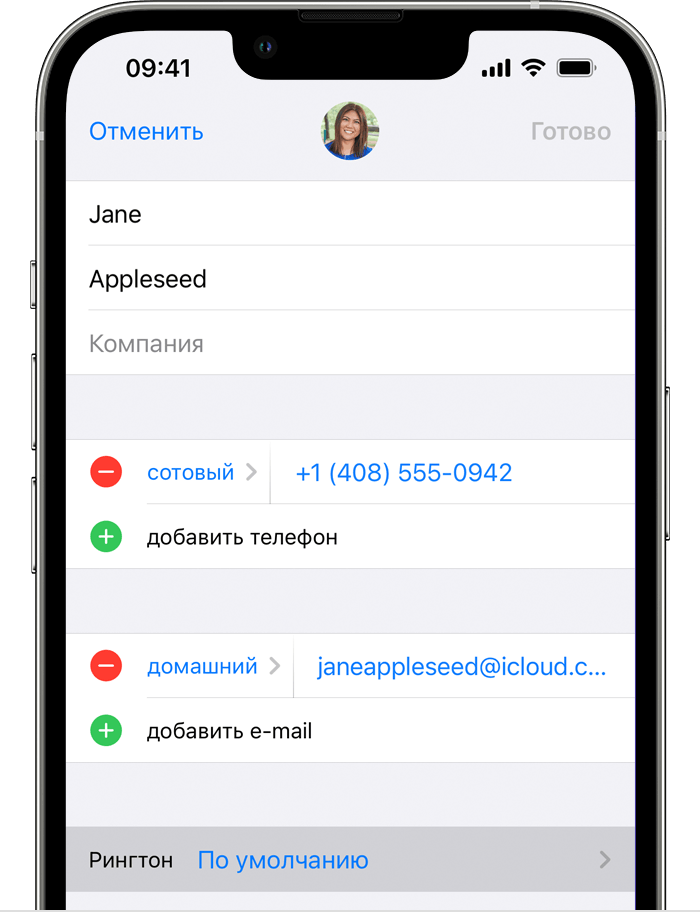
- Выберите имя человека в приложении «Контакты».
- В правом верхнем углу карточки контакта выберите «Изменить».
- Нажмите «Рингтон» или «Звук сообщения» и выберите новый звук.
Покупка рингтонов в iTunes Store
- Откройте приложение iTunes Store.
- Нажмите
 кнопку «Еще».
 - Нажмите «Звуки».
- Найдите нужный рингтон и нажмите цену, чтобы совершить покупку.
- Выберите вариант с автоматической установкой рингтона. или нажмите «Готово», если хотите принять решение позже.
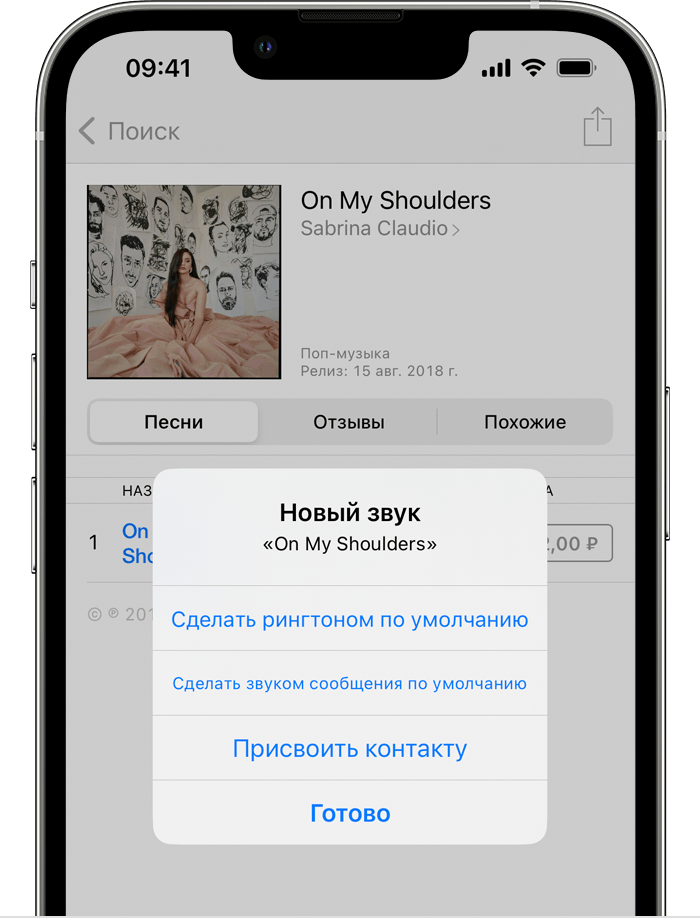
- Для завершения покупки может потребоваться вести пароль Apple ID.
Доступность и функции магазина могут различаться в зависимости от страны или региона. Узнайте, что доступно в вашей стране или регионе.
Рингтоны в iTunes не являются полными песнями; это просто фрагменты.
Повторная загрузка рингтонов, приобретенных с помощью идентификатора Apple ID
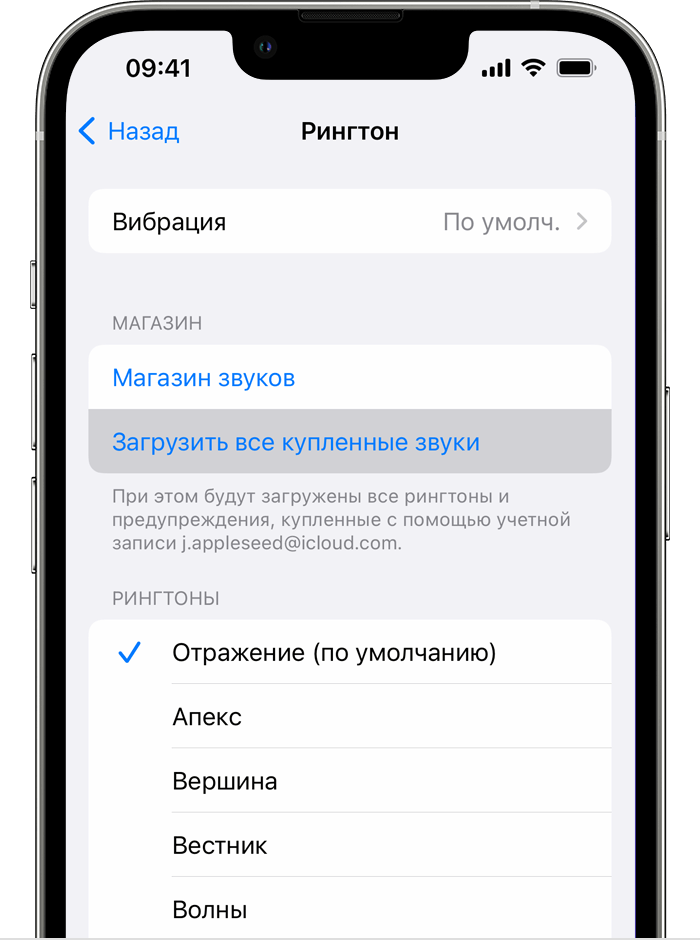
- Перейдите в меню «Настройки» > «Звуки, тактильные сигналы».
- В разделе «Звуки и рисунки тактильных сигналов» нажмите любой звук.
- Нажмите «Загрузить все купленные звуки». Этот параметр может не отображаться, если вы уже загрузили все купленные звуки или не купили ни одного звука.
Возможность повторной загрузки некоторых ранее приобретенных звуков может отсутствовать.
Как установить рингтон на iPhone через iTunes
На смартфонах iPhone процесс установки рингтона более сложный, чем на Android устройствах. Удобнее всего выполнять данную операцию при помощи приложения iTunes, установленного на компьютер. Подробно о том, как установить рингтон на iPhone через iTunes, расскажем ниже.

Чтобы установить рингтон, вначале необходимо подготовить файл
Создание рингтона на iTunes
Использовать в качестве рингтона любой MP3 файл на Айфоне нельзя. Поэтому в первую очередь необходимо подготовить звуковой файл. Процедура выполняется в такой последовательности:
- Запуcтите iTunes на компьютере.
- Перейдите в раздел “Музыка” и подраздел “Песни”,
- Найдите на компьютере MP3 файл, который хотите установить в качестве рингтона, и перетащите в медиатеку приложения.
- После того, как файл появится в приложении, кликните по нему правой клавишей мыши и выберите в контекстном меню пункт “Сведения”.
- Перейдите во вкладку “Параметры” и укажите время начала и конца рингтона. Имейте в виду, общая длительность не должна превышать 30 секунд. Если рингтон будет проигрываться с самого начала трека, то укажите значение 0:00-0:30.
- Закройте окно “Сведения” и кликните по файлу левой клавишей мыши, чтобы выделить его.
- Откройте меню “Файл” и выберите пункт “Конвертировать”.
- Кликните по строчке “Создать версию в формате AAC”.
- Через несколько секунд появится второй такой же файл, но продолжительностью всего 30 секунд. Кликните по нему правой клавишей мыши и выберите вариант “Показать в Проводнике Windows.
- Переименуйте в открывшемся проводнике формат файла с M4A на M4R.

Продолжительность рингтона не должна превышать 30 секунд
Теперь рингтон готов к использованию. Осталось только установить его на iPhone.
Установка рингтона на Айфон
Для установки рингтона вам понадобится USB кабель, а также сама файл. Процесс осуществляется также в несколько шагов:
- Перетащите переименованный файл в приложение.
- Правой клавишей мыши кликните по разделу “Музыка” и выберите в контекстном меню пункт “Звуки”. В открывшемся разделе должен находиться подготовленный файл.
- Подключите смартфон к компьютеру при помощи USB кабеля.
- Выберите подключенный смартфон в iTunes. Для этого кликните по соответствующей пиктограмме.
- Кликните по разделу “Звуки” под смартфоном.
- Поставьте галочку в строчке “Синхронизировать звуки”.

Синхронизируйте данные iTines со смартфоном
После этого созданный вами рингтон будет установлен на входящий звонок.
Как добавить или загрузить рингтон на iPhone через iTunes
Если обладатель айфона желает, чтобы звуки, исходящие из этого устройства, были разнообразными, и поднимали настроение, то должен знать, как добавить рингтон на айфон через айтюнс. Следуя нижеприведенной инструкции, любой пользователь гаджета от эппл сможет загружать понравившийся рингтон на iPhone через iTunes. Добавлять красивые мелодии в телефон совсем не трудно, главное разобраться с функциями программы iTunes.

Как скачивать рингтоны в iPhone через iTunes
Прочитав простую инструкцию ниже, вы узнаете, как добавить рингтон в айфон через айтюнс и скачать из интернета любой понравившийся трек.
Чтобы скинуть рингтон на iPhone в iTunes, последовательно выполните эти действия:
- Подключите гаджет к ПК или ноутбуку посредством USB-кабеля.
- Откройте программу iTunes.
- Выберите в открывшемся интерфейсе ваш телефон (обычно, это происходит автоматически).
- Зайдите в раздел «Медиатека», а после во вкладку «Звуки».
- Загрузите мелодию в iTunes. Чтобы сделать это, откройте папку «Файлы» и зайдите на вкладку «Добавить в медиатеку», после чего выберите мелодию с компьютера и перенесите на звонок.
- Заново войдите на вкладку «Звуки» на ПК или ноутбуке – в зависимости от того, на каком устройстве вы выполняете перенос. Выберите те звуки, которые нужно синхронизировать. Можно выбрать все звуки или только часть, отметив нужные галочкой.
- Нажать на значок «Синхронизировать» и дождаться окончания переноса мелодий в айфон.
Вот и все. Эти 7 нетрудных шагов отвечают на вопрос как перенести рингтон с айтюнс на айфон. Кстати, так же легко загруженный из интернета музыкальный файл с iPhone перенести в папку компьютера. Хотя эта процедура вряд ли кому понадобится, т.к. через ПК или ноутбук очень просто скачать любые файлы.

Какие трудности могут возникнуть при работе через iTunes
Чтобы у владельцев айфонов не возникло проблем с тем, как загрузить рингтон, обратим внимание на такие моменты, как:
1 Добавленный музыкальный файл обязательно должен быть в формате Рингтоны в других форматах добавиться не смогут.
2 Время звучания рингтона должно быть не более 40-ка сек. В том случае, когда выбранный файл музыкального трека длиннее 40-ка секунд, отредактируйте его в интерфейсе программного решения iTunes.
Иногда возникает такая серьезная проблема, когда программа айтюнс не может распознать айфон. Конечно, в этой ситуации закачка мелодий становится невозможной, ведь для начала нужно разрешить проблему синхронизации. Чтобы выяснить, в чем дело, сначала нужно проверить версию айтюнс – последняя она или устаревшая. Если версия не самая новая, нужно удалить установленную на ПК или ноутбуке программу и загрузить новейший вариант.
Далее при включенном айфоне посмотреть, нет ли на дисплее предупреждения «Доверять этому компьютеру». Если оно присутствует, нужно нажать на кнопку «Доверять», и проблема будет решена.
Также для устранения проблемы можно попробовать сделать перезагрузку айфона и отключить из USB-портов другие устройства, если таковые имеются.
И, наконец, последнее, что можно сделать, если предыдущие действия не помогли – попробовать подключить айфон к другому ПК или ноутбуку. Если проблема повториться, скорее всего, айфон нуждается в сервисном обслуживании, т.к. повреждена какая-либо деталь.

Как сделать рингтон в iTunes самому
Если владелец гаджета от эппл захочет отредактиролвать мелодию на свой вкус, т.е. самостоятельно создать рингтон – айтюнс ему в этот тоже сможет помочь. Программа включает функции, позволяющие редактировать любой музыкальный файл.
Для того, что создать рингтон в iTunes, необходимо:
- Открыть программу айтюнс на ПК или ноутбуке.
- Из библиотеки выбрать необходимый музыкальный трек.
- Правой кнопкой мышки кликнуть на нужной мелодии и выбрать раздел «Сведения». Перейти на вкладку «Параметры», где определить начало и конец мелодии. Затем сохранить сделанные изменения.
- Опять двойным щелчком мыши кликнуть на выбранной мелодии и нажать «Создать версию в формате AAC». Программа автоматически отредактирует рингтон в соответствии с произведенными пользователем изменениями. А значок усовершенствованной вами мелодии возникнет в программе рядом с изначальной мелодией.
- Снова осуществить двойной щелчок мыши по треку и выбрать «Показать в Finder». Сразу же появится обработанный рингтон с расширением .m4a., который нужно выбрать.
- Нужно обязательно поменять на .m4r, чтобы он корректно отображался в iTunes.
- Вновь обратиться к программе айтюнс, чтобы удалить музыкальную композицию, сформированную на этапе 4. Но при этом необходимо оставить файл на компьютере, а не избавиться от него, удалив безвозвратно, переместив в корзину.
- Заново перейти на вкладку Finder и открыть отредактированный файл .m4r., кликнув по нему 2 раза мышью. Музыкальная композиция автоматически добавится в медиатеку программы айтюнс.
- Подсоедините гаджет от эппл к айтюнс, перейдите на вкладку «Звуки». Выберите пункт «Синхронизировать звуки», и обновленный рингтон переместится в iPhone.

Чтобы добавить созданную мелодию к звонку или смс-оповещению, нужно войти в настройки айфона и во вкладке «Звуки» поставить галочку возле этой мелодии.
Как видно из вышеприведенной инструкции, создать свой рингтон с помощью программы айтюнс гораздо сложнее, чем просто закачать выбранный трек. Но дело того стоит, если вы хотите, чтобы на вашем айфоне звучали только самые любимые мелодии, пусть даже на это придется потратить немного свободного времени.
Как сделать рингтон в iTunes
Вы можете сделать рингтон с помощью программы Ringtonium (можно установить у нас в офисе). Это будет намного быстрее и проще, чем делать рингтон вручную. Тем не менее, ручной метод описан ниже.
1) Для этого Вам понадобиться программа iTunes. Скачать можно здесь
Просто нажмите синюю кнопку «загрузить».
2) Установите iTunes на компьютер
3) После установки откройте эту программу
4) В разделе «музыка» находим нужным Вам трек, который Вы хотите сделать рингтоном
5) Жмем на него правой кнопкой мыши и в открывшемся контекстном меню выбираем «информация»
6) В открывшемся окне выбираем закладку «параметры»
7) В строке «старт» выставляем время, с которого Вы хотите чтобы трек начинал играть, а в строке «Стоп» — время, когда трек остановится и начнет играть сначала (ВАЖНО . Рингтон не должен превышать длительность 40 сек . )
Например: «Старт: 0.23»
«Время остановки: 1.03».
Вы можете сделать длительность меньше. Главное, чтобы она не превышала 40 сек.
8) Жмем кнопку ОК
9) Теперь снова жмем правой кнопкой мыши на трек, но на этот раз в открывшемся контекстном меню выбираем «создать версию в формате AAC». После успешного завершения процесса вы услышите короткий звуковой сигнал и увидите, что под Вашим треком на следующей строке появился трек с точно таким же названием, но его длительность будет отличаться (например 0:40).
10) Теперь Вам необходимо скопировать этот короткий трек на рабочий стол или в любую папку. Вы можете сделать это просто перетащив трек удерживая его левой кнопкой мыши.
11) А тот короткий трек, который остался в iTunes удалите (. ОБЯЗАТЕЛЬНО . ) На вопрос компьютера «куда переместить выбранную песню» нажмите кнопку «переместить в корзину» (для Windows) или кнопку «выбросить» (для Mac OS).
12) А Ваш оригинальный полный трек верните к первоначальным настройкам: щелкните по нему правой кнопкой мыши — информация — параметры — далее просто снимите галочки со строчек «старт» и «время остановки». Нажмите ОК.
13) Вам необходимо поменять расширение файла. (На компьютерах Mac и MacBook это проделывать не нужно — расширение файлов доступно по умолчанию). Чтобы расширение файлов было доступно для изменений сделайте следующее: откройте любую папку (например, «мои документы»), в верхней строке нажмите закладку «сервис», выберите в контекстном меню «свойства папки», в открывшемся окне нажмите на закладку «вид». В окошке «дополнительные параметры» пролистайте в самый низ и найдите строку «скрывать расширение для зарегистрированных типов файлов» и снимите с него галочку. Нажмите ОК.
14) Теперь возвращаемся к короткому треку, который Вы копировали из iTunes. Поменяйте расширение файла, просто переименовав его: вместо m4a напишите m4r. Компьютер спросит Вас, действительно ли Вы хотите это сделать? Разумеется, ответьте «да» 🙂
15) Ваш рингтон готов! Просто добавьте его в раздел «рингтоны» в iTunes. (Если такой раздел у Вас отсутствует — нажмите «правка» в верхней строке программы iTunes. В открывшемся меню жмите «настройки». В закладке «основные» поставьте галочку напротив слова «рингтоны». Нажмите ОК. Теперь откройте этот раздел в левой колонке iTunes и перетяните на пустое поле Ваш файл m4r).
16) Теперь подключите Ваш iPhone/iPod в компьютеру, нажмите на его изображение в левой колонке iTunes. Откройте закладку «рингтоны» и поставьте галочку «синхронизировать рингтоны». Дайте подтверждение и начните синхронизацию.
17) После завершения синхронизации Ваш рингтон окажется на Вашем телефоне/плеере. Чтобы поставить его на звонок, зайдите в настройки — звуки — рингтон — пролистайте вверх, найдите Ваш трек и выберите его. Вы также можете присвоить любой рингтон к определенному контакту: для этого зайдите в контакты — выберите нужный контакт — нажмите «изменить» в правом верхнем углу — выберите любой рингтон.
18) Наслаждайтесь!