
Как узнать размер обновления в Windows 10
Обновления в новой операционной системе устанавливаются без спроса пользователя. Однако их скачивание можно задержать на некоторый срок. Для многих людей, имеющих ограничение по трафику, это очень важно. Но есть и другая серьезная проблема: в параметрах ОС отнюдь не показывается размер файлов. Поэтому с помощью встроенных функций узнать размер обновления в Windows 10 не представляется возможным.
Самый простой метод
Такой вариант не слишком популярен несмотря на то, что он прост и не требует использования каких-либо программ. Его главный недостаток – неудобность. Суть способа заключается в том, чтобы воспользоваться специальным сайтом, который создан Microsoft. Он называется «Каталог обновлений». Открыв его, нужно сделать следующее:
- В правой части страницы находится поиск. Нужно написать в нем КВ (номер обновления).
- Появится список, в котором требуется найти желаемое обновление.
- Среди информации можно легко найти размер (располагается справа, рядом с кнопкой загрузки).
Сторонние утилиты
Т. к. метод, указанный выше, требует знания КВ, многие пользователи предпочитают использовать специализированные программы, чтобы узнать сколько весит обновление в windows 10. Подобные приложения позволяют не только узнать размер, но и настроить обновления. Похвастать огромной популярностью может «Windows Update MiniTool». Данная утилита бесплатна, а также поддерживает русский язык. Чтобы узнать, сколько места займет обновление, нужно выполнить несколько простых шагов:
- В программе нажать на кнопку поиска обновлений (отображается в виде двух стрелочек).
- Подождать, пока утилита выдаст перечень доступных нововведений.
- Найти заголовок «Размер» и нужное обновление.

Важно отметить, что программа позволяет устанавливать обновления. Такая функция может быть очень удобна для людей, которые вынуждены внимательно следить за количеством потраченного трафика. Для этого необходимо просто выделить желаемые пункты и нажать на кнопку установки (третья, если считать слева направо).
Кроме того, нужно обратить внимание на особенности работы утилиты – она нуждается во включенном Центре обновлений. Если его отключили, чтобы, например, избежать постоянной траты трафика без разрешения пользователя, то программа тоже работать не будет.
Узнать, сколько весит обновление в Windows 10, можно с помощью специальных приложений. Такой метод выбирает огромное количество людей за его удобность и простоту в освоении. Также, чтобы избежать заражения вредоносным ПО, можно пользоваться каталогом обновлений.
Понравилось? Поделись с друзьями!
Дата: 07.10.2021 Автор/Переводчик: Wolf
Как узнать сколько оперативной памяти на моем ПК

Выбирая персональный компьютер, продвинутые пользователи всегда уверены в его технических характеристиках – объеме оперативной памяти, жесткого диска, производительности процессора и других. Но как узнать сколько оперативной памяти на ПК, если Вы не разбираетесь в вопросе?
65003 , Украина , Одесская область , Одесса , улица Одария, 2/1
Если вы ищете интернет-магазин ноутбуков в Одессе и желаете купить дешево ноутбук со склада по хорошей цене от поставщика — рекомендуем ознакомиться с ассортиментом нашего каталога.
Показатель оперативной памяти – невероятно важен, ведь от него зависит та скорость, с которой Ваш персональный компьютер будет обрабатывать информацию и то, сможет ли он вообще «потянуть» выполнение какой-то задачи. Конечно, объем оперативной памяти, в первую очередь, важен для тех, кто запускает на своем ПК современные игры, требующие значительных ресурсов компьютера. Однако, если Вы работаете в таких программах как Adobe Photoshop, Corel Draw и другом серьезном ПО – для Вас хорошие мощности оперативной памяти также будут иметь критическое значение. В этой статье мы поговорим о том, как узнать сколько оперативной памяти на ПК, за которым Вы работаете, и рассмотрим существующие методы получения информации об установленной оперативной памяти для самых популярных операционных систем – Windows, Linux и MacOS.
Как посмотреть сколько оперативной памяти на Windows
- Windows 7 и XP — нажмите правой кнопкой мыши на меню «Пуск», в появившемся меню выберите «Панель управления». В новом окне выберите «Система», затем «Дополнительные параметры системы». После этого откроется окно с информацией о системе, в котором Вы найдете необходимую информацию об объеме установленной памяти (ОЗУ).
- В новейших версиях ОС, – 8 и 10 версии Windows, — посмотреть объем RAM еще проще. Щелкните правой кнопкой мышки на меню «Пуск», выберите параметр «Система». В открывшемся окне Вы увидите строку «Оперативная память» и узнаете актуальное значение.

Показатель оперативной памяти на Windows 7
Также, Вы можете узнать объем RAM через Диспетчер задач:
- Для Windows 8 и 10 войдите в Диспетчер задач (Ctrl+Alt+Delete → Диспетчер задач)
- В списке слева выберите вкладку «Память» — там Вы найдете нужное значение
- Для более старых версий Windows — также войдите в Диспетчер задач указанным выше методом
- Выберите вкладку «Быстродействие». Внизу, в строке «Физическая память», будет нужное значение.
Также Вы можете проверить объем RAM через меню «Свойства» — и, пожалуй, этот способ можно назвать самым простым:
- Зайдите в «Мой компьютер».
- Кликните правой кнопкой по любому пустому участку окна. В появившемся меню выберите «Свойства».
- В открывшемся окне Вы найдете нужную информацию.

Объем оперативной памяти компьютера в меню «Система»
Как узнать сколько оперативной памяти через BIOS?
Бывают ситуации, когда Вам необходимо узнать сколько оперативной памяти через BIOS, не заходя в систему. Для этого зайдите в BIOS при помощи нажатия клавиши Delete или F2 во время загрузки системы. В категории «Main» вы найдете актуальную информацию в соответствующей строке.

где в BIOS найти объем ОЗУ
Как узнать сколько оперативной памяти на Linux
Если Вы используете Linux, в данной операционной системе узнать сколько оперативной памяти на Linux Вам помогут несколько простых команд, которые необходимо прописать в консоли (вызвать консоль можно комбинацией клавиш Ctrl+Alt+T):
При этом, каждая из вышеуказанных команд выведет на экран информацию не только об объеме оперативной памяти, но также и некоторые другие параметры — объем памяти, затрачиваемой на разные задачи, а также скорость и тип используемой памяти.
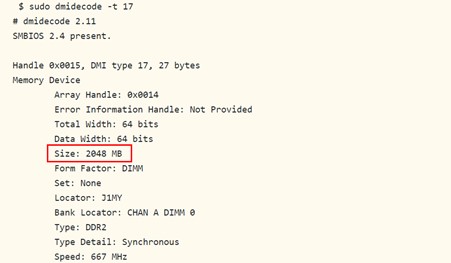
Данные об ОЗУ на Linux
Как узнать сколько оперативной памяти на MacOS?
Как обычно, создатели «яблочной» техники позаботились о комфорте пользователей: нет ничего проще, чем узнать сколько оперативной памяти на MacOS:
- Войдите в меню «Apple» (нажмите на яблочко в верхней части экрана)
- Выберите пункт меню «Об этом Mac»
- Найдите нужную информацию в появившемся окне.

Данные об объеме ОЗУ на Маке
Если Вам кажется, что справиться с комбинациями клавиш и различными меню ПК – невыполнимая задача, то Вы всегда можете воспользоваться специальными программами, которые помогут получить всю необходимую информацию о состоянии компьютера в два щелчка мышью: AIDA64 (Everest), Piriform Speccy и другие утилиты помогут Вам в этом. Однако, мы уверены, что, внимательно прочитав нашу статью, Вы сможете легко найти информацию о том, сколько оперативной памяти установлено на Вашем ПК.
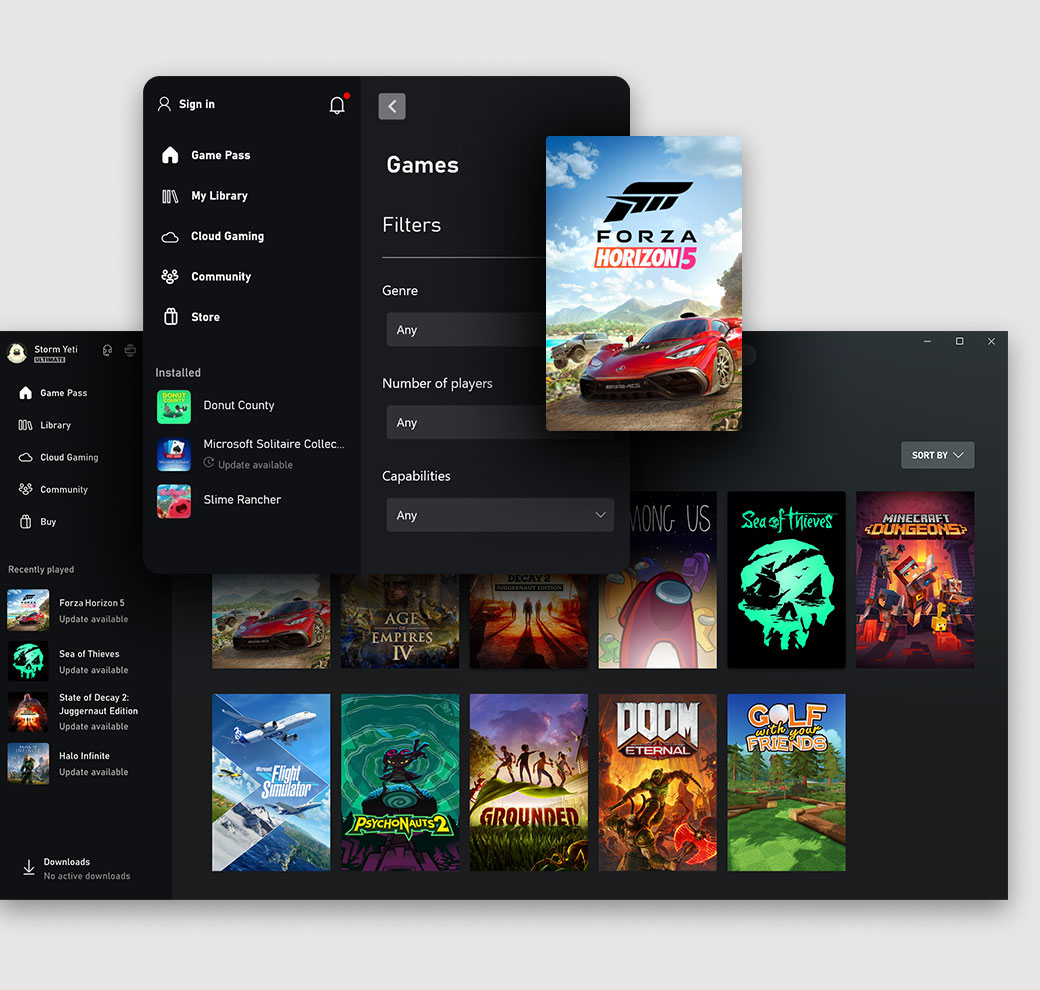
Приложение Xbox для ПК с Windows
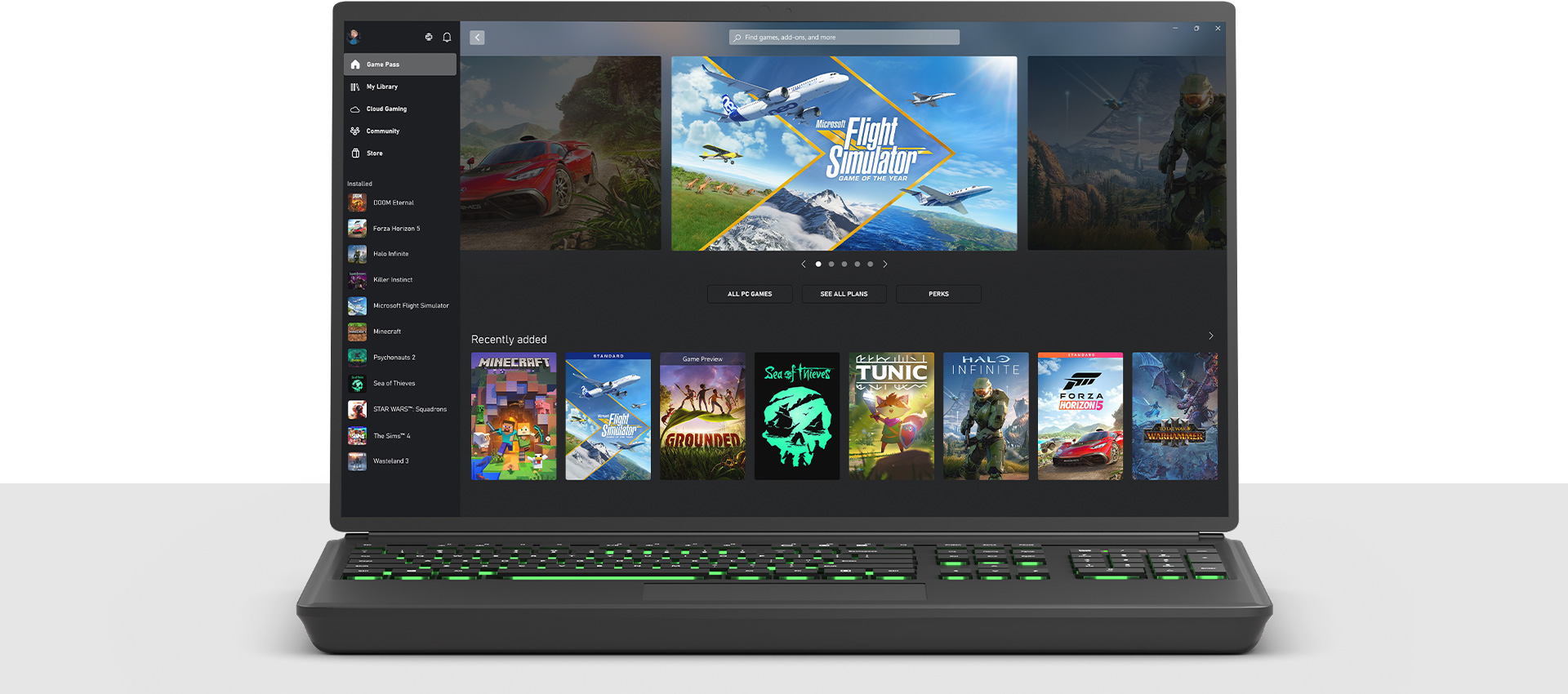
Находите и загружайте новые игры с подпиской Game Pass и общайтесь с друзьями со своего ПК, мобильного устройства или консоли.
Требуется наличие Windows 10/11, версия 19H1 или более поздняя. См. требования к системе.
Возникли проблемы с установкой обновления или приложения? Здесь вам помогут.

Отправляйтесь на встречу со своей новой любимой игрой
Играйте в сотни высококачественных игр для ПК в день их выхода по одной низкой ежемесячной цене, включая блокбастеры и инди-игры. Кроме того, вы получите членство EA Play без дополнительной платы. Абонемент PC Game Pass приобретается отдельно.
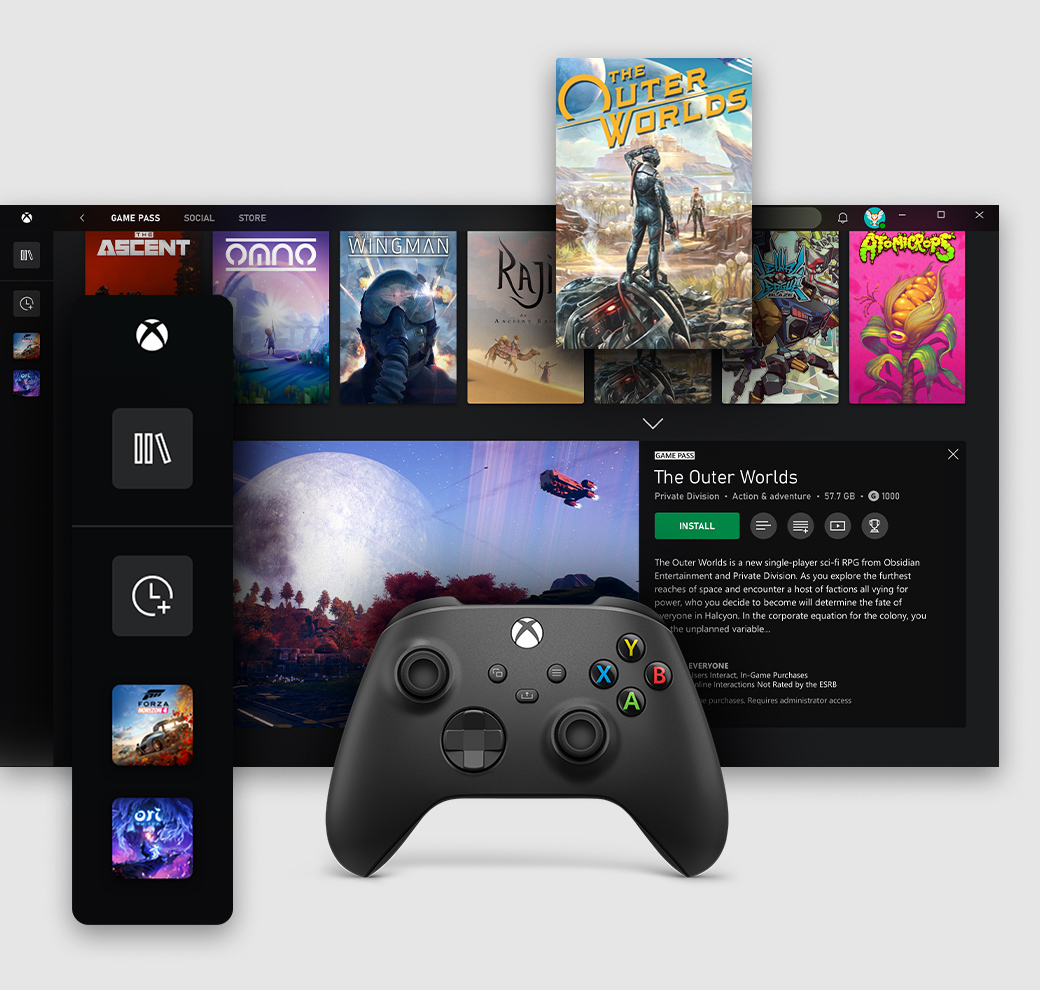
Быстрый доступ к игре
Изучите каталог Game Pass, загрузите свою следующую любимую игру и запустите ее прямо из приложения. Организуйте игры так, как вам нравится, и запускайте их, когда будете готовы к игре.
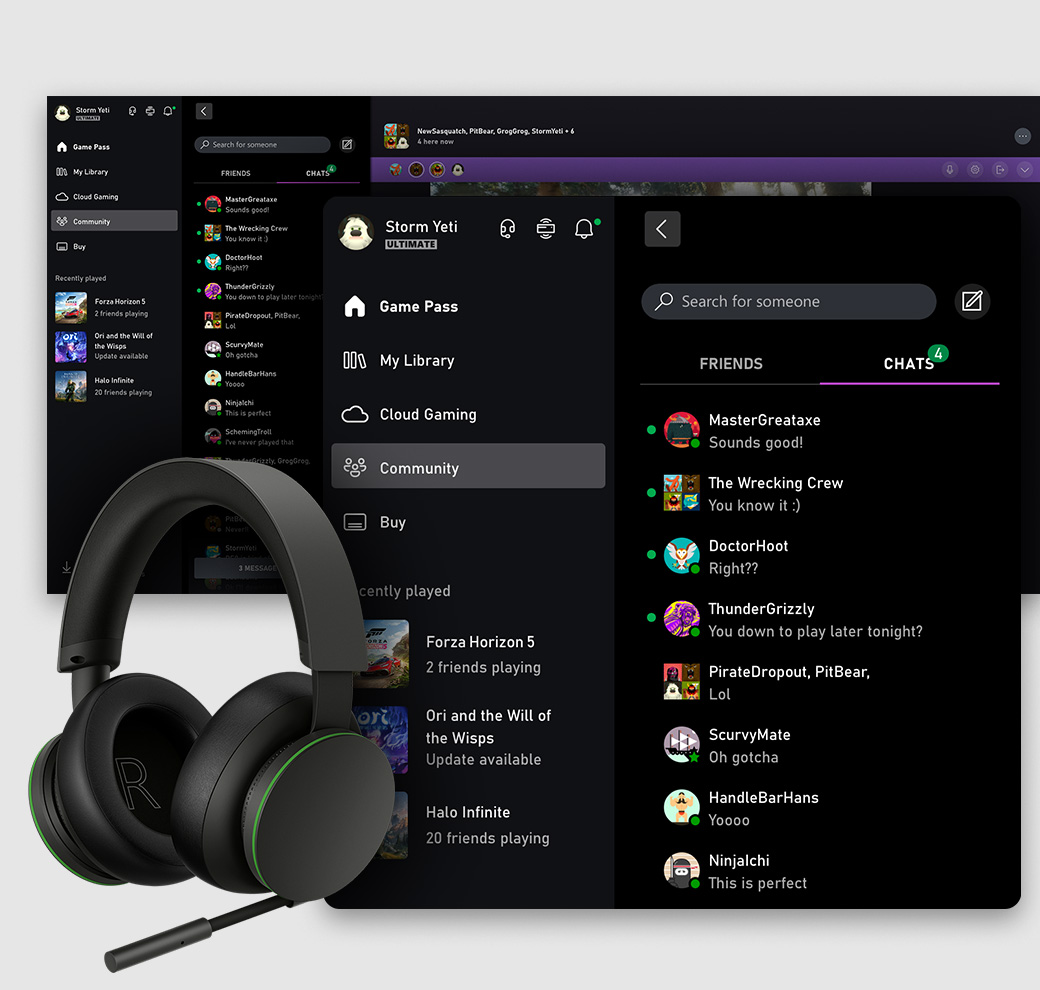
Общайтесь и играйте с друзьями
Следите за тем, во что играют ваши друзья, и общайтесь с ними со своего ПК, консоли и мобильного устройства. Просто нажмите Win+G, чтобы продолжить разговор на панели Xbox Game Bar во время любимой игры.
Купить компьютерную игру
Перейдите на вкладку «Магазин» в приложении, чтобы приобрести любимые игры для ПК, наборы DLC или дополнения. Обладатели подписки Game Pass получают скидку на игры из каталога Game Pass, которые продолжают работать даже после их удаления из каталога.
Сколько весит Windows 10
Перед установкой новой операционной системы, к примеру, Windows 10, неплохо было бы знать, сколько она займёт места на жёстком диске. Мне бы не хотелось внезапно обнаружить, что после обновления операционной системы она стала занимать больше предполагаемого объёма памяти. В статье мы разберём и другие причины, которые могут привести к проблеме нехватки памяти на системном жестком диске.
- Сколько места занимает Windows 10
- Рекомендованный объём на системном диске для установки
- Сколько места занимает установщик операционной системы
- Почему система может занимать больше места
- Как узнать, чем забивается память?
- Очистка операционной системы сразу после установки
- Удаление обновлений
- Удаление копии старой операционной системы
- Функция Compact OS и ее возможности
Сколько места занимает Windows 10
Объём памяти, который будет занимать операционная система, зависит от её разрядности. См. также: как узнать разрядность Windows 10. ISO-образы с установкой Windows 10 весят примерно 2.4 ГБ и 5.5 ГБ для 32-х и 64-х разрядных систем соответственно. Тут стоит сказать, что устанавливая операционную систему, вовсе не стоит ориентироваться на вес исходного установочного файла. Выбирая, какой разрядности стоит устанавливать Windows, следует опираться на несколько параметров:
- Количество оперативной памяти. 32-х разрядная операционная система будет поддерживать до 3.2 гигабайт оперативной памяти. Если у вас суммарно установлено больше оперативной памяти, то целесообразней будет ставить 64 битку.
- Частота работы процессора. Если процессор имеет низкую частоту (от 1 ГГц до 2.4ГГц), то следует отдать предпочтение 32 битной системе. Известно, что при такой конфигурации на 64-х разрядной системе компьютер работает немного медленнее.
- Актуальность. Скажем честно, 32-х битные ОС отживают свои последние годы. Многие производители программ перестали поддерживать эту разрядность операционной системы.
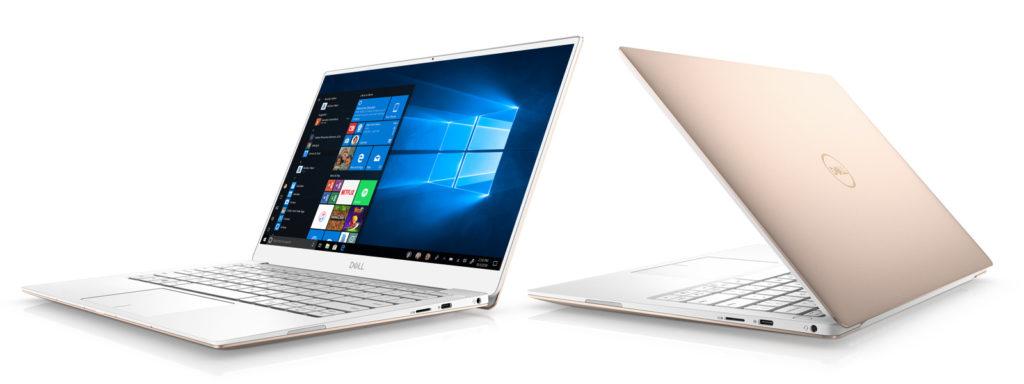
Из вышесказанного можно сделать вывод, что можно ставить 32 битную систему на компьютер с оперативной памятью до 3.2 ГБ, с процессором до 2.4 ГГц и с условием того, что программы, с которыми вы будете работать, имеют актуальные версии для 32 битной ОС. Если все эти звёзды для вас сошлись – милости просим в 32 битный Windows.
Первое, что влияет на место, занимаемое операционной системой – это драйвера, которые устанавливаются сразу после Windows. На старых компьютерах драйвера занимают меньше пространства в отличие от новых конфигураций оборудования. На размер системы также влияет активность функции гибернации и наличие файла подкачки.
При разных конфигурациях объём памяти, занимаемый операционной системой, может варьироваться. Немного урезанная версия Home с рядом удалённых функций и минимально необходимым набором драйверов может весить до 7 ГБ. В то же время как Pro версия с бОльшим набором драйверов может весить до 20 ГБ и более.
Рекомендованный объём на системном диске
Microsoft рекомендует оставлять для системного тома не менее 16 ГБ объёма памяти для 32-х разрядной системы. И до 32 ГБ для 64-х разрядной версии Windows. Нужно помнить, что это минимальные рекомендации. И в случае, если вы пожалеете места для операционной системы, не учитывая постоянное расширение требуемого свободного пространства, системе может в один момент просто не хватить памяти для хранения временных файлов. В таком случае скорость её работы значительно замедлится.
Играет роль также устанавливаемые пользователем на системный жёсткий диск программы и игры. Для их установки нужно рассчитать дополнительное пространство, которое потребуется выделить. Однако игры всё же не рекомендуется устанавливать в системный раздел.
Сколько места занимает установщик операционной системы
Образ с установочными файлами не может иметь определённый фиксированный вес. Даже на сайте Microsoft благодаря постоянным обновлениям, его объём постоянно меняется от обновления к обновлению. Тем более образ формируется под каждую конфигурацию оборудования индивидуально.
Установщик 32-х битной операционной системы занимает около 2.5-3.5 ГБ. А 64-х битный образ в среднем занимает от 3.5 до 5 ГБ. Размеры же нестандартной сборки могут колебаться в пределах от 1.5 до 7 и более гигабайт.
Почему система может занимать больше места
После всех расчётов, которые мы так кропотливо проводили для выделения правильного количества места на жёстком диске, мы можем в итоге обнаружить, что сама система стала занимать больше заявленного объёма. Причиной этому может служить переход на Windows 10 с ранней версии Windows посредством обновления, а не установки чистой операционной системы на отформатированный жёсткий диск или SSD носитель. Выполнения установки «сверху» уже имеющейся ОС может повлечь появления «рудиментов» в виде лишних драйверов и системных файлов, которые будут занимать место, не принося никакой фактической пользы.
В таком случае после переустановки Windows на десятую версию, начинается проверка и загрузка обновлений. Эти обновления попадают на системный диск и хранятся некоторое время на нём. Плюс система создаёт свои резервные копии (бэкап) на случай, если пользователь захочет откатить обновление драйверов. Они также находятся на системном диске и занимают место.
Помимо резервных копий Windows 10 система может хранить предыдущую копию Windows на случай, если пользователю совсем не понравится десятка, и он захочет вернуться к своей старой операционной системе. Как можно догадаться, она тоже занимает немало места на диске. Её можно удалить для экономии дополнительных пары гигабайт свободного места.
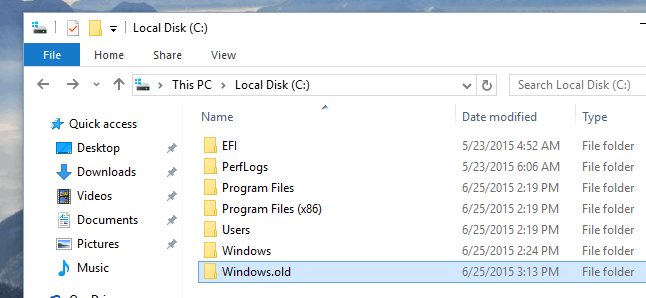
Папка с резервной копией старого Windows хранится в корневом разделе диска C.
Как узнать, чем забивается память?
В Windows 10 предусмотрен мониторинг расходуемой памяти жесткого диска. Он различает типы объектов, которые находятся на диске, и выводит статистику. Чтобы узнать, что именно занимает место на диске, проследуем инструкции:
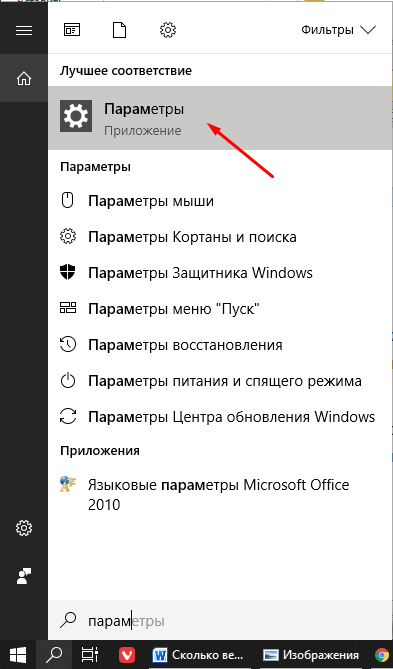
- Заходим в поиск рядом с меню «Пуск» и начинаем вписывать строку «Параметры». Находим совпадение и открываем приложение.
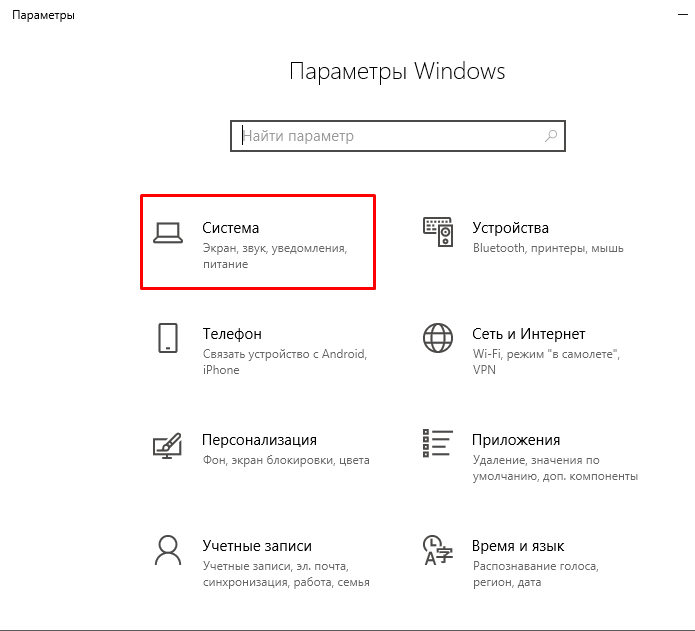
- Далее переходим в меню «Система»
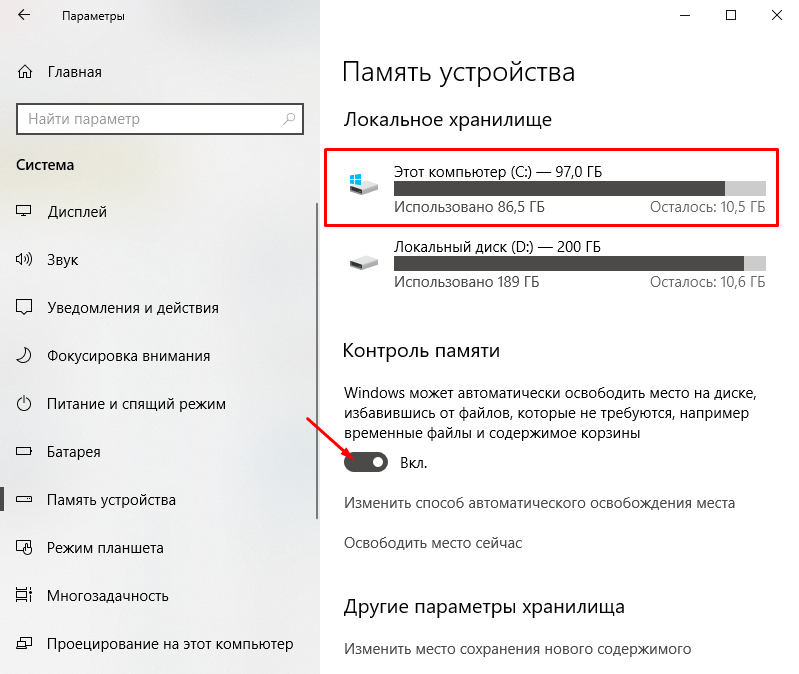
- В открывшемся окне в левом списке находим пункт под названием «Хранилище» или «Память устройства» в зависимости от версии Windows. Открываем его. Сразу же видим функцию «Контроль памяти», которая избавляет от ненужных временных файлов и производит очистку корзины в случае нехватки памяти. Можем сразу же включить эту опцию. А чтобы посмотреть подробную информацию о типах файлов, которые занимают пространство на системном диске, нажимаем на раздел диска (C:)
- Если вы просматриваете информацию об использовании памяти впервые за длительное время, придётся немного подождать, пока система проведёт анализ данных.
В результате мы получим список того, на что уходит память на диске (C:).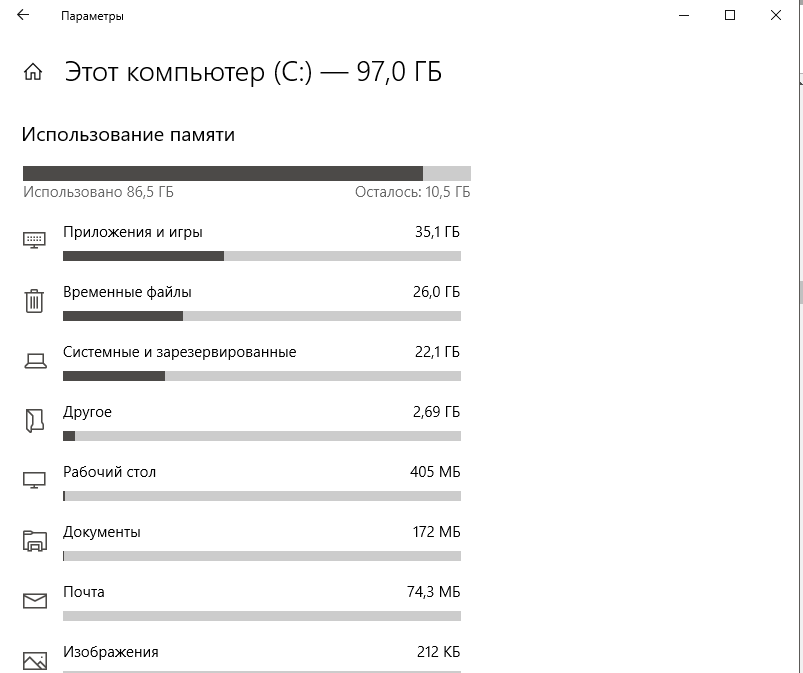
Изучая этот раздел, можно выяснить, какие типы файлов занимают больше всего пространства на диске, и очистить их в случае необходимости. В разделе «Системные и зарезервированные» лучше не удалять никакие файлы. В противном случае это может привести к неправильной работе или поломке Windows. Единственное, что можно удалять в этом разделе, это резервные копии системы и файлы обновлений.
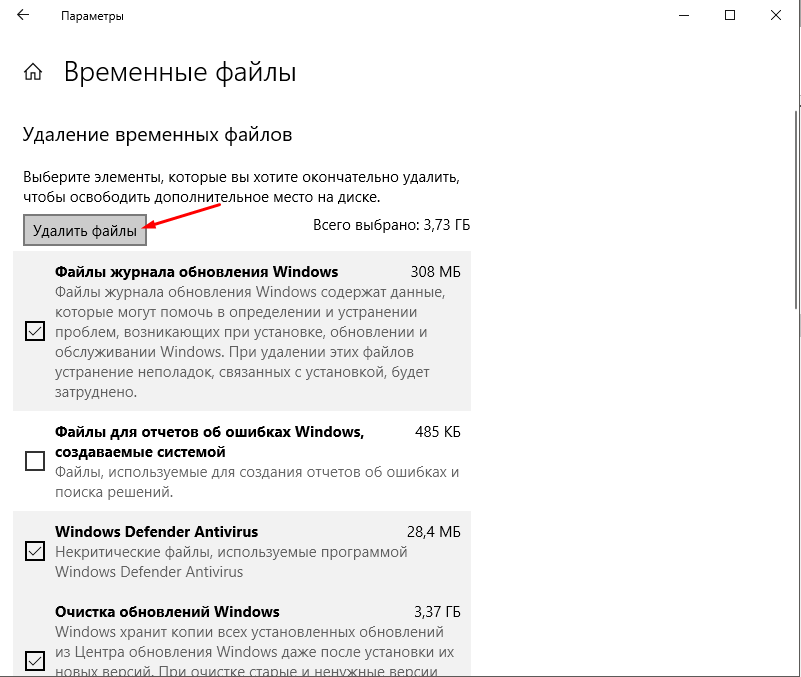
К слову, я заметил, что у меня на диске «Временные файлы» плавно перешли в статус «постоянные» и стали занимать непомерно много места, целых 26 ГБ. От таких файлов можно легко избавиться. Нажимаем на меню «Временные файлы» и спустя время видим, какие именно файлы занимают больше всего места. Отмечаем галочками нужные (или скорее не нужные) файлы и нажимаем «Удалить файлы».
Очистка операционной системы сразу после установки
Если вы заметили, что Windows после установки занимает больше ожидаемого пространства на диске, можно предположить несколько вариантов.
- Файлы, которые находились на системном диске до смены ОС, не были отформатированы и остались в новой системе.
- Произошла автоматическая загрузка обновлений.
- Была создана резервная копия старой версии Windows.
Разберём все эти проблемы и пути их решения.
Очистка Windows от старых файлов
В первом случае вам нужно самому решить, какие файлы подлежат удалению. Ведь это ваши файлы со времён прошлой операционной системы. Можно не удалять их безвозвратно, а просто переместить с диска (C:) на диск (D:).
Перед очисткой ПК от обновлений…
Перед удалением обновлений, следует знать, что их очистка приведёт к невозможности откатить систему к предыдущей версии до обновлений. У меня был случай, когда Windows скачал неправильные драйвера на видеокарту, которые не работали в текущей конфигурации оборудования. После запуска операционной системы у меня отображался чёрный экран. Помог запуск компьютера без загрузки драйверов и откат драйвера видеокарты. Поэтому перед удалением обновлений перезагружаем компьютер, чтобы убедиться, что всё работает нормально.
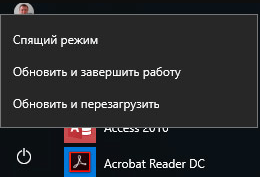
Возможен вариант, когда обновления, которые вы намерены удалить, ещё не были установлены в систему. А это значит, что Windows попытается загрузить их заново при подключении к интернету. Определить, все ли доступные обновления установлены можно нажав на «Пуск» -> кнопка выключения питания. В случае если мы видим надпись «Обновить и завершить работу» вместо обычного «Завершить работу», значит, нужно сначала перезагрузить Windows с установкой обновлений, а потом удалять сами обновления.
Удаление обновлений
Загруженные обновления Windows находятся в папке WinSxS. Однако нельзя удалять саму эту папку или очищать всё её содержимое. В ней находятся другие системные файлы, которые влияют на функционирование системы. Их удаление приведёт к неправильной работе Windows. Поэтому производим удаление обновлений следующим образом:
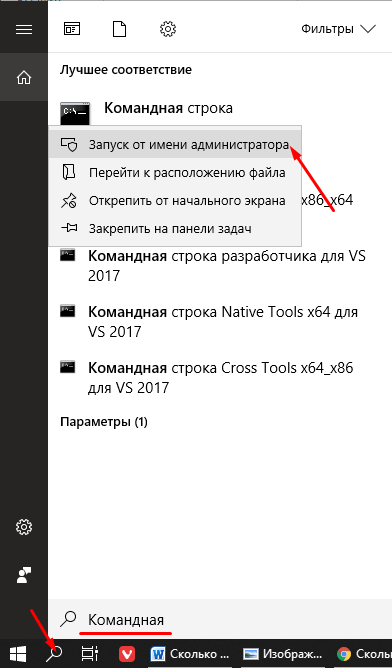
- Открываем командную строку от имени администратора. Для этого нажимаем на поиск справа от меню «Пуск», начинаем вводить «Командная строка», кликаем на консоль правой кнопкой и выбираем «Запустить от имени администратора».
- Вставляем в консоль команду Dism.exe /online /cleanup-image /AnalyzeComponentStore Вставляем обязательно с пробелами перед всеми «/», иначе получим ошибку. Начнётся сканирование папки. В конце этой процедуры консоль выдаст вам отчёт по загруженности этой папки и вердикт системы в виде рекомендации по её очистке (Да или нет).
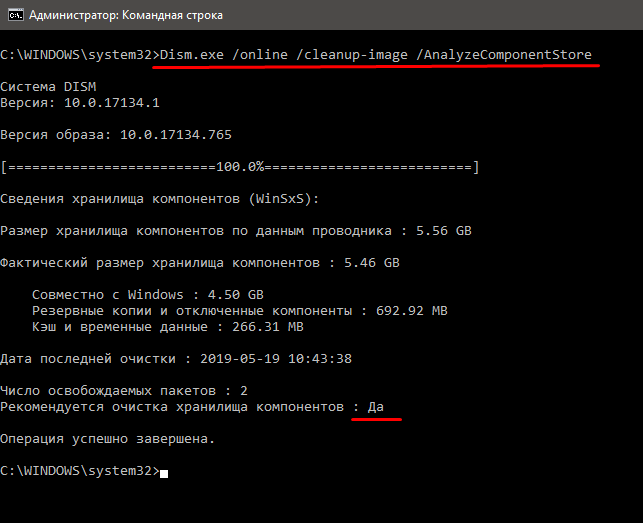
- Если мы видим ответ «Да», значит Windows рекомендует удалить обновления. В таком случае следуем рекомендации консоли. Для этого прописываем следующую команду Dism.exe /online /cleanup-image /StartComponentCleanup
Если процедура завершится успешно, консоль выдаст сообщение «Операция успешно завершена».
В случае, когда консоль отвечает «Нет» на запрос об удалении обновлений, попытка их очистить приведёт к появлению ещё большего количества файлов в этой папке.
Удаление копии старой операционной системы
При установке новой операционной системы, старая её версия удалится автоматически через 30 дней. Однако если вам нужно срочно освободить память и вы точно знаете, что не вернётесь к старой версии, вы можете досрочно удалить её:
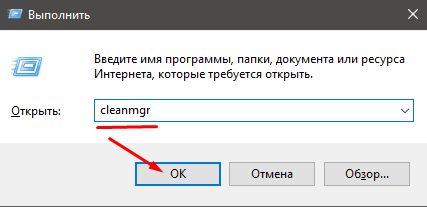
- Запускаем диалоговое окно «Выполнить». Для этого нажимаем комбинацию клавиш Win+R. После пишем в поле для ввода команду cleanmgr и нажимаем «ОК».
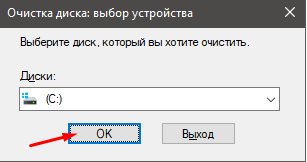
- Выбираем раздел диска, на котором установлена Windows. По умолчанию это диск (C:). Нажимаем «ОК».
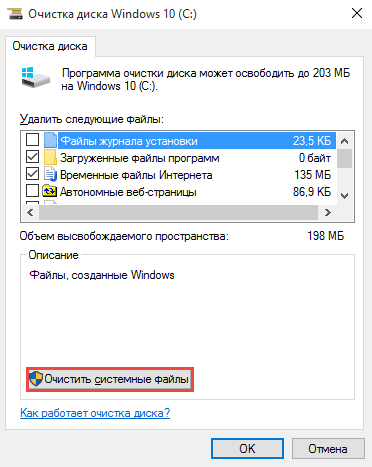
- В открывшемся окне нажимаем на кнопку «Очистить системные файлы». Это откроет список системных файлов.
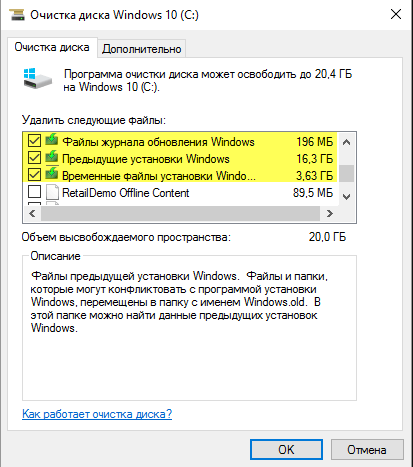
- Ставим 3 галочки напротив параметров «Предыдущие установки Windows», «Файлы журнала обновления Windows» и «Временные файлы установки Windows». Нажимаем «ОК».
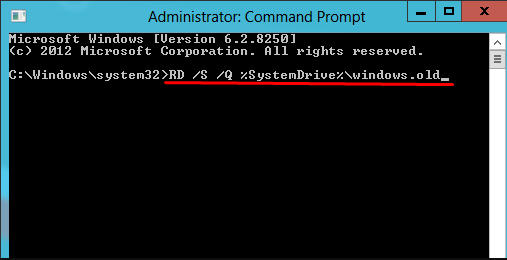
Можно сделать то же самое через командную строку Windows. Открываем командную строку от имени администратора способом, описанным выше. Прописываем в консоль команду RD /S /Q %SystemDrive%\Windows.old
Эта команда удаляет только Windows, в отличие от предыдущего способа, который очищает так же связанные с ним ненужные файлы. Так что лучше пользоваться вышеописанным способом.
Описание функции Compact OS
Windows 10 предусматривает архивирование системных файлов. Таким образом, уменьшается их размер примерно на 2 ГБ в случае 64 разрядной системы и 1.6 для 32 разрядной версии. Эта функция действует в ущерб производительности. Так как при обращении к системным файлам операционной системе придётся каждый раз их распаковывать. Следовательно, архивирование рекомендуется делать на мощных сборках комплектующих.
Если вы всё ещё предпочитаете свободное место в ущерб скорости операционной системы, выполняем следующие действия:
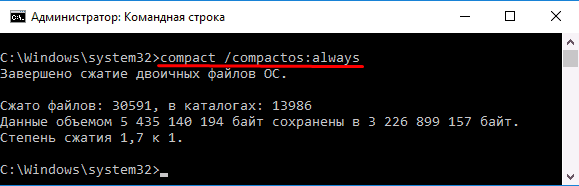
- Запускаем командную строку от имени администратора
- Выполняем в ней команду compact /compactos:always
- Архивирование началось. Пока можно сходить за чаем, ибо это действие может занять больше получаса, в зависимости от характеристик вашего компьютера. С другой стороны, мы уже определились, что несколько гигабайт свободного места на системном диске важнее, чем потеря скорости работы операционной системы.
- Спустя некоторое время ожидания получаем подтверждение окончания архивирования.
Чтобы вернуть всё на свои места, а именно распаковать системные файлы Windows, вводим в командную строку compact /compactos:never
Подводя итоги, в каких случаях Windows 10 может занимать больше заявленного объёма памяти, выделим 3 основные причины: сохранились файлы со старой операционной системы, была сохранена резервная копия самой ОС или загружены обновления.
И если вы дочитали статью до конца, вы уже научились бороться с проблемами, которые связанны с недостатком памяти для операционной системы Windows 10. Поздравляю!