
32-разрядная и 64-разрядная версия Windows: вопросы и ответы
Ответы на распространенные вопросы о 32-разрядной и 64-разрядной версиях Windows.
Как выполнить обновление с 32-разрядной до 64-разрядной версии Windows?
Чтобы выполнить обновление с 32-разрядной до 64-разрядной версии Windows, требуется переформатировать жесткий диск, установить 64-разрядную версию Windows, а затем переустановить все программы, которые были установлены на вашем устройстве.
Как определить, какая версия Windows установлена на компьютере: 32-разрядная или 64-разрядная?
Windows 10 и Windows 8.1
- Нажмите Start кнопку «Пуск», а затем выберите Параметры >>системы .
Открыть о параметрах - Справа, в разделе Характеристики устройства, посмотрите, какой Тип системы указан.
Windows 7
- Нажмите кнопку » Пуск » , щелкните правой кнопкой мыши компьютери выберите пункт Свойства.
- В разделе Система посмотрите, какой тип системы указан.
Какую версию Windows следует установить: 32-разрядную или 64-разрядную?
Чтобы установить 64-разрядную версию Windows, вам понадобится ЦП, который может работать с 64-разрядной версией Windows. Преимущества использования 64-разрядной операционной системы особенно очевидны при работе с большими объемами оперативной памяти (ОЗУ), например 4 ГБ и более. В таких случаях 64-разрядная операционная система обрабатывает большие объемы памяти более эффективно, чем 32-разрядная система. 64-разрядная операционная система работает быстрее при одновременном запуске нескольких программ и частом переключении между ними.
Как определить, можно ли запустить на компьютере 64-разрядную версию Windows?
Для работы с 64-разрядной версией Windows на компьютере должен быть установлен процессор с тактовой частотой 64 бит. Чтобы узнать, поддерживает ли ваш процессор 64-разрядный, выполните указанные ниже действия.
Windows 10 и Windows 8.1
- Нажмите Start кнопку «Пуск», а затем выберите Параметры >>системы .
Открыть о параметрах - Справа, в разделе Характеристики устройства, посмотрите, какой Тип системы указан.
Windows 7

- Нажмите кнопку Пуск , и выберите пункт Панель управления. В поле поиска введите Счетчики и средства производительности, а затем в списке результатов выберите пункт Счетчики и средства производительности.
- Выберите Отображение и печать подробных сведений о производительности компьютера и системе.
- В разделе Система можно узнать тип работающей операционной системы (в разделе Тип системы), а также возможность работы 64-разрядной версии Windows (в разделе 64-разрядная поддержка). (Если на компьютере уже работает 64-разрядная версия Windows, то поле 64-разрядная поддержка не отображается.)
Как узнать сколько бит на компьютере
Определение количества бит на компьютере может быть полезным для понимания его производительности и совместимости с программным обеспечением. В зависимости от количества битов, компьютер может обрабатывать и хранить различные объемы данных, влияя на его эффективность и возможности.
Итак, как узнать сколько бит на компьютере? Существует несколько способов определить это. Один из самых простых способов — проверить операционную систему. Обычно в информации о системе можно найти сведения о количестве установленных битов. Например, на компьютерах с Windows это можно сделать, перейдя в «Панель управления», выбрав раздел «Система» и просмотрев основную информацию. На компьютерах с macOS можно найти эту информацию, открыв «Об этом Mac» в меню Apple в верхнем левом углу экрана.
Еще один способ — проверить характеристики процессора. В большинстве случаев, количество битов процессора совпадает с количеством битов операционной системы. Чтобы узнать характеристики процессора, можно воспользоваться системной утилитой, такой как «Диспетчер задач» в Windows или «Деятельность монитора» в macOS. В этих утилитах можно найти информацию о процессоре, включая количество битов.
Важно помнить, что количество битов на компьютере оказывает влияние на его совместимость с программным обеспечением. Некоторые программы, особенно более новые версии, могут быть разработаны только для 64-битных систем. Поэтому знание количества битов на вашем компьютере может быть полезной информацией при выборе и установке программного обеспечения.
В заключение, определение количества битов на компьютере легко и просто, если вы знаете где искать. Надеемся, что наша инструкция помогла вам разобраться в этом вопросе и легко определить количество битов на вашем компьютере.
Как узнать количество бит на компьютере?
Если вы хотите узнать, сколько бит находится на вашем компьютере, есть несколько простых способов сделать это.
1. Откройте «Панель управления». Для этого нажмите на кнопку «Пуск» в левом нижнем углу экрана, затем выберите «Панель управления».
2. Выберите категорию «Система и безопасность», а затем нажмите на ссылку «Система».
3. Под заголовком «Система» вы сможете найти информацию о вашем компьютере, включая количество установленных бит. Обратите внимание на строку «Тип системы». Там будет указано количество бит (например, «64-разрядная операционная система»).
4. Другой способ — использовать командную строку. Для этого нажмите сочетание клавиш Win + R, чтобы открыть окно «Выполнить». Введите «msinfo32» и нажмите «ОК». Откроется «Системная информация», где вы сможете найти информацию о вашем компьютере, включая количество бит.
5. Также вы можете узнать количество бит в своей операционной системе, нажав правой кнопкой мыши на значок «Мой компьютер» на рабочем столе или в проводнике. В контекстном меню выберите «Свойства». Откроется окно «Система», где вы сможете найти информацию о вашем компьютере, включая количество бит.
Теперь вы знаете несколько простых способов узнать количество бит на вашем компьютере. Эта информация может быть полезна, например, при выборе программ или драйверов, которые поддерживают вашу операционную систему.
Почему важно знать количество бит?
Одной из основных причин знания количества бит является совместимость программного обеспечения. В настоящее время, многие программы требуют определенное количество бит для своей работы. Например, некоторые программы могут быть разработаны только для 32-битных систем, и не будут работать на 64-битных системах. Поэтому, перед установкой программы, важно знать, поддерживает ли ваш компьютер нужное количество бит.
Кроме того, количество бит также имеет значение при выборе операционной системы. Некоторые операционные системы могут поддерживать только определенное количество бит. Например, Windows 10 64-битная версия поддерживает больше оперативной памяти, чем Windows 10 32-битная версия. Поэтому, знание количества бит позволит выбрать наиболее подходящую операционную систему для вашего компьютера.
Кроме того, знание количества бит может помочь определить производительность компьютера. Обычно, компьютеры с большим количеством бит имеют большую производительность и могут обрабатывать более сложные задачи. Например, 64-битные компьютеры способны обрабатывать больший объем данных и выполнять более требовательные задачи, чем 32-битные компьютеры.
| Преимущества знания количества бит: |
|---|
| Совместимость с программным обеспечением |
| Выбор подходящей операционной системы |
| Определение производительности компьютера |
Как узнать количество бит на компьютере в операционной системе Windows?
Чтобы узнать количество бит на компьютере под управлением операционной системы Windows, вам необходимо выполнить следующие шаги:
- Нажмите Пуск и выберите пункт Панель управления.
- В окне Панель управления найдите и выберите пункт Система и безопасность.
- В разделе Система найдите строку Системный тип.
- Рядом с указанной строкой будет указано количество бит операционной системы (например, 32-разрядная или 64-разрядная).
Теперь вы знаете, как узнать количество бит на вашем компьютере в операционной системе Windows. Эта информация может быть полезна, например, при установке программного обеспечения, чтобы убедиться, что выбрана правильная версия программы для вашей операционной системы.
Как узнать сколько бит 32 или 64 на компьютере: разрядность Windows, процессора
Многие пользователи сталкивались с таким понятием как количество бит операционной системы или разрядность системы. Если Вы не в теме и не знаете, что это такое, то мы поможем разобраться, что же такое разрядность системы, для чего нужна эта информация и как определить ее на своем устройстве! Мы расскажем, как узнать сколько бит 32 или 64 на компьютере!
Что такое разрядность операционной системы x32, x64, x86: какую разрядность Windows ставить
На сегодняшний день существуют две разрядности процессоров и операционной системы Windows: 32 битная и 64 битная. Собственно, это и означают числа x32 и x64, а x86 это всего лишь еще одно обозначение для 32-разрядной операционной системы! Кроме того, все существующие программы и драйверы делятся на 32-битные и 64-битные. Так в чем же отличие 32-битной системы от 64-битной? Если коротко и упрощенно, то отличие заключается вот в чем:
- 32-разрядная система работает с объемом памяти до 4 GB и воспринимает, т.е. может запускать только 32-битные программы, в то время как 64-разрядная система работает со всем доступным объемом памяти и может запускать как 32-битные приложения, так и 64-битные, причем и одновременно. Иными словами, 32-разрядная система будет использовать только 4 гигабайта (примерно 3 гигабайта под программное обеспечение, остальное на системные задачи), даже если на компьютере 6, 8 или более гигабайт оперативной памяти, а вот 64-битная будет работать со всей памятью целиком.
- 64-разрядная система отлично работает с мощными многоядерными процессорами и обеспечивает более высокое быстродействие компьютера.
То есть, имея мощный компьютер с многоядерным и производительным процессором, лучше ставить на него 64-разрядную операционную систему Windows. Может возникнуть вопрос а зачем тогда вообще нужна 32-разрядная система? Ее ставят на компьютеры низкого и среднего ценового сегмента, и потом, для работы с простыми офисными программами, не требующими большого количества ресурсов ее вполне достаточно.
Как узнать сколько бит 32 или 64 Windows 10 на компьютере: определить разрядность процессора
Но где посмотреть разрядность операционной системы или процессора, то есть сколько бит 32 или 64 на компе? Чтобы узнать сколько битов на компьютере необходимо:
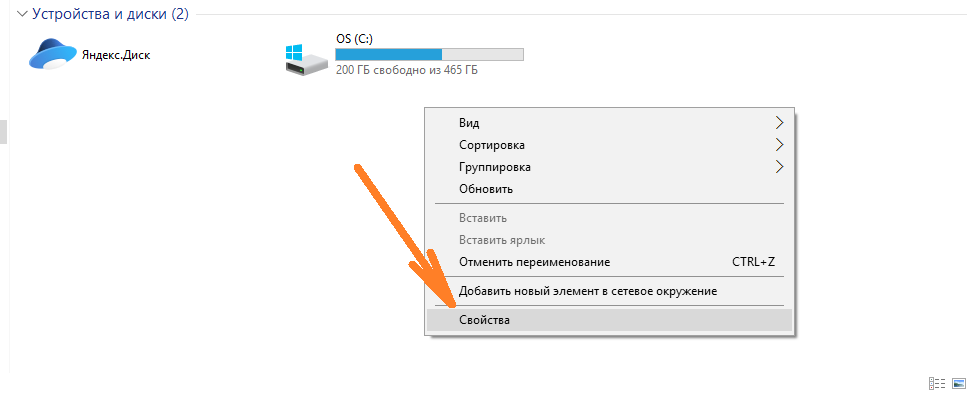
- Открыть Мой компьютер и кликнуть правой кнопкой мыши по свободному пространству в окне, в открывшемся списке нажать Свойства
- В открывшемся окне вся нужная информация: версия операционной системы, объем оперативной памяти и, в том числе, разрядность системы, то есть
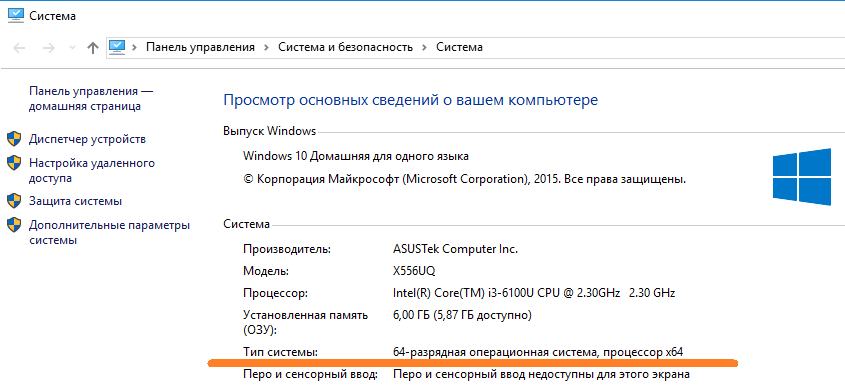


Вот таким нехитрым способом можно легко посмотреть и определить разрядность операционной системы Windows, а также узнать разрядность процессора!
Как определить разрядность процессора, 32 или 64 бит?
При установке операционной системы у многих пользователей возникает вопрос, какую версию системы ставить, 32 или 64 битную. Конечно, в большинстве случаев 64 битная версия будет лучше, но поддерживает ли ее компьютер? Это зависит от разрядности процессора. Сейчас мы рассмотрим сразу несколько способов, как можно определить разрядность установленного на компьютере процессора.
Определяем разрядность процессора по его названию
Пожалуй, самый простой способ определить разрядность процессора, это выяснить его точное название и посмотреть его характеристики в интернете. Узнать название процессора можно разными способами. Например, если на компьютере установлена операционная система Windows 7/8/10, то вы можете нажать комбинацию клавиш Windows-Pause/Break и посмотреть название процессора в открывшемся окне. Если на компьютере пока не установлена операционная система или она не запускается, то узнать название процессора можно в BIOS.
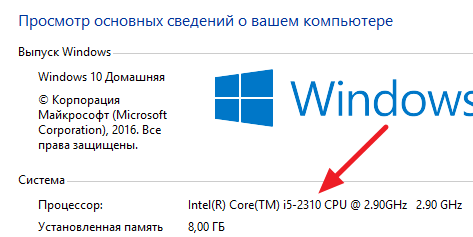
После того, как вы выяснили название вашего процессора, введите его в любую поисковую систему и найдите характеристики. В характеристиках процессора должна быть информация о его разрядности. На скриншоте внизу показано как выглядят характеристики процессора на сайте ark.intel.com.
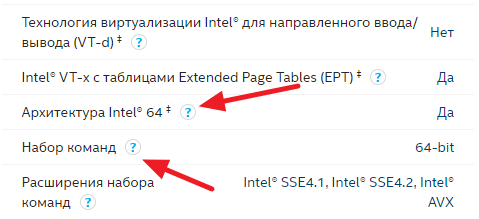
Архитектура «Intel 64» и набор команд 64-bit означают, что данный процессор является 64-битным.
Определяем разрядность процессора с помощью командной строки
Также для определения разрядности процессора можно использовать командную строку Windows и команду «SYSTEMINFO». Для этого откройте меню «Пуск» и введите в поиск команду «CMD» либо откройте командную строку любым другим способом. После открытия командной строки введите команду «SYSTEMINFO».
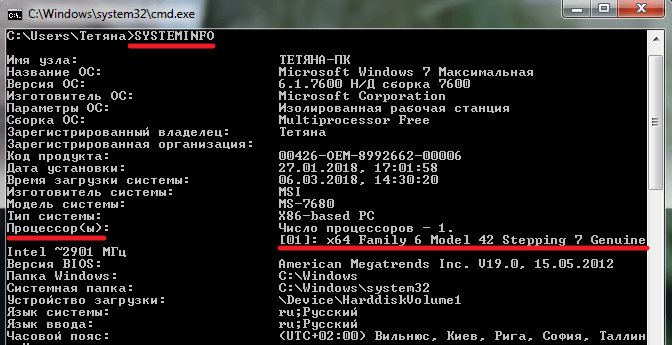
В результате в командной строке появится информация о вашем компьютере. Здесь нужно обратить внимание на строку «Процессоры». Если в данной строке указано «x64 Family», то это означает, что разрядность вашего процессора – 64 бита.
Определяем разрядность процессора при помощи сторонних программ
Если у вас есть возможность установить на компьютер специальную программу, то это также неплохой способ определения разрядности процессора. Для этих целей можно использовать бесплатную программу CPU-Z.
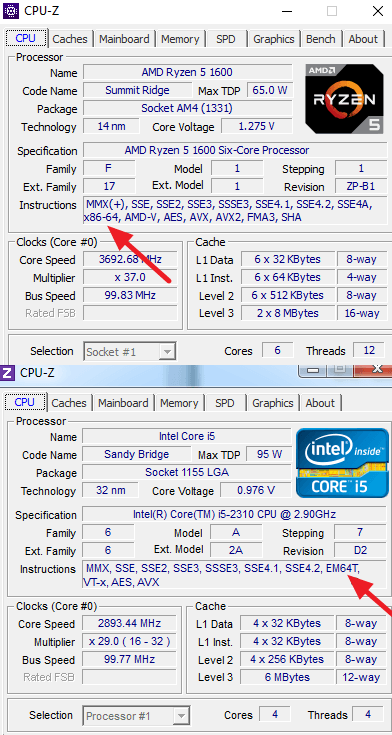
Запустите программу CPU-Z на своем компьютере и просмотрите список инструкций, которые поддерживает процессор. Если в этом списке есть такие инструкции как «x86-64» или «EM64T», то это означает, что у вас 64-х битный процессор.
- Как узнать разрядность операционной системы Windows 7
- Как узнать какой процессор на ноутбуке
- Как узнать сколько ядер в компьютере
- Как узнать сокет процессора и материнской платы
- Как узнать поддерживает ли процессор 64 разрядную систему
Создатель сайта comp-security.net, автор более 2000 статей о ремонте компьютеров, работе с программами, настройке операционных систем.
Остались вопросы?
Задайте вопрос в комментариях под статьей или на странице «Задать вопрос» и вы обязательно получите ответ.
2 комментария — Добавьте свой
васек 31.08.2019
у меня ноутбук процессор intel t2300 двухядерный в инет пишут где 32, где 64 бит. В биосе написана только модель процессора, частота и все. Как узнать разрядность если система ни какая не установлена?
admin 31.08.2019
Это 32-разрядный процессор. Вот официальные характеристики, смотрите строчку «Intel® 64», там указано «нет».