
Использование режима совместимости в играх и приложениях Windows
Часто, пользователи сталкиваются с тем, что старые утилиты отказываются работать в новой системе, иногда, они могут даже не устанавливаться или выдавать сбои в ходе работы. Лучшим вариантом будет зайти на сайт разработчика и поискать там версию, которая подходит для системы, однако, часто бывает так, что нужной версии не оказывается, а работать с программой нужно.
В таких случаях можно использовать режим совместимости (compatibility mode). Он позволяет приложению думать, что оно запускается в одной из предыдущих версий виндовс, что может убрать множество сбоев в работе и позволит пользователю сделать все, что необходимо. Однако, не стоит таким образом запускать антивирусы, утилиты для очистки компьютера или для работы с системными файлами, они могут удалить важные данные.
Запуск приложения в режиме совместимости
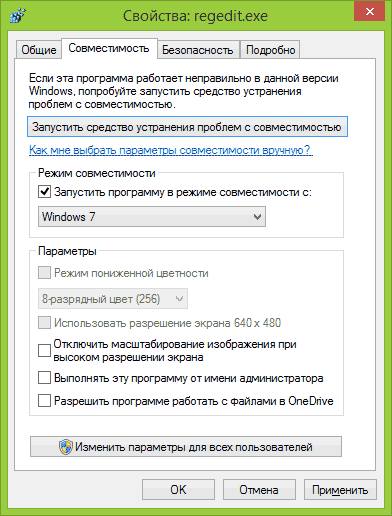
Первым делом, нужно рассказать о том, как именно можно запустить нужную утилиту в режиме совместимости. Для начала, потребуется найти исполняемый файл программы или его ярлык, после этого нужно кликнуть по нему правой кнопкой мыши и выбрать свойства во всплывшем меню. Теперь следует перейти на вкладку Совместимость, здесь можно галочкой отметить пункт «Запустить программу в режиме совместимости с», а в строке под ней следует указать нужную версию системы.
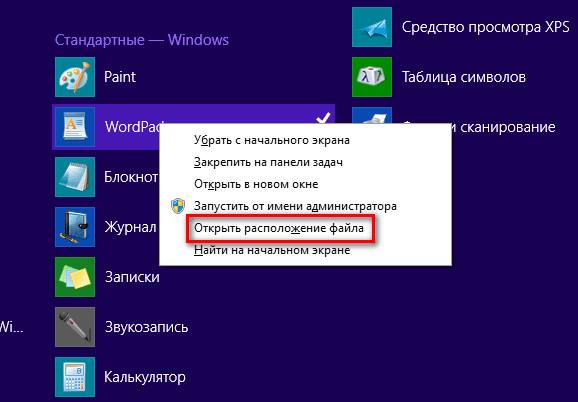
Со стартового экрана можно легко попасть на нужный файл, просто щелкнув по плитке и выбрав расположение файла.
Здесь же можно задать параметры, о которых будет подробнее рассказано далее.
Отключение режима происходит аналогичным образом, но производится в обратном порядке. Т.е. просто снимаем нужную галочку.
Чтобы отключить режим совместимости выполняем последовательность действий в обратном порядке — заходим в свойства и снимаем соответствующую галочку.
Автоматическое использование параметров совместимости
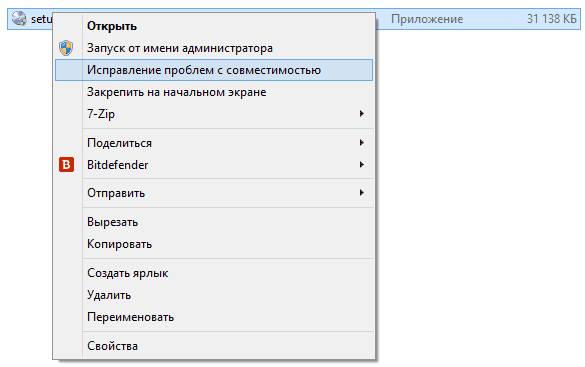
ОС и сама может выставлять нужные параметры, для вызова соответствующего помощника следует нажать на нужный файл ПКМ и выбрать исправление проблем с совместимостью.
Промт – лучший онлайн и офлайн переводчик
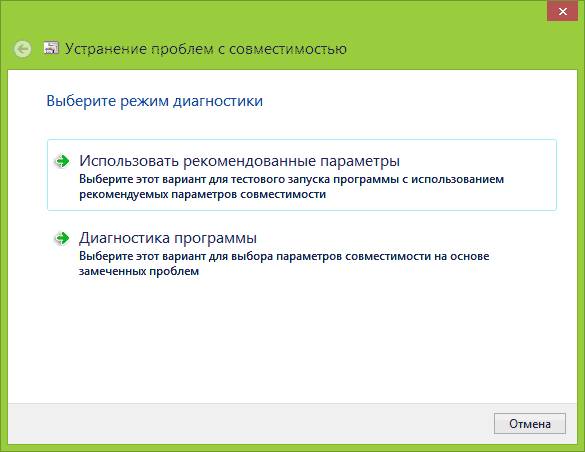
После этого откроется мастер для устранения неполадок. Для начала стоит применить рекомендуемые параметры.
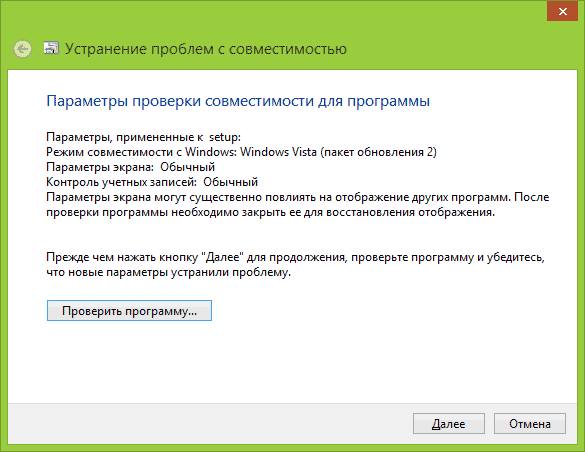
Система подберет те параметры, которые необходимы для приложения по ее мнению. Их можно будет просмотреть в следующем окне.
Если таким образом проблему решить не удалось, то можно воспользоваться диагностикой, при этом пользователь сам будет указывать на то, какие ошибки возникают в программе, а параметры будут подбираться исходя из этого.
Редактор реестра для установки совместимости
Есть возможность установки совместимости и через утилиту для редактирования реестра, однако, не имеет особо смысла обычным пользователям применять данные метод. Работа с реестром всегда должна быть точной и аккуратной, иначе есть возможность вызвать еще большее количество ошибок.
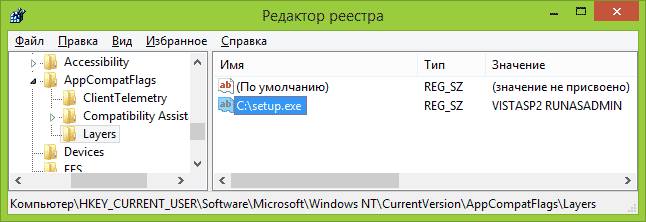
Для начала потребует нажать win+r и написать regedit. После открытия нужно пройти по пути HKEY_CURRENT_USER\ Software\ Microsoft\ Windows NT\ CurrentVersion\ AppCompatFlags\ Layers. Теперь нужно нажать ПКМ на пустом месте и во всплывшем меню выбрать создать, а дальше нажать на строковый параметр. Вместо названия переменной нужно указать полный путь до исполняемого файла приложения.
В качестве значения нужно указать:
- Windows 95 — WIN95
- Windows 98 иME — WIN98
- Windows NT 4.0 — NT4SP5
- Windows 2000 — WIN2000
- Windows XP SP2 — WINXPSP2
- Windows XP SP3 — WINXPSP3
- Windows Vista — VISTARTM (VISTASP1 и VISTASP2 — для соответствующих Service Pack)
- Windows 7 — WIN7RTM
А после этого добавить к значению RUNASADMIN. Те же действия придется проделать и для директории по адресу HKEY_LOCAL_MACHINE \ Software \ Microsoft \ Windows NT \ CurrentVersion \ AppCompatFlags \ Layers.
Теперь можно закрывать редактор и перезагружать компьютер.
Дополнительные параметры
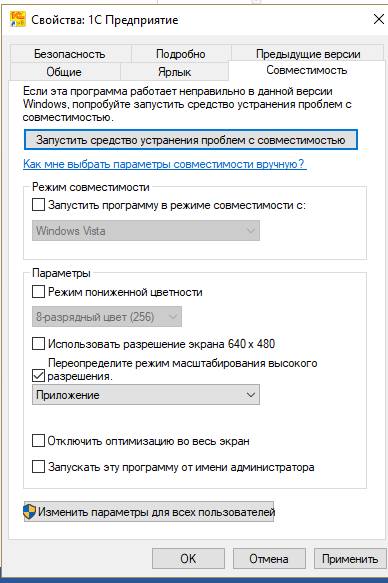
В этом разделе будет рассказано о настройках совместимости, которые доступны для утилит.
Подключаем переднюю панель компьютера
Режим пониженной цветности
Эта настройка должна применяться только для совсем старых приложений. В старых утилитах имелся только ограниченный набор цветов, так что эта опция позволяет ограничить количество применяемых цветов, что поможет избежать сбоев, а также проблем с графической частью утилиты.
Запуск с разрешением 640х480
Тут тоже все довольно просто. Многие утилиты могут не работать вообще с современным разрешениями или могут быть проблемы с графикой и отображением. Если такие проблемы возникли со старой программой, то стоит попробовать применить эту опцию, после чего снова запустить программу и проверить отображение.
Отключение масштабирования
Эта опция позволит отключить стандартное масштабирование, применяемое системой. Использоваться будет только тот параметр разрешения, который задан разработчиком в самой программе. Эту опцию стоит использовать при проблемах с графикой.
Отключение визуального оформления
Убирает использование тем в программе, также убирает все современные эффекты из него. Из-за того, что в утилите не было предусмотрено взаимодействие с такими эффектами, в программе могут возникать ошибки, так что стоит применить эту опцию для старых утилит.
Отключить композицию рабочего стола
Этот пункт отключает некоторые возможности интерфейса Aero, что также может повлиять на работоспособность программы.
Применение настроек для всех учётных записей
Если программа используется на нескольких учетных записях, то, после окончания настройки, когда все параметры будут подобраны правильно, можно нажать ее. При этом, пользователю больше не потребуется проводить настройки, программа будет работать с одинаковыми параметрами для всех учетных записей.
Выполнять программу от имени Администратора
Некоторые утилиты могут работать только с правами администратора, эта опция создана специально для них. Ее следует применять тогда, когда пользователь полностью уверен в надежности приложения и его корректной работе.
Viber compatibility mode что это
Сообщение отредактировал viones14 — 16.11.23, 22:43
Причина редактирования: Viber 21.4.0.0
04.01.16, 12:49 | #2
●
Постоянный
Реп: ( 1481 )
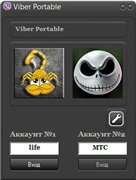
Скачать Viber Portable для компьютера Windows версия 4.4.0.3
http://xn——7kcabbec…ai/viber-portable.html с сайта вибер-скачать-бесплатно.рф
Viber 5.4.0 PC Portable by vitalijtuz [Multi/Ru]
Особенности сборки:
плюсы и минусы Viber 5.4.0 Portable by vitalijtuz [Multi/Ru]
плюсы : не требует установки,
сохраняет переписку двух аккаунтов в папке Data,
есть возможность запускать два аккаунта но не одновременно,
есть возможность удалять аккаунт с панельки.
минусы: из-за стикеров чуть дольше думает. Они весят караул.
при переносе на другой пс нужна переактивация так как розрабы Viber сделали для безопасности
учетной записи
прямая магнет ссылка
magnet:?xt=urn:btih:08…E5FAE2B87C1D0033638C46
ViberPortable_5.4.0.1664 portable версия с сайта portable4pro.ru
Сообщение отредактировал arvseslav — 04.01.16, 16:25
22.01.16, 08:48 | #3
●
Постоянный
Реп: ( 0 )
Добавьте по возможности старые версии.
На XP, версия 5.4 даже не устанавливается. (с портабл версией те же грабли)
А при переносе установленных файлов с семёрки x86 на XP x86, при запуске пишет что приложение не Win32.
А вот версия 5.0 установилась, с другими пока что не экспериментировал.
И ещё хотелось бы видеть описание рабочего метода, как запустить viber на компьютере без предустановки на телефон.
Описанные в интернете методы не работают.
22.01.16, 10:18 | #4
●
Постоянный
Реп: ( 1481 )
FaQ (часто задаваемые вопросы)
-
где сохраняются настройки
настройки сохраняются в папке
C:\Users\\AppData\Roaming\ViberPC\
портабельна сама по себе и копированием папки
c:\Users\\AppData\Local\Viber\
можно запустить вайбер на другом ПК
файл viber.db в папке
c:\Users\\AppData\Roaming\ViberPC\
Сам файл — база sqlite, можно открыть SQLManager
Подразумевается, что первую копию с первым номером мы уже установили (тут, я думаю, ни у кого не возникнет трудностей).
Для запуска второй копии Viber делаем следующее:
1. Создаём нового пользователя Windows.
2. Переходим под его учётную запись.
3. Устанавливаем Viber под учётной записью этого нового пользователя.
Viber устанавливается в папку: C:\Users\Имя_пользователя\AppData\Local\Viber\Viber.exe
4. Возвращаемся в свою учётную запись.
5. Идём в папку, куда установился второй Viber. В зависимости от настроек безопасности, скорее всего Вам, чтобы попасть в эту папку из-под своей основной учётной записи, понадобятся права администратора.
6. Находясь в папке Viber, зажимаем Shift и кликаем правой кнопкой мыши на файл Viber.exe.
7. В появившемся контекстном меню выбираем «Запуск от имени другого пользователя».
8. После этого у вас запросят логин/пароль — вводим логин/пароль от нового пользователя, которого мы создали в п.1.
9. Активируем второй номер и пользуемся.
Добавить в C:\Windows\System32\drivers\etc\hosts
Код:
127.0.0.1 update.viber.com
127.0.0.1 download.cdn.viber.com
Вторая строка отключит возможность скачивать Viber даже через браузер.
Исправить Viber.exe (в старых версиях — libViber.dll) HEX-редактором.
Найти строку
Код:
https://update.viber.com
она же в HEX
Код:
68747470733A2F2F7570646174652E76696265722E636F6D
и заменить, например, на
Код:
hxxps://update.viber.com
она же в HEX
Код:
68787870733A2F2F7570646174652E76696265722E636F6D
1. Ставим BlueStack или чего вам там нравиться
2. Ставим в эмуляторе Вайбер и FIREFOX
3. Ставим Вайбер на компе, он выдаёт QR окно не закрываем
4. Распознаём код с помощью разных онлайн конвертеров
5. В эмуляторе окрываем Лису, в её адресную строку вставляем выданную ссылку viber://, отказываемся от поисковых предложений, подтверждаем в открывшемся Вайбер активацию второго устройства
— в это время должен быть запущен вайбер на телефоне. Код приходит ни в СМС а в сообщениях вайбер.
для переноса истории сообщений требуется:
Предварительно скопировать файл %USERPROFILE%\AppData\Roaming\ViberPC\%номер_телефона%\viber.db
Пройти регистрацию на новом компьютере
Перенести наш файл viber.db в %USERPROFILE%\AppData\Roaming\ViberPC\%номер_телефона%\ на новом PC
Но это скорее недоработки и уязвимости
так в папке ViberDownloads
в Documents,
которая лежат фото из переписки без защиты от глаз посторонних
и имея доступ к вашему профилю на ПК, кто угодно может скопировать ваш viber.db и прочитать его на своей версии и своей учётки.
В вайбере нет логина. Т.е. вы не придумываете себе абракадабру из букв-цыфр типа unyqUm666.
Ваш логин — это ваш номер телефона. Например +7911111111. Удобно. У кого есть номер вашего телефона автоматически знают ваш логин в вайбире. Можете поставить вайбер на эмулятор, например https://www.manymo.com/ (нужна регистрация), но подтвердить смс-кой номер телефона всё равно придётся.
Вообще, пробуйте, вам понравится. Удобней электронной почты для передачи информации. Экономия на смс. Если интернет безлимит — экономия на звонках.

Сообщение отредактировал arvseslav — 29.05.19, 14:28
08.03.16, 19:27 | #5
●
Постоянный
Реп: ( 1481 )
Viber 5.9.0 [2016, RUS
Скачать :
Сообщение отредактировал arvseslav — 20.12.17, 16:59
26.03.16, 22:43 | #6
●
Постоянный
Реп: ( 1481 )
хотя поддержка виндовс хрюши не предполагается
кто будет запускать — отпишитесь если удачно.
08.04.16, 13:19 | #7
●
Постоянный
Реп: ( 1481 )
Viber 6.0.0.3669 [Multi/Ru]
19.04.16, 17:49 | #8
●
Постоянный
Реп: ( 13 )
Яр Всеслав
хотя поддержка виндовс хрюши не предполагается
кто будет запускать — отпишитесь если удачно.
Поставил у себя ViberPortable 5.0.1.42.rar на ХР SP3 — пашет. Претензий нет.
Огромное спасибо за прогу!
Сообщение отредактировал georg sicorski — 19.04.16, 17:52
20.04.16, 11:05 | #9
●
Начинающий
Реп: ( 1 )
У меня ситуация. Вайбер на Win XP SP3 работал давно и исправно. Вчера начал обновляться и перестал запускаться. Качал разные версии-постоянно ошибка и все. Скачал инсталяшку 5.0.1 версии-запускается нормально но-отправить с компа не могу (просит повторно отправить и так постоянно), самое главное что мои сообщения которые отправляю с телефона появляются. Скачал портабле версию-тоже самое.
22.04.16, 17:34 | #10
●
Постоянный
Реп: ( 1481 )
Сообщение отредактировал arvseslav — 20.12.17, 16:59
24.04.16, 22:08 | #11
●
Начинающий
Реп: ( 0 )
у меня аналогично, после обновления вибера до 6.0 версии и на мобиле и на компе,перестала загружаться на компе. ОС Windows XP
Ребят может кто сталкивался, как заставить обратно работать?
29.04.16, 12:59 | #12
●
Начинающий
Реп: ( 0 )
Ребята,может кто то сталкивался.
Стоит на винде заинсталенный акк вайбера с одним номером,я же хочу запустить версия portable с другим акком.
Так вот,тот что portable,успешно активировался с кодом доступа,но вылез такой прикол,как не уходят от меня сообщения и софт не может синхронизироваться.
Есть ли какое то решение,как запустить сразу две версии одновременно или хотя бы как то по очереди.
Сообщение отредактировал fanya4171 — 29.04.16, 13:00
29.04.16, 17:57 | #13
●
Постоянный
Реп: ( 1481 )
fanya4171 @ 29.04.2016, 12:59
как запустить сразу две версии одновременно
мод программы с несколькими аккаунтами ссылка
Сообщение отредактировал arvseslav — 29.04.16, 17:58
03.05.16, 05:01 | #14
●
Начинающий
Реп: ( 0 )
Есть у кого то Viber+6.0.1.5 portable?
04.05.16, 13:40 | #15
●
Постоянный
Реп: ( 1481 )
Viber PC portable 6.0.1.5
Магнеттссылкой для уторрента:magnet:?xt=urn:btih:b1…tracker.local/announce
19.05.16, 17:01 | #16
●
Забанен
Реп: ( 1 )
Maverick_73rus @ 24.04.2016, 22:08
у меня аналогично, после обновления вибера до 6.0 версии и на мобиле и на компе,перестала загружаться на компе. ОС Windows XP
Ребят может кто сталкивался, как заставить обратно работать?
Посмотри по пути C:\Documents and Settings\Admin\Local Settings\Application Data\Viber (вместо Admin у тебя может быть другое имя учётки, там должно быть две папки с разными версиями, одна папка та что работала а вторая будет 6.0 её нужно удалить и вайбер запустится но до следующего перезапуска так как они навязывают обновление и она без спроса опять обновиться и появится папка с цифрами 6.0, единственный рабочий вариант это вырезать обновление, и будет работать всегда отлично, я себе так сделал. Для отключения обновлений на новую версию в Windows нужно найти строку ASCII «https://update.viber.com» или HEX «68747470733A2F2F7570646174652E76696265722E636F6D» в фале «libViber.dll» в старых версиях или в файле «Viber.exe» в новых версиях.
Заменить на ASCII «hxxps://update.viber.com» или HEX «68787870733A2F2F7570646174652E76696265722E636F6D».
Патчить можно в любом HEX-редакторе.
05.06.16, 21:29 | #17
●
Постоянный
Реп: ( 4 )
А не подскажете по поводу Viber на Windows 7 64bit? В какой то момент времени, к сожалению не могу сказать после каких моих действий, перестал запускаться. Удалил через установку-удаление программ, подчистил, как я надеюсь, все хвосты, установил заново, но выдает только черное окно и дальше ничего нет. Может кто подскажет, что ему необходимо для работы?
11.06.16, 00:54 | #18
●
Постоянный
Реп: ( 1481 )
Версия программы: 6.0.5.1518
Режим совместимости
Application Compatibility Framework (фреймворк совместимости приложений) — механизм, предназначенный для работы с ошибками в приложениях. После обновления операционной системы некоторые приложения внезапно перестают работать. Общей причиной этого является то, что приложение используют в своей работе исправленную ошибку в операционной системе. И после исправления данной ошибки приложение, без вмешательства автора, больше не будет работать. Поскольку автор может быть недоступен для создания обновления (или может даже не знать о проблеме), в приложении Application Compatiblity Framework есть средства для устранения распространенных ошибок.
Наиболее известной для пользователя является вкладка «Совместимость», находящаяся в диалоговом окне свойств.
В ReactOS аналог данной функции разрабатывает Mark Jansen.
Поддержка API NT 6.0
- CORE-11288 — В настоящее время ReactOS нацелен на совместимость с Windows Server 2003. Разработчик планирует реализовать механизм для использования API-интерфейсов Windows NT 6.0 и более поздних, при этом чтобы в ReactOS оставалась среда Windows Server 2003.
- CORE-11289 — Исследование и документирование параметров совместимости Windows
- CORE-11290 — Убедиться в том, что загрузчик соблюдает совместимость
- CORE-11291 — Создание спек-файлов для основных библиотек Windows 7
- CORE-11292 — Реорганизация ядра Win32 API
- CORE-11293 — Исследование требований ядра для NT 6+ API пользовательского режима
CORE-11292 — Реорганизация ядра Win32 API — PR-397 Timo Kreuzer реализует поддержку экспорта версий.
Реорганизации API со следующими целями:
- Использование статических библиотек / API-наборов MinWin в качестве основы
- Комбинирование (объединение общеиспользуемых API наподобие kernel32/advapi32/. в единую DLL, типа MinWin API используемую в качестве основы)
- Возможность тестирования DLL в Windows (добавление пользовательских целей для автономных полных DLL на поддерживаемую целевую версию: kernel32_0x502 для 2k3)
- Управление конкретными версиями API
- DLL Naming (пользовательские имена DLL для основных DLL)
«Идея состоит в создании наборов «оберточных DLL», по одному для каждой версии ОС. Каждая из них обращается к «базовой версии» (например, «roskernelbase.dll»), за исключением тех, которые требуют специальной обработки. Все это можно сделать, не создавая полдюжины копий спек-файлов.» — Timo Kreuzer, PR-397
Дистрибутив NT 6
Участник сообщества The_DarkFire делает проект по созданию ReactOS с функциями NT 6.1 — ReactOS Longhorn.
Наработки проекта по состоянию на 18.04.23 можно скачать по ссылке: https://disk.yandex.ru/d/4OJEHFtqnHG0mw
Реализация режима совместимости
NtApphelpCacheControl
Функция ядра NtApphelpCacheControl используемая AppHelp, чтобы сохранить список (200) недавно запущенных приложений в оперативной памяти для более быстрого поиска. При выходе список приложений сохраняется в реестре, а при загрузке подгружается обратно.
Реализация apphelp sdb
Реализация большинства SDB * API-интерфейсов, связанных с чтением и записью файлов SDB.
SDB файлы — базы данных совместимости приложений, содержащие информацию об известных «плохих приложениях», а также список «слоев», которые должны применяться к этим приложениям.
- CORE-10367
- в настоящий момент ведется работа над данным компонентом
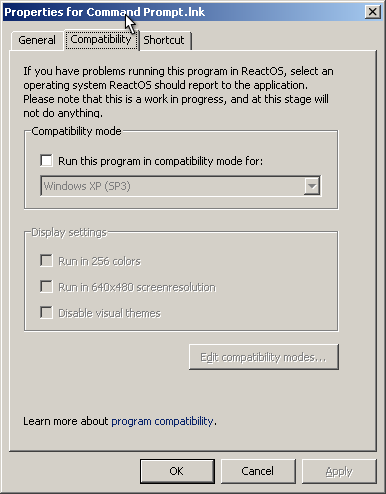

Вкладка в свойствах ярлыка
Вкладка в explorer
В более новых версиях Windows реализована в виде расширения оболочки (acppage.dll). Использует функции SetPermLayerState, SdbGetPermLayerKeys.
На данный момент вкладка реализована вместе с функциональностью позволяющей применить необходимые «слои».
Интеграция apphelp
Интеграция apphelp в
создание процесса, COM, MSI и загрузку драйверов.- CORE-10368
- 3 июня 2017 года была начата интеграция apphelp в создание процесса
- 27 июня был опубликован первый патч
- 29 июня года была реализована функция SdbpMatchExe
- 1 июля произведена интеграция apphelp в создание процесса
Инфраструктура Shim
Реализует базовую инфраструктуру для работы со слоями совместимости.
Создание стандартных значений Shim
- список «эмулируемых» версий API (VersionLie) ( CORE-11299 )
- настройку разрешения экрана/глубины цвета/отключение тем ( CORE-11927 )
- игнорировать песочницу Chrome CORE-13409
- обработчик исключений WindowProc CORE-12244
ShimLib
Выполняет вспомогательные функции для регистрации регулировочных слоев и для обработки общих задач.
Данные Shim в ярлыках
Применение окружения совместимости не для *.exe-файла, а для ярлыка.
Статус реализации
- 5 сентября 2015 года в ядре был реализован компонент NtApphelpCacheControl ( CORE-9914 )
- 31 марта 2016 года была добавлена библиотека apphelp.dll ( CORE-10367 )
- 28 мая 2016 года был добавлен список «эмулируемых» версий API ( CORE-11299 )
- 16 декабря 2016 года быладобавленанастройкаразрешения экрана/глубины цвета/отключения тем ( CORE-11927 )
- 22 апреля 2017 года — реализация пользовательского выбора режима совместимости в виде расширения оболочки acppage
- 19 мая 2017 года была добавлена начальная реализация интеграции apphelp в создание процесса, COM, MSI и загрузку драйверов (CORE-10368)
- 29 июня 2017 года была реализована функция SdbpMatchExe, позволяющая сопоставить файлы/приложения в соответствии с параметрами (CORE-13284)
- 1 июля 2017 года:
- была полностью реализована вкладка для проводника
- было реализовано большинство необходимых функций apphelp sdb. Остальные будут реализованы когда понадобятся
- произведена интеграция apphelp в создание процесса
- были реализованы VersionLie для WIN8 и WIN81[1][2]
- в acppage добавлены системы NT6+[3]
- начата работа по поддержке пользовательских установщиков shim
- приложения могут получить версии Windows 7 SP1, 8 или 8.1
- исправлены некоторые сбои движка shim[4]
База совместимости
Приложения работающие через режим совместимости:
- VMware Horizon Client for 32-bit Windows[5][6]
- Windows Media Player 6.4[7]
- Windows Media Player 7[8]
- Krita 3.2.1.0[9]
- QuickTime Player 7.7.9[10]
- Sound Forge Pro 11.0 build 299[11]
*_vista-библиотеки
В исходном коде ReactOS есть библиотеки advapi32_vista, kernel32_vista, ntoskrnl_vista и ntdll_vista. Может показаться, что они существуют для реализации vista-API в ReactOS, однако, это не так. Они предназначены для предоставления необходимых функций для линкинга [i] используемых Wine-библиотек.
Ссылки
- Обсуждение на форуме: [12], [13];
- Управление версиями в списке рассылки
- One-Core-Api — слой совместимости NT6 для Windows XP/2003 на базе Wine и ReactOS
- Wined3D, [14] — обертка основанная на Wine, транслирующая вызовы DirectX 1-11 в OpenGL, являющаяся полной реализацией DirectX для старых версий Windows.
- О режиме совместимости на сайте Microsoft (англ.)
- Режим совместимости на официальной вики
Вайбер compatibility mode что это

Вайбер — одно из самых популярных приложений мессенджеров в мире. Его пользователи имеют возможность общаться с друзьями и близкими, отправлять сообщения, совершать аудио- и видеозвонки, делиться фотографиями и видео. Однако, хотя Вайбер совместим с большинством смартфонов, на некоторых устройствах возникают проблемы с его функционированием. В этом случае пользователи могут включить режим совместимости Вайбер, чтобы решить проблемы с работой приложения.
Режим совместимости Вайбер представляет собой специальную функцию, которая позволяет приложению работать на устройствах с ограниченными возможностями или несовместимых версиях операционной системы. Этот режим включает определенные дополнительные настройки, которые снижают нагрузку на устройство и позволяют Вайберу функционировать более стабильно и без перебоев.
Одним из основных преимуществ режима совместимости Вайбер является возможность общения с друзьями и близкими даже на устройствах, которые исключены из официальной поддержки Вайбером. Например, если ваше устройство работает на устаревшей версии операционной системы или имеет низкую производительность, вы все равно сможете использовать Вайбер и оставаться на связи со своими контактами. Таким образом, режим совместимости Вайбер повышает доступность и удобство использования приложения для всех пользователей.
Использование режима совместимости Вайбер также позволяет разработчикам приложения получать обратную связь от пользователей о возможных проблемах в работе на разных устройствах. Благодаря этой информации Вайбер может вносить улучшения в свою систему и обеспечивать лучшее качество связи для всех пользователей.
Что такое режим совместимости Вайбер?
Режим совместимости Вайбер представляет собой специальный режим работы приложения Viber, который позволяет использовать функционал мессенджера даже в условиях недоступности Интернета или при ограниченном соединении.
Этот режим позволяет пользователям Viber обмениваться сообщениями, совершать звонки и видеозвонки без необходимости подключения к Интернету. Для этого Viber использует технологию VoIP (голосовая передача по протоколу интернета), которая позволяет передавать голосовую и видеоинформацию через сеть мобильного оператора или с использованием Wi-Fi.
В режиме совместимости Вайбер также может использовать SMS-сообщения для передачи информации о звонке или сообщении в случае, если ваш собеседник не имеет установленного приложения Viber или находится в режиме недоступности.
Для использования режима совместимости Вайбер необходимо наличие активной учетной записи Viber, с которой вы можете авторизоваться в приложении. После авторизации вам будет доступен весь функционал Viber, независимо от наличия подключения к интернету.
Однако стоит отметить, что использование режима совместимости Вайбер затрачивает дополнительные ресурсы вашего мобильного устройства и может повлиять на время работы аккумулятора. Также в режиме совместимости возможны сбои или неполадки при передаче данных через сеть оператора.
Режим совместимости Вайбер: основные принципы
Режим совместимости Вайбер является одной из основных функций этого популярного мессенджера. Он позволяет пользователям отправлять сообщения и совершать звонки, даже если у собеседника не установлено приложение Вайбер или его версия является устаревшей.
Основная идея режима совместимости Вайбер заключается в том, что сообщения и звонки передаются не через интернет, как это происходит в обычном режиме, а посредством сети GSM или CDMA. Таким образом, пользователь может совершать звонки и отправлять сообщения с помощью мобильного телефона, даже при отсутствии интернет-соединения.
Для того чтобы включить режим совместимости Вайбер, необходимо пройти в настройки приложения и активировать соответствующую функцию. В некоторых случаях, приложение может самостоятельно переключиться в режим совместимости, если интернет-соединение становится недоступным.
Однако стоит учитывать, что режим совместимости Вайбер имеет свои ограничения. Например, нельзя отправлять медиафайлы, такие как фотографии или видео, через сеть GSM или CDMA. Также, качество звука и скорость передачи сообщений в режиме совместимости может быть ниже, чем при использовании интернет-соединения.
Режим совместимости Вайбер полезен в ситуациях, когда у собеседника отсутствует доступ к интернету или он использует старую версию мессенджера. Он также может быть полезен в путешествиях, в тех местах, где интернет-соединение не стабильно или недоступно.
Важно отметить, что использование режима совместимости Вайбер может взиматься плату со стороны оператора связи. Рекомендуется ознакомиться с тарифами и условиями оператора перед использованием этой функции.
Таким образом, режим совместимости Вайбер является удобной функцией, которая позволяет отправлять сообщения и совершать звонки, даже при отсутствии интернет-соединения или у собеседника установлена старая версия мессенджера.
Зачем нужен режим совместимости Вайбер?
Режим совместимости Вайбер — это функция приложения, которая позволяет синхронизировать контакты и сообщения с другими мессенджерами и социальными сетями, такими как WhatsApp, Facebook и Instagram. Зачем нужен этот режим и какие преимущества он предоставляет?
- Удобство использования: Режим совместимости Вайбер позволяет объединить все ваши сообщения и контакты в одном месте. Вы можете общаться с друзьями и знакомыми из разных мессенджеров и социальных сетей, не переключаясь между приложениями.
- Экономия времени: Благодаря режиму совместимости, вы можете легко находить историю переписки и контакты в одном месте, что экономит ваше время и упрощает поиск нужной информации.
- Удобная организация: Возможность совместимости с другими приложениями позволяет легко перемещаться между различными переписками и управлять контактами в одном интерфейсе. Вы можете создавать группы с участниками из разных мессенджеров и быстро обмениваться информацией.
- Расширенные функции: Режим совместимости Вайбер дает доступ к расширенным функциям, таким как видеозвонки, групповые чаты, шифрование сообщений и многое другое. Вы можете использовать эти функции даже при общении с пользователями из других мессенджеров.
- Конфиденциальность: Режим совместимости Вайбер обеспечивает высокий уровень конфиденциальности и безопасности ваших данных. Все сообщения и данные пользователя защищены шифрованием, что обеспечивает безопасную передачу информации.
В итоге, режим совместимости Вайбер предоставляет удобное и безопасное решение для общения и управления контактами в разных мессенджерах и социальных сетях. Вы можете экономить время, легко находить нужную информацию и использовать разнообразные функции приложения в одном удобном интерфейсе.
Как включить режим совместимости Вайбер?
Режим совместимости Вайбер – это функция, которая позволяет использовать Вайбер на разных устройствах и платформах, предоставляя возможность синхронизации и доступа к вашему аккаунту Вайбер.
Чтобы включить режим совместимости Вайбер и настроить его на вашем устройстве, выполните следующие шаги:
- Откройте приложение Вайбер на вашем устройстве.
- Перейдите в настройки приложения. Обычно кнопка настроек находится в правом верхнем углу экрана.
- В разделе настроек найдите опцию «Учетная запись» или «Аккаунт» и нажмите на нее.
- В меню аккаунта найдите пункт «Синхронизация» или «Совместимость» и выберите его.
- Включите режим совместимости Вайбер, следуя инструкциям на экране.
После включения режима совместимости Вайбер ваши контакты, сообщения и другие данные будут синхронизироваться между вашими устройствами. Теперь вы сможете использовать Вайбер на нескольких устройствах одновременно и иметь доступ к вашим сообщениям и контактам где угодно.
Обратите внимание, что доступность функции режима совместимости Вайбер может зависеть от версии приложения и операционной системы.
Преимущества использования режима совместимости Вайбер
Режим совместимости Вайбер предоставляет ряд преимуществ пользователям, позволяя им настроить работу приложения и адаптироваться к индивидуальным потребностям. Ниже представлены основные преимущества использования режима совместимости Вайбер:
-
Возможность общаться с пользователями из других мессенджеров
Режим совместимости Вайбер позволяет общаться с пользователями других мессенджеров, даже если они не имеют установленного приложения Вайбер. Это позволяет предоставить больше возможностей для общения и расширить круг общения.
Благодаря режиму совместимости Вайбер становится доступным для пользователей с разными операционными системами, такими как iOS, Android, Windows и другими. Это обеспечивает удобство и позволяет пользователям обмениваться сообщениями независимо от типа устройства, которым они пользуются.
Использование режима совместимости Вайбер дает пользователям доступ к дополнительным функциям и сервисам. Это может включать возможность совершать голосовые и видеозвонки, отправлять файлы, документы, аудио и видео сообщения, создавать групповые чаты и многое другое. Режим совместимости позволяет расширить функционал приложения и делает его еще более полезным и удобным в использовании.
Благодаря режиму совместимости Вайбер может быть интегрирован с другими приложениями на вашем устройстве. Это позволяет выполнять различные задачи, такие как отправка сообщений, вызовы и т.д. напрямую из других приложений, что существенно упрощает процесс коммуникации и повышает ее эффективность.
Использование режима совместимости Вайбер позволяет расширить круг общения, так как вы можете добавлять новых контактов из других мессенджеров и общаться с ними через Вайбер. Это открывает возможность для новых знакомств, коммуникации с коллегами, друзьями и родственниками, которые могут использовать другие мессенджеры.
Режим совместимости Вайбер — это мощный инструмент, который позволяет пользователям настроить работу мессенджера под себя, общаться с пользователями других мессенджеров и расширить функционал приложения. Он делает использование Вайбер более гибким и удобным, предоставляя больше возможностей для общения и коммуникации.
- 3 июня 2017 года была начата интеграция apphelp в создание процесса