
RuMarket для Android
RuMarket для Android – российский магазин приложений и игр для Android, с помощью которого можно устанавливать на смартфоны и планшеты различные мобильные приложения, включая приложения банков и государственных организаций
Что нового
- Доработали механизм вывода подборок приложений. Находить нужные приложения стало еще проще.
Системные требования
Операционные системы:
- Android 5.1 и новее
Полезные ссылки
- Нужен ли антивирус для Android?
- Как устанавливать мобильные приложения и игры с помощью APK, XAPK и APKM файлов
- Google Play Защита: встроенный антивирус для Android
Подробное описание
RuMarket для Android — российский магазин приложений и игр для Android, с помощью которого можно устанавливать различные приложения и игры на смартфоны и планшеты. Приложения поделены на тематические категории и включают подробные описания со скриншотами.
RuMarket включает различные категории, такие как «Финансы», «Транспорт», «Городские сервисы» и другие. Также, вы можете посмотреть новые приложения и персональные рекомендации. Доступны текстовый и голосовой поиск приложений.
Одно из преимуществ RuMarket — в нём можно найти и установить приложения, которые отсутствуют в магазине Play Market, например приложения российских банков и государственных организаций.
RuMarket для Android полностью бесплатен и не требует регистрации. После установки RuMarket вы сразу получаете доступ к каталогу приложений и можете устанавливать их на своё устройство.
Функции RuMarket для Android
- Установка мобильных приложений и игр
- Обновление установленных приложений
- Приложения российских банков и организаций
- Подробные описания и скриншоты
- Группировка по категориям
- Персональные рекомендации
- Текстовый и голосовой поиск
- Не требует регистрации
Как скачать RuMarket для Android
Перейдите на страницу загрузки и выберите версию для вашего устройства.
Другие программы
RuStore для Android
Альтернатива Play Маркету от VK и Минцифры России

Google Play Маркет
Официальный магазин приложений и игр для Android

HUAWEI AppGallery
Магазин приложений для смартфонов и планшетов Huawei и Honor
Рекомендуем

БЕСПЛАТНО
Магазин мобильных приложений и игр
БЕСПЛАТНО
Активная защита Protect, защищенный режим
АКЦИЯ
Антибаннер, антифишинг и антитрекинг
БЕСПЛАТНО
Интеграция Windows c Android или iPhone
БЕСПЛАТНО
Главный
магазин приложений
для москвича
Загружайте московские приложения на устройства на базе Android быстро и безопасно.

Магазин, в котором собраны все городские приложения
для жителей и гостей столицы
Для отдыха и досуга
С помощью городских мобильных приложений вы сможете не только ознакомиться со столицей, но и найти маршрут, вызвать такси, оплатить парковку и многое другое.
Для управления городом
Предлагайте улучшения, участвуйте в голосованиях, обсуждайте изменения. Влияйте на город с помощью городских мобильных приложений и делайте Москву лучше!
Для управления домом
Управление домом быстрее и удобнее с помощью городских мобильных приложений. Участвуйте в ОСС, общайтесь в чатах с соседями, подавайте жалобы на неисправности, будьте в курсе событий.
Городские приложения упрощают взаимодействие с ведомствами и позволяют получать необходимые услуги в электронном виде без предоставления дополнительных справок и документов.
В RuMarket собраны приложения для оплаты различных платежей, штрафов, налогов и пошлин.
Для повседневных задач
Запись к врачу, контроль школьных событий и другие повседневные городские задачи удобнее с помощью мобильных приложений Москвы.
Почему стоит выбрать RuMarket?
Все приложения безопасны
Все заявки от разработчиков проходят ручную модерацию и проверку
Легкий — всего 6MB
Быстро и легко скачивается, занимает мало места в памяти телефона
Отвечаем оперативно, при необходимости высылаем инструкции и скриншоты
Не собираем персональные данные
Приложения скачиваются без регистрации, а для аккаунта нужен только e-mail
Постоянно придумываем, тестируем и добавляем в новый функционал
Растет, а значит будет круче!
Нас выбрали уже > 1 млн пользователей — это вдохновляет нас делать магазин еще лучше
Уже есть темная тема
Теперь можно скачивать приложения и игры хоть всю ночь и не беспокоиться за яркость экрана
Бережет ваше зрение
В темное время суток лучше включать темную тему — будут меньше уставать глаза
И ваш уровень заряда
Расход уровня заряда при использовании темной темы значительно ниже
Как установить российские приложения, удаленные из App Store и Google Play: инструкция для смартфонов
В 2022 году из App Store и Google Play исчезло много российских приложений. Все это заставило пользователей искать альтернативные способы установки. Редакция ZOOM.CNews рассказывает, как скачать и установить отечественные программы, удаленные из магазинов. Наша инструкция подойдет для Android-гаджетов и iPhone.
Автор Любовь Баскова
Как установить российские приложения, удаленные из App Store и Google Play: инструкция для смартфонов
Дата публикации: 09.11.2022
Весной из популярных магазинов пропали приложения многих российских банков, в том числе Сбера, ВТБ, Альфа-Банка, Банка «Открытие», Промсвязьбанка, Газпромбанка, МКБ. А осенью из App Store были удалены все сервисы VK и Mail.ru. Кроме того, в разное время из маркетов пропали утилиты Аэрофлот, 2ГИС, Халва, Домклик, НТВ, Rutube и некоторые другие.
Сейчас VK и Mail.ru вернулись в App Store в полном объеме, Сберу периодические удается загружать клоны своего приложения, а Альфа Банк сделал альтернативную программу «Просто бизнес». Но многие утилиты так и не появились .
Итак, если вы не успели установить нужную программу, удалили ее или купили новый смартфон, вам придется загружать ПО, минуя запреты Google Play и App Store. Разбираемся, как это сделать легальным путем.
Как установить на Android-смартфон приложения, удаленные из Google Play
У владельцев Android-смартфонов больше возможностей для маневров благодаря альтернативным магазинам приложений и простой установке через APK-файлы. Рассмотрим все варианты.
1. Установить из российских магазинов приложений
Хотя отечественные магазины пока только развиваются, важно, что они ориентированы на пользователей из России и распространение отечественных приложений.
RuStore
Это самый большой магазин, который поддерживается Минцифры России. Для загрузки нужно сначала установить приложение самого маркета – на официальном сайте RuStore имеется подробная инструкция.

Существует и браузерная версия со строкой поиска, где вы можете заранее посмотреть, есть ли в магазине нужное вам ПО. Мы нашли в RuStore все приложения, удаленные из Google Play: сервисы Сбера, ВТБ, Альфа-Банка, программы Халва, Аэрофлот и другие.
RuMarket
В RuMarket набор утилит более скромный. Они распределены по категориям, а вот общего поиска в браузерной версии нет. Это не очень удобно, но нам все равно удалось найти многие приложения: мобильные клиенты ВТБ, Альфа-Банка, Халвы, Аэрофлота, 2ГИС, Rutube, НТВ и другие.

Установка самого магазина также немного сложнее, чем простое скачивание, но на странице приложения есть понятная инструкция.
NashStore
А вот в NashStore обязательна регистрация, без которой не получится скачать даже само приложение магазина. Помимо этого, в браузерной версии нет поиска и вообще не показываются утилиты – узнать, что предлагает NashStore, можно только непосредственно на смартфоне после установки магазина.


В магазине нашлись приложения ВТБ, Альфа-Банка, Халвы, Банка «Открытие», Промсвязьбанка, Аэрофлота, 2ГИС, Rutube, НТВ. Не обнаружился Домклик и другие сервисы Сбера (за исключением СберМаркета).
2. Установить из альтернативных зарубежных магазинов
Кроме App Store и Play Market существуют и другие площадки для загрузки программ – например, китайские магазины приложений.
AppGallery
AppGallery стал популярен благодаря смартфонам HUAWEI и HONOR, на которых не поддерживаются сервисы Google. Приложение можно скачать на любой Android-смартфон и использовать как альтернативу популярным магазинам.


На данный момент в AppGallery есть приложения МКБ, Альфа-Банка, Аэрофлота, 2ГИС, НТВ, Rutube, а также сервисы Сбера. Нет только ВТБ: имеется белорусский VTBmBank, но он не связан с российским ВТБ.
GetApps или Xiaomi Store
Еще один магазин приложений, разработанный специально для гаджетов с интерфейсом MIUI. Однако его не получается скачать с официального сайта Xiaomi в России, а загружать магазин с других сомнительных ресурсов мы не стали и никому не советуем. Однако владельцы смартфонов Xiaomi могут воспользоваться этой площадкой для установки приложений, которых нет в Play Market: на их устройствах Xiaomi Store установлен по умолчанию.
3. Установить с помощью APK-файлов
Приложения большинства сервисов, удаленных из Google Play, можно установить напрямую с официальных сайтов.
Сделать это очень просто:
- Откройте в браузере официальный сайт сервиса. Например, на главной странице СберБанк Онлайн сразу есть кнопка «Скачать для Android» (могут быть варианты).
- Скачайте APK-файл. При необходимости разрешите смартфону установку приложений из сторонних источников.
- Откройте загрузки и найдите скачанный файл. Нажмите на него, чтобы запустить установку.
- Дайте смартфону необходимые разрешения для установки – в итоге утилита появится на рабочем столе.


Важно: скачивайте приложения только с официальных сайтов и не пользуйтесь сторонними ресурсами.
Как установить на iPhone приложения, которых нет в App Store
Владельцы устройств на iOS не могут устанавливать приложения из APK-файлов – однако им доступны другие варианты.
1. Восстановить или перенести приложение с другого айфона через приложение iMazing
Для этого вам понадобится iPhone, на котором уже есть нужное вам приложение. Это может быть чужое устройство – в iMazing вы можете сделать копию его данных или «выкачать» нужные приложения. Разумеется, все это делается с разрешения владельца.
Также важно выключить на гаджете, куда вы планируете загрузить ПО, функцию «Найти iPhone». Для этого войдите в настройки – Apple ID – «Локатор» – «Найти iPhone» и деактивируйте одноименный пункт. Потребуется ввести пароль от Apple ID.
Также мы рекомендуем сделать резервную копию непосредственно перед началом работы с этой программой, чтобы не потерять в процессе важные данные.
Восстановление/установка новых программ происходит следующим образом:
- Скачайте на компьютер приложение iMazing и выберите в нем бесплатную пробную версию.
- По проводу подключите айфон к компьютеру, с которого будете делать копию, и произведите в iMazing бэкап подключенного телефона.
- Теперь его можно отключить и подключить iPhone, на который вы будете устанавливать приложения.
- Откройте в iMazing резервную копию старого устройства, пролистайте до раздела «Приложения» и кликните на него – в окне справа откроется список утилит.

- Нажмите на нужное приложение, а затем — на кнопку «Копировать на PC». Выберите, куда скопировать (например, на рабочий стол).

- Теперь зайдите через iMazing в устройство, на которое вы хотите перенести приложение. В его раздел «Приложения» перетащите нужную иконку с рабочего стола.
- Запустится окно «Быстрый перенос» – в нем кликните на кнопку «Перенос» в правом нижнем углу. Если вы забыли отключить функцию «Найти iPhone», то в этот момент iMazing напомнит об этом шаге.

- На экране переноса возникнет всплывающее окно входа в систему – введите в нем свой Apple ID и пароль. Запустится перенос приложения.
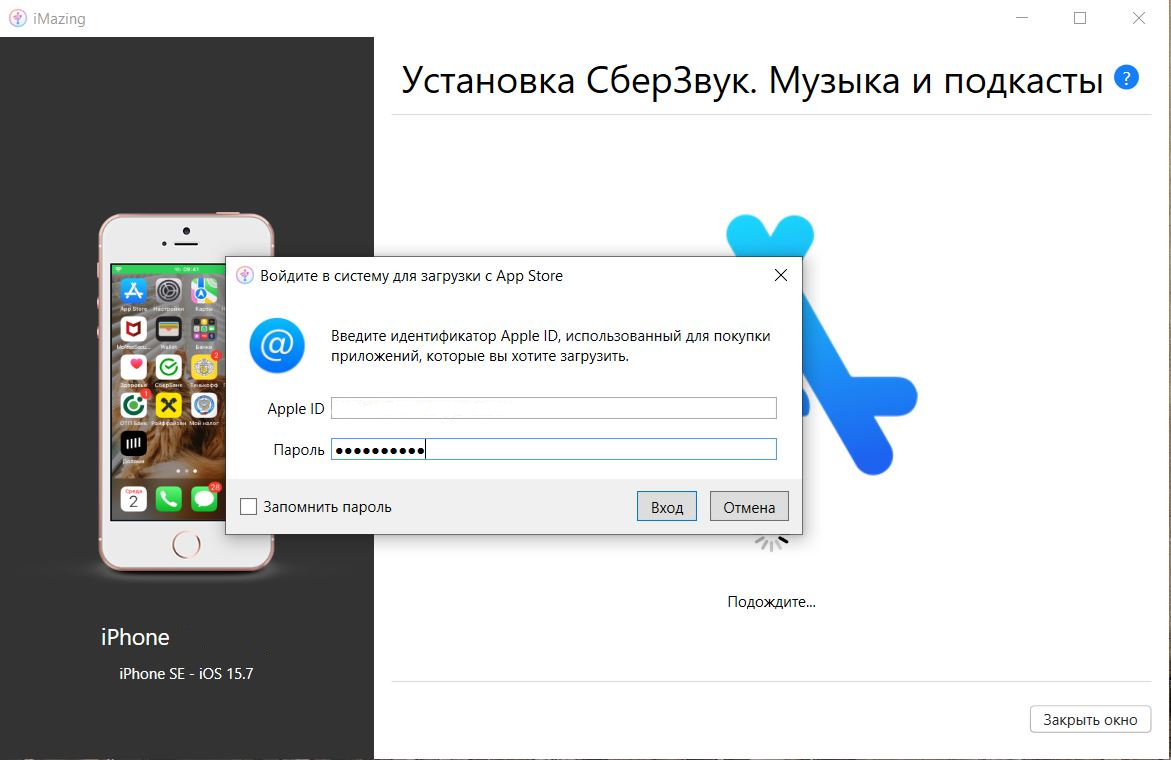
- После окончания переноса смартфон будет перезагружен, а затем начнется его восстановление из резервной копии в iCloud.

Так нам удалось перенести на iPhone приложение «Звук», которого больше нет в App Store. Но мы выявили ряд нюансов.
- Весь процесс занял около часа.
- Загружаемые данные могут весить несколько гигабайт (в нашем случае 1,6 Гбайт). Так что потребуется подключение к Wi-Fi, чтобы не использовать мобильный трафик.
- Если у вас на смартфоне были приложения, пропавшие из App Store, то после восстановления их нельзя будет скачать заново. Например, на нашем iPhone было старое приложение Сбера – и оно пропало. Нам пришлось снова устанавливать его через тот же iMazing. Поэтому переносите или восстанавливайте сразу все приложения, которых уже нет в App Store – даже если они есть у вас на смартфоне.
2. Заменить ярлыком, который отсылает к браузерной версии
В этом случае на экран смартфона вы устанавливаете ярлык, при нажатии на который сразу открывается онлайн-сервис. Этот способ рекомендуют все заблокированные банки, Аэрофлот и многие другие компании.
- Откройте нужный сайт в браузере Safari.
- Нажмите на значок «Поделиться» внизу.
- Выберите в списке «Добавить на экран “Домой”».
- На одном из рабочих столов появится иконка интернет-сервиса.


Помните, что пароли от онлайн-банков обычно не совпадают с паролями приложений, но в некоторых банковских сервисах процедуру входа можно упростить, настроив биометрию.
Также многие сервисы уже перешли на отечественные TLS-сертификаты – из-за чего могут не открываться в Safari. Стоит ли устанавливать эти сертификаты и как это сделать, читайте в нашей статье.
Способы, которые не работают или могут быть опасны
Есть и сомнительные способы установки или восстановления приложений: они либо не работают, либо ставят под угрозу безопасность ваших данных.
1. Изменить страну проживания в аккаунте в App Store и Google Play
Рискованный способ, которыми многие пользовались еще полгода назад, когда стало невозможно оплачивать зарубежные сервисы с помощью отечественных банковских карт. Вы действительно можете попробовать «переехать» и скачать все нужные утилиты. Но риск очень высок: во-первых, вы не сможете сразу «вернуться домой» – смена места проживания в аккаунте возможна только раз в год. Во-вторых, при изменении данных вы почти наверняка потеряете свою платежную информацию и покупки. Наконец, вас могут банально вычислить и заблокировать аккаунт.
2. Восстановить приложения из списка покупок
Предполагается, что вы можете зайти на устройстве в свой список покупок и восстановить оттуда приложение, даже если оно уже исчезло из App Store или Google Play. Но если утилита удалена из магазина, то и в списке покупок вы ее не найдете, увы.
3. Установить неофициальные приложения
В последнее время в магазинах появились приложения от сторонних разработчиков, которые якобы позволяют вам пользоваться удаленными сервисами.
Но прежде чем устанавливать такое ПО, подумайте, стоит ли рисковать своими персональными данными.
4. Обратиться к третьим лицам за помощью в установке приложений
Сейчас в интернете можно найти объявления, в которых предлагают установить на смартфоны удаленные приложения – естественно, платно. Но помните, что при этом вы рискуете не только деньгами, но и своими данными.
Как отключить выгрузку приложений
Когда программа установлена, важно сделать так, чтобы она осталась на смартфоне. Дело в том, что на iOS по умолчанию работает автоматическая выгрузка приложений, которая позволяет оптимизировать ресурсы, выгружая в облако редко используемые программы. Если вы давно не заходили в приложение банка, то сначала оно будет выгружено с устройства, а затем удалено. А вы уже не сможете его восстановить.
На Android такой функции нет, зато там действует «Play Защита» от Google Play. Она сканирует приложения в магазине и на вашем девайсе. По логике, если в Google Play обнаруживается вредоносное ПО, именно эта функция позволяет его удалить не только из магазина, но и с вашего смартфона.
Проблема в том, что «Play Защита» поступает так со всеми утилитами, исчезающими из Google Play, в том числе попавшими под санкции.
Рассказываем, как отключить эти функции на своих устройствах, чтобы с них не пропали уже установленные приложения.
На iOS
Войдите в настройки и откройте в них раздел App Store, в нем пролистайте до пункта «Сгружать неиспользуемые» и снимите галочку рядом с ним. В случае необходимости вы можете вручную выгрузить или удалить лишнее ПО.


На Android
Войдите в настройки Google Play и пролистайте до раздела «Play Защита». Откройте его и нажмите на колесико настроек в правом верхнем углу.
Затем уберите галочку у пункта «Сканирование с помощью Play Защиты» – появится всплывающее окно «Отключить проверку приложений». Тапните «Отключить».


Имейте в виду, что в этом случае не будут проверяться все приложения, загружаемые на смартфон, и возрастет риск установки вредоносного ПО. Потому рекомендуем использовать антивирус.
Как установить приложение на iPhone без App Store. Подробная инструкция
Начиная с февраля компания Apple постепенно удаляет из App Store важные российские приложения — пропали программы крупных банков, доска объявлений «Юла», картографический сервис 2ГИС. Также на несколько дней из магазина исчезли сервисы VK. Но отсутствие приложений в онлайн-магазине Apple не означает, что ими нельзя пользоваться. РБК Life подробно рассказывает, как это можно сделать.
Существуют ли аналоги App Store
В отличие от Android или Windows на операционную систему от Apple не получится просто установить приложения сторонних разработчиков. Американская компания считает, что все программы нужно скачивать и инсталлировать только из App Store, потому что это безопасно для пользователей и всячески мешает разработчикам создавать альтернативные решения.
Поэтому для любых iPhone, iPad и Mac существует только один безопасный магазин приложений — App Store. Еще один вариант — пользоваться онлайн-версиями сервисов, то есть заходить в них не через приложения, а через браузер. Все остальные варианты — по сути неофициальные попытки обойти защиту компании, что автоматически означает заразить устройство вредоносной программой. Например, вирусом-вымогателем, который будет требовать деньги за разблокировку устройства. Используйте сторонние решения по установке приложений аккуратно и будьте готовы вернуть устройство к заводским установкам, если что-то пойдет не так.

8 классных фишек macOS, о которых многие не знают
Как запустить онлайн-версии сервисов
- Откройте сайт нужного сервиса в браузере Safari.
- Введите логин и пароль, авторизуйтесь в программе.
- Нажмите на иконку «Поделиться».
- Выберите «На экран Домой».
Иконка сайта появится на рабочем столе устройства. При нажатии на нее смартфон откроет браузер на главной странице сервиса.
У этого способа, впрочем, есть проблема: в онлайн-версии приложений не всегда работают все функции сервиса. Обычно это связано с особенностями обработки сервиса в браузере. Но пользоваться, например, онлайн-банком можно.
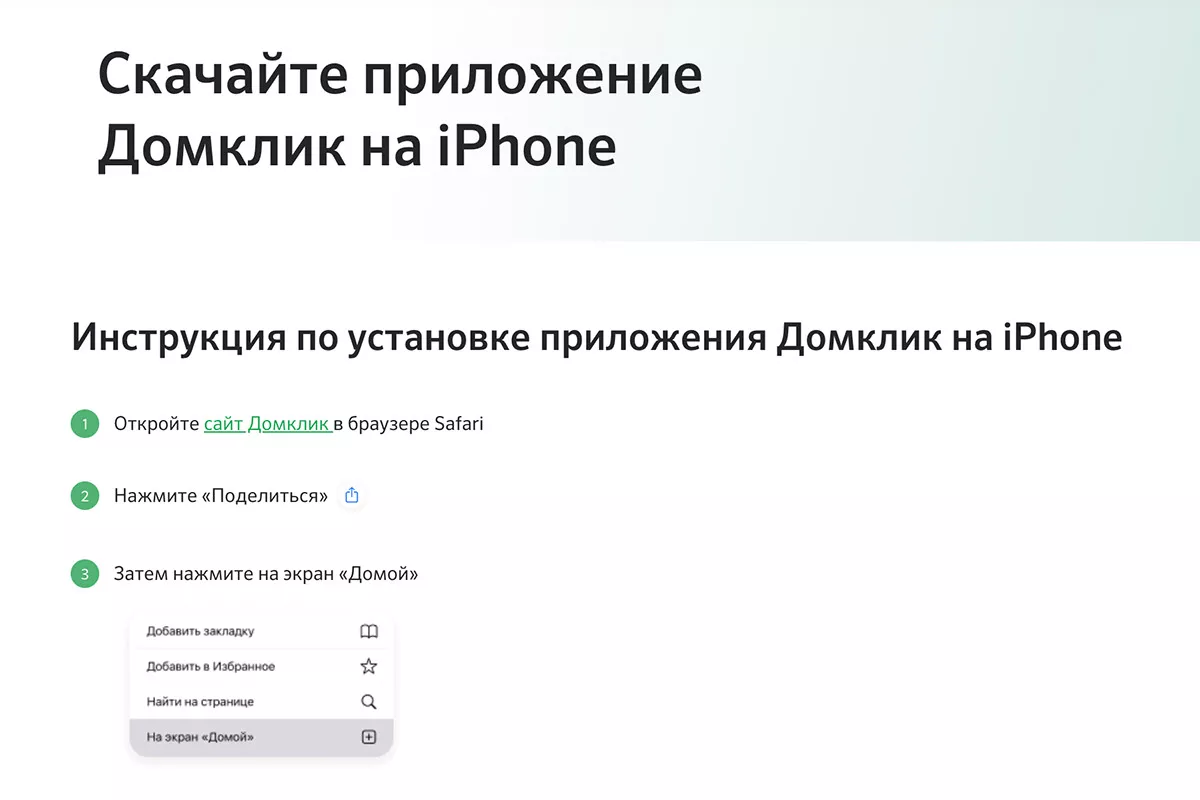
domclick.ru
Сервис «Домклик» от Сбербанка предлагает пользоваться онлайн-версией приложения
Как установить приложения на iPhone через «Восстановление удаленных приложений»
Сейчас единственный способ установить удаленные из App Store приложения — воспользоваться функцией восстановления программ в Apple. Причем этот вариант можно использовать, даже если на вашем iPhone никогда не было удаленного из магазина приложения, например «Сбербанка Онлайн».
Для использования программы вам нужно найти устройство, на котором уже установлено необходимое приложение. Например, можно попросить смартфон у друга. Для простоты назовем его «донором».
- Скачайте программу iMazing на компьютер под управлением iOS или Windows. Лучше взять официальную копию с сайта разработчиков. Программа платная, но для установки приложений можно использовать пробную бесплатную версию.
- Подключите iPhone-донор к компьютеру, для этого используйте кабель. Нужно дождаться синхронизации, а затем дать программе доступ к этому устройству.
- В iMazing найдите свое устройство в боковом меню. Сервис попросит авторизоваться через Apple ID — это нужно для синхронизации с App Store. Авторизоваться нужно в Apple ID устройства-донора.
- В окне устройства нужно выбрать «Управление приложениями» — это ссылка в колонке справа.
- Во вкладке «Медиатека» вбейте в поисковой строке название нужного приложения, например «Сбербанк Онлайн», выберите из списках нужную программу. Затем нажмите «Загрузить в библиотеку». И после — «Экспорт ipa». Так в систему скачается установочный файл приложения. Копировать файл можно в любой удобный каталог.
- Затем подключите устройство, на которое нужно установить приложение. Дайте разрешение.
- В программе iMazing выберите новое устройство, зайдите в «Управление приложениями». На вкладке «Устройство» нажмите иконку «Стрелка вниз», выберите «Установить файл IPA».
- Затем найдите сформированный архив приложения и дождитесь, пока программа загрузит его в устройство. Файл весит около 300 Мб, установка займет около 5–10 минут.
- Приложение появится в каталоге программ. При первом включении будет нужно ввести Apple ID устройства-донора.
В Apple объяснили удаление приложений VK из App Store
Именно этот способ установки приложений банков сейчас используют во многих сервисных центрах — там сделали универсальный Apple ID, при помощи которого и копируют восстановленные приложения клиентам. Пользоваться такой услугой опасно: если владелец Apple ID поменяет пароль, то пропадет возможность использования приложений и на вашем устройстве. Поэтому лучше скопировать программу у знакомых и попросить их не менять пароль.
Повысить безопасность поможет двухфакторная авторизация — она не позволит злоумышленникам поменять пароль без доступа к СМС на вашем телефоне.
Также стоит учитывать, что iMazing — это программа от сторонних разработчиков. Поэтому, чтобы минимизировать риск потери персональных данных, после копирования приложения поменяйте пароль от Apple ID в своем устройстве и в устройстве-доноре.