
Базовая настройка Iris | Чат-менеджера
⚙️ Эта статья поможет вам в правильной настройке Iris | Чат-менеджера. Здесь описаны базовые настройки. И прочитав её, вы сможете с лёгкостью настроить бота под себя!
И так, если вы успешно пригласили и наделили правами администратора Iris | Чат-менеджера , то вам необходимо теперь его настроить.
Все команды поддерживают префиксы «!», «.», «/» и «Ирис». Также команды можно писать без префиксов.
Содержание
- Установка приветствия и правил
- Установка чат-ссылки
- Настройка безопасности
- Настройка сетки чатов
- Настройка рангов
- Настройка предупреждений
- Настройка доступа команд
1. Установка правил и приветствия
Начнём мы нашу настройку с установки правила и приветствия!
Установка правил
Для установки правил, введите:
+Правила Текст правил со следующей строки
В правилах можно использовать переменную . Она позволяет автоматически выводить актуальную ссылку на беседу (да, чтобы переменная корректно работала, установите чат-ссылку на беседу).
・Правила — выводит правила чата.
・Правила удалить — удаляет правила чата.
— Синоним: -правила
Установка приветствия
Для установки приветствия, введите:
+Приветствие Текст приветствия со следующей строки
В приветствии можно использовать переменные: • — выведет имя и фамилию пользователя.
• — выводит текст для: женщины, мужчины и нескольких людей.
Например: , мы рады, что ты заш <ла|ёл|ли>к нам.
・Приветствие удалить — удаляет приветствие чата.
— Синоним: -приветствие ・Приветствие помощь — вызывает статью по более подробной настройке приветствия и правил.
2. Установка чат-ссылки
・Чат-ссылка — устанавливает ссылку на чат.
— Синоним: /link, чатссылка ・ Чат-ссылка — выводит ссылку на чат.
3. Настройка безопасности
Команды настройки безопасности:
・Инвайты — ограничивает число одновременно добавляемых пользователей. После достижения ограничительного числа пользователь исключается из беседы. Если параметр 0, то ограничение на приглашения снимается.
・Антирейд — ограничивает количество попыток приглашений забаненного пользователя. В случае, если кто-то пригласил забаненного пользователя более раз, этот приглашавший также будет добавлен в бан-лист. Параметр 0, отключит эту функцию.
・+Антирейд — ограничивает количество попыток приглашений забаненного пользователя до 1. После первого же добавления забаненного пользователя, пригласивший отправляется в бан.
— Синоним: +чп
・+Беседы / -Беседы — разрешает / запрещает отправлять сообщения с ссылками на беседы.
・+Сайты / -Сайты — разрешает / запрещает отправлять сообщения с ссылками на сторонние сайты.
・+Группы / -Группы — разрешает / запрещает отправлять сообщения с ссылками на группы.
・+Боты / -Боты — разрешает / запрещает приглашать сообщества (ботов) в беседу.
・Ссылки срок= — снятие ограничения на использование —беседы / -группы / -сайты / -боты по исходу пребывания участника в беседе.
・Ссылки рейтинг= — снятие ограничения на использование -беседы / -группы / -сайты / -боты по достижении участника репутации в беседе.
Что делать если ваша беседа подверглась атаке рейдеров?
Рейд — это внезапные атаки других пользователей, рейд-ботов, рейд групп, на какую-либо систему.
Команды чистки:
Ниже перечисленные команды, помогут вам отбиться от атаки рейдеров:
・Кик новичков — исключает новых пользователей, которые впервые появились в беседе в указанный период. Функция полезна при рейдах.
Работает также через л/с ириса. При атаках на беседу, её можно и лучше использовать через личные сообщения бота (но для начала убедитесь, что у вас привязан чат).
Пример: Кик новичков 10 минут
・Кик актив — исключает пользователей, проявивших актив за определённое время (не более 10 минут). Функция полезна при рейдах.
Работает также через л/с ириса. При атаках на беседу, её можно и лучше использовать через личные сообщения бота (но для начала убедитесь, что у вас привязан чат).
Пример: !кик актив 1 минута
・Кик от — исключает всех добавленных данным участником.
Пример: Кик от @durov
4. Настройка сетки чатов
Вы можете связывать свои беседы в единую сетку чатов. После добавления, вы можете вызывать список смежных групп командой «Чаты».
Коротко о создании сетки — команды:
В личных сообщениях бота: ・Создать сетку — создаётся сетка бесед, в которую в дальнейшем будут добавлены беседы.
・Сетка — выводит список бесед из сетки с .В нужной беседе:
・Установить сетку — устанавливает в беседе сетку с номером .
5. Настройка рангов
В системе предусмотрено 5 рангов модераторов:
・!модер — 1 ранг (Младший модератор).
・!!модер — 2 ранг (Старший модератор).
・. модер — 3 ранг (Младший администратор).
・. модер — 4 ранг (Старший администратор).
・. модер и потом «повысить » – 5 ранг (Создатель).
Синонимы: ・Повысить — 1 ранг (Младший модератор). ・Повысить 2 — 2 ранг (Старший модератор). ・Повысить 3 — 3 ранг (Младший администратор). ・Повысить 4 — 4 ранг (Старший администратор). ・Повысить 5 — 5 ранг (Создатель).
Сменить тему модераторов можно с помощью команды «!Темы»
・Снять — снимает ранг модератора с пользователя.
— Синоним: разжаловать ・Снять вышедших — полностью снимает статус со всех вышедших модераторов/админов.
Восстановление создателя
・Восстановить создателя — если по какой-то причине у вас отсутствует 5 ранг, а вы являетесь создателем чата, то с помощью этой команды вы сможете вернуть себе все права.
Не помогает? Воспользуйтесь командой «Обновить чат»!
6. Настройка предупреждений
・Варны лимит — устанавливает число предупреждений, по достижению которых пользователь исключается из чата.
・Варны чс — устанавливает срок бана по достижению лимита предупреждений.
・Варны — выводится список текущих предупреждений пользователя.
・Варны период — устанавливает срок хранения предупреждения.
・Варны помощь — выводит справку по командам модуля «Предупреждения».
7. Настройка доступа команд
Доступ ко всем командам Ириса можно настроить по рангам, дать доступ всем или вовсе отключить.
・Дк 0 — вызов команды доступен всем.
— Синоним: +дк
・Дк 6 — вызов команды отключен для всех.
— Синоним: -дк
・Дк — доступ к команде только с уровня модерации .
Примеры: дк пинг 0 — включит команду «пинг» для всех
дк бан 1 — включит команду «бан» от 1 ранга и выше
дк пасхалка 6 — отключит пасхалки в беседе
Установка приветствия и правил
���� В этой статье описан гайд по установке и базовой настройке приветствия и правил в Iris | Чат-менеджере.
Команда « Приветствие помощь » вызывает ссылку на эту статью.
Содержание
Установка правил
Прежде чем ваши пользователи приступят к общению, важно установить чёткие правила, которые будут регулировать их поведение и взаимодействие в чате. Правила позволяют создать атмосферу уважения, безопасности и продуктивного общения. Чтобы их установить, воспользуйтесь следующей командой:
+Правила Текст на новой строчке
В правилах можно использовать переменную — она будет выводить актуальную ссылку на чат. Но только не забудьте перед этим установить ссылку на чат через команду « Чат ссылка »
Команда «Правила» выводит список правил чата:
Чтобы удалить правила, введите команду «-Правила» или же «Правила удалить»
Ограничить установку правил: дк установка правил
Ограничить вызов правил: дк вызов правил
Установка приветствия
- Обнуление истории приветствий
- Приветствие конкретного пользователя
- Карточка «Коротко про»
- Автокик молчунов
- Автоудаление приветствий
Приветствие — это сообщение, которое автоматически появляется в чате, как только новый участник присоединяется к беседе. Это приветствие может содержать информацию о целях чата, правилах или другую полезную информацию, которую вы укажите с помощью следующей команды:
+Приветствие Текст на новой строчке
В приветствии можно использовать переменные:
・ — выведет никнейм пользователя.
・ — выведет текст для: женского пола, мужского пола и нескольких вступивших.
Учтите, что приветствие появляется только для тех участников, кто вступил впервые! Если пользователь выйдет из чата и снова присоединится к нему, приветствие на него не сработает.
Также Ирис приветствует ранее неизвестных для себя участников. Поэтому приветствие может сработать после отправки какого-либо сообщения или выхода из чата, если до этого Ирис ранее не приветствовал участника.
Обнуление истории приветствий
Ирис по умолчанию запоминает тех, кого уже приветствовал, чтобы избежать дублирования и флуда от частых перезаходов в чат. Однако, если вы решите начать всё с чистого листа или просто захотите, чтобы Ирис повторно поприветствовал пользователей, которые уже были в чате, отправьте команду:
Ирис приветствуй всех снова
И при следующем перезаходе в чат Ирис отправит им приветственное сообщение!
Синонимы: ирис приветствуй снова , ирис приветствуй всех по новой
Приветствие конкретного пользователя
Следующая команда позволяет вам лично поприветствовать конкретного пользователя. Это может быть полезно, если вам нужно оценить предварительный результат приветствия или если Ирис по какой-либо причине не поприветствовал пользователя:
Ирис приветствуй
Синонимы: ирис поприветствуй , /приветствуй , /поприветствуй
Карточка «Коротко про»
Для получения дополнительной информации об участнике, который только что присоединился, у вас есть возможность подключить информационную карточку участника. Эта карточка автоматически появляется после приветствия и включает в себя следующую информацию:
- Нахождение во вселенной Ириса — это своего рода проверка на возраст аккаунта. Новички могут представлять риск, например, в виде ботов или купленных аккаунтов для спама.
- Статистика активности — показывает, насколько пользователь вовлечен в сообщество и соответствует ли его активность вашим требованиям.
- Уровень репутации — позволяет оценить доверие к пользователю и его статус во вселенной. Высокий уровень репутации указывает на то, что пользователь хорошо зарекомендовал себя в сообществе и заслуживает доверия.
- Также может быть предоставлена дополнительная информация, такая как пол пользователя и содержимое его мешка. Для этого пользователь должен сделать общедоступным просмотр своей анкеты и баланса: » +анкета «, » +мешок «.
Собственно, вот сама команда подключения такой карточки:
+Коротко про +Коротко о
Аналогично, только с противоположным префиксом, отключение такой карточки:
-Коротко про -Коротко о
Указано по две команды, так как они являются синонимами, вы можете использовать ту, которая вам более симпатична ��
Автокик молчунов
Эта команда предназначена для автоматического удаления участников из чата, которые, после своего вступления, не проявили активность, не написав ни одного сообщения, в течение установленного модераторами периода времени.
Вы можете определить временной интервал, в течение которого будет ожидаться активность от новых участников. Если пользователь не напишет ни одного сообщения в течение этого времени, он будет автоматически удалён из чата. Это помогает поддерживать живую и вовлеченную аудиторию в чате.
+Автокик молчунов
И чтобы отключить:
-Автокик молчунов
Максимальный срок: 7 дней. При установке этого правила в приветствии появится информация об установленном автокике молчунов.
Автоудаление приветствий
И вишенка на торте: команда автоудаления приветствий помогает поддерживать чистоту в чате, убирая автоматических приветствия. При её включении, все приветствия, появляющиеся при входе новых участников, будут автоматически удаляться через указанный вами промежуток времени:
+Автоудаление приветствий
Максимальный срок: 1 день.
Ограничить установку приветствия: дк установка приветствия
Ограничить вызов приветствия: дк вызов приветствия
Как записать и установить голосовое приветствие
Запись голосового приветствия звучит при входящем звонке у большинства компаний. Это — парадная дверь, первый показатель отношения к клиенту и в солидных корпорациях, и в малом бизнесе. Заказчик звонит — и вместо банального гудка слышит приветливый голос! Он сразу же настраивается на позитивное общение. Первый звонок — как новое знакомство, удобный способ наладить контакт, создать благоприятное впечатление. Доброжелательный ответ станет звуковой презентацией компании с полезной информацией.
Что такое голосовое приветствие и зачем оно нужно
Информацию о товарах потенциальный клиент получит в любое время из других источников. Он это знает и не любит ждать. Поэтому обратится к конкурентам, если не дозвонится до вас.
Здесь выполнит свою полезную функцию автоответчик: вежливо поздоровается с клиентом. Затем расскажет, куда тот позвонил, чем занимается компания. Клиент узнает о новых акциях, скидках, условиях заказа, о том, сколько ждать ответа оператора. В отличие от человека, у робота не портится настроение, он не раздражается.
Аудиоприветствие используется не только как визитка. Профессионально созданный текст аудиоролика способен удержать потенциального клиента до соединения с оператором. Большинство компаний работает в определенном режиме с перерывами на обед, а телефон включен круглосуточно. Бывает так, что отсутствует нужный специалист. Человек может позвонить в нерабочее время. Чтобы не упустить клиента, робот расскажет о графике работы, товарах, услугах, акциях, предоставит другую полезную информацию.
В сценарий добавляют голосовое меню. При входящем звонке проигрывается аудиоролик с приветствием и перечислением возможных действий. Нажав добавочный номер, звонящий попадет в нужный отдел или к профильному специалисту. Если на вопрос клиента в меню предусмотрен ответ, оператор становится не нужен.
Однако перечисление одного за другим пунктов меню людей часто раздражает, поэтому сократите их объем до минимума. Ведь позвонить могут как клиенты, так и партнеры или инвесторы.
В итоге аудиоприветствие решает следующие задачи:
Как привлечь внимание посетителя с помощью виджета приветствия ВКонтакте
Назвать человека по имени — гарантированный способ обратить на себя его внимание. И благодаря виджетам вы можете использовать этот простой трюк на странице своего бизнеса во ВКонтакте. В материале расскажем, как сделать персональное приветствие в сообществе ВКонтакте, и покажем несколько примеров.
Чтобы обращаться к посетителю по имени — неважно, подписчик он или нет, — нужно добавить и настроить виджет приветствия в группе ВКонтакте. Мы покажем вам два способа: «Виджет в сообществе» от команды соцсети — это просто и бюджетно или вовсе бесплатно, «Виджет для продаж» от разработчика SpyCat — дороже, но и возможностей дает гораздо больше.
О том, какие вообще бывают виджеты, и какие точно стоит установить, мы рассказали в отдельном материале в блоге.
Виджет в сообществе
Установите виджет по прямой ссылке. Либо перейдите в «Управление».
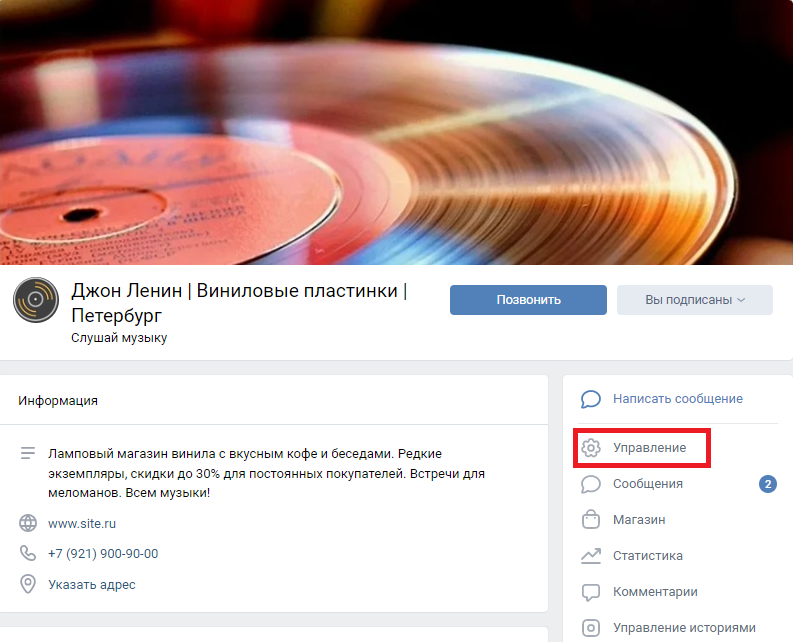
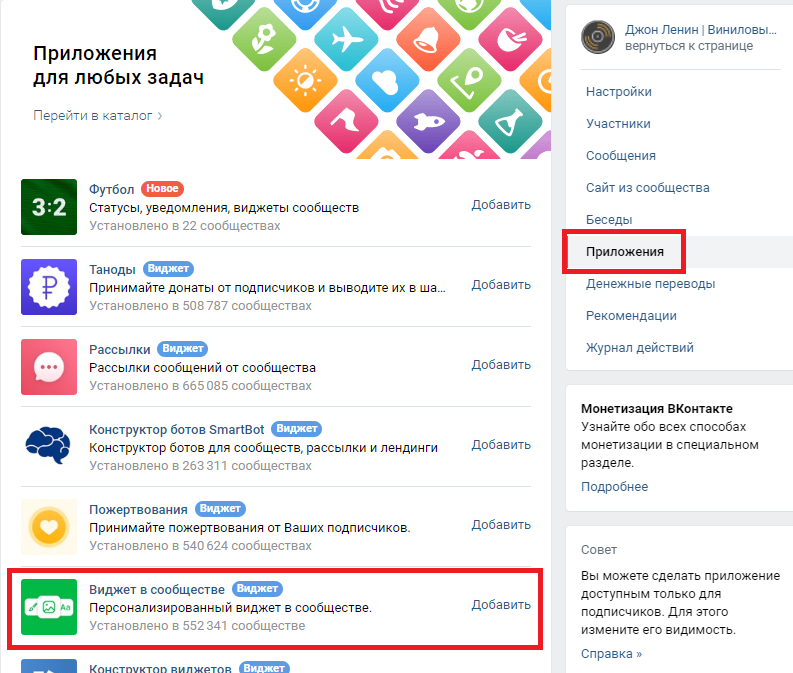
Найдите в правом меню «Приложения» и выберите в каталоге «Виджет в сообществе», после чего во всплывающем окне нажмите на «Добавить».
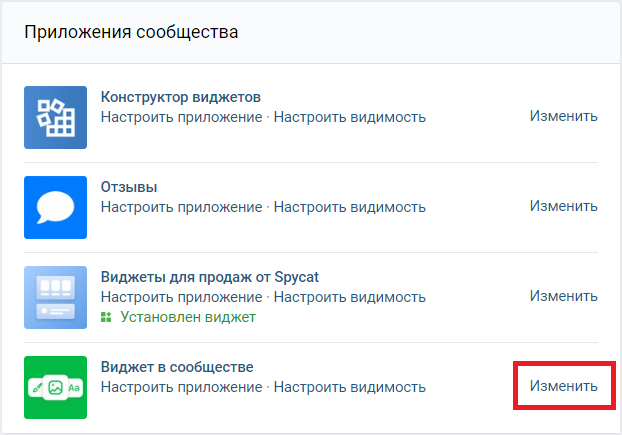
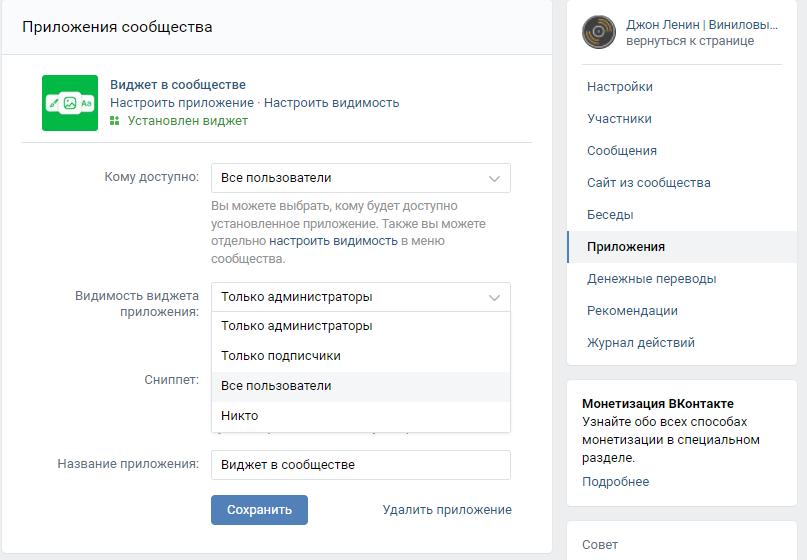
Теперь добавленный виджет отображается в «Приложениях». Нажмите на «Изменить», чтобы отрегулировать базовые настройки — они одинаковы для любого приложения ВКонтакте.
- Доступность и видимость — то, кому будет доступно приложение (само приложение, не виджет!), и то, будет ли оно отображаться в меню группы.
- Сниппет — надпись на кнопке, которая будет сопровождать ссылку на приложение.
- Название — имя приложения в меню.
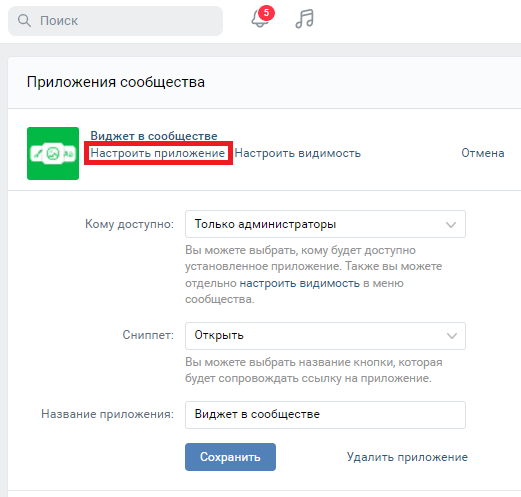
На видном месте в группе вы установите виджет приложения, так что само оно вам там не нужно. Поэтому здесь можно выбрать «Только администраторам», в настройках видимости отметить «Не отображать в меню сообщества», а сниппет и название оставить прежними. И перейти к настройкам виджета по ссылке в зеленом поле сверху.
В списке стилей выберите «Текст».

Каждое поле виджета при настройке кликабельно, чтобы вы могли поменять текст на свой. Не удаляйте текст [name] — именно сюда будет подставлено имя из профиля посетителя. Ограничения по объему — 200 символов для основного текста и 100 символов для футера.
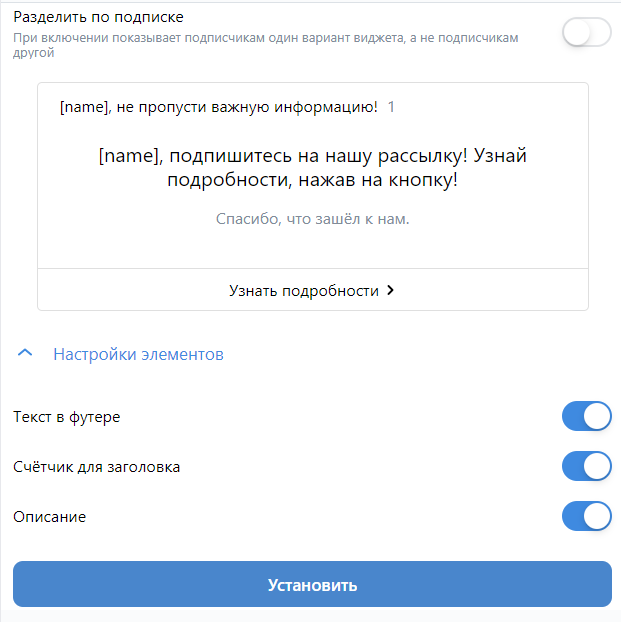
Бледно-серое описание под текстом основного обращения и футер со ссылкой можно отключить.
В базовом бесплатном режиме вам доступен только один вариант виджета. Если вы купите платную версию, сможете сделать два: для подписчиков и тех, кто на вас не подписан.
На момент написания текста переход в режим PRO на три месяца обойдется администратору сообщества в 147 руб. Но можно получить полнофункциональный виджет в бессрочное пользование — за 1000 руб.
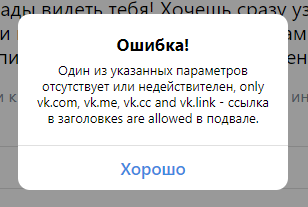
Ссылка в футере может вести только на страницы внутри ВКонтакте.
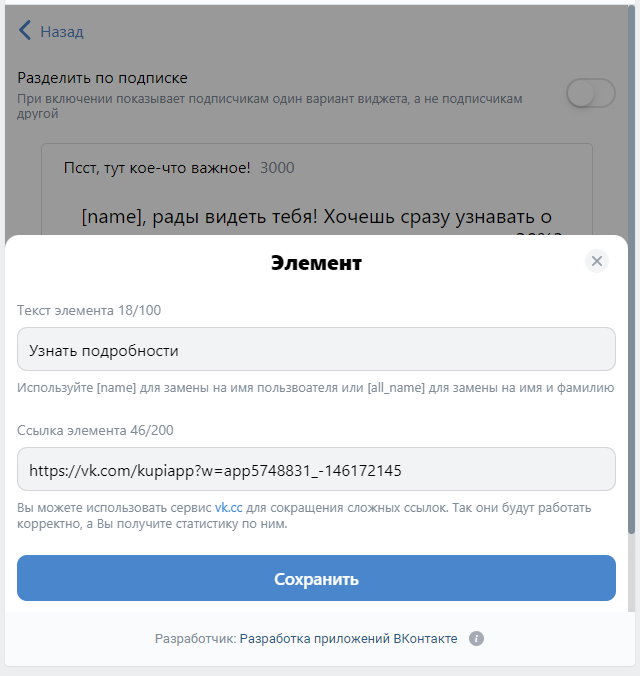
Если указать при настройке внешний сайт, приложение не даст сохранить виджет.
После того, как все поля отредактированы, жмите «Установить» и проверяйте внешний вид обращения на предпросмотре.
Убедитесь, что в тексте нет несостыковок с именем. Для корректного обращения к людям обоих полов в тексте лучше отказаться от глаголов в том или ином роде.

Готово! Нажмите на кнопку «Установить виджет в группу». Вновь созданный виджет пока могут видеть только администраторы. Чтобы это изменить, в базовых настройках приложения выберите «Все пользователи» или «Только подписчики».
«Виджет в сообществе» можно оформить не только как приветствие, но и как:
- «Лист» — список со ссылками на форму бронирования или заказ;
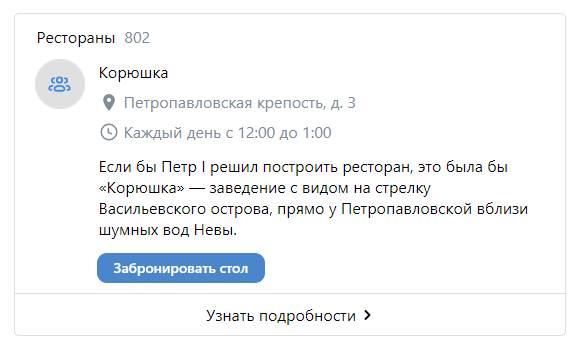
- «Плитку» с изображениями и краткими описаниями;

- «Обложку» — прямоугольную картинку с кнопкой.
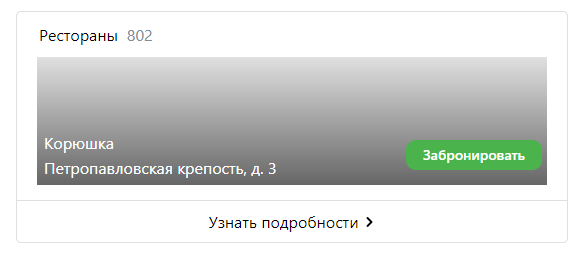
Ограничения по количеству отображаемых элементов в бесплатном режиме — по одному для «Обложки» и «Листа» и три для «Плитки». В режиме PRO их может быть больше.
Чтобы быть уверенными в результате и сократить рутину, делегируйте заботы об SMM проверенным специалистам c биржи услуг eLama. Площадка обеспечивает безопасную сделку, а Служба Заботы придет на помощь, если возникнут сложности или понадобится заменить исполнителя. На первый заказ — скидка 20%
Виджет для продаж от SpyCat
В приложении от разработчика SpyCat можно создать для группы не только простое приветствие, но и персональное предложение с собственным дизайном.
Доступны 12 вариантов блока: «Простое приветствие», «Подарок», «Акции и скидки», «Акция в обложках», «Важное сообщение», «Акционные товары», «Рекомендованные товары», «Отзывы», «Клиенты», «Точки продаж», «Мероприятия», «Меню сообщества». Еще один плюс — детальные настройки аудитории для показа того или иного приветствия.
Но все эти опции доступны только в платной версии. На момент написания статьи переход в режим PRO на полгода будет стоить вам 1500 руб. или 4440 руб. в зависимости от возможностей.
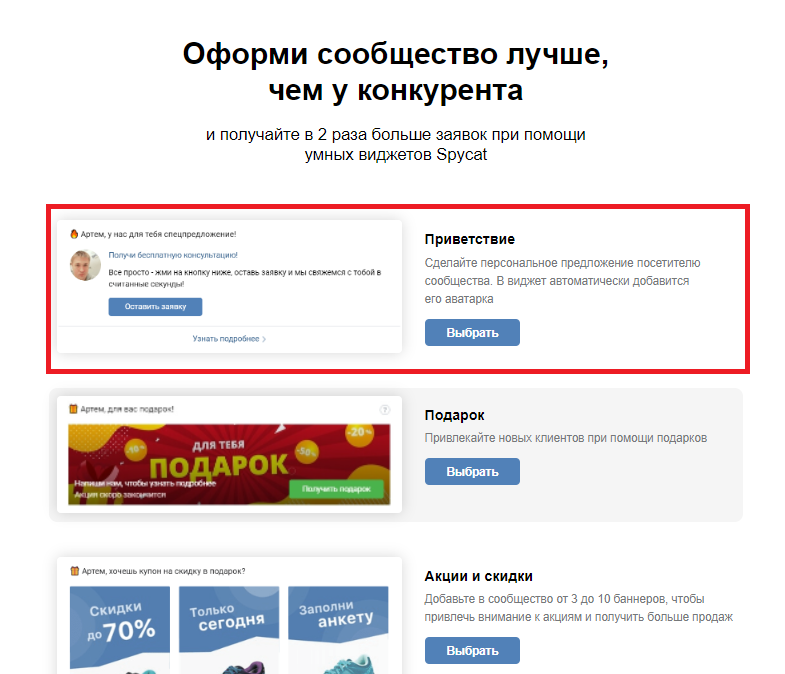
Установите приложение по прямой ссылке или через каталог — так же, как виджет в сообществе.
Заполните поля. Кроме кнопки, ссылку можно задать каждой строчке. Заголовок лучше уложить в 60 знаков, основной текст — в 300.
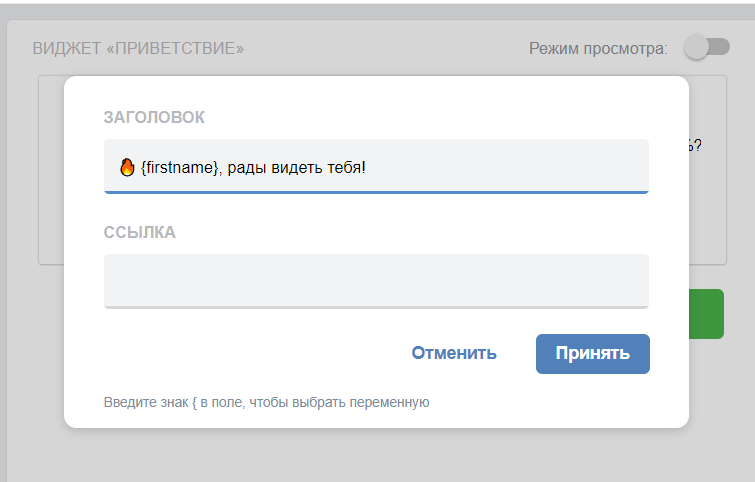
Переключатель в верхней части активирует режим просмотра.
На платном тарифе здесь же можно настроить аудиторию: выбрать пол, возраст и близость ко дню рождения, семейное положение, город, устройство выхода, участие в сообществах. А также увлечения и даже «интересы второй половинки» — поиск происходит по ключевым словам из названий топ-5 публичных страниц, которые посещает пользователь. Также можно добавить фамилии и ссылки на страницы пользователей — и тогда конкретное приветствие увидят только они.
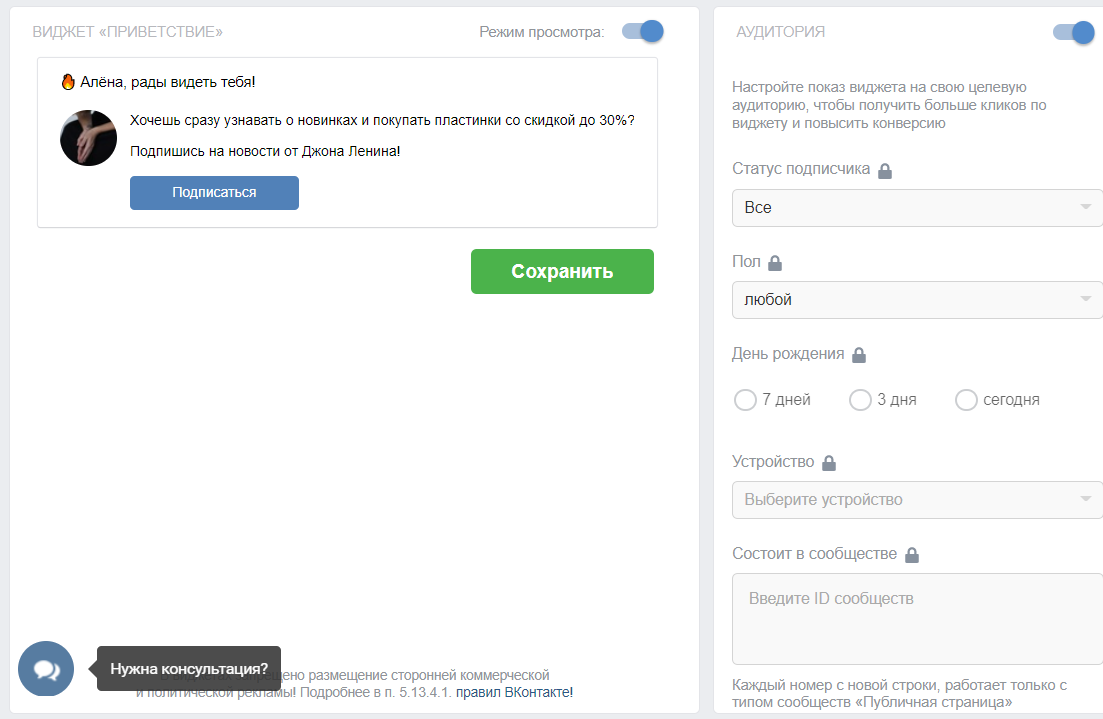
После создания виджет можно сразу опубликовать или донастроить.
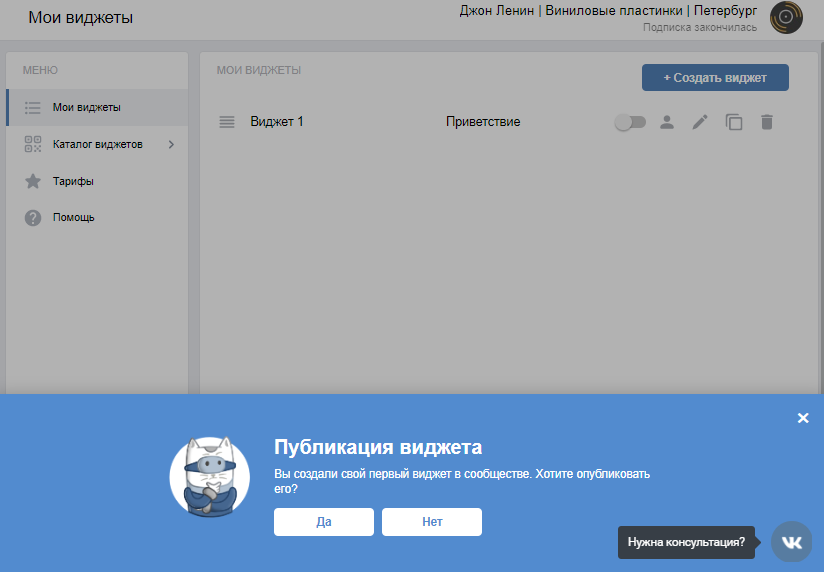
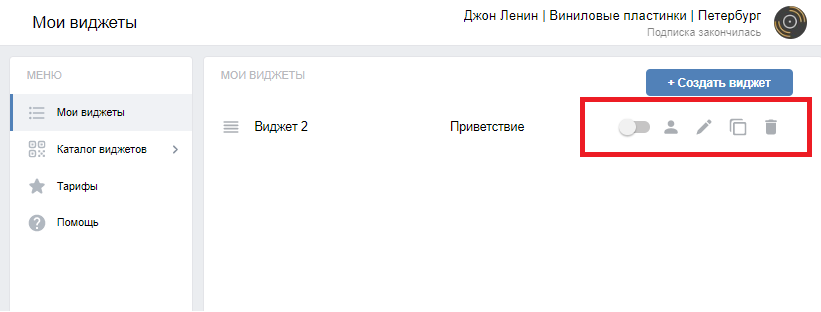
Если все готово — щелкайте по переключателю, разрешайте приложению доступ к стене сообщества и публикуйте блок.
О чем написать в приветствии
Главная рекомендация — максимальная конкретность и польза для посетителя. Обтекаемое обращение без реального предложение внимание, может, и привлечет, но не задержит.
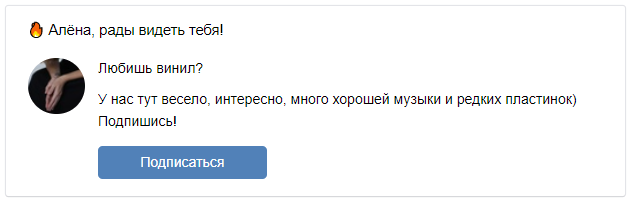
Что можно предложить посетителю:
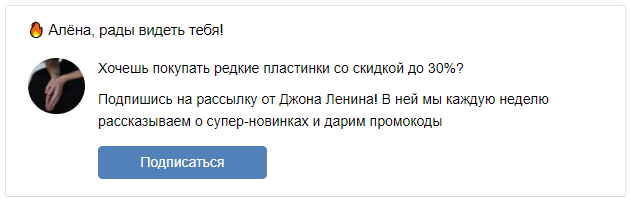
- подписаться на рассылку;
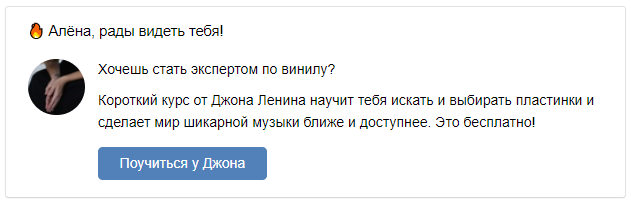
- чему-то научиться — и заодно узнать все важное о вас;
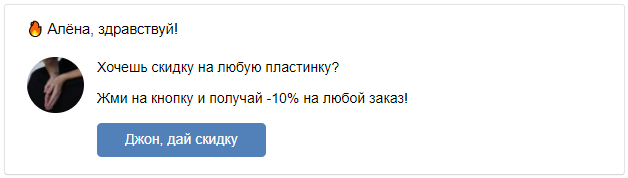
- получить бонус или подарок;
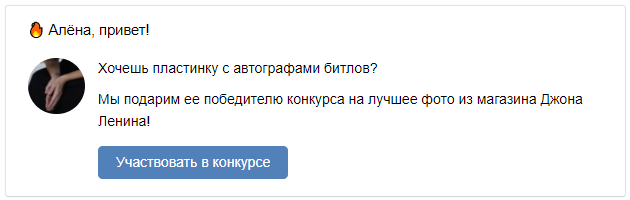
- поучаствовать в конкурсе;
- сделать покупку.

Тестируйте разные варианты, ищите то, что лучше сработает именно с вашей аудиторией.
Удачи вам в продвижении!

eLama , контент-маркетолог